Convert an Excel table to a range of data
Excel for Microsoft 365 Excel for Microsoft 365 for Mac Excel for the web Excel 2021 Excel 2021 for Mac Excel 2019 Excel 2019 for Mac Excel 2016 Excel 2016 for Mac Excel 2013 Excel 2010 Excel 2007 Excel for Mac 2011 More. Less
After you create an Excel table, you may only want the table style without the table functionality. To stop working with your data in a table without losing any table style formatting that you applied, you can convert the table to a regular range of data on the worksheet.
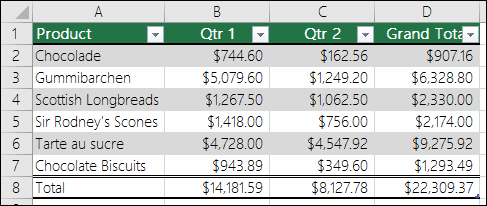
Important: In order to convert to a range, you must have an Excel table to start with. For more information, see Create or delete an Excel table.
- Click anywhere in the table and then go to Table Tools >Design on the Ribbon.
- In the Tools group, click Convert to Range. -OR- Right-click the table, then in the shortcut menu, click Table >Convert to Range.
Note: Table features are no longer available after you convert the table back to a range. For example, the row headers no longer include the sort and filter arrows, and structured references (references that use table names) that were used in formulas turn into regular cell references.
- Click anywhere in the table and then click the Table tab.
- Click Convert to Range.
- Click Yes to confirm the action.
Note: Table features are no longer available after you convert the table back to a range. For example, the row headers no longer include the sort and filter arrows, and structured references (references that use table names) that were used in formulas turn into regular cell references.
Right-click the table, then in the shortcut menu, click Table > Convert to Range.
Note: Table features are no longer available after you convert the table back to a range. For example, the row headers no longer include the sort and filter arrows and the Table Design tab disappears.
Need more help?
You can always ask an expert in the Excel Tech Community or get support in Communities.
Преобразование таблицы Excel в диапазон данных
Excel для Microsoft 365 Excel для Microsoft 365 для Mac Excel для Интернета Excel 2021 Excel 2021 для Mac Excel 2019 Excel 2019 для Mac Excel 2016 Excel 2016 для Mac Excel 2013 Excel 2010 Excel 2007 Excel для Mac 2011 Еще. Меньше
После создания Excel может потребоваться только стиль таблицы без ее функциональных возможностей. Чтобы остановить работу с данными в таблице, не потеряв примененное форматирование стиля таблицы, можно преобразовать таблицу в обычный диапазон данных на этом сайте.
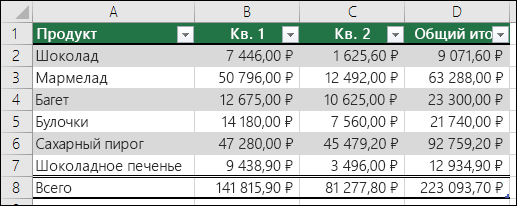
Важно: Для преобразования в диапазон у вас должна быть Excel таблица. Дополнительные сведения см. в Excel таблицы.
- Щелкните в любом месте таблицы, а затем перейдите в >конструктор на ленте.
- В группе Инструменты нажмите кнопку Преобразовать в диапазон. -ИЛИ- Щелкните таблицу правой кнопкой мыши, а затем в ярлыке выберите пункт Таблица > преобразовать в диапазон.
Примечание: Функции таблицы станут недоступны после ее преобразования в диапазон. Например, заголовки строк больше не будут содержать стрелки для сортировки и фильтрации, а использованные в формулах структурированные ссылки (ссылки, которые используют имена таблицы) будут преобразованы в обычные ссылки на ячейки.
- Щелкните в любом месте таблицы и перейдите на вкладку Таблица.
- Нажмите кнопку Преобразовать в диапазон.
- Нажмите кнопку Да, чтобы подтвердить действие.
Примечание: Функции таблицы станут недоступны после ее преобразования в диапазон. Например, заголовки строк больше не будут содержать стрелки для сортировки и фильтрации, а использованные в формулах структурированные ссылки (ссылки, которые используют имена таблицы) будут преобразованы в обычные ссылки на ячейки.
Щелкните таблицу правой кнопкой мыши, а затем в ярлыке выберите пункт Таблица > преобразовать в диапазон.
Примечание: Функции таблицы станут недоступны после ее преобразования в диапазон. Например, в заглавных строках больше нет стрелок сортировки и фильтрации, а вкладка Конструктор таблиц исчезнет.
Дополнительные сведения
Вы всегда можете задать вопрос эксперту в Excel Tech Community или получить поддержку в сообществах.
Как преобразовать таблицу в обычный диапазон в excel
Argument ‘Topic id’ is null or empty
Сейчас на форуме
© Николай Павлов, Planetaexcel, 2006-2023
info@planetaexcel.ru
Использование любых материалов сайта допускается строго с указанием прямой ссылки на источник, упоминанием названия сайта, имени автора и неизменности исходного текста и иллюстраций.
| ООО «Планета Эксел» ИНН 7735603520 ОГРН 1147746834949 |
ИП Павлов Николай Владимирович ИНН 633015842586 ОГРНИП 310633031600071 |
покупка
Как преобразовать все таблицы в диапазоны в активном листе?
В Excel вы можете использовать некоторые таблицы для записи данных, но в некоторых случаях вам нужно преобразовать таблицу в диапазон для выполнения некоторого редактирования. Как правило, вы можете преобразовать только одну таблицу в диапазон один раз, это будет проблематично, если на листе есть десятки таблиц, которые необходимо преобразовать в диапазоны. Здесь у меня есть код VBA, который может сразу конвертировать таблицы активного листа в диапазон.
Преобразование всех таблиц в диапазоны активного листа с помощью VBA
1. Активируйте лист, таблицы которого вы хотите преобразовать, затем нажмите Alt + F11 ключи для включения Microsoft Visual Basic для приложений окно.
2. Нажмите Вставить > Модули чтобы создать новый скрипт модуля, скопируйте и вставьте приведенный ниже код в пустой модуль.
VBA: преобразовать все таблицы активного листа в диапазоны
Sub ConvertTablesToRange() 'UpdatebyExtendoffice20180530 Dim xSheet As Worksheet Dim xList As ListObject Set xSheet = ActiveWorkbook.ActiveSheet For Each xList In xSheet.ListObjects xList.Unlist Next End Sub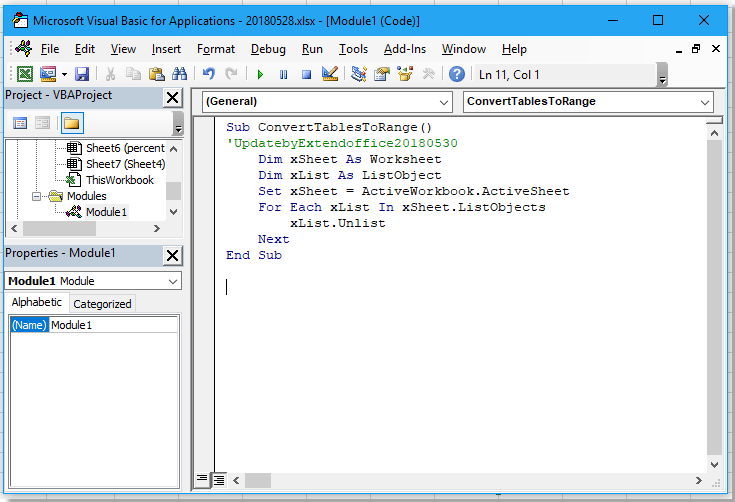
3. Нажмите F5 Клавиша запуска кода, теперь все таблицы текущего листа преобразованы в диапазоны.