Как подключить MacBook Air к телевизору
В этой статье описаны различные способы подключения MacBook Air к телевизору для просмотра веб-страниц на большом экране, обмена презентациями или фотографиями или создания большего рабочего пространства. Инструкции относятся к любой версии MacBook Air с портом Mini DisplayPort, портом Thunderbolt или портом USB-C Thunderbolt 3.
Как подключить MacBook Air к телевизору через HDMI
Для этой демонстрации мы будем подключать MacBook Air с помощью адаптера Mini DisplayPort-to-HDMI к порту HDMI телевизора. Выполните те же действия, используя соответствующие адаптеры и кабели для вашей установки. (Информацию о поиске подходящих адаптеров и кабелей см. ниже.)
Убедитесь, что ваш телевизор и MacBook Air выключены.
Подключите кабель HDMI к свободному порту HDMI на телевизоре.
Подключите другой конец кабеля HDMI к адаптеру Mini DisplayPort-to-HDMI.
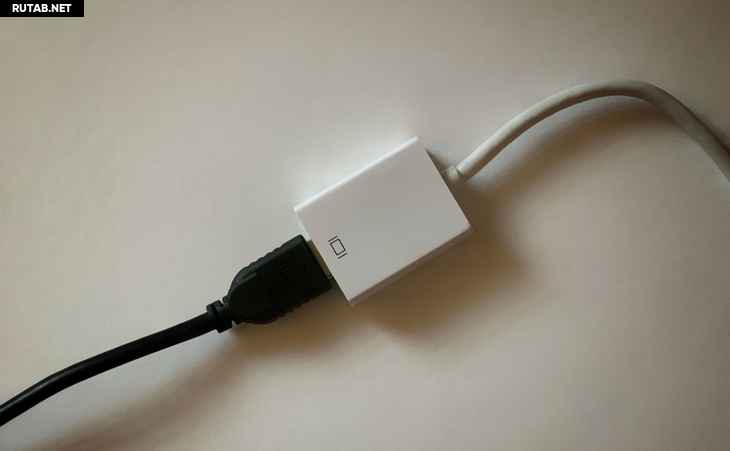
Подключите адаптер Mini DisplayPort-to-HDMI к MacBook Air через порт Lightning.
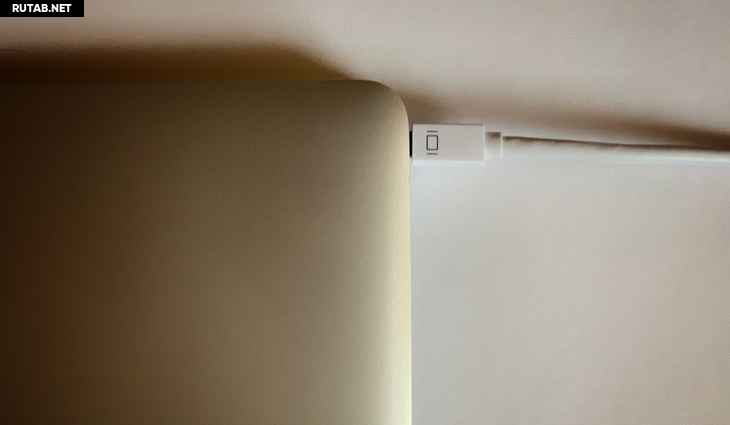
Включите телевизор и переключите его на правильный вход HDMI.
Включите MacBook Air и войдите в систему, как обычно. Вы должны сразу же увидеть свой дисплей на экране телевизора.
Важно : Если вы не видите, что ваш MacBook Air зеркально отображается на телевизоре, настройте параметры дисплея вашего ноутбука. Выберите значок Apple в левом верхнем углу экрана MacBook Air, затем нажмите «Системные настройки» > «Мониторы». Вы должны видеть свой телевизор как подключенный дисплей с возможностью зеркального отображения или установки его в качестве второго экрана.
Подключение MacBook Air к телевизору с помощью Apple TV
Apple TV очень удобен для потоковой передачи контента непосредственно на телевизор или трансляции контента с продуктов macOS и iOS. Он также служит отличным устройством для зеркального отображения или расширения рабочего стола MacBook Air на телевизор.
Убедитесь, что Apple TV и MacBook Air включены и подключены к одной и той же сети Wi-Fi.
Выберите значок AirPlay в строке меню MacBook Air.
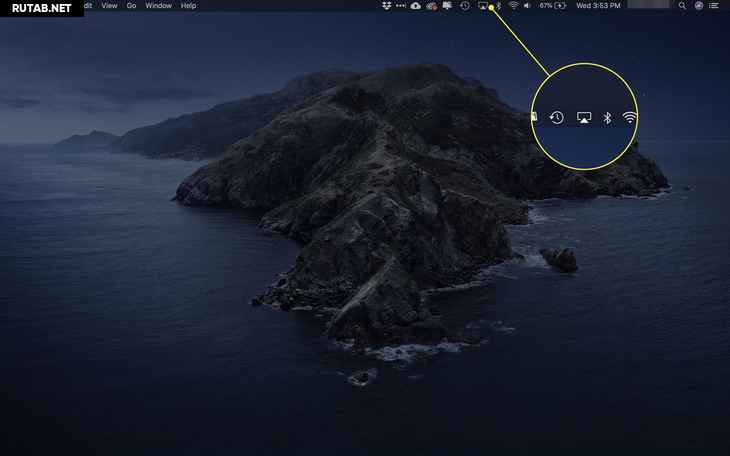
Откроется раскрывающееся меню. Выберите имя вашего Apple TV.
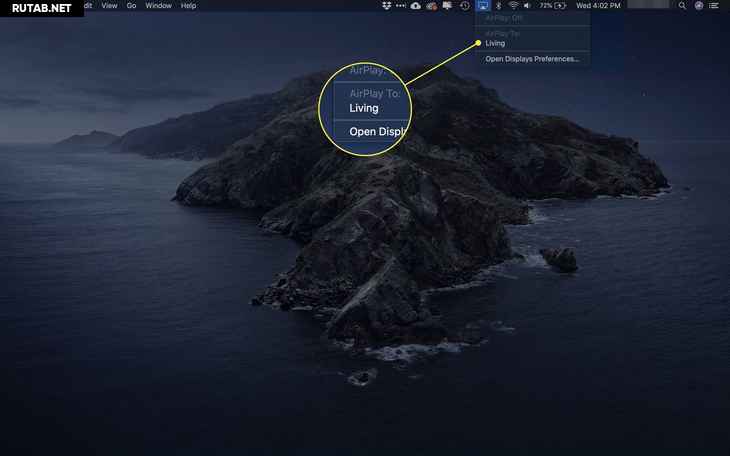
В меню AirPlay появятся еще три параметра :
- Зеркальный встроенный дисплей : соответствует соотношению сторон и разрешению телевизора.
- Зеркальный телевизор : реконфигурируется в соответствии с соотношением сторон и разрешением вашего телевизора.
- Использовать как отдельный дисплей : ваш телевизор рассматривается как дополнительный дисплей.
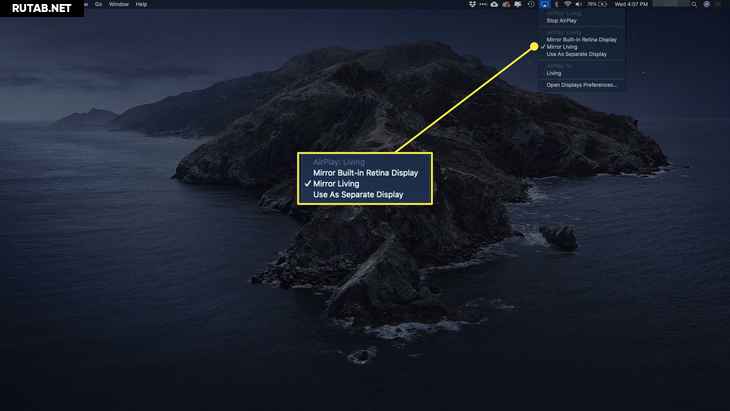
Чтобы отключить MacBook Air от телевизора, выберите значок AirPlay на MacBook Air и нажмите «Выключить AirPlay».
Важно : Либо нажмите «Меню» на пульте Apple TV, чтобы отключить соединение.
Как подключить MacBook Air к телевизору с помощью Chromecast
Chromecast от Google — это универсальный телевизионный ключ, который позволяет транслировать видео, аудио и многое другое со смартфонов, планшетов и ноутбуков.
Когда MacBook Air и Chromecast подключены, вы можете транслировать с Mac на телевизор, транслировать файл с MacBook Air на телевизор или зеркалировать свой рабочий стол на телевизор.
Важно : Обмен звуком не поддерживается при использовании Chromecast для транслирования вкладки или зеркального отображения рабочего стола на телевизоре. Вы можете воспроизводить звук только при использовании функции Cast file для обмена видео или звуковым файлом.
Как транслировать вкладку Chrome с MacBook Air на телевизор
Используйте Chromecast с браузером Chrome, чтобы размещать вкладки на большом экране.
Включите телевизор и убедитесь, что он настроен на отображение Chromecast.
Включите MacBook Air и убедитесь, что он подключен к той же сети Wi-Fi, что и Chromecast.
В Chrome выберите значок Chromecast, расположенный в правом верхнем углу экрана.
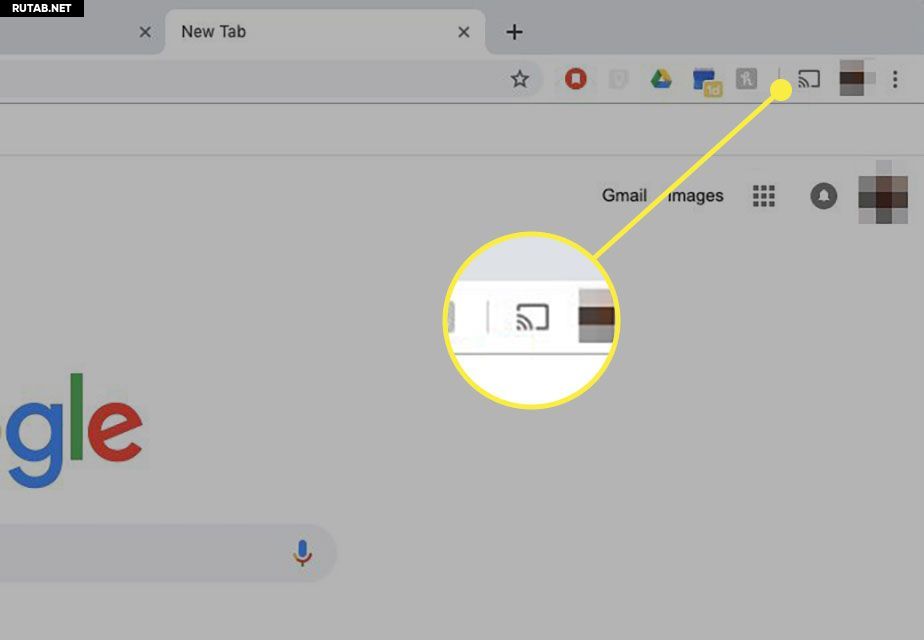
Откроется список доступных устройств Chromecast. Выберите раскрывающееся меню «Источники», а затем выберите вкладку «Трансляция».
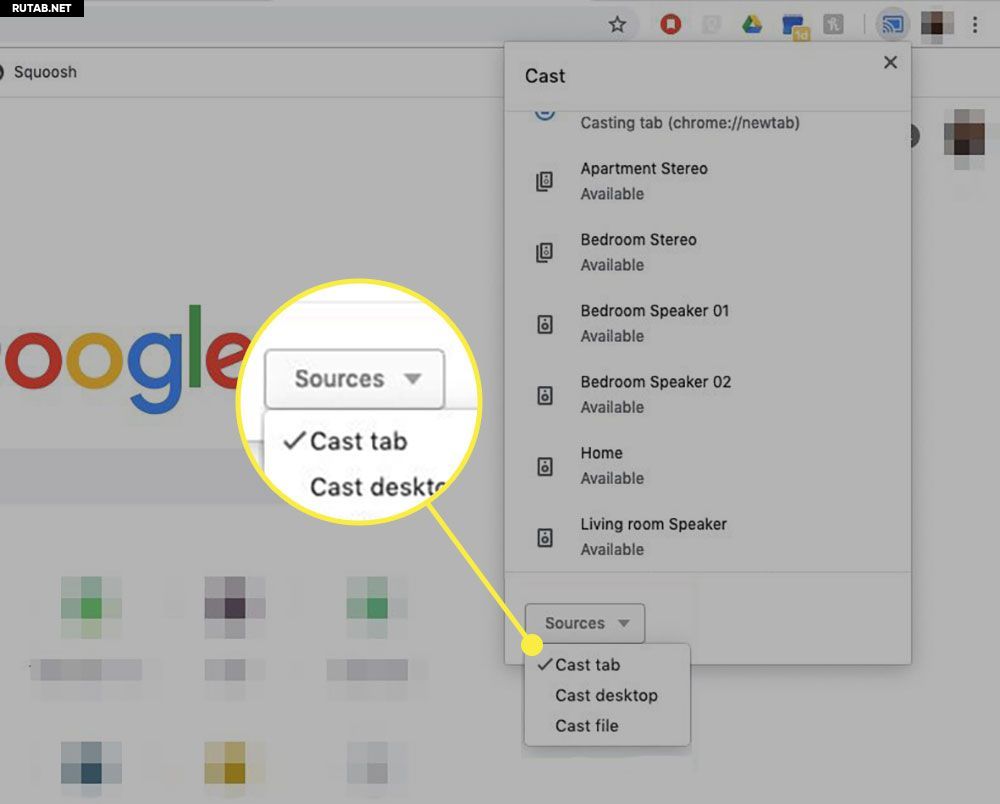
Затем выберите телевизор, на который хотите транслировать.
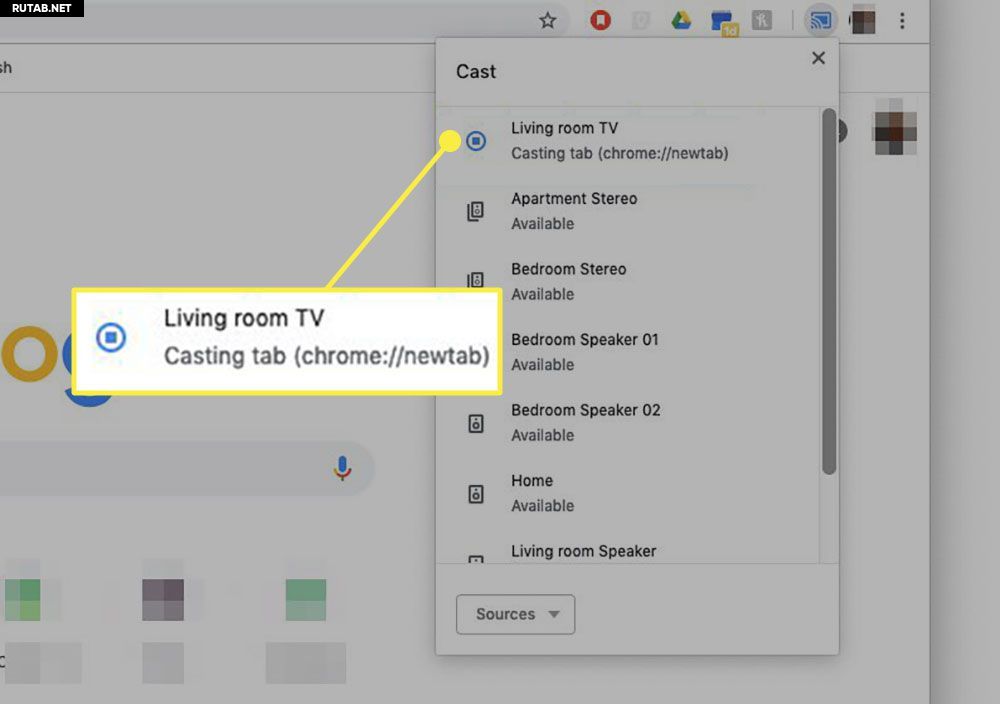
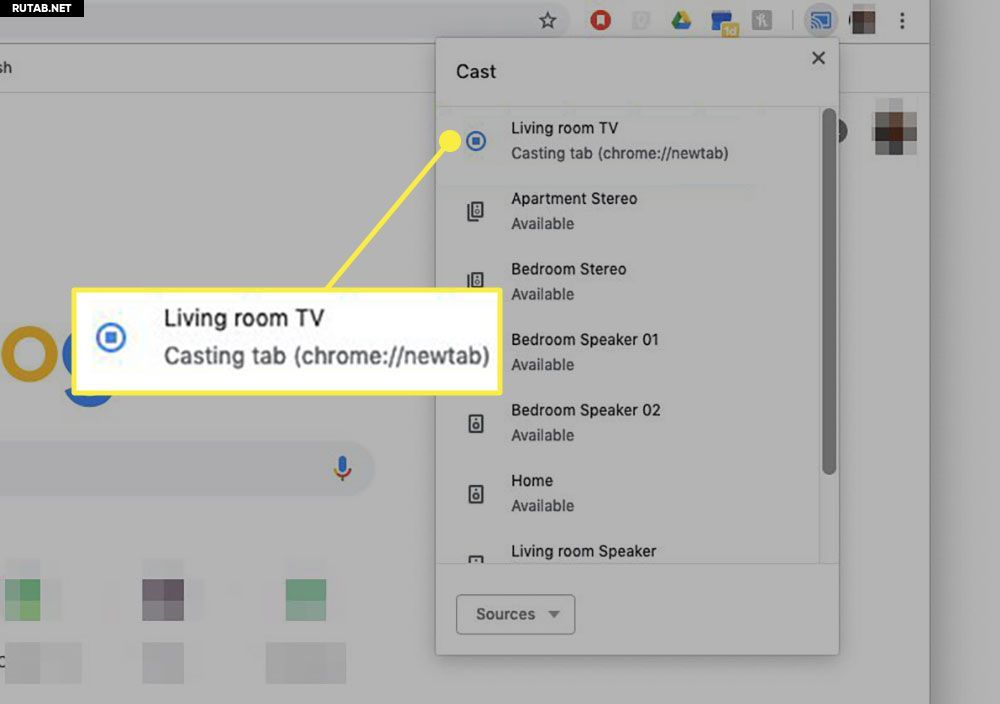
После подключения вы увидите синий круг, окружающий квадрат.
Важно : Чтобы поделиться другой вкладкой с телевизором, сначала нужно прекратить трансляцию текущей вкладки. Для этого снова выберите значок Chromecast, затем выберите синий кружок и квадрат. После отключения перейдите на новую вкладку, которой хотите поделиться, и повторите шаги 5 и 6.
Чтобы отключиться от телевизора, выберите вкладку Chromecast в Chrome и выберите синий кружок и квадрат или просто закройте вкладку браузера.
Как отразить рабочий стол MacBook Air на телевизоре
Вы также можете использовать Chromecast для отправки всего экрана на телевизор. Вот как.
Включите телевизор и убедитесь, что он настроен на отображение Chromecast.
Включите MacBook Air и убедитесь, что он подключен к той же сети Wi-Fi, что и Chromecast.
Откройте Chrome на своем MacBook Air.
В Chrome выберите значок Chromecast, расположенный в правом верхнем углу экрана.
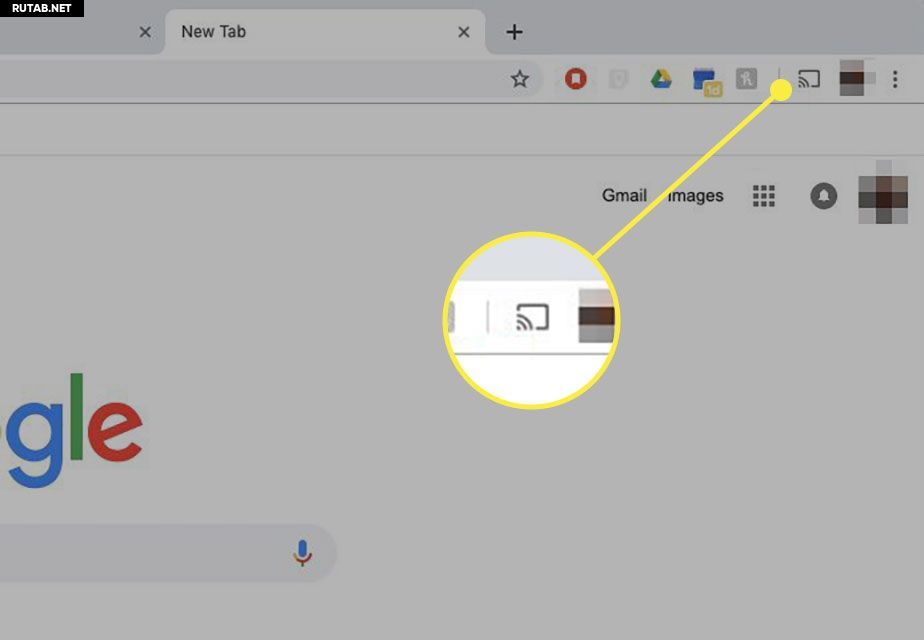
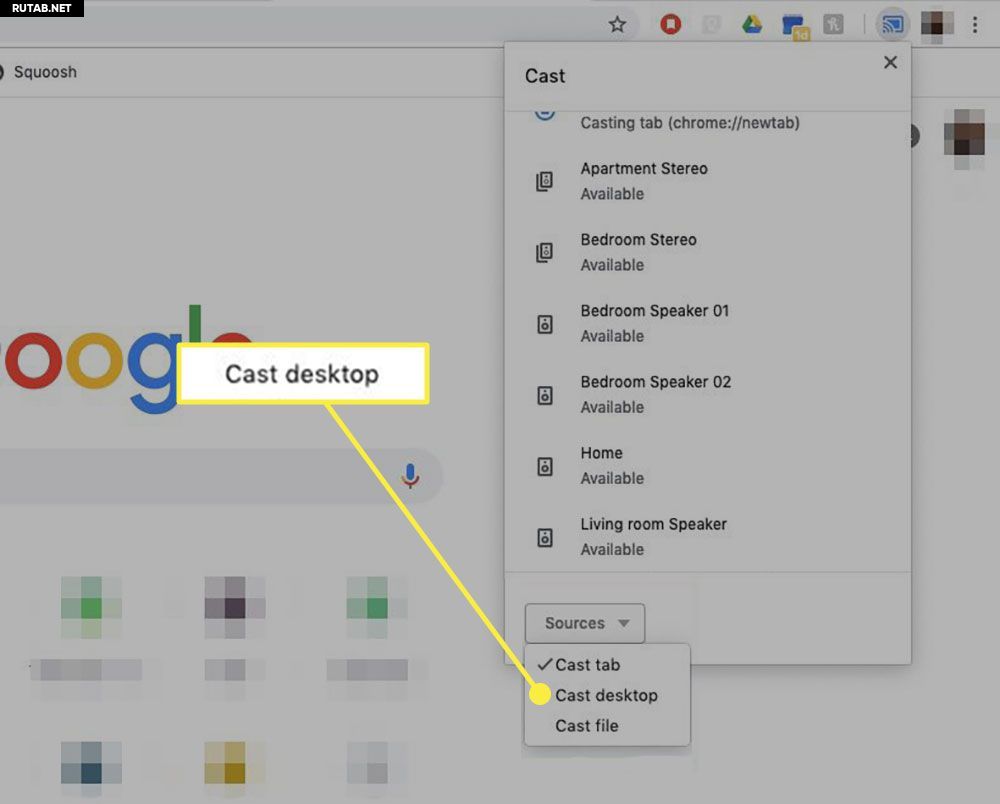
Выберите «Источники», а затем выберите «Cast Desktop».
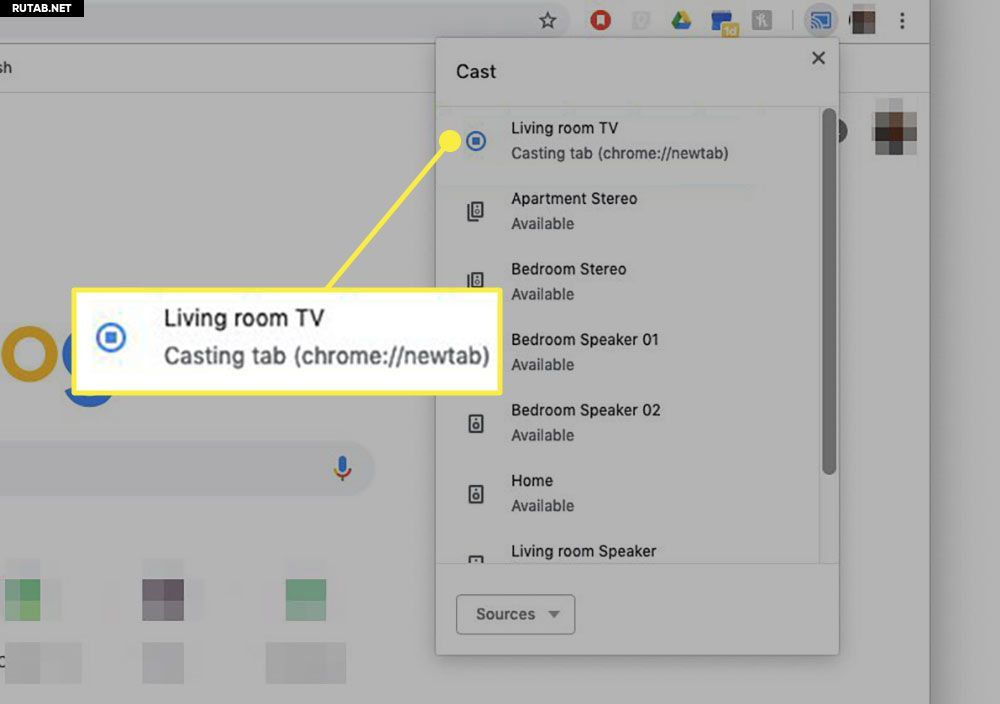
Выберите телевизор, на который хотите транслировать.
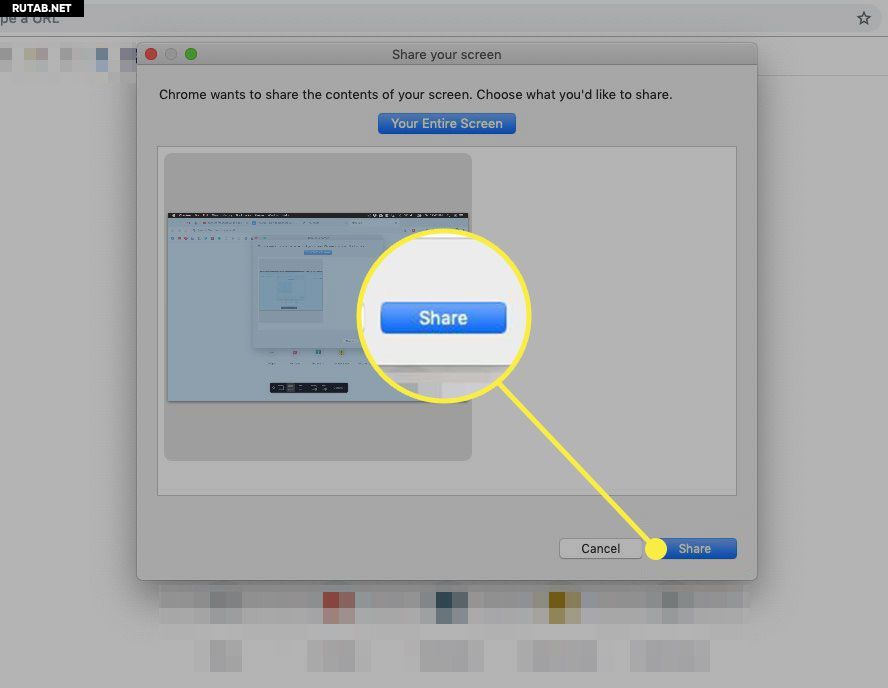
На вашем MacBook Air появится всплывающее окно. Выберите «Поделиться» для подтверждения.
Чтобы отключиться от телевизора, перейдите на вкладку Chromecast в Chrome, а затем щелкните синий кружок и квадрат рядом с подключением к телевизору.
Трансляция файла с MacBook Air на телевизор
Вам не нужно делиться всем своим экраном. Вы также можете транслировать отдельные файлы с вашего MacBook Air. Вот что делать.
Включите телевизор и убедитесь, что он настроен на отображение Chromecast.
Включите MacBook Air и убедитесь, что он подключен к той же сети Wi-Fi, что и Chromecast.
Откройте Chrome на своем MacBook Air.
В Chrome выберите значок Chromecast, расположенный в правом верхнем углу экрана.
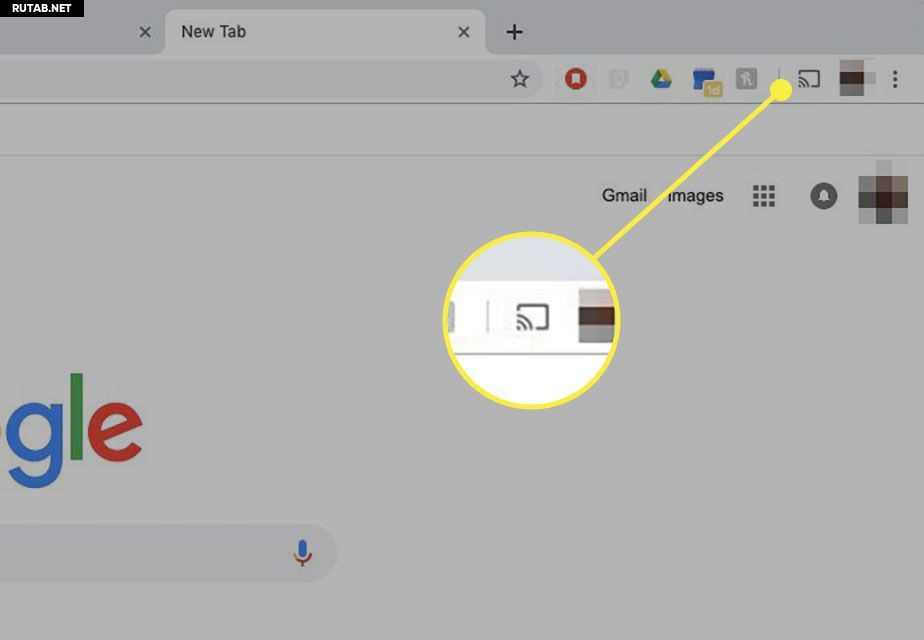
Откроется список доступных устройств Chromecast с вкладкой «Источники» внизу. Выберите «Источники», затем выберите «Файл трансляции».
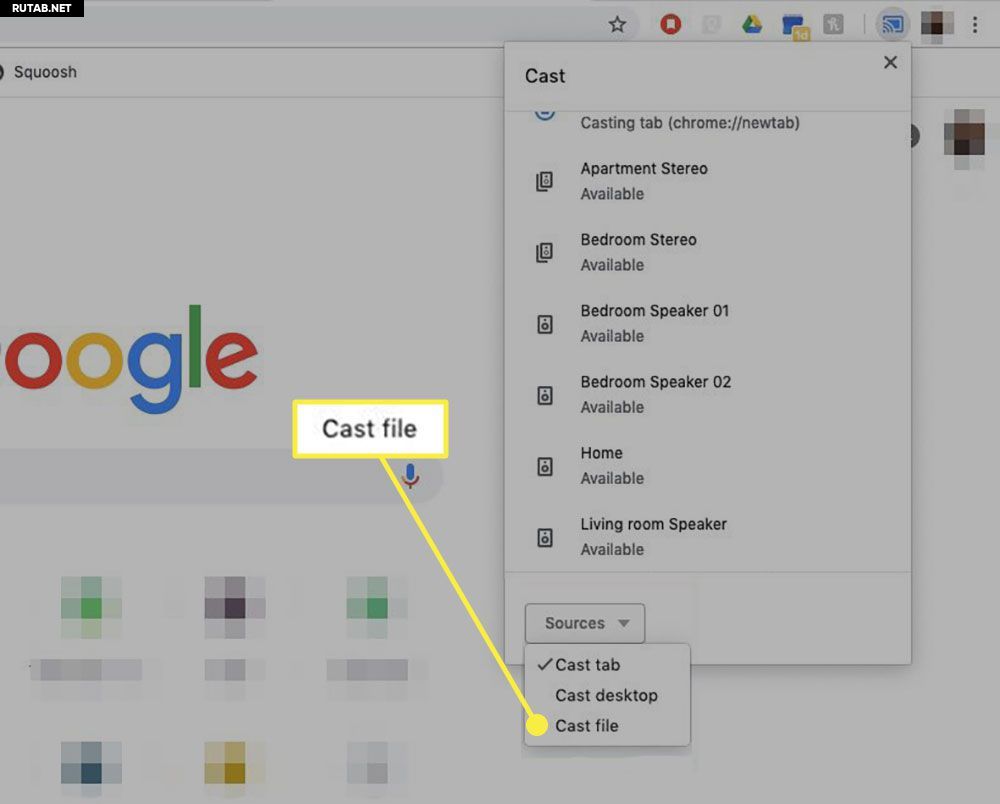
Выберите телевизор, на который хотите транслировать.
Откроется средство выбора файлов. Выберите видео- или аудиофайл, который вы хотите транслировать на телевизор.
Chromecast будет транслировать файл на ваш телевизор. Звук также будет воспроизводиться непосредственно с телевизора. Вы по-прежнему можете управлять воспроизведением через MacBook Air.
Важно : Если вы транслируете видео, вы можете увидеть уведомление с вопросом, хотите ли вы запускать контент только через телевизор. Это улучшит качество воспроизведения.
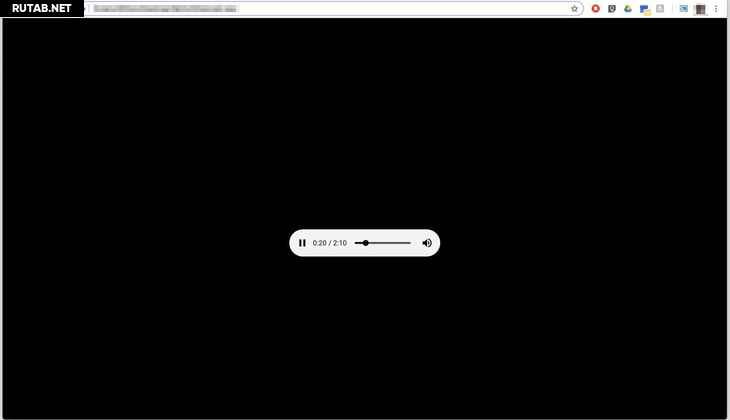
Чтобы отключиться от телевизора, выберите вкладку Chromecast в Chrome, а затем выберите синий кружок и квадрат рядом с подключением к телевизору.
Важно : При использовании функции преобразования файлов поддержка видео ограничена форматами MP4 или WebM. Аудио ограничено WAV или MP3.
О портах и кабелях
Чтобы выполнить любой из этих процессов, вам нужно определить, какой тип портов у вас есть на вашем телевизоре и MacBook Air. Если вы не уверены, вот краткое руководство.
ТВ-порты
Существует несколько стандартов телевизионного видеовхода, но наиболее распространены VGA (или RGB) и HDMI.
HDMI поддерживает дисплеи с более высоким разрешением и имеет более высокую скорость передачи данных, что делает его более подходящим для подключения MacBook Air к телевизору. Однако, если на вашем телевизоре есть только порт VGA или это единственный доступный вход, вы все равно можете использовать его для подключения MacBook Air.
Видеопорты MacBook Air
MacBook Air претерпел несколько итераций с различными портами видеодисплея. Ваш MacBook Air должен иметь одно из следующих устройств для подключения к телевизору:
- Мини DisplayPort.
- Порт Thunderbolt.
- Порт USB-C Thunderbolt 3.
Чтобы узнать, что установлено на вашем компьютере, выберите «Об этом Mac» под значком Apple в левом верхнем углу рабочего стола. Перейдите на вкладку «Поддержка» и выберите «Технические характеристики», чтобы открыть страницу браузера с подробным списком характеристик вашего устройства. Прокрутите вниз до раздела «Поддержка графики и видео», чтобы просмотреть сведения о порте дисплея и различных технологиях, которые он поддерживает.
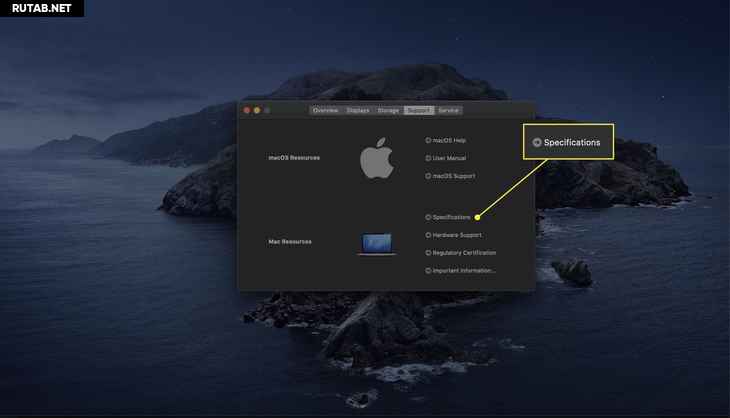
Важно : Ранние модели MacBook Air, оснащенные только портом Micro-DVI, не будут работать с этими методами.
Какие кабели вам понадобятся?
После того, как вы определили, какие порты есть на вашем телевизоре и MacBook Air, вам потребуются правильные адаптеры и кабели. Проверьте таблицу ниже, чтобы узнать, что вам нужно.
| Воздушный порт MacBook | ТВ-порт | Адаптеры и кабели |
|---|---|---|
| Мини DisplayPort/Thunderbolt | HDMI | Адаптер Mini DisplayPort-HDMI, кабель HDMI «папа-папа» |
| Мини DisplayPort/Thunderbolt | VGA | Адаптер Mini DisplayPort-VGA, кабель VGA «папа-папа» |
| USB-C Thunderbolt | HDMI | Кабель USB-C-HDMI |
| USB-C Thunderbolt | VGA | Переходник USB-C на VGA, кабель VGA «папа-папа» |
Для потоковой передачи с вашего MacBook на телевизор потребуется использование AirPlay. Имейте в виду, что процесс использования AirPlay для потоковой передачи с MacBook на телевизор будет немного отличаться в зависимости от используемой версии macOS, а также от модели телевизора, на который вы выполняете потоковую передачу. Это будет работать только на телевизорах, совместимых с AirPlay.
Сначала убедитесь, что ваши устройства совместимы. Для AirPlay найдите медиафайл, который вы хотите транслировать на MacBook, затем выберите значок видео AirPlay и выберите устройство Roku. Для HomeKit откройте «Настройки» устройства Roku и выберите «Apple AirPlay и HomeKit» > «HomeKit» > «Настроить», затем следуйте инструкциям на экране.
Connect to HDMI from your Mac

Mac computers that have a built-in HDMI port support these video and audio specifications:
- Up to 8K at 60 Hz on compatible Mac models.
- Up to 4K at 240 Hz on compatible Mac models.
- Up to 4K at 60 Hz on compatible Mac models.
- Up to 4K at 30 Hz on compatible Mac models.
- 8-channel/24-bit audio at 192 kHz, Dolby Surround 5.1 and traditional stereo.
Some Mac computers with HDMI ports don’t support multi-channel audio. Check the tech specs for your Mac. - HDCP-encrypted playback from iTunes and QuickTime Player (version 10). Safari in macOS Sierra or later also supports HDCP-encrypted playback, if the web page is HTML5-enabled and the content is FairPlay Streaming-enabled and delivered using Media Source Extensions or HTTP Live Streaming. To play HDCP content on an external display, HDCP playback requires an HDCP-compatible display.
- HDR on compatible Mac models.
If using an adapter, check the specifications of the adapter to find out about supported resolutions and other details.
Up to 8K at 60 Hz
You can connect a display with a resolution of up to 8K at 60 Hz to the HDMI port on these Mac models:
- MacBook Pro with M2 Pro, M3 Pro, M2 Max or M3 Max introduced in 2023 or later
- Mac mini with M2 Pro introduced in 2023
- Mac Studio introduced in 2023
- Mac Pro introduced in 2023
Up to 4K at 240 Hz
You can connect a display with a resolution of up to 4K at 240 Hz to the HDMI port on these Mac models:
- MacBook Pro with M2 Pro, M3 Pro, M2 Max or M3 Max introduced in 2023 or later
- Mac mini with M2 Pro introduced in 2023
- Mac Studio introduced in 2023
- Mac Pro introduced in 2023
Adapters aren’t supported for these resolutions and refresh rates. Connect displays directly to your Mac for best results.
Up to 4K at 60 Hz
You can connect a display with a resolution up to 4K at 60 Hz to the HDMI port on these Mac models:
- Mac Studio introduced in 2022 or later
- Mac mini introduced in 2018 or later
- Mac Pro introduced in 2019 or later
- MacBook Pro introduced in 2021 or later
Up to 4K at 30 Hz
You can connect a display with a resolution up to 4K at 30 Hz to the HDMI port on these Mac models:
- Mac mini introduced between 2012 and 2014
- Mac Pro introduced in 2013
- MacBook Pro introduced in 2012 until 2015
If your HDMI display isn’t detected
Find out what to do if your Mac doesn’t detect your HDTV, display or other HDMI device after making the connection.
If your display isn’t showing the whole picture
If the video on your HDTV or display extends beyond the borders of the screen, fix overscan or underscan on your TV or projector. The underscan slider appears for only some configurations and resolutions.
If your Mac goes to sleep while a video is playing or paused, you may see an HDCP error. Close the app that is playing the video, then open the app again.
If your HDMI device isn’t receiving audio
If your HDMI device isn’t receiving audio from your Mac:
- Choose Apple menu > System Settings (or System Preferences), then click Sound. In the Output pane, make sure your HDMI device is selected.
- If you’re connecting from a Mac mini, disconnect any audio device from your computer’s headphone jack.
Mac computers don’t support using CEC (Consumer Electronics Control) to control HDMI devices.
Information about products not manufactured by Apple, or independent websites not controlled or tested by Apple, is provided without recommendation or endorsement. Apple assumes no responsibility with regard to the selection, performance or use of third-party websites or products. Apple makes no representations regarding third-party website accuracy or reliability. Contact the vendor for additional information.
Подключение к компьютеру Mac через HDMI
Телевизоры, дисплеи или другие устройства HDMI можно подключать к компьютерам Mac с помощью кабеля либо адаптера HDMI.
Подключение устройства HDMI
- Порт HDMI: подключитесь непосредственно к устройству HDMI с помощью кабеля HDMI. Для поддержки разрешения 8K используйте высокоскоростной кабель HDMI 48 Гбит/с, например кабель HDMI Belkin UltraHD High Speed.
- Порт Thunderbolt 4, Thunderbolt 3 или USB-C: подключитесь к устройству HDMI с помощью адаптера, например многопортового цифрового AV-адаптера USB-C производства Apple.
- Порт Thunderbolt 2, Thunderbolt или Mini DisplayPort: подключитесь к устройству HDMI с помощью адаптера или кабеля Mini DisplayPort/HDMI, например адаптера Belkin 4K Mini DisplayPort/HDMI.
Характеристики
Компьютеры Mac со встроенным портом HDMI поддерживают следующие видео- и аудиохарактеристики.
- Разрешение до 8K при частоте 60 Гц на совместимых моделях компьютеров Mac.
- Разрешение до 4K при частоте 240 Гц на совместимых моделях компьютеров Mac.
- Разрешение до 4K при частоте 60 Гц на совместимых моделях компьютеров Mac.
- Разрешение до 4K при 30 Гц на совместимых моделях компьютеров Mac.
- 8-канальный 24-разрядный звук с частотой дискретизации 192 кГц в режиме Dolby Surround 5.1 и в традиционном стереоформате.
Некоторые компьютеры Mac с портами HDMI не поддерживают многоканальный звук. Проверьте технические характеристики компьютера Mac. - Воспроизведение файлов из iTunes и QuickTime Player (версия 10) с шифрованием HDCP. Safari в ОС macOS Sierra или более поздней версии также поддерживает воспроизведение с шифрованием HDCP, если веб-страница была создана с использованием HTML5, а содержимое — с применением технологии FairPlay Streaming, при этом передача выполняется из Media Source Extensions или HTTP Live Streaming. Для воспроизведения содержимого HDCP на внешнем дисплее требуется HDCP-совместимый дисплей.
- HDR на совместимых моделях Mac.
При использовании адаптера изучите его технические характеристики, чтобы узнать поддерживаемые разрешения и другие данные.
До 8K при 60 Гц
К порту HDMI на следующих моделях компьютеров Mac можно подключать мониторы с разрешением до 8K при частоте 60 Гц.
- MacBook Pro с M2 Pro, M3 Pro, M2 Max или M3 Max, выпущенный в 2023 году или позже
- Mac mini с M2 Pro (2023 г.)
- Mac Studio (2023 г.)
- Mac Pro (2023 г.)
До 4K при 240 Гц
К порту HDMI на следующих моделях компьютеров Mac можно подключать мониторы с разрешением до 4K при частоте 240 Гц.
- MacBook Pro с M2 Pro, M3 Pro, M2 Max или M3 Max, выпущенный в 2023 году или позже
- Mac mini с M2 Pro (2023 г.)
- Mac Studio (2023 г.)
- Mac Pro (2023 г.)
Для этих разрешений и частоты обновления адаптеры не поддерживаются. Подключите дисплеи непосредственно к компьютеру Mac для получения наилучших результатов.
До 4K при 60 Гц
К порту HDMI на следующих моделях компьютеров Mac можно подключать мониторы с разрешением до 4K при частоте 60 Гц:
- Mac Studio 2022 г. или более поздние модели
- Mac mini 2018 г. или более поздние модели
- Mac Pro, выпущенные в 2019 г., или более поздние модели
- MacBook Pro (2021 г. или более поздние модели)
До 4K при 30 Гц
К порту HDMI на следующих моделях компьютеров Mac можно подключать мониторы с разрешением до 4K при частоте 30 Гц:
- Mac mini (2012–2014 гг.)
- Mac Pro (2013 г.)
- MacBook Pro (2012–2015 гг.)
Если дисплей HDMI не обнаруживается
Узнайте, что делать, если компьютер Mac не обнаруживает телевизор HDTV, дисплей или другое устройство HDMI после его подключения.
Если на дисплее отображается не все изображение
Если видео на телевизоре HDTV или дисплее выходит за границы экрана, устраните проблему с переразверткой или сжатой разверткой на телевизоре или проекторе. Ползунок «Сжатая развертка» отображается только для некоторых конфигураций и разрешений.
Если при воспроизведении видео или во время, когда оно поставлено на паузу, компьютер Mac перейдет в режим сна, может появиться сообщение об ошибке HDCP. Закройте программу, в которой воспроизводится видео, и снова откройте ее.
Если на устройство HDMI не поступает звук
Если на устройство HDMI не передается звук с компьютера Mac, выполните следующие действия.
- Перейдите в меню Apple > «Системные настройки» и выберите «Звук». Убедитесь, что на панели «Выход» выбрано устройство HDMI.
- Если вы подключаете устройство к Mac mini, отсоедините все аудиоустройства от разъема для наушников компьютера.
Компьютеры Mac не поддерживают функцию управления устройствами HDMI под названием CEC (Consumer Electronics Control).
Информация о продуктах, произведенных не компанией Apple, или о независимых веб-сайтах, неподконтрольных и не тестируемых компанией Apple, не носит рекомендательного или одобрительного характера. Компания Apple не несет никакой ответственности за выбор, функциональность и использование веб-сайтов или продукции сторонних производителей. Компания Apple также не несет ответственности за точность или достоверность данных, размещенных на веб-сайтах сторонних производителей. Обратитесь к поставщику за дополнительной информацией.
Connect to HDMI from your Mac
Mac computers that have a built-in HDMI port support these video and audio specifications:
- Up to 8K at 60 Hz on compatible Mac models.
- Up to 4K at 240 Hz on compatible Mac models.
- Up to 4K at 60 Hz on compatible Mac models.
- Up to 4K at 30 Hz on compatible Mac models.
- 8-channel/24-bit audio at 192 kHz, Dolby Surround 5.1 and traditional stereo.
Some Mac computers with HDMI ports don’t support multi-channel audio. Check the tech specs for your Mac. - HDCP-encrypted playback from iTunes and QuickTime Player (version 10). Safari in macOS Sierra or later also supports HDCP-encrypted playback, if the web page is HTML5-enabled and the content is FairPlay Streaming-enabled and delivered using Media Source Extensions or HTTP Live Streaming. To play HDCP content on an external display, HDCP playback requires an HDCP-compatible display.
- HDR on compatible Mac models.
If using an adapter, check the specifications of the adapter to find out about supported resolutions and other details.
Up to 8K at 60 Hz
You can connect a display with a resolution of up to 8K at 60 Hz to the HDMI port on these Mac models:
- MacBook Pro with M2 Pro, M3 Pro, M2 Max or M3 Max introduced in 2023 or later
- Mac mini with M2 Pro introduced in 2023
- Mac Studio introduced in 2023
- Mac Pro introduced in 2023
Up to 4K at 240 Hz
You can connect a display with a resolution of up to 4K at 240 Hz to the HDMI port on these Mac models:
- MacBook Pro with M2 Pro, M3 Pro, M2 Max or M3 Max introduced in 2023 or later
- Mac mini with M2 Pro introduced in 2023
- Mac Studio introduced in 2023
- Mac Pro introduced in 2023
Adapters aren’t supported for these resolutions and refresh rates. Connect displays directly to your Mac for best results.
Up to 4K at 60 Hz
You can connect a display with a resolution up to 4K at 60 Hz to the HDMI port on these Mac models:
- Mac Studio introduced in 2022 or later
- Mac mini introduced in 2018 or later
- Mac Pro introduced in 2019 or later
- MacBook Pro introduced in 2021 or later
Up to 4K at 30 Hz
You can connect a display with a resolution up to 4K at 30 Hz to the HDMI port on these Mac models:
- Mac mini introduced between 2012 and 2014
- Mac Pro introduced in 2013
- MacBook Pro introduced in 2012 until 2015
If your HDMI display isn’t detected
Find out what to do if your Mac doesn’t detect your HDTV, display or other HDMI device after making the connection.
If your display isn’t showing the whole picture
If the video on your HDTV or display extends beyond the borders of the screen, fix overscan or underscan on your TV or projector. The underscan slider appears for only some configurations and resolutions.
If your Mac goes to sleep while a video is playing or paused, you may see an HDCP error. Close the app that is playing the video, then open the app again.
If your HDMI device isn’t receiving audio
If your HDMI device isn’t receiving audio from your Mac:
- Choose Apple menu > System Settings (or System Preferences), then click Sound. In the Output pane, make sure your HDMI device is selected.
- If you’re connecting from a Mac mini, disconnect any audio device from your computer’s headphone jack.
Mac computers don’t support using CEC (Consumer Electronics Control) to control HDMI devices.
Information about products not manufactured by Apple, or independent websites not controlled or tested by Apple, is provided without recommendation or endorsement. Apple assumes no responsibility with regard to the selection, performance or use of third-party websites or products. Apple makes no representations regarding third-party website accuracy or reliability. Contact the vendor for additional information.