3 эффективных метода импорта контактов Google на телефон Android

Возможность хранить контакты через облако и учетные записи электронной почты улучшила пользовательский опыт многих пользователей. Поэтому можно легко синхронизировать контакты с Gmail на устройства Android и не потерять ни одного контакта.
Например, если ваш телефон внезапно сломался, был украден/потерян или поврежден, восстановить старые контакты на новом купленном телефоне будет сложно. Однако вы можете импортировать контакты из Gmail в Android и сэкономить время и силы.
Здесь мы рассмотрим различные процессы, которые вы можете использовать для этой цели.
- Метод 1 : Импорт контактов Google в Android с помощью перетаскивания
- Метод 2 : Перенос контактов из Google в Android с помощью удобного инструмента
Импорт контактов из Gmail в Android на компьютере
Одним из самых простых и эффективных способов является импорт контактов Google в Android через ПК. Здесь используйте такие тактики, как стороннее программное обеспечение или простые действия по перетаскиванию.
Метод 1 : Импорт контактов Google в Android с помощью перетаскивания
Пользователи могут справиться с сохранением контактов в телефоне Samsung, импортируя и экспортируя свои контакты Google. Для этого необходимо выбрать правильный тип файла для импорта/экспорта. Затем вы можете использовать функции drag-and-drop для перемещения файлов через учетную запись электронной почты или доверенные приложения, такие как Dr.Web.
Как экспортировать контакты из учетной записи Google ?
Шаг 1 : Откройте браузер и войдите в свой аккаунт Gmail.
Шаг 2 : Добавьте URL-адрес contacts.Google.com в отдельную вкладку браузера. Все добавленные контакты будут отображаться в виде списка.
Шаг 3 : На левой панели нажмите на кнопку Экспорт.
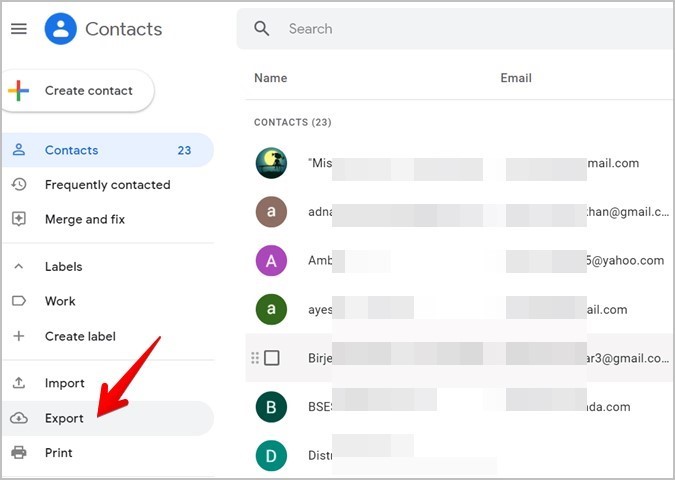
Каждый контакт будет автоматически выбран. Если вы хотите экспортировать определенные контакты, вы можете выбрать их и нажать кнопку Экспорт.
Шаг 4 : В следующем окне выберите формат vCard для импорта контактов Google на Android.
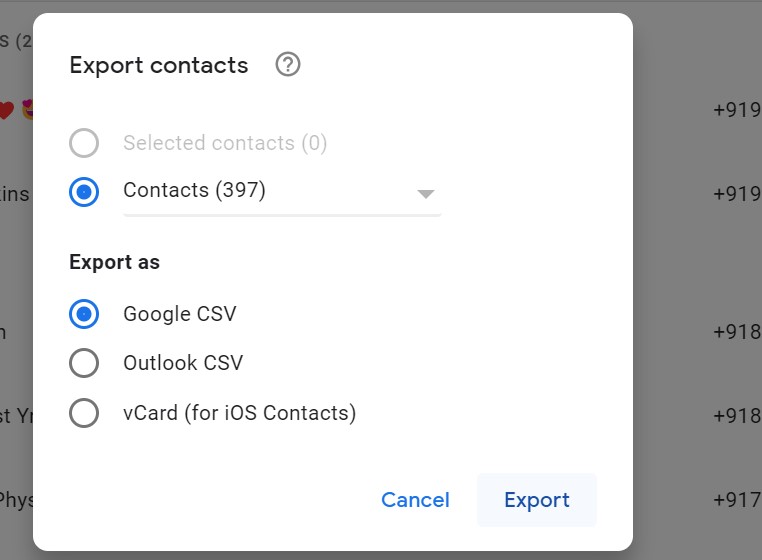
Шаг 5 : Нажмите кнопку Экспорт. Это позволит загрузить все контакты на компьютер.
Как импортировать контакты в Android ?
Шаг 1 : Подключите Android к компьютеру и перетащите файл .vcf в дисковое пространство Android.
Шаг 2 : Зайдите в приложение Контакты Google на своем устройстве Android.
Шаг 3 : Нажмите на Fix & Manage в нижней части экрана.
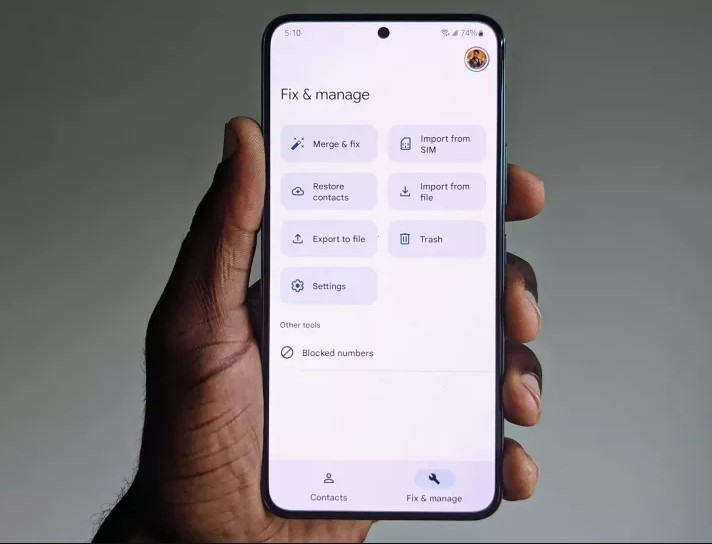
Шаг 4 : Нажмите на Импорт из файла, затем выберите учетную запись для хранения контактов и выберите нужный файл .vcf.
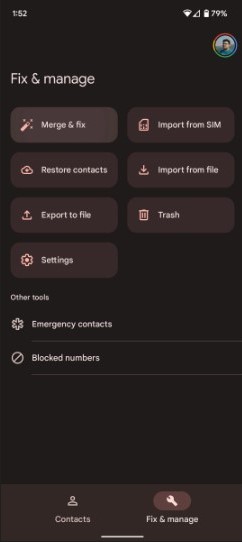
Шаг 5 : Это позволит напрямую импортировать контакты из Gmail в Android.
Как импортировать/экспортировать контакты Gmail на телефоны Android Samsung ?
Шаг 1 : Откройте меню Контакты и нажмите на значок с тремя полосками сверху.
Шаг 2 : Нажмите на Управление учетными записями.
Шаг 3 : Нажмите на опцию » Импорт или экспорт контактов » и нажмите на кнопку Импорт.
Шаг 4 : Выберите Телефон или Облачное хранилище, а затем добавьте файл контактов CSV.
Метод 2 : Перенос контактов из Google в Android с помощью удобного инструмента
Вы можете использовать другое стороннее приложение для импорта контактов Google на Android безопасно и без проблем, например, Wondershare MobileTrans. Приложение полезно для передачи данных и контактов между устройствами мобильного телефона, аккаунтами и поддерживаемыми приложениями социальных сетей.
Пользователи могут легко использовать этот инструмент на своих Windows, чтобы легко избавиться от дубликатов контактов путем объединения похожих контактов. Более того, это программное обеспечение также позволяет пользователям импортировать контакты из Gmail в Android.
MobileTrans — Управление контактами
Лучший инструмент для управления контактами!
- • Импорт контактов из файлов .vcf и csv, Outlook и адресной книги Windows в телефон.
- • Экспорт телефонных контактов в различные форматы и непосредственно в Outlook.
- • Удаление дубликатов контактов на телефоне.
- • Передача до 18 типов данных между телефонами Android и iOS.
- • Работает с 6000+ типами мобильных устройств.
4,085,556люди скачали его
4.5/5 Отличный
Как это сделать?
Шаг 1 : Перейдите в Аккаунты Google, нажмите Контакты > Управление контактами > Экспорт в файл csv.
Шаг 2 : С помощью USB-кабеля подключите телефон Android к компьютеру.
Шаг 3 : Запустите программу MobileTrans.
Шаг 4 : Перейдите на вкладку Дополнительно > Управление контактами.
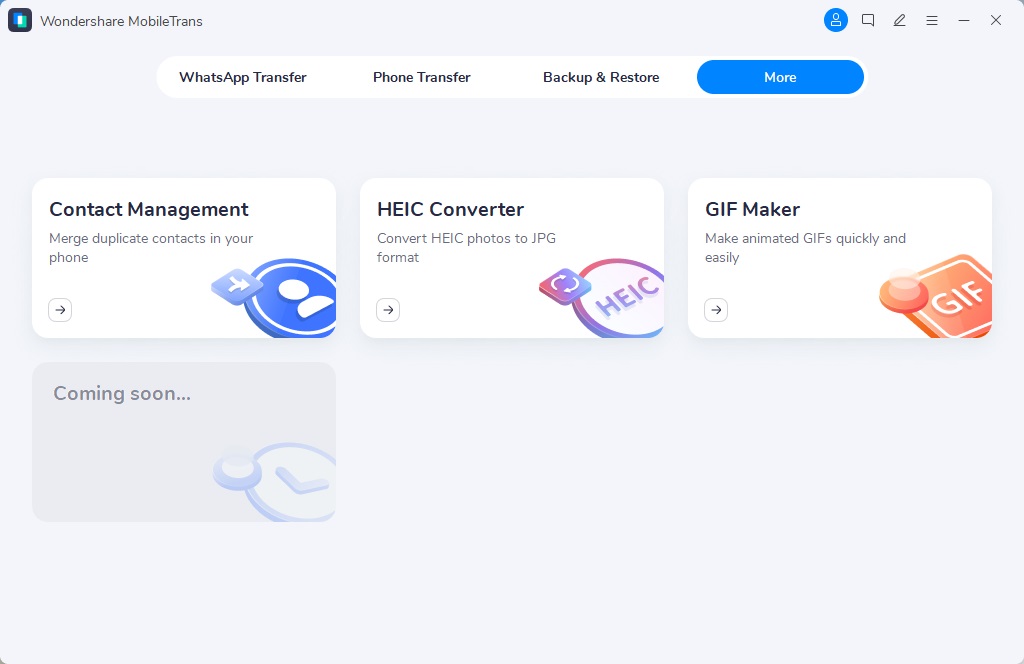
Шаг 5 : Подождите, пока программа обнаружит все контакты.
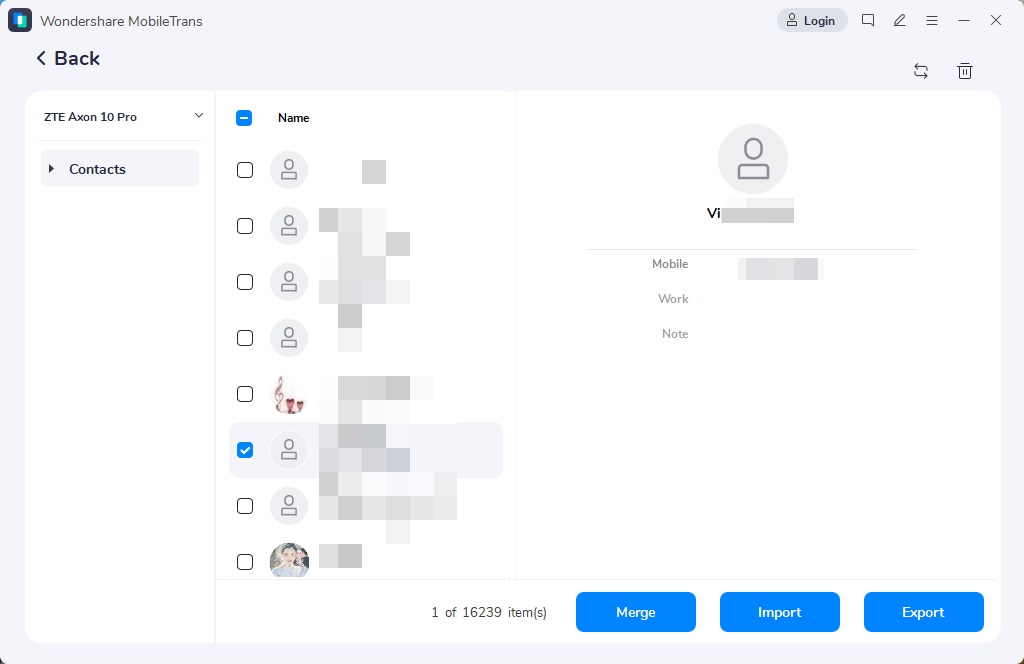
Шаг 6 : Нажмите кнопку Импорт, чтобы добавить контакты в формате CSV.

Шаг 7 : Выберите файл CSV и нажмите на кнопку Импорт для завершения.
надежность и безопасность
Синхронизация контактов из Gmail в Android через Настройки
Вы также можете синхронизировать контакты из Gmail в Android в разделе Настройки вашего устройства. Это очень просто сделать, поскольку программа автоматически синхронизирует списки контактов всех подключенных учетных записей Google.
Как это сделать?
Шаг 1 : Зайдите в приложение Настройки на телефоне Android.
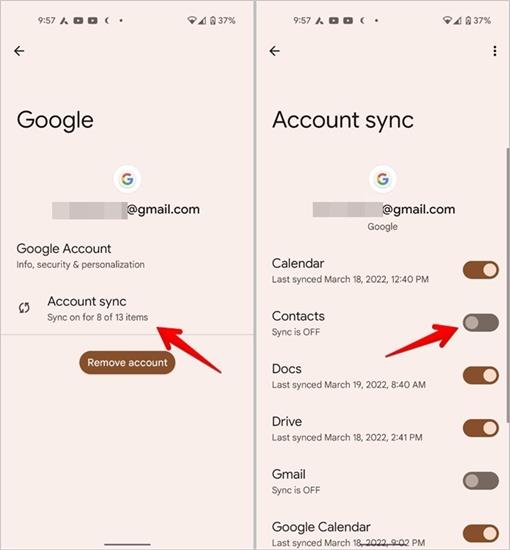
Шаг 2 : Перейдите на вкладку Пароль и учетные записи. Выберите уже существующую учетную запись, из которой вы хотите импортировать контакты Google в Android, или подождите, пока все контакты в учетной записи не будут синхронизированы.
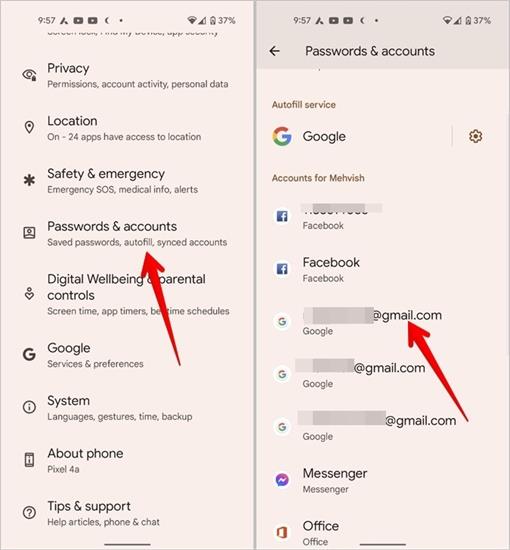
Шаг 3 : Нажмите на опцию «Синхронизация аккаунта». Установите переключатель рядом с Контакты в положение ВКЛ.
Шаг 4 : Нажмите на значок с тремя точками и выберите » Синхронизировать сейчас «.
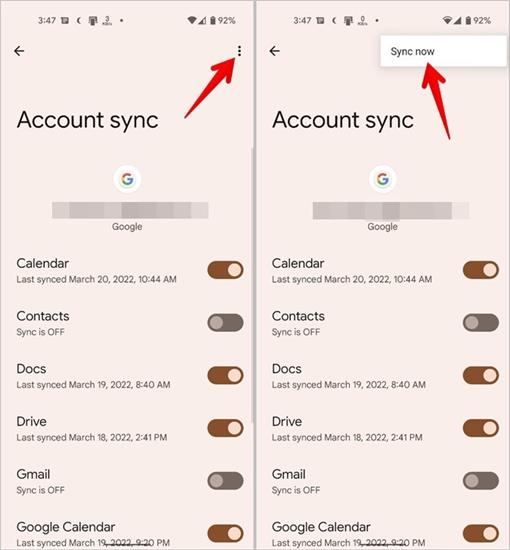
Шаг 5 : Когда через некоторое время все контакты будут синхронизированы, зайдите в приложение «Контакты» на телефоне. Учетные записи Google также появятся здесь.
Шаг 6 : Если у вас несколько учетных записей, нажмите Пароль и учетные записи > Добавить учетную запись > Google. Войти.
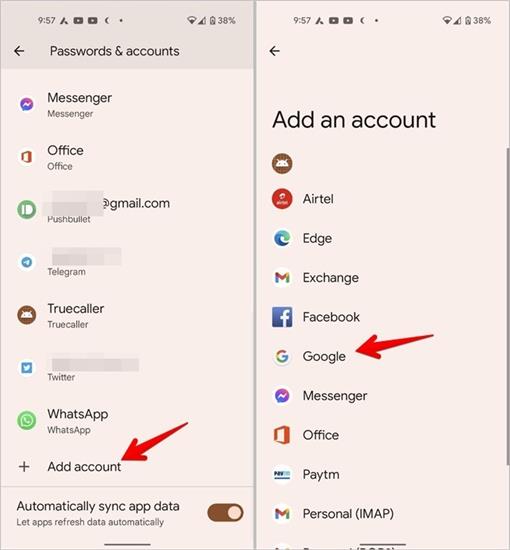
Шаг 7 : После завершения добавления учетной записи (учетных записей) откройте меню Настройки и выберите Пароль и учетные записи. Выберите добавленный аккаунт и нажмите » Синхронизация аккаунта «, чтобы импортировать контакты из Gmail в Android.
Как синхронизировать через Настройки на телефонах Android Samsung ?
Шаг 1 : Зайдите в приложение Настройки на смартфоне Samsung Galaxy и выберите импортировать контакты Google на Android.
Шаг 2 : Прокрутите вниз меню Настройки и нажмите на опцию » Учетные записи и резервное копирование «.
Шаг 3 : В следующем окне нажмите Управление учетными записями. Выберите значок Добавить аккаунт, чтобы вставить новый аккаунт Gmail, или нажмите на существующий аккаунт Google.
Затем выполните шаги с 5 по 7, необходимые для синхронизации контактов из Gmail с другими типами телефонов Android, как указано выше, через Настройки.
Подведение итогов
В целом, для сохранения контактов из учетной записи Google и их синхронизации с устройством Android можно использовать различные процедуры. Для этого вы можете загрузить и использовать надежное приложение для передачи данных, например MobileTrans, или напрямую использовать учетную запись контакта для импорта/экспорта версии CSV-файла между устройствами. Контакты можно также перенести из раздела Настройки телефона. Выберите процесс, который вы хотите принять, в соответствии с тем, что лучше всего соответствует вашим потребностям.
MobileTrans — Управление контактами
Легкий импорт контактов из файлов VCF или CSV на мобильные устройства. Объединяйте дубликаты контактов одним щелчком мыши.
Как синхронизировать контакты с Google на Android?
Google хранит в облаке огромное количество наших контактов, которые с легкостью можно передать на смартфон за одну минуту. Как же это сделать?
Для переноса контактов из облака Google прямиком на Android-смартфон, нужно сначала зайти в «Настройки».
Далее заходим в «Аккаунты».
Здесь нужно выбрать «Google».
Выбираем наш аккунт «Google».
Синхронизация
Здесь нужно поставить галочку рядом с полем «Контакты».
Как перенести контакты с Android на Android
При покупке нового Android-смартфона встает вопрос о переносе контактов со старого. Как сделать это быстро? Давайте разбираться.
Аккаунт Google
Для того, чтобы быстро перенести контакты, потребуется аккаунт «Google» (обычно создается при первом включении устройства). После того, как вы добавили аккаунт, нужно сделать синхронизацию контактов. Для этого сначала переходим в «Настройки».
Ищем аккаунты
Далее переходим в «Аккаунты».
Выбираем аккаунт
Выбираем аккаунт «Google».
Выбираем свой аккаунт
Ждем на свой аккаунт, который создавался при покупке устройства.
Включаем синхронизацию
Осталось лишь поставить галочку напротив пункта «Контакты».
Синхронизация контактов
После того, как контакты были синхронизированы на одном устройстве («улетели» в облако), нужно проделать все те же шаги на втором устройсте, куда и автоматически «прилетят» ваши контакты.
Как импортировать контакты из учетной записи Google на ваше устройство Android
Ознакомьтесь с шагами Как импортировать контакты из учетной записи Google на устройство Android Поддерживается картинками.
Покупая новый Android-смартфон, первое, что вы хотите сделать, это Импортируйте свои контакты на новое устройство. Поскольку для этой цели доступно множество приложений, но зачем полагаться на внешние приложения, если в них нет необходимости?
На Android-смартфоне у вас есть два варианта добавления контактов на смартфон. Вы можете импортировать контакт, синхронизировав его или импортировав вручную. Таким образом, если вы ищете способы импорта контактов из аккаунта Google в телефон, то вы читаете нужную статью.
Содержание статьи Спрятать
Действия по импорту контактов из учетной записи Google на телефон Android
В этой статье мы собираемся поделиться с вами пошаговым руководством по Как импортировать контакты из вашей учетной записи Google на Android-смартфон. Эти методы будут очень легкими; Просто следуйте им, как указано, шаг за шагом. Итак, давайте узнаем.
1. Синхронизируйте контакты с вашим Android-устройством
Это может быть самый простой способ импортировать контакты из вашей учетной записи Google на телефон Android. Вот несколько простых шагов, которые вы должны выполнить.
- Прежде всего, откройте приложение (Настройки أو Настройки) на вашем Android-смартфоне.
- Затем в приложении Настройки, прокрутите вниз и коснитесь параметра (Пользователи и учетные записи أو Пользователи и аккаунты), как показано на следующем изображении.
- Затем на странице Пользователи и учетные записи, Искать ваш гугл-аккаунт Затем нажмите на нее.
- На следующей странице нажмите на опцию (Контакты أو Контакты), как показано на следующем изображении.
- Теперь подождите, пока контакты синхронизируются.. После этого откройте приложение «Контакты» на своем телефоне Android, и вы увидите в нем все свои контакты.
Таким образом, вы можете легко синхронизировать свои контакты через свою учетную запись Google со смартфоном Android.
Вам также может быть интересно увидеть: 10 лучших бесплатных приложений для рисования для Android в 2023 году
2. Как вручную импортировать контакты на Android-устройство
Иногда автосинхронизация не работает из-за проблем с сетью. Следовательно, вам нужно полагаться на следующий метод для импорта контактов на телефон Android вручную.
- Прежде всего, откройте свой интернет-браузер и перейдите на этот сайт. contacts.google.com. после этого, Войдите в свой аккаунт Google.
- После этого вы увидите все ваши сохраненные контакты. На правой панели нажмите кнопку (Экспорт أو Экспортировать), как показано на следующем изображении.
- Затем в диалоге (Экспорт контактов أو Экспорт контактов), выбирать CSV-файл Google и нажми(Экспорт أو Экспортировать).
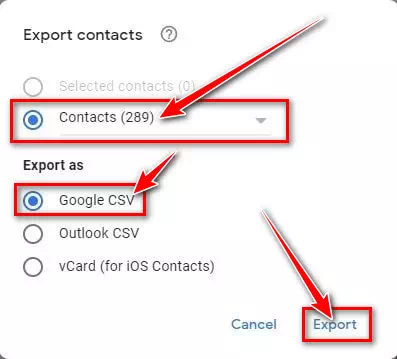
- Теперь передайте файл CSV-файл Google на ваше устройство Android и откройте приложение гугл контакты. после этого, Нажмите на изображение своего профиля Как показано на следующем рисунке.
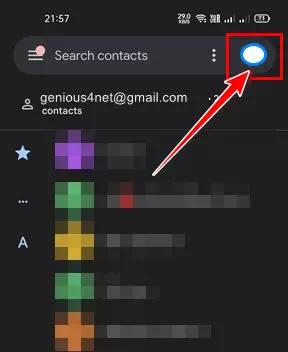
- Затем во всплывающем окне управления учетной записью Google нажмите на опцию (Настройки приложения Контакты أو Настройки приложения Контакты), как показано на следующем изображении.
- Затем на странице Настройки, прокрутите вниз и коснитесь параметра (Импортировать أو Импортировать), как показано на следующем изображении.
- Затем во всплывающем окне нажмите .vcf-файл أو .vcf файл и выбери(файл контактов Google .csv أو Контакты Google .csv(который вы скачали на шаге №)3).
Это приведет к Импортируйте все контакты Google на свой Android-смартфон. Это два лучших способа импортировать контакты из вашей учетной записи Google на ваше устройство Android.
Вам также может быть интересно узнать о:
Вам также может быть интересно увидеть: Лучшие настольные приложения для Android, которые повысят вашу производительность в 2023 году
- Как объединить повторяющиеся контакты на телефонах Android
- 10 лучших бесплатных приложений для резервного копирования контактов для Android
- Как перенести контакты с телефона Android на другой телефон
- Топ-10 приложений диспетчера контактов для устройств Android
- Лучшие способы 3 для резервного копирования контактов телефона Android
Мы надеемся, что эта статья окажется для вас полезной. Как импортировать контакты из учетной записи Google на ваше устройство Android. Поделитесь своим мнением и опытом в комментариях. Также, если статья вам помогла, обязательно поделитесь ею с друзьями.