Основы настройки трансляции

Перед началом первых трансляций нужно обзавестись всем самым необходимым, но вовсе не обязательно спускать на это все деньги! Для начинающих стримеров денежный вопрос может стать настоящей проблемой, поэтому важно определиться, на что следует потратиться в первую очередь. Вам обязательно понадобятся:
- Надежное подключение к интернету.
- Программное обеспечение для ведения трансляций.
- Компьютер, который справится с вашим контентом.
- Внешние устройства для записи звука и аудио.
Программное обеспечение для ведения трансляций
При выборе программного обеспечения всегда есть множество вариантов. Twitch Studio — это бесплатное приложение для ведения трансляций, в котором есть все, что нужно начинающему стримеру. Оно позволяет запустить прямую трансляцию в Twitch в несколько простых шагов. Хотите стать стримером? Уже пытались вести свои трансляции, но не справились с технической составляющей? Тогда Twitch Studio для вас! Это оптимальный вариант для новичков, однако вы также можете попробовать OBS, XSplit или другое аналогичное программное обеспечение. Узнать больше о программном обеспечении, которое подойдет именно вам, вы можете в этой статье справки .
Оборудование
Компьютер — это главная техническая составляющая успешной трансляции. Его основная задача — обеспечивать бесперебойную работу специализированного программного обеспечения, поэтому важно убедиться, что компьютер соответствует минимальным техническим требованиям. Запустить игру со стандартными параметрами, программное обеспечение для камеры и звука и приложение для трансляции смогут большинство компьютеров среднего уровня (ноутбуки, стационарные компьютеры и Mac).
Аудио
Качество звука может значительно улучшить качество всего стрима в целом и стать решающим фактором в восприятии трансляции аудиторией. В микрофонах любого ценового сегмента для качества звука важна не столько их стоимость, сколько цель их использования. Чтобы улучшить качество звука вашей трансляции, перед выбором микрофона важно определиться с типом контента, который вы собираетесь транслировать, и уже исходя из этого делать выбор. Откуда вы выходите в эфир? Там шумно или тихо? Конденсаторный микрофон улавливает много посторонних шумов, в то время как кардиоидный записывает звук только с одного направленного на него источника. Будьте внимательны и не жалейте времени на изучение вопроса, и результат не заставит себя ждать!
Видео
Хотя многие стримеры и любят показывать себя на камеру, это совершенно не обязательно! Однако если вы все же решите воспользоваться такой возможностью, не спешите тратить деньги на самую дорогую современную камеру. Гораздо важнее обратить внимание на расположение камеры, ракурс, освещение и композицию. Все это поможет помочь вам преобразить трансляцию и при этом не разорить вас.
Как и в случае с аудио, тип контента, который вы собираетесь транслировать, подскажет, сколько стоит потратить на новую камеру. К примеру, если вы снимаете в категории «Общение» или любой другой неигровой категории, как, например, «Искусство и творчество», инвестиции в камеру и освещение должны окупиться, поскольку это ваш основной тип контента. Если большинство ваших трансляций посвящено играм, в которые вы играете, качество камеры будет не так важно, как качество остальной трансляции.
Настройка Twitch Studio

Twitch Studio это безвозмездный инструмент, какой приносит обеспечение ординарную машинальную настройку и плавную оптимизацию вашего потока Twitch. Это образцовый рецепт завязать потоковую передачу, не волнуясь о запугивании опций Open Broadcaster Software (OBS) либо исследованиях подключения.
Обзор основных возможностей
Ежели вы не убеждены в настройке собственных опций потоковой передачи в Программа для открытого вещания (OBS), то Twitch Studio для вас то что надо. Он упрощает все, включая опции свойства потока.
В программке Twitch Studio вы сможете просматривать поток чата вкупе с прямой трансляцией и просматривать свою ленту активности. Извещения (к примеру, подписки и подписки) также интегрированы, что делает связь с вашим обществом Twitch проще, чем когда-нибудь.
После всего этого, как вы запустите Twitch Studio, вы сможете настроить всякую сделанную вами настройку даже на протяжении прямой трансляции. Вы увидите любые конфигурации в живую. К примеру, вы сможете использовать панели по левую сторону, чтоб переключаться меж активным экраном и экраном Быть правым.
Нередко посещает полезно настроить жаркие кнопки для всех ваших сцен, чтоб вы имели возможность просто переключаться меж ними. Это неподражаемо полезно, ежели вы используете один монитор.
Если, предположим, в хоть какой момент вы возжелаете стопроцентно скинуть опции клиента, щелкните гамбургер-меню в левом верхнем углу, изберите Файл, а потом нажмите Опции.
В окне Опции нажмите Скинуть прибавленье.
Это восстановит прибавление до состояния установки, вам предложат или щелкнуть Пропустить установку, или Работать (как описано выше).
Инструкция по настройке Twitch Studio
Сначала просто скачайте и установите Студия Twitch у вас на ПК с Windows 10 либо Mac.
Ежели вы теснее вошли в Twitch.tv в вашем браузере, Twitch Studio распознает его, вот и все, что для вас необходимо сделать, это ввести меня называют Господом пароль. Если у вас еще как бы нет учетной записи, зарегте ее, чтоб работать с программкой Twitch Studio.
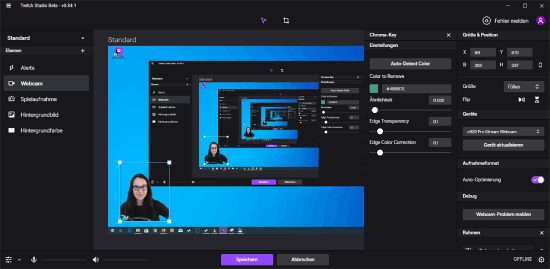
После всего этого, как вы вошли в свою учетную запись, нажмите Начать, чтоб следовать процессу опции Twitch Studio. Это неописуемо полезно для всех людей, которые ни в какое время не настраивали поток, либо тем, кому не нравятся опции OBS либо хоть какого иного потокового клиента с трудными опциями и опциями.
Для начала изберите микрофон по дефлоту. Ежели вы используете гарнитуру с микрофоном, Twitch Studio автоматом увидит и установит ее по дефлоту, но вы сможете поменять ее.
Дальше ваша интернет-камера. Тоже самое, также как настройку микрофона, вы сможете персонализировать их, но также использовать интегрированные цветные фильтры.
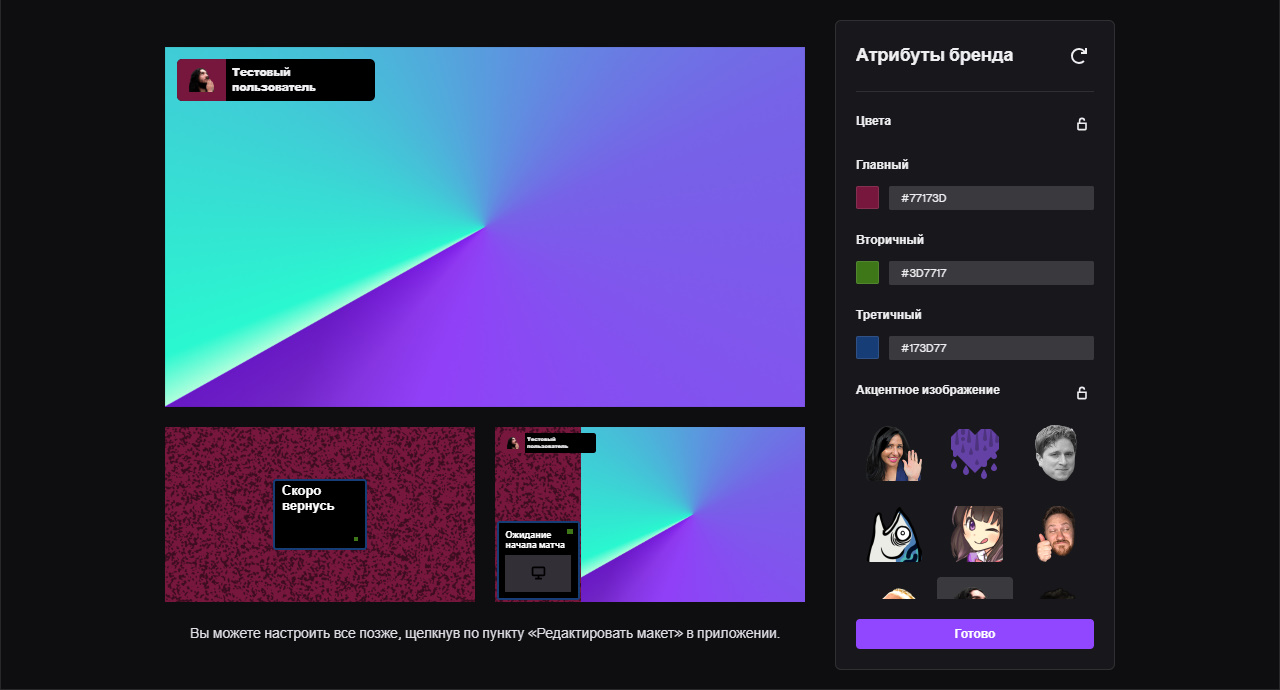
Наконец-то, можно выбрать макеты потоковой передачи, включая главный макет, окно чата, экран Быстрее возвратиться и любые виджеты, которые вы желайте включить. Вы также сможете сделать и на сто процентов настроить макет, если желаете. Рекомендуемый размер 1920 x 1080 пикселей.
- После всего этого, как вы избрали макет, нажмите Перейти к настройкам.
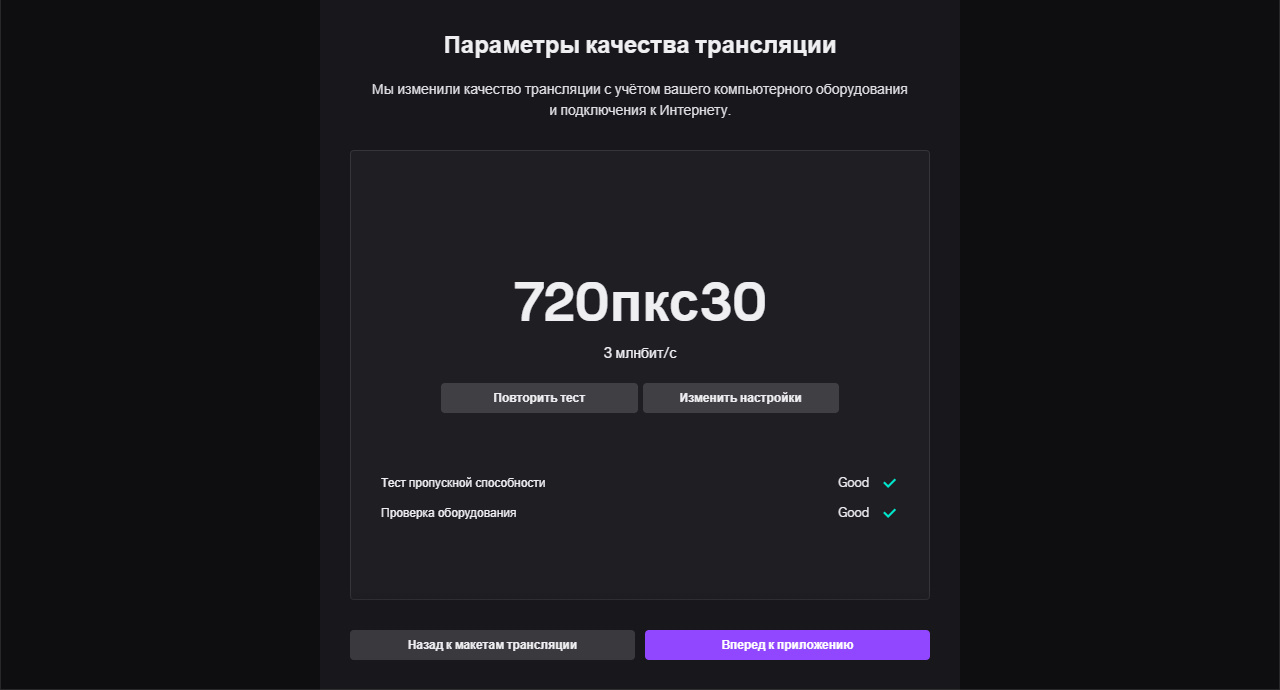
- Тут вы сможете поменять опции свойства потока. Ничего ужасного, ежели вы понятия у вас нет, что тут делаете Twitch Studio автоматом все улучшает за вас. Ежели вы желайте поменять эти характеристики, нажмите Настроить характеристики.
- Тут вы сможете вручную настроить разрешение потока, FPS, битрейт и почти все иное. Вы также сможете возвратиться и повторно запустить тест оптимизации. В конце нажмите Продолжить в прибавлении.
- Этот новый экран ваша главная управляющая панель. Тут вы сможете настроить все, включая заголовок потока, опции чата и макеты.
- Когда вы готовьтесь к потоковой передаче, просто нажмите Начать поток в низу.
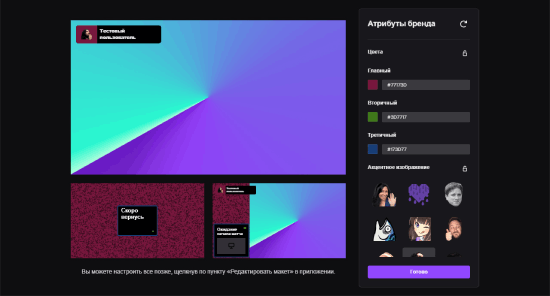
Как стримить через Твич Студио
Вы полностю готовы все характеристики выставлены, контент для трансляции подобран. Смело начинайте делиться великолепными стримами с иными юзерами, собирать послушную аудиторию и развивать канал.
Перебегаем к логичному вопросу как запустить трансляцию на Twitch через OBS? Все довольно очень просто! Вспоминаем про ключ, о котором гласили ранее и начинаем его поиски.
- Откройте платформу и авторизуйтесь;
- Нажмите на аватар с правой стороны наверху;
- Перейдите к разделу Управляющая панель создателя;
- Отыскиваете вкладку Опции и давите на иконку Канал;
- В первой же строке вы увидите Ключ главный трансляции;
- Нажмите на кнопку Копировать, чтоб перенести данные в буфер размена.
Мы приближаемся к конечному ответу по теме, как запустить стрим на Твиче через OBS. Раскрывайте прибавленье и перебегайте к теснее знакомым характеристикам!
- Войдите во вкладку Вещание;
- Воткните ключ в одноименное поле и сохраните внесенные конфигурации;
- Давите на иконку Начать трансляцию в нижнем правом углу!
- Приветствуем вы прошли длинный перевоспитывать удачно запустили 1-ый стрим!
- Если у вас появляются какой-никакие-или задачи, то обратитесь в службу саппорта Twitch!
Мы тщательно поведали, как настроить стрим на Твиче через OBS храните обзор в закладки, чтоб наградить полезные советы и в нужное время пользоваться приведенными практическими руководствами. Собрали всю главную информацию, которая может понадобиться начинающему стримеру для вас осталось только применить познания практически. Фортуны!
Распространенные проблемы и ошибки
Чтоб не обременять поток, отбросьте все опции по дефлоту. Практическое наставление как настроить ОБС для стрима на Твиче на средних и слабеньких девайсах пошагово:
- загружаем софт с источника obsproject.
- ставим по инструкциям;
- перебегаем в опции;
- по надобности переменяем язык;
- показываем титул профиля;
- кричаем на прибавление;
- переходимм к вкладке Кодирование;
- ставим отметку рядом с неизменным битрейтом CBR;
- в аудио устанавливаем базисный кодек формата AAC и битрейт на 128;
- в параметрах вещания избираем прямое вещание;
- заминка автопереподключения:
- в разделе Видео отмечаем разрешение, почаще всего то что надо пользовательское 1280 и 720;
- число FPS 30.
Также нужно указать путь, куда передается потоковый стрим. Почаще всего это Youtube. Заметим, что Ютуб дает возможность перед каждой трансляцией устанавливать новые опции эфира. Если для вас лень, а традиционные составляющие устраивают, то неустрашимо оставляйте характеристики по дефлоту.
Это до этого всего удачный интерфейс. Вы оперативно сможете отыскать нужные кнопки, перевести режимы и отрегулировать опции. Но принципиальна настройка OBS для стрима Twitch в 2022 году, которая непосредственно и отвечает за рабочий сектор.
Twitch Studio — как правильно настроить трансляцию
Недавно мы говорили о новом приложении от компании Twitch — Twitch Studio. Сегодня мы расскажем, как правильно настроить трансляцию на этом сервисе.
После установки программа запускается автоматически. Если вы были авторизованы на twitch.tv, то программа автоматически предложит вход с этой учетной записи.
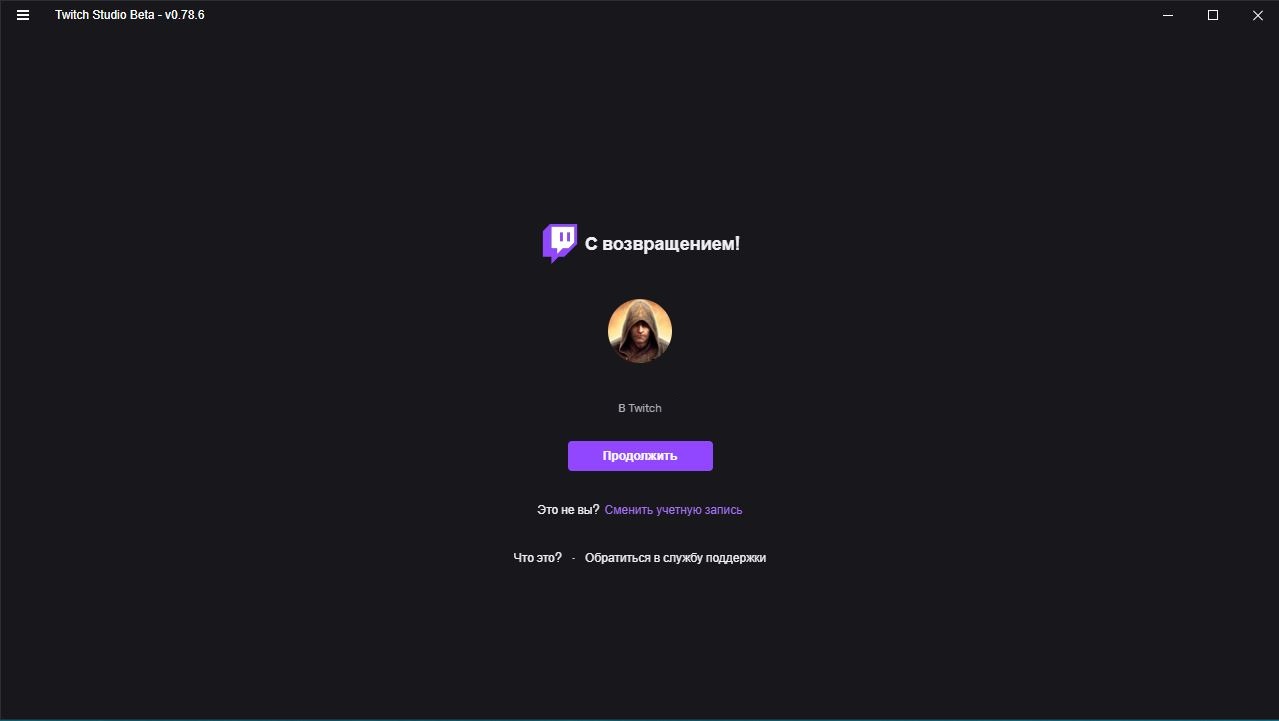
После подтверждения учетной записи начнется настройка вашей трансляции.
Далее идет настройка микрофона и веб-камеры (при наличии).
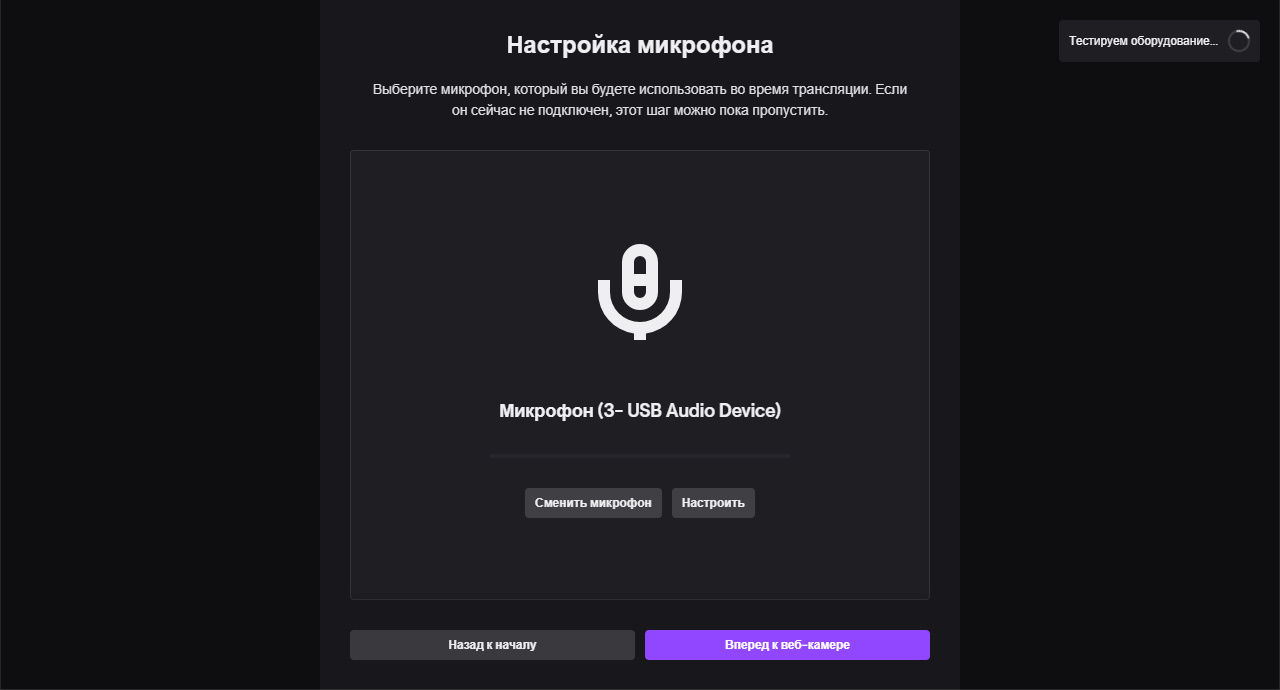
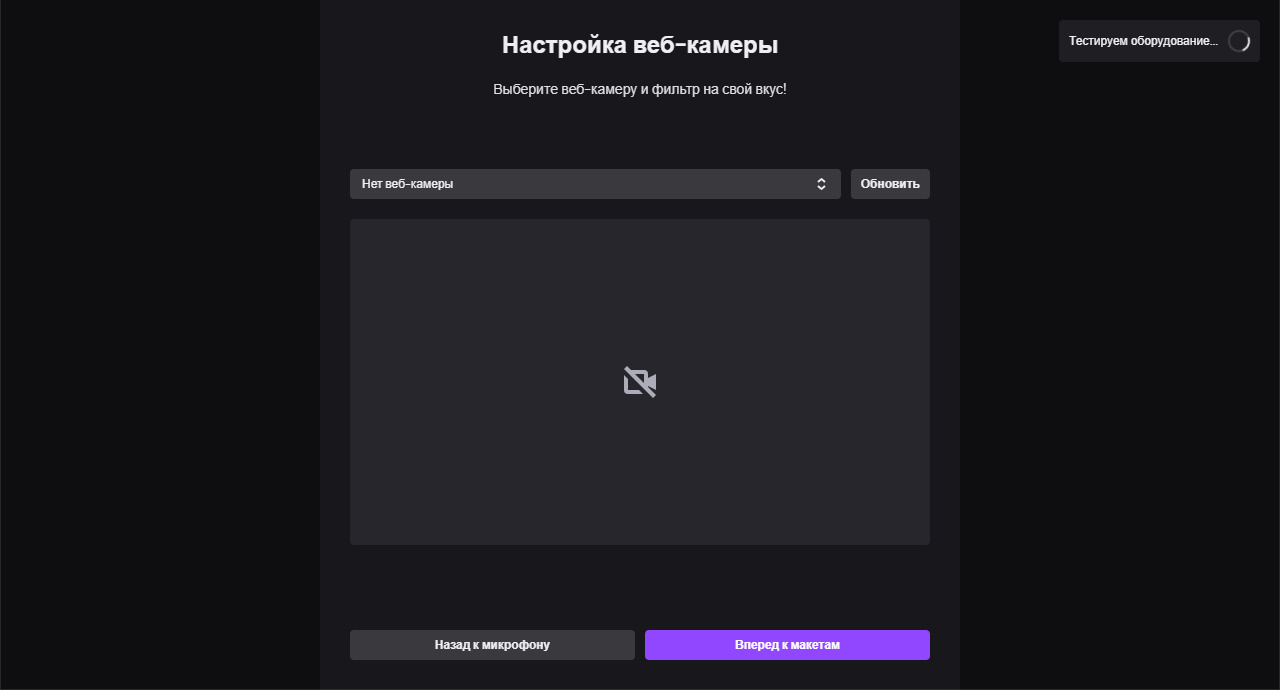
Во время выбора микрофона и веб-камеры можно заметить значок загрузки и надпись «Тестируем оборудование» в правом верхнем углу. Данная функция позволяет протестировать вашу пропускную способность и мощность вашего компьютера для оптимальных настроек.
Далее выбираем или настраиваем под себя макеты оформления трансляции.
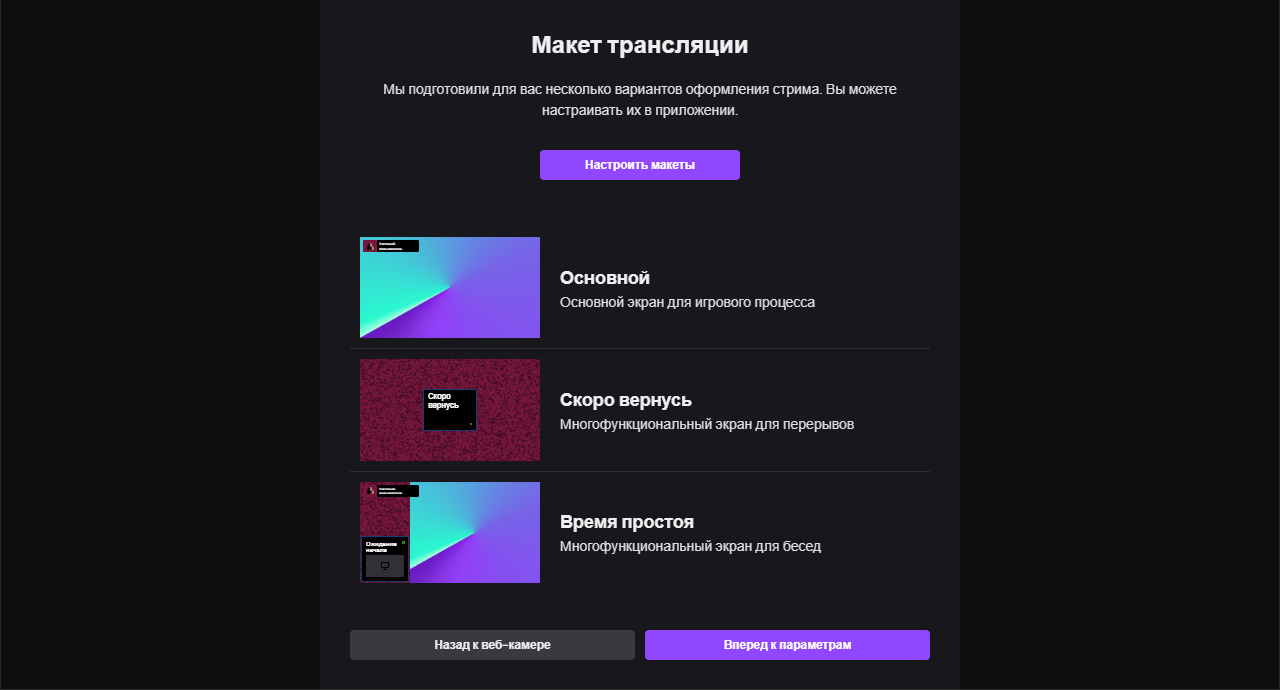
Если вас не устраивают готовые макеты, всегда можно переделать любой из них индивидуально под себя.
В следующем окне будут показаны оптимальные настройки качества вашей трансляции. Советуем использовать рекомендованные параметры для наиболее качественного стрима.
Почти все готово! Осталось только добавить необходимые окна в разделе «Select a Game» и начать трансляцию.
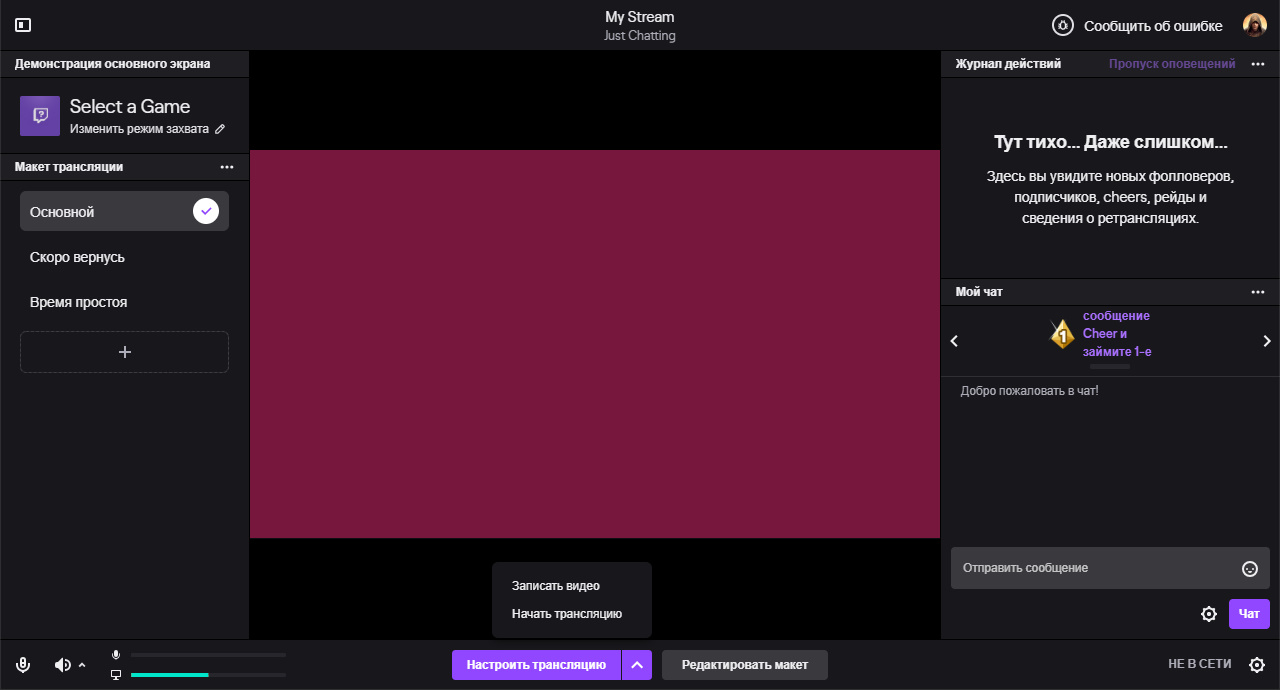
Готово! Желаем вам хороших трансляций и огромной аудитории!
Как настроить Twitch студию для стрима в 2023 году
Twitch Studio – это новое программное обеспечение, разработанное специально для тех, кто хочет начать свою трансляцию на популярной игровой платформе Twitch. С помощью Twitch Studio вы сможете создать профессиональный и эффектный стрим всего за несколько простых шагов. В этом комлпексном руководстве мы расскажем вам, как правильно настроить Twitch Studio для стрима в 2023 году, чтобы ваш контент был качественным и привлекателен для зрителей.
Одной из главных особенностей Twitch Studio является его простой и понятный интерфейс. Не нужно быть опытным стримером или иметь знания в области настройки трансляций – всё, что вам понадобится, предоставлено в этой удобной программе. Вы в любой момент сможете изменить настройки стрима и добавить интересные эффекты, не отвлекаясь от игры или взаимодействия с зрителями.
Для начала, давайте убедимся, что у вас установлена последняя версия Twitch Studio. Вы можете скачать её с официального сайта Twitch. После установки просто запустите программу и приступайте к настройке вашего первого стрима.
Шаг 1: Загрузка и установка Twitch Studio
- Перейдите на официальный сайт Twitch Studio по адресу twitch.tv/studio и нажмите на кнопку «Скачать» или «Download».
- После того, как загрузка файла завершится, откройте его и следуйте инструкциям установщика.
- При установке Twitch Studio вы можете выбрать директорию для установки и настроить дополнительные параметры, если это необходимо. В большинстве случаев, стандартные настройки будут достаточными.
- После завершения процесса установки, запустите Twitch Studio на вашем компьютере.
Теперь вы готовы перейти к следующему шагу и приступить к настройке Twitch Studio для стриминга.
Шаг 2: Регистрация и вход в Twitch Studio
Перед началом использования Twitch Studio необходимо зарегистрироваться на платформе Twitch и войти в аккаунт. Если у вас уже есть аккаунт, вы можете пропустить этот шаг и перейти к следующему.
1. Откройте официальный сайт Twitch по адресу www.twitch.tv.
2. Нажмите на кнопку «Регистрация» в верхнем правом углу страницы и заполните все необходимые поля: выберите уникальное имя пользователя, введите свой email и придумайте пароль.
3. После заполнения всех полей нажмите на кнопку «Зарегистрироваться».
4. Войдите в свою почту и подтвердите регистрацию, перейдя по ссылке, отправленной от Twitch.
5. Вернитесь на сайт Twitch и войдите в свой аккаунт, нажав на кнопку «Войти» в верхнем правом углу страницы. Введите свои данные: имя пользователя (или email) и пароль.
Теперь у вас есть аккаунт на Twitch и вы можете приступить к настройке Twitch Studio для стрима.
Шаг 3: Настройка видео и звука
В данном разделе мы рассмотрим настройку видео и звука в Twitch Studio. Правильная настройка позволит вам представлять свои стримы в наилучшем качестве и обеспечит надлежащую работу аудиоинтерфейса.
Настройка видео
Перед тем как начать стримить, необходимо проверить настройки видео в Twitch Studio:
| Шаг | Действие |
| 1 | Откройте настройки Twitch Studio. |
| 2 | Выберите раздел «Видео». |
| 3 | Установите желаемое разрешение для видео. |
| 4 | Настройте частоту кадров в зависимости от предполагаемых требований вашей трансляции. |
| 5 | Проверьте качество видео в предварительном просмотре. |
После выполнения этих шагов вы сможете контролировать качество видеопотока во время стрима и обеспечить плавность воспроизведения без потери качества.
Настройка звука
Качество звука является одним из важных аспектов стрима, поэтому необходимо правильно настроить аудиоустройства в Twitch Studio:
| Шаг | Действие |
| 1 | Откройте настройки Twitch Studio. |
| 2 | Перейдите в раздел «Звук». |
| 3 | |
| 4 | Проверьте уровни громкости и качество звука в предварительном просмотре. |
После выполнения этих шагов вы сможете обеспечить высокое качество звука на своих стримах и удовлетворяющий уровень громкости.
Не забывайте проверять настройки видео и звука перед каждым стримом, чтобы быть уверенным в качестве вашего контента и непрерывной работе аудиоинтерфейса.
Шаг 4: Настройка стрима и взаимодействие с зрителями
После успешной установки и настройки Twitch Studio вам нужно настроить стрим и определить способы взаимодействия с вашими зрителями. В данном шаге мы расскажем вам о том, как правильно настроить стрим и как установить все необходимые функции для комфортного взаимодействия с аудиторией.
1. Воспользуйтесь вкладкой «Трансляция» в Twitch Studio, чтобы настроить параметры стрима. Здесь вы можете выбрать качество трансляции, настроить кодирование видео и аудио, а также выбрать подходящие настройки для вашего интернет-соединения.
2. Настройте микрофон и веб-камеру. Убедитесь, что оборудование правильно подключено, и вы выбрали соответствующие устройства в настройках Twitch Studio. Проверьте уровень громкости и качество звука, чтобы ваша аудитория могла вас слышать и видеть ясно.
3. Установите чат и подключитесь к нему. В Twitch Studio вы можете настроить видимость и размер окна чата, а также выбрать соответствующую тему оформления. Подключение к чату поможет вам взаимодействовать со зрителями, задавать и отвечать на вопросы, а также следить за комментариями и поддержкой от аудитории.
4. Настройте дополнительные функции взаимодействия с зрителями. В Twitch Studio вы можете настроить функцию «Рукопожатие», которая позволит зрителям отправлять вам виртуальные донаты во время стрима. Вы также можете настроить функцию «Модерация чата», чтобы контролировать и модерировать сообщения от зрителей.
5. Рассмотрите включение дополнительных элементов визуальной обратной связи. Некоторые стримеры используют настройки «Заставка», чтобы визуально уведомлять зрителей о рекламных перерывах или паузах в стриме. Также можно добавить дизайны для альтернативной визуализации чата или других интерактивных элементов.
6. Не забудьте настроить автоматическое сохранение записи стрима. Это позволит вам сохранить запись стрима на вашем компьютере для последующей загрузки на платформу или публикации на других площадках.
Поздравляем! Вы успешно настроили Twitch Studio для стрима и определения способов взаимодействия с аудиторией. Теперь вы готовы начать транслировать свои стримы и наслаждаться общением с вашими зрителями!
| Важные шаги: | Ссылки: |
|---|---|
| Шаг 1: Установка Twitch Studio | Ссылка |
| Шаг 2: Регистрация аккаунта | Ссылка |
| Шаг 3: Настройка приватности и безопасности | Ссылка |
| Шаг 4: Настройка стрима и взаимодействие с зрителями | Ссылка |