Как передать сбербанк на айфон через шарит
Девочки, как через SHAREit поделиться приложением сбера?
Удалила сегодня случайно, тупица����♀️
Не было бы проблем, если бы не iOS.
10 неочевидных вещей, которые понадобятся в роддоме

Выбираем коллаген

Лучший комментарий
На ютюб наберите «скачать сбер на айфон» там будет видео инструкция, как скачать сбер через комп.
1.4 год Нравится Ответить
Комментарии
На ютюб наберите «скачать сбер на айфон» там будет видео инструкция, как скачать сбер через комп.
1.4 год Нравится Ответить
mariya1207
В этом и проблема, что ноут сломан��
1.4 год Нравится Ответить
Я могу посмотреть и попробовать)
1.4 год Нравится Ответить
mariya1207
@praskovya., установил себе это приложение тоже, а понять не можем, как.
У меня ноут сломан��
1.4 год Нравится Ответить
1.4 год Нравится Ответить
mariya1207
@praskovya., надо же было так тупо накосячить
Можно ли перекинуть приложения с андроида на ios по Shareit?
Этого сделать не получится. iOs и Android — 2 абсолютно разные операционные системы, которые на программном уровне не могут взаимодействовать друг с другом.
плотваУченик (148) 1 год назад
ок, спасибо
Сам файл скинуть можно, толку только?
iOS не сможет запустить .apk
AndroidOS не сможет запустить .ipa
Так что практического смысла нет, приложение придется декомпилировать и руками переписывать под другую платформу.
Функция такая есть на она не рабочая вроде
Похожие вопросы
Ваш браузер устарел
Мы постоянно добавляем новый функционал в основной интерфейс проекта. К сожалению, старые браузеры не в состоянии качественно работать с современными программными продуктами. Для корректной работы используйте последние версии браузеров Chrome, Mozilla Firefox, Opera, Microsoft Edge или установите браузер Atom.
Как передать сбербанк на айфон через шарит
Приложение «СберБанк Онлайн» не скачивается: как обойти ограничения – инструкция
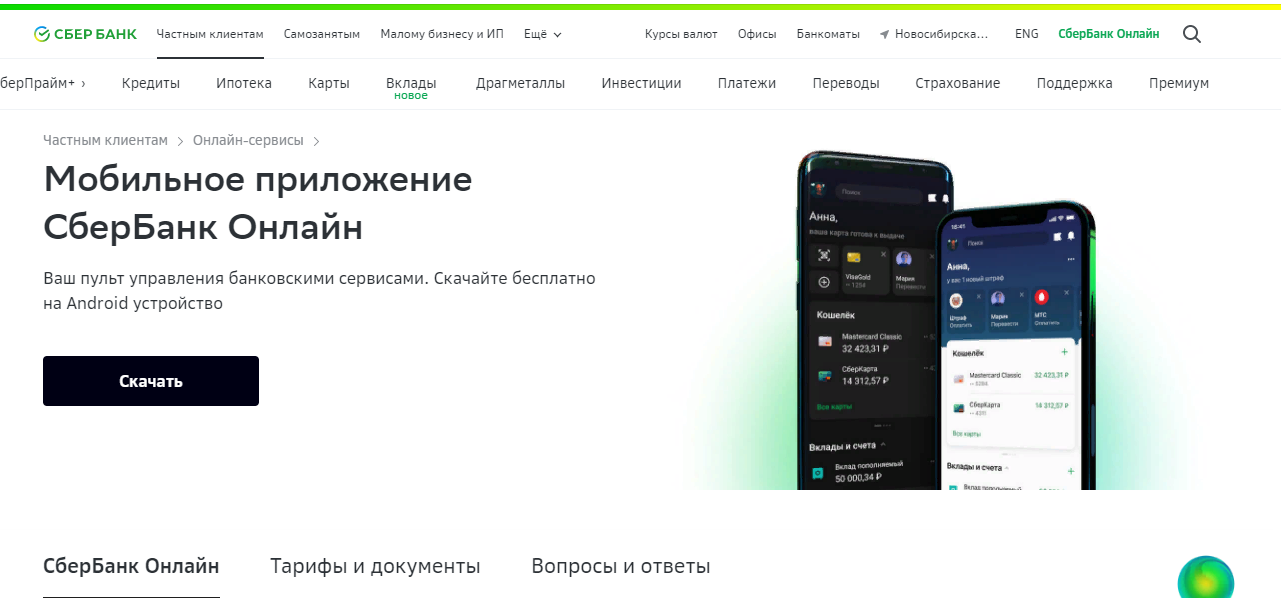
В связи с введением очередных санкций со стороны Запада, мобильные приложения «Сбербанк Онлайн» были удалены из магазинов цифрового контента Google Play для операционной системы Android и Apple App Store для смартфонов и планшетов на базе iOS. Что делать в такой ситуации и как обойти ограничения – выяснил Сиб.фм.
Инструкция для пользователей операционной системой Android
- Установить приложение можно прямо с официального сайта «СберБанка», по следующей ссылке;
- Чтобы установить загруженный файл необходимо в настройках мобильного телефона разрешить установку приложений из сторонних источников. Для этого нужно перейти в «Настройки» —> «Безопасность» —> «Неизвестные источники»;
- Кроме того, пользователям Android доступны сторонние магазины приложений, где «СберБанк Онлайн» по-прежнему доступен. Например, пока что софт доступен в магазине Xiaomi и в Huawei AppGallery.
Однако специалисты не рекомендуют скачивать установщик со сторонних сайтов. Так как ни них можно получить поддельное или модифицированное приложение, которое попытается украсть учётные данные клиента банка и следом украсть его деньги.
Инструкция для пользователей операционной системой IOS
Специалисты «Сбербанк» рекомендует пользоваться веб-версией своего сервиса. Она доступна по следующей ссылке. Открыть её можно через Safari и любой другой браузер.
Чтобы установить веб-версию Сбербанк Онлайн себе на iPhone, вы должны сделать следующее:
- Перейти по ссылке на сайт Сбербанк Онлайн;
- Нажать на кнопку «Поделиться» в интерфейсе браузера;
- В открывшемся окне выбрать «Добавить на экран Домой»;
- Отредактировать название приложения, если нужно, и подтвердить добавление;
- Запустить веб-версию Сбербанк Онлайна с рабочего стола и авторизоваться.
Отметим, если на вашем устройстве уже установлено приложение «СберБанк Онлайн», то не стоит его удалять. Ранее установленные приложения продолжат работать, никаких ограничений по их использованию нет как на iOS, так и на Android. Также банк отмечает, что его системы и инфраструктура «работают в штатном режиме, средства клиентов находятся в безопасности».
Ранее, Сиб.фм писал о том, что Сбер дал рекомендации по работе приложения СберБанк Онлайн на платформе iOS. Сбербанк продолжает прием заявок и выдачу ипотеки с господдержкой на текущих условиях, а также как совершать онлайн-покупки через приложение Сбербанка.
Хотите видеть больше интересных новостей?
Добавьте наш канал в избранное в Google News и Яндекс Новости:
Как из shareit перенести музыку в айфон
Существуют различные способы передачи файлов. Каждый из них обладает собственными преимуществами и в то же время рядом неудобств. Для того, чтобы начать использовать какое-либо приложение для передачи, нужно узнать в чем его характеристики и особенности. Для чего оно вообще необходимо. Одним из таких приложений является shareit. Рассмотрим, что же все-таки это такое и где оно нам понадобится.
Общая характеристика приложения
Shareit является бесплатным приложением для обмена файлами между гаджетами подключенными к одной и той же сети Wi-Fi. Программа разработана компанией SHAREit Technologies. Она позволяет нам обмениваться данными любого типа, такими как: фото, видео, музыка, контакты и даже приложения.
Возможности программы shareit
При установке данного приложения на компьютер у нас появляется возможность просматривать медиа файлы телефона и в тот же момент выгружать данные компьютера. Программа автоматически находит устройства с установленным shareit, которые находятся в зоне видимости. Возможность передавать файлы больших размеров не используя провода, usb или Bluetooth.

Возможно многие пользователи еще не слышали о данном приложение, но, если следить за динамикой скачивания можно заметить, что в последнее время эта программа становится наиболее популярной. Одна из ее главных особенностей заключается в том, что она смогла объединить такие системы как iOS и Android.
Установка приложения Shareit
-Заходим в Play Маркет на Android
-Находим данную программу
-Скачиваем и открываем

-Принимаем пользовательское соглашение и приступаем к использованию
Передача файлов на айфон
При открытии программы на Android и передаче файлов, устройство должно создать точку доступа и отобразить пароль. Для того, чтобы принять файл на айфон, необходимо зайти в настройки и подключиться к созданной сети. После подключения и можно будет обмениваться файлами. В данном случае существует ограничение, легко можно обмениваться только фото и видео из галереи. Что касается других файлов, можно передавать только те, которые были получены через Shareit. За исключением конечно же игр. Они никак не совместимы из-за разных операционных систем.
Например, для того, чтобы отправить музыку из Android на Iphone мы должны следовать следующей последовательности
- Скачиваем приложение на обоих устройствах
- Подключаем устройство к созданной точке доступа
- На айфон нажимаем кнопку отправить, на Android получить
- Ищем нужный музыкальный файл и отправляем

Очень удобное и практичное приложение. Shareit помогает всего за пару кликов передать нужные файлы. Самое интересное то, что именно эта программа связывает, казалось бы, совершенно разные системы, такие как Android и iOS.
Самый простой способ переноса приложений с Android на iPhone

“У меня недавно появился новый iPhone 12, и я хочу перенести на него данные со своего старого S8. Несмотря на то, что, я могу копировать свои фотографии и контакты, я не могу перенести приложения с Android на iPhone!”
Это недавний запрос, опубликованный пользователем iPhone 12 на ведущем онлайн-форуме. По правде говоря, перенос данных между разными платформами может оказаться утомительной работой. В отличие от переноса с Android на Android, пользователям часто бывает сложно перенести свои данные с Android на iPhone (или наоборот). Помимо медиафайлов и документов, пользователи также хотят переносить приложения с Android на iPhone. В этой подробной инструкции я помогу вам это, познакомив вас с разными решениями для кроссплатформенной передачи данных.
Часть 1: Как перенести приложения с Android на iPhone с помощью Mobile Apps
В наши дни пользователи ищут умные приложения для передачи своих данных с одного телефона на другой. Таким образом, вам не нужно подключать смартфоны к компьютеру, и вы сможете передавать данные по беспроводной сети. Есть несколько приложений, которые могут помочь вам переносить приложения с Android на iPhone, здесь я выбрал 3 лучших решения
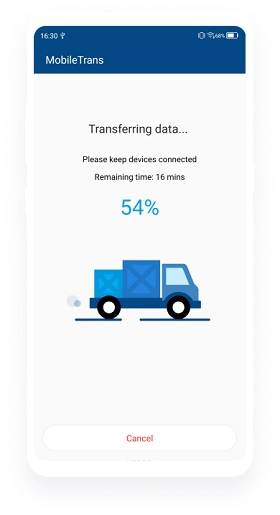
Решение 1: Перенос приложений с помощью MobileTrans – Copy Data to iOS
Если вы ищете универсальное решение для передачи данных напрямую с Android на iPhone, попробуйте Как следует из названия, данное приложение может напрямую переносить 11 различных типов данных, таких как фотографии, видео, контакты, сообщения, музыка, приложения, календарь, журнал вызовов, черный список и многое другое. Поскольку оно поддерживает все ведущие устройства iOS и Android, вам не нужно беспокоиться о проблемах совместимости. Приложение даже поддерживает устройства, работающие на последних версиях Android 10.0 и iOS 14. Просто выполните следующие простые шаги для передачи данных с Android на iOS с помощью MobileTrans – Copy Data to iOS App.
Шаг 1: Подклбчите оба устройства
Во-первых, вам необходимо подключить устройства Android и iOS с помощью кабеля USB. После того, как вы установите соединение с вашим iPhone, вам необходимо нажать «Доверять» подключенному устройству и предоставить ему необходимый доступ.
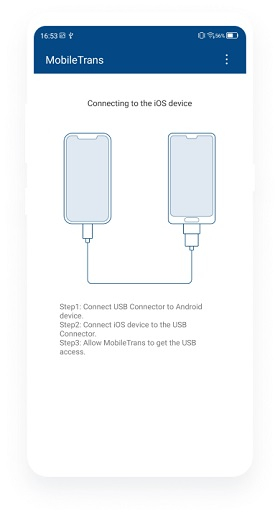
Шаг 2: Выберете нужные данные для переноса
После подключения ваших устройств запустите приложение MobileTrans, чтобы увидеть статус. Чтобы продолжить, вы можете просто выбрать тип данных, которые вы хотите передать, и нажать кнопку «Начать импорт».
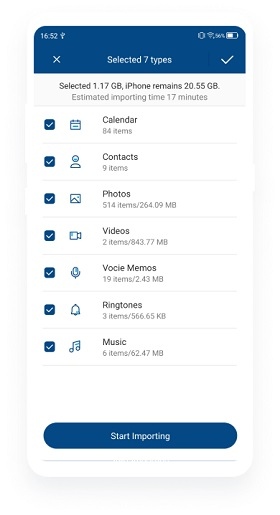
Шаг 3: Доступ к вашим перенесенным данным
Просто подождите несколько минут, пока выбранные вами данные будут перенесены с вашего Android на iPhone. После завершения процесса вы получите уведомление, что вы получили доступ к перенесенным данным на iPhone.
Решение 2: Использование приложения Apple Move to iOS
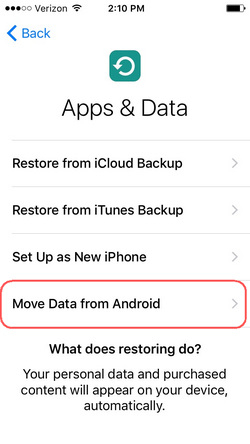
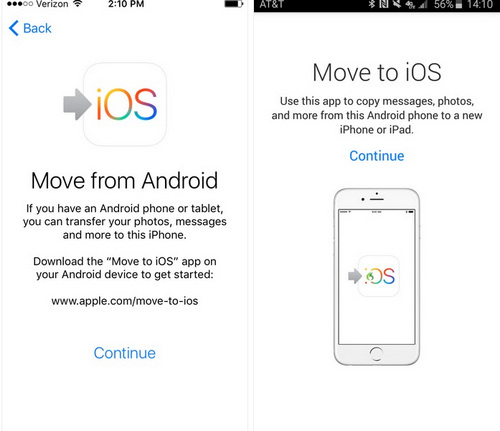
Move to iOS — это уникальное решение, представленное Apple, чтобы помочь пользователям перейти на новый iPhone с устройства Android. Для этого вам нужно загрузить приложение Move to iOS на свое устройство Android из Play Store (приложение бесплатное). Приложение может передавать ваши контакты, сообщения, фото и закладки. Следовательно, вы не сможете переместить все данные устройства с помощью Move to iOS. Кроме того, возможность переноса приложений с Android на iPhone будет предоставлена только при настройке нового устройства. В случае, если вы уже используете свой iPhone, вам необходимо предварительно сбросить его до заводских настроек, чтобы получить эту опцию.
- Для начала зайдите в Play Store на своем телефоне Android и установите на него приложение Move to iOS. Также включите iPhone и начните настройку устройства. После включения выберите перенос данных с телефона Android.
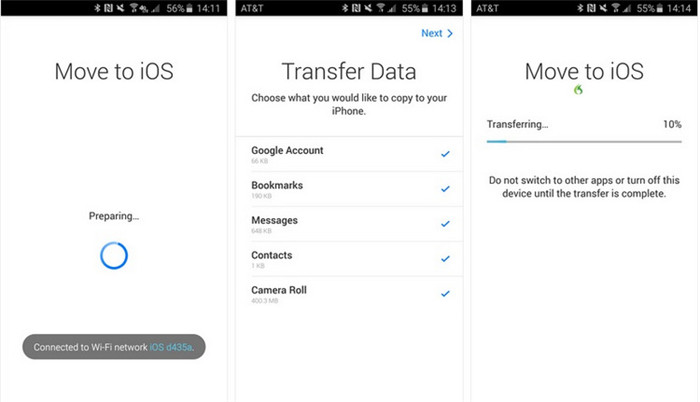
- Теперь расположите оба устройства в непосредственной близости и убедитесь, что на обоих устройствах включены функции Wi-Fi и Bluetooth. Запустите приложение Move to iOS на своем телефоне и нажмите кнопку «Продолжить», чтобы перейти далее.
- Одноразовый сгенерированный код будет отображаться на экране вашего iPhone. Вам необходимо ввести его на вашем Android-устройстве для аутентификации соединения. Подождите, пока установиться надежное соединение.
- Когда будет установлено безопасное беспроводное соединение, вы получите уведомление. Теперь вы можете выбрать тип данных, которые хотите перенести на свой iPhone.
- • Бесплатный доступ
- • Поддерживаются только ограниченные типы данных, и пользователи часто сталкиваются с проблемами совместимости при перемещении приложений или мультимедийных данных.
- • Данная опция доступна только при превоначальной настройке нового iPhone.
- Во-первых, загрузите приложение SHAREit на свой Android и iPhone, загрузив его из в Play Store или App Store соответственно.
- Теперь поместите оба устройства в непосредственной близости и включите на обоих устройствах WiFi. Перейдите в раздел «Перенос» в приложении и выберите, какое устройство является отправителем и получателем.
- На телефоне отправителя (в данном случае это Android) вас спросят, что вы хотите перенести. Перейдите в раздел «Приложения» и выберите приложения, которые вы хотите перенести.
- Подождите некоторое время, пока приложение подключит оба устройства. Вам нужно отметить свой iPhone как получатель и выбрать доступный телефон Android для подключения к нему.
- На вашем телефоне Android появится сообщение о том, что ваше устройство теперь подключено к iPhone. Для аутентификации соединения может потребоваться ввести одноразовый код. После того, как соединение установлено, вы можете начать переносить приложения с исходного устройства на iPhone.
- • Бесплатно
- • Беспроводной перенос
- • Пользователи часто сталкиваются с проблемами совместимости при переносе приложений.
- • Слишком часто происходит сбой работы устройства или приложение перестает работать между при переносе большого количества данных.
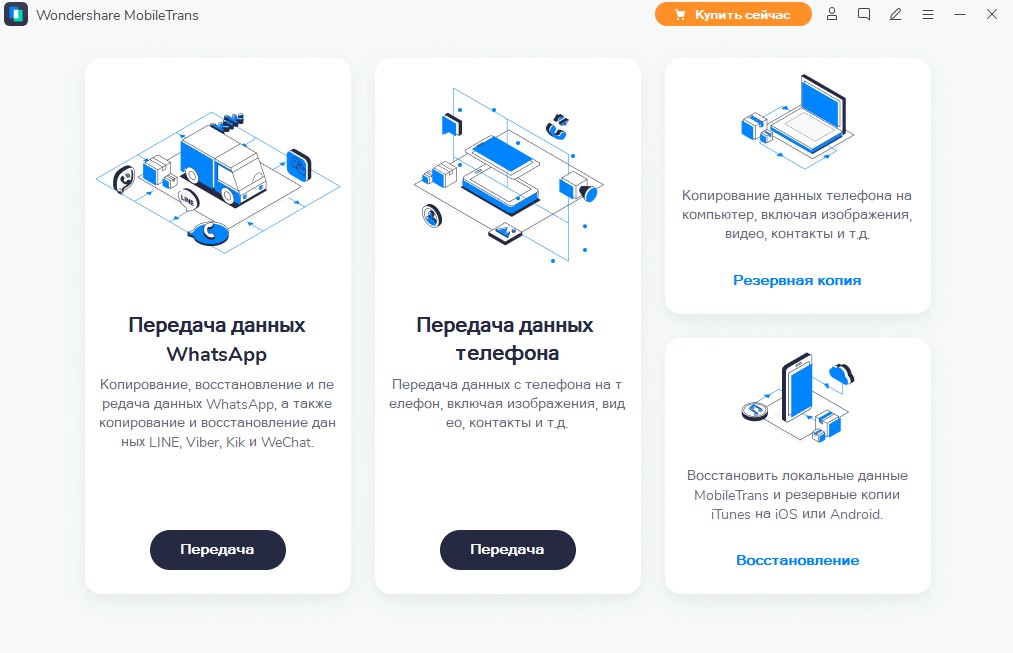
- Перейдите на официальный сайт MobileTrans и установите настольное приложение для компьютера для системы Windows или Mac. Далее подключите к системе свои устройства Android и iOS и запустите MobileTrans. На начальной странице, выберите опцию “Перенос WhatsApp”.
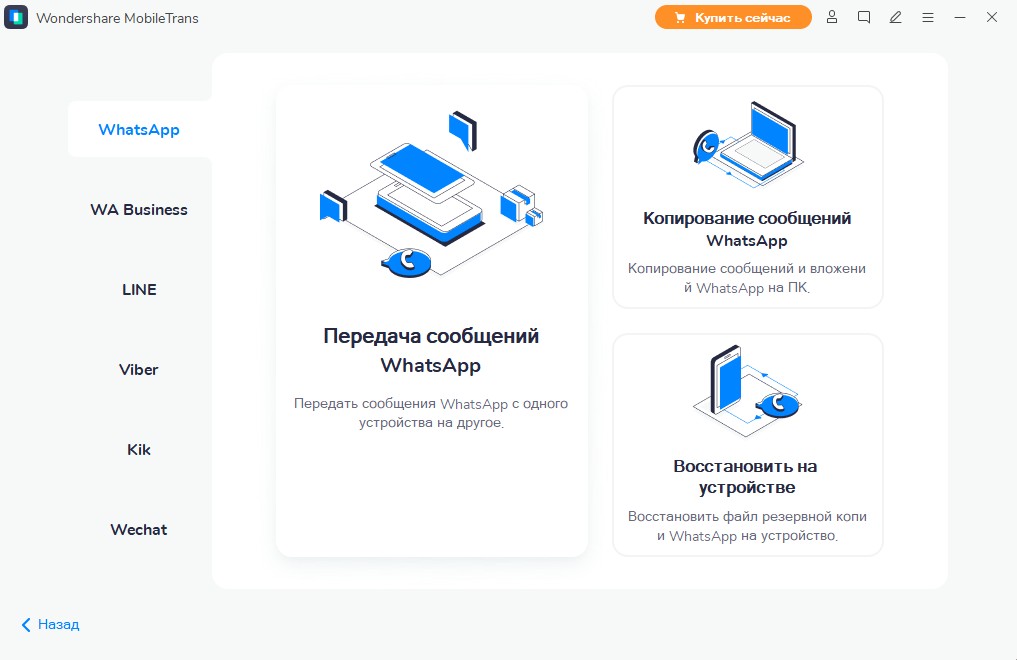
- Приложение предоставит возможности для переноса, резервного копирования или восстановления данных WhatsApp в разделе “WhatsApp”. Нажмите на опцию “Перенос сообщений WhatsApp”, чтобы продолжить.
- В мгновение ока приложение обнаружит оба подключенных устройства и пометит их либо как источник, либо как место назначения. Если они помечены неправильно, вы можете использовать кнопку “Поменять местами”, чтобы убедиться, что устройство Android является источником, а устройством назначения телефон — iPhone.
- Теперь просто нажмите кнопку «Старт» и подождите некоторое время, пока ваши данные WhatsApp будут перенесены с вашего Android на iPhone. Не отключайте устройства от компьютера что в процессе передачи.
- Как в ворде 2003 пронумеровать страницы
- Как негатив перевести в позитив в фотошопе
- Как перенести одноклассники с одного телефона на другой
- Как удалить звонки
- Подключите телефон к компьютеру.
- Запустите iTunes.
- Зайдите во вкладку iTunes Store.
- С помощью поиска откройте страницу приложения Шарит.
- Кликните по кнопке FREE. .
- Откройте раздел iPhone, пункт «Программы».
- Поставьте галочку напротив функции «Синхронизировать», а затем нажмите на подтверждение.
- Данная возможность доступна прямиком из SHAREit. Для начала запустите приложение на Android. .
- В данном случае понадобится третья опция, поэтому активируйте ее. Теперь нужно включить блютуз на устройстве получателя и настроить его видимость. .
- Теперь откройте файл, который был получен.
- Когда он появится в сети, выберите его идентификатор, чтобы отправить APK.
- После получения получателю надо будет установить приложение и запустить его, а также включить на своём планшете режим хотспота.
- Шаг 1: Откройте App Store на новом iPhone. .
- Шаг 2: Нажмите «Приобретенный» вариант в верхней части экрана. .
- Шаг 3: Нажмите значок «Не на этом iPhone». .
- Шаг 4: Перенос приложений с iPhone на iPhone.
- Активируйте Wi-Fi на Android-смартфоне.
- Установите из Google Play приложение Move to iOS. .
- Убедитесь, что объём переносимых данных соответствует ёмкости iPhone.
- Подключите оба устройства к источникам питания.

Плюсы
Минусы
Решение 3: Беспроводная передача данных с помощью SHAREit
SHAREit, которым пользуются более 600 миллионов человек, является одним из самых надежных способов переноса данных с одного устройства на другое. Помимо фотографий, видео, журналов вызовов, контактов и сообщений, он также может помочь вам перенести приложения с Android на iPhone (или наоборот). Поскольку SHAREit можно загрузить как на устройства iOS, так и на Android, с его помощью вы можете добиться полноценного межплатформенного переноса данных. Для перемещения файлов приложение использует Wi-Fi , который работает быстрее, чем Bluetooth, а также имеет несколько других мощных функций. Следуйте этой простой инструкции для переноса данных (и приложений) с Android на iPhone с помощью SHAREit..


Плюсы
Минусы
Часть 2: Самый простой способ перенести WhatsApp с Android на iPhone
Помимо мобильного приложения MobileTrans для iOS / Android, вы также можете использовать его инструмент для компьютера — MobileTrans — WhatsApp Transfer это откроет доступ к его дополнительным функциям. Например, с помощью компьютерного приложения MobileTrans вы можете создавать резервные копии своих данных, восстанавливать их или выполнять прямой перенос с телефона на телефон. Данное приложение также имеет специальную функцию для управления данными WhatsApp (резервное копирование, восстановление или перенос данных). Поэтому, если вы хотите перенести данные WhatsApp с Android на iPhone, вам нужно попробовать MobileTrans. Приложение может переносить ваши чаты, прикрепленные фотографии, видео, документы, групповые чаты и многое другое. Ниже расположена инструкция для прямого переноса WhatsApp с Android на iPhone с помощью MobileTrans.


Когда процесс переноса данных будет завершен, вы получите уведомление от приложения. Теперь вы можете безопасно отключить устройства и получить доступ к перенесенным данным WhatsApp на вашем iPhone.
Вот и все! Прочитав это руководство, вы сможете переносить приложения с Android на iPhone как профессионал. Для вашего удобства мы перечислили не один, а три различных способа переноса ваших данных напрямую с Android на iPhone. Из перечисленных решений приложение MobileTrans станет идеальным вариантом для переноса приложений с Android на iPhone. Однако, если вы хотите перенести данные WhatsApp с Android на iPhone, вы также можете использовать приложение MobileTrans для компьютера. Используя его, вы можете напрямую перенести данные WhatsApp в мгновение ока без необходимости взлома вашего устройства.
Похожие публикации:
Как отправить приложение через шарит?
Запускаем SHAREit, выбираем пункт «Отправить» на устройстве, с которого будете передавать файлы, на принимающем смартфоне или ПК выбираем пункт «Получить». После выделяем нужные файлы и отправляем. На экране появится радар, где необходимо выбрать устройство-получатель, после чего ему нужно будет подтвердить получение.
Как передать игру по шарит?
Находим папку с нужной игрой, заходим и видим файл формата «. Obb», если там несколько файлов то можно отметить саму папку и нажать «Отправить». Появится меню «Подготовка к отправке», включите GPS и Bluetooth, появятся зеленые галочки нажмите далее. Откроется «радар», выберите друга на радаре.
Как отправить приложение через шарит на айфоне?
Где хранятся файлы SHAREit?
Полученные файлы обычно сохраняются на SD-карта/Qiezi, вы можете проверить это в SHAREit->Я->Настройки->Общие. Вы также можете увидеть журнал передачи файлов переноса в Истории.
Как передать SHAREit с телефона на телефон?
На главной странице, через поиск вверху, найдите приложение Shareit Поделиться файлами и установите его на свой смартфон. Когда приложение установится, откройте его. Далее, на главной странице нажмите на кнопку Начать. Разрешите приложению доступ к вашему телефону, чтобы отправлять и принимать файлы.
Как передать SHAREit через блютуз?
Как передать через блютуз шарит?
Как передать контакты через шарит?
Чтобы передать контакты через шарейт вам следует воидите в ваши контакты, далее вверху имеются три точки (выпадающее меню) жмете их там есть варианты. Один из вариантов передать через шарейт жмете на него и ищете кому передать и передаете. Так же заходите просто в контакты и внизу есть три точки.
Можно ли передавать приложения с айфона на айфон?
Как перенести приложения с андроид на айфон?
Команда «Перенести данные с Android»
Во время настройки нового устройства iOS откройте экран «Приложения и данные». Затем нажмите «Перенести данные с Android». (Если настройка уже завершена, необходимо стереть данные с устройства iOS и начать заново. Ели вы не хотите этого делать, просто перенесите содержимое вручную.)