Использование сотовых данных на iPhone или iPad
В этой статье описывается, как определить объем входящего и исходящего трафика, передаваемого по сотовой сети, а также как разрешить и запретить такой способ передачи данных для всех или некоторых приложений.
Включение или отключение сотовых данных
Чтобы включить или отключить сотовые данные, перейдите в приложение «Настройки» и выберите пункт «Сотовая связь» (или «Мобильные данные»). На iPad выберите «Настройки» > «Сотовые данные».
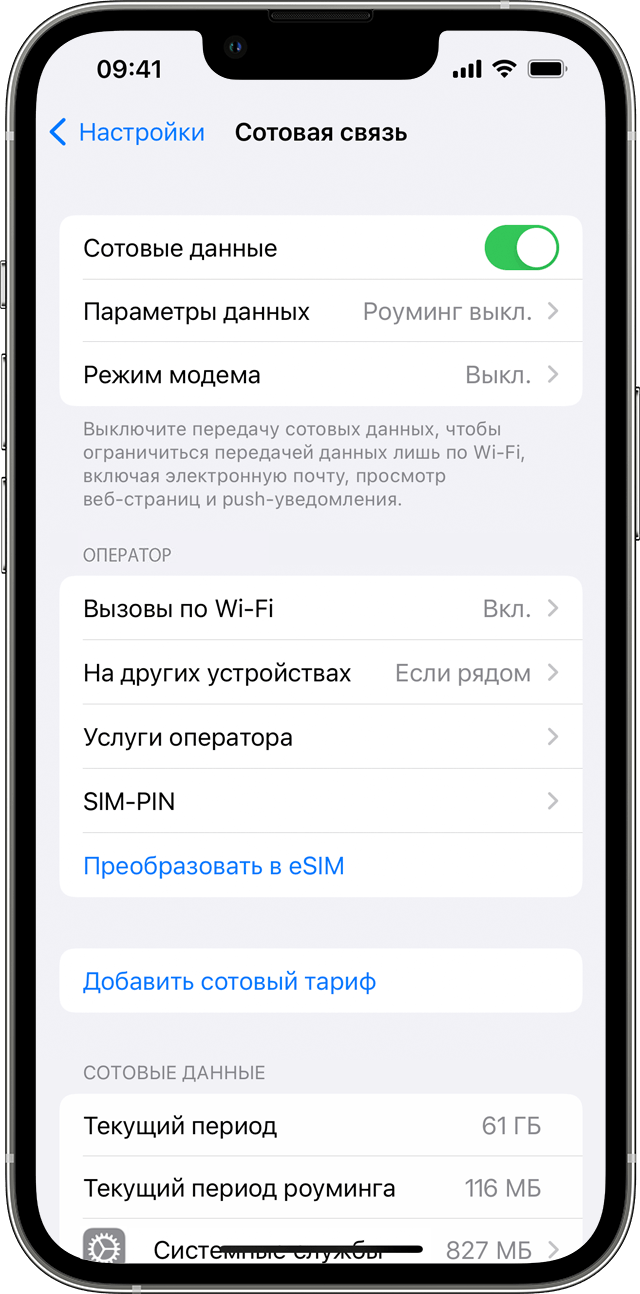
- Включение LTE, 4G или 3G. Вы можете выбрать тип сетевого подключения для передачи голоса и данных. Узнайте больше в статье об этих параметрах. Узнайте о вариантах передачи данных с 5G на вашем iPhone или iPad.
- Включение или отключение функции «Голосовой роуминг». В сетях CDMA можно отключать функцию «Голосовой роуминг», чтобы с вашего счета не списывались средства за использование сетей других операторов связи.
- Включение или отключение функции «Роуминг данных». Во время поездок за рубеж можно отключать функцию «Роуминг данных», чтобы с вашего счета не списывались средства за передачу данных в роуминге. При использовании международного тарифного плана передачи данных отключать эту функцию не рекомендуется. Узнайте больше о зарубежных поездках с iPhone или iPad.
У некоторых операторов связи роуминг данных может активироваться и при поездках внутри страны. Для получения дополнительных сведений о правилах роуминга данных или других настройках сотовых данных обращайтесь к своему оператору связи. Отключив сотовые данные, вы запретите приложениям и сервисам подключение к Интернету по сотовой сети. Если сотовые данные разрешены, при отсутствии доступа к сети Wi-Fi приложения и сервисы будут использовать подключение по сотовой сети. В этом случае за использование некоторых функций и сервисов в сотовой сети может взиматься плата. Для получения дополнительных сведений о таких платежах обращайтесь к своему оператору связи.

Просмотр объема трафика
Чтобы просмотреть использованный объем сотовых данных, перейдите в раздел «Настройки» > «Сотовая связь» (или «Настройки» > «Мобильные данные»). На устройстве iPad этот раздел называется «Настройки» > «Сотовые данные».

- Прокрутите вниз, чтобы узнать, какие приложения используют сотовые данные. Если вы не хотите, чтобы какое-либо приложение использовало сотовые данные, вы можете отключить передачу данных для него. Когда сотовые данные отключены, приложения передают данные только по сети Wi-Fi.
- Чтобы просмотреть объем сотовых данных, потребляемый отдельными системными службами, перейдите в раздел «Настройки» > «Сотовая связь» или «Настройки» > «Мобильные данные». Затем нажмите «Системные службы» в разделе «Сотовые данные». Отключить или включить сотовые данные для той или иной системной службы отдельно нельзя.
- Можно просмотреть статистику использования приложением сотовой сети передачи данных за текущий период или статистику для приложений, которые использовали сотовую сеть передачи данных в роуминге. Чтобы сбросить эту статистику, перейдите в раздел «Настройки» > «Сотовая связь» или «Настройки» > «Мобильные данные» и нажмите «Сбросить статистику».
- При использовании iPhone с двумя SIM-картами можно просмотреть объем использованных сотовых данных для выбранного номера.
Чтобы получить наиболее точные сведения об использовании сотовых данных за текущий период, обратитесь к своему оператору связи.
Получение помощи
- Узнайте, что делать, если подключиться к сотовой сети по-прежнему не удается.
- Если используется учетная запись Exchange ActiveSync, данные могут передаваться по сотовой сети даже при отключении соответствующей функции для приложений «Почта» и «Календарь». Чтобы просмотреть объем сотовых данных, используемых учетной записью Exchange ActiveSync, перейдите в раздел «Настройки» > «Сотовая связь» > «Системные службы».
- Если включена функция «Помощь Wi-Fi», она автоматически начинает передавать сотовые данные при слабом сигнале Wi-Fi. По умолчанию функция «Помощь Wi-Fi» включена. Это может привести к дополнительной передаче сотовых данных, что чревато дополнительными расходами в зависимости от вашего тарифного плана. Функцию «Помощь Wi-Fi» можно отключить в приложении «Настройки». Подробнее см. в статье Сведения о функции «Помощь Wi-Fi».
Быстро заканчивается трафик на Айфоне. Что делать
Согласитесь, что когда современный смартфон все делает автоматически, это здорово? Сам скачивает разные файлы, когда их вам кто-то присылает, сам выгружает свежие фотографии в iCloud, чтобы они стали доступны на всех ваших устройствах. И все бы ничего, если бы эти манипуляции были строго ограничены только Wi-Fi подключением. Поэтому в один прекрасный момент, когда у вас не получится найти нужную информацию в сети или важное сообщение будет пропущено, вы поймете, что Айфон ест интернет.
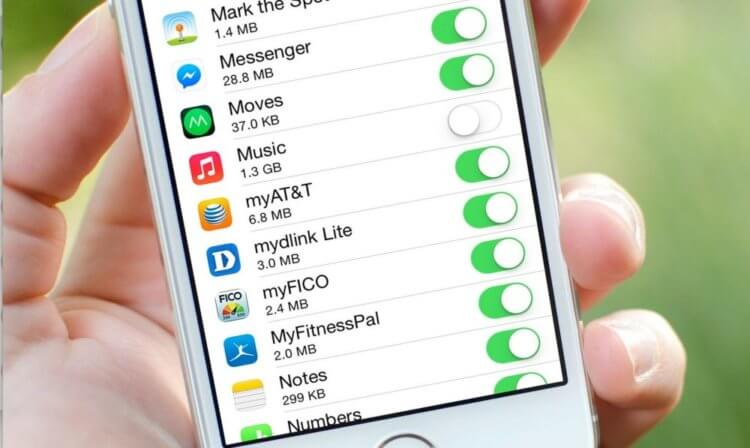
В iOS для любого приложения можно отключить доступ к интернету через сотовые данные.
❗️ЕЩЕ БОЛЬШЕ СТАТЕЙ ОБ APPLE ИЩИТЕ В НАШЕМ ДЗЕНЕ СОВЕРШЕННО БЕСПЛАТНО
Что же делать в такой ситуации? В первую очередь необходимо ограничить автозагрузку медиафайлов разными мессенджерами и переключить выгрузку фотографий и видео в iCloud исключительно на вайфай. В этом материале рассказываем, как это можно сделать, чтобы сохранить интернет на вашем Айфоне.
Как отключить автозагрузку в Телеграме
Какими бы смартфонами и планшетами я не пользовался, я всегда отключаю автозагрузку медиафайлов в разных мессенджерах. Причем я сделал это даже на компьютере. Во-первых, чаще всего, если вам прислали очередной несмешной прикол, то это сразу понятно и никакого смысла его качать и смотреть нет. А во-вторых, вы точно знаете, в каких чатах вам обычно приходят реально нужные и полезные вещи, и можете в одно касание загрузить необходимое сообщение. Автозагрузка в Телеграме отключается так:
-
Откройте Телеграм и перейдите на вкладку “Настройки”.
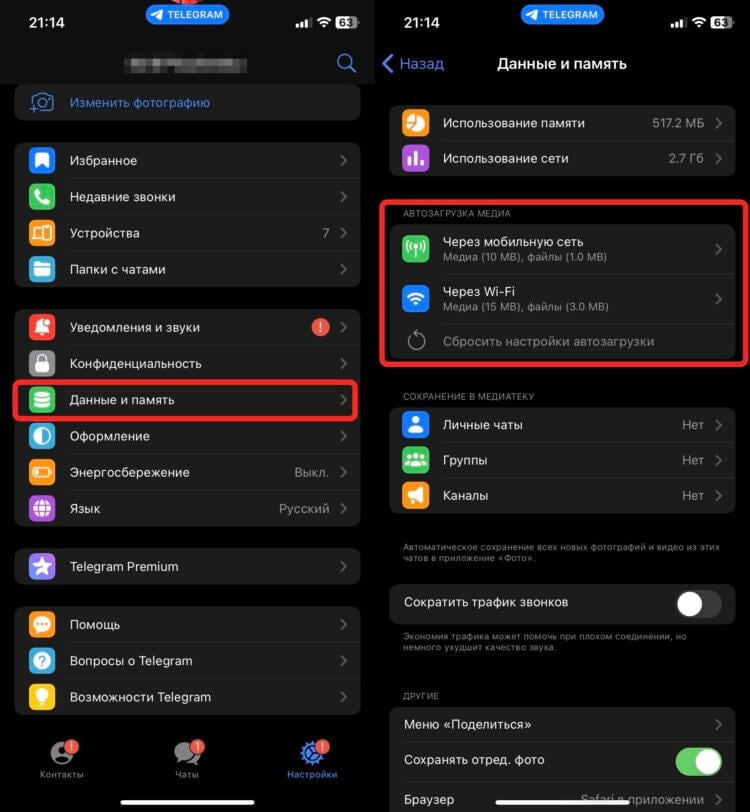
Можно даже отключить автозагрузку через Wi-Fi.
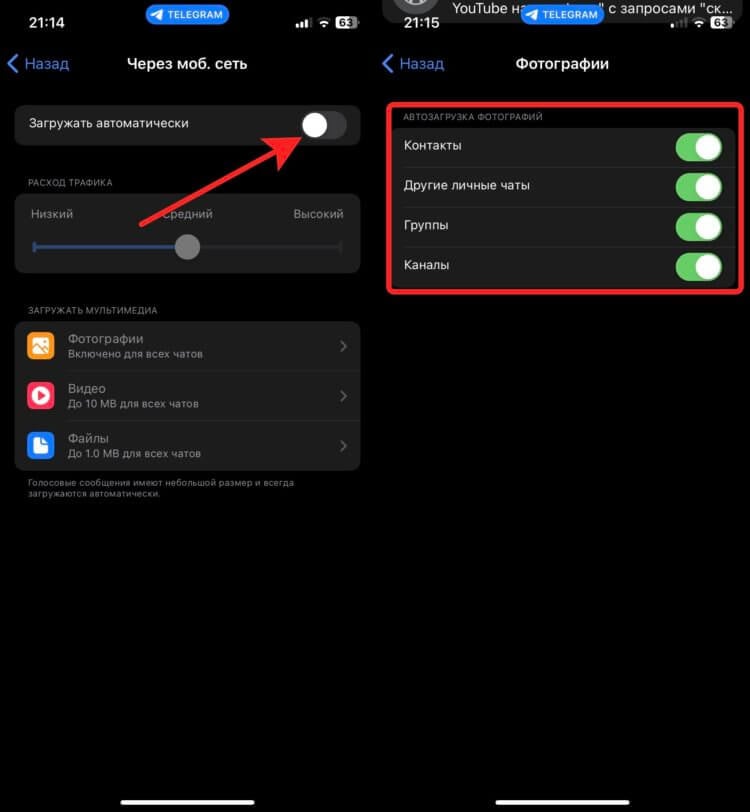
Отключите автозагрузку полностью или для конкретных видов чатов.
❗️ПОДПИШИСЬ НА НАШ ЧАТИК В ТЕЛЕГРАМЕ. ТАМ ТЕБЕ ОТВЕТЯТ НА ЛЮБЫЕ ВОПРОСЫ
Телеграм уже можно назвать не просто мессенджером, а полноценной социальной сетью. Наверняка, большинство новостей и интересных постов вы читаете именно в нем. Поэтому в первую очередь имеет смысл отключить автозагрузку медиафайлов именно от различных каналов. Из-за большого количества контента они являются главными потребителями трафика.
Как отключить автозагрузку в Ватсапе
Если же вашим основным мессенджером является WhatsApp, то поздравительные открытки ко всем существующим праздникам могут легко потратить даже 30 ГБ трафика в месяц. Некоторые из наших родственников просто неудержимы в порыве рассылки поздравлений. Чтобы все это не скачивать каждый раз, просто сделайте следующее:
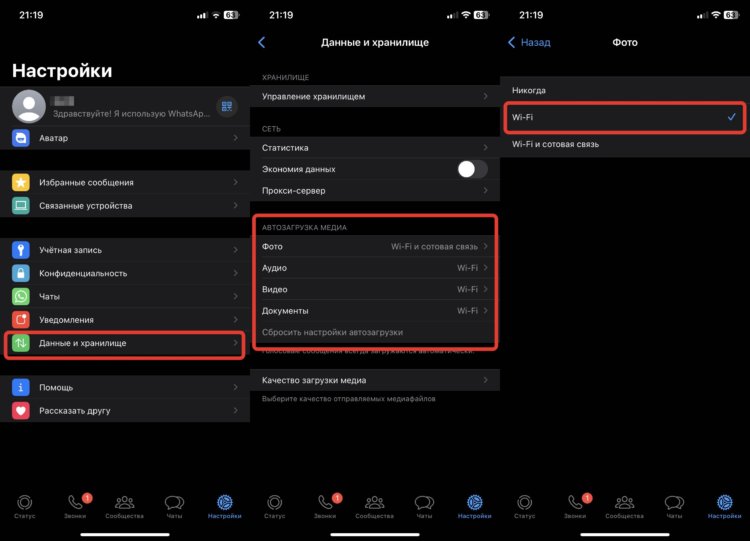
В Ватсапе обязательно надо отключить автозагрузку, чтобы открытки не застали врасплох.
- Откройте Ватсап и перейдите на вкладку “Настройки”.
- Выберите раздел “Данные и хранилище”.
- В блоке автозагрузка медиа переключите все пункты на Wi-Fi.
В дополнение к этому в пункте “Качество загрузки медиа” вы можете включить экономию трафика. В такой ситуации будьте готовы к тому, что WhatsApp будет пережимать загружаемые файлы еще сильнее, чем делает это без дополнительных настроек. И зачастую использовать их для чего-то еще просто не получится из-за низкого качества. Кажется, что без автозагрузки вообще нет жизни, но я с этим не соглашусь. Отключаю ее на всех устройствах и сам контролирую, что скачивается на мой смартфон, планшет или компьютер. Одно нажатие на кнопку может сильно сэкономить вам трафик.
Как отключить выгрузку фото в iCloud
Но больше всего интернета съедает iCloud. Или, если быть точным, выгрузка в облако новых фотографий, видео или документов в iCloud Drive. Современные Айфоны снимают в таком разрешении, что размер файлов, которые улетают в iCloud, язык не повернется назвать маленьким. Просто вдумайтесь: на стареньком iPhone XR одна минута видео в 4К 60 FPS занимает примерно 400 МБ. И это смартфон, которому почти пять лет. Что же говорить про более современные модели.
Больше всего трафика съедает iCloud.
Именно из-за выгрузки вот таких объемных файлов и расходуется большая часть имеющегося у вас трафика. Но можно одним ловким движением ограничить Айфон от опрометчивых шагов и заставить его ждать, пока не появится Wi-Fi. Делается это так:
-
Разблокируйте Айфон и перейдите в настройки.
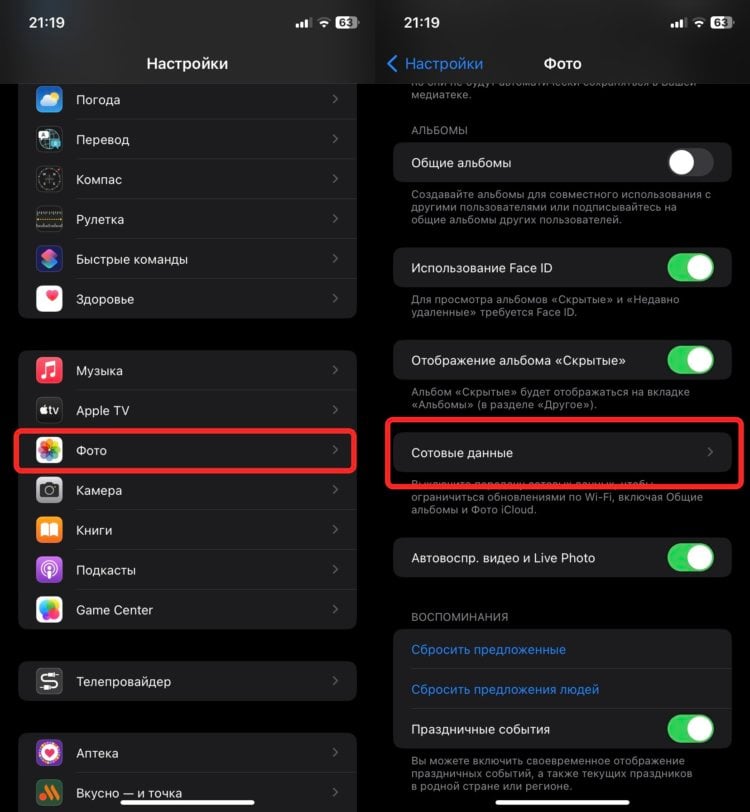
Для выгрузки фото и видео в облако лучше использовать Wi-Fi.
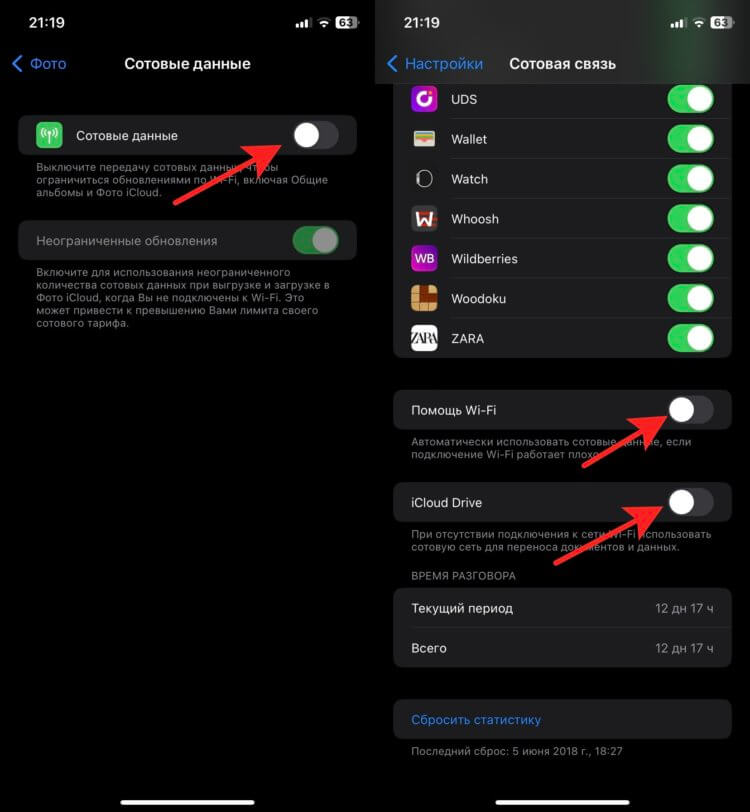
Здесь же можно отключить интернет через сотовые данные для любого приложения.
❗️ПОДПИСЫВАЙСЯ НА ТЕЛЕГРАМ-КАНАЛ СУНДУК АЛИБАБЫ, ЧТОБЫ ПОКУПАТЬ ТОЛЬКО ЛУЧШИЕ ТОВАРЫ С АЛИЭКСПРЕСС
Отключение iCloud Drive позволит вам выгружать все документы туда только при использовании Wi-Fi, а помощь с Wi-Fi сэкономит трафик при тормозящем вайфае. По умолчанию в случае какие-то перебоев с ним Айфон незаметно для вас переключается на сотовые данные, что при загрузке тяжелых файлов, игр или просмотра фильмов онлайн может привести к повышенному расходу пакета интернета. Причем многие пользователи даже не догадываются о подобной настройке, которая активирована из коробки. Кстати, здесь же можно отключить сотовые данные для любого приложения.
Для большей надежности я бы еще рекомендовал вам лишний раз не лазить в настройки iCloud, когда под рукой нет Wi-Fi. А то в попытках сделать как лучше, можно случайно начать создавать резервную копию, которая у некоторых пользователей реально занимает очень много места, и из-за нее можно спустить весь трафик, как у трубу. Поэтому отключите все лишнее и будьте внимательны с тем, что вы делаете. Тогда никаких проблем с интернетом у вас не будет.
Использование режима «Экономия данных» на устройствах iPhone и iPad
В iOS 13 и более поздних версий можно включить режим «Экономия данных», чтобы ограничить передачу данных в фоновом режиме для экономии трафика в сотовой сети и сети Wi-Fi. Может потребоваться включить режим «Экономия данных», если ваш оператор или тарифный план предусматривает ограничение передачи данных или вы находитесь в зоне с низкой скоростью связи.
Как включить режим «Экономия данных»
Режим «Экономия данных» можно включить отдельно для сотовой связи и Wi-Fi. Настройки режима «Экономия данных» могут отличаться в зависимости от оператора связи. Выберите свой тарифный план и выполните инструкции.
Сотовая связь LTE/4G
- Перейдите в меню «Настройки» и нажмите «Сотовая связь».
- Нажмите «Параметры данных», затем включите режим «Экономия данных».
Сотовая связь 5G
- Перейдите в меню «Настройки» и нажмите «Сотовая связь».
- Нажмите «Параметры данных», выберите «Режим данных» и включите режим «Экономия данных».
Две SIM-карты
- Перейдите в меню «Настройки» и нажмите «Сотовая связь» или «Мобильные данные».
- Нажмите один из своих номеров.
- Включите «Экономия данных».
Wi-Fi
- Перейдите в меню «Настройки» и нажмите «Wi-Fi».
- Нажмите кнопку информации рядом с названием подключенной сети Wi-Fi.
- Включите «Экономия данных».
Настройки режима «Экономия данных» для каждой сети Wi-Fi синхронизируются между всеми вашими устройствами через iCloud.
Что происходит в режиме «Экономия данных»
Приложения используют разные способы ограничения передачи данных в режиме «Экономия данных». Вот что происходит дальше.
- Если приложения не используются, данные по сети не передаются.
- Фоновое обновление приложений отключается.
- Качество контента при потоковой передаче снижается.
- Автоматические загрузки и создание резервных копий отключаются.
- Обновление служб, например «Фото iCloud», приостанавливается.
Встроенные приложения и службы iOS работают в режиме «Экономия данных» следующим образом.
- App Store: автоматическое воспроизведение видео, автоматическая загрузка и обновление отключаются.
- Музыка: автоматическая загрузка и потоковая передача в высоком качестве отключаются.
- Подкасты: частота обновления источников снижается, а выпуски можно загрузить только по Wi-Fi.
- News: предварительная загрузка статей отключается.
- iCloud: обновления приостанавливаются, автоматическое создание резервных копий и обновление «Фото iCloud» отключается.
- FaceTime: оптимизация битрейта видео для сниженной пропускной способности.
Дополнительная информация
- Узнайте, как посмотреть статистику передачи данных по сотовой сети, а также как разрешить или запретить такой способ передачи данных для всех или некоторых приложений.
- Используйте функцию «Помощь Wi-Fi» для автоматического переключения на сотовую сеть при плохом качестве подключения к сети Wi-Fi.
Как отключить сервис передачи данных EDGE (мобильный интернет) в iPhone

Напоминание тем, кто собирается в отпуск. У айфона есть привычка постоянно что-то качать с интернета — почту, обновления, уведомления. На это тратится не только заряд батареи, но и деньги за испльзованный трафик. Так что иногда просто необходимо перекрыть смартфону доступ в интернет. Особенно если вы за границей а интернет «золотой». Если на вашем iPhone стоит версия iOS 4.0 и выше – то никаких проблем. Заходите в Настройки – Основные – Сеть и отключаете пункт Сотовые данные. Сервис мобильного интернета не доступен ни вам, ни самовольным приложениям.

А вот тем, кто не может или не хочет обновляться до прошивки 4.0 (например, владельцам разлоченных аппаратов) управлять передачей данных через EDGE (т.е. через оператора мобильной связи) не так-то просто. В настройках вы не найдете кнопки «Отключить EDGE», там есть только включение-выключение роуминга данных, но это не совсем то. Как быть? Есть маленькая хитрость. Заходим в Настройки — Основные — Сеть — Сотовая сеть передачи данных. Здесь хранятся настройки подключения через мобильного оператора, обычно они заполняются автоматически, если ваш тарифный план подразумевает использование мобильного интернета. В первой строке APN добавьте в конце адреса точку. Всего одна точка — но сервис уже не подключится, и никаких незаметных вылазок iOS-устройства во всемирную сеть больше не будет. от способ отключения EDGE подойдет для владельцев как официальных, так и разлоченных iPhone/iPad.

Если же вы проводили джейлбрейк своего девайса, то из Cydia можно установить специальную программку, которая позволит быстро и удобно включать-отключать EDGE, Wi-Fi, локационные сервисы. Подключаемся к интернету (по Wi-Fi или пока еще по EDGE), запускаем Cydia и в строке поиска набираем BossPrefs. Жмем кнопку install. Теперь у вас есть отдельное приложение, с помощью которого можно быстро включить-отключить 3G, EDGE, Wi-Fi. Из Cydia можно установить и другие похожие утилиты, например, SBSetting (см. скриншот справа), NCSettings.