TranslucentTB — прозрачная панель задач
Не всем из нас нравится реализация эффекта прозрачности, предложенная создателями интерфейса Windows 10. В случае с прозрачностью панели задач альтернативное решение может предложить утилита TranslucentTB.
Приложения и программы
| 21 марта 2018 в 18:06
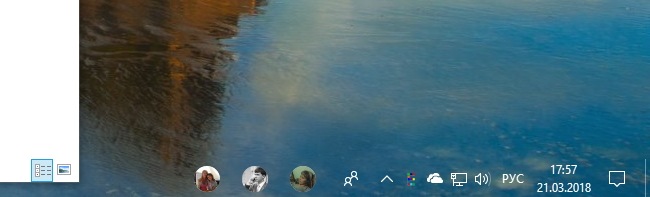
TranslucentTB — это программа, позволяющая применить к панели задач эффект полной прозрачности или прозрачности с размытием в духе Windows Aero. После установки программа размещается в области уведомлений панели задач, нужный режим выбирается в контекстном меню её иконки.
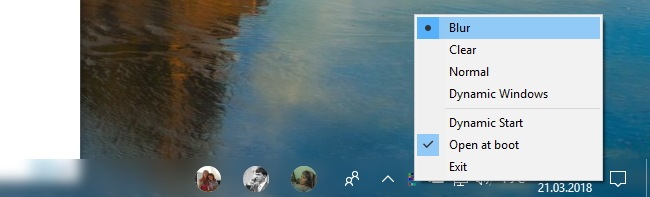
Интересны дополнительные опции TranslucentTB — Dynamic Windows и Dynamic Start, позволяющие автоматически изменять прозрачность панели при разворачивании окон (не работает с UWP), открытии меню Пуск, Cortana, Представления задач. Программа не нуждается в установке, добавить её в автозагрузку несложно из основного меню.
Программа распространяется бесплатно, с открытым исходным кодом. Язык интерфейса поддерживается только один — английский.
Обновлено 27.01.2022: добавили новейшую версию и ссылку на Microsoft Store.
Как сделать панель задач прозрачной в Windows 10: полный гайд

Всем привет! Сегодня мы посмотрим, как можно сделать панель задач прозрачной (или полупрозрачной) в Windows 10. На данный момент есть три простых способа – стандартный (средствами Виндовс 10) и две программы. Я подробно описал пошаговые инструкции в статье ниже. Если у вас возникнут дополнительные вопросы, или будут дополнения – пишите в комментариях. Поехали!
Способ 1: Стандартные средства
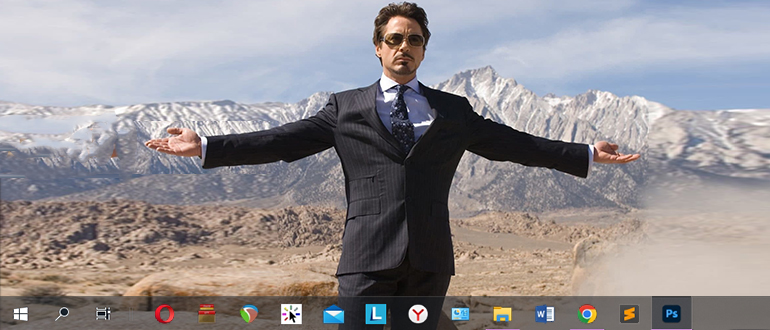
Сделать нижнюю панель прозрачной в Windows 10 можно с помощью встроенных настроек системы. Правда эффект будет не таким явным, если сравнивать со сторонним софтом. В любом случае, возможно, вам этого хватит. Но я вам также рекомендую после данного варианта попробовать следующий способ.
ПРИМЕЧАНИЕ! С последними обновлениями у многих данная функция уже включена. Но на всякий случае давайте проверим это.
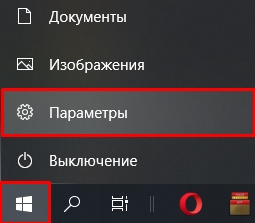
- Открываем самое главное меню «Пуск» и жмем по шестеренке.
- Среди всего многообразия находим «Персонализацию».
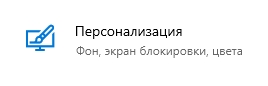
- В левом блоке выбираем вкладку «Цвета» и пролистываем основной блок справа до надписи «Эффекты прозрачности» – включаем эффект.
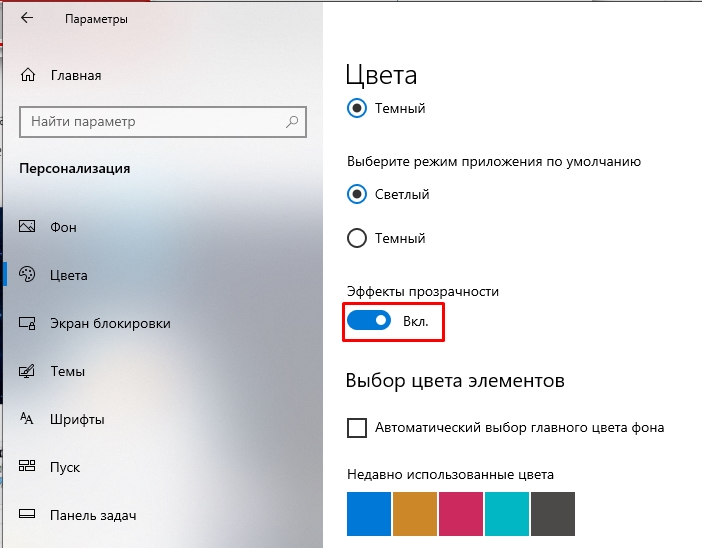
- Теперь можете опустить любое окно за панель задач. Как видите прозрачность очень небольшая, и задние элементы сильно размазываются.
Еще на одном из информационных порталов некоторые «специалисты» советуют поиграться с цветами элементов. Забавно то, что эти цвета никаким образом не влияют на эту панель – ни в плане цвета, ни в плане прозрачности. Я советую их не трогать, так как они отвечают за цвет ссылок в «Параметрах» системы, и подчёркивание активных программ в панели задач.
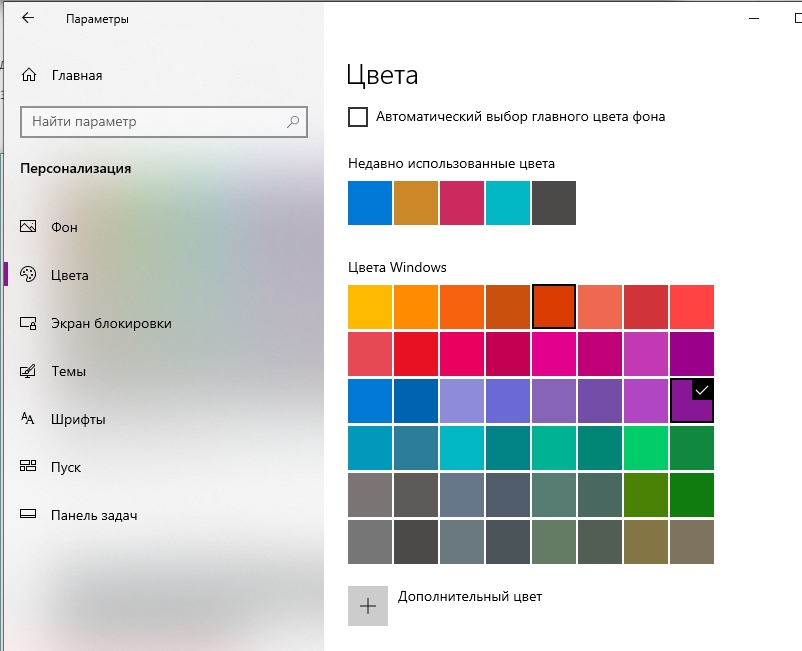
Ну как я и говорил ранее, прозрачность, конечно, есть, но она очень и очень небольшая. Если кому нужно, то тоже самое можно сделать через редактор реестра. Для особых энтузиастов оставлю инструкцию под спойлером ниже. Для того, чтобы открыть спойлер, просто кликните по нему.
Кликните, чтобы открыть спойлер
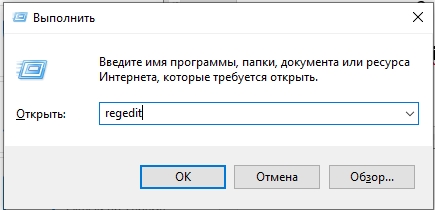
- Откройте редактор реестра, для этого зажимаем + R .
- Вводим запрос:
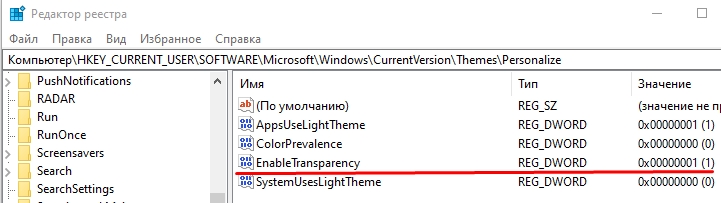
- Открываем «HKEY_CURRENT_USER» и заходим в «Software». Далее раскрываем основной раздел «Microsoft» и в нем находим «Windows» – «CurrentVersion». В конце выбираем «Themes» – «Personalize».
- Посмотрите, чтобы у параметра «EnableTransparency» стояло значение – один (1). Чтобы изменить параметр, кликните по нему двойным щелчком левой кнопкой мыши.
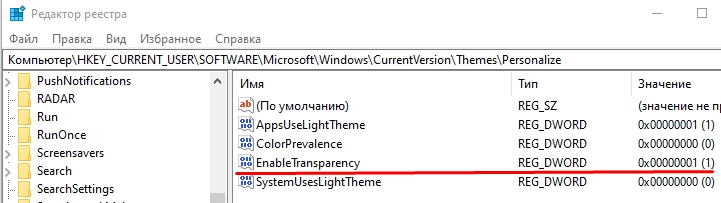
Но как нам увеличить или уменьшить параметр прозрачности? – на самом деле есть один метод. Мы воспользуемся тем же самым редактором реестра.
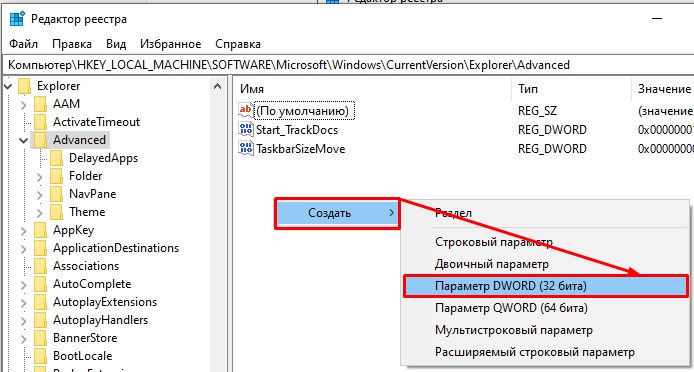
- В «HKEY_LOCAL_MACHINE» открываем «SOFTWARE» и находим в нем «Microsoft». Далее раскрываем основной раздел операционной системы «Windows», и находим папку текущей, загруженной версии – «CurrentVersion». Далее раскрываем подраздел «Explorer» – «Advanced».
- Кликаем ПКМ по пустому месту и создаем «Параметр DWORD (32 бита)».
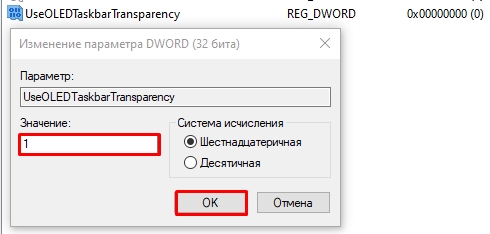
- Раскрываем свойства этого параметра и задаем значение 1.
- Зайдите в параметры, как мы делали это в самом начале. Отключите и снова включите прозрачность.
Прозрачность немного увеличится, но ненамного. Поэтому если вас это не устраивает, тогда смотрим следующий способ. В нем я рассмотрю официальную программу, в которой можно куда более детально настроить панель задач.
Способ 2: Программа
В этом способе я расскажу про программу, которая позволит сделать вашу панель задач прозрачной в Windows 10. Плюс этой утилиты в том, что у неё куда больше различных настроек, позволяющих сконфигурировать панель под себя на любой вкус и цвет (так сказать).
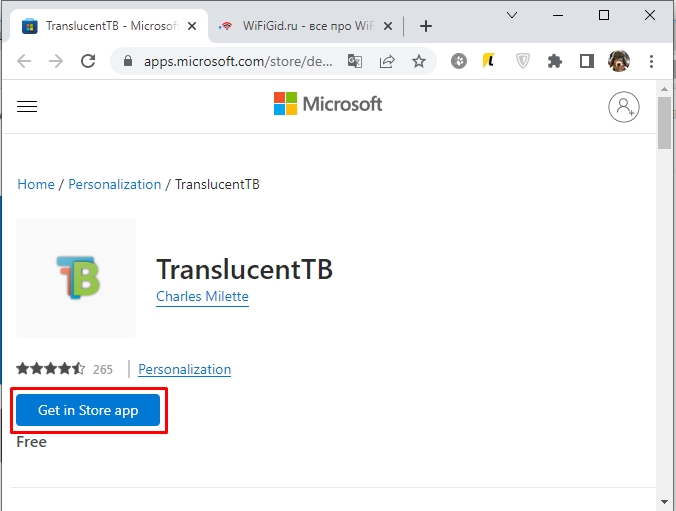
- Открываем официальную страницу Microsoft Store .
- Жмем по ссылке «Get in Store App».
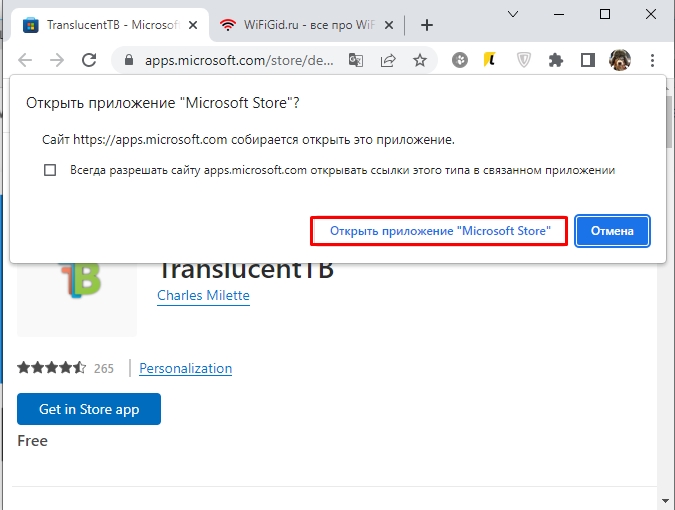
- Вас скорее всего попросят открыть приложение «Microsoft Store» на компьютере – соглашаемся с этим.
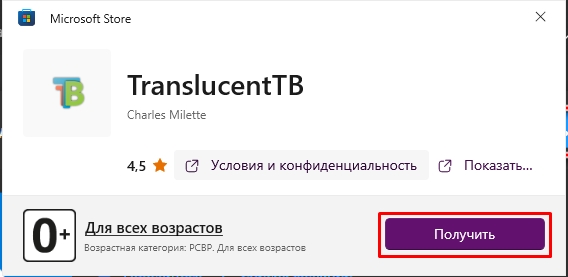
- В приложении жмем по кнопке «Получить».
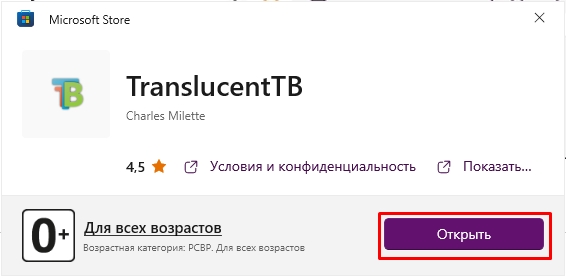
- Как только установка закончится, открываем программу.
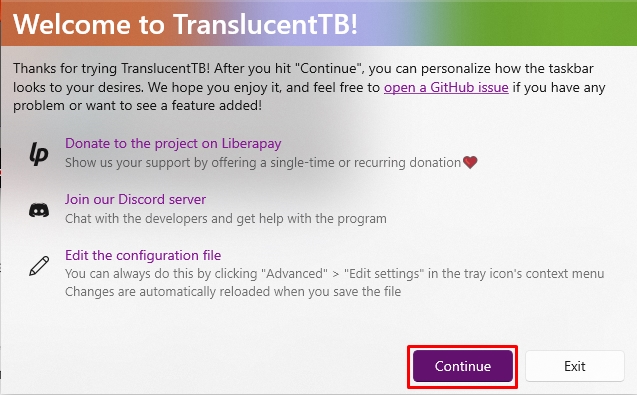
- Вы увидите приветственное окошко, можете прочесть содержимое, чтобы ознакомиться с возможностью программы. В конце жмем «Continue».
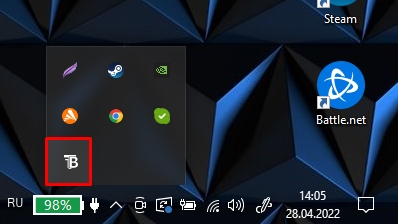
- В правом нижнем углу экрана в трее нажмите по стрелочке, чтобы увидеть все активные программы и выберите нашу.
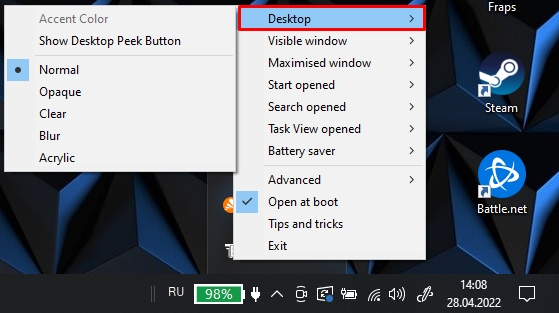
- При нажатии левой или правой кнопкой мыши вы увидите окно настроек. За прозрачность отвечает пункт «Desktop», и здесь есть несколько вариантов прозрачности. Рассказывать про каждый вариант не буду, можете поиграться с различными вариантами.
- При выборе некоторых настроек прозрачности становится активным конфигуратор «Accent Color». Здесь вы можете выбрать цвет. Смотрите: есть три бегунка. Самый левый отвечает за затемнение. Посередине – цвет. А вот самый правый бегунок – это уровень прозрачности панели задач.
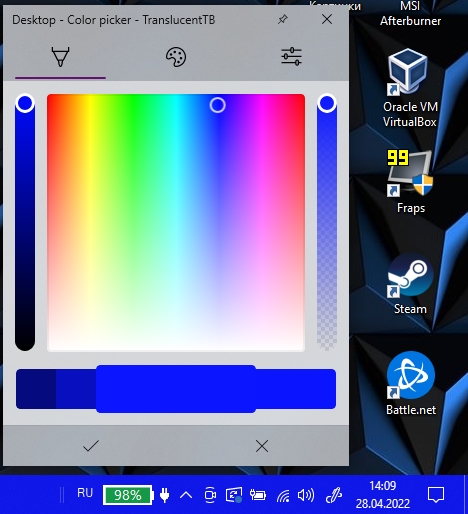
Настроек достаточно много – можете просто с ними поиграться и посмотреть, что будет происходить. Но я все же не рекомендую использовать эту программу на слабых компьютерах, так как она дополнительно подъедает ресурсы ПК.
Способ 3: Taskbar Tools
Еще одна программка, которая работает только с прозрачностью. Её плюс в том, что она более легкая для слабых компьютеров, чем предыдущий вариант.
- Программу можно скачать с GitHub .
- По ссылке скачиваем архив:
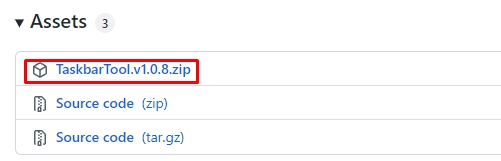
- В архиве запускаем exe-файл.
- Никакой установки не требуется, и приложение работает на холодную.
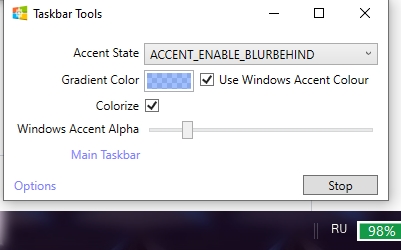
- Теперь давайте разберемся в параметрах.
- Accent State – режимы прозрачности.
- GradientColor – можно изменить цвет панели.
- Colorize – добавляем цветное обрамление.
- WindowsAccentAlpha – прозрачность. Для того чтобы сделать её полностью прозрачной – перетяните бегунок влево.
На этом все, дорогие друзья. Если у вас еще остались какие-то вопросы, или вы нашли более удобные приложения, то расскажите о них в комментариях ниже. На этом портал WiFiGiD.RU с вами прощается. До новых встреч. Берегите себя!
TranslucentTB – прозрачная панель задач на Windows
TranslucentTB – это мощная программа, разработанная для пользователей операционной системы Windows, которая позволяет настроить прозрачность панели задач. С помощью этого программного обеспечения пользователи могут изменить внешний вид панели задач и добавить эффект прозрачности, что создает элегантный и современный вид рабочего стола.
Внимание! По кнопке скачивается архив с программой, работающей только на Windows 11. Если вам нужна работа на Виндовс 10, то установите приложение из Microsoft Store, ссылка есть ниже.
Возможности программы
TranslucentTB предлагает ряд полезных функций, которые делают работу с панелью задач более гибкой и эстетичной. Вот некоторые из основных возможностей этой программы:
Прозрачность: Одной из главных функций TranslucentTB является возможность настройки прозрачности панели задач. Пользователи могут легко установить степень прозрачности, чтобы соответствовать своим предпочтениям и стилю рабочего стола.
Цветовые эффекты: Программа также предлагает возможность настройки цветовых эффектов для панели задач. Пользователи могут выбрать цвет, соответствующий общей цветовой гамме рабочего стола или подчеркнуть определенные элементы интерфейса.
Дополнительные функции: TranslucentTB предлагает ряд дополнительных функций, таких как возможность скрывать кнопки управления окнами, например, «Aero Peek», автоматическое скрытие панели задач в полноэкранных режимах и настройка поведения программы в системном лотке.
Возможность создания списка приложений, которые не будут влиять на настройки, установленные TranslucentTB: в этом случае, если развернуть окно на весь экран, оформление, заданное программой Translucent TB, не изменится.
Как установить ПО

Установка приложения достаточно проста. Для этого нужно: скачать архив с TranslucentTB, распаковать его, и в появившейся папке запустить исполняемый файл в формате exe. Загружать с торрента не рекомендуется, так как установочный файл не занимает много места. Можно также установить данную программу через магазин приложений Microsoft Store абсолютно бесплатно (ссылка на TranslucentTB в MS Store). После установки приложение можно нажать кнопку «Запустить», чтобы программа начала работать. Русский интерфейс в TranslucentTB отсутствует.
Системные требования
Перед установкой TranslucentTB важно убедиться, что ваша система соответствует следующим требованиям:
- Операционная система: Windows 10 или более поздняя версия.
- Процессор: 1 ГГц или более.
- Оперативная память: 1 ГБ или более.
- Свободное место на жестком диске: 10 МБ или более.
Как пользоваться TranslucentTB
Управление TranslucentTB – простая задача. Вот несколько шагов, которые помогут вам начать пользоваться программой:
- После установки TranslucentTB запустите программу.
- Появится значок TranslucentTB справа внизу, возле часов.
- Щелкните на значке. В появившемся меню настроек вы можете настроить прозрачность, цветовые эффекты и другие параметры.
Расскажем подробнее о настройках этого приложения.

В первую очередь, после установки, рекомендуется установить автоматическую загрузку, вместе с операционной системы. Для этого нужно кликнуть по значку с программой и установить галочку напротив пункта «Open at boot».
В TranslucentTB можно настроить следующие параметры прозрачности (на рисунках показано, как будет выглядеть панель задач и где найти нужные настройки):
- «Normal». При установке этого параметра панель задач становится полупрозрачной. В этом случае имеется следующая тонкость, если все окна будут свёрнуты, то окраска панели задач вернётся к стандартной, то есть той, которая была до установки TranslucentTB.

- «Clear». Этот параметр делает панель прозрачной на 100%.

- «Opaque». Если задать данный параметр, то панель задач станет полностью непрозрачной.

- «Blur». Этот параметр делает панель задач размытой.

- «Acrylic». Установка данного параметра закрашивает панель задач в тот цвет, который преобладает на рабочем столе и делает его непрозрачной.

В меню настроек TranslucentTB можно задать поведение панели задач в разных случаях:
- «Desktop» – обычные настройки, действующие в большинстве случаев.
- «Visible window» – открыто окно с какой-либо программой.
- «Maximized window» – окно любого приложение открыто в полноэкранном режиме.
- «Start opened» – активируются при открытии стартового меню «Пуск».
- «Search opened» – действуют при активации окна поиска операционной системы.
- «Task View opened» – действуют при открытии панели задач.
Почему может не работать на Windows 11
Следует отметить, что TranslucentTB может не запускается на операционной системе Windows 11. Это связано с изменениями в интерфейсе и архитектуре панели задач в виндовс 11, которые несовместимы с функциональностью программы. Если после установки Windows 11 программа TranslucentTB перестала работать, рекомендуется загрузить новую версию, специально предназначенная для работы в этой ОС.
Как удалить TranslucentTB
Если вы решите удалить TranslucentTB с вашей системы, выполните следующие действия:

- Щёлкните правой кнопкой мыши на значке TranslucentTB на панели задач.
- В контекстном меню выберите “Выход”.
- Затем щёлкните правой кнопкой мыши на значке TranslucentTB снова и выберите “Удалить TranslucentTB”.
- Подтвердите удаление программы в появившемся диалоговом окне.
TranslucentTB будет удален с вашей системы.
В заключение, TranslucentTB – это удобная программа для настройки прозрачности и цветовых эффектов панели задач в операционной системе Windows. С ее помощью пользователи могут легко настроить внешний вид своего рабочего стола, сделать прозрачную панель задач и создать элегантную и современную рабочую среду. Установка и использование TranslucentTB просты, позволяя пользователям настроить панель задач по своему вкусу. Однако пользователи Windows 11 могут столкнуться с неполадками, поскольку программа несовместима с последней версией операционной системы от Microsoft.
Как сделать прозрачную панель задач Windows 10 и 11
Одним из способов настройки операционных систем Windows 10 и 11 является изменение внешнего вида панели задач. Многие пользователи стремятся придать своей рабочей среде особую эстетику, и прозрачная панель задач может значительно улучшить общее впечатление от использования компьютера. В этой статье мы расскажем, как сделать панель абсолютно прозрачной в виндовс, используя несколько методов.
Встроенные настройки Windows
Windows 10 и 11 предлагают встроенные настройки, которые позволяют вам изменить прозрачность панели. Вот шаги, которые рекомендуется выполнить:
- Щелкните по свободной области панели и выберите строку “Параметры панели задач”.

- В открывшемся окне настроек перейдите на вкладку «Цвета».
- Прокрутите страницу вниз и установите ползунок “Эффекты прозрачности”.

После внесения изменений закройте окно настроек. Панель задач теперь будет иметь прозрачный фон. Чтобы убрать прозрачность, установите ползунок в положение выключено.
Однако стоит отметить, что встроенные настройки Windows могут быть ограничены в том, насколько прозрачной можно сделать панель задач. Если вы хотите более гибкие возможности настройки прозрачности, можете обратиться к дополнительным программам.
Использование сторонних программ
Существует множество сторонних программ, которые позволяют поставить прозрачную панель задач в Windows 10 и 11. Одной из таких программ является “TranslucentTB”. Вот как установить и использовать эту программу:

- Скачайте установочный файл программы.
- Запустите установочный файл и следуйте инструкциям по установке.
- После установки запустите программу “TranslucentTB” из меню “Пуск”.
- В окне программы вы найдете различные параметры настройки, включая прозрачность панели задач.
- Измените параметры прозрачности, как вам угодно, и сохраните изменения.
После этого панель задач будет полностью прозрачной согласно вашим настройкам.
Перенос функционала из Windows 7
Если вы использовали Windows 7 ранее и вам нравилась его прозрачная панель задач, вы можете перенести эту функциональность в Windows 10 и 11. Для этого вам понадобится специальное приложение под названием Aero Glass. Она предоставляет пользователю простой и интуитивно понятный интерфейс, который позволяет сохранять и восстанавливать настройки с минимальными усилиями.
Основные особенности Aero Glass:
- Интуитивный интерфейс: Aero Glass предлагает простой и понятный интерфейс, который даже непрофессиональные пользователи смогут легко освоить. Он позволяет сохранять и восстанавливать настройки в несколько кликов.
- Поддержка различных платформ: Aero Glass совместима с различными операционными системами, включая Windows, macOS и Linux. Это означает, что вы можете переносить настройки между разными устройствами, работающими на разных ОС, без необходимости выполнять сложные настройки вручную.
- Гибкость и настраиваемость: Программа Aero Glass предлагает широкий спектр настроек, которые позволяют пользователю выбирать, какие конкретные настройки сохранить или восстановить. Вы можете выбрать только нужные вам настройки, чтобы не переносить ненужную информацию.
- Безопасность данных: Aero Glass обеспечивает надежную защиту данных и конфиденциальность пользователя. Все настройки сохраняются в зашифрованном виде, что гарантирует безопасность переноса данных между устройствами.
В заключение, сделать панель задач полностью прозрачной в Windows 10 и 11 возможно как с использованием встроенных настроек операционной системы, так и с помощью сторонних программ. Вы можете выбрать подходящий для вас метод в зависимости от ваших предпочтений и потребностей. Наслаждайтесь новым внешним видом своей панели задач и создавайте уникальную рабочую среду, которая будет вам удобна и приятна.