Добавление и удаление номеров строк
В приложении Word поддерживается автоматический подсчет количества строк в документе и отображение рядом с ними соответствующих номеров. Это удобно, когда нужно обратиться к определенной строке документа, такого как сценарий или договор.
По умолчанию Word научит все строки документа (за исключением полей в таблицах, сносках, концевых сносках, текстовых полях и колонтитулах). Тем не менее, вы можете выбрать номера строк, которые нужно отобразить. Например, можно отобразить номера строк во всем документе или его части. Кроме того, вы можете отображать номера строк, например каждую десятую строку (10, 20, 30 и т. д.).
В этой статье
- Добавление номеров строк
- Удаление номеров строк
Добавление номеров строк
Номера строк можно добавить для всего документа или его части. Их можно просматривать только в режиме разметки страницы (режим указывается на вкладке Вид).
- Таблица считается одной строкой.
- Рисунок считается одной строкой.
- Если надпись располагается в тексте на странице, то она считается одной строкой. Если текст на странице обтекает надпись, то учитывается каждая строка текста. При этом строки текста внутри надписи не учитываются.
Добавление номеров строк во всем документе
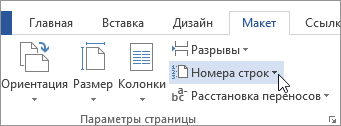
- На вкладке Макет в группе Параметры страницы нажмите кнопку Номера строк.
Примечание: Если документ разбит на разделы и вы хотите добавить номера строк во весь документ, сначала нужно выбрать документ. На вкладке Главная в группе Редактированиенажмите кнопку выделитьвсе. Или нажмите сочетание клавиш CTRL + A.
- Чтобы нумерация строк была непрерывной во всем документе, выберите пункт Непрерывно.
- Чтобы нумерация строк начиналась с 1 на каждой странице, выберите пункт На каждой странице.
- Чтобы нумерация строк начиналась с 1 в каждом разделе, выберите пункт В каждом разделе.
- Чтобы выбрать один из дополнительных вариантов нумерации строк, например нумерацию с различными интервалами, выберите пункт Варианты нумерации строк, а затем на вкладке Источник бумаги нажмите кнопку Нумерация строк.
Добавление номеров строк в одном или нескольких разделах
- Щелкните внутри раздел или выделите несколько разделов.
- На вкладке Макет в группе Параметры страницы нажмите кнопку Номера строк.
- Выберите пункт Варианты нумерации строк. и откройте вкладку Источник бумаги.
- В списке Применить: выберите пункт к выделенным разделам.
- Нажмите кнопку Нумерация строк.
- Установите флажок Добавить нумерацию строк и задайте нужные параметры.
Удаление номеров строк
Можно удалить номера строк из всего документа, раздела или абзаца.
- Щелкните любое место в документе, разделе или абзаце, из которого нужно удалить номера строк. Чтобы удалить номера строк из нескольких разделов, выделите эти разделы.
- На вкладке Макет в группе Параметры страницы нажмите кнопку Номера строк.
- Выполните одно из указанных ниже действий.
- Чтобы удалить номера строк из раздела или всего документа, выберите пункт Нет.
- Чтобы удалить номера строк из отдельного абзаца, выберите пункт Запретить в текущем абзаце.
В этой статье
- Добавление номеров строк
- Удаление номеров строк
Добавление номеров строк
Номера строк можно добавить для всего документа или его части. Их можно просматривать только в режиме разметки страницы (режим указывается на вкладке Вид).
- Таблица считается одной строкой.
- Рисунок считается одной строкой.
- Если надпись располагается в тексте на странице, то она считается одной строкой. Если текст на странице обтекает надпись, то учитывается каждая строка текста. При этом строки текста внутри надписи не учитываются.
Добавление номеров строк во всем документе
- На вкладке Разметка страницы в группе Параметры страницы нажмите кнопку Номера строк.
Примечание: Если документ разбит на разделы и вы хотите добавить номера строк во весь документ, сначала нужно выбрать документ. На вкладке Главная в группе Редактированиенажмите кнопку выделитьвсе. Или нажмите сочетание клавиш CTRL + A.
- Чтобы нумерация строк была непрерывной во всем документе, выберите пункт Непрерывно.
- Чтобы нумерация строк начиналась с 1 на каждой странице, выберите пункт На каждой странице.
- Чтобы нумерация строк начиналась с 1 в каждом разделе, выберите пункт В каждом разделе.
- Чтобы выбрать один из дополнительных вариантов нумерации строк, например нумерацию с различными интервалами, выберите пункт Варианты нумерации строк, а затем на вкладке Источник бумаги нажмите кнопку Нумерация строк.
Добавление номеров строк в одном или нескольких разделах
- Щелкните внутри раздел или выделите несколько разделов.
- На вкладке Разметка страницы в группе Параметры страницы нажмите кнопку Номера строк.
- Выберите пункт Варианты нумерации строк. и откройте вкладку Источник бумаги.
- В списке Применить: выберите пункт к выделенным разделам.
- Нажмите кнопку Нумерация строк.
- Установите флажок Добавить нумерацию строк и задайте нужные параметры.
Удаление номеров строк
Можно удалить номера строк из всего документа, раздела или абзаца.
- Щелкните любое место в документе, разделе или абзаце, из которого нужно удалить номера строк. Чтобы удалить номера строк из нескольких разделов, выделите эти разделы.
- На вкладке Разметка страницы в группе Параметры страницы нажмите кнопку Номера строк.
- Выполните одно из указанных ниже действий.
- Чтобы удалить номера строк из раздела или всего документа, выберите пункт Нет.
- Чтобы удалить номера строк из отдельного абзаца, выберите пункт Запретить в текущем абзаце.
Включение и отключение автоматических маркеров и нумерации
По умолчанию при введите звездочка или 1., по умолчанию Word считает, что вы пытаетесь начать маркированный или нумерованный список. Вы можете отключить функцию автоматического распознавания списков.
- Перейдите в меню Параметры >>проверки.
- Выберите Параметры автоcorrect, а затем переведите вкладку Автоформат при типе.
- Выберите или отключим автоматические списки с маркерами или автоматически про номера.
- Нажмите кнопку ОК.
Дополнительные сведения


Нужна дополнительная помощь?
Нужны дополнительные параметры?
Изучите преимущества подписки, просмотрите учебные курсы, узнайте, как защитить свое устройство и т. д.




В сообществах можно задавать вопросы и отвечать на них, отправлять отзывы и консультироваться с экспертами разных профилей.
У вас большие запросы!
Точнее, от вашего браузера их поступает слишком много, и сервер VK забил тревогу.
Эта страница была загружена по HTTP, вместо безопасного HTTPS, а значит телепортации обратно не будет.
Обратитесь в поддержку сервиса.
Вы отключили сохранение Cookies, а они нужны, чтобы решить проблему.
Почему-то страница не получила всех данных, а без них она не работает.
Обратитесь в поддержку сервиса.
Вы вернётесь на предыдущую страницу через 5 секунд.
Вернуться назад
У вас большие запросы!
Точнее, от вашего браузера их поступает слишком много, и сервер VK забил тревогу.
Эта страница была загружена по HTTP, вместо безопасного HTTPS, а значит телепортации обратно не будет.
Обратитесь в поддержку сервиса.
Вы отключили сохранение Cookies, а они нужны, чтобы решить проблему.
Почему-то страница не получила всех данных, а без них она не работает.
Обратитесь в поддержку сервиса.
Вы вернётесь на предыдущую страницу через 5 секунд.
Вернуться назад