Публикация списка чертежей в PDF
Публикация нескольких листов чертежей в один многостраничный файл PDF или в несколько одностраничных файлов PDF.
- Если список чертежей для публикации не отображается, выполните следующие действия.
- Перейдите на вкладку «Вывод» > панель «Печать» > «Пакетная печать» .
 найти
найти - В диалоговом окне «Публикация» нажмите
 .
. - В диалоговом окне «Загрузка списка листов» найдите файл DSD, содержащий список чертежей для публикации, и нажмите «Загрузить».
- Перейдите на вкладку «Вывод» > панель «Печать» > «Пакетная печать» .
- В раскрывающемся списке «Публикация» выберите PDF.
- В раскрывающемся списке «Набор параметров PDF» выберите необходимый тип файла PDF.
- В разделе «Параметры публикации» убедитесь в том, что параметры по умолчанию выбраны правильно. В противном случае выполните следующие действия.
- Нажмите кнопку «Параметры публикации».
- Укажите настройки для файла PDF.
Прим.: Чтобы сформировать один многостраничный файл PDF, установите флажок «Многостраничный файл». Чтобы сформировать несколько одностраничных файлов PDF, снимите флажок «Многостраничный файл».
Совет: Производительность публикации можно повысить отключением публикации в фоновом режиме. Публикацию в фоновом режиме можно отключить, сняв флажок «Публикация в фоновом режиме» (в группе параметров «Результат публикации») в диалоговом окне «Публикация».
Печать листов в Автокад (Публикация в Автокад)
Если перед вами стоит задача распечатать одновременно несколько чертежей, то следует разобраться с понятием пакетная печать в Автокаде.
Публикация в AutoCAD. Настройка листов
Если вы хотите выполнить быструю и правильную печать в Автокаде нескольких листов, то сначала нужно настроить пространство Листа. Оно предназначено для оформления чертежей и вывода их на печать. По умолчанию любой чертеж содержит два листа формата А4 с именами «Лист1» и «Лист2».
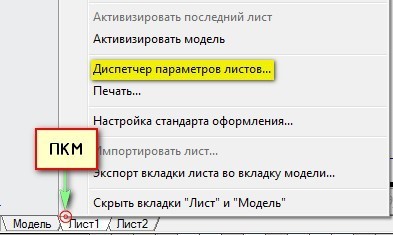
Нажмем ПКМ по вкладке Лист и выберем «Диспетчер параметров листов…»
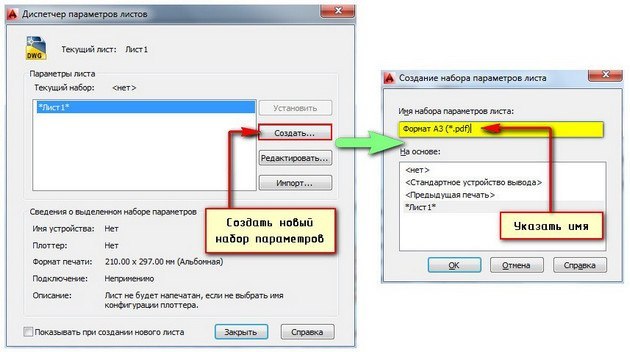
В диалоговом окне Диспетчера нужно создать новый набор параметров. Это позволит оптимизировать работу с листами. Т.к. набор предоставляет возможность настроить один раз необходимые параметры, а затем их присваивать вновь создаваемым листам.
Нажмите «Создать», после чего укажите имя набора и нажмите «Ok».
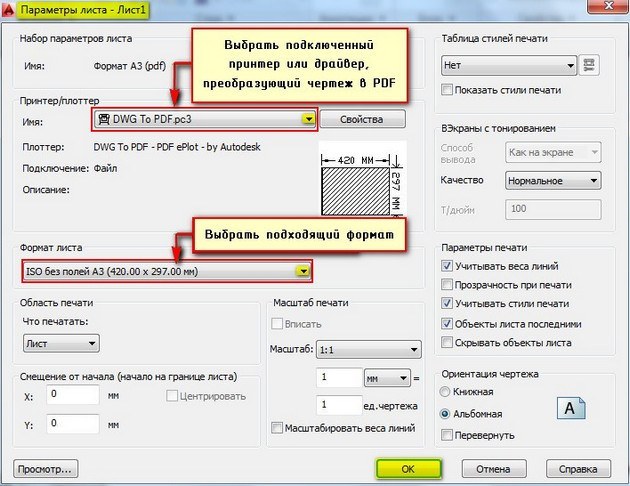
Откроется окно «Параметры листа». Первым делом нужно в закладке «Принтер/плоттер» в поле «Имя» выбрать подключенное устройство. Если никакой принтер не подключен, то выберите драйвер DWG To PDF. В этом случае чертеж сохранится в универсальном формате *.pdf. Второй важный шаг − выставить подходящий формат.
После нажатия кнопки «Ок» снова откроется «Диспетчер параметров листов», в котором нужно выделить созданный набор и нажать кнопку «Установить».
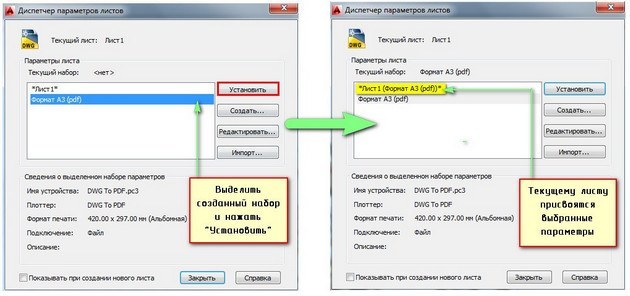
Теперь текущему Листу автоматически будут присвоены все настроенные параметры. По такому же принципу нужно присвоить созданный набор другим листам. Все, что вам остается сделать, это оформить чертежи на листах в соответствии с необходимыми требованиями.
Пакетная печать AutoCAD – пошаговая инструкция
Теперь можно непосредственно приступать к публикации, которая позволяет выполнить печать всех листов в Автокаде за один клик. Данный способ очень быстрый и простой.
Зайдите в Меню-приложения и выберите «Публикация».
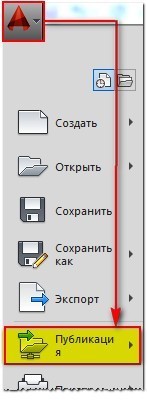
Откроется диалоговое окно, в котором, при наших настройках, нужно сделать всего несколько шагов. Печать нескольких листов в AutoCAD настраивается именно здесь.
В первую очередь оставьте те листы, которые планируете распечатать, а остальные удалите.
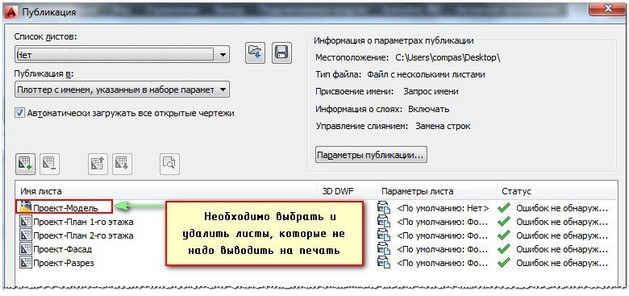
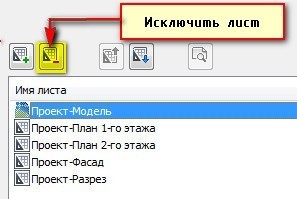
Для этого надо выделить лист и нажать кнопку «Исключить листы». К примеру, не будем выводить на печать «Проект -Модель». Т.е. то, что находится в пространстве модели, поскольку это нецелесообразно.
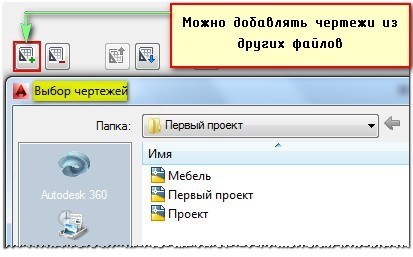
Здесь есть интересная особенность: можно печатать листы не только из текущего файла, но и из других файлов. Для этого нужно нажать кнопку «Добавить листы» и выбрать подходящий чертеж.
Если вас не устраивает исходное место для сохранения файла, то выберите новое, нажав «Параметры публикации…».
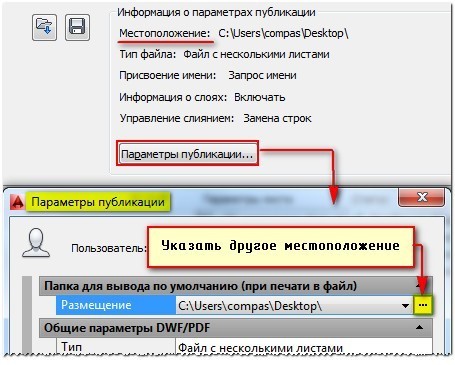
Нажимаем «Публикация». Программа предложит вам сохранить вновь созданный список листов. Если вы нажмете «Да», то создастся новый файл, который будет содержать текущий список, но зачастую в этом нет необходимости.
Еще одно текстовое сообщение предупреждает, что выполнение публикации осуществляется в фоновом режиме.
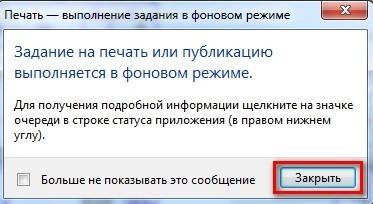
Публикация в Автокаде – полезный инструмент, который позволяет за один клик полностью распечатать проект, состоящий из большого количества листов, даже если они находятся в разных файлах.
Освойте профессию проектировщика
Научитесь быстрому черчению, освоите прикладное 3D, автоматизируете создание ведомостей и спецификаций.
Печать листов в Автокад (Публикация в Автокад)
Если перед вами стоит задача распечатать одновременно несколько чертежей, то следует разобраться с понятием пакетная печать в Автокаде.
Публикация в AutoCAD. Настройка листов
Если вы хотите выполнить быструю и правильную печать в Автокаде нескольких листов, то сначала нужно настроить пространство Листа. Оно предназначено для оформления чертежей и вывода их на печать. По умолчанию любой чертеж содержит два листа формата А4 с именами «Лист1» и «Лист2».
Нажмем ПКМ по вкладке Лист и выберем «Диспетчер параметров листов…»
В диалоговом окне Диспетчера нужно создать новый набор параметров. Это позволит оптимизировать работу с листами. Т.к. набор предоставляет возможность настроить один раз необходимые параметры, а затем их присваивать вновь создаваемым листам.
Нажмите «Создать», после чего укажите имя набора и нажмите «Ok».
Откроется окно «Параметры листа». Первым делом нужно в закладке «Принтер/плоттер» в поле «Имя» выбрать подключенное устройство. Если никакой принтер не подключен, то выберите драйвер DWG To PDF. В этом случае чертеж сохранится в универсальном формате *.pdf. Второй важный шаг − выставить подходящий формат.
После нажатия кнопки «Ок» снова откроется «Диспетчер параметров листов», в котором нужно выделить созданный набор и нажать кнопку «Установить».
Теперь текущему Листу автоматически будут присвоены все настроенные параметры. По такому же принципу нужно присвоить созданный набор другим листам. Все, что вам остается сделать, это оформить чертежи на листах в соответствии с необходимыми требованиями.
Пакетная печать AutoCAD – пошаговая инструкция
Теперь можно непосредственно приступать к публикации, которая позволяет выполнить печать всех листов в Автокаде за один клик. Данный способ очень быстрый и простой.
Зайдите в Меню-приложения и выберите «Публикация».
Откроется диалоговое окно, в котором, при наших настройках, нужно сделать всего несколько шагов. Печать нескольких листов в AutoCAD настраивается именно здесь.
В первую очередь оставьте те листы, которые планируете распечатать, а остальные удалите.
Для этого надо выделить лист и нажать кнопку «Исключить листы». К примеру, не будем выводить на печать «Проект -Модель». Т.е. то, что находится в пространстве модели, поскольку это нецелесообразно.
Здесь есть интересная особенность: можно печатать листы не только из текущего файла, но и из других файлов. Для этого нужно нажать кнопку «Добавить листы» и выбрать подходящий чертеж.
Если вас не устраивает исходное место для сохранения файла, то выберите новое, нажав «Параметры публикации…».
Нажимаем «Публикация». Программа предложит вам сохранить вновь созданный список листов. Если вы нажмете «Да», то создастся новый файл, который будет содержать текущий список, но зачастую в этом нет необходимости.
Еще одно текстовое сообщение предупреждает, что выполнение публикации осуществляется в фоновом режиме.
Публикация в Автокаде – полезный инструмент, который позволяет за один клик полностью распечатать проект, состоящий из большого количества листов, даже если они находятся в разных файлах.
Освойте профессию проектировщика
Научитесь быстрому черчению, освоите прикладное 3D, автоматизируете создание ведомостей и спецификаций.
[Урок AutoCAD] Печать и публикация в один клик
Из этого видео вы узнаете, как за несколько кликов распечатать листы из разных файлов, причем все листы будут распечатаны согласно их настройкам (устройство вывода, стиль печати, формат).
Пакетная печать и публикация – незаменимый инструмент при работе с большими проектами! Вам не придется тратить массу времени на “ручную” настройку печати, весь процесс будет полностью автоматизирован.
Полное обучение: «AutoCAD на 100%»
Переходим в меню приложений и выбираем пункт публикация. У нас открывается наш файл, в котором мы видим чертежи и нашу модель. Чтобы добавить еще несколько файлов, мы нажимаем на плюс и выбираем нужные нам чертежи.
Далее, если у нас не настроены свойства печати, то мы можем распечатать все в PDF. Если у нас настроены принтеры и плоттеры наших листов, то мы выбираем плоттер с именем, указанным в наборе параметров листа, и у нас все листы разойдутся на принтеры, которые им назначены.