Change the spaces between text
You can change the spacing between characters of text for selected text or for particular characters. In addition, you can stretch or compress an entire paragraph to make it fit and look the way that you want it to.
Change the spacing between characters
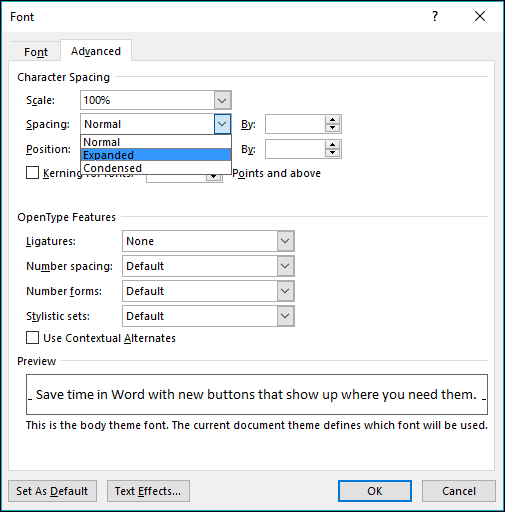
Selecting Expanded or Condensed alters the spacing between all selected letters by the same amount. Kerning alters the spacing between particular pairs of letters — in some cases reducing and in other cases expanding the space depending upon the letters.
Expand or condense the space evenly between all the selected characters
- Select the text that you want to change.
- On the Home tab, click the Font dialog box launcher
 (circled in green in the screenshot below), and then click the Advanced tab.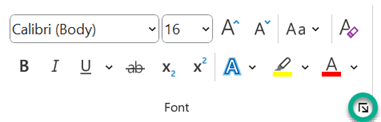
- In the Spacing box, click Expanded or Condensed, and then specify how much space you want in the By box.
Kern the characters that are above a particular size
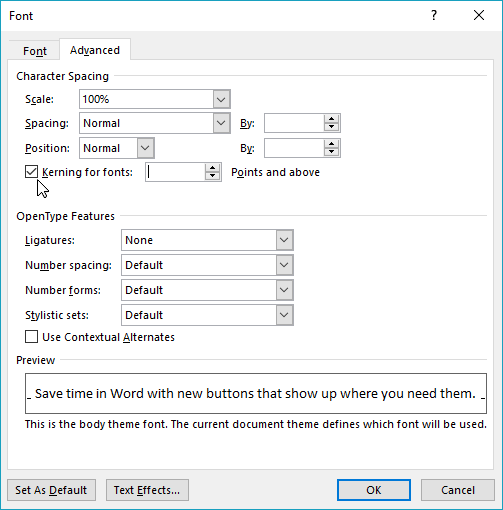
Kerning refers to the way spacing between two specific characters is adjusted. The idea is to give a better looking result by reducing the spacing between characters that fit together nicely (such as «A» and «V») and increasing the spacing between characters that don’t.
- Select the text that you want to change.
- On the Home tab, click the Font dialog box launcher (circled in green in the screenshot below), and then click the Advanced tab.
- Select the Kerning for fonts check box, and then enter the point size in the Points and above box.
Stretch or scale the text horizontally
When you scale the text, you change the shapes of the characters by percentages. You can scale text by stretching it or by compressing it.
- Select the text that you want to stretch or compress.
- On the Home tab, click the Font dialog box launcher (circled in green in the screenshot below), and then click the Advanced tab.
- In the Scale box, enter the percentage that you want. Percentages above 100 percent stretch the text. Percentages below 100 percent compress the text.
Change the line spacing
To increase or decrease the amount of vertical space between lines of text within a paragraph, the best method is to modify the style the paragraph uses.
- Find the style you’re using in the Styles gallery on the Home tab.
- Right-click the style you want to change and select Modify.
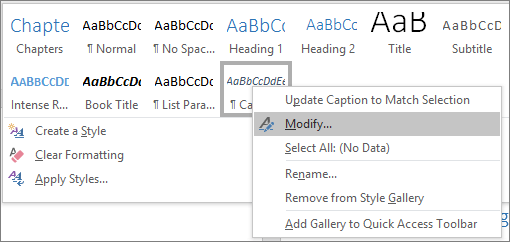
- Near the center of the dialog box you’ll find the line spacing buttons that let you select single, 1.5x or double spaced. Choose the spacing you want to apply and click OK.
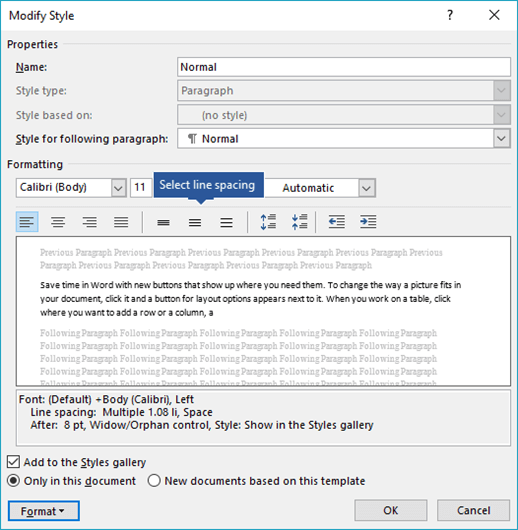
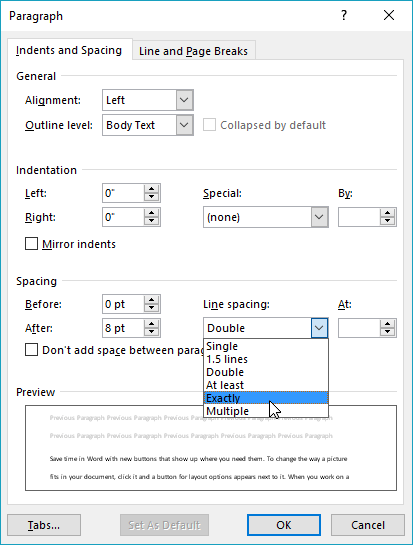
If you’d like to apply more specific line spacing to the style, clickthe Format button at the bottom left corner of the Modify Style dialog box and select Paragraph. The Line spacing drop-down lets you select or set more specific line spacing.
For more information on modifying styles in Word, see: Customize styles in Word.
See also
- Using Styles in Word — a free, 10-minute video training course.
- Change the font size
- Set page margins
- Align text left or right, center text, or justify text on a page
- Change the line spacing in Word
Do you have a question about Word that we didn’t answer here?
Help us improve Word
Do you have suggestions about how we can improve Word? Let us know by providing us feedback. See How do I give feedback on Microsoft 365? for more information.
Изменение интервалов в тексте
Интервалы между знаками можно изменять как для выбранного текста, так и для отдельных знаков. Кроме того, вы можете растянуть или сжать текст целого абзаца для придания ему желаемого вида.
Изменение интервала между знаками
При выборе параметра Разреженный или Уплотненный между всеми буквами устанавливаются одинаковые интервалы. Кернинг регулирует интервалы между отдельными парами букв, уменьшая или увеличивая их.
Равномерное увеличение или уменьшение интервалов между всеми выделенными знаками
- Выделите текст, который требуется изменить.
- На вкладке Главная щелкните средство запуска диалогового окна Шрифт
 (на снимке экрана ниже) зеленым цветом, а затем перейдите на вкладку Дополнительно .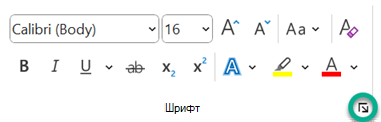
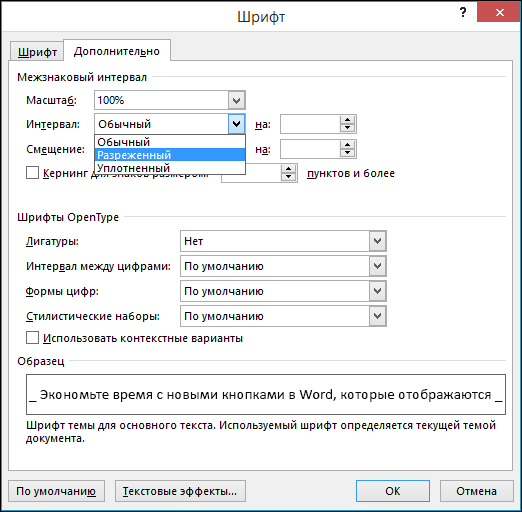
- В поле Интервал выберите параметр Разреженный или Уплотненный, а затем введите нужное значение в поле на.
Кернинг знаков, размер которых превышает заданный
Кернингом называется регулировка расстояния между двумя знаками. Идея заключается в том, чтобы дать лучший результат, уменьшив интервал между символами, которые хорошо вписываются вместе (например, «A» и «V») и увеличить интервал между символами, которые этого не делать.
- Выделите текст, цвет которого требуется изменить.
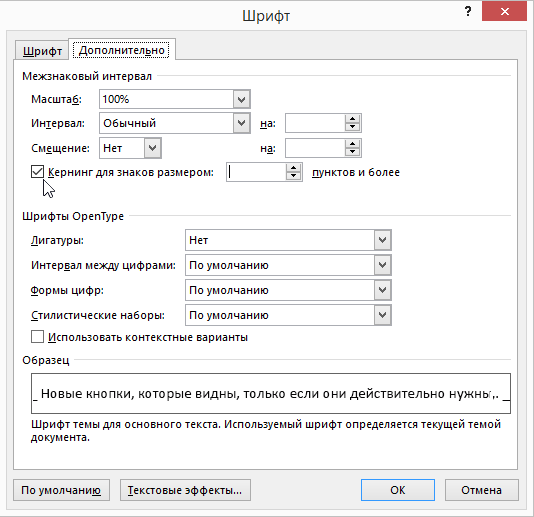
- На вкладке Главная щелкните средство запуска диалогового окна Шрифт(на снимке экрана ниже) зеленым цветом, а затем перейдите на вкладку Дополнительно .
- Установите флажок Кернинг для знаков размером, а затем введите нужный размер в поле пунктов и более.
Изменение масштаба текста по горизонтали
При изменении масштаба форма знаков меняется в соответствии с указанным процентным значением. Масштаб текста изменяется путем его сжатия или растяжения.
- Выделите текст, который вы хотите сжать или растянуть.
- На вкладке Главная щелкните средство запуска диалогового окна Шрифт(на снимке экрана ниже) зеленым цветом, а затем перейдите на вкладку Дополнительно .
- Введите нужное процентное значение в поле Масштаб. Проценты свыше 100 процентов растягивают текст. Процент ниже 100 процентов сжимает текст.
Изменение междустрочных интервалов
Чтобы увеличить или уменьшить объем вертикального пространства между строками текста в абзаце, лучше всего изменить стиль абзаца.
- Найдите стиль, который вы используете, в коллекции Стили на вкладке Главная .
- Щелкните стиль правой кнопкой мыши и выберите пункт Изменить.

- В центре диалогового окна находятся кнопки междустрочного интервала, позволяющие выбрать одинарный, 1,5 или двойной интервал. Выберите интервал, который вы хотите применить, и нажмите кнопку ОК.
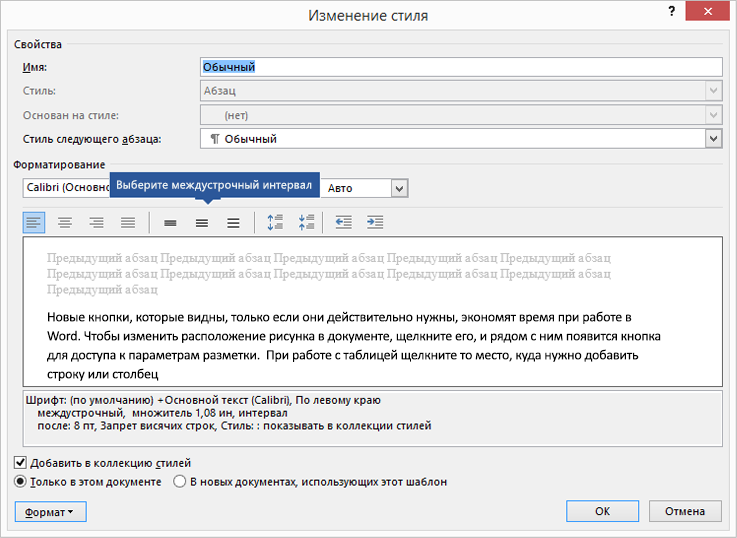
Если вы хотите применить к стилю более конкретный междустрочный интервал, нажмите кнопку Формат в левом нижнем углу диалогового окна Изменение стиля и выберите Пункт. Раскрывающийся список Междустрочный интервал позволяет выбрать или задать более конкретный междустрочный интервал.
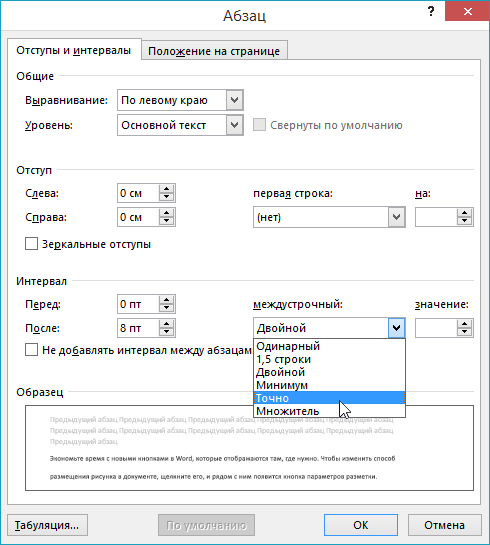
Дополнительные сведения об изменении стилей в Word см. в статье Настройка стилей в Word.
См. также
- Использование стилей в Word — бесплатный 10-минутный обучающий курс.
- Изменение размера шрифта
- Настройка полей страницы
- Изменение горизонтального выравнивания текста на странице
- Как изменить междустрочный интервал в Word
Остались вопросы о Word?
Помогите нам улучшить Word
У вас есть предложения по улучшению Word? Сообщите нам, предоставив нам отзыв. Дополнительные сведения см. в статье Разделы справки оставить отзыв о Microsoft 365?.
Межбуквенный интервал в Ворде
После выбора определенного шрифта в Ворде, бывает, невозможно разобрать слово. Все буквы настолько слиты, что вовсе не видать где и какая буква находится. Чтобы такого казуса не произошло, нужно установить межбуквенный интервал в Ворде. Рассмотрим способы для всех версий Ворда от 2003 по 2016.
Word 2003: Разреженный и уплотнённый стиль интервала
Чтобы сделать разреженный интервал, надо совершить следующие действия:
- Если текст уже написан, то его необходимо выделить. Если текста еще нет, и вы хотите изменить интервал всего текста, который будет написан, то переходите сразу к пункту 2.

- В меню «Формат» перейти на «Шрифт» (быстрый способ вызвать данное окно с помощью комбинации клавиш «Ctrl + D»).

- Зайти во вкладку «Интервал» и указать значение «Уплотнённый» либо «Разреженный» и выставить нужный интервал в цифрах.

Текст, что находится ниже, с разреженным межбуквенным интервалом в 2 пт., выглядит следующим образом:

Уплотненный фрагмент текста с межбуквенным интервал в 1 пт представлен ниже:

Настройка межсимвольного промежутка в Word 2007-2016: способ 1
Для настройки межбуквенного интервала, необходимо сделать последовательные шаги:

- Зайти в пункт меню «Главная», найти область «Шрифт» и нажать на стрелку внизу для вызова опционного окна. Как на картинке.
- В разделе «Интервал» выбрать область «Интервал» и указать величину в цифрах.
- Кликнуть по кнопке «Ок».
Настройка интервала в Ворде 2007-2016: способ 2
Для более новых версий текстового редактора Ворд 2007, 2010, 2013, 2016 будут актуальны дальнейшие настройки межбуквенного интервала.
- Выделить весь текст или абзац определённого фрагмента, нажать правой кнопкой мыши и выбрать «Шрифт»;

- В новом окне зайти в «Дополнительно»;

- В подразделе «Межзнаковый интервал» в строке «Интервал» указать нужный «Обычный», «Уплотненный» либо «Разреженный».
- Все готово.
Важно! Если необходимо увеличить расстояние между буквами или символами следует установить «Разреженный». Межсимвольное значение будет стоять по умолчанию на 0,1 пт и его можно увеличить.
Расстояние слишком большое между символами? Это можно изменить! Всего лишь стоит указать «Уплотненный» интервал. Значение по умолчанию будет начинаться с 0,1 пт.
Комбинация клавиш для установки межсимвольного интервала
Также можно собственными силами назначить комбинацию клавиш для быстрого использования команд, что в дальнейшем позволит в две секунды устанавливать уплотнённый или разреженный промежуток между буквами и символами.
Ворд 2003
В меню «Сервис» выбираем «Настройка».

Теперь нажимаем на кнопку «Клавиатура».

В области «Категории» выбрать «Формат»;

- В разделе «Команды» строчку «Condensed» (в переводе уплотнённый) либо «Expanded» (разреженный интервал);
- Обозначить данным командам комбинацию клавиш на ваш вкус.
Ворд 2007
В редакторе надо проделать такие шаги:

- Войти в «Параметры Word» — открыть подраздел «Настройка» далее нажать на кнопку «Настройка».
- В области «Категории» — указать мышью на «Все команды».
- В области «Команды» в соответствующей строке «Condensed» (уплотнённый) назначить сочетание клавиш.
- Для строки «Expanded» (разреженный) также прописать определённую комбинацию клавиш.
Ворд 2010, 2013, 2016

- Заходим в «Параметры Word»
- Выбираем «Настроить ленту» и жмем «Настройка»
- В области «Категории» — указать мышью на «Все команды».
- В области «Команды» в соответствующей строке «Condensed» (уплотнённый) назначить сочетание клавиш.
- Для строки «Expanded» (разреженный) также прописать определённую комбинацию клавиш.
Как изменить расстояние между буквами в Word
В некоторых случаях пользователям необходимо изменить межбуквенный интервал, чтобы увеличить или уменьшить расстояние между буквами документа в Ворде. С помощью этой операции улучшается удобочитаемость шрифта и всего текста.
Межбуквенный интервал в Ворде, установленный по умолчанию, подходит для большинства документов. Но, бывает, что пользователю нужно изменить расстояние между буквами по причинам внешнего восприятия или из-за нехватки места на странице документа.
В случае необходимости пользователь может настроить величину пробелов между символами в тексте документа Word. В результате весь текст или абзац будет выглядеть в выбранном вами стиле: сжато или растянуто. Вы или другие пользователи смогут лучше воспринимать информацию и быстрее читать текст в документе Word.
Существует два метода изменить расстояние между буквами текста:
- Использовать в документе межбуквенный интервал — трекинг, в уплотненном или растянутом виде.
- Увеличить или уменьшить расстояние между буквами с помощью кернинга.
Это разные понятия, отличающиеся по своей реализации:
- При трекинге в Word межсимвольный интервал изменяется равномерно по всему абзацу или всем листе документа.
- Кернинг в MS Word изменяет расстояние между отдельными двумя соседними символами, не влияя на другие интервалы в этом тексте.
В этом руководстве мы расскажем, как изменить расстояние между буквами в Ворде двумя способами. Эти инструкции подходят для разных версий Microsoft Word: Word для Microsoft 365, Word 2021, Word 2019, Word 2016, Word 2013, Word 2010, Word 2007.
Обычно лучше расширять интервалы в тексте, чем сокращать. Избегайте слишком разреженного или слишком плотного текста, поскольку подобная подача информации может затруднять чтение людям с нарушениями зрения.
Как уменьшить расстояние между буквами в Ворде
Сначала мы уменьшим интервал между символами в тексте документа Word. Из-за этого текст станет более компактным и поэтому в этом ограниченном пространстве поместится больше слов.
Выполните следующие действия, чтобы настроить расстояние между символами вручную:
- Выделите текст в окне документа Word, в котором вы хотите изменить интервалы между символами. Вручную выделите нужные абзацы или нажмите на клавиши «Ctrl» + «A» для выделения всего содержимого документа.
- На ленте во вкладке «Главная» нажмите на стрелку в правом нижнем углу группы «Шрифт», или щелкните правой кнопкой мыши по выделенному тексту и выберите в раскрывающемся меню пункт «Шрифт…».
- В диалоговом окне «Шрифт» перейдите на вкладку «Дополнительно».
- В разделе «Межзнаковый интервал» в опции «Интервал:» в выпадающем меню выберите — «Уплотненный», чтобы уменьшить расстояние между символами.
- В поле «на:» справа от параметра интервала щелкайте по стрелкам вверх или вниз, чтобы увеличить или уменьшить величину в пунктах, влияющую на уплотнение текста. Или сразу введите нужное значение. Расстояние в 1 пункт равно 0,35 мм.
- В поле «Образец» отображается выбранная конфигурация межзнакового интервала, которую подоберите опытным путем.
- Нажмите на кнопку «ОК».

В результате вы получите сжатый текст с уменьшенным интервалом между символами. В нашем случае читабельность текста несколько ухудшилась.

Прочитайте также: Как сделать междустрочный интервал в Word — 4 способа
Как увеличить межбуквенный интервал в Ворде
Если вам необходимо увеличить межбуквенный интервал, проделайте аналогичную операцию, выбрав другой параметр для увеличения расстояния между знаками в тексте документа.
Пройдите несколько шагов:
- Выделите текст или фрагмент текста в документе Word.
- Нажмите на клавиши «Ctrl» + «D».
- В окне «Шрифт» откройте вкладку «Дополнительно».
- В разделе «Интервал» в раскрывшемся списке выберите «Разреженный».
- В поле «на:» установите подходящее значение в пунктах.
- Убедитесь в правильности своих действий наблюдая результат в области предварительного просмотра.
- Нажмите «ОК».

После применения этого параметра в документе Word изменится межзнаковый интервал, который станет более разреженным.

Читайте также: Как удалить пробелы в тексте документа Word — 6 способов
Как изменить расстояние между буквами в Word
Применение кернинга позволяет сделать текст более читаемым и разборчивым. Кернинг чаще всего используется с символами большого размера, например, в заголовках или аббревиатурах, составленных из начальных букв слов.
Из-за особенностей шрифта отдельные символы или пары соседних букв могут казаться расположенными ближе, а другие, наоборот, дальше друг от друга. С помощью кернинга автоматически изменяются отступы между знаками, и текст визуально становится более сбалансированным для визуального восприятия.
Проделайте следующее, чтобы автоматически изменить межзнаковый интервал в Ворде между некоторыми парами символов:
- В окне открытого документа Word откройте вкладку «Главная».
- Щелкните по стрелке, расположенной в правой нижней части группы «Шрифт».
- В окне «Шрифт» перейдите во вкладку «Дополнительно».
- Установите флажок в пункте «Кернинг для знаков размером:», а затем укажите желаемый размер в поле «пунктов и более».
- Щелкните по кнопке «ОК».

Вы увидите, что в документе Word изменились интервалы между символами, а текст стал более компактным.

Выводы статьи
Некоторым пользователям необходимо знать, как изменить межбуквенный интервал в Ворде. Изменение интервала между символами позволяет улучшить визуальное восприятие и читаемость текста. Для решения этой задачи используйте методы трекинга, с помощью которого равномерно изменяются расстояния между буквами во всем выбранном тексте, или кернинга, при котором изменяются интервалы между некоторыми знаками.
Как изменить межбуквенный интервал в Word (видео)
Похожие публикации:
- Как выровнять текст в Word — 5 способов
- Как большие буквы изменить на маленькие в Word
- Как создать объявления с отрывными листочками в Word
- Как сделать темную тему в Word
- Как перевести строчные в заглавные буквы в Word