▶ Можно ли размещать состояния, подобные WhatsApp, в Telegram? Мы расскажем вам, как

Статусы WhatsApp превратились из простой копии историй в Instagram в форму общения, которой многие пользуются ежедневно. Но в последние месяцы многие решили начать использовать Telegram в качестве основного инструмента для обмена мгновенными сообщениями. Если это ваш случай, то, вероятно, вы задавались вопросом, можно ли поставить статусы, как в WhatsApp, в Telegram Реальность такова, что не совсем так, нет опция в Telegram, позволяющая ставить состояния. Но есть очень похожая функция, которая может вам помочь.
Речь идет об историях, которые работают аналогично Instagram, флотам в Twitter или, как мы уже говорили, WhatsApp. Так что, по сути, единственная разница между одним и другим заключается в названии. Но возможность обмена изображениями с друзьями через эту платформу обмена мгновенными сообщениями. Отличие в том, что в этом случае не исчезнут автоматически через 24 часа, а когда вы захотите, чтобы они исчезли, вам придется удалить их вручную, и они останутся доступными в это время.
Как ставить состояния в Telegram

Процесс как ставить статусы в Telegram довольно прост. Если у вас iPhone, вам нужно будет нажать нижнюю кнопку «Настройки», а затем выбрать «Поместить новое фото или видео».Там вам нужно будет выбрать фотографию или видео, которым вы хотите поделиться, и оно станет доступным для ваших контактов. Если вы делаете это с Android, процесс очень похож. Вам просто нужно будет нажать на три строки, а затем нажмите на свою фотографию. Там у вас есть возможность выбрать несколько изображений, чтобы поделиться ими в виде истории, и чтобы все ваши контакты могли их видеть.
Всякий раз, когда вы хотите удалить фотографию, вам просто нужно щелкнуть по ней и нажать «Удалить». В этот момент фотография больше не будет доступна. Поэтому, несмотря на то, что вы не можете поместить такие состояния, как WhatsApp, в Telegram с таким названием и этой механикой, у вас есть очень похожая функция, которая может очень помочь.
Кто посещает мой Telegram

В WhatsApp есть возможность посмотреть, кто посещал каждый из ваших штатов. И если вы недавно изменили свой инструмент обмена сообщениями, вы, вероятно, задавались вопросом, как я могу узнать, кто посещает мой Telegram..
Реальность такова, что это приложение не имеет функции, позволяющей нам узнать, какие пользователи видели каждую из наших фотографий. Но если вы беспокоитесь о том, что ваши фотографии могут увидеть нежелательные для вас люди, вы можете выбрать, кто может видеть ваш профиль. Для этого в приложении инструмента необходимо ввести Настройки>Конфиденциальность и безопасность>Фото профиля
В этот момент вы можете выбрать, будут ли ваши фотографии доступны только вашим контактам или их сможет увидеть любой, у кого есть ваш номер телефона. Вы также можете настроить его так, чтобы никто не мог получить доступ к вашим изображениям, хотя поначалу кажется, что нет особого смысла размещать фото, чтобы его никто не видел . Выполняя эти шаги, вы не сможете быть уверены, кто видел опубликованные вами изображения, но вы можете быть уверены, что те люди, которым вы не хотите иметь доступ к этой области конфиденциальности, могут иметь доступ к вашим публикациям. .
ДРУГИЕ ТРЮКИ ДЛЯ Telegram
- Что будет, если вас заблокируют в Telegram
- Как сделать так, чтобы медиафайлы автоматически удалялись в Telegram
- Как смотреть сериалы в Telegram
- Как совершать платежи в чатах Telegram
- Как защитить чаты Telegram паролем
- Лучшие каналы Telegram для бесплатного просмотра фильмов на испанском языке в 2022 году
- Лучшие каналы Telegram для скачивания книг в формате PDF
- Почему я вижу контакты в Telegram, которые я уже удалил
- Telegram снижает качество фото: как этого избежать
- Почему Telegram не отправляет мне код
- Telegram не подключается, как решить эту ошибку?
- Как скачать Telegram бесплатно
- Telegram Web не работает, как это исправить?
- Как узнать в Telegram, прочитают ли мое сообщение
- Как поставить цветные буквы в Telegram
- Как играть в игры в Telegram
- Как записать видеозвонок в Telegram
- Телеграм уведомляет вас, когда вы делаете скриншот?
- Лучшие каналы Telegram для бесплатного скачивания музыки
- Как совершать групповые видеозвонки с 1000 зрителей в Telegram
- Как сделать видеосообщение в Telegram
- Как зарегистрироваться в Telegram без номера телефона
- Что это значит в Telegram: Эта группа превратилась в супергруппу
- Как изменить размер клавиатуры в Telegram
- Как использовать Telegram на мобильном телефоне
- Telegram: этот канал не отображается
- Как сделать анимированные стикеры в Telegram
- Как накрутить подписчиков в Telegram
- Как смотреть ТВ в Telegram
- Как изменить имя пользователя в Telegram
- Как создать GIF для Telegram шаг за шагом
- Как присоединиться к группе Telegram
- Лучшие боты для Telegram
- Как сделать групповой видеозвонок в Telegram
- Как увидеть Королеву потока в Telegram бесплатно
- Как иметь два аккаунта Telegram с одним номером
- Как изменить звук в сообщениях Telegram
- Что происходит, когда вы удаляете чат в Telegram
- 35 интересных Telegram-каналов, которые нельзя пропустить в 2022 году
- Как удалить сообщения в Telegram
- Почему Telegram вышел в последний раз недавно
- Как поставить Telegram на компьютер
- Telegram: как присоединиться к каналу
- Как убрать медленный режим в Telegram
- Если я удалю Telegram, как я появлюсь в приложении?
- Как сменить мобильный без потери Telegram
- Почему в Telegram появляется только галочка
- Лучшие каналы Telegram для скидок на покупку
- Лучшие Telegram-каналы для ставок на спорт
- Лучшие каналы Telegram для бесплатного просмотра тенниса
- Почему я не могу удалить сообщения из группы Telegram
- Я не могу отправлять голосовые заметки в Telegram
- Что происходит, когда вы используете функцию выхода из Telegram
- Лучшие боты Telegram, которые бесплатно узнают все о футболе
- Как сделать мой Telegram приватным
- Где найти романтические стикеры для Telegram
- Лучшие каналы Telegram для просмотра бесплатных сериалов
- Как узнать, что меня выгнали из группы Telegram
- Как начать общаться в Telegram с кем-то
- Как зарегистрироваться в Telegram для ПК
- Что означает отмена секретного чата в Telegram
- Лучшие группы Telegram для бесплатного просмотра Формулы 1
- Лучшие группы Telegram для знакомства с людьми в Испании
- Как отправлять интерактивные стикеры в Telegram
- Лучшие групповые игры для Telegram
- Лучшие каналы Telegram для бесплатного просмотра футбола
- Почему мои контакты не отображаются в Telegram
- Что произойдет, если я установлю Telegram и у меня уже есть WhatsApp
- Как установить Telegram на планшет
- Как найти секретные группы Telegram
- Как перевести Telegram в темный режим на мобильном телефоне
- Telegram: Эта группа не может быть показана, потому что она использовалась для трансляции
- Как создать группу Telegram без контактов
- Как заработать в Telegram с помощью ботов и искусственного интеллекта
- 75 идей для имён, псевдонимов и ников для Telegram
- Что означает отмененный звонок в Telegram
- Как удалить чат Telegram
- Как проводить опросы в Telegram
- Как запретить Telegram скачивать файлы
- Так работают группы Telegram для привлечения подписчиков в Instagram
- Как узнать, кто является администратором канала в Telegram
- Как найти группы Telegram для просмотра футбола
- Как изменить свой профиль в Telegram
- 50 фраз для моей биографии в Telegram
- Как смотреть видео в Telegram без скачивания
- Как поставить секретный чат в Telegram
- Лучшие каналы Telegram о криптовалютах
- Как сделать кого-то администратором в Telegram
- Как не быть найденным в Telegram
- Как создавать папки в Telegram
- Как смотреть Telegram на Smart TV
- Почему в Telegram появляется «последний раз давным-давно»
- Почему я вижу в Telegram контакты, которых у меня нет
- Как вы можете заблокировать кого-то в Telegram
- Почему сообщения Telegram удаляются
- Ошибка в Telegram: слишком много попыток, почему это происходит и как исправить
- Как скачать стикеры Telegram для WhatsApp
- Как сделать стикеры для Telegram
- Как отправлять сообщения Telegram в WhatsApp
- Вы видите мой номер телефона в Telegram?
- Можно ли смотреть фильмы в Telegram?
- Как отметить всех в Telegram
- Можете ли вы разместить такие состояния, как WhatsApp, в Telegram? Мы расскажем вам, как
- В WhatsApp появятся фото, которые самоуничтожаются, как в Telegram
- Как разговаривать с незнакомцами поблизости в Telegram
- Как удалить аккаунт Telegram
- Как уменьшить размер шрифта, чтобы повысить конфиденциальность в Telegram
- Telegram проверяет и подвергает цензуре часть своего контента
- Как сделать так, чтобы Telegram не занимал место
- Лучшие Telegram-каналы с предложениями работы
- Как изменить язык Telegram на испанский
- Лучшие каналы для бесплатного скачивания газет в Telegram
- Как смотреть матчи Лиги чемпионов 2022 бесплатно в Telegram
- Telegram не позволяет отправлять фотографии: как это исправить
- Что это значит в Telegram: этот канал является закрытым, присоединитесь к нему, чтобы продолжить просмотр его контента
- Как узнать, заблокирован ли я в Telegram
- Почему Telegram не уведомляет меня о сообщениях
- Как отправлять аудиосообщения в Telegram
- Как узнать чей-то номер в Telegram
- Почему в Telegram появляется удаленный аккаунт
- Telegram: Безопасно ли отправлять фотографии?
- Как отправить сообщение Telegram без добавления контакта
- Лучшие группы Telegram для просмотра тенниса в прямом эфире
- 7 Telegram-каналов, где можно бесплатно смотреть F1 онлайн и в прямом эфире
- Проблема в Telegram: этот канал недоступен из-за нарушения авторских прав
- Как пользоваться ботами Telegram
- Telegram: Вы не можете получить доступ к этому чату, потому что вас выкинул администратор
- Как смотреть сериалы в Telegram не скачивая
- Что означает, что администраторы этой группы ограничили сохранение контента в Telegram
- Как создать список рассылки в Telegram
- Как работает секретный чат Telegram
- Почему Telegram не пускает меня
- Лучшие каналы для скачивания комиксов в Telegram
- Где скачать APK Telegram X на испанском и безопасно для Android
- Лучшие каналы Telegram, где можно бесплатно смотреть спорт онлайн
- Лучшие каналы Telegram, чтобы быть в курсе предложений Amazon Prime Day
- Лучшие каналы Telegram для бесплатного просмотра бейсбола
- Как делать персонализированные стикеры в Telegram в 2022 году
- Лучшие каналы Telegram, где можно бесплатно смотреть баскетбол НБА
- 17 полезных ботов Telegram, о которых вы должны знать в 2022 году
- Как вы можете совершать видеозвонки в Telegram
- Почему Telegram не позволяет мне видеть содержимое
- Лучшие каналы Telegram, где можно бесплатно смотреть футбол Ла Лиги
- Как запретить отправлять вам голосовые или аудиосообщения в Telegram
- Как войти в закрытый канал Telegram
- Почему Telegram не показывает уведомления
- Как восстановить заблокированный аккаунт Telegram
- Лучшие каналы для бесплатного просмотра игры «Барселоны» в Telegram
- Как искать группы в Telegram в 2022 году
- Почему Telegram медленно скачивает файлы
- Лучшие футбольные каналы, где можно бесплатно посмотреть матч Реал Мадрид в Telegram
- Почему я появляюсь в Telegram, когда меня нет
- Лучшие каналы Telegram для поиска мобильных сделок
- Что произойдет с моей учетной записью Telegram, если я сменю номер телефона
- Где скачать Telegram бесплатно вне магазина Google Play
- Как сделать так, чтобы мой партнер не знал, что я использую Telegram
- Как отключить пузыри чата Telegram на мобильном телефоне Xiaomi
- Как найти лучшие игры в Telegram
- Как зарегистрироваться в Telegram без номера телефона
- Что значит в Telegram можно отправлять сообщения только общим контактам
- Как защитить свои фотографии и видео, отправленные Telegram, чтобы их не видели другие люди
- Как делать скриншоты в Telegram
- Лучшие каналы Telegram с выгодными предложениями Xiaomi
- Как флиртовать бесплатно в Telegram, как если бы это был Tinder с Flirtu
- Что происходит в Telegram, когда администратор покидает группу
- Как удалить сообщение из этой группы не может отображаться, так как оно использовалось для трансляции в Telegram
- Лучшие каналы Telegram для скачивания игр
- Как отсканировать QR-код для входа в Telegram Web
- Как ускорить загрузку Telegram
- Лучшие Telegram-каналы с предложениями купить дешевые игры
В Telegram появятся «Статусы» как в WhatsApp
Telegram готовит новую функцию — «Истории». У ближайшего конкурента, WhatsApp, они называются «Статус».
Нововведение позволит пользователям создавать и делиться до 100 «Историй» в день. Они будут иметь настройки приватности, а также возможность привязывать комментарии к ним.
Как и в других популярных платформах, «Истории» будут автоматически удаляться через 24 часа после публикации. Интерфейс редактора будет похож на Signal, пользователям дадут возможность добавлять музыку из разных чатов. «Истории» также позволят записывать видеосообщения и размещать их поверх основного контента. К релизу новой функции планируется добавление свежих анимированных эффектов. Ожидается, что апдейт, частью которого станет нововведение, выйдет ориентировочно в августе, в честь 10-летия Telegram.
Статус в телеграмме как в ватсапе
Как переслать статус из WhatsApp в Facebook, Instagram, Telegram и т.д.
В WhatsApp давеча, как известно, была анонсирована новая функция, посредством которой можно отправлять статус из WhatsApp в Facebook, Instagram, Telegram и в прочие сервисы и приложения. Так вот, эта фича уже доступна…
Правда, на момент публикации данного поста доступна она была только в бета-версии мессенджера, но найти и скачать соответствующий APK — это дело минутное (самой свежей, к слову, была v.2.19.187).
Разумеется, рассылать статусы из WhatsApp можно только на те приложения, которые установлены на том же смартфоне.
К примеру, чтобы вот так по-быстрому перекинуть новый из WhatsApp в Facebook, кроме самого мессенджера потребуется также приложение Facebook или Facebook Lite, если у вас Android, либо просто мобильный Facebook, если вы пользуетесь iPhone.
Как отправлять статус из WhatsApp в Facebook, Instagram, Telegram и в прочие сервисы и приложения
Процедура, само собой, предельно проста и на Android-смартфоне имеет следующий вид:
- заходим в WhatsApp;
- открываем вкладку «Статус» и обновляем статус (либо оставляем, как есть) и переходим на переходим на экран «Мой статус» (3 точки справа от «Мой статус«);
- в списке статусов долгим тапом выделяем нужный;
- жмем 3 точки в правом верхнем углу экрана и тапаем «Поделиться» (если тапнуть просто значок «Переслать» в меню, то откроются «Контакты» и «Чаты»);
- в появившемся снизу меню «Поделиться с помощью» выбираем «Ваша история«, «Добавить в Lite» или просто нужное приложение из доступных на смартфоне:
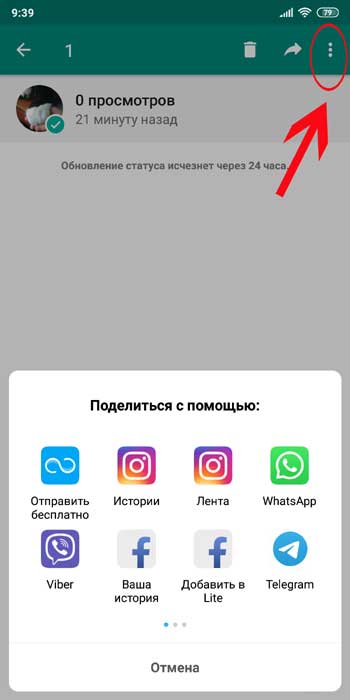
Далее — по обстоятельствам. К примеру, если статус вы отправляете в Историю на Facebook, то предварительно можно указать, кто его будет видеть, добавить комментарий и т.д.
Статус в Телеграме: как поставить и узнать последний заход

FAQ
Телеграм создавался для безопасного общения. Сохранение приватности – одно из ключевых правил разработчиков. Множество функций направлены на то, чтобы комфортно пользоваться мессенджером, удалять историю переписки, сохранять анонимность, а сетевой статус в телеграме помогает скрыть последнюю активность. Читайте ответы на вопросы об этой функции в нашей статье ниже.
Виды статусов в Telegram
В Телеграм нет шаблонов приветствий, как у конкурентов. Все доступные status направлены на конфиденциальность. Настройки позволяют скрыть данные о режиме online, показать, когда пользователь был активен последний раз. При желании можно даже разместить несколько слов о себе.
TG стал популярным благодаря простоте использования, значит, поставить необходимый статус в Телеграме не вызовет никаких сложностей. Объем ограничен до 160 символов.
Статус присутствия

По умолчанию мессенджер позволяет знать каждый последний заход в Телеграм любого пользователя, а не только из списка контактов, показывая точное время.
Информацию можно скрывать и настраивать таким образом, чтобы она содержала разные значения.
Сколько точно минут пользователь провел в сети, никто не увидит.
Значения
Привычного режима «Невидимка», позволяющего быть всегда offline, у Телеграм нет. Но разработчики предусмотрели даже эту возможность, а также постарались сделать ее удобнее. Пользователи могут сами выбирать, кому показывать точной момент своего последнего визита, а от кого его скрыть.
Причем поле не останется пустым, а вместо него покажут автоматически следующие данные:
- «Заходил недавно» – человек был онлайн в последний раз во временной интервал от 60 секунд до трех дней назад.
- «Был в этом месяце в telegram» – этот вариант говорит о том, что со времени последней активности прошло более недели, но меньше 30 дней. В идеале – от четырех суток.
- «Был в сети очень давно» – появится, если он не заходил в течение месяца и больше.
Кроме того, можно настроить видимость и определить, кому ее показывать:
- «Для всех» – отобразится для всех пользователи.
- «Мои контакты» – информацию смогут посмотреть люди из списка телефонной книги.
- «Никто» – если выбрать этот вариант, будет отображаться информация типа «был в сети недавно», «давно», «в этом месяце», «на этой неделе».
Настройка и исключения
Скрывать статус можно не для всех. Для этого необходимо зайти в меню. Дальнейшие действия будут проходить в зависимости от устройства, на котором инсталлирована утилита.
На телефоне
Настройки для ios или смартфона на « android » ничем не отличаются.
Если вы хотите изменить видимость визитов, надо следовать инструкции:
- Зайти в меню.
- Выбрать опцию «Конфиденциальность и безопасность».
- Перейти к разделу «Последняя активность».
- Отметить галочкой тех, от кого будет скрыта информация.
На компьютере
Немного иначе будут выглядеть настройки на версии для ПК:
- Через меню зайти в «Конфиденциальность и безопасность».
- Выбрать вкладку «Кто видит время последнего входа».
- Указать тех, кому будет показан новый статус.
Кстати! Предусмотрена возможность выборочно добавить исключения для отдельных контактов, а также целых групп. Команды будут действовать независимо от основной настройки.
Причины некорректного отображения времени

Настройки устроены таким образом, что владелец аккаунта будет видеть неправильное время последнего посещения у всех пользователей, для кого он установил аналогичные ограничения о своей активности.
Например, если собеседник не заходил четыре дня, отображается «был на этой неделе».
Существуют и другие причины, по которым точное время будет сбиваться. Оно может спешить или существенно отставать. До сих пор сложно понять, откуда приложение берет текущие показатели в случае конкретного пользователя: определяет по системной дате или IP адресу.
Отследить это можно следующим образом:
- Проверить и изменить системное время на устройстве.
- Зайти на сайт 2ip.ru, уточнить адрес. Когда город указан неверно, обратиться к провайдеру.
Если ни один из способов не помог, тогда переустановите приложение. Возможно, новые обновления исправят ошибку.
Что видит заблокированный пользователь
Еще одна настройка от разработчиков позволяет показывать заблокированным контактам сообщение «Был в сети очень давно». Причем показатель не будет меняться, а также зависеть от информации, указанной для всех остальных контактов.
Поэтому, увидев такой статус у собеседника, с которым недавно общались, можно с уверенностью сказать, что это означает, что он поставил ограничение на ваш контакт.
На заметку! Получить блокировку в Телеграм достаточно легко. Возле первого сообщения от человека не из списка контактов стоит кнопка «Спам». Если диалог по каким-то причинам не понравился, ее можно нажать. Получивший жалобу человек не будет иметь разрешения писать сообщения тем, кого нет среди его контактов. Бан продолжается от одной недели. Его срок зависит от количества поступающих жалоб.
Статус «О себе»
Кроме отражения данных о последней активности в сети, можно поставить свой telegram status. Эта функция особенно интересна бизнесменам и деловым людям. У них есть возможность коротко написать о своем аккаунте, о роде деятельности. Другие пользователи также ставят смайлики, указывают имя, пишут мотивирующие цитаты.
Рекомендованные действия для изменений и удаления статуса на телефоне или компьютере немного отличаются.
На мобильном устройстве
Что придется делать, если вы хотите написать данные «О себе» на ios :
- Зайти в меню, выбрать раздел «Настройки».
- После нажать на стрелочку, которая находится справа от профиля.
- Далее в открывшееся окне вставить содержание текста.
Какие шаги делать, чтобы поставить статус на android :
- Через вертикальное троеточие вверху зайти в «Меню».
- Выбрать пункт «Настройки».
- В профиле аккаунта тапнуть раздел «О себе».
- Далее вставить текст.
- После нажать галочку в верхнем правом углу для того, чтобы сохранить.
На персональном компьютере

Какие действия потребуется выполнить на ПК:
- Зайти в TG, открыть «Настройки».
- Далее найти блок «Информация».
- После в поле «BIO» вписать статус.
Ограничения до 70 знаков работают и на компьютере.
Статусы настроения
Телеграмм стал популярным благодаря конфиденциальности, которую он обеспечивает пользователям. Для регистрации достаточно указать номер телефона. Личные данные разрешается скрыть, взяв уникальный никнейм.
Но если есть желание дать о себе больше информации, можно устанавливать статусы в профиле. Часто их используют для размещения смайликов или некоторых позитивных фраз.
Менять и удалять материалы можно ежедневно. Это зависит от настроения, желания пользователя.
К сведению! В TG много каналов, которые будут поставлять интересные цитаты, развлечения и юмор. Один из них – @superstatusy. Искать новые посты можно с помощью ботов, через поисковиков мессенджера, на сайте https://tgstat.ru/.
Выводы
Телеграм и здесь обошел своих конкурентов. К разработке функционала статусов создатели подошли творчески, продумали все до мелочей. Но главное, что они на этом не останавливаются. TG развивается и с каждым обновлением радует подписчиков новыми, а главное – бесплатными сервисами.
20 фишек Telegram, которыми многие не пользуются, а зря. Например, умные папки

В закладки

В Telegram есть много разных настроек, про которые многие пользователи и не подозревают. А зря, ведь с ними пользоваться этим мессенджером гораздо удобнее.
Мы собрали целых 20 фишек, которые есть в Telegram. Все они будут интересны даже если вы думали, что знаете всё.
1. Перенесите В Telegram свои чаты из WhatsApp
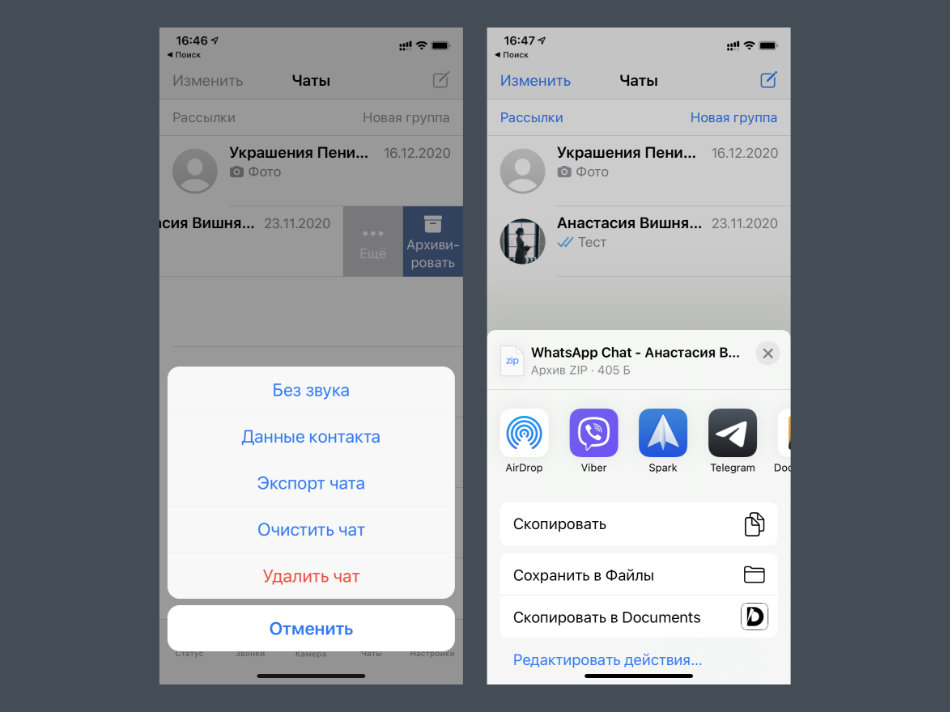
Что сделать: найдите необходимый чат в WhatsApp и свайпните по нему влево, выберите возможность «Еще» и воспользуйтесь функцией «Экспорт чата», определите параметры экспорта (с медиаконтентом или без него), выберите Telegram в меню «Поделиться».
В начале 2020-го Telegram научился импортировать диалоги из других популярных мессенджеров. Эта возможность наиболее актуальна в случае с WhatsApp, который продолжает пользоваться наибольшей популярностью в стране.
В Telegram получится перенести не только текстовые сообщения, но и мультимедийный контент.
2. Отправляйте беззвучные сообщения
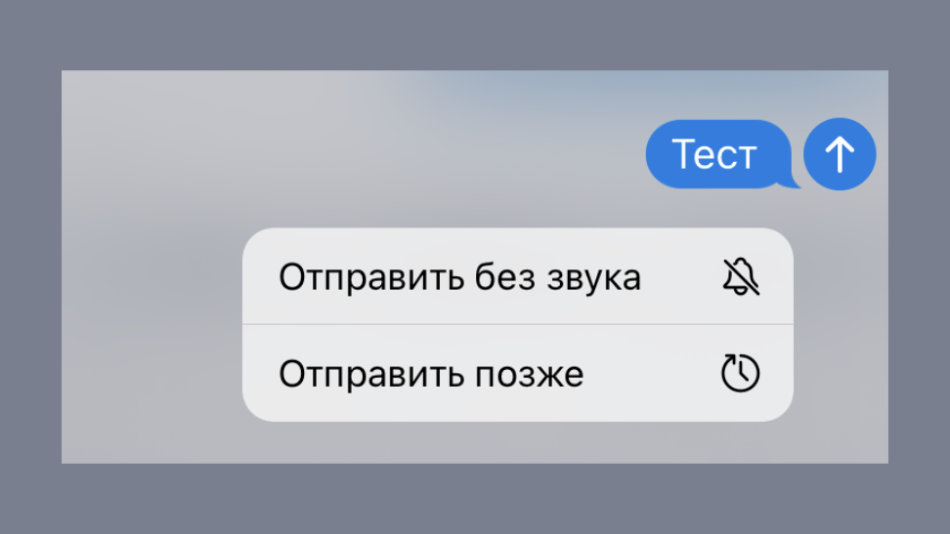
Что сделать: откройте необходимый диалог и зажмите кнопку отправки, выберите вариант «Отправить без звука».
В данном случае собеседник не будет отвлечен громким рингтоном нового сообщения. Это актуально в вечернее и ночное время суток, а также при отправке не самой полезной в данный момент информации. Рекомендуем взять на вооружение.
3. Закрепляйте важные сообщения в шапке чатов
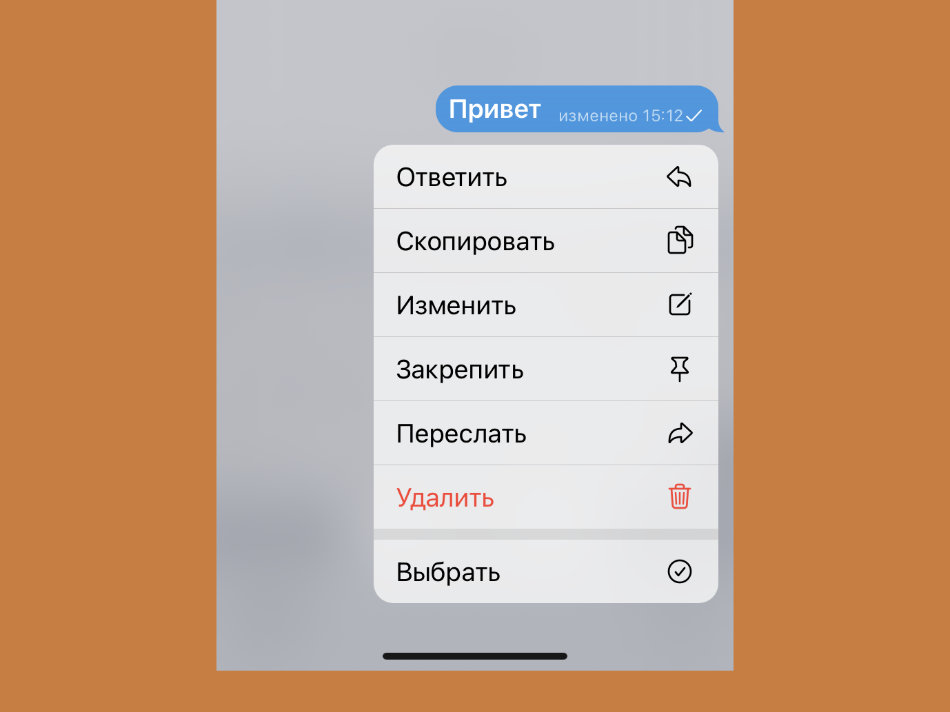
Что сделать: отправьте сообщение в диалог, зажмите его и выберите вариант «Закрепить».
В отличие от беззвучных, закрепленные сообщения привлекают больше внимания, и особенно в групповых диалогах. После этого действия уведомление с важными данными получат все участники общения, даже если у них выключены уведомления для чата.
4. Создавайте больше 3 учетных записей
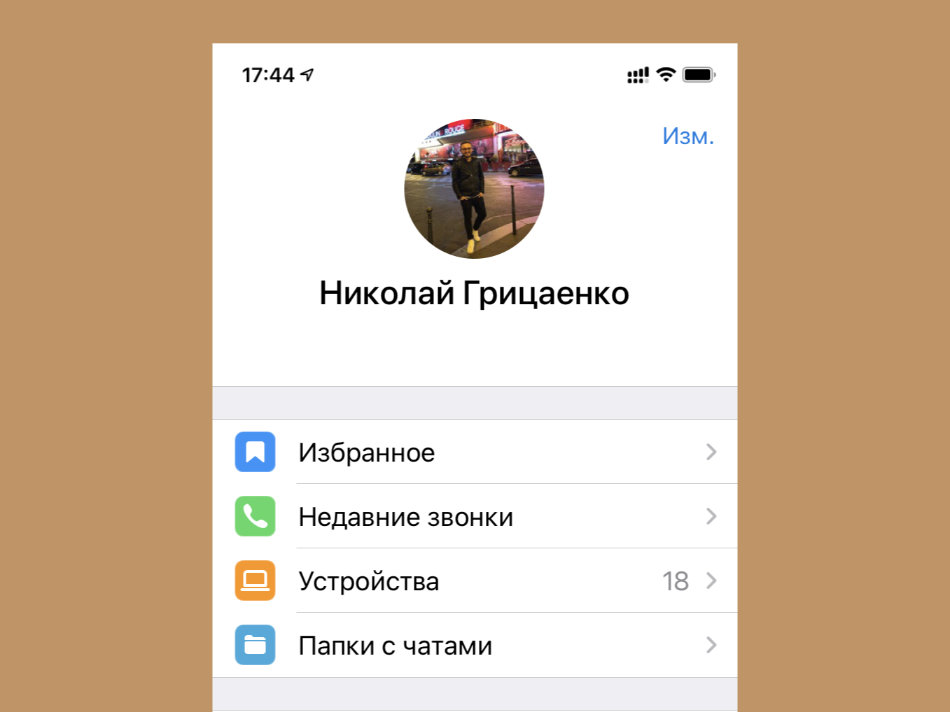
Что сделать: для этого можно использовать альтернативный мессенджер, основанный на API от Telegram — подойдет бесплатный Nicegram.
В официальное приложение Telegram можно добавить до трех учетных записей. Тем не менее, можно дополнительно использовать сторонние: они помогут расширить число своих аккаунтов, которые нужны активными.
Да, для обычных пользователей эта фишка не так актуальна. Но для бизнеса она становится настоящей находкой.
�� Обратите внимание: сторонние клиенты Telegram пробуйте на свой страх и риск. Обычно они работают на официальном API, поэтому должны быть безопасными, но проверить все невозможно.
5. Удалите подписи значков нижней панели
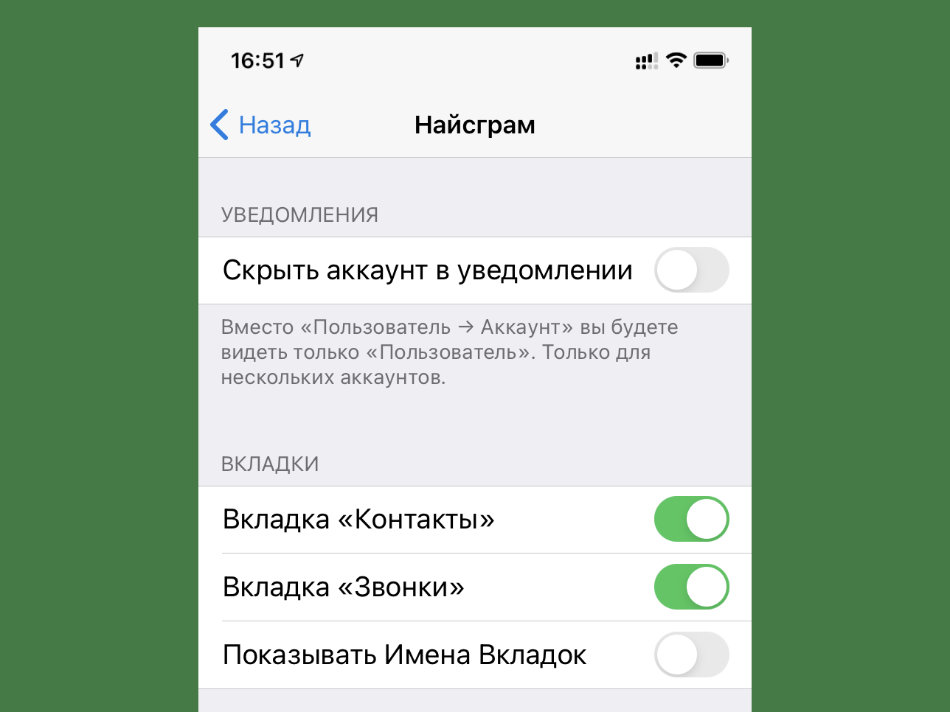
Что сделать: это также можно сделать в том же Nicegram — перейдите в раздел «Настройки», разверните меню «Найсграм» и переведите в неактивное положение переключатель «Показывать Имена Вкладок».
В сторонних приложениях есть интересные возможности, на которые можно обратить внимание. К примеру, интерфейс Nicegram получится сделать более минималистичным. Кому-то понравится.
6. Добавьте умные папки для новых и личных сообщений
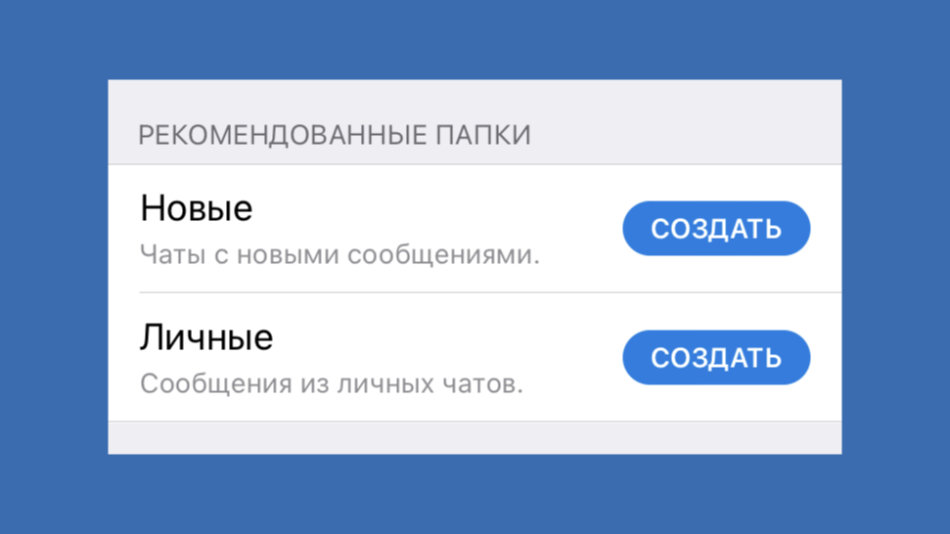
Что сделать: перейдите в раздел «Настройки», разверните меню «Папки с чатами» и нажмите на кнопку «Создать» возле интеллектуальных папок «Новые» и «Личные» в нижней части меню.
В «Новых» будут собираться все диалоги с непрочитанными сообщениями. Папка «Личные» будет собирать только чаты тет-а-тет.
7. Поменяйте внешний вид переключателя папок
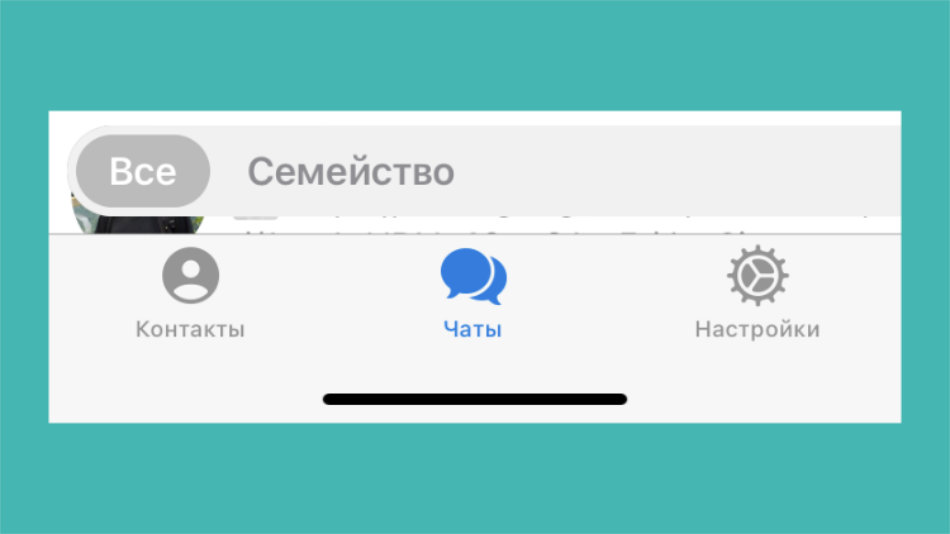
Что сделать: десять раз быстро нажмите на значок «Настроек» в нижнем меню, чтобы открыть секретное меню Telegram, переведите в активное положение переключатель Alternative Tabs.
Попробуйте альтернативное отображение переключателей папок: многим оно нравится больше, чем стандартное.
8. Просматривайте все свои папки одним списком
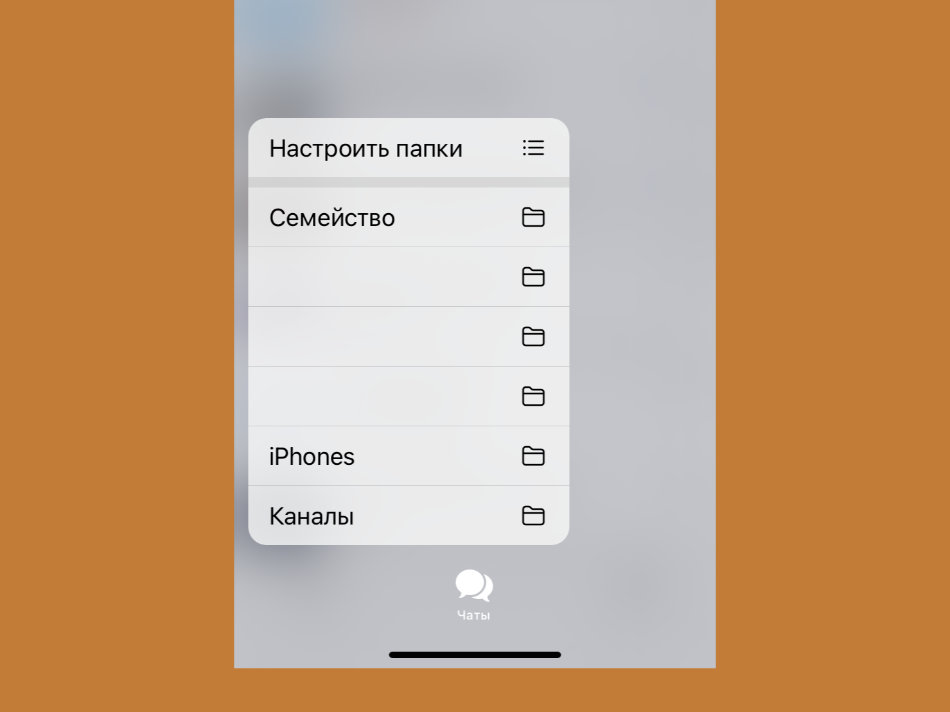
Что сделать: для этого достаточно просто зажать значок «Чаты» в нижнем меню.
Переключится на необходимую папку в данном случае получится, не отрывая палец от экрана.
9. Меняйте порядок папок в верхней панели
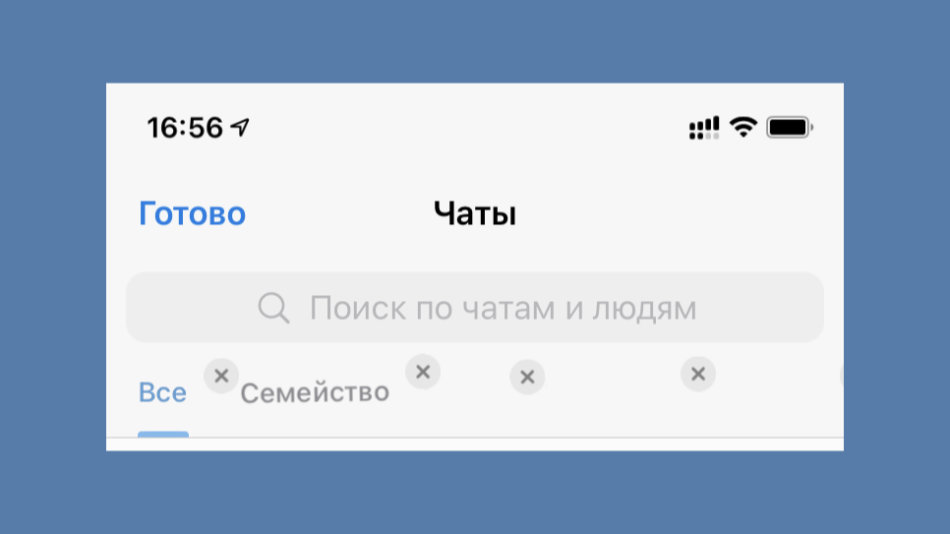
Что сделать: для этого достаточно зажать значок любой из папок в меню их переключения, выбрать вариант «Изменить порядок», а потом переместить ее в необходимое место.
Чтобы изменить порядок, не нужно копаться в «Настройках» приложения.
10. Защитите свои переписки облачным паролем
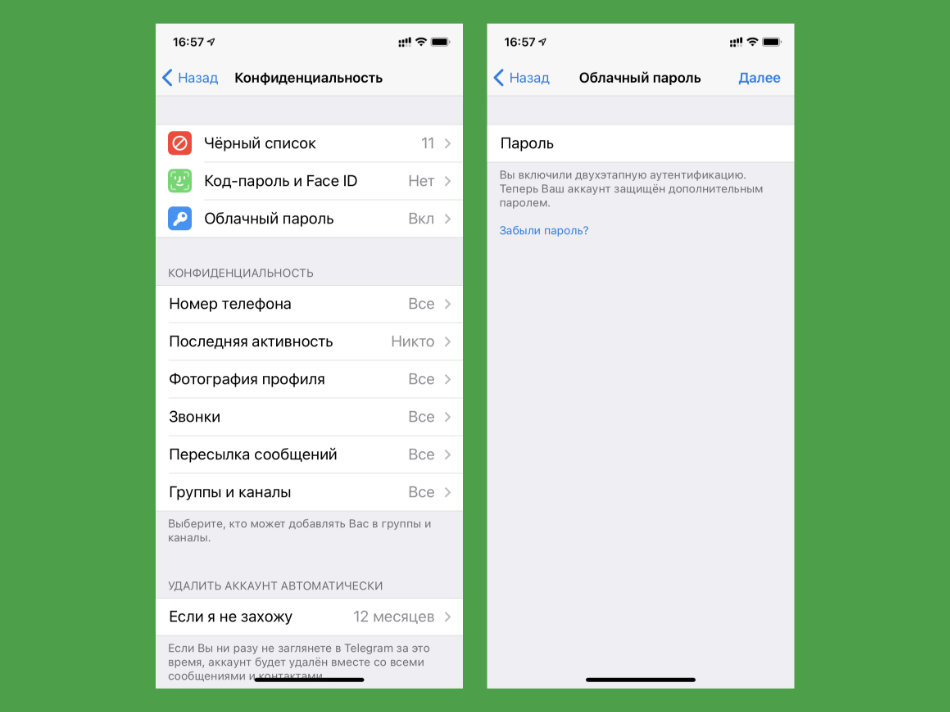
Что сделать: перейдите в раздел «Настройки», разверните меню «Конфиденциальность» и выберите пункт «Облачный пароль».
Облачный пароль выступает в роли двухфакторной аутентификации. Без него не получится войти в учетную запись на другом гаджете, даже если есть доступ к основному устройству или SIM-карте.
11. Не забывайте чистить кеш, чтобы освободить память смартфона
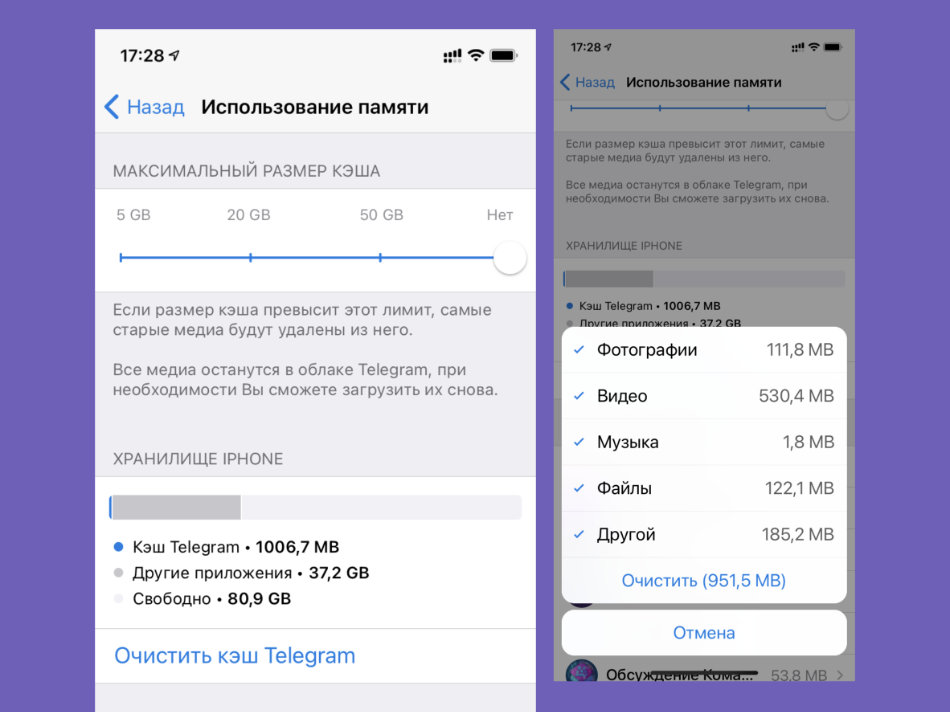
Что сделать: перейдите в раздел «Настройки», разверните меню «Данные и память», откройте пункт «Использование памяти» и воспользуйтесь возможностью «Очистить кэш Telegram».
Конкретно у меня за месяц собирается не меньше пары ГБ бесполезной информации, которую сам с удовольствием чищу.
12. Отвяжите темную тему Telegram от системной
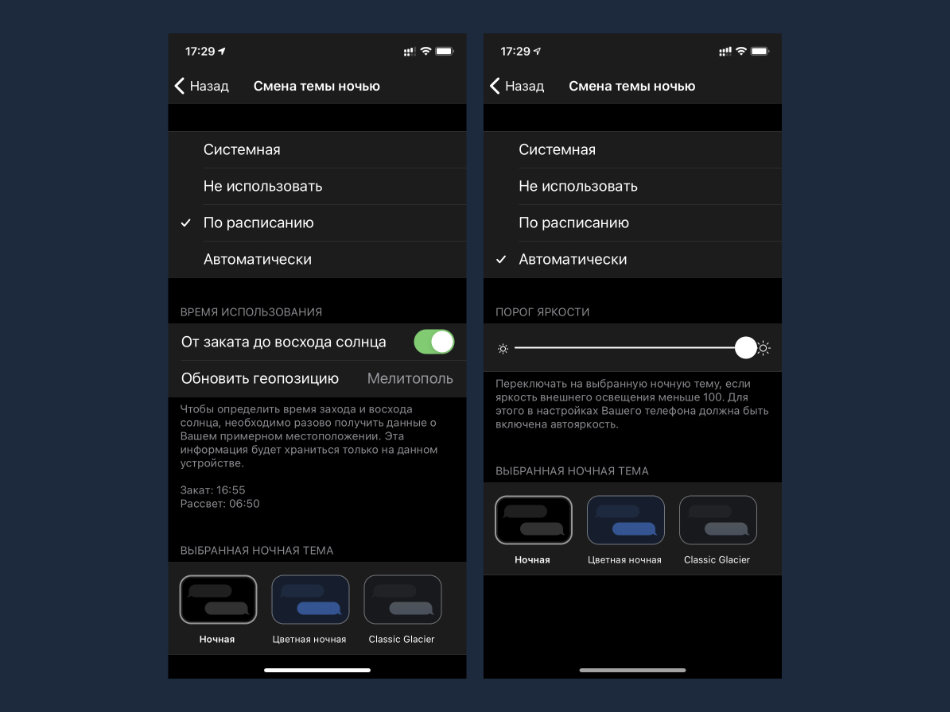
Что сделать: перейдите в раздел «Настройки», разверните меню «Оформление», выберите пункт «Настроить ночную тему», определите один из вариантов: «По расписанию» или «Автоматически».
Особенно удобно темную тему Telegram привязывать к условиям внешнего освещения, которые считываются встроенным в iPhone датчиком.
13. Выделяйте текст жирным, или курсивом
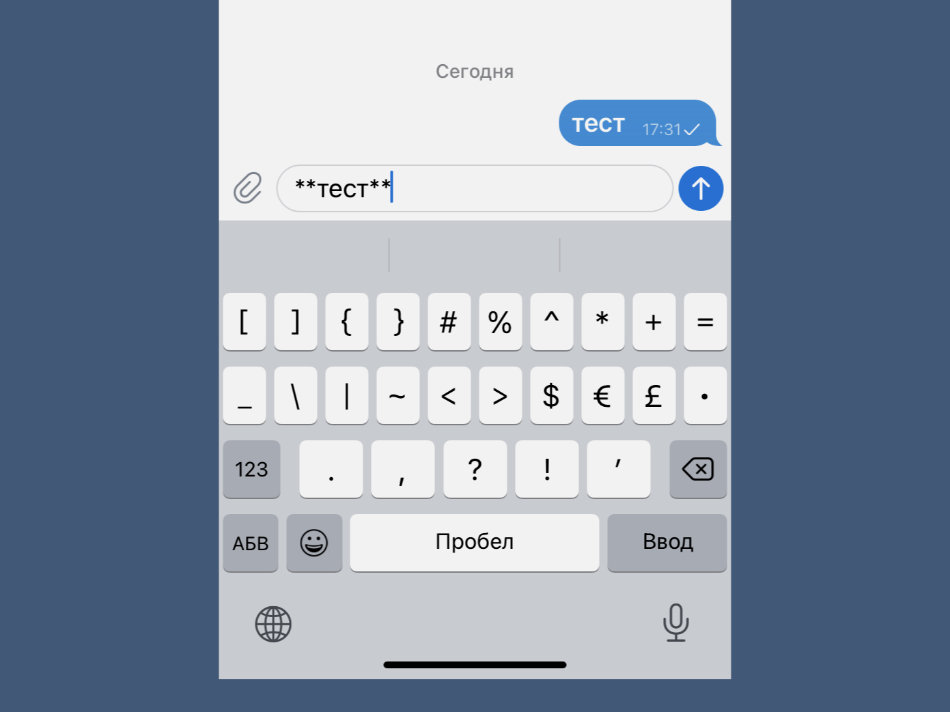
Что сделать: для этого нужно включить текст между двойными звездочками; вот так — **текст**.
Текст курсировом можно выделять с помощью пары символов подчеркивания (__текст__) с каждой стороны.
14. Смотрите, кто есть поблизости
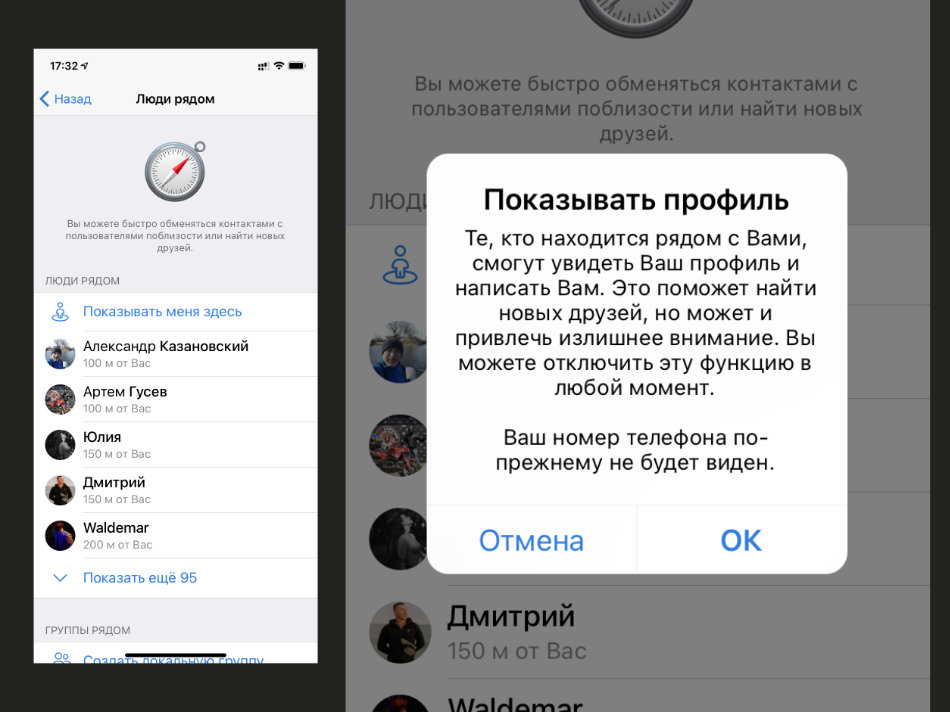
Что сделать: перейдите в раздел «Контакты» и нажмите на кнопку «Найти людей рядом»; кнопка «Показывать меня здесь» откроет вашу геолокацию для других пользователей.
Эта функция будет полезна для новых знакомств, а также непринужденного общения на досуге. Если будет скучно, попробуйте.
15. Задайте время отправки сообщения
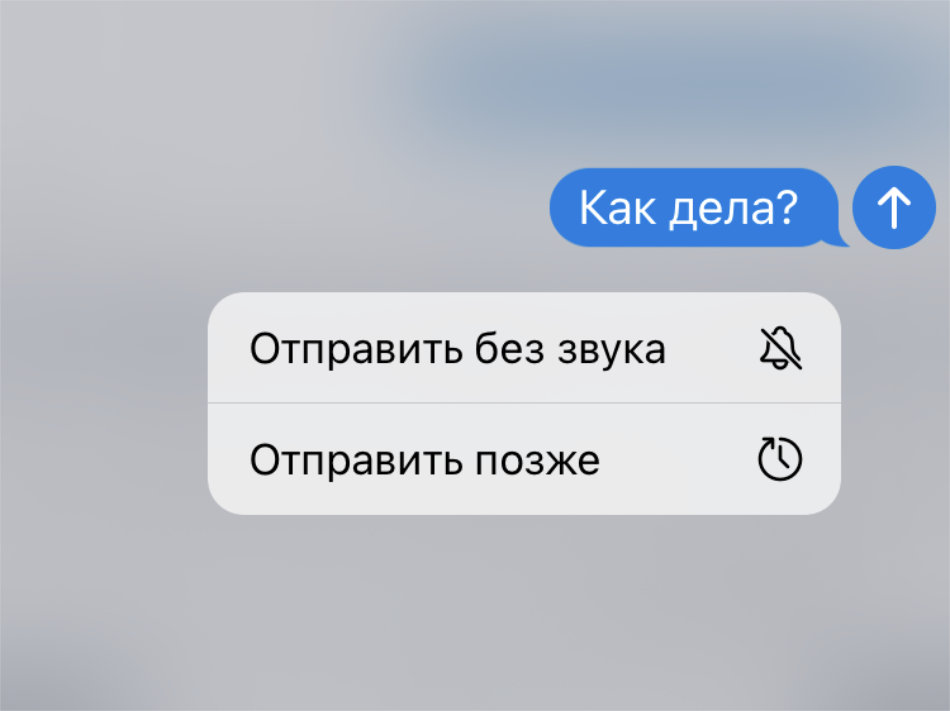
Что сделать: напишите сообщение и зажмите кнопку отправки, выберите вариант «Отправить позже» и определите время.
Сам пользуюсь этой штукой, чтобы напомнить коллегам про определенные задачи в конкретное время: например, утром.
16. Быстро переключайтесь между аккаунтами
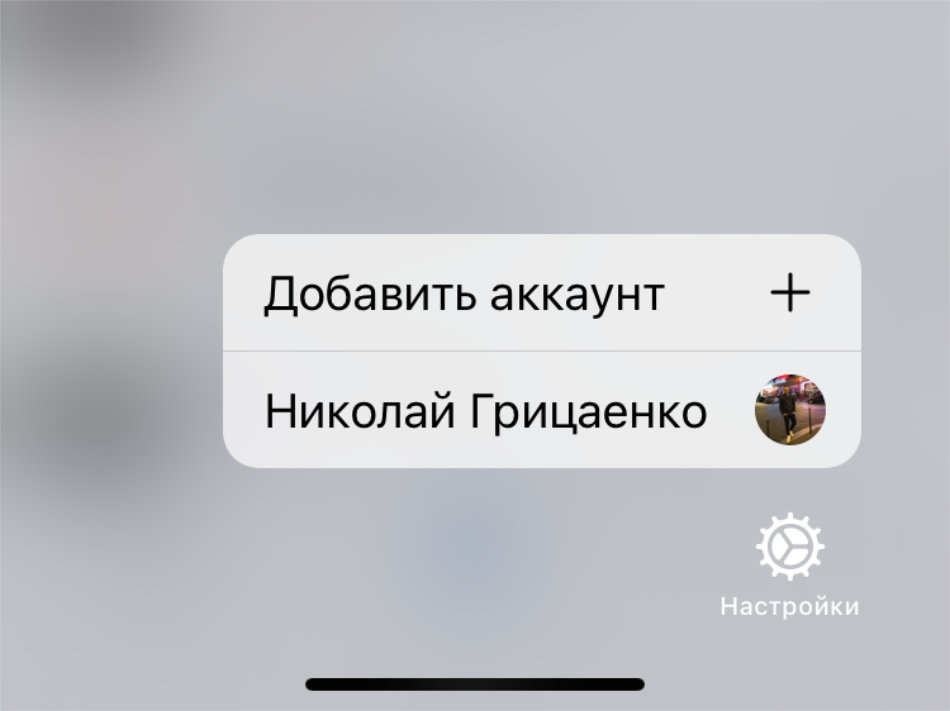
Что сделать: зажмите значок «Настройки» в нижнем меню приложения и выберите учетную запись.
Переходить в «Настройки» и менять там активную учетную запись не нужно.
17. Открывайте «Избранное» с домашнего экрана iPhone
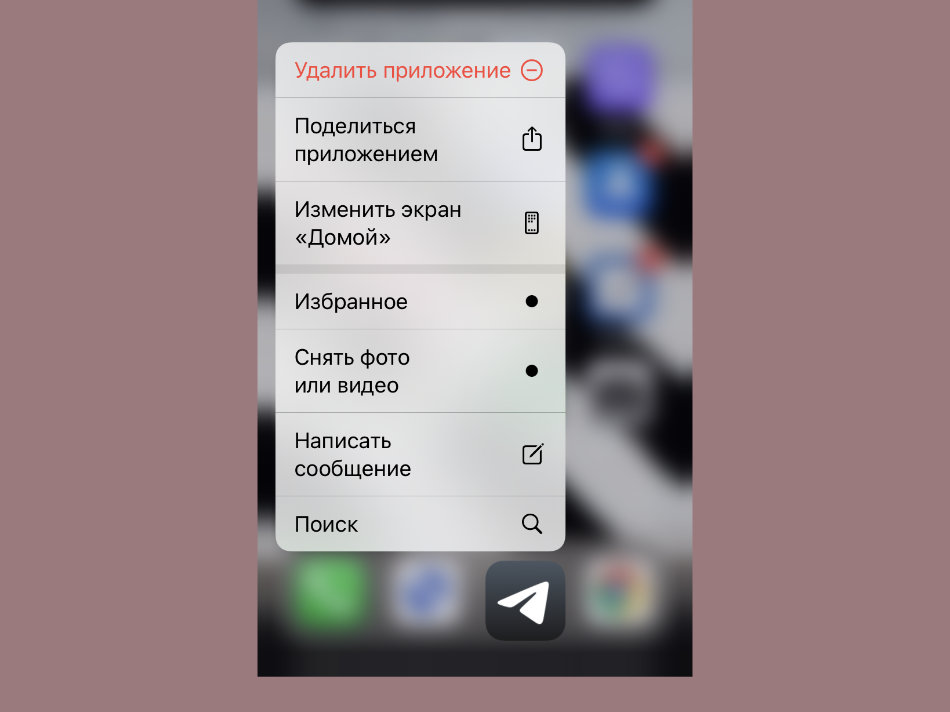
Что сделать: зажмите значок Telegram на домашнем экране iPhone и выберите вариант «Избранное».
Если используете «Избранное» вместо облачного хранилища и заметок, которые всегда под рукой, важно знать, как их можно максимально быстро запустить.
18. Настройте автоответы для Apple Watch
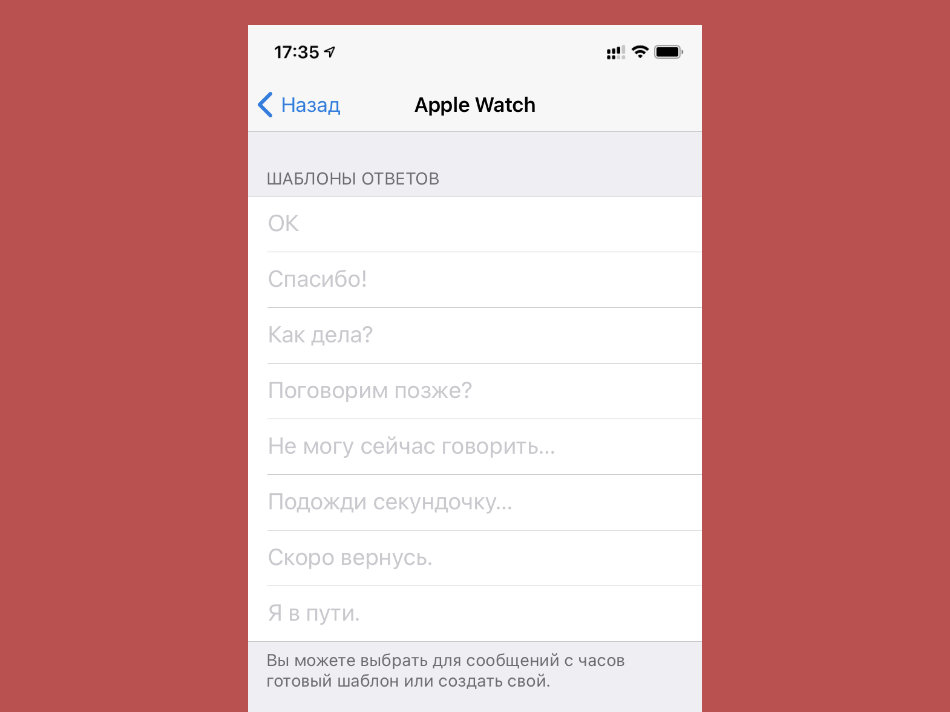
Что сделать: перейдите в раздел «Настройки», разверните меню Apple Watch и замените стандартные ответы собственными.
Для ответов на сообщения с часов Apple удобно использовать короткие шаблоны. Можно настроить свои вместо стандартных.
19. Используйте веб-приложение Telegram
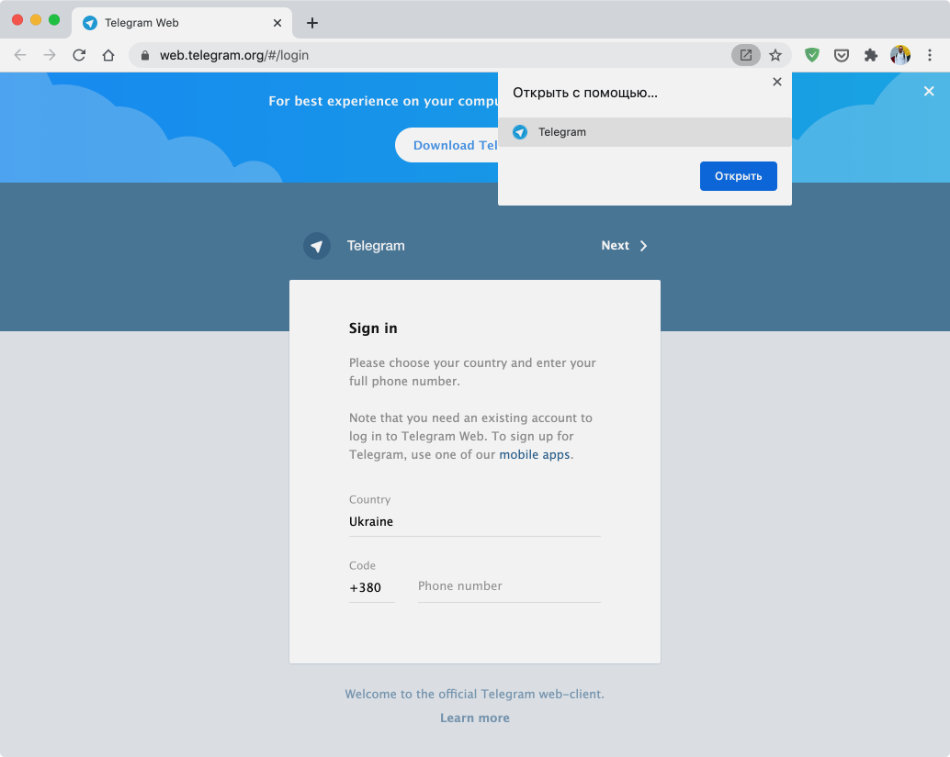
Что сделать: перейдите по ссылке в Chrome на Mac и выберите предложение установить веб-клиент Telegram в правой части адресной строки.
Это облегченная версия приложения Telegram для старых компьютеров. Попробуйте: есть вероятность, что будет работать быстрее полноценной.
20. Удаляйте ненужные аккаунты двумя разными способами
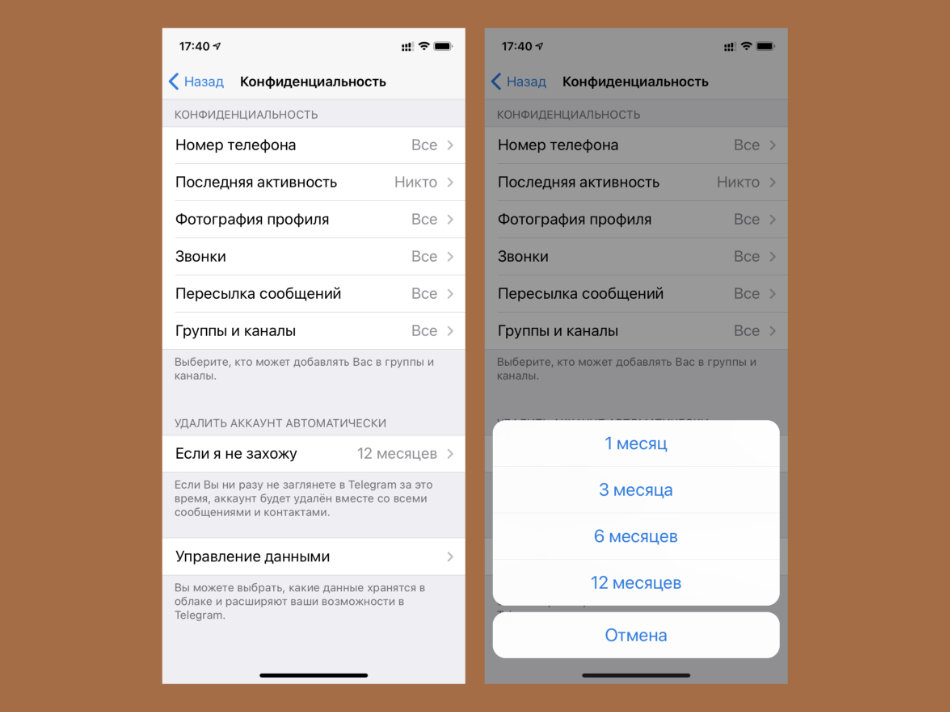
Что сделать: можно выбрать срок удаления в меню «Настройки» > «Конфиденциальность» > «Если я не захожу» или воспользоваться этой ссылкой.
Бесполезные аккаунты лучше удалять. Это особенно касается учетных записей бизнеса, которые могут переполняться сообщениями «в пустоту».
Похожие публикации:
- Как в эксель при печати сделать шапку на каждой странице
- Как скопировать папку на гугл диске
- Почему на компьютере не открывается браузер
- Что такое игровой оверлей
В Telegram появились Stories — аналог «Статусов» в WhatsApp
Спустя несколько недель после анонса, в Telegram наконец-то появились Stories — функция аналогичная «Статусам» из WhatsApp.
С помощью Telegram Stories пользователи смогут делиться фотографиями и видео, которые исчезнут через определённое время.
Отличительной особенностью нововведения станет возможность выбора времени исчезновения истории: через 6, 12, 24 или 48 часов, в то время как в других приложениях она обычно пропадает через 24 часа. Также Telegram предоставит возможность создавать списки с разными контактами для каждой истории, что позволит делиться личными моментами с различными группами друзей или коллегами. Доступные Stories будут представлены в верхней части интерфейса, рядом со списком чатов. Отметим, что на данный момент для публикации историй требуется подписка на Telegram Premium. Пользователи без неё могут лишь просматривать истории других пользователей, но не создавать свои собственные.