Как устанавливать файлы APK на Android
В создании этой статьи участвовала наша опытная команда редакторов и исследователей, которые проверили ее на точность и полноту.
Команда контент-менеджеров wikiHow тщательно следит за работой редакторов, чтобы гарантировать соответствие каждой статьи нашим высоким стандартам качества.
Количество просмотров этой статьи: 10 722.
В этой статье:
Из данной статьи вы узнаете, как устанавливать APK-файлы на телефон или планшет Android. APK, или Android Package Kit, — это стандартный формат исполняемых файлов-приложений для Android. Если вы хотите установить приложение не из Google Play Маркета, следуйте шагам в этой инструкции. Прочитайте статью Как скачать приложение из Google Play, если вам нужна помощь в работе с Google Play Маркетом.
Как устанавливать приложения Android вручную
wikiHow работает по принципу вики, а это значит, что многие наши статьи написаны несколькими авторами. При создании этой статьи над ее редактированием и улучшением работали авторы-волонтеры.
Количество просмотров этой статьи: 4898.
В этой статье:
В магазине приложений Google Play Маркет на Android-устройстве можно найти огромное количество приложений, но их количество резко возрастет, если вы научитесь устанавливать приложения вручную. Чтобы устанавливать приложения из любых источников, устройство нужно перенастроить. Рекомендуем не скачивать приложения из ненадежных источников, чтобы на устройство не проник вредоносный код или вирус.
Часть 1 из 3:
Как разрешить устанавливать любые приложения

Запустите приложение «Настройки». По умолчанию на Android-устройства нельзя устанавливать приложения, которых нет в Play Маркете (или в Amazon App Store для устройств Kindle). Чтобы установить приложение вручную, нужно активировать определенную опцию: [1] X Источник информации

Нажмите «Безопасность». Откроется страница «Безопасность».

- На Amazon Kindle нажмите «Settings» (Настройки) > «More» (Дополнительные) > «Device» (Устройство) > «Allow Installation of Applications» (Разрешить устанавливать приложения). [2] X Источник информации

- ES File Explorer
- ASTRO File Manager
- File Manager (Explorer)
- Cabinet (Beta)
Как установить APK с компьютера на Android
Установка приложений и игр из магазина Play Market обычно не вызывает сложностей даже у неопытных пользователей. Поскольку процесс установки здесь максимально упрощен, нажал на кнопку «Установить» и приложение установилось.
Но, когда перед пользователем встает задача установить приложение из APK файла, который находится на компьютере, то это уже может создать некоторые трудности. Если вы попали в такую ситуацию, то этот материал должен вам помочь, здесь вы сможете узнать, как установить APK с компьютера на Андроид.
Шаг № 1. Разрешите установку приложений из неизвестных источников в настройках Андроид смартфона.
По умолчанию, на Андроид устройство можно устанавливать APK файлы только из магазина приложений Play Market. Для того чтобы получить возможность устанавливать APK файлы с компьютера, вам необходимо разрешить установку приложений из неизвестных источников. Для этого зайдите в настройки вашего Андроид устройства и перейдите в раздел «Безопасность».
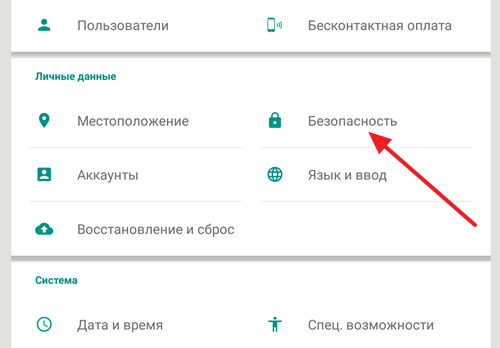
После этого включите функцию «Неизвестные источники».
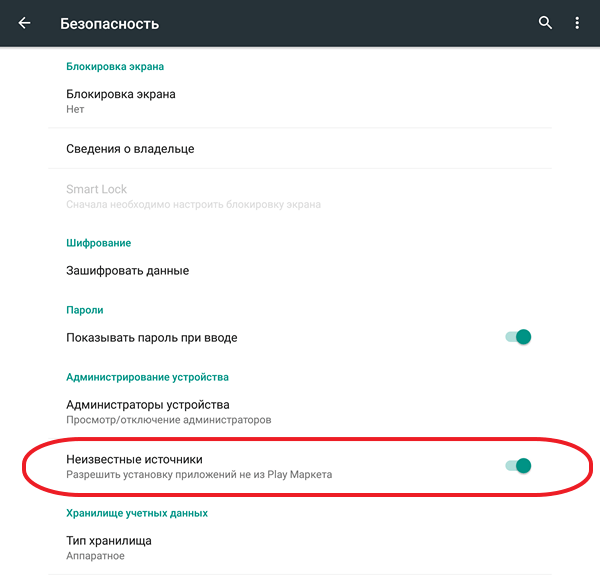
После включения данной функции вы сможете устанавливать любые APK файлы.
Шаг № 2. Перенесите APK файл с компьютера в память вашего Android устройства.
Следующий шаг – это копирование нужного APK файла с компьютера в память Android устройства. Для этого можете подключить Android устройство к компьютеру с помощью USB кабеля. При желании вы можете использовать и другие способы передачи APK файла. Например, вы можете скинуть его при помощи Bluetooth.

При этом вы можете копировать APK файл в любую папку на вашем устройстве. Главное, чтобы вы помнили, куда скопировали APK файл.
Шаг № 3. Запустите APK файл на Андроид устройстве.
Для того чтобы завершить установку APK файла с компьютера на Андроид устройство вам необходимо запустить этот APK файл. Для этого вам нужно воспользоваться любым файловым менеджером. Если на вашем устройстве нет файлового менеджера, то вы можете установить его из магазина Play Market. Там доступно множество бесплатных файловых менеджеров.
Запустите файловый менеджер, откройте папку, в которую скопировали APK файл и запустите его. После запуска APK файла на экране появится окно с предложением установить приложение. Для того чтобы установить APK файл просто нажмите на кнопку «Далее».
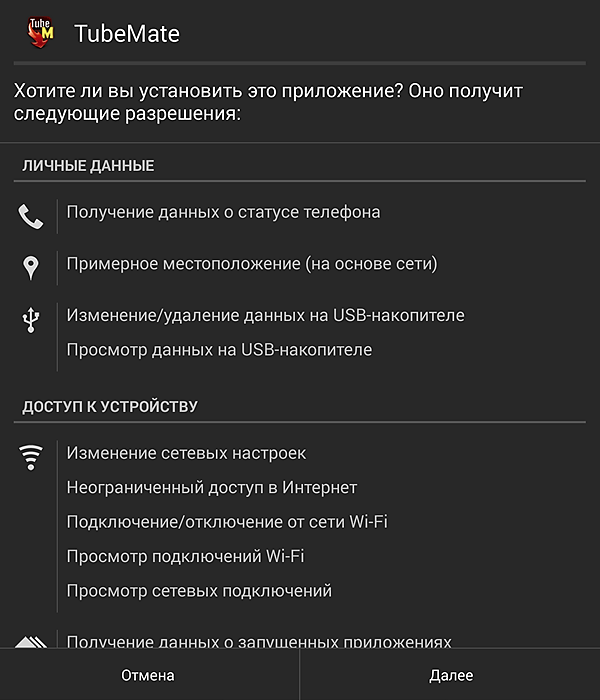
После этого приложения установится на ваше Android устройство. После завершения установки на рабочем столе появится иконка установленного приложения. Также иконка нового приложения появится в списке всех приложений.
- Как установить игру на Android с компьютера
- Как установить приложение на Android с компьютера
- Как установить iTunes на компьютер
Как установить приложение на Android с компьютера
В сети есть множество сайтов, которые распространяют приложения для Андроид. Если вы скачали с такого сайта APK файл на свой компьютер и не знаете, как установить это приложение на Андроид смартфон или планшет, то данная статья должна вам помочь. Здесь мы расскажем о том, как установить приложение на Андроид с компьютера.
Шаг № 1. Включите установку приложений из неизвестных источников на своем Android смартфоне.
Первое что нужно сделать, это включить установку приложений из неизвестных источников. Для этого откройте настройки Андроида и перейдите в раздел «Безопасность». Здесь нужно найти функцию «Неизвестные источники» и включить ее.
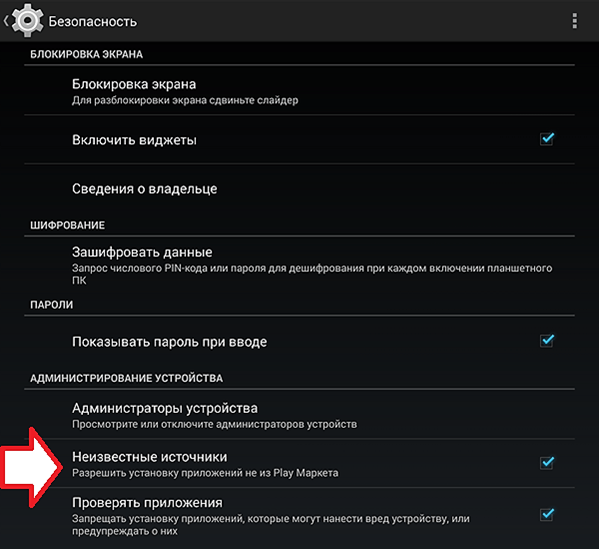
Эту нужно сделать для того чтобы вы могли устанавливать приложения непосредственно из APK файлов. Пока функция Неизвестные источники отключена, вы можете устанавливать приложения только из магазина Google Play.
Шаг № 2. Скопируйте APK файл с вашего компьютера на Android устройство.
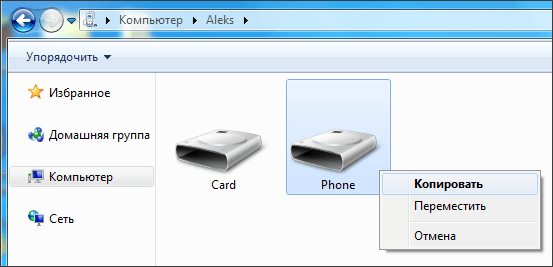
Дальше нужно скопировать APK файл на Андроид устройство. Это можно сделать любым удобным вам способом. Самый простой вариант, это подключить Андроид устройство к компьютеру при помощи USB кабеля и после этого скопировать APK файл в память устройства. Вы можете копировать APK файл в любую папку, главное, чтобы вы знали куда копируете и могли потом найти этот файл на вашем устройстве.
Шаг № 3. Откройте скопированный APK файл на вашем Android устройстве.
Дальше вам нужно найти и открыть скопированный APK файл на вашем Андроид устройстве. Это можно сделать при помощи любого файлового менеджера. После открытия APK файла на экране появится всплывающее окно с предложением установить данное приложение. Для того чтобы начать установку просто нажмите на кнопку «Далее».
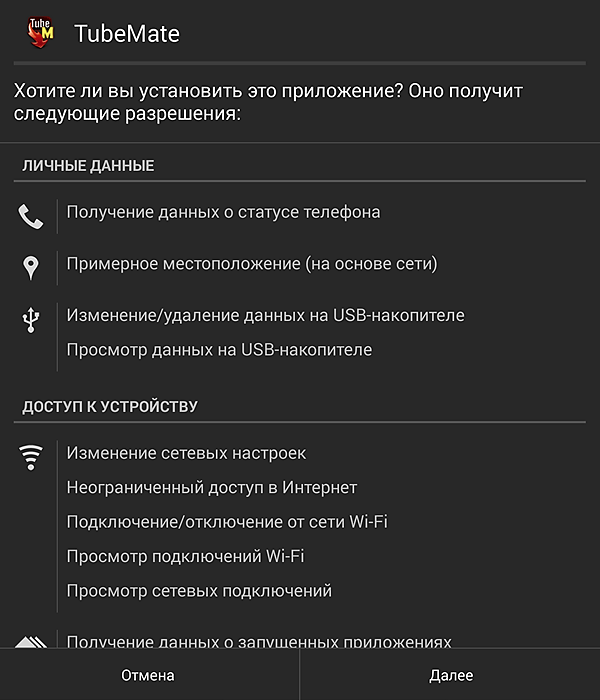
После этого приложение будет установлено на ваше Андроид устройство. После завершения установки вы сможете открыть приложение при помощи иконки на рабочем столе или в меню «Все приложения».
- Как установить APK с компьютера на Android
- Как установить игру на Android с компьютера
- Как установить браузер по умолчанию на Android