Владельцы iPhone 12 пожаловались на быструю разрядку в режиме ожидания
iPhone 12 содержит массу ресурсоёмких функций, которые могут оказать влияние на срок жизни его аккумулятора. Чего только стоит поддержка сетей 5G, работа с которыми может сократить автономность смартфона в среднем на 20%. Но одно дело, когда автономность снижается под нагрузкой, и совершенно другое, когда она начинает падать без видимых на то причин – например, в режиме ожидания. Согласитесь, неприятно оставить аппарат на несколько часов без дела, а потом обнаружить, что его зарядка снизилась на четверть от первоначальных показателей? Так вот для владельцев некоторых iPhone 12 это стало самой настоящей реальностью.

iPhone 12 разряжается в режиме ожидания? Вы такой не один
Некоторые владельцы iPhone 12 столкнулись с беспричинной разрядкой своих смартфонов в режиме ожидания. Первые жалобы на проявления этой проблемы появились на портале Reddit. По словам затронутых пользователей, интенсивность разрядки зависит от того, как долго аппарат проводит без дела: чем дольше он находится в простое, тем больше энергии он теряет. В результате всего за одну ночь iPhone может лишиться 25-40% заряда, теряя по 4-8% каждый час.
iPhone 12 разряжается без причины

Сверху — неестественная разрядка, снизу — естественная разрядка
Недавно заметил, что мой iPhone 12 Pro разряжается в режиме ожидания практически без фоновой активности со скоростью 4% в час. Это быстрее, чем у моего предыдущего iPhone 11 Pro и, кажется, быстрее, чем у любого из айфонов, которыми я когда-либо пользовался. Первым делом я отключил сотовые данные, чтобы узнать, не является ли 5G причиной разрядки, но разницы я не заметил, тем более что 98% времени всё равно использовал Wi-Fi. Я проверил отчёт о расходе в настройках, и не увидел графика естественных потерь, только покатый склон повышенного и беспричинного расхода, — написал один из пользователей.
Как такое возможно? Материнская плата iPhone 12 Pro Max меньше, чем в iPhone 12 mini
Но этому счастливчику ещё повезло, потому что 4% в час – это неприятно, но не так уж и много. А ведь попадаются пользователи, чьи iPhone 12 теряют по 5, 7 и даже 8% в час, «высаживая» за ночь половину зарядки. То есть у владельцев новинки банально нет возможности не ставить свои смартфоны на зарядку на всю ночь, хоть Apple и не рекомендует этого делать. Ведь в противном случае их аппараты, даже будучи полностью заряженными вечером, к утру останутся в лучшем случае с наполовину опустошёнными аккумуляторами, а то и того хуже.
Почему айфон разряжается в режиме ожидания

Причина разрядки в режиме ожидания, скорее всего, кроется в ПО
По словам одного из пользователей, он обращался в службу поддержки Apple с требованием выявить причины преждевременной разрядки и исправить их. Однако диагностика показала, что аппаратное обеспечение полностью исправно и никаких реальных причин для самопроизвольных потерь энергии нет. Правда, нужно учитывать, что диагностическая процедура направлена исключительно на выявление брака и ошибочно функционирующих железных элементов, поэтому выявить ошибки операционной системы ей банально не под силу.
Очевидно, что проблема в ОС, тем более что не так давно Apple выпустила два последовательных апдейта для iPhone 12. Первый (iOS 14.2) включал в себя эксклюзивные функции для новинок, а второй (iOS 14.2.1) вообще целиком и полностью вышел для iPhone 12, будучи недоступным другим смартфонам. Видимо, в Купертино намеревались с помощью последнего обновления исправить какие-то проблемы в работе ПО флагманских аппаратов, но не осилили исправить все. Поэтому не исключено, что один баг – баг автономности – остался и всё ещё ждёт исправления.
iPhone на iOS 17 быстро разряжается. Что делать
Самая любимая забава пользователей Айфонов после установки крупных обновлений на Айфон — это мериться временем автономной работы. Причем ладно бы это происходило через пару недель активных наблюдений и одинаковых сценариев использования. Но нет, надо обязательно это сделать на следующий день после выхода апдейта. Подобные сравнения зачастую не несут информативности, зато подливают масла в огонь и заставляют отказываться от установки новой версии ПО тех владельцев iPhone, кто еще не успел обновиться. Но, может быть, после установки iOS 17 все действительно стало плохо?

Правда ли, что iOS 17 убила батарею в Айфонах?
❗️ПОДПИСЫВАЙСЯ НА НАШ КАНАЛ В ДЗЕНЕ И ЧИТАЙ КРУТЫЕ СТАТЬИ БЕСПЛАТНО
По отзывам пользователей старых Айфонов, автономность некоторых моделей снизилась на 21%. Это серьезное падение, которое просто невозможно не заметить. Я пользуюсь iOS 17 на iPhone XR с самой первой беты и на текущий момент у меня установлена такая же версия, как у всех. При этом проблем с быстрым разрядом аккумулятора Айфона нет.
Сколько держит заряд Айфон на iOS 17
Прежде чем разбираться, в чем может быть причина с быстрым разрядом аккумулятора на iPhone с iOS 17, давайте посмотрим на показатели автономности. Специалисты YouTube-канала iAppleBytes установили на iPhone SE 2020, iPhone XR, iPhone 11, iPhone 12 и iPhone 13 новую версию операционной системы, подключили их к одной точке доступа, выставили яркость на 25% и запустили тест батареи через бенчмарк Geekbench 4. Вот какие результаты получились:
| Модель | iOS 16.6.1 | iOS 17 |
|---|---|---|
| iPhone SE 2020 | 2143 | 2032 |
| iPhone XR | 3060 | 2528 |
| iPhone 11 | 3506 | 3237 |
| iPhone 12 | 3887 | 3385 |
| iPhone 13 | 4890 | 4100 |
Как вы наверняка уже заметили, падение действительно есть по всем моделям смартфонов. Причем самое большое отмечается именно по iPhone XR — как раз 21%. Вторым неудачником в этом списке можно назвать iPhone 13. Минус 19%. Меньше всего в этой ситуации пострадал iPhone SE 2020. Падение автономности всего на 5%. Вот только для телефона, который и так при нормальном использовании не доживет даже до обеда, это серьезный показатель. Так что в Apple такого наделали, что наблюдается такая патовая картина с точки зрения времени автономной работы? Кто-то даже называет релиз iOS 17 худшим с точки зрения расхода батареи со времен iOS 14.
Почему Айфон на iOS 17 быстро разряжается
Самое забавное было увидеть это тестирование и взять в руки iPhone XR на iOS 17, у которого подобных проблем не наблюдается. На моем аппарате стоит iOS 17 Release Candidate, сборка которой полностью совпадает с релизной — 21А329. Следовательно, прошивки абсолютно одинаковые. И тут я вспомнил, что творилось с устройством в первые пару дней после установки бета-версии iOS 17. Он действительно разряжался на глазах, и приходилось при первой же возможности подключать его к питанию.

На мой iPhone XR установлена iOS 17, график разряда плавный, без просадок. Резкого падения автономности нет
Но вся эта вакханалия прошла сама собой. Все дело в том, что в первые несколько дней после установки крупных обновлений происходит индексация Spotlight и перестроение медиатеки. Все это выполняется в фоновом режиме, но для этого требуется дополнительная энергия. Именно этим смартфоны и занимаются. Поэтому если вы только что установили новую прошивку и понимаете, что iPhone на iOS 17 быстро разряжается, то просто необходимо подождать.
❗️ПОДПИСЫВАЙТЕСЬ НА НАШ ТЕЛЕГРАМ-КАНАЛ, ЧТОБЫ НЕ ПРОПУСТИТЬ САМЫЕ СВЕЖИЕ НОВОСТИ
Обычно все фоновые процессы не занимают больше пары дней, но у кого-то время работы нормализуется спустя неделю. Как только все придет в норму, система будет работать как надо, без каких-либо проблем. Именно поэтому тестирование автономности iPhone на iOS 17 в первые дни после апдейта — это дело очень неблагодарное. Хотя нельзя исключать, что в систему действительно закралась какая-то ошибка, которую в Купертино будут экстренно исправлять. Вот только в момент выхода iOS 17 Release Candidate ее не было, поэтому вероятность этого очень маленькая. Самое забавное, что даже если вы обновитесь с iOS 16 на условную iOS 17.1, которая выйдет позже, вы все равно можете столкнуться с подобными проблемами.
Как продлить время работы iPhone на iOS 17
Я с начала июня переходил от одной бета-версии iOS 17 к другой, и последней на текущий момент стала iOS 17 Release Candidate. Благодаря тому, что основное обновление произошло уже очень давно, системе на надо ничего индексировать, и все работает так, как надо. К сожалению, просто оставить Айфон дома подключенным к Wi-Fi на пару дней могут далеко не все. Поэтому пока система приходит в себя, просто сделайте несколько простых действий, которые помогут продлить время работы iPhone на iOS 17:

Обновление контента прилично расходует аккумулятор iPhone
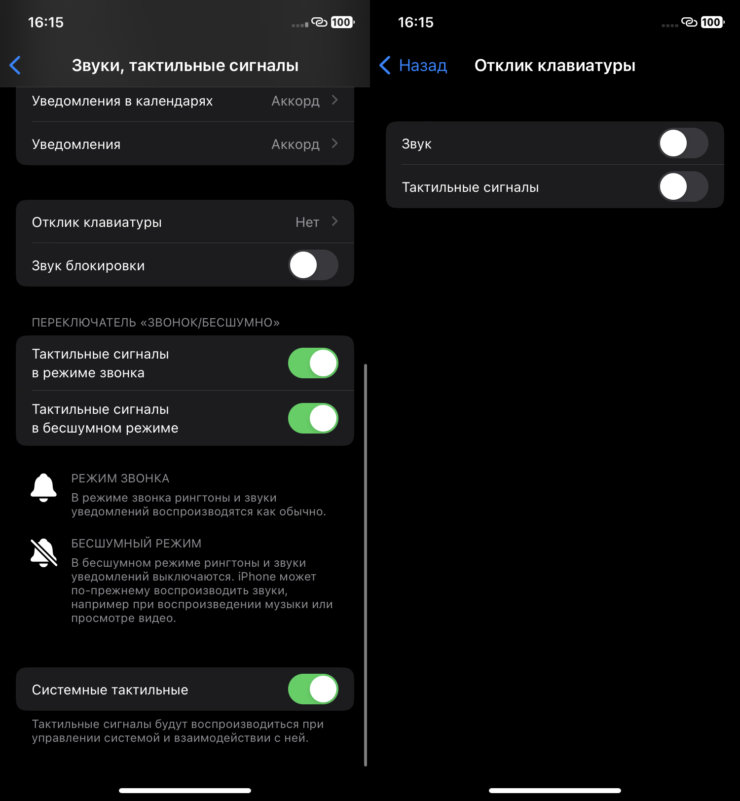
Можно вдобавок отключить еще и звук
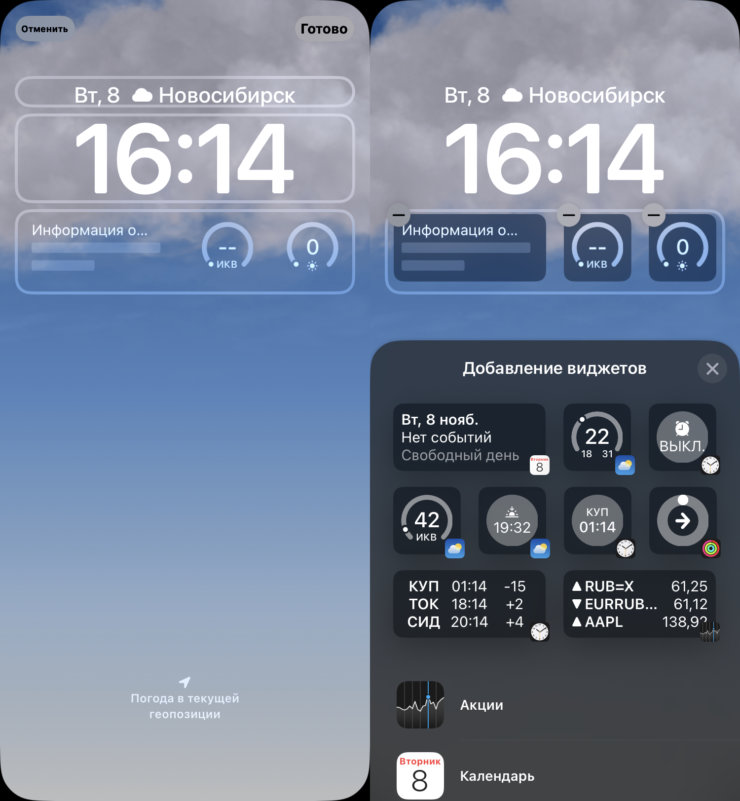
Виджеты очень удобны, но сильно прожорливы

Отключите Эфир активности, и на заблокированном экране не будет лишней информации
❗️ПОДПИСЫВАЙСЯ НА ТЕЛЕГРАМ-КАНАЛ СУНДУК АЛИБАБЫ. РЕБЯТА ЗНАЮТ ТОЛК В КРУТЫХ ТОВАРАХ С АЛИЭКСПРЕСС
Все эти меры временные и нужны только до того момента, пока система не придет в себя. Как только все стабилизируется, спокойно включайте любимые функции обратно и пользуйтесь Айфоном на полную катушку.
Наши соцсети
Новости, статьи и анонсы публикаций
Свободное общение и обсуждение материалов
Лонгриды для вас
Apple выпустила вторую публичную бета-версию iOS 17 для всех желающих с небольшими косметическими изменениями. Система стала работать значительно стабильнее, поэтому если вы хотите попробовать новую операционку уже сейчас, то читайте, как установить ее на ваш Айфон.

Не успела Apple выпустить iOS 17.1, как сразу после нее вышла первая бета-версия iOS 17.2 с обилием новых функций. Для всех она будет доступна еще не скоро, но вы можете опробовать все нововведения уже сейчас — просто следуйте нашей инструкции!

После выхода iOS 17 beta 3 многие пользователи не могут обновить Айфон из-за нехватки памяти, хотя ее достаточно. Объясняем, как исправить эту ошибку, хочет ли Apple оградить пользователей от установки беток и какие проблемы выявили у прошивки еще
5 функций iOS 16, которые разряжают аккумулятор вашего iPhone
Каким бы стабильным ни было очередное обновление iOS, обязательно найдутся пользователи, чьи iPhone серьёзно потеряли из-за него в автономности. Релиз iOS 16 исключением не стал. Однако в этом случае причины, которые повлекли сокращение времени работы смартфонов, лежат совершенно в другой плоскости. Если ваш Айфон начал разряжаться быстрее именно после обновления на iOS 16, вероятнее всего, дело не в проблемах операционной системы, у которой в этой области как раз-таки всё в порядке, а в её составе её функциональны возможностей, повышающем расход энергии. Представляем вам 5 функций обновлённой ОС, которые разряжают ваш iPhone.

Есть как минимум 5 штатных функций iOS 16, которые расходуют ресурс аккумулятора больше, чем хотелось бы
Удаление дубликатов фото на iPhone
Приложение «Фото» стало умнее и прожорливее
В iOS 16 разработчики Apple серьёзно прокачали приложение “Фото” по части нейронных сетей и машинного обучения. Оно получило ряд встроенных инструментов, которые отвечают за распознавание изображённого на снимках, поиск и удаление дубликатов, определение текста, его перевод и множество других манипуляций. За всё это отвечает блок Neural Engine, который является составной частью процессоров A-серии и, хочешь — не хочешь, а энергии потребляет немало. Причём потребляет её даже в пассивном режиме.
⚡️ПОДПИШИСЬ НА НАШ КАНАЛ В ДЗЕНЕ И ЧИТАЙ ЛУЧШИЕ СТАТЬИ НАШИХ АВТОРОВ БЕСПЛАТНО
Ведь анализировать-то снимки нужно. А чем их больше, тем больше времени уходит на анализ. Потому что в противном случае эффективного выявления дубликатов не получится. Поэтому Apple рекомендует включать Wi-Fi на iPhone и, подключив его к зарядке, оставлять в таком состоянии на ночь, даже если смартфон ещё не разрядился. Это будет самый оптимальный способ не допустить преждевременной разрядки: оптимизированная зарядка не допустит пресыщения аккумулятора, а вы на утро получите полностью заряженный аппарат.
Поиск Spotlight на iPhone
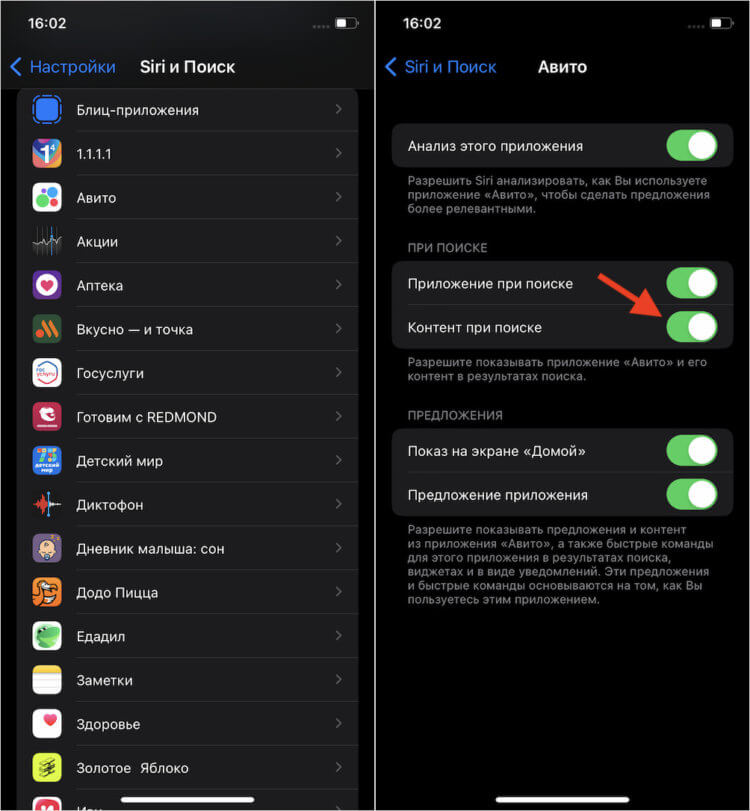
Отключите поиск по контенту в конкретном приложении, и расход энергии немного снизится
Spotlight тоже преобразился в iOS 16 и научился индексировать информацию из большего количества доступных источников, чем раньше. Теперь поиск анализирует контент в приложениях, а не только их названия, как прежде, в том числе в Почте, Сообщениях, Картах, Фото и много где ещё. Но даже эти приложения содержат в себе такое количество сведений, что можно сойти с ума. Айфон умный, поэтому с ума он не сходит, но энергии потребляет довольно много.
⚡️ПОДКЛЮЧАЙСЯ К НАШЕМУ ЧАТИКУ В ТЕЛЕГРАМЕ. ТУТ ТЕБЕ ОТВЕТЯТ НА ЛЮБЫЕ ВОПРОСЫ ОБ АЙФОНАХ И ОБНОВЛЕНИЯХ
В отличие от приложения “Фото”, которое потребляет больше ресурсов по умолчанию без возможности влиять на это, Spotlight можно настроить так, чтобы он стал менее энергоёмким. Для этого необходимо перейти в “Настройки” — “Siri и Поиск”, а там уже выберите конкретное приложение и отключите возможность поиска через Спотлайт. При желании вы можете выключить даже все, что там есть. В этом случае ресурсов будет тратиться заметно меньше.
Заставка в iOS 16

Экран блокировки реально стал «живым». Но и начал тратить больше энергии
Как ни странно, но обои тоже могут тратить энергию вашего Айфона. Недавно автор AppleInsider.ru Иван Герасимов расписался в любви к новой заставке экрана блокировки под названием “Земля”, которая появилась в iOS 16. Она задействует геолокацию для определения вашего местоположения и положения солнца по отношению к вам. В результате на заставке отображается зелёная точка, которая указывает, где именно вы находитесь, а солнце движется по горизонту в течение дня. Выглядит очень стильно и круто.
⚡️ПОДПИСЫВАЙСЯ НА ТЕЛЕГРАМ-КАНАЛ СУНДУК АЛИБАБЫ И ПОКУПАЙ ТОЛЬКО ЛУЧШИЕ ТОВАРЫ С АЛИЭКСПРЕСС
Но сколько на это уходит энергии? Сосчитать в процентах или долях довольно сложно. Но очевидно, что использование такой заставки не проходит бесследно для аккумулятора вашего Айфона. Поэтому, если вы заметили, что смартфон начал разряжаться быстрее, чем обычно, лучше всё-таки заменить изображение на что-нибудь неподвижное. Это и отвлекать вас не будет, и негативного влияния на автономность вашего аппарата не окажет. Хотя, конечно, прикольно побаловаться с интерактивными обоями, тут согласен.
Виброотклик клавиатуры — iOS 16
В iOS 16 штатная клавиатура iPhone получила поддержку виброотклика на прикосновения. Казалось бы, что в ней вообще такого? Но даже Apple подтвердила, что для работы этой функции требуется больше ресурсов, которые бы приводили в действие привод Taptic Engine. Звучит странно, согласен. На Android такая фишка есть уже давным-давно, и там почему-то никто не переживает, что виброотклик может разрядить аккумулятор их смартфонов.
Но, коль скоро мы на iOS, приходится подстраиваться. Тем более, что сама Apple рекомендует отключить виброотклик, если вы переживаете за снижение автономности iPhone:
- Перейдите в “Настройки” на своём iPhone;
- Выберите вкладку “Основные”;
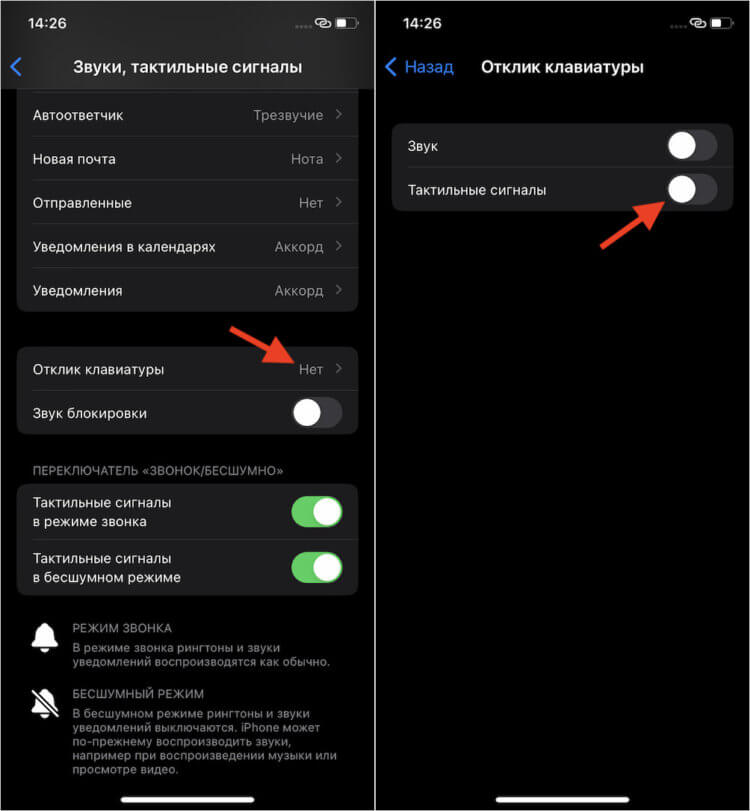
Оказывается, виброотклик тоже жрёт батарейку
- Пролистайте и откройте раздел “Клавиатура”;
- Отключите виброотклик на прикосновения.
Always On на iPhone — отключить
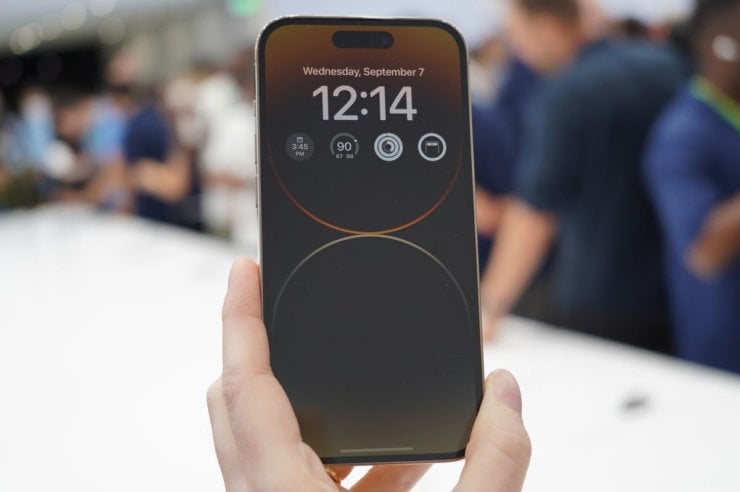
Always on Display снижает яркость и частоту обновления, но всё равно расходует немало ресурсов
Несмотря на то что Always On Display — это исключительная фишка iPhone 14 Pro и 14 Pro Max, которых пока не так много, она всё-таки имеет программную природу, а значит, является частью iOS 16. Поэтому её тоже можно включить в этот список, потому что так, как она, наверное, не тратит энергию больше ни одна другая функция. Ведь держать дисплей включенным, даже не обновляя его, требует немало ресурсов. Другой вопрос — ради чего это нужно?
Как по мне, нет никаких проблем с тем, чтобы просто пробудить смартфон, когда это нужно, и посмотреть на содержимое экрана блокировки, не поддерживая экран постоянно в активном состоянии. Так что лучше просто не включать эту фишку или отключить, если вы включили её ранее:
- Перейдите в “Настройки” на своих iPhone 14 Pro или 14 Pro Max;
- Пролистайте доступные параметры вниз и выберите вкладку “Экран и яркость”;
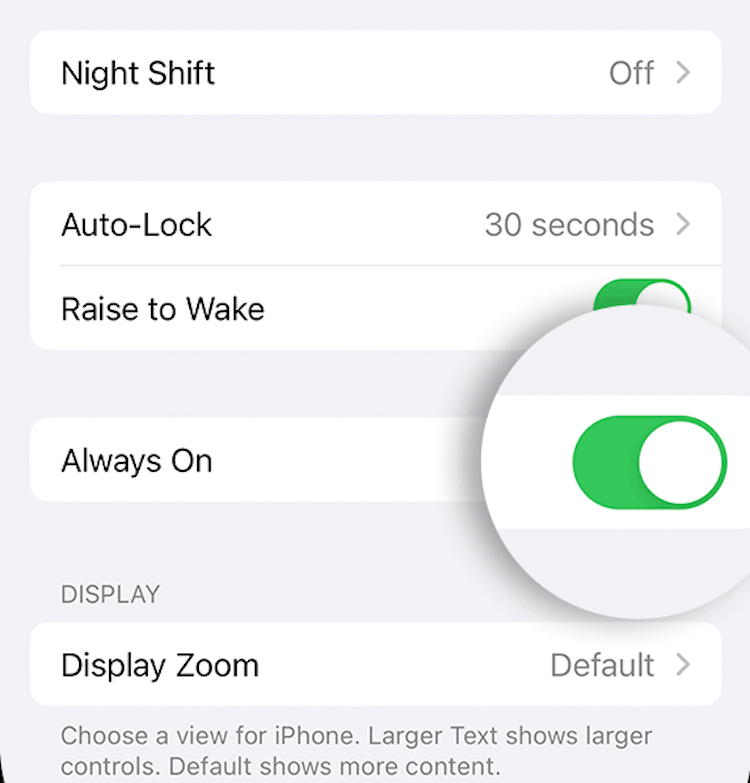
Чтобы зарядка не садилась, нужно отключить Always On
- В открывшемся окне найдите пункт Always On;
- Переведите тумблер напротив него в неактивное положение.
Быстро разряжается iPhone 12? Как исправить
Вы довольны работой своего нового iPhone 12 или iPhone 12 Pro, но недовольны длительность его работы? Новые модели работают не так долго, как линейка iPhone 11, но на день их хватать должно. Если у вас смартфон работает меньше, то что-то не так. Ниже мы расскажем о разных способах решить эту проблему.

- Как узнать, сколько должен работать iPhone
- Заряд аккумулятора в процентах
- Советы от Apple
- 1. Установите последнюю доступную версию iOS 14
- 2. Найдите самые энергозатратные приложения
- 3. Отключите Службы геолокации
- 4. Отключите фоновое обновление
- 5. Используйте Тёмный режим
- 6. Используйте режим энергосбережения
- 7. Кладите iPhone экраном вниз
- 8. Отключите поднятие для активации
Как узнать, сколько должен работать iPhone
Перед тем, как переходить к инструкции по решению проблем с расходом зарядки iPhone 12, вы должны точно знать, сколько вообще должен работать ваш iPhone. Ниже приведено время работы iPhone 12 и iPhone 12 mini с официального сайта Apple.

Важно понимать и то, что продолжительность работы вашего устройства зависит от того, как вы его используете. Допустим, если вы слушаете сохранённую музыку, а не транслируете её через LTE/3G/Wi-Fi, то зарядка будет расходоваться медленнее.
Узнать время использования устройства с включенным и выключенным экраном можно в Настройках в секции Аккумулятор.
Это то время, которое ваш iPhone активно используется с момента последней полной зарядки. Активным использованием можно считать звонки, переписки, прослушивание музыки, использование интернета, приложений и даже некоторые фоновые задачи.
Заряд аккумулятора в процентах
На iPhone 12 и iPhone 12 Pro нельзя добавить процент заряда в статус-бар, как можно было раньше. Вам сначала нужно открыть Пункт управления, и уже там вы увидите заряд в процентах.
Есть и другие способы узнать уровень заряда в процентах, почитать о которых вы можете здесь.
Советы от Apple
В iOS 12 Apple представила новую функцию с рекомендациями по оптимизации расхода зарядки. Просмотреть эти рекомендации можно через Настройки > Аккумулятор > Состояние аккумулятора.
Вы можете выбрать рекомендацию, чтобы сразу перейти к настройкам, которые нужно изменить. Если никаких рекомендаций нет, переходите к нашим советам.
1. Установите последнюю доступную версию iOS 14
Проблемы с расходом заряда могут возникать из-за системных багов. К счастью, Apple довольно быстро выпускает обновления с решением проблем. Проверить наличие обновлений можно в Настройки > Основные > Обновление ПО.
2. Найдите самые энергозатратные приложения
В iOS есть инструменты для проверки состояния батареи. Вы можете узнать, какие приложения расходуют больше всего энергии. В iOS 14 эти функции стали ещё лучше. К тому же, в iOS 14 зарядку часто расходуют фоновые процессы приложения Музыка. О том, как найти виновника, можете почитать в нашей подробной инструкции.

Что дальше?
Когда вы определите, какие приложения расходуют заряд батареи больше всего, можете сделать следующее:
- Если вы сможете жить без этого приложения, лучше всего его просто удалить.
- Система iOS автоматически ограничивает фоновое использование приложений, но некоторые из них всё равно работают на фоне. Периодически стоит принудительно закрывать мессенджеры, навигаторы и приложения для прослушивания музыки, ведь они часто расходуют много энергии. Стоит закрывать только те приложения, которыми вы не собираетесь пользоваться в ближайшее время. В принудительном закрытии всех приложений нет никакой необходимости, это наоборот может негативно влиять на использование батареи. Чтобы принудительно закрыть приложение на iPhone 12/12 Pro, потяните индикатор Home вверх и остановитесь в середине экрана, чтобы открыть переключатель приложений. Затем зажмите карточку с приложением, чтобы появился красный значок минус, и смахните приложение вверх. На других моделях дважды нажмите кнопку Home и просто смахните приложение.
- Если вы часто пользуетесь приложением, зайдите в Настройки > Конфиденциальность > Службы геолокации и отключите их для конкретного приложения. Также можно зайти в Настройки > Основные > Обновление контента и выбрать альтернативную опцию (об этом подробнее читайте ниже).
3. Отключите Службы геолокации
После установки новые приложения сразу же запрашивают доступ к различным сервисам, как Службы геолокации, и чаще всего мы его разрешаем. Однако использование локации приложениями может сильно расходовать заряд батареи, и для некоторых доступ лучше запретить.
Лучше всего сначала отключить Службы геолокации сразу для всех приложений. Это можно сделать в Настройки > Конфиденциальность > Службы геолокации. После этого просто выберите те приложения, которым необходим доступ к вашей локации, и включите его только для них.
Только при использовании программы
В iOS можно разрешить доступ к своей локации только при использовании приложений, а не постоянно. Это может быть полезно для приложений, как App Store, которым постоянный доступ не нужен.
Вы можете узнать, какие приложения недавно использовали геолокацию, в Настройки > Конфиденциальность > Службы геолокации. Они будут расположены в самом верху списка. Выберите приложение и поставьте галочку рядом с вариантом При использовании программы. Как видно на скриншоте ниже, App Store использует вашу локацию, «чтобы предлагать самые подходящие Вам программы».
Данный вариант будет не во всех приложениях, поскольку для него необходимо наличие поддержки, которую добавляет разработчик.
В iOS 14 также можно предоставить приложению одноразовый доступ к локации. Чтобы приложения могли использовать вашу геолокацию одноразово, в настройках выберите вариант «Спросить в следующий раз».
Если вы случайно отключили использование геопозиции в приложении, которому оно необходимо, не переживайте. Откройте это приложение и увидите окошко, в котором можно будет разрешить доступ.
4. Отключите фоновое обновление
В iOS для лучшей мультизадачности контент в приложениях обновляется в фоновом режиме. Данный процесс максимально оптимизирован, но некоторые приложения всё равно расходуют много энергии на обновление контента. Чтобы отключить его, зайдите в Настройки > Основные > Обновление контента и отключите его для приложений, которые не нуждаются в постоянном обновлении. Это отличная функция, но нужна она далеко не во всех приложениях.

Настоятельно рекомендуем отключить обновление контента в приложении Facebook, поскольку оно славится сильным расходом батареи.
Вы также можете включить Обновление контента только при подключении к Wi-Fi, но, если ничего не изменится, отключайте его полностью. Это также поможет сэкономить трафик мобильного интернета.
5. Используйте Тёмный режим
Спустя много лет наших надежд Apple наконец-то добавила Тёмный режим в iOS 13, который действует по всей системе. Он затемняет всё: от динамических обоев до вижетов, от Настроек до приложений с поддержкой Тёмного режима. Он значительно замедлит расход зарядки на устройствах с OLED-дисплеями, как iPhone 12.
Включить Тёмный режим всегда можно через Пункт управления, а именно зажав слайдер управления яркостью.
Для Тёмного режима можно установить расписание через Настройки -> Экран и яркость. По умолчанию Тёмный режим будет активироваться автоматически после захода солнца, но вы можете выбрать своё расписание.
6. Используйте режим энергосбережения
Если батарея вашего устройства почти разряжена, а возможности его зарядить не будет ещё некоторое время, используйте Режим энергосбережения в Настройки > Аккумулятор. Он помогает экономить батарею за счёт отключения фонового обновления приложений, автоматической загрузки и некоторых визуальных эффектов. Согласно Apple, с Режимом энергосбережения ваше устройство может работать на 3 часа дольше.
Окно с предложением включить Режим энергосбережения появляется каждый раз, когда заряд батареи падает ниже 20%. Он автоматически выключится, когда устройство будет заряжено минимум на 80%.
7. Кладите iPhone экраном вниз
В iOS есть функция, которая может определять, куда направлен дисплей в лежачем положении. Она использует датчик света, чтобы экран вашего iPhone не включался, когда приходят уведомления. Данная функция может продлить использование смартфона на 1 час. Поэтому рекомендуем класть смартфон дисплеем вниз. Функция доступна только на iPhone 5s и новее.
8. Отключите поднятие для активации
В iOS 10 Apple представила функцию Поднятие для активации, которая автоматически включает экран, когда вы поднимаете свой iPhone. Это очень полезно, когда вам быстро нужно проверить уведомления, и нет времени нажимать кнопку Home.
Функция полезна, но она может тратить лишнюю энергию, срабатывая, когда вы просто несёте смартфон в руке. Отключить её можно в Настройки > Экран и яркость > Поднятие для активации. После этого экран вашего iPhone не включится, пока вы не нажмёте на кнопку.
Другие советы
Советы ниже касаются только тех функций, которыми вы не пользуетесь. Если вам просто нужно оптимизировать использование батареи, лучше их не применять.
Включите 5G Auto
Линейка iPhone 12 поддерживает 5G. По умолчанию в системе есть оптимизация использования 5G. Однако, если ваш смартфон быстро разряжается, убедитесь в том, что включена опция 5G Auto.
Для этого зайдите в Настройки > Сотовая связь > Сотовые данные. Переключившись на 5G Auto, вы активируете умный режим выбора связи. Когда связь 5G будет не нужна, ваш iPhone автоматически будет переключаться на LTE, чтобы экономить зарядку .

Виджеты
Виджеты в iOS 14 были сильно обновлены, и их наконец-то можно добавлять на домашний экран. Однако не нужно с ними переусердствовать. Не используйте виджеты, которые вам не нужны, чтобы не тратить на них заряд. К тому же, некоторые виджеты могут использовать Сервисы геолокации.
Динамические обои
Динамические обои добавляют анимацию на домашний экран и экран блокировки. К сожалению, такая анимация расходует больше энергии. Чтобы поменять обои на обычное изображение, зайдите в Настройки > Обои > Выбрать новые обои. Вы можете выбрать стандартные обои или своё изображение из Фото. На iPhone 6s и новее в качестве обоев можно устанавливать Live Photo, но они влияют на расход батареи, только когда вы активирует анимацию долгим зажатием экрана.
Эффекты движения
Система iOS наполнена различными анимациями и эффектами для лучшего восприятия интерфейса. Некоторые из эффектов используют данные гироскопа, что расходует энергию. Отключить эти эффекты можно в Настройки > Основные > Универсальный доступ > Уменьшение движения.
Дополнительные решения
Жёсткая перезагрузка iPhone 12
Как и все технические проблемы, эту может решить жёсткий сброс iPhone 12. О том, как он делается, в подробностях читайте здесь.
Сброс настроек сети
Сбросьте настройки сети в Настройки -> Основные -> Сброс -> Сбросить настройки сети. Это сотрёт всю сетевую информацию, включая пароли, VPN и APN.
Оптимизированная зарядка
У всех моделей iPhone литий-ионные аккумуляторы, которые со временем теряют свою первоначальную ёмкость.
Apple рекомендует раз в месяц заряжать смартфон на 100%, а затем расходовать весь заряд батареи до нуля. Это способствует исправной работе аккумулятора. Также можете почитать о том, как продлить жизнь батареи своего iPhone. В iOS 14 можно оптимизировать и процесс зарядки iPhone.
Восстановление iPhone
Попробуйте настроить свой iPhone как новый, не используя резервных копий. Делается это через Настройки -> Основные -> Сброс -> Стереть контент и настройки.
Перед сбросом рекомендуем сохранить все свои важные данные, видео и фотографии в Dropbox или Google+. Также можно сохранить резервную копию устройства через iTunes или iCloud.
После восстановления и настройки с нуля у некоторых зарядка расходуется медленнее.