How to Recover Deleted Playlists & Songs on Spotify
While using Spotify, you probably have deleted Spotify playlists accidentally and wish to recover the deleted ones once again. However, as you come across Spotify platforms but seemingly fail to find the correct way to recover deleted playlists on Spotify, you wish the deletion can actually undo.
In today’s post, the ultimate guide will walk through how to recover deleted Spotify playlist for you. If you also run into such an embarrassing circumstance, please scroll down and master the way to get Spotify playlists back again!
Related Article:
- How to Recover Deleted Spotify Playlists on Spotify
- Bonus: How to Back up Spotify Songs and Playlists
- FAQs About Recovering Spotify Deleted Playlists
How to Recover Deleted Spotify Playlists on Spotify
Don’t worry about losing your Spotify playlists forever once mistakenly delete them, because Spotify will keep them for a while before wiping them completely. Therefore, once you find that you have deleted any Spotify playlist you made by accident, you can actually remove it as soon as possible before Spotify can erase it. The following manipulation guide will show you the procedures to recover deleted playlists from Spotify on different devices.
Note:
- ● Spotify will only keep the deleted playlists for 90 days. You can’t remove them exceeding 90 days, so please complete the recovery as soon as possible.
- ● Please note that you can only recover deleted Spotify playlists from Spotify’s official website, but not on Spotify desktop or its mobile applications.
Get Spotify Deleted Songs Recover on Windows/Mac
Firstly, please walk through the way to recover deleted playlists from Spotify on Windows/Mac following the step-by-step guide.
Step 1. Please turn to Spotify official website and log in with your account.
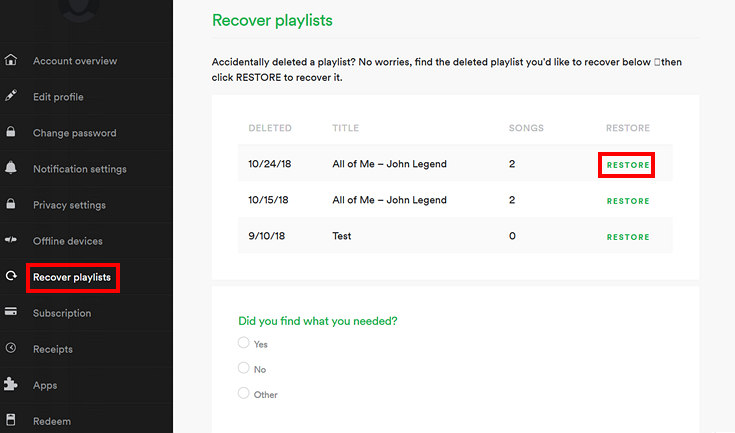
Step 2. Click on the profile icon >> Account Overview. From the left panel, please select Recover playlists.
Step 3. Here, Spotify will list all the playlists you’ve deleted including info like deleted date, playlist title, number of songs as well as the restore button. Hit on the green RESTORE button to recover deleted Spotify playlist in no time.
Get Spotify Deleted Songs Recover on Android/iPhone
On Android and iPhone devices, you will also need to recover deleted playlists from Spotify by virtue of the Spotify website in the browser. Similarly, please walk through the guide and learn how it works.
Step 1. Please open a browser and turn to the Spotify website. You ought to log in to your account and click on the profile icon in the corner.
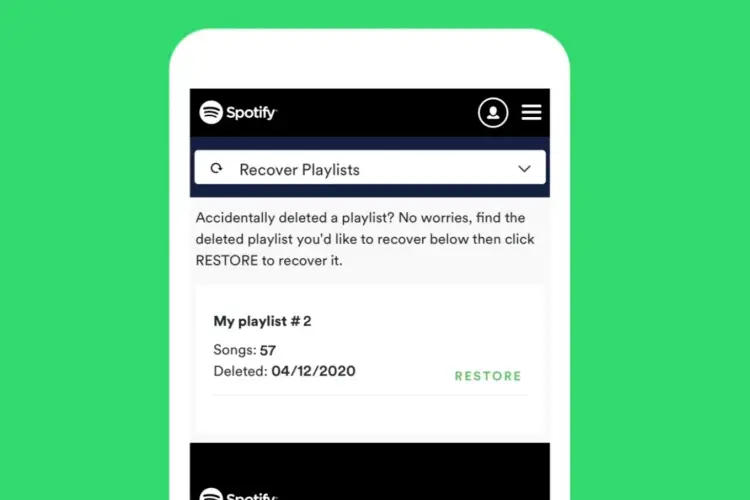
Step 2. In the menu, please select Account Overview. From the drop-down list, you can find the Recover Playlists option.
Step 3. When you reach the deleted Spotify playlist, simply click on the Restore button provided next to it to recover the deleted playlist from Spotify in no time.
Bonus: How to Back up Spotify Songs and Playlists
Although Spotify has officially provided the recovery feature to help you recover deleted playlists from Spotify, it is highly recommended that you back up Spotify music to your computer to prevent accidentally deleting your Spotify songs. It is not complex at all. What you need is TuneFab Spotify Music Converter.
TuneFab Spotify Music Converter has embedded with a Spotify music player, enabling you to back up any Spotify song and download Spotify playlists in regular MP3, M4A, WAV, and FLAC formats by downloading them offline. Regardless of whether you are a free user or a premium subscriber, you can access the download function and back up Spotify playlists in simplified manipulation.
The program will retain lossless music quality and also keep all ID3 tags accompanying the downloads for you, giving you a favor in managing the offline library pretty easily. Overall, you can take the following sparkling features provided by TuneFab Spotify Music Converter to back up Spotify playlists without worrying about deleting them accidentally:
● Embed the official Spotify music player allowing you to download all Spotify playlists without restrictions.
● It provides all popular formats to export Spotify playlist downloads.
● The music quality can be determined by you by freely adjusting the SampleRate and Bitrate settings.
● Retain ID3 tags and metadata information accompanying the music downloads for easier Spotify playlists organized in local folders.
● Speed up the conversion to the least 5X faster to ensure a time-saving process.
● The batch conversion feature is also guaranteed to enhance the efficiency in backing up Spotify playlists.
Please also walk through the manipulation guide and see how to back up Spotify songs to computers using TuneFab Spotify Music Converter to prevent accidental deletion.
Step 1. Log in TuneFab Spotify Music Converter
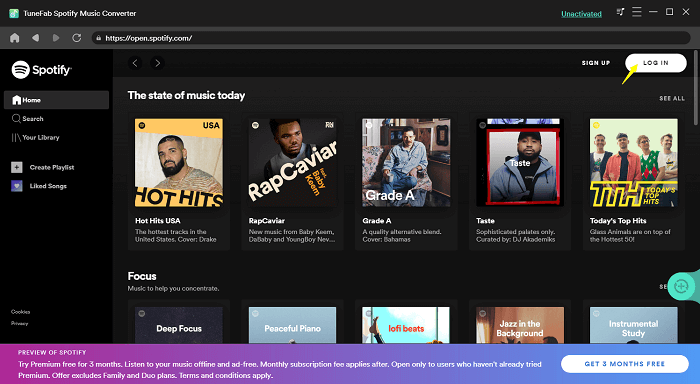
Download and install TuneFab Spotify Music Converter on your computer. Launch the program and confirm to enter the built-in Spotify music player by clicking on the Open the Spotify web player button from the main feed. You ought to log in with your Spotify credential to access the music download function to back up Spotify playlists.
Step 2. Add Spotify Playlists to Back Up
In the built-in Spotify music player, you can access the playlists you wish to back up by downloading them offline. Please drag to the Add button and import all Spotify songs, they will get ready for the later conversion.
Step 3. Configure Parameter Settings
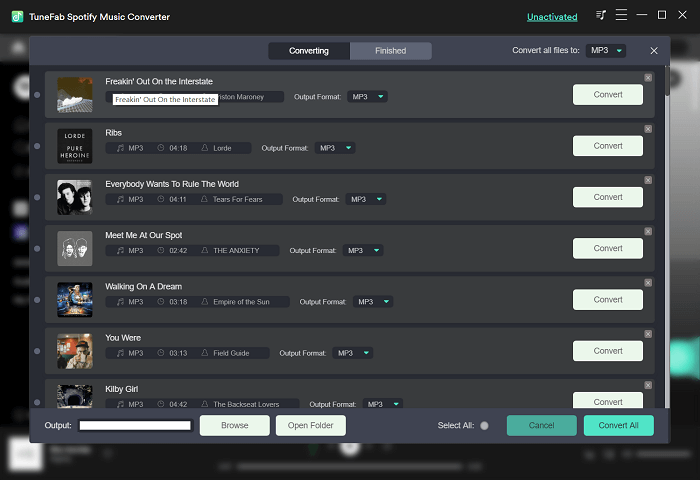
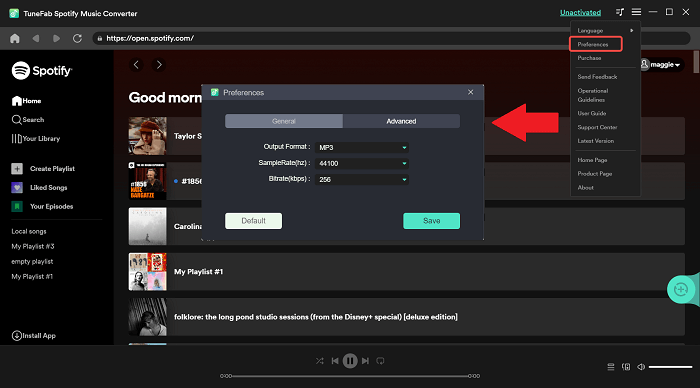
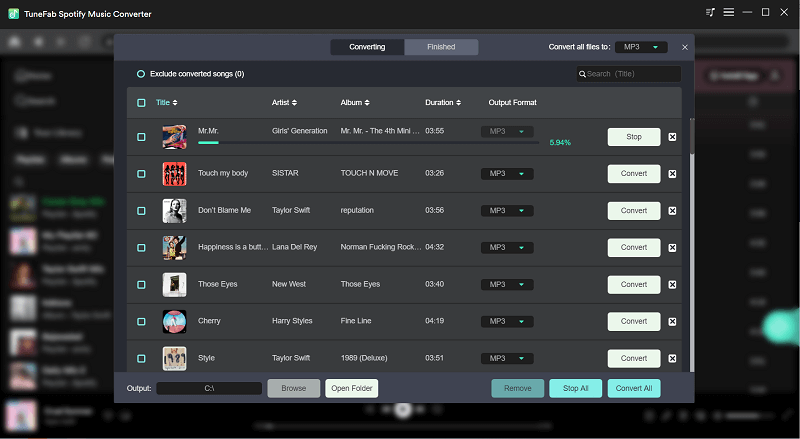
Please select an output format from Convert all files to the menu to export the Spotify playlists. Furthermore, you can turn to Menu >> Preferences to personalize quality settings under the Advanced module by altering both SampleRate and Bitrate options.
Step 4. Download Spotify Playlists to Back Up
Eventually, simply click on the Convert All button, and the program will function to download Spotify playlists for you. Once the backup completes, you don’t need to worry about deleting Spotify playlists in the platform by accident!
FAQs About Recovering Spotify Deleted Playlists
Still have trouble recovering Spotify deleted playlists? Continue reading these FAQs and see if they can work around helping.
Q1: How to Find Deleted Songs on Spotify?
A quick way to see deleted songs on Spotify requires you to go to the official website replacing using the applications or desktop program directly. Please complete the login and open Account Overview under profile, you can see the Recover Playlists module and then find deleted songs on Spotify to recover in no time.
Q2: How to Fix Spotify Recover Playlists Not Showing Up?
When you have walked through the manipulation to recover deleted Spotify playlist but only find it fails to appear again in the recovery list, you can try the following methods to enable them to show up again. For instance, you can clear up the browser cache, then refresh the page to see if the deleted playlists will appear again in the list; or you should make sure you are using the account with the deleted Spotify playlists connected with it. Try logging out and logging in again to see if the problem can be fixed.
Final Words
Don’t be panic if you suddenly delete Spotify playlists by accident. The post has provided the official way to help you recover deleted playlists from Spotify, and also a bonus tip to back them up without losing in the future with the help of TuneFab Spotify Music Converter. If you also run into such trouble and want to recover deleted Spotify playlist, simply follow the guide and get it done!
TuneFab Spotify Music Converter
Batch convert Spotify to MP3 320kbps in lossless quality
Плейлисты Spotify исчезли: причины и как это исправить
Не волнуйтесь, вы не одиноки, сталкиваясь с этой проблемой. Вообще говоря, Spotify не мешает вашим плейлистам. Такое исчезновение могло произойти, если художники удалили их или срок действия авторских прав истек. Кроме того, таинственные исчезновения могут происходить по нескольким причинам. Как бы то ни было, это расстраивает! Но я здесь, чтобы помочь вам. Будь то сетевая ошибка или проблема с вашей подпиской Spotify, в этой статье будут представлены решения, необходимые для восстановления ваших плейлистов.
Почему исчезли плейлисты на Spotify
Превышен лимит загрузки
Защита DRM в Spotify накладывает ограничения на загрузку, позволяя пользователям Spotify Premium загружать до 10,000 3 треков максимум на 30 устройства. Если общее количество загрузок превысит этот предел, Spotify удалит предыдущие загрузки, чтобы разместить новые. Это действие может повлиять на доступность плейлиста. Кроме того, вам необходимо каждые XNUMX дней входить в систему онлайн, чтобы подтвердить свое активное членство в Премиум-версии.
Удалено владельцами плейлиста
Если вы поставили лайк или подписались на чужой плейлист, а владелец удалит его, этот плейлист также исчезнет из вашей учетной записи. Но поскольку для полного удаления информации о списке воспроизведения из базы данных требуется некоторое время, список воспроизведения может оставаться видимым в течение нескольких недель.
Изменения в совместных плейлистах
В совместных плейлистах совладельцы или участники могут изменять содержимое. Если кто-либо из владельцев удалит песни из плейлиста, эти песни исчезнут для всех соавторов. К счастью, общение и соглашение между участниками плейлиста могут предотвратить случайное удаление дорожек.
Вышел из учетной записи Spotify
Если вы недавно вышли из своей учетной записи Spotify, загруженная музыка может временно исчезнуть. Просто войдите в систему, чтобы получить свои плейлисты и треки. Кроме того, наличие нескольких учетных записей Spotify может привести к входу в систему с неправильной учетной записью, в которой отсутствуют загруженные песни. Убедитесь, что вы вошли в правильную учетную запись, чтобы сохранить доступ к своим плейлистам.
Премиум-подписка Spotify с истекшим сроком действия
Когда срок действия вашей подписки на Spotify Premium истекает или становится недействительным, у вас могут возникнуть проблемы с исчезновением загруженных песен. Функция автономной загрузки Spotify доступна только подписчикам Premium. Если ваша подписка истечет, закончится или будет отменена, ваша загруженная музыка больше не будет доступна. Убедитесь, что у вас есть действующая подписка Premium, чтобы сохранить доступ к вашим загрузкам.
Предыдущий кэш или очистка данных
Очистка кеша или данных приложения в целях устранения неполадок может непреднамеренно привести к удалению загруженной музыки. Кроме того, удаление приложения Spotify без резервного копирования ваших загрузок приведет к их удалению. Всегда делайте резервную копию своих данных, прежде чем выполнять какие-либо важные действия в приложении.
Как исправить исчезновение плейлистов Spotify
Прежде чем приступить к решениям, важно понять, что если владельцем вашего плейлиста является кто-то другой, и он удалил его, восстановить его невозможно. Но если вы случайно удалили свой плейлист из своей учетной записи, его легко восстановить удаленные плейлисты Spotify. Для других сценариев вы можете решить проблему, используя следующие методы:
Проверьте сетевое соединение
Убедитесь, что у вас стабильное интернет-соединение. Загрузки могут быть не видны, если вы не в сети или у вас слабое соединение. Подключитесь к надежной сети и откройте приложение Spotify, чтобы увидеть, появляются ли ваши загрузки снова.
Попробуйте включить и выключить сеть или передачу данных или переключиться на другую сеть Wi-Fi. Это поможет вам проверить, есть ли проблема с вашим сетевым подключением.
Проверить план подписки
Убедитесь, что у вас есть активная подписка Spotify Premium. Загрузки доступны только для пользователей Premium, и проблема с подпиской может быть причиной исчезновения плейлистов.
Чтобы просмотреть статус подписки:
Шаг 1. Откройте Spotify и коснитесь трех линий, расположенных в верхнем левом углу.
Шаг 2. Выберите Учетная запись а затем в Подписка.
Шаг 3. Здесь вы можете проверить, истек ли срок действия вашей подписки, а также узнать, какой у вас тип подписки.
Перезапустить Spotify
Иногда в приложении могут возникать сбои, влияющие на видимость загруженного контента. Попробуйте перезапустить приложение Spotify или ваше устройство, чтобы обновить систему и, возможно, восстановить отсутствующие плейлисты.
На Android
Шаг 1. Получите доступ к списку открытых приложений, коснувшись трехстрочного значка, расположенного в нижней части экрана вашего телефона.
Шаг 2. Проведите вверх по Spotify, чтобы закрыть его. Затем коснитесь значка Spotify, чтобы перезапустить его.
На iOS
Шаг 1. Проведите вверх от нижней части экрана.
Шаг 2. Продолжайте проводить вверх по панели предварительного просмотра Spotify, чтобы закрыть приложение на вашем iPhone.
Шаг 3. Перейдите на главный экран и откройте Spotify, чтобы перезапустить его.
Обновление Spotify
Устаревшие версии приложений могут содержать ошибки или проблемы совместимости, приводящие к проблемам со скачиваемой музыкой. Убедитесь, что на вашем устройстве установлена последняя версия приложения Spotify, чтобы избежать таких проблем.
Шаг 1. Перейдите в Google Play Store на устройствах Android или в App Store на устройствах iOS. Затем найдите «Spotify» в строке поиска.
Шаг 2. Нажмите на кнопку «Обновить» рядом со списком приложений.
Шаг 3. После завершения обновления вы можете открыть приложение Spotify, чтобы получить доступ к последней версии и проверить свои плейлисты.
Повторно добавьте или повторно загрузите плейлисты Spotify.
Если предыдущие шаги не помогли решить проблему, вам может потребоваться повторно добавить или повторно загрузить музыку. Откройте приложение Spotify, перейдите в свою библиотеку и найдите ранее загруженные песни, альбомы или плейлисты. Если они отображаются как не загруженные, попробуйте повторно загрузить их, нажав кнопку «Загрузить».
Примечание:
Все вышеперечисленное требует повторного запуска Spotify, чтобы проверить, восстановились ли ваши плейлисты.
Как предотвратить отсутствие плейлистов Spotify
Даже с премиальной подпиской плейлисты Spotify могут таинственным образом исчезнуть. Из-за защиты DRM и формата файла OGG Spotify ограничивает воспроизведение и передачу на другие платформы. Другими словами, вы можете снова столкнуться с проблемой исчезновения плейлиста. Однако есть решение, позволяющее сохранить ваши песни навсегда: TuneFab Spotify Music Converter.
TuneFab Spotify Music Converter предлагает беспроблемное решение для предотвращения исчезновения списков воспроизведения, позволяя пользователям загружать музыку Spotify и преобразовывать ее в универсально совместимый формат. Благодаря встроенному проигрывателю TuneFab Spotify Music Converter позволяет вам скачать плейлисты Spotify в MP3, M4A, WAV, FLAC, AIFF, AAC и ALAC почти без потерь. С помощью этого мощного инструмента вы можете сохранить загруженные плейлисты навсегда, на них не будут распространяться ограничения DRM, а также обеспечить их доступность и возможность воспроизведения на любом устройстве. Не нужно беспокоиться об исчезновении списков воспроизведения, так как преобразованные файлы MP3 останутся в безопасности в ваших локальных файлах.
Некоторые искровые функции TuneFab
- • Лучшее качество звука TuneFab Spotify Music Converter гарантирует, что ваши преобразованные песни Spotify сохранят максимально возможное качество звука. Испытайте оригинальную точность и четкость ваших любимых треков, повышая удовольствие от прослушивания музыки.
- • Скачать аудиофайлы всех типов TuneFab Spotify Music Converter позволяет быстро загружать и конвертировать песни, альбомы, плейлисты, подкасты и даже аудиокниги в MP3 для удобного воспроизведения в автономном режиме. Эта универсальная функция гарантирует, что вы сможете наслаждаться всеми типами аудиоконтента Spotify без ограничений.
- • Сохранять музыкальные метаданные и теги ID3 Попрощайтесь с долгим временем конвертации с впечатляющей скоростью TuneFab. Благодаря как минимум в 35 раз более высокой скорости преобразования вы можете быстро преобразовывать свои песни Spotify в формат MP3, экономя ваше драгоценное время и усилия.
- • В 35 раз выше скорость конвертации TuneFab Spotify Music Converter позволяет быстро загружать и конвертировать песни, альбомы, плейлисты, подкасты и даже аудиокниги в MP3 для удобного воспроизведения в автономном режиме. Эта универсальная функция гарантирует, что вы сможете без ограничений наслаждаться всеми типами аудиоконтента Spotify.
- • Пожизненные обновления включены Доступ ко всем основным выпускам и последним версиям без дополнительной оплаты. С TuneFab Music Converter вы получаете бесплатные пожизненные обновления, гарантирующие, что вы всегда будете в курсе лучших функций и улучшений.
Как скачать музыкальный конвертер TuneFab Spotify
Прежде чем читать: TuneFab Spotify Music Converter в настоящее время доступен для пользователей Windows и Mac.
ШАГ 1. Загрузите музыкальный конвертер TuneFab Spotify. Установите и запустите его на своем компьютере. Нажмите Откройте веб-плеер Spotify для доступа к Spotify. Кран Вход в правом верхнем углу экрана.
ШАГ 2. Перетащите выбранные треки на зеленую «+«кнопка сбоку.
ШАГ 3. Нажмите трехстрочную кнопку в правом верхнем углу и выберите Предпочтение.В меню «Предпочтения» настройте параметры выходного формата:
- • Под Общие, настройте выходную папку и параметры категоризации (по спискам воспроизведения, исполнителям, альбомам и т. д.) для эффективной организации.
- • Под Фильтр, выберите нужный аудиоформат, например MP3, M4A, WAV, FLAC или M4A. организация.
ШАГ 4. Нажмите Конвертировать все чтобы начать процесс пакетной загрузки, или нажмите Остановить все остановить это. TuneFab преобразует выбранные треки в выбранный аудиоформат и сохраняет их в указанную выходную папку. После завершения преобразования нажмите Просмотр выходного файла чтобы проверить загруженные песни Spotify.
Заключение
В этой статье я рассмотрел распространенные проблемы с исчезновением плейлистов Spotify и предложил вам простые решения. Сначала начните с проверки сетевого подключения, а затем проверьте статус своего приложения Spotify и своей подписки. Кроме того, очень важно знать ограничения на загрузку, установленные Spotify.
Чтобы еще больше улучшить впечатления от прослушивания Spotify и предотвратить исчезновение списков воспроизведения, мы рекомендуем изучить TuneFab Spotify Music Converter. Этот мощный инструмент не только позволяет загружать и конвертировать контент Spotify в постоянные файлы MP3, но также постоянно сохраняет загруженные списки воспроизведения. Включив TuneFab в свое музыкальное путешествие, вы сможете наслаждаться любимыми мелодиями в автономном режиме на любом устройстве, в любое время и в любом месте.
Как сохранять и восстанавливать плейлисты
Чтобы добавить плейлист в медиатеку, нажмите на значок .
Как сохранить версию плейлиста
Большинство плейлистов постоянно обновляется.
Сохранить или восстановить определенную версию плейлиста нельзя, но вот что можно сделать:
- Создайте собственный плейлист и добавьте в него все треки.
- Нажмите на значок , чтобы добавить нужный трек в свою медиатеку. После этого композиция появится в плейлисте Любимые треки.
Как восстановить удаленные плейлисты
После удаления плейлиста у вас есть 90 дней, чтобы его вернуть. Вот что нужно сделать:
- Войдите в аккаунт и откройте его страницу.
- В разделе Аккаунт выберите Восстановление плейлистов.
- Нажмите ВОССТАНОВИТЬ рядом с нужным плейлистом.
- Восстановленный плейлист появится в Spotify в конце вашей подборки плейлистов.
Подсказка. Отменить удаление можно также с помощью сочетаний клавиш.
Плейлиста нет в списке удаленных?
Возможно, вы создали плейлист в другом аккаунте. Войдите в систему, указав другие учетные данные.
Похожие статьи
- Моя медиатека
- Как искать плейлисты
- Если треки или подкасты пропали
Была ли эта информация полезной?
Как восстановить удаленные плейлисты и песни на Spotify
При использовании Spotify вы, вероятно, случайно удалили плейлисты Spotify и хотите снова восстановить удаленные. Однако, когда вы сталкиваетесь с платформами Spotify, но, по-видимому, не можете найти правильный способ восстановления удаленных списков воспроизведения в Spotify, вы хотите, чтобы удаление действительно было отменено.
В сегодняшнем посте подробное руководство расскажет, как восстановить удаленный плейлист Spotify. Если вы также столкнулись с таким неловким обстоятельством, прокрутите вниз и освойте способ, как снова получить плейлисты Spotify!
Связанные статьи:
Как восстановить удаленные плейлисты Spotify на Spotify
Не беспокойтесь о том, что вы навсегда потеряете свои плейлисты Spotify после их ошибочного удаления, потому что Spotify будет хранить их некоторое время, прежде чем полностью стереть. Поэтому, как только вы обнаружите, что удалили какие-либо Созданный вами плейлист Spotify случайно, вы можете удалить его как можно скорее, прежде чем Spotify сможет его стереть. Следующее руководство по манипулированию покажет вам процедуры восстановления удаленных списков воспроизведения из Spotify на разных устройствах.
Примечание:
- ● Spotify будет хранить удаленные плейлисты только в течение 90 дней. Вы не можете удалить их дольше 90 дней, поэтому завершите восстановление как можно скорее.
- ● Обратите внимание, что вы можете восстановить удаленные плейлисты Spotify только с официального веб-сайта Spotify, но не на рабочем столе Spotify или в его мобильных приложениях.
Получите восстановление удаленных песен Spotify на Windows / Mac
Во-первых, пройдите процедуру восстановления удаленных списков воспроизведения из Spotify на Windows/Mac, следуя пошаговому руководству.
Шаг 1. Пожалуйста, перейдите на официальный сайт Spotify и войдите в свою учетную запись.
Шаг 2. Нажмите на значок профиля >> Обзор учетной записи. На левой панели выберите Восстановить плейлисты.
Шаг 3. Здесь Spotify перечислит все списки воспроизведения, которые вы удалили, включая такую информацию, как дата удаления, название списка воспроизведения, количество песен, а также кнопка восстановления. Ударь по зеленому ВОССТАНОВИТЬ Кнопка, чтобы быстро восстановить удаленный плейлист Spotify.
Получите восстановление удаленных песен Spotify на Android / iPhone
На устройствах Android и iPhone вам также потребуется восстановить удаленные плейлисты из Spotify с помощью веб-сайта Spotify в браузере. Точно так же, пожалуйста, пройдите руководство и узнайте, как это работает.
Шаг 1. Откройте браузер и перейдите на веб-сайт Spotify. Вы должны войти в свою учетную запись и нажать на значок профиля в углу.
Шаг 2. В меню выберите Обзор учетной записи. В раскрывающемся списке вы можете найти Восстановить плейлисты опцию.
Шаг 3. Когда вы дойдете до удаленного плейлиста Spotify, просто нажмите на Восстановить рядом с ним, чтобы быстро восстановить удаленный плейлист из Spotify.
Бонус: как сделать резервную копию песен и плейлистов Spotify
Хотя Spotify официально предоставил функцию восстановления, которая поможет вам восстановить удаленные плейлисты из Spotify, настоятельно рекомендуется создавать резервные копии музыки Spotify на своем компьютере, чтобы предотвратить случайное удаление ваших песен Spotify. Это совсем не сложно. Что вам нужно, так это TuneFab Spotify Music Converter.
TuneFab Spotify Music Converter встроен в музыкальный проигрыватель Spotify, что позволяет создавать резервные копии любой песни Spotify и скачать плейлисты Spotify в обычном MP3, M4A, WAV и FLAC, загрузив их в автономном режиме. Независимо от того, являетесь ли вы бесплатным пользователем или подписчиком премиум-класса, вы можете получить доступ к функции загрузки и создавать резервные копии списков воспроизведения Spotify в упрощенном порядке.
Программа сохранит качество музыки без потерь, а также сохранит для вас все теги ID3, сопровождающие загрузки, что дает вам возможность довольно легко управлять автономной библиотекой. В целом, вы можете использовать следующие блестящие функции, предоставляемые TuneFab Spotify Music Converter, для резервного копирования списков воспроизведения Spotify, не беспокоясь о их случайном удалении:
● Встроить официальный музыкальный проигрыватель Spotify, позволяющий загружать все плейлисты Spotify без ограничений.
● Он предоставляет все популярные форматы для экспорта загрузок плейлистов Spotify.
● Качество музыки может быть определено вами путем свободной настройки параметров SampleRate и Bitrate.
● Сохраняйте теги ID3 и информацию метаданных, сопровождающую загрузку музыки, для упрощения организации плейлистов Spotify в локальных папках.
● Ускорьте преобразование как минимум в 5 раз, чтобы обеспечить экономию времени.
● Функция пакетного преобразования также гарантированно повысит эффективность резервного копирования плейлистов Spotify.
Также просмотрите руководство по манипулированию и узнайте, как создавать резервные копии песен Spotify на компьютерах с помощью TuneFab Spotify Music Converter, чтобы предотвратить случайное удаление.
Шаг 1. Войдите в TuneFab Spotify Music Converter.
Загрузите и установите TuneFab Spotify Music Converter на свой компьютер. Запустите программу и подтвердите вход во встроенный музыкальный проигрыватель Spotify, нажав на значок Откройте веб-плеер Spotify кнопку из основной ленты. Вы должны войти в систему со своими учетными данными Spotify, чтобы получить доступ к функции загрузки музыки для резервного копирования плейлистов Spotify.
Шаг 2. Добавьте плейлисты Spotify для резервного копирования
Во встроенном музыкальном проигрывателе Spotify вы можете получить доступ к спискам воспроизведения, для которых хотите создать резервную копию, загрузив их в автономном режиме. Пожалуйста, перетащите на Добавить кнопку и импортируйте все песни Spotify, они будут готовы для последующего преобразования.
Шаг 3. Настройте параметры параметров
Пожалуйста, выберите выходной формат из Конвертировать все файлы в меню для экспорта плейлистов Spotify. Кроме того, вы можете обратиться к Меню >> Настройки персонализировать настройки качества под Фильтр модуль, изменив оба Частота дискретизации и Поток настройки.
Шаг 4. Загрузите плейлисты Spotify для резервного копирования
В конце концов, просто нажмите на Конвертировать все кнопку, и программа начнет загружать для вас плейлисты Spotify. После завершения резервного копирования вам не нужно беспокоиться о случайном удалении списков воспроизведения Spotify на платформе!
Часто задаваемые вопросы о восстановлении удаленных плейлистов Spotify
Все еще есть проблемы с восстановлением удаленных плейлистов Spotify? Продолжайте читать эти часто задаваемые вопросы и посмотрите, могут ли они помочь.
Q1: Как найти удаленные песни в Spotify?
Быстрый способ увидеть удаленные песни в Spotify требует, чтобы вы зашли на официальный сайт, заменив приложения или программу для рабочего стола напрямую. Пожалуйста, завершите вход в систему и откройте «Обзор учетной записи» в профиле, вы увидите модуль «Восстановить плейлисты», а затем найдите удаленные песни в Spotify для быстрого восстановления.
Q2: Как исправить, что плейлисты Spotify Recover не отображаются?
Когда вы выполнили манипуляцию для восстановления удаленного плейлиста Spotify, но обнаружили, что он больше не появляется в списке восстановления, вы можете попробовать следующие методы, чтобы они снова отображались. Например, вы можете очистить кеш браузера, а затем обновить страницу, чтобы увидеть, появятся ли удаленные плейлисты снова в списке; или вы должны убедиться, что используете учетную запись с удаленными плейлистами Spotify, связанными с ней. Попробуйте выйти из системы и войти снова, чтобы узнать, можно ли устранить проблему.
Выводы
Не паникуйте, если вы вдруг случайно удалите плейлисты Spotify. В посте представлен официальный способ помочь вам восстановить удаленные плейлисты из Spotify, а также бонусный совет по их резервному копированию без потери в будущем с помощью TuneFab Spotify Music Converter. Если вы также столкнулись с такой проблемой и хотите восстановить удаленный плейлист Spotify, просто следуйте инструкциям и сделайте это!
TuneFab Spotify Music Converter
Пакетное преобразование Spotify в MP3 320kbps с качеством без потерь