Как переустановить macOS
Вы можете использовать режим восстановления macOS для переустановки операционной системы Mac (macOS). При переустановке macOS личные данные не удаляются.
Выключите компьютер Mac
В меню Apple в углу экрана выберите «Выключить». Если выключить компьютер Mac не получается, нажмите и удерживайте кнопку питания в течение 10 секунд, пока компьютер не выключится. (На каждом компьютере Mac есть кнопка питания. На ноутбуках с Touch ID нажмите и удерживайте датчик Touch ID.)
Запуск из раздела восстановления macOS
Выполните необходимые действия, предварительно убедившись, что вы используете компьютер Mac с процессором Apple. Если вы не уверены, то можете попробовать выполнить обе процедуры для запуска компьютера в режиме восстановления macOS.
Если используется компьютер Mac с процессором Apple

Если используется компьютер Mac с процессором Apple, в режиме восстановления macOS устанавливается текущая версия последней установленной операционной системы macOS.
- Нажмите и удерживайте кнопку питания на компьютере Mac.
- Пока удерживается кнопка питания, компьютер Mac включится и загрузит параметры запуска. Когда отобразится надпись «Параметры», отпустите кнопку питания.
- Щелкните «Параметры», а затем нажмите кнопку «Продолжить», которая появится ниже.
- Если отобразится запрос на выбор пользователя, пароль которого вы знаете, выберите пользователя. Затем нажмите кнопку «Далее» и введите пароль администратора этого пользователя, т. е. пароль, который он использует для входа в систему на компьютере Mac.
Если используется любой другой компьютер Mac
Если ваш компьютер Mac не оборудован чипом Apple, это значит, что у вас компьютер Mac с процессором Intel.

- Нажмите и отпустите кнопку питания, чтобы включить компьютер Mac.
- Сразу после отпускания кнопки питания нажмите и удерживайте одно из этих сочетаний клавиш. Если ни одно из них не работает, ознакомьтесь с рекомендациями по использованию этих сочетаний клавиш по использованию сочетаний клавиш при запуске.
- Command-R. Когда вы нажимаете и удерживаете эти две клавиши при запуске, в режиме восстановления macOS будет предложено установить текущую версию последней установленной операционной системы macOS.
- Option-Command-R. Когда вы нажимаете и удерживаете эти три клавиши при запуске, в режиме восстановления macOS может быть предложено установить последнюю версию операционной системы macOS, совместимую с вашим компьютером Mac.
- Shift-Option-Command-R. Когда вы нажимаете и удерживаете эти четыре клавиши при запуске, в режиме восстановления macOS может быть предложено установить операционную систему macOS, которая поставлялась с компьютером Mac, или ближайшую доступную версию.
- Продолжайте удерживать клавиши, пока не отобразится логотип Apple или значок вращающегося глобуса.
- Может появиться запрос на выбор сети Wi-Fi или подключение сетевого кабеля. Чтобы выбрать сеть Wi-Fi, используйте меню Wi-Fi в правом верхнем углу экрана.
- Если отобразится запрос на выбор пользователя, пароль которого вы знаете, выберите пользователя. Затем нажмите кнопку «Далее» и введите пароль администратора этого пользователя, т. е. пароль, который он использует для входа в систему на компьютере Mac.
Переустановка macOS в режиме восстановления macOS
Отображение окна с параметром «Переустановить macOS» означает, что компьютер Mac запустился в режиме восстановления.

- Выберите параметр «Переустановить macOS».*
- Нажмите «Продолжить» и следуйте инструкциям на экране.
- Если установщик попросит снять защиту с диска, введите пароль, используемый для входа в систему на компьютере Mac.
- Если установщик предлагает выбор между установкой на том «Macintosh HD» или «Macintosh HD — Data», выберите «Macintosh HD».
- Если установщик не видит диск или сообщает о невозможности установки на данный компьютер либо том, сначала может потребоваться стереть диск.
- Дождитесь завершения установки, не переводя компьютер Mac в режим сна и не закрывая его крышку. Компьютер Mac может несколько раз перезагрузиться и выводить индикатор выполнения, а экран может оставаться пустым в течение нескольких минут.
- После завершения установки компьютер Mac может перезапуститься с переходом к ассистенту настройки. Выполните инструкции ассистента настройки.
В случае продажи, обмена с доплатой или передачи компьютера Mac выйдите из ассистента настройки, не завершая настройку, а затем щелкните «Выключить». Когда новый владелец запустит компьютер Mac, он сможет ввести свою информацию при настройке.
Переустановка macOS

С помощью встроенной системы восстановления Mac — режима восстановления macOS — можно переустановить macOS, при этом все Ваши файлы и пользовательские настройки сохраняются.
Важно! Для переустановки macOS компьютер должен быть подключен к интернету.

- Запустите компьютер в режиме восстановления macOS.
- На Mac с процессором Apple. Выберите меню Apple
> «Выключить», нажмите и удерживайте кнопку питания, пока не появится надпись «Загрузка параметров запуска», выберите «Параметры», нажмите «Продолжить», затем следуйте инструкциям на экране.
На Mac с процессором Intel. Выберите меню Apple
- Установка новейшей версии macOS, совместимой с Вашим компьютером. Option-Command-R.
- Переустановка той версии macOS, которая была установлена на компьютере (включая доступные обновления). Option-Shift-Command-R.
- Переустановка текущей версии macOS. Command-R.
На компьютере Mac с чипом Apple или на компьютере Mac с процессором Intel и чипом безопасности Apple T2 Security Chip можно использовать Ассистент стирания для восстановления заводских настроек Mac перед обменом или продажей устройства. Стирание данных с компьютера Mac.
Как переустановить macOS используя Internet Recovery
Почему многие пользователи при выборе компьютера отдают предпочтение Mac? Ответ очевиден: это надежность, безопасность, простота использования и высокая стабильность работы. Последние версии macOS настолько отточены, что пользователи почти не встречаются с программными ошибками. Однако, если это всё же случилось и устранить сбой не удается подручными средствами — можно выполнить чистую установку macOS. Тем более, что сделать это совсем не сложно.
В отличие от Windows, процедура переустановки macOS максимально упрощена. С этой задачей, без преувеличения, справится даже неопытный пользователь. Всё, что необходимо — это надежное подключение к Интернету и немного вашего личного времени.
Как переустановить macOS
Первый шаг — необходимо подключить к Mac адаптер питания. Далее потребуется перейти в режим восстановления и определиться с типом установки. Есть три возможных сценария.
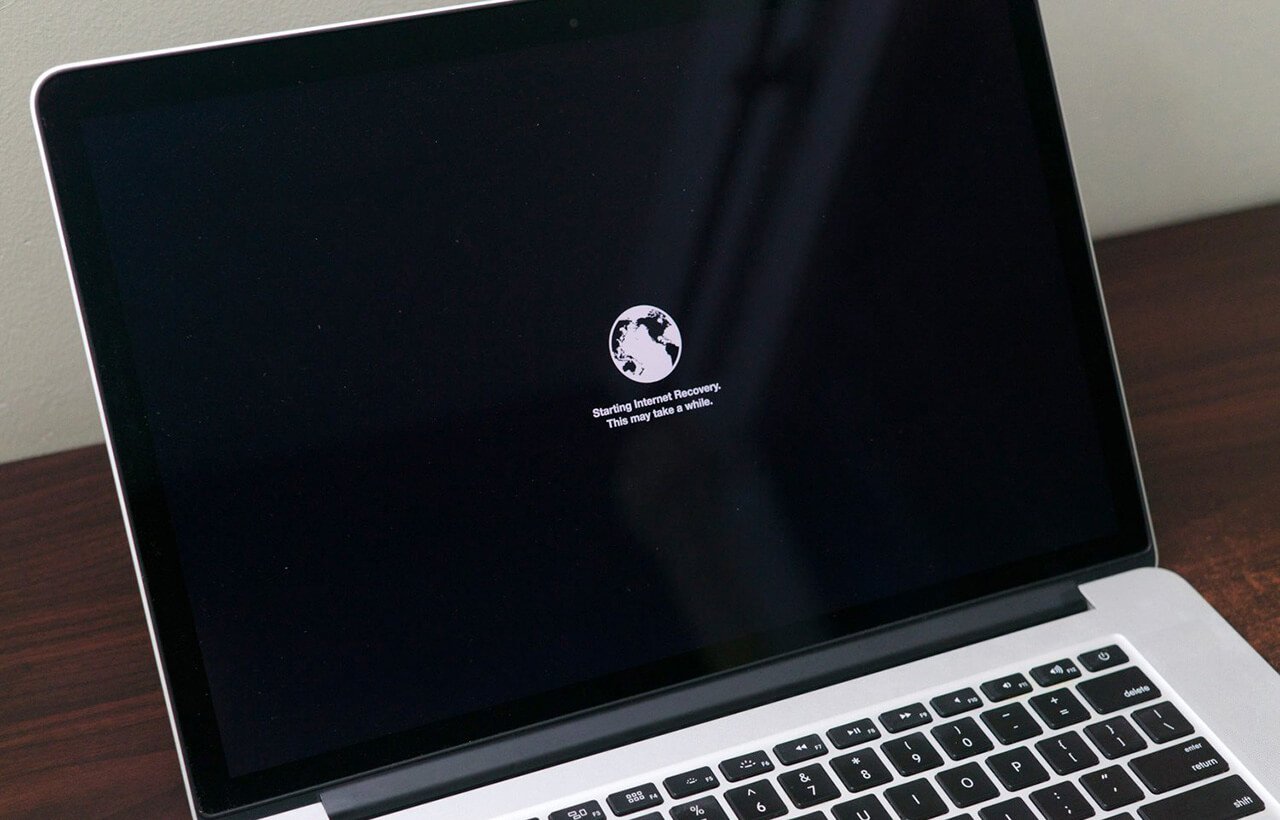
Чтобы перейти в режим Internet Recovery, сразу после включения или перезагрузки Mac необходимо удерживать одно из следующих комбинаций клавиш, вплоть до появления логотипа глобуса:
- Command + R: Установка последней версии macOS, на которой работал этот Mac.
- Option + Сommand + R: Обновление до последней версии macOS, совместимой с этим Mac.
- Shift + Option +Command + R: Установка macOS, с которой компьютер поставлялся по умолчанию.
После запуска нужно будет немного подождать: при наличии обновления Internet Recovery, будет автоматически загружена последняя его версия.
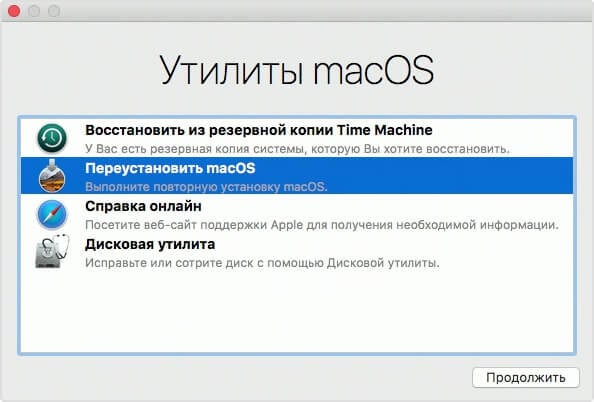
Если вы сделали всё верно — через некоторое время отобразится окно «Утилиты». Если вы хотите получить чистую операционную систему, имеет смысл полностью отформатировать диск в «Дисковой Утилите» и указать следующие параметры:
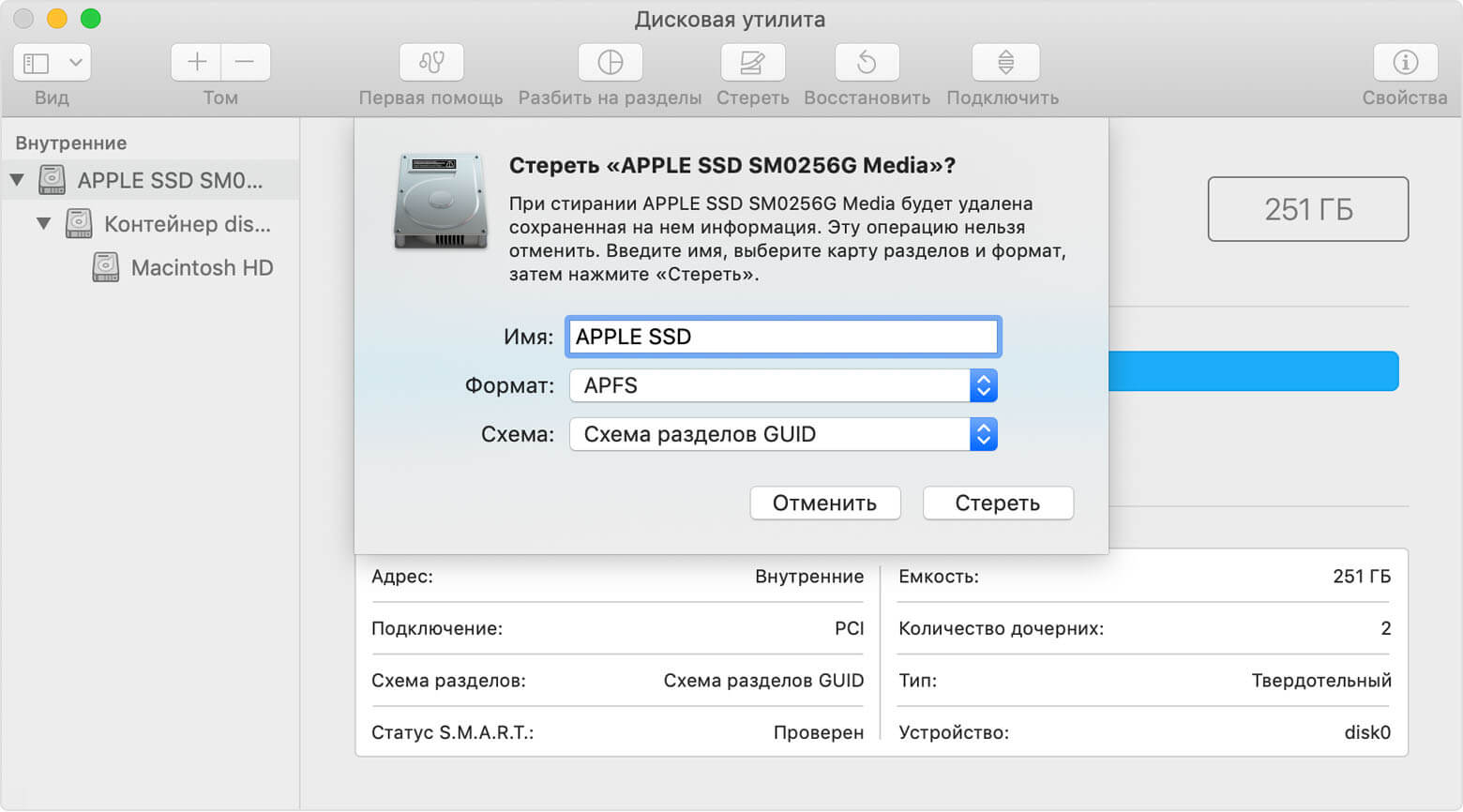
- Имя диска: название тома может быть любым. По умолчанию используется Macintosh HD.
- Формат: для форматирования диска используем файловую систему APFS при установке High Sierra и новее или Mac OS Extended (Journaled) для более старых версий.
- Схема: выбираем «Схема разделов GUID».
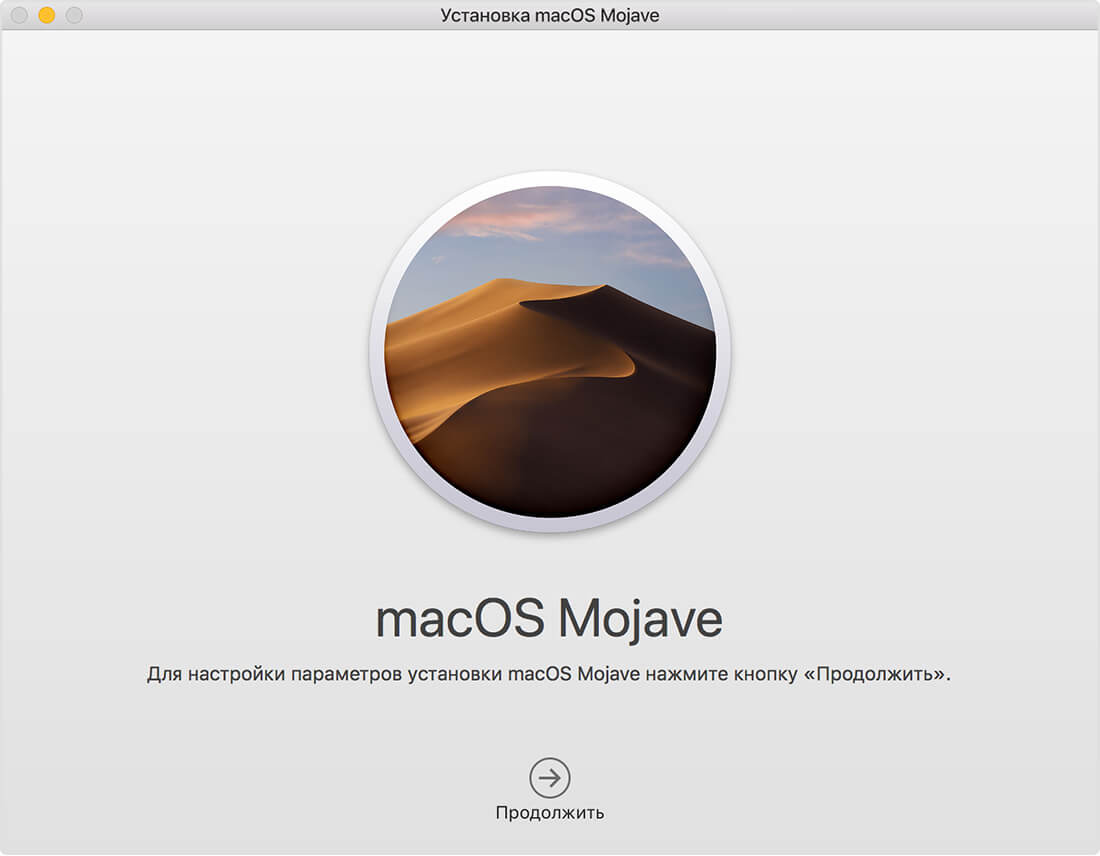
После очистки диска можно приступить к самой установке разумеется, предварительно указав нужный накопитель. В процессе установки Mac может несколько раз перезагрузиться — это нормальное явление. Как правило, вся процедура занимает не более 30 минут (при условии, что установка производится на твердотельный накопитель).
Если всё прошло успешно — нас встретит «Ассистент настройки» и мы сможем настроить все начальные параметры компьютера, а также войти в учетную запись Apple ID. Всё готово!
Как часто вам приходиться переустанавливать macOS? Дайте знать в комментариях или в нашем Telegram-чате.
Полное руководство по переустановке Mac OS X с помощью Internet Recovery
Многие люди жалуются на застрявшее в Интернете восстановление Mac, например бесконечный вращающийся глобус. Неважно, если вы не знаете, как переустановить Mac OS X с восстановлением через Интернет, потому что эта статья представляет каждый шаг в деталях.
Более того, вы также можете найти причины, объясняющие причину ошибки восстановления Интернета, здесь.
Так что просто наберитесь терпения и потратьте несколько минут на следующие абзацы. Вы можете получить лучшее решение для переустановки Mac в режиме восстановления Интернета с легкостью.
- Часть 1. Что такое интернет-восстановление на Mac
- Часть 2: Когда я должен запустить Internet Recovery для переустановки Mac
- Часть 3. Как переустановить Mac OS X с помощью Internet Recovery
- Часть 4. Что делать, если Mac Internet Recovery не работает
- Рекомендация: очистите дисковое пространство на Mac легко и безопасно
Часть 1. Что такое интернет-восстановление на Mac
На самом деле Apple Mac предлагает два основных режима восстановления: обычный / стандартный режим восстановления и Интернет. Recovery Mode.
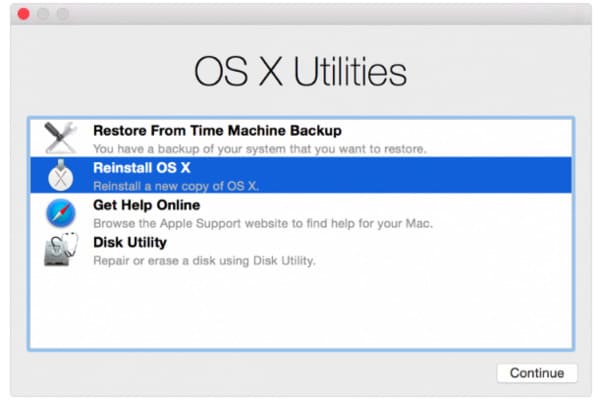
Чтобы быть более конкретным, когда ваш Mac попадает в чрезвычайную ситуацию, вы можете получить 4 варианта обхода трудностей, в том числе «Восстановить из резервной копии Time Machine», «Переустановить macOS», «Получить онлайн-помощь» и «Дисковая утилита».
Когда вы решите переустановить операционную систему Mac, вам будет предложено запустить режим восстановления по умолчанию или режим восстановления через Интернет. Выберите последний, если ваш загрузочный диск поврежден, поврежден или удален.
Одним словом, интернет-восстановление Mac — это интернет-версия режима восстановления для Mac.
Часть 2: Когда я должен запустить Internet Recovery для переустановки Mac
Так почему или когда вы должны принять команду Mac восстановления Интернета?
Хорошо, если раздел восстановления поврежден или нечитаем, вам нужно выполнить восстановление Интернета на Mac по беспроводной сети. Поэтому убедитесь, что вы используете надежное подключение к Интернету.
Более того, переустановка macOS X с восстановлением через Интернет занимает много времени. Таким образом, вы также должны держать свой Mac заряженным или проверять его достаточную мощность. Конечно, должно быть что-то не так, если Mac Internet восстанавливается через 24 часа. (Что если Mac не заряжается?)
Часть 3. Как переустановить Mac OS X с помощью Internet Recovery
Шаг 1 Перезагрузите свой Mac
Выберите меню Apple в верхнем левом углу экрана. Затем выберите «Перезагрузить» или «Питание», чтобы перезагрузить компьютер Mac. Во время процесса перезагрузки Mac, когда вы услышите звуковой сигнал запуска, удерживайте и одновременно нажмите «Command», «Option» и «R». Не отпускайте их, пока на главном экране не появится анимированный глобус.
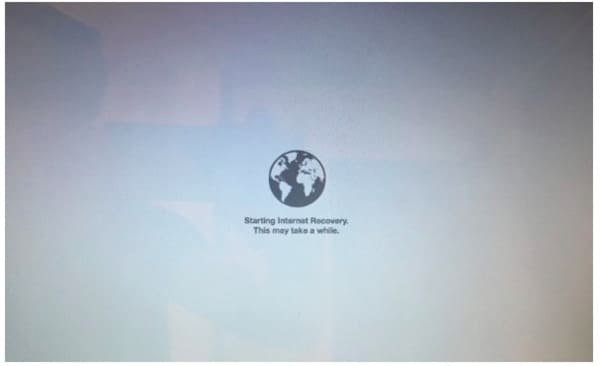
Убедитесь, что вы используете встроенную клавиатуру вместо других внешних клавиатур.
Шаг 2 Подключите Mac к сети Wi-Fi
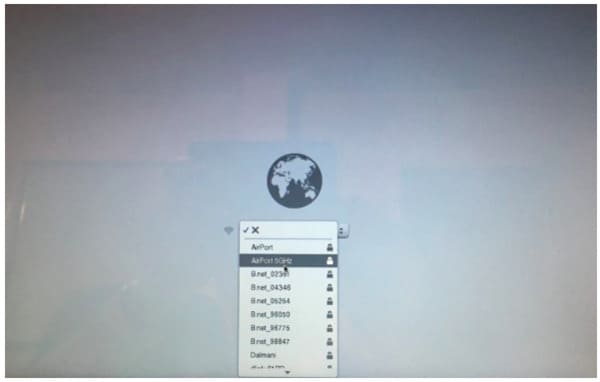
Вы можете увидеть «Запуск Internet Recovery. Это может занять некоторое время» под значком земного шара. Позже вам потребуется создать подключение к Интернету. Поэтому выберите доступную сеть Wi-Fi из единственного выпадающего списка. Иногда вам может быть предложено ввести пароль для подключения к сети Wi-Fi. Просто нажмите клавишу «Ввод» на клавиатуре, чтобы двигаться дальше. (Проверьте пост на найти пароль Wi-Fi на Mac)
Шаг 3 Загрузите образ системы восстановления
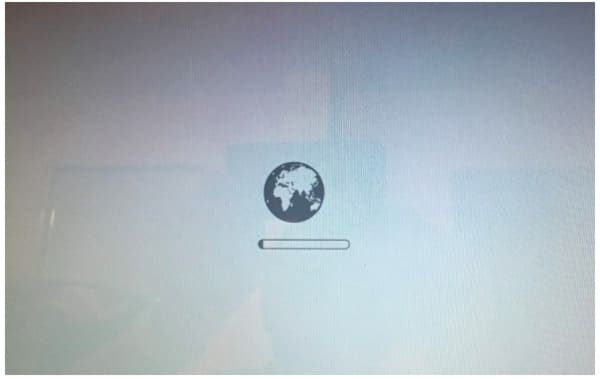
Как только вы подключитесь к сети Wi-Fi, ваш Mac начнет автоматически загружать образ системы восстановления с серверов Apple. Что ж, трудно сказать, сколько времени займет восстановление Mac через Интернет. Потому что конкретное время зависит от скорости вашего Wi-Fi. Варьируется от нескольких минут до часов. Таким образом, подключите Mac к адаптеру питания на случай, если он разрядится.
Шаг 4 Запустите с интернет-восстановления Mac
Появится новое окно с заголовком «Утилиты OS X». Во-вторых, выберите «Переустановить OS X». После этого вы можете успешно переустановить операционную систему macOS X.
Более того, здесь вы также можете выполнить восстановление из резервной копии Mac Time Machine, получить онлайн-справку от службы поддержки Apple и восстановить диск с помощью Дисковых утилит.
Если вы не делаете резервную копию на Time Machine, то вы можете узнать здесь восстановленный Mac.
Часть 4. Что делать, если Mac Internet Recovery не работает
Наиболее распространенная ошибка Mac для восстановления интернета — это появление вращающегося шара вместо логотипа Apple на экране запуска.
В это время вы можете попробовать удерживать и одновременно нажимать клавиши «Shift», «Option», «Command» и «R» во время запуска. Также поддерживается одновременное нажатие клавиш «Command» и «R».
Кроме того, вы также должны проверить соединение Wi-Fi. Поэтому проверьте подключение кабеля или состояние модема вручную. Если у вас по-прежнему не работает проблема Mac с восстановлением в Интернете, попробуйте создать внешний запуск Mac для переустановите Mac OS X .
Рекомендация: очистите дисковое пространство на Mac легко и безопасно
Если вы хотите удалить некоторые личные файлы навсегда, то вы можете попробовать Aiseesoft Mac Cleaner, Это простой в использовании и мощный очиститель, который может стереть все файлы, которые невозможно восстановить на Mac.
В результате, после запуска Mac Cleaner для удаления выбранных файлов, восстановление данных Mac не сможет вернуть удаленные файлы в настоящее время.
- Удалить файлы cookie, история, ненужные файлы, дубликаты изображений / файлов, большие / старые файлы и другие ненужные файлы с Mac навсегда.
- Предварительный просмотр любого файла, который вы хотите удалить перед очисткой в деталях.
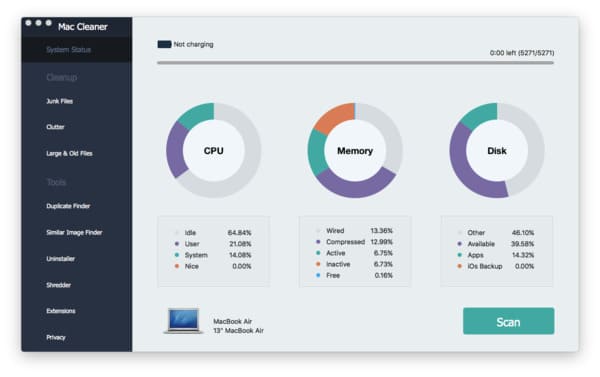
- Контролируйте производительность системы автоматически, включая использование диска, состояние батареи, производительность памяти и использование процессора.
- Удалите любое приложение и управляйте всеми расширениями.
Шаг 1 Запустить Mac Cleaner
Бесплатно загрузите и установите Mac Cleaner на свой компьютер Mac. Запустите эту программу и найдите стандартную страницу «Статус системы». Вы можете выбрать опцию «Сканировать» в правом нижнем углу, чтобы отслеживать текущее состояние вашего Mac.
Шаг 2 Сканирование на нежелательные файлы Mac
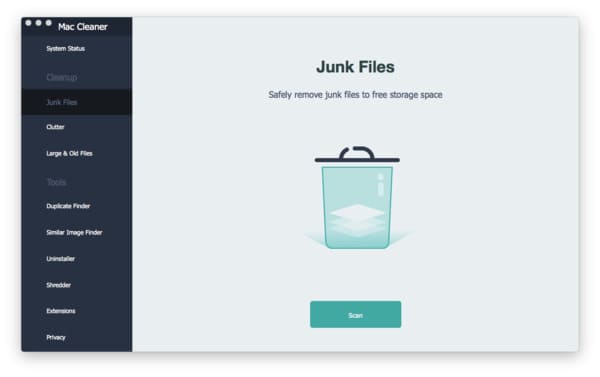
Выберите «Нежелательные файлы» на левой панели. Что ж, вы также можете получить другие инструменты для безвозвратного удаления определенных типов файлов. Затем нажмите «Сканировать» внизу, чтобы начать обнаруживать ненужные файлы, хранящиеся на вашем Mac.
Шаг 3 Удалите ненужные файлы и освободите больше места
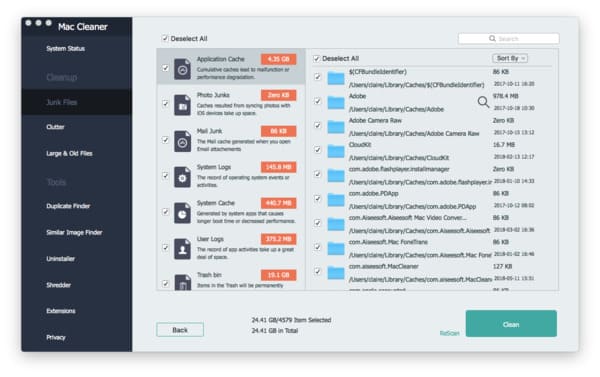
Выберите «Обзор», чтобы увидеть результат сканирования. В это время вы можете открыть определенную папку, чтобы выбрать, какой файл вы хотите удалить свободно. Наконец, нажмите «Очистить», чтобы безопасно удалить ненужные файлы на Mac.
В общем, вы можете безопасно и легко восстановить Интернет Mac и удалить ненужные файлы здесь.
Не стесняйтесь обращаться к нам, если ошибка восстановления Интернета все еще происходит. Мы рады помочь вам решить любую проблему, когда вам нужно.
Что вы думаете об этом посте.
Рейтинг: 4.6 / 5 (на основе рейтингов 44)