Как сделать скриншот экрана на айфоне 6/6s
У многих пользователей айфонов наверняка возникала хотя бы раз такая ситуация, когда нужно было сохранить информацию на дисплее форме картинки. Но не все владельцы «яблочных» девайсов знают, как это делается. Однако фотографировать картинку с экрана телефона очень просто. Производитель как всегда позаботился о своих пользователях и сделал эту функцию легкой и быстрой.
Как сделать скриншот экрана айфона
Как многие знают, на ПК или ноутбуке это процедура делается при помощи одной -единственной кнопки – нужно просто сделать принтскрин, и снимок готов. На айфонах выполнить это действие почти также просто, но при этом будут задействованы две кнопки, а одна. А конкретно — кнопка Home и кнопка блокировки.
Чтобы сделать скриншот, пользователю нужно выполнить следующий набор действий:
- Одновременным нажатием удерживать кнопки Home и блокировку.
- Если на дисплее сразу после этого появилась вспышка и что-то щелкнуло, значит, процесс прошел успешно, и пользователь может сохранить сделанный снимок.
Картинка будет сохранена в фотографиях смартфона. Как видите, сделать снимок экрана в устройствах от эппл очень просто.
Независимо от версии яблочного девайса, будь то шестерка, пятерка или любая другая модель, снимок выполняется по одному и тому же алгоритму. Однако в iPhone 6S кнопка блокировки теперь располагается иначе, чем на других моделях смартфонов, но сути процесса это никак не меняет.
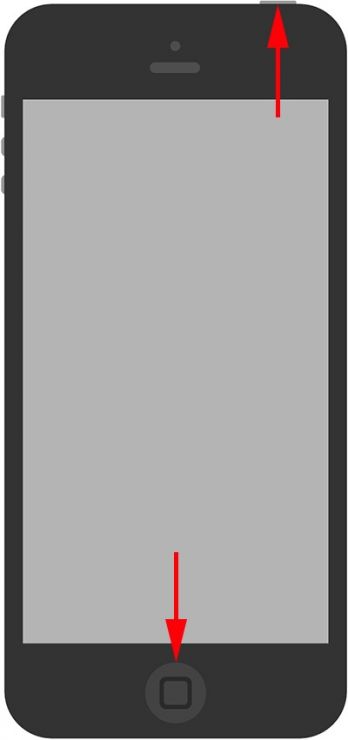
Ниже показано, как выглядит процесс на iPhone 5S и девайсах от эппл более ранних версий:

А на этом снимке вы можете увидеть, как все смотрится на более новой модели iPhone 6 (и других, еще более новых версиях гаджета):

Итак, как видите, все делается очень просто, с этим справится даже самый начинающий пользователь iPhone. А скриншоты дисплея могут понадобиться всегда, допустим, когда мы осуществляем навигацию по разным сайтам и хотим сохранить что-либо интересное, чтобы оно не потерялось. А вообще, компания Apple всегда старается упростить выполнение различных функций на своих устройствах, с каждым новым девайсом совершенствуя эти процессы.
Как сделать скриншот на iPhone 6?
Последнее время пользователи все чаще предпочитают смартфоны с большими экранами. Это и неудивительно, ведь картинка на таких дисплеях смотрится намного привлекательней, чем на телефонах старого образца, имеющих небольшие экраны. Одна из лучших моделей iPhone с крупным экраном — это iPhone 6S. Навигация по интернету с этого девайса — одно удовольствие. И часто пользователь, увидев в сети что-то нужное или полезное для себя, или просто что-либо очень красивое, хочет сделать снимок с экрана.
Фотографировать картинку на экране в девайсе этой модели совсем несложно, однако нужно знать, какие шаги для этого необходимо сделать, и в какой последовательности их осуществлять.
Чтобы сделать скриншот с дисплея iPhone Apple 6S, нужно:
1 Взять аппарат в руки, принять удобное положение, чтобы можно было нажать две кнопки одновременно.
2 Один палец должен нажать на кнопку Home, которая располагается под экраном, а другой — на кнопка включения (она же кнопка блокировки), находящаяся вверху корпуса аппарата.
3 Нужно удерживать нажатие в течение нескольких секунд. Далее должен последовать звук, напоминающий щелчок, после которого нужно отпустить кнопки, иначе устройство войдет в режим перезагрузки или вовсе отключится.
4 Если на этапе предыдущего шага пользователь услышал звук в виде щелчка, значит снимок удачно сделан. Готовую картинку он сможет найти в папке с фотоснимками, где хранятся все его фотографии. Самый последний сделанный снимок будет располагаться в конце списка. Таким образом можно сфотографировать с дисплея айфона любую картинку.
Важно отметить, что скрин на iPhone 6S допускается делать в любом режиме гаджета, даже если камера активна. Хотя это свойство вряд ли можно назвать очень полезным, но, тем не менее, это свидетельствует о том, что функция снимка с экрана в устройстве от Apple является независимой.

После готовности кадр пользователи может его отредактировать. В момент совершения кадра нужно помнить, что на готовом фото будет фиксироваться все, что в данный момент находилось на дисплее. Возможно, владелец айфона захочет убрать с экрана дату или какие-либо лишние надписи, и люблю другую не нужную ему информацию.
Отредактировать картинку поможет приложение Screenshot Maker Pro, с помощью которого можно придать снимку яркость, изменить контраст, стереть блики и так далее. Также можно приложить различные рамки — и в том числе с изображением клавиатуры айфона пользователя.
Приложение идет на английском языке, но это не должно вызвать у современного пользователя особых проблем, потому что сегодня практически каждый 2-й владелец айфона знает этот язык хотя бы на базовом уровне.
Как сделать снимок экрана на iPhone 6

Разработчики закладывают в смартфоны столько функций, что многие пользователи не успевают их изучить. Некоторые могут никогда не понадобиться, но многие при правильном применении существенно облегчают жизнь. Одной их таких функций является возможность создания снимков экрана. С их помощью можно быстро сохранить или передать собеседнику какую-либо информацию. В этом материале мы расскажем, как сделать скриншот на Айфон 6, и дадим несколько полезных советов по работе с ними.
Классический способ
Кнопочное сочетание, заложенное Apple в операционную систему в начале выпуска iPhone, с тех пор не изменялось. Чтобы сделать тачскрин, нужно одновременно нажать на кнопку «Домой» и выключения питания. Смартфон при этом издаст звук срабатывающего затвора классической фотокамеры. Созданный таким образом снимок помещается в одноименную папку в программе «Фото».
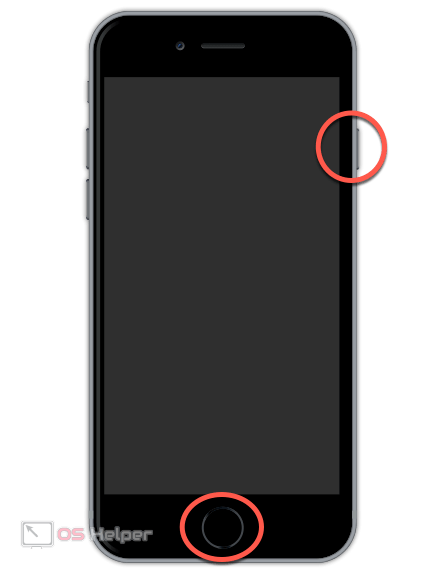
Для выпущенной позже модели 6S, в которой используется технология распознавания силы нажатия 3D Touch, эта комбинация также будет работать. Apple перестанет ее использовать только в iPhone X, который лишился физической кнопки «Домой».
Программный способ
Второй способ, позволяющий сделать процесс создания скриншотов на iOS более удобным и производительным, известен гораздо меньше. Заключается он в использовании функции вспомогательного касания, выводящей на экран смартфона дополнительную виртуальную кнопку с собственным меню управления.
- С рабочего стола открываем настройки iPhone. Переходим в раздел «Основные».
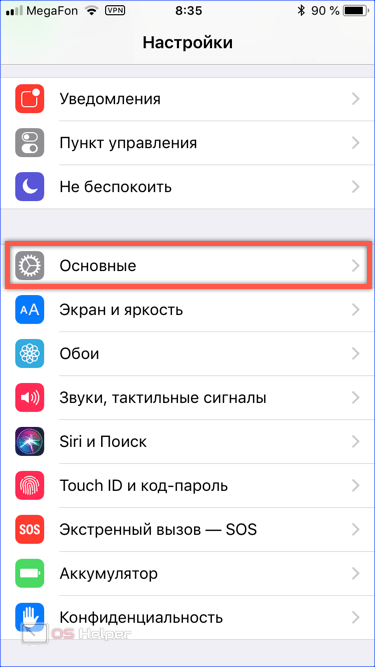
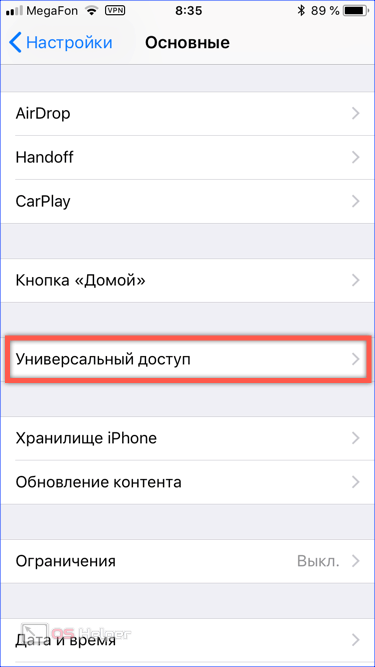
- Ищем отмеченное на скриншоте меню настройки универсального доступа.
- Пролистываем экран до раздела «Взаимодействие». В перечне доступных параметров находим обозначенный на скриншоте пункт.
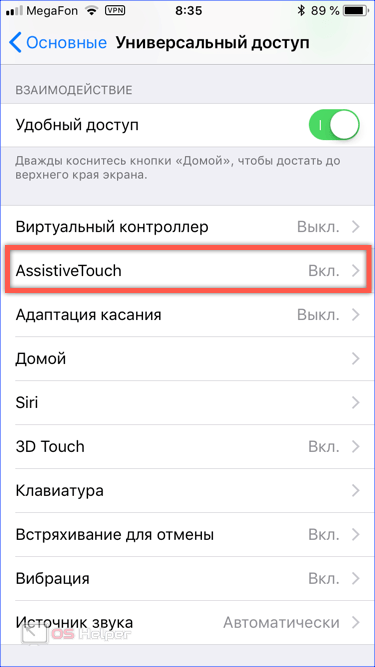
- Расположенный в верхней части и обозначенный цифрой «1» переключатель активирует функцию вспомогательного касания. По умолчанию кнопка создания скриншотов находится во вложенном меню третьего уровня. Добираться до нее при таком расположении долго и неудобно. Изменить ситуацию, оптимизировав процесс создания тачскрина, возможно двумя способами. В отмеченном цифрой «2» подразделе мы сможем перенести ее на верхний уровень. Тройкой отмечен вариант настройки событий, происходящих при нажатии на основную плавающую кнопку. Здесь можно задать параметры, при которых скриншот будет создаваться одним из предустановленных вариантов действий.
Читайте также: Как зайти в iCloud с компьютера без iPhone
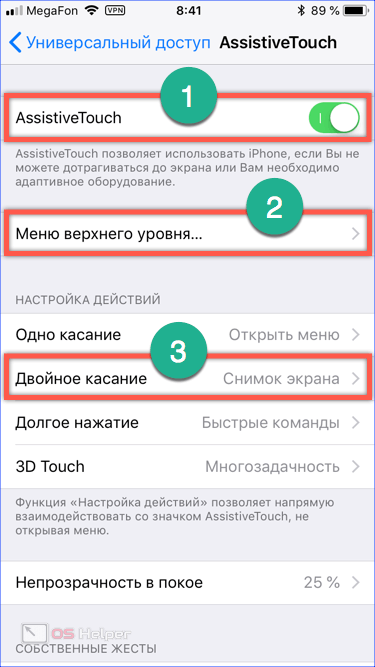
Настройка Assistive Touch
Используя перечисленные в предыдущем пункте возможности, выполним настройку Assistive Touch.
- По умолчанию меню верхнего уровня состоит их шести пунктов, показанных на скриншоте. Рамкой обозначена область, в которой можно менять количество одновременно выводимых на экран действий. Используя значки «плюс» и «минус», выбираем подходящий вариант. В меню размещается от одного до восьми разнообразных действий, при этом два одинаковых задать невозможно. Определившись с количеством, выбираем любой значок из указанных стрелкой и открываем дополнительно меню.
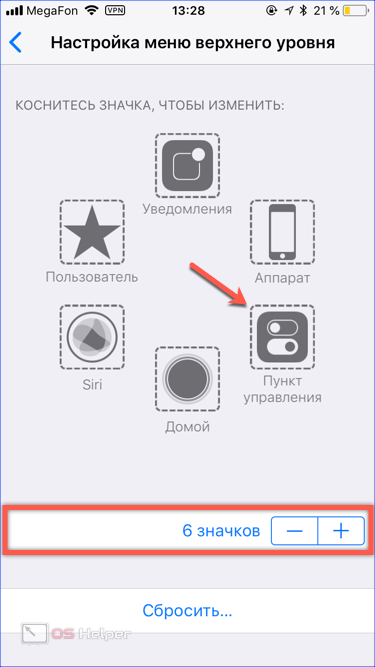
- Находим отмеченный пункт и активируем его для размещения на первом уровне.
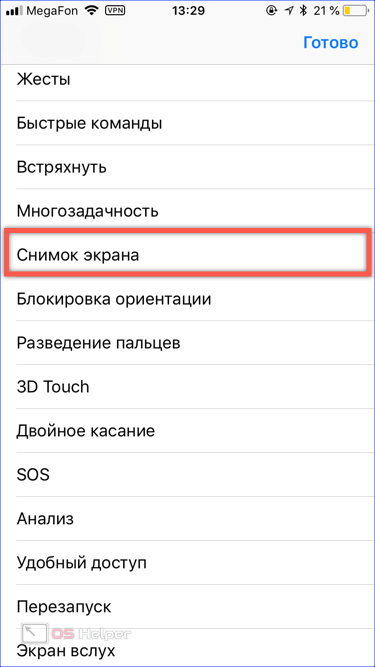
- Аналогичным образом из этого же списка выбираются действия для виртуальной кнопки вспомогательного касания. В зависимости от предпочтений, можно задать создание снимка по двойному касанию или продолжительному нажатию.
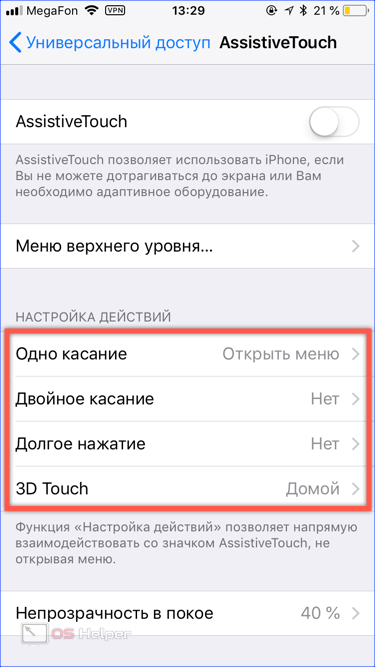
- Постоянное наличие на экране виртуальной кнопки не всегда удобно. Однако в системе этот момент тоже предусмотрен. Опускаемся в разделе универсального доступа в самый конец экрана. Открываем обозначенный на скриншоте пункт «Быстрые команды».
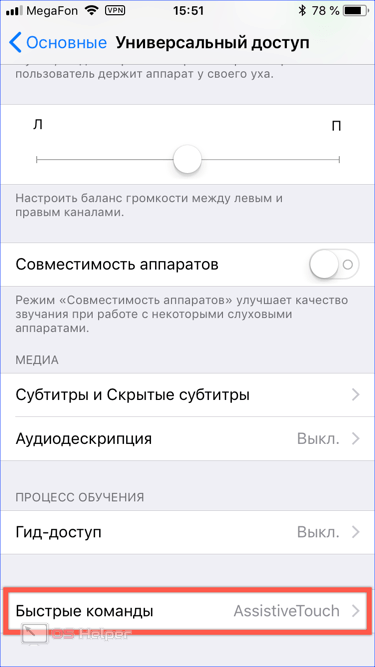
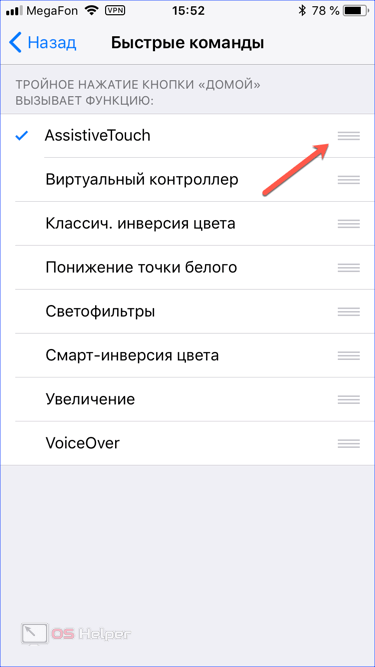
- Нажав на указанный стрелкой символ их трех горизонтальных линий, активируем перемещение элементов в находящемся здесь списке. Перетащив на верхнюю позицию Assistive Touch, еще раз тапаем по нему, чтобы появилась синяя галочка. В результате тройное нажатие на кнопку «Домой» приведет к появлению на экране дополнительного элемента управления. Спрятать его можно таким же жестом или задать действие «Быстрые команды» в вышеописанном меню.
Хитрости
Как и обещали, расскажем о некоторых особенностях iOS, позволяющих ускорить обмен информацией, при котором требуется отправить снимок экрана.
Быстрое выделение
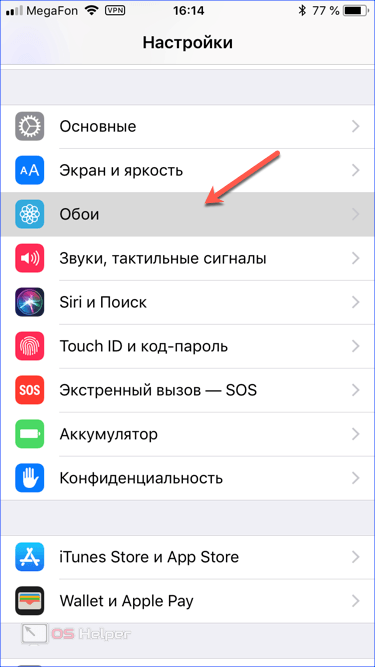
Чтобы не заниматься редактированием готового скриншота, когда надо быстро обозначить собеседнику последовательность действий в настройках телефона, прибегнем к маленькой хитрости. Удерживаем палец на нужном пункте и делаем снимок. В результате, как показано стрелкой на картинке, он будет подсвечен серым цветом.
Читайте также: Как самому создавать горячие клавиши на MacOS?
Меню «Поделиться»
После последнего крупного обновления iOS готовый скриншот в виде миниатюры некоторое время отображается в углу экрана. Нажав на нее, можно открыть инструменты редактирования и добавить нужные пометки.
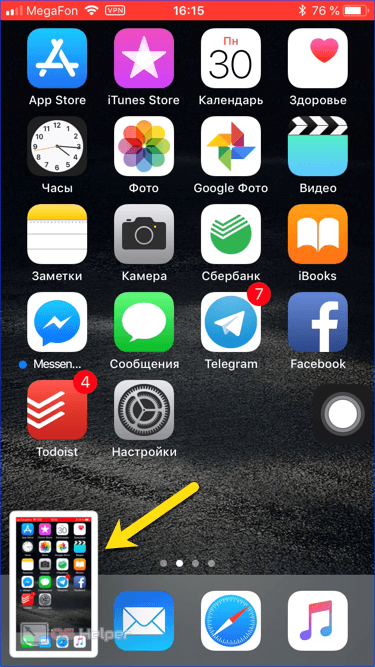
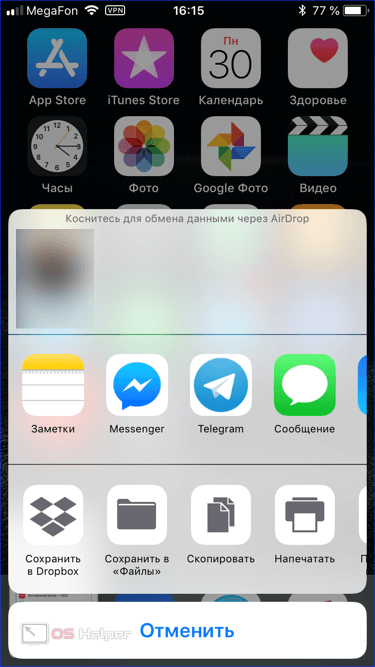
Если удерживать палец на миниатюре, откроется меню «Поделиться», показанное на следующем снимке. С его помощью можно сразу с главного экрана отправить картинку собеседнику, не тратя время на ее поиски в программе «Фото».
В заключение
Функция создания скриншотов реализована в iOS настолько удачно, что сторонние разработчики даже не пытаются создать какой-либо конкурирующий продукт. B App Store можно найти только редакторы, позволяющие склеивать снимки в ленту. Ценность такого действия достаточно сомнительна, поскольку любой мессенджер позволяет отправить серию фото в одном сообщении.
Видеоинструкция
Приведенное ниже видео позволит вам подробнее ознакомится с тем, как выполняются снимки экрана на iPhone 6 или любой другой версии «яблочных» смартфонов.
Как сделать скриншот экрана на айфоне 4, 4s, 5s, 6, 6s, 7 plus, 8, 10, se, x, на айпаде мини, air
Любой современный гаджет наделен функцией фотографирования экрана. Фото экрана на планшете или смартфоне может иметь любое содержание: веб-страница, рабочий стол, полноэкранное приложение. Владельцам iPhone производители предлагают множество способов создания скринов экрана.
Скриншот нажатием двух кнопок
Самый простой метод – комбинация управляющих кнопок телефона. Современные и морально устаревшие аппараты поддерживают данный способ фотографирования дисплея. Сочетание клавиш зависит от модели смартфона.
Для iPhone 4, 4S, 5S, 5SE
Сделать скриншот на Айфоне можно следующим образом:
- Подготовить экран гаджета.
- Отключить посторонние программы.
- Убрать ярлыки, затрудняющие чтение будущего изображения.
- Зажать сочетание клавиш «Home» + «Power».
- Удерживать кнопки 1-2 секунды.
- Информации о том, что скрин создан, будет достаточно – моргающий экран, звук затвора камеры.
Для iPhone 6, 6s, 7, 8 plus
Обновленные и более актуальные модели способны сделать скриншот экрана на Айфоне аналогичным образом. Необходимая комбинация кнопок – «Домой» + «Питание».
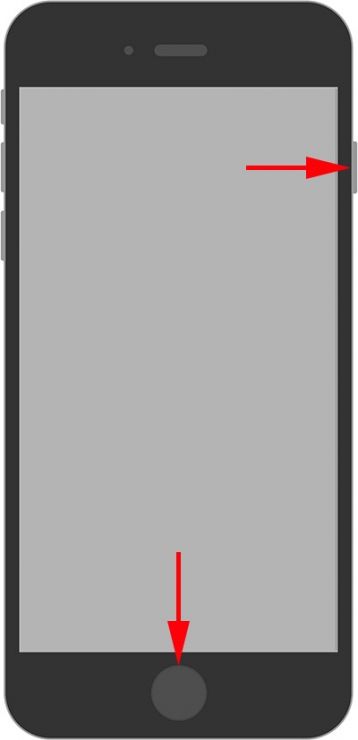
Различие заключается в расположении последней клавиши – в данном случае кнопка блокировки дисплея установлена на правой боковине телефона.
Для iPhone X
Версия Икс предполагает снятие фото иной комбинацией. Для этого нужно:
- Подготовить дисплей.
- Открыть требуемую веб-страницу или приложение, которое работает в полноэкранном режиме.
- После нажать и удерживать «Повышение громкости», «Power».
Кнопки установлены на боковых гранях.
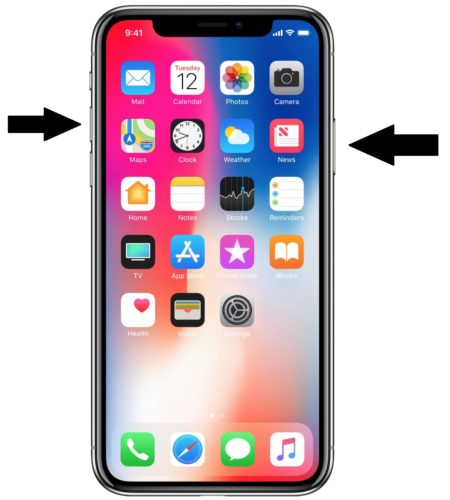
- Успешно созданный при помощи средств ОС iOS скриншот сопровождается вспышкой экрана, звуковым сигналом.
Снимок через экранное меню
Актуальные модели iPhone (8 плюс, SE, 7, модификации Pro) оснащаются дополнительной функцией для быстрого фотографирования дисплея. При первом использовании необходимо произвести настройку программы. Алгоритм работы выглядит так:
- Открыть настройки Айфона.
- Перейти по категории «основные».
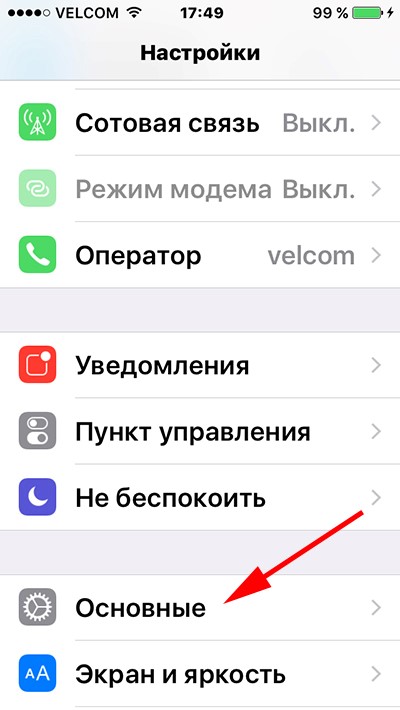
- Выбрать «Универсальный доступ».

- Войти в меню «Assistive Touch». Изначально функция отключена. Открыв требуемый раздел, необходимо перевести ползунок интерфейса в положение «Включить».
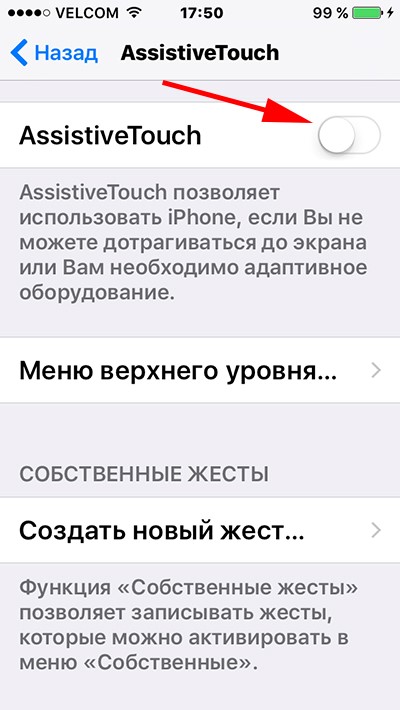
Данный раздел также позволяет настроить жесты для любых нужд пользователей. Используя представленные параметры, можно задать движение, соответствующее записи скриншота. Нижняя область экрана обновится появлением иконки в виде серого квадрата.
Описанным методом пользователи активируют «Экранное меню», позволяющее сделать скриншот на iPhone. Скрин делается следующим образом:
- Вывести на дисплей изображение, которое требуется запечатлеть.
- Нажать кнопку экранного меню, расположенную внизу рабочего стола телефона.
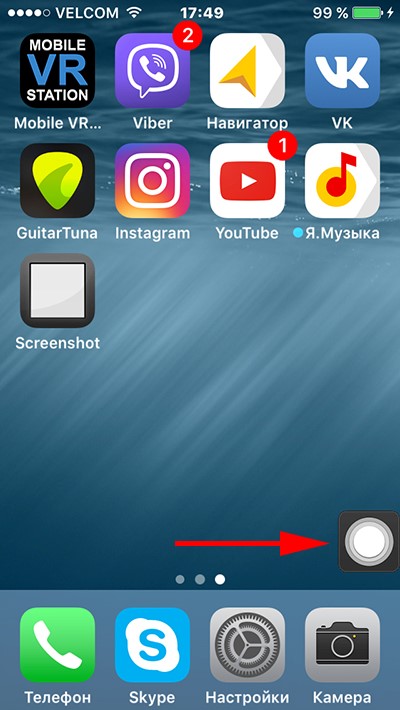
- Откроется дополнительное окно, где предлагается ряд быстрых функций. Выбрать «Аппарат».
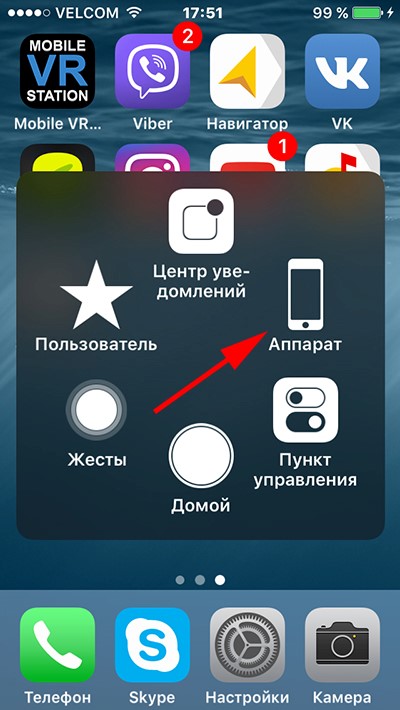
- Обновленный экран предоставит основные аппаратные функции. Опция, позволяющая сделать скриншот экрана на iPhone, доступна в разделе «Еще». Необходимо нажать на эту кнопку для перехода в следующее меню.

- Выбрать ярлык, выполненный в форме Айфона с камерой.
- Успешный захват картинки будет сопровождаться визуальным и звуковым оповещением.
Снимок части экрана
Владельцам техники Apple иногда требуется запечатлеть часть рабочего дисплея на Айпаде. Подобные нужды возникают из-за больших экранов, а также в случаях, когда масштабирование полноэкранного приложения невозможно (сообщения об ошибках, состояние рабочего стола). Производители предлагают сделать скриншот на iPad, затем «обрезать» границы, используя базовый редактор изображений. Последовательность действий:
- Вывести желаемую картинку или «Индикатор состояния» на дисплей.
Сделать скриншот всего экрана.
- Открыть вновь созданный снимок посредством стандартной программы-просмотрщика.
- Выбрать опцию «Изменить», расположенную под верхней панелью гаджета.
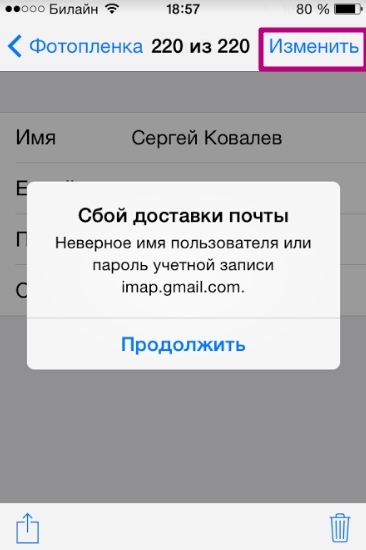
- Откроется главное окно фоторедактора. Активировать функцию «Обрезка», значок которой находится внизу дисплея.
- По окончании масштабирования в редакторе выбрать «Сохранение».
Обычно телефон сохраняет два изображения – исходное и отредактированное.
Создание длинного скриншота
Удлиненные снимки представляют собой скрины страниц сайта, длинного списка, личных переписок. Подобные изображения не всегда удается вместить в формат обычного фото. Реализовать создание снимков с прокруткой можно через бесплатное приложение Tailor. Для этого требуется:
- Скачать программу через AppStore.
- Сделать несколько обычных скриншотов требуемой страницы на Айфоне 5 или других моделях устройства. Изображения необходимо снять внахлест: нижняя часть предыдущей картинки должна дублировать верхнюю последующей.
- Далее нужно запустить приложение, разрешив доступ программы к графическим файлам, сохранным в памяти Айфона.
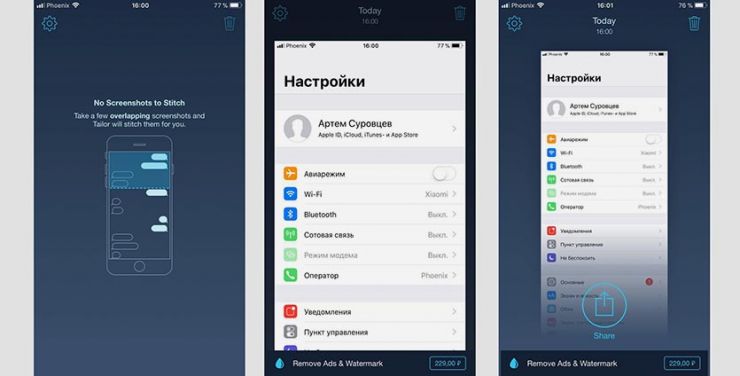
- Программа сама распознает схожие фото, затем выполнит «склеивание» картинок.
Пути сохранения снимков
По умолчанию сохраненные скрины помещаются в отдельную папку Screenshots, расположенную в файловой системе iOS. Для комфорта пользователя все картинки, фото, скриншоты, анимации отображаются через «Галерею». Открыть действующий каталог с изображениями возможно через «Файловый менеджер».
Делать скриншоты на Айфоне – несложная задача. На помощь приходят комбинации кнопок, варьирующиеся в зависимости от модели гаджета, а также возможности операционной системы.
Как сделать скриншот на iPhone и iPad

Пользователям мобильных устройств на iOS часто приходится сохранять информацию: новость на сайте, прайс-лист в интернет-магазине, координаты на карте, достижения в любимой игре и т.д. В этих ситуациях понадобится создать снимки экрана, поэтому важно уметь делать скриншоты на iPhone и iPad, а также знать в какую папку они сохраняются и как их отправить на компьютер и другие устройства.
На iPhone, iPad и iPod Touch с кнопкой Home скриншот делается одной комбинацией клавиш, а на iPhone X, iPhone XS, iPhone Xs Max и iPhone XR, у которых нет физических клавиш на лицевой панели – другой. А теперь подробнее.
Как сделать скриншот на iPhone 6, 6 Plus, 6s, 6s Plus, 7, 7 Plus, 8, 8 Plus, SE и других моделях
Одновременно коротко нажмите кнопки Home и Включение. Экран на секунду станет белым и вы услышите характерный звук, напоминающий срабатывание затвора камеры.

Как создать снимок экрана на iPhone X, XS, XS Max и XR
У этих моделей отсутствует кнопка Home, поэтому за создание скриншота у них отвечает новая комбинация клавиш: Блокировка и Повышение громкости.

Что происходит дальше
В последних версиях iOS, миниатюра скриншота сразу появляется в нижнем левом углу экрана и если на нее нажать, то перейдете к редактированию созданного снимка. Им можно быстро поделиться: отправить по почте, в мессенджерах, сообщении и т.д., а также присвоить контакту, добавить текст на картинку, обвести нужный участок или что-то нарисовать.

Где хранятся скриншоты на iPhone
Созданные скриншоты находятся среди всех фотографий в приложении «Фото», а также в разделе «Снимки экрана».

Как отправить скриншот с iPhone на компьютер
Самый простой способ сбросить фото с iPhone или iPad на компьютер – при помощи USB. Подключите смартфон к ПК через USB кабель, после чего начнется установка драйвера, если вы впервые подключаете устройство к ПК. Затем на экране iPhone появится запрос на получение компьютером доступа к фото и видео с телефона. Нажмите «Разрешить» и введите пароль от iPhone.


Перейдите в каталог «DCIM» в «Internal Storage» («Внутреннее хранилище»). Внутри «DCIM» находится еще одна папка, название которой может отличаться в зависимости от версии iOS. На моем iPhone эта папка называется «104APPLE» – в ней находятся фотографии, в том числе и скриншоты. Скопируйте нужные снимки экрана и сохраните в любом месте на компьютере.

Как сделать снимок экрана, если не работают физические клавиши
На мобильных устройствах Apple есть функция AssistiveTouch, помогающая управлять iPad и iPhone без использования физических кнопок.
Чтобы включить AssistiveTouch, откройте «Настройки», перейдите в «Основные», далее «Универсальный доступ» – «AssistiveTouch» и переключите тумблер напротив AssistiveTouch.


Затем откройте «Меню верхнего уровня…», щелкните на одну из шести функций, установленных по умолчанию, и замените ее на «Снимок экрана». Теперь значок «Снимок экрана» будет появляться при нажатии на кнопку AssistiveTouch.


Создание скриншотов также можно назначить на двойное касание или длинное нажатие в разделе AssistiveTouch в «Настройках».