Как обновить прошивку Samsung Galaxy
• Smart Switch – прошивка обновляется через специальную программу на компьютере.
- После обновления вернуться на предыдущую версию прошивки невозможно.
- Перед обновлением сохраните важную для вас информацию на другой смартфон или компьютер.
Как обновить прошивку через FOTA
- Перед обновлением заранее зарядите аккумулятор минимум до 80%.
- Подключите устройство к Wi-Fi со скоростью не менее 5 Мбит/с.
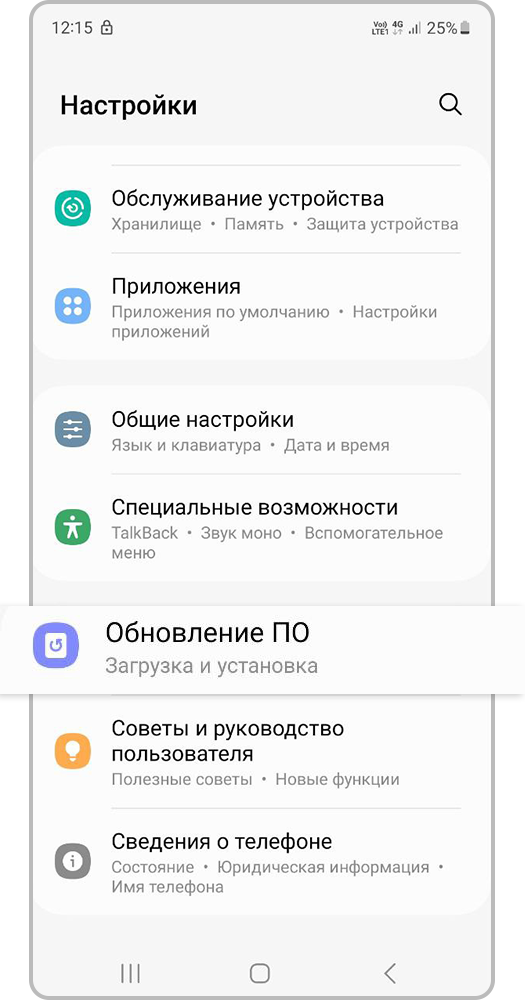
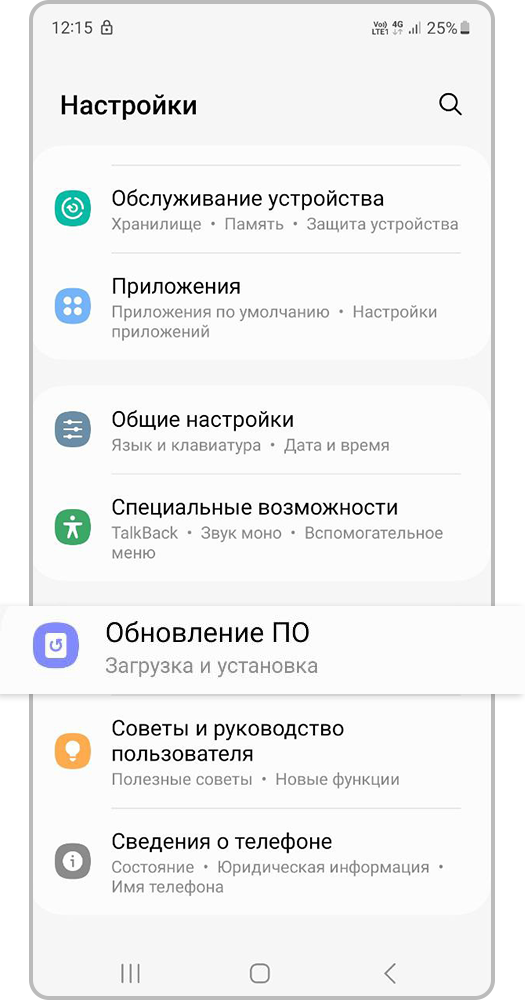
Шаг 1. Откройте Настройки и перейдите во вкладку Обновление ПО. Если такого пункта нет, выберите пункт Об устройстве, а затем Обновление ПО.


Шаг 2. Выберите пункт Загрузка и установка, если такого пункта нет, выберите Обновить или Загрузка файлов обновления вручную.
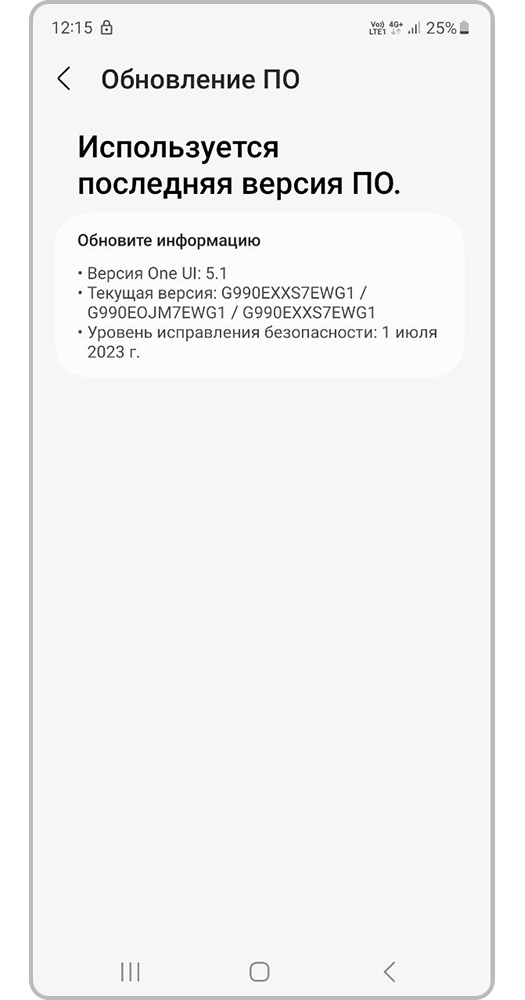
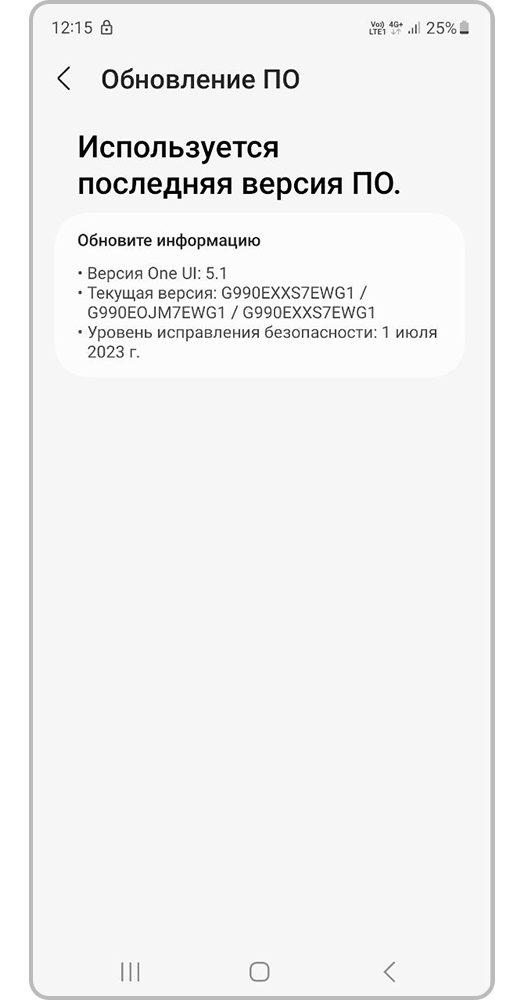
Шаг 3. Устройство проверит, есть ли новая прошивка. Если для устройства есть новая прошивка, появится предложение ее загрузить. Если новой прошивки пока нет, на экране появится сообщение: «Последние обновления уже установлены».
Если новая прошивка есть, начнется ее загрузка. На некоторых версиях Android сначала нужно разрешить загрузку во всплывающем окне. Размер файла зависит от версии операционной системы и модели устройства.
Не выключайте устройство во время установки прошивки – оно сломается.
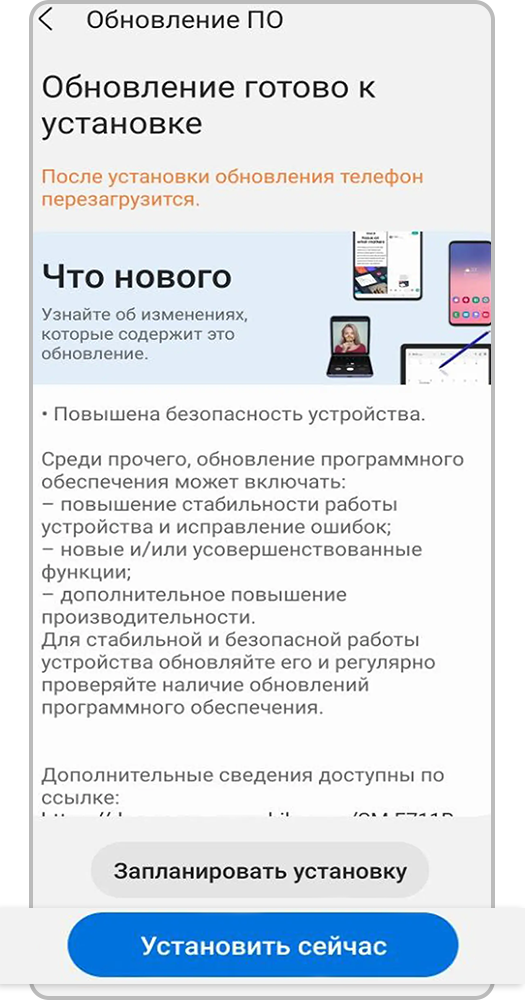
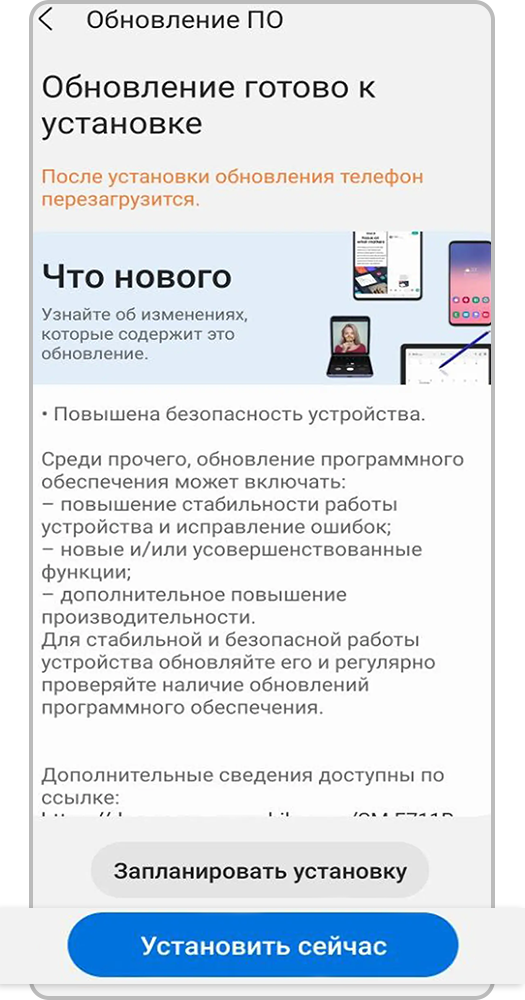
Шаг 4. Когда прошивка загрузится, появится сообщение. Нажмите кнопку Установить сейчас, чтобы начать обновление (возможен вариант просто Установить).
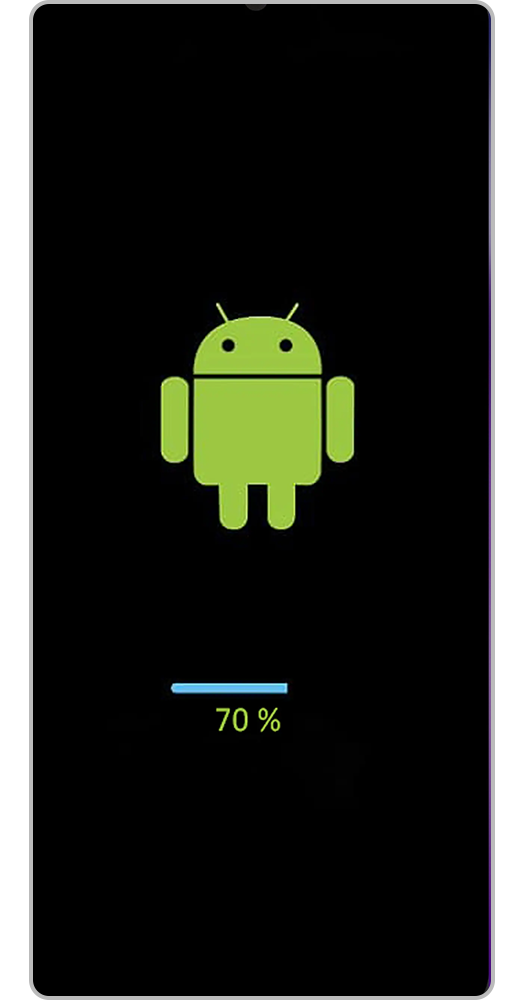
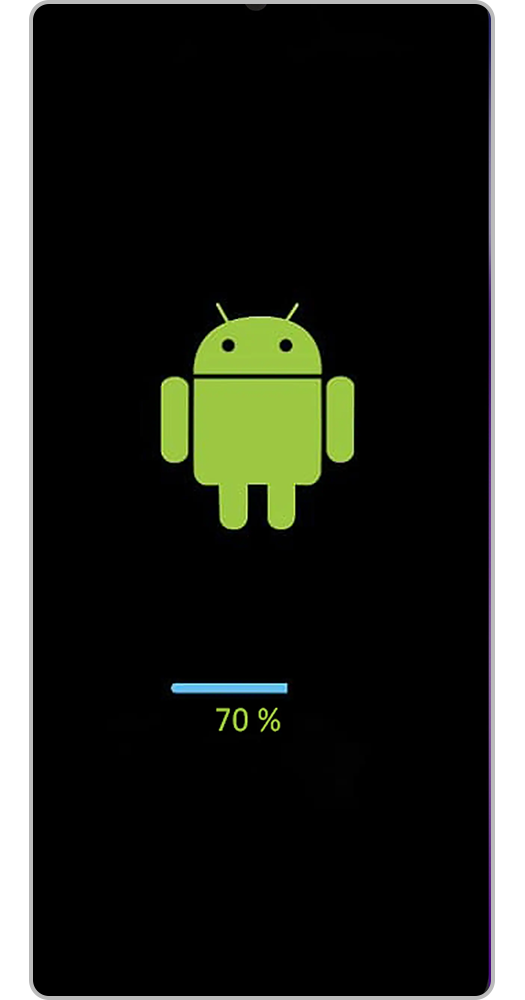
Шаг 5. Устройство выключится и включится. На экране появится шкала, на которой будет отображаться ход обновления.
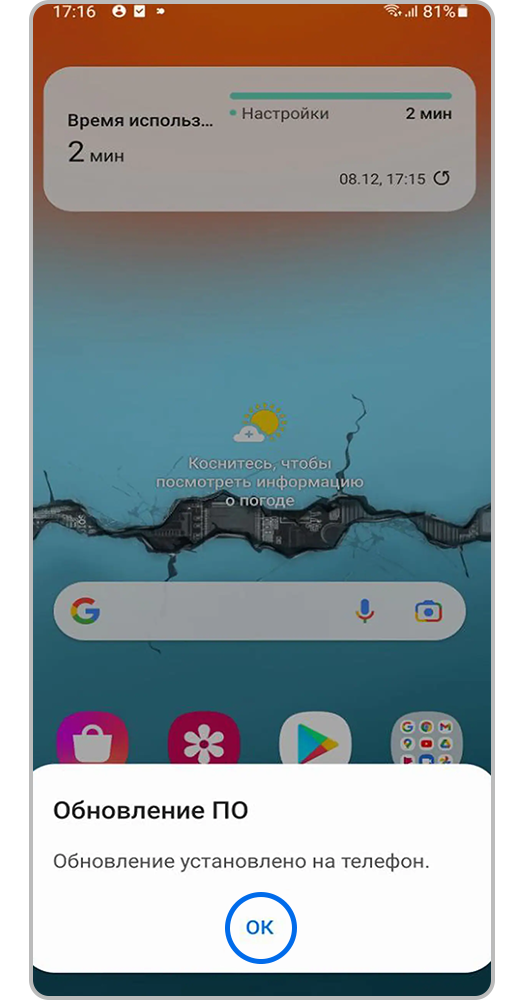
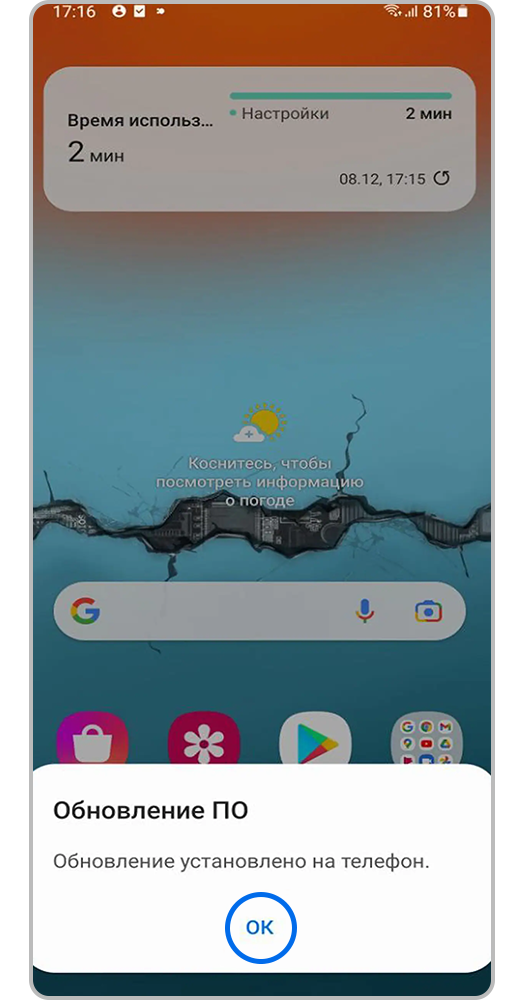
Шаг 6. Когда прошивка установится, устройство перезагрузится. Нажмите ОК. Готово!
- После обновления Вы можете сделать сброс данных. При сбросе все личные данные удаляются.
- Чтобы сохранить их, используйте опцию «Резервное копирование» в программе Smart Switch.
- Если не сделать сброс данных, устройство может работать с ошибками.
- Как сделать сброс настроек
- Как сохранить данные через программу Smart Switch
Если устройство рутировали или изменяли прошивку, появится надпись: «Устройство изменено». Чтобы обновить прошивку на таком устройстве, обратитесь в сервисный центр Samsung.
Как обновить прошивку через Smart Switch
1 Скачайте и установите на компьютер программу Smart Switch.
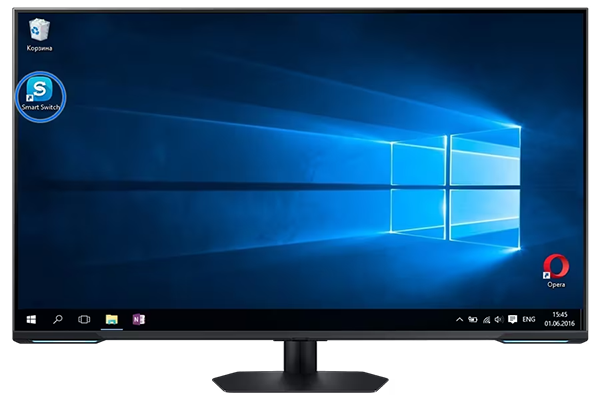
2 Запустите программу и подключите устройство кабелем к компьютеру. Компьютер должен быть подключен к интернету.
3 Если для устройства есть новая прошивка, появится предложение ее загрузить.
Если новой прошивки пока нет, такое уведомление не появится.
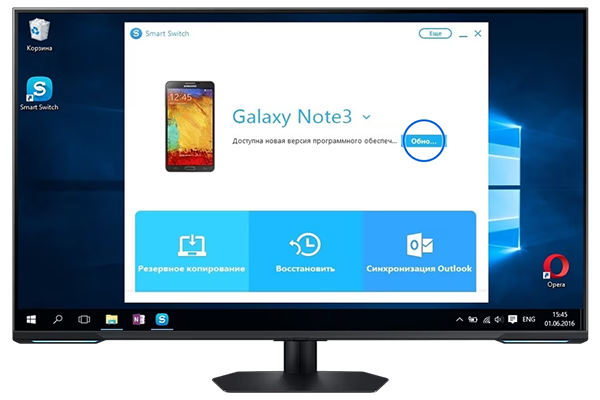
4 Нажмите кнопку «Обновить»
5 Начнется загрузка прошивки на компьютер, а потом и на устройство. Для обновления просто следуйте инструкциям на экране компьютера.
6 Когда начнется обновление, устройство выключится и включится. На экране появится зеленый робот и шкала, на которой будет отображаться ход обновления.
Не выключайте устройство или компьютер и не отключайте устройство от компьютера во время установки прошивки – оно сломается.
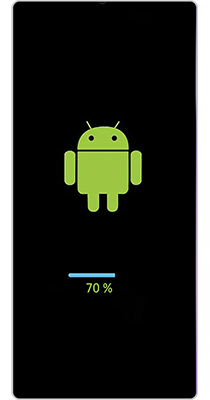
7 Когда прошивка установится, устройство перезагрузится.
8 После обновления рекомендуем сделать сброс данных. При сбросе все личные данные удаляются. Чтобы сохранить их, используйте опцию «Резервное копирование» в программе Smart Switch. Если не сделать сброс данных, устройство может работать с ошибками.
Если после прошивки появились проблемы и сброс данных не помог – обратитесь в сервисный центр, там переустановят прошивку инженерным методом.
Как обновить прошивку Samsung Galaxy
• Smart Switch – прошивка обновляется через специальную программу на компьютере.
После обновления вернуться на предыдущую версию прошивки невозможно.
Перед обновлением сохраните важную для Вас информацию на другой смартфон или компьютер.
Как обновить прошивку через FOTA
1 Зарядите аккумулятор минимум до 80%.
2 Подключите устройство к Wi-Fi со скоростью не менее 5 Мбит/с.
3 Откройте меню устройства.
4 Выберите пункт «Настройки».
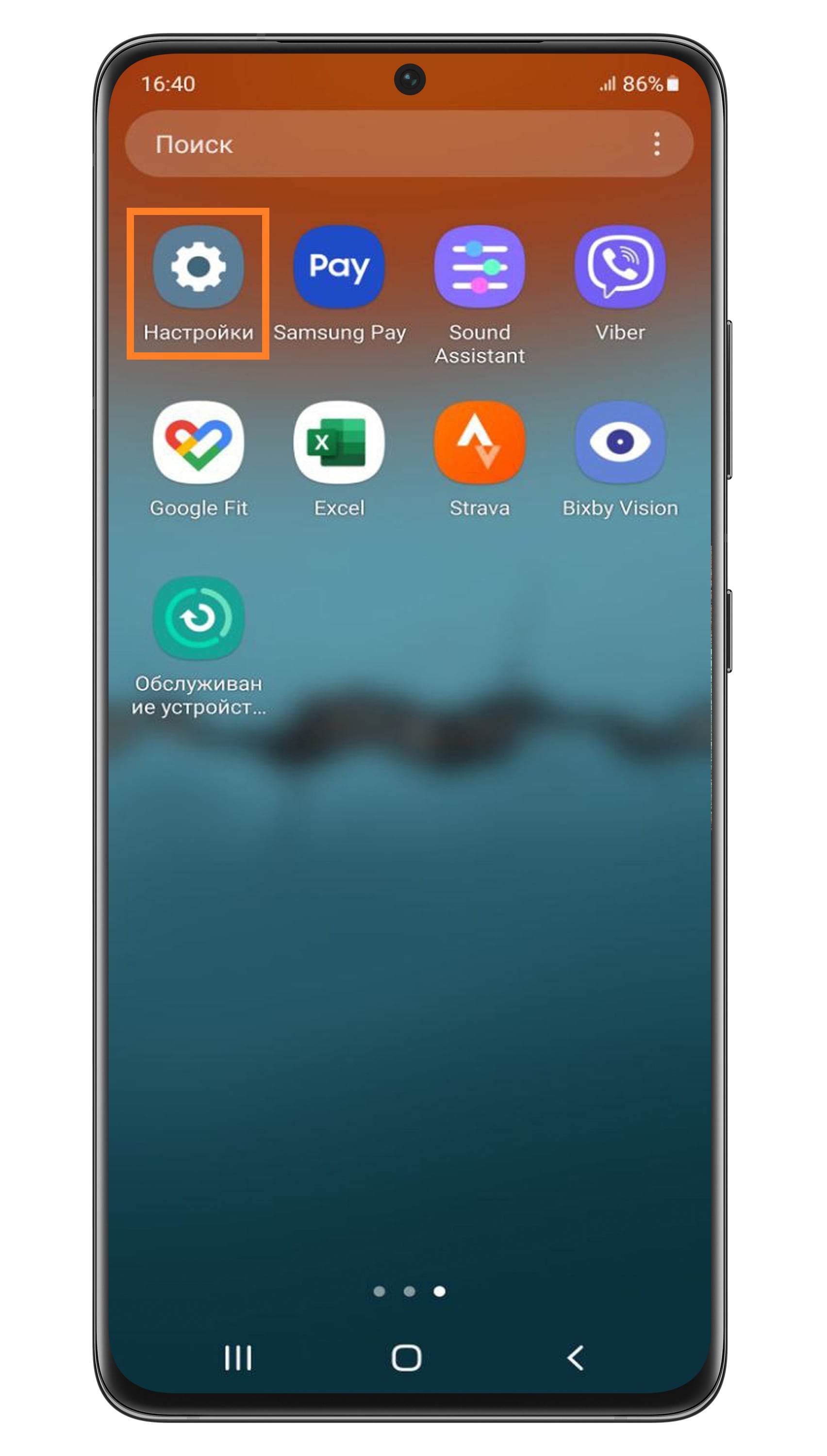
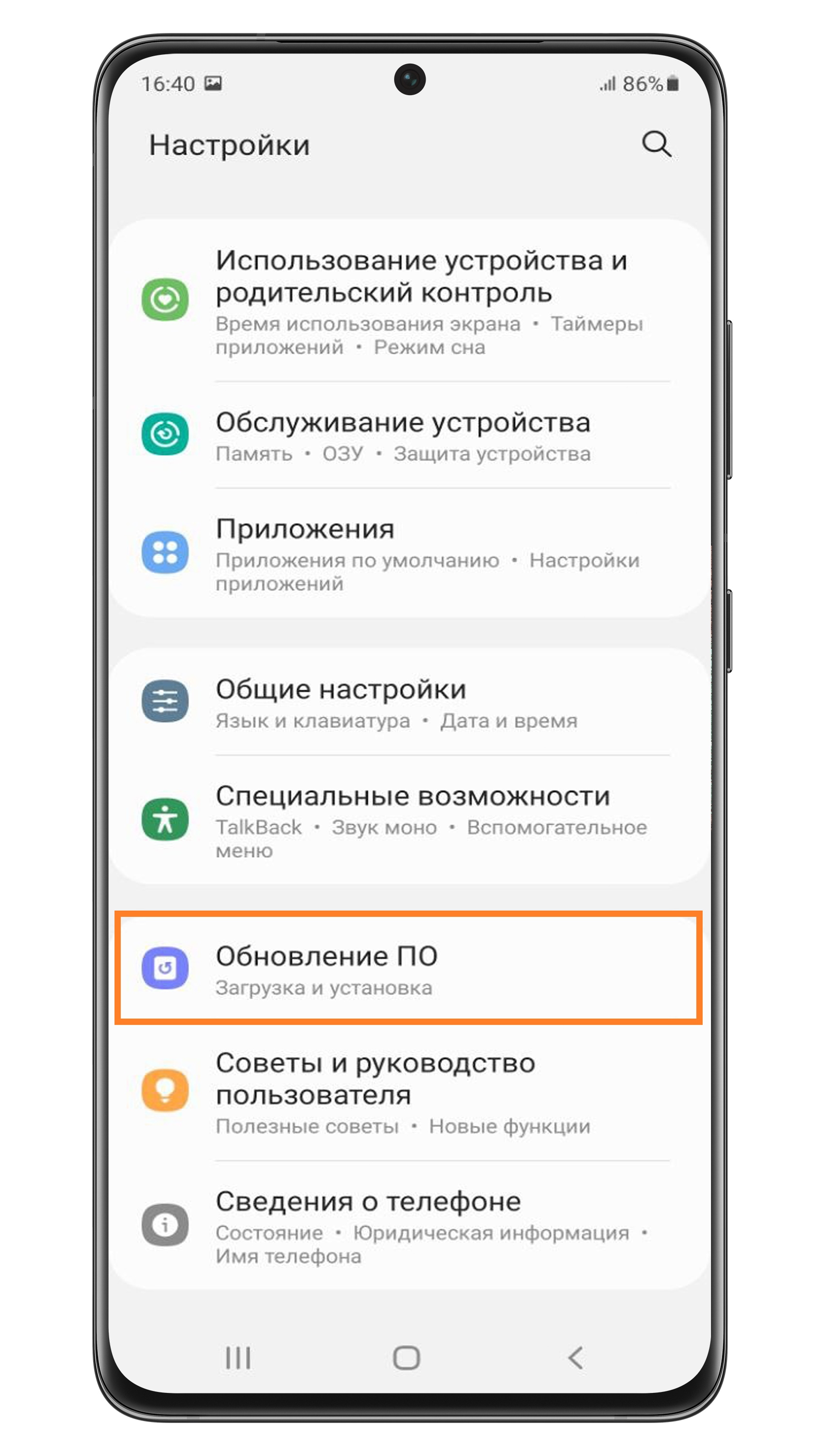
5 Выберите пункт «Обновление ПО». Если такого пункта нет, выберите пункт «Об устройстве», а затем «Обновление ПО».
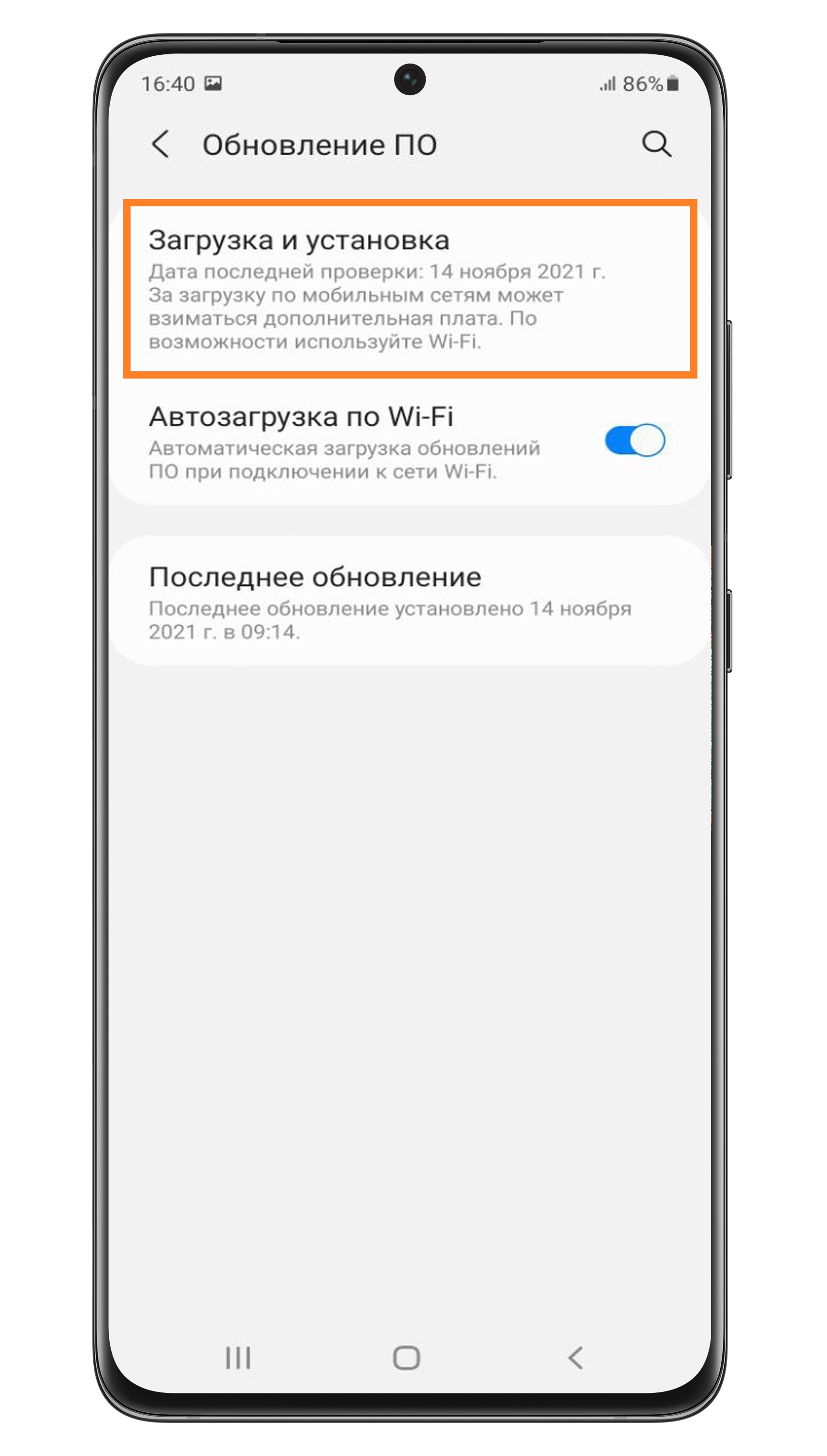
6 Выберите пункт «Загрузка и установка», если такого пункта нет, выберите «Обновить» или «Загрузка файлов обновления вручную».
7 Устройство проверит, есть ли новая прошивка.
Если для устройства есть новая прошивка, появится предложение ее загрузить.
Если новой прошивки пока нет, на экране появится сообщение: «Последние обновления уже установлены».
Если устройство рутировали или изменяли прошивку, появится надпись: «Устройство изменено». Чтобы обновить прошивку на таком устройстве, обратитесь в сервисный центр Samsung.
8 Если новая прошивка есть, начнется ее загрузка. На некоторых версиях Андроид сначала нужно разрешить загрузку в всплывающем окне. Размер файла зависит от версии операционной системы и модели устройства.
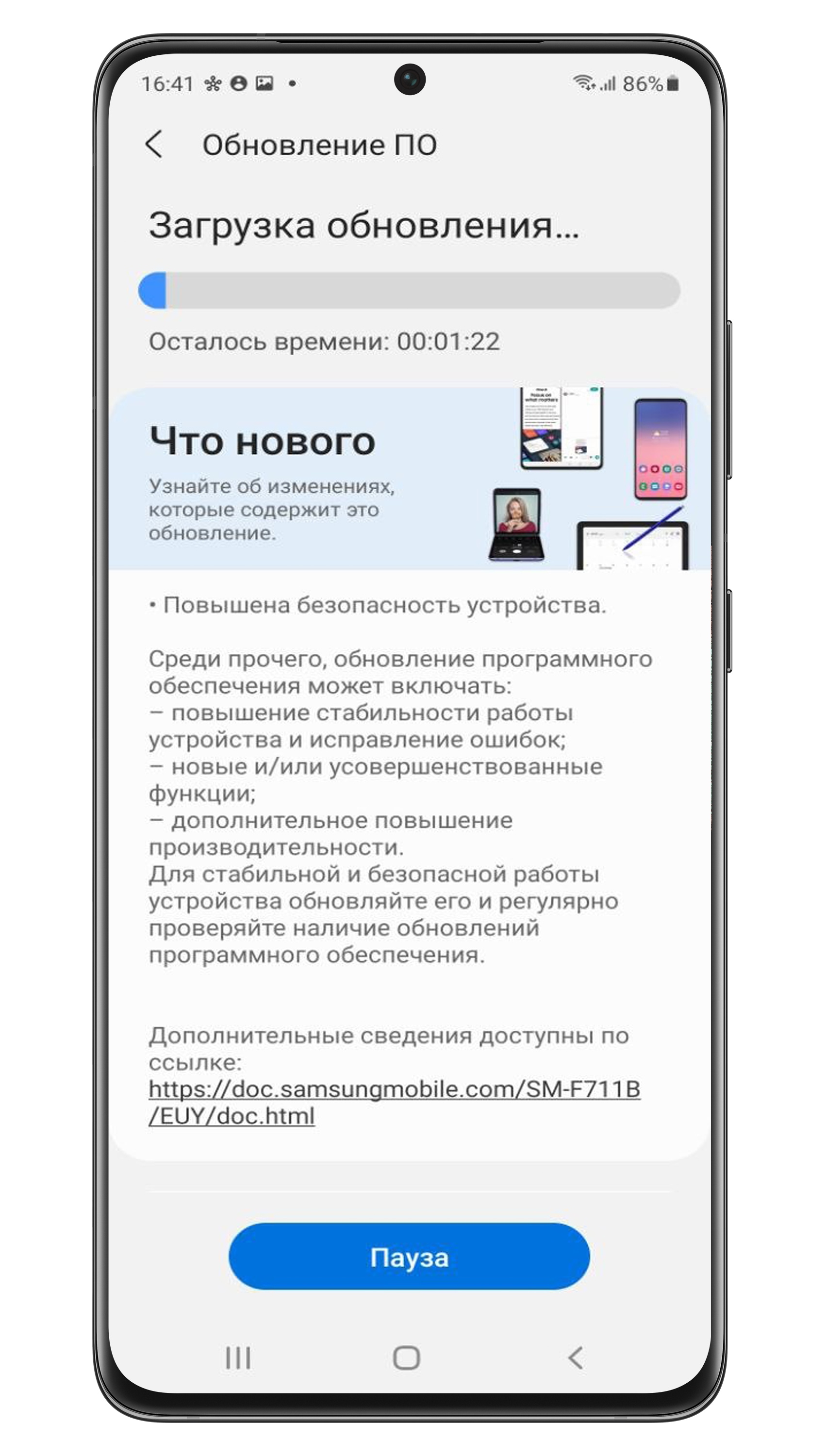
9 Когда прошивка загрузится, появится сообщение. Нажмите кнопку «Установить сейчас», чтобы начать обновление (возможен вариант просто «Установить»).
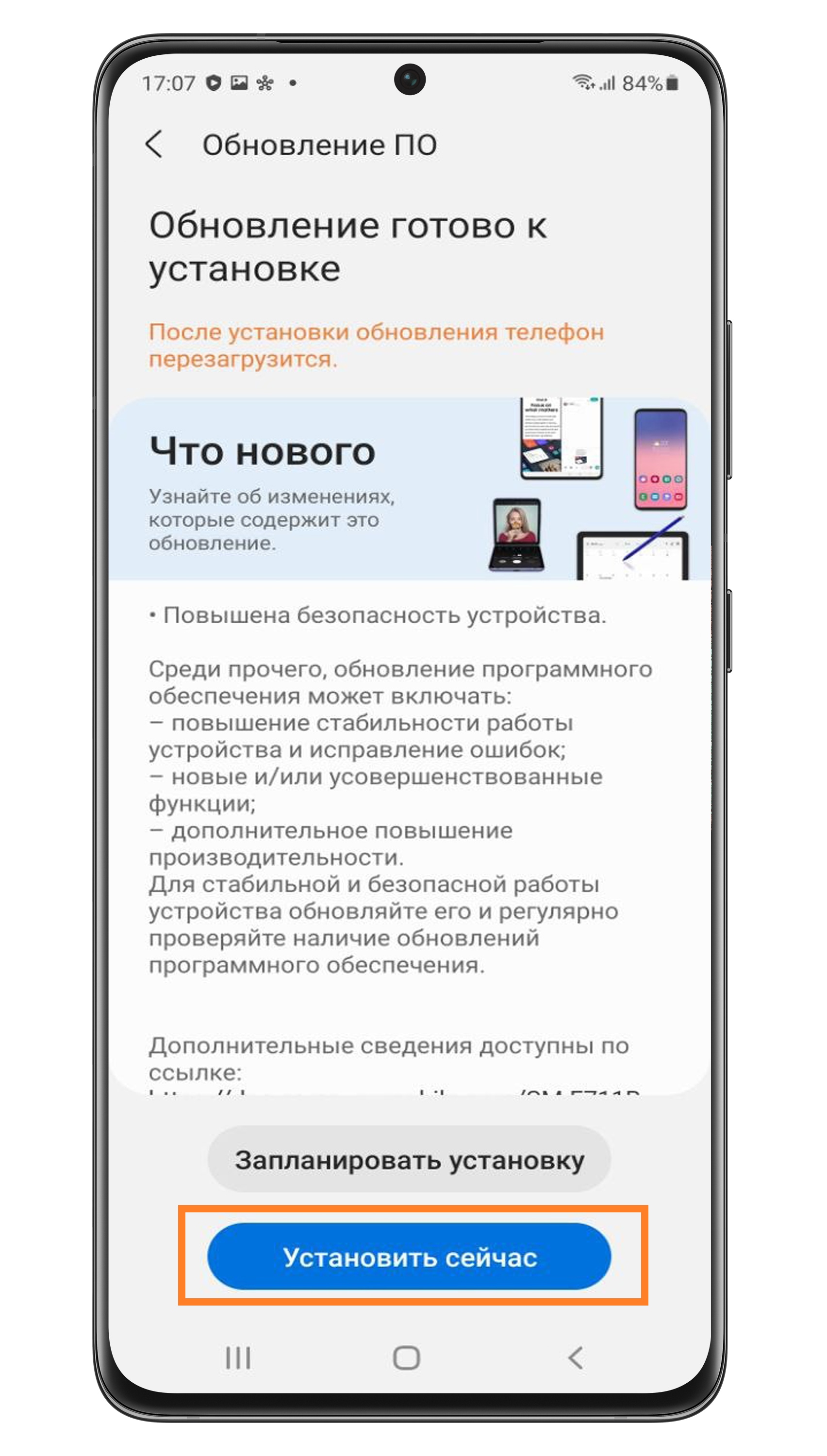
10 Устройство выключится и включится. На экране появится робот и шкала, на которой будет отображаться ход обновления.
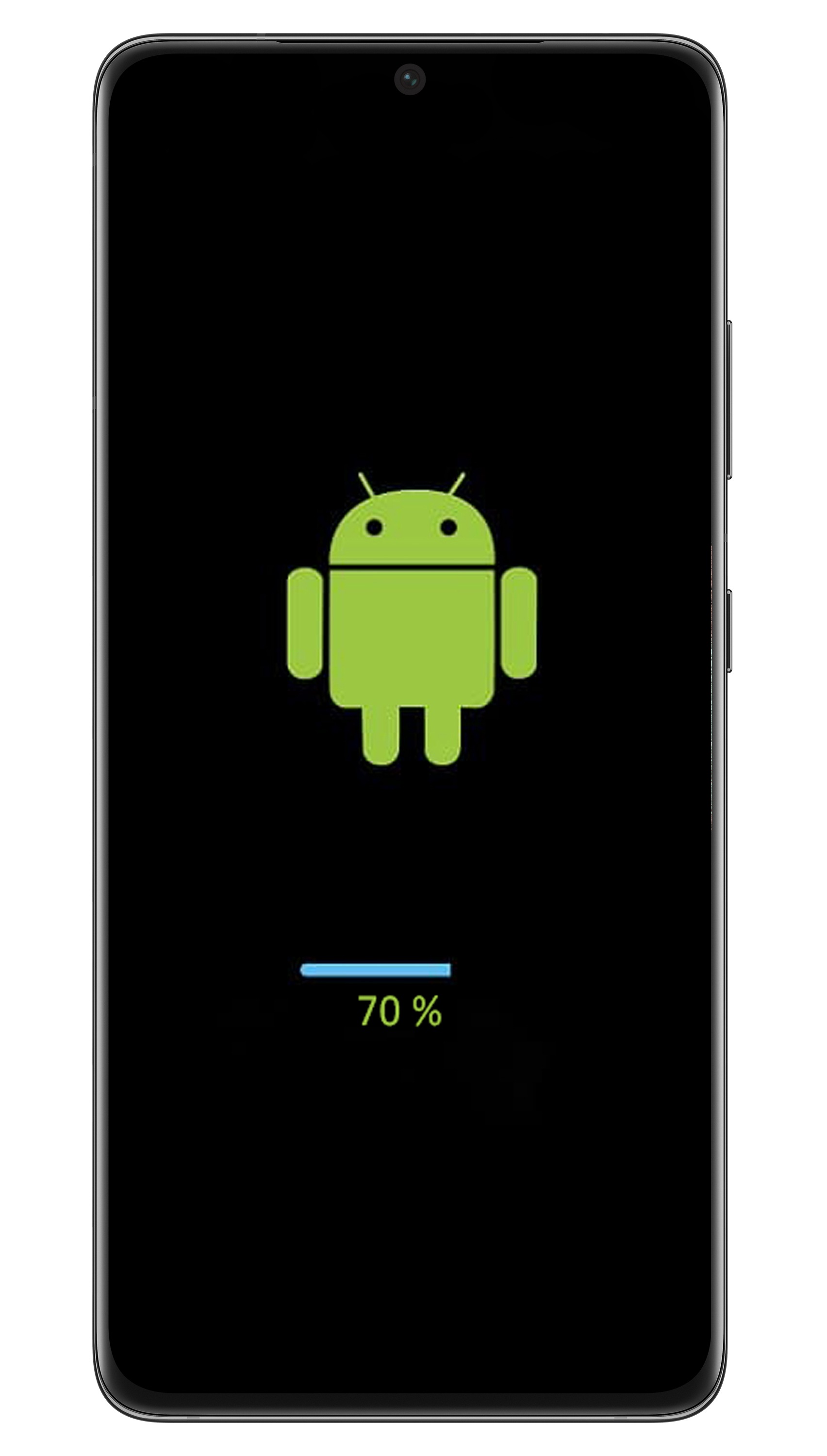
Не выключайте устройство во время установки прошивки – оно сломается.
11 Когда прошивка установится, устройство перезагрузится. Нажмите «ОК». Готово!
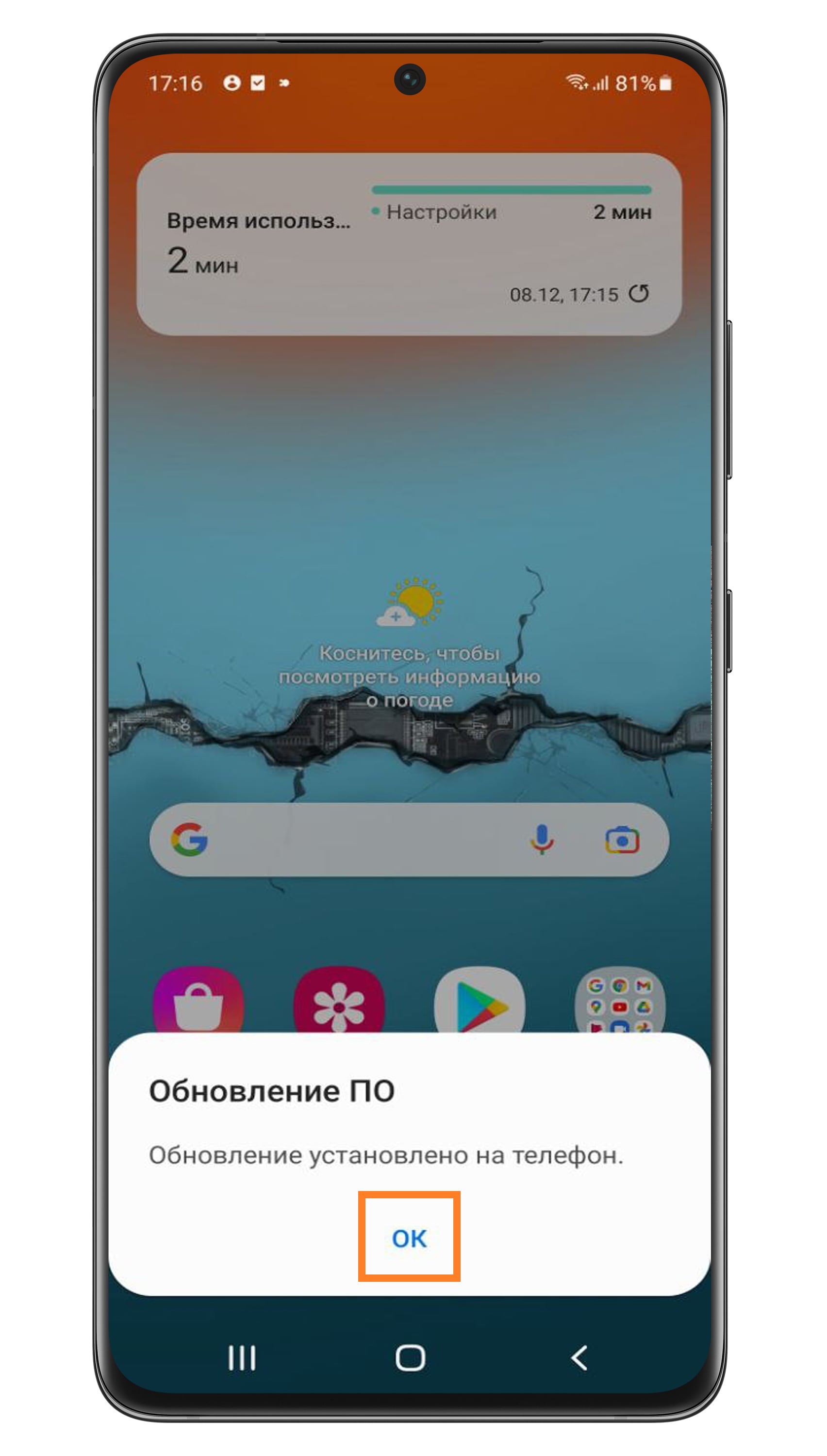
12 После обновления Вы можете сделать сброс данных. При сбросе все личные данные удаляются. Чтобы сохранить их, используйте опцию «Резервное копирование» в программе Smart Switch. Если не сделать сброс данных, устройство может работать с ошибками.
Полная инструкция прошивки смартфонов Samsung
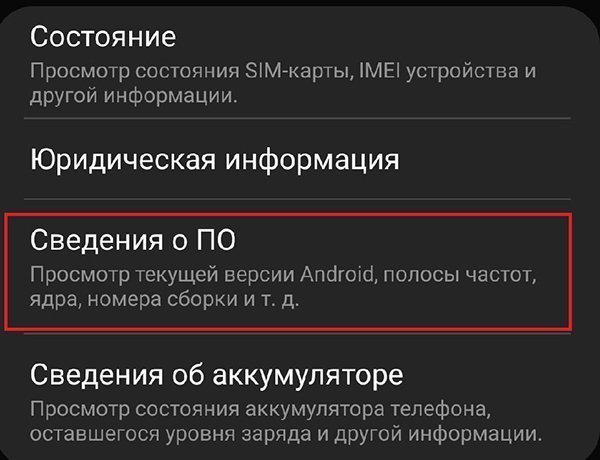
Прежде чем мы начнем использовать Odin, вам следует проверить, было ли обновление уже отправлено на ваше устройство по беспроводной сети. OTA-обновление (Firmware Over The Air или «Обновление по воздуху») очень легко скачать и установить. Обычно вы получаете уведомление, когда доступно OTA-обновление. Если нет, то вот как проверить наличие обновлений на вашем телефоне Samsung.
- Перейдите в настройки
- Прокрутите вниз и коснитесь Обновление программного обеспечения.
Установите прошивку вручную
Если ваш телефон сообщает, что он «обновлен», но вы знаете, что для вашей модели доступно обновление, мы можем воспользоваться инструментом Samsung «Odin». Odin — это программа для Windows, которая позволяет легко устанавливать прошивки на устройства Samsung. Odin на самом деле не предназначен для постоянных потребителей, но его легко найти и загрузить.
Поскольку Odin является официальным инструментом от Samsung, ваш телефон позволит ему загружать необходимые файлы для прошивки. Хоть это официальный инструмент, но его неправильное использование может повредить ваше устройство. Вы действуете на свой страх и риск.
1. Скачайте необходимую версию Odin
Как упоминалось ранее, Samsung не предлагает Odin широкой публике. Вам нужно будет найти правильную версию для вашего устройства от стороннего производителя. Найдите форум XDA для вашего устройства Samsung. Последняя версия не всегда является версией, которую вы должны использовать. Найдите версию XDA для обновления вашего устройства и используйте эту версию.
OdinDownload.com — это еще одно место, где вы можете скачать Odin. Опять же, проверьте форум вашего устройства для получения информации о том, какую версию Odin использовать.
- Загрузите установщик на свой ПК с Windows
- Распакуйте файл
2. Загрузите файлы прошивки
Теперь, когда у вас есть Odin, нам нужна прошивка для вашего устройства . В очередной раз форумы XDA — ваш друг. Это первое место, которое вы должны посмотреть, когда будет выпущено новое обновление. Прошивка обычно будет сжата в ZIP-файл. Очень важно, чтобы вы получили правильную прошивку для вашего устройства. Использование неправильной прошивки может превратить ваше устройство кирпич.
- Проверьте совместимость устройства (это для Galaxy S8 или S8 +?)
- Проверьте совместимость оператора (если телефон привязан к определенном оператору сотовой связи)
- Проверьте правильную версию Odin для использования.
3. Процесс прошивки
У нас есть программное обеспечение для вашего компьютера и необходимые файлы. Теперь пришло время для основного события: прошивки. Этот процесс занимает некоторое время, но это не сложно. Убедитесь, что дважды проверили все перед началом процесса.
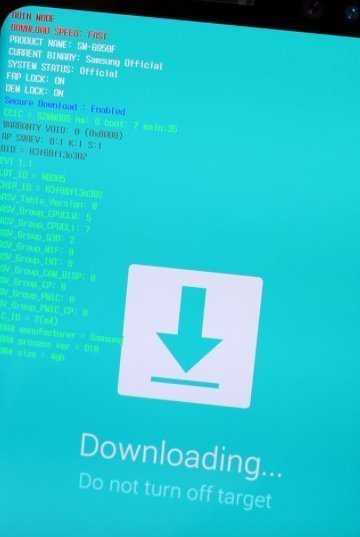
- Выключите телефон
- Загрузитесь в Download Mode
2.1 Старые телефоны Samsung: нажмите кнопку включение + домой + уменьшение громкости примерно на 5 секунд.
2.2 Новые телефоны Samsung: нажмите кнопку включение + Bixby + громкости примерно на 5 секунд. - Вы должны увидеть большой значок загрузки в середине
- Подключите телефон к компьютеру с помощью прилагаемого USB-кабеля
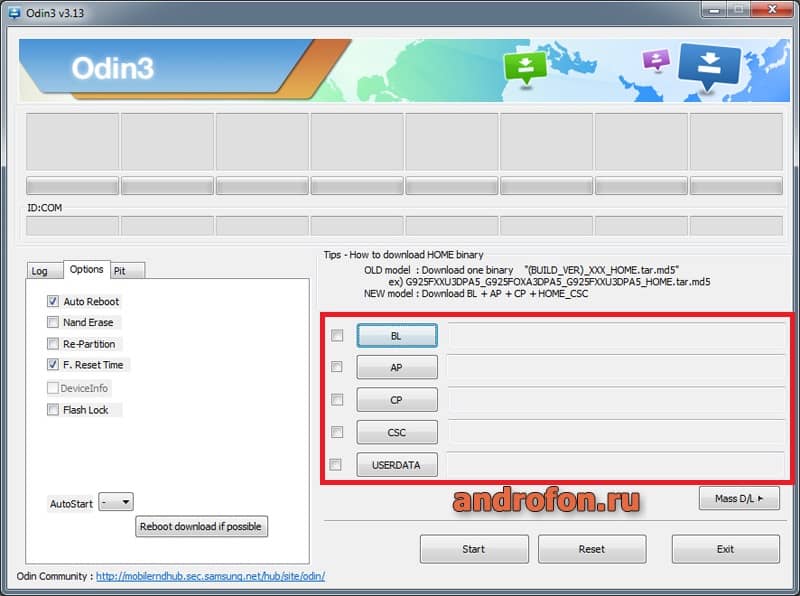
Подключите телефон к ПК с помощью прилагаемого USB. Теперь пришло время заставить Odin работать. Откройте Odin на вашем компьютере. В разделе «ID: COM» вы должны увидеть бирку с надписью «Добавлено!» Это ваше устройство. Основной раздел Odin имеет кнопки для BL, AP, CP и CSC. Они означают соответствующие файлы прошивки:

- BL: загрузчик
- AP: раздел Android
- CP: современная прошивка
- CSC: настройка потребительского программного обеспечения
Вам может не понадобиться все четыре из этих файлов. Это зависит от того, что вы хотите. Полная прошивка ПЗУ потребует все четыре. В ветке XDA, откуда вы скачали прошивку, должны быть указаны файлы, которые мы будем перепрошивать.
- Нажмите кнопку для соответствующего файла
- Откроется окно проводника «Найти файл»
- Сделайте это для всех файлов, включенных в прошивку. Убедитесь, что они соответствуют правильно
- Нажмите на поле рядом с каждым, чтобы поставить галочку в нем
- Если все выглядит правильно (и вы все трижды проверили),нажмите кнопку Пуск
Процесс, вероятно, займет некоторое время, и телефон может перезагрузиться пару раз. Не волнуйтесь и не отключайте его до завершения процесса. Индикатор выполнения будет отображаться в Odin. Когда процесс будет завершен, вы увидите кнопку «Сброс» над разделом ID: COM.
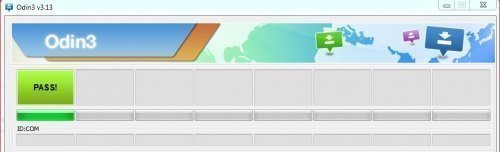
Нажмите, чтобы перезагрузить телефон. Обновление прошло успешно!
Прошивка телефонов Samsung
Важно! Администрация ресурса и автор статьи не несут ответственность за испорченный вами телефон. За любые манипуляции с изменением прошивки, отвечает только владелец устройства. Не прошивайте телефон, если досконально не разобрались в процессе установки.
Инструкция по прошивке через программу Smart Switch
Данный способ требует минимум усилий. Поэтому отлично годится для начинающих пользователей.
Компания Samsung располагает фирменной утилитой Smart Switch, для обновления прошивки. Утилита проверяет наличие новой прошивки, автоматически скачивает и устанавливает образ в телефон.
Важно! Уведомление о доступности новой прошивки не появится, если: прошивка ещё не вышла, текущая ОС модифицирована или аппарат выпущен для другого рынка.
- Скачайте по прямой ссылке программу Smart Switch .
- Установите утилиту на ПК, а лучше на ноутбук с автономным питанием.
- Откройте Smart Switch. Соедините телефон с компьютером, где имеется доступ к интернету.
- При наличии прошивки для вашего телефона, появится уведомление с предложением установить новую прошивку.
- Для установки прошивки, нажмите на кнопку «Обновить».
- Программа загрузит образ на компьютер. Затем начнется установка непосредственно в смартфон.
- Следуйте указаниям программы.
- После обновления, желательно сбросить настройки до заводского состояния. Личная информация сотрется, поэтому заранее позаботьтесь о резервном копировании.
Важно! В процессе установки, не отключайте телефон. Не спешите отсоединять кабель после перезагрузки устройства.
Инструкция по прошивке через программу Odin
Рекомендуется для продвинутых пользователей.
Программа Odin – стандартное средство для установки стандартных прошивок на телефоны Samsung. Утилита поддерживает устройства только на Android.
Инструкция универсальная и подходит для всех моделей Samsung. При этом требуется подобрать прошивку, соответствующую модели телефона. Установка неподходящей прошивки, для другого телефона или другой модели, приведет к ваш телефон к кирпичу. Так же не прошивайте образ другого региона.
Перед прошивкой отключите в настройках пункт «Удаленное управление», старое название – «Блокировка активации», иначе прошивка завершится неудачно. Для отключения откройте настройки, затем экран блокировки и защиты. Далее пункт «Найти телефон». При необходимости введите данные учетные записи для доступа к настройке. В следующем окне отключите вышеупомянутую настройку.
- Уточните точное название модели. Для этого отключите питание, зажмите одновременно или последовательно кнопки – «Повышение громкости», «Домой» и «ВКЛ». Больше комбинаций для различных моделей читайте тут . После появления изображения, отпустите кнопки и один раз нажмите на кнопку «Повышение громкости».
- Перепишите название вашего телефона, например SM-G935F или SM-G950F. По этому названию ищите прошивку.
- Скачайте и установите драйвера . Либо воспользуйтесь программой Smart Switch. Утилита автоматически определит устройство, после чего поставит драйвер.
- После установки драйверов, рекомендуется перезагрузить компьютер. Так же единожды подключить телефон, что бы удостоверится в корректном определении смартфона компьютером.
- Установите программу Odin. Для моделей выпущенных после 2012 года, требуется использовать актуальную версию программы – 3.13.1. Для моделей, выпущенных до 2012 года – версию 1.86.
- Скачайте официальную прошивку под вашу модель и версию загрузчика – 1, 2 или 3. Узнать версию загрузчика поможет программа Aida64, на вкладке Android. Смотрите на цифру, пятый символ с конца, например J600FPUU1ARE3. В данном случае загрузчик 1, поэтому подойдет любая прошивка. Будь цифра 2, тогда подойдет прошивка с загрузчиком 2, 3 и выше. Не устанавливайте прошивку с меньшим загрузчиком.
- Распакуйте архив с прошивкой в корень локального диска. Название папки сократите до одной произвольной цифры – 1 или 5. Это позволит исключить проблемы в процессе прошивки.
- Запустите программу Odin.
- Переведите телефон в Odin режим. Комбинация кнопок описана в первом пункте данной инструкции.
- Подключите смартфон к компьютеру. Если подключение корректное, в окне программы появится номер порта, в поле ID:COM. Номер порта может отличаться.
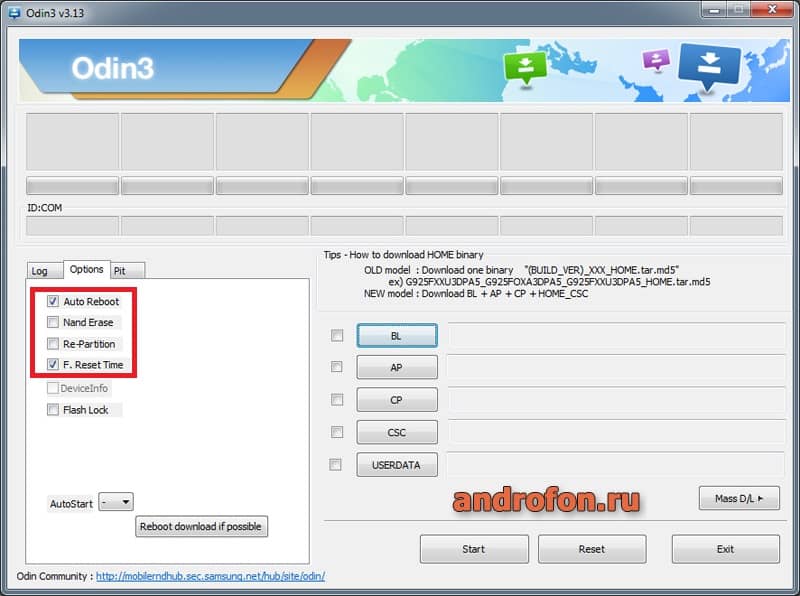
- В окне программы перейдите на вкладку «Options». Убедитесь, что флажки отмечены только на пунктах Auto Reboot и F. Reset Time. Если флажки не установлены, отметьте указанные пункты вручную.
- Правее последовательно нажимайте на кнопки BL, AP, CP и CSC, для указания соответствующих файлов.
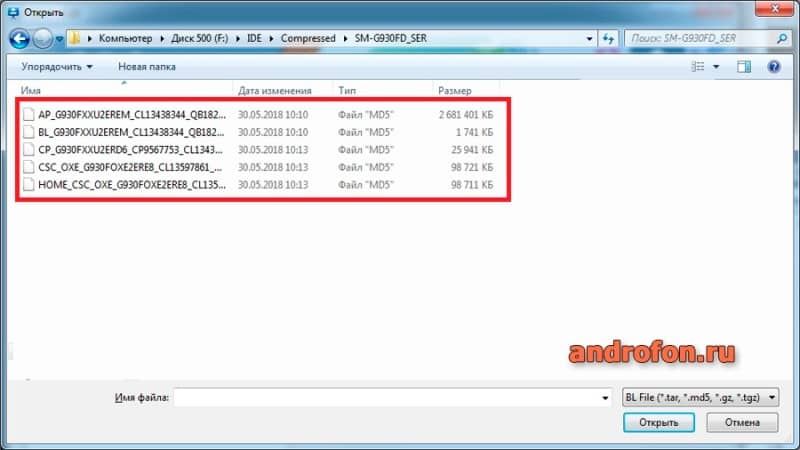
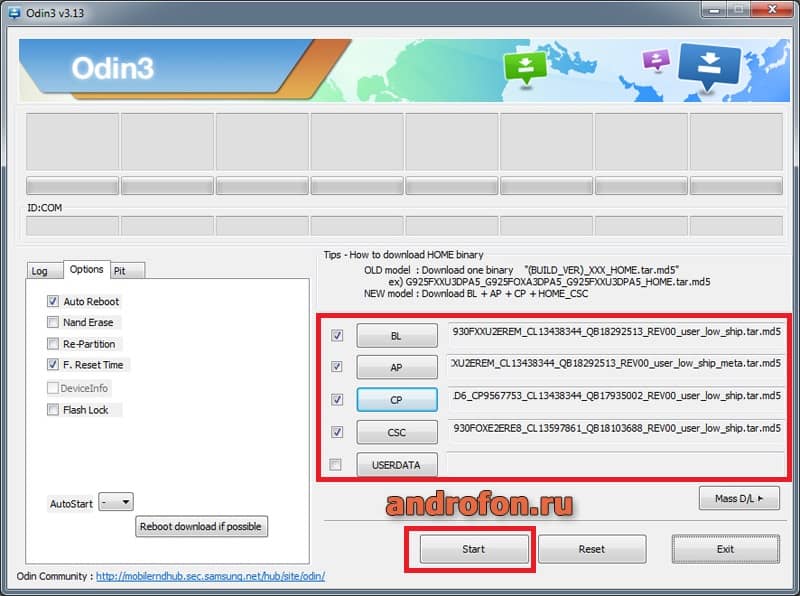
- Если в последнем поле указать файл CSC…, тогда в процессе установки все разделы будут отформатированы. Если указать файл HOME_CSC…., тогда внутренний раздел памяти останется не тронутым.
- Для начала прошивки, нажмите на кнопку «Start». Установка начнется без предупреждения, поэтому стоит дополнительно проверить выставленные ранее параметры.
- В верхней части программы, поле с прогрессом будет постепенно заполняться. А по завершению появится зеленый прямоугольник с надписью «PASS!», что свидетельствует об удачной прошивке.
- Смартфон автоматически перезагрузится. Дождитесь окончания загрузки, после чего извлеките кабель.
Инструкция по установке прошивки через TWRP
Если на телефоне настроено TWRP recovery, тогда следуйте инструкции ниже.
Перед установкой, дополнительно уточните у автора сборки/мода, или пользователей, что устанавливали модификацию, дополнительные требования для установки.
- Скачайте и поместите образ мода на карту памяти/внутренний раздел.
- Загрузите TWRP.
- Откройте раздел резервных копий, для сохранения текущей прошивки.
- Далее выполните очистку всех разделов, за исключением раздела с прошивкой и резервной копией.
- Нажмите на раздел «Установить», где выберите архив с прошивкой. Подтвердите установку, и ждите окончание процесса.
- После установки, опционально поставьте Boot, Modem, Gapps , root и т.д.
Инструкция по установке кастомного recovery
После установки TWRP, может понадобится прошивка дополнительных файлов, для работы recovery. Поэтому перед прошивкой, уточните дополнительные действия для вашей модели телефона.
- Скачайте и установите драйвера.
- Скачайте TWRP в формате «IMG», для установки через программу ODIN.
- Активируйте «Отладку по USB», включите «заводскую разблокировку загрузчика».
- Переведите телефон в режим загрузки. Для этого отключите питание, зажмите одновременно или последовательно кнопки – «Повышение громкости», «Домой» и «ВКЛ». Больше комбинаций для различных моделей читайте тут. После появления изображения, отпустите кнопки и один раз нажмите на кнопку «Повышение громкости».
- Запустите программу ODIN, подключите телефон к компьютеру.
- Если аппарат определился корректно, нажмите на кнопку AP, где укажите путь к файлу recovery.
- На вкладке Options, снимите флажок с пункта Auto Reboot.
- Для начала прошивки, нажмите на кнопку «Start».
- После прошивки отключите кабель, после чего удерживайте кнопку «Уменьшение громкости» и «Питания», для перезагрузки телефона. Далее для входа в TWRP удерживайте кнопки — «Повышение громкости», «Домой» и «ВКЛ».
Вывод
В статье детально описана прошивка телефонов Samsung, как устанавливается заводской и кастомный образ. Так же имеется инструкция по установке раздела TWRP recovery, для установки сторонних модификаций.
Задавайте свои вопросы в комментариях. Дополнения и исправления приветствуются. Так же поделитесь статьей и поставьте оценку написанному материалу.