Схема подключение интернет-розетки Legrand
Интернет-розетка представляет собой элемент кабельной системы, который позволяет подключиться к компьютерным сетям. Такую розетку используют и дома, и в офисах. К ней можно подключить Wi-Fi-роутер или какое-то отдельное оборудование, чтобы разгрузить сеть. Иногда устанавливают сразу несколько интернет-розеток, чтобы пользоваться Интернетом было еще удобнее. Кабель к точке монтажа может проходить через специальный канал или штробу. Иногда его просто закрепляют на стене. Чтобы узнать подробнее про подключение розетки Legrand, прочитайте эту статью.
Почему Legrand
За годы своей работы эта фирма стала одной из самых популярных во многих странах, в том числе и в России. Этого ей удалось достичь благодаря надежным и долговечным изделиям. В качестве основных компонентов фирма использует только проверенные материалы, но и современные технологии внедряет достаточно эффективно. Устанавливать и подключать розетку легче, чем аналогичные устройства других производителей. Розетки бывают накладными и врезными. И пусть способ монтажа у них немного отличается, принцип подключения всегда одинаковый.

Витая пара
Прежде чем приступить к подключению, следует разобраться в самом устройстве. Legrand Valena – это одна из самых популярных интернет-розеток. Ее подключение настолько простое, что справиться может любой человек, даже не профессионал. Во всех современных компьютерных сетях для подключения используют так называемую витую пару. Она способна выдерживать передачу до 1 гигабайта в секунду. Если точнее, тут целых 4 пары проводов, которые отличаются по цветам. Чтобы все работало правильно, следует соединить с устройством каждый из этих проводов.
Установка интернет-розетки
Все подобные розетки сделаны по одному и тому же принципу. Иногда их располагают в розеточном блоке рядом с оборудованием, которому требуется подключение к сети, хотя места для установки бывают совершенно разными. Состоят интернет-розетки из нескольких деталей:
- корпус;
- модуль;
- внутренняя крышка с фиксатором;
- крепеж для монтажа;
- декоративная крышка.
Кстати, если вы хотите потренироваться с соединением витой пары, лучше используйте специальный разъем RJ-45. Именно его вставляют в готовую розетку. Стоит этот разъем копейки, поэтому повредить его не так уж жалко. Весь процесс подключения розетки можно разделить на 3 этапа:
- Снять внутреннюю крышку.
- Расположить внутри нее провода.
- Установить крышку на место.
Но такое описание очень расплывчатое. Поэтому лучше разобрать каждый этап более подробно.

Внутренняя крышка с фиксатором
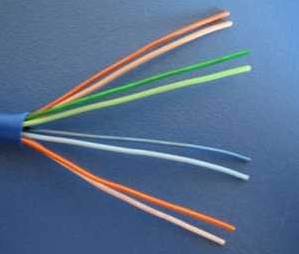
В первую очередь нужно повернуть белый фиксатор на 90 градусов по часовой стрелке, а затем полностью снять внутреннюю крышку. Через нее и будет проходить витая пара. Теперь нужно удалить ее внешнюю оболочку примерно на 2,5 см. Делать это нужно аккуратно, чтобы не повредить жилы внутри. Перед вами появятся 8 проводов разного цвета. Это оранжевый, синий, зеленый и коричневый. 4 других провода имеют лишь полоски соответствующих цветов. Так они и образуют пары. Изоляцию с них снимать не нужно.
Иногда встречается еще один провод, который тоньше остальных. Он используется для экранизации, поэтому во время монтажа его можно просто убрать в сторону.
Способы подключения интернет-розетки
Если присмотреться к механизму, можно увидеть на нем наклейку с указателями. Здесь предлагают 2 варианта подключения, которые отличаются стандартами – «A» и «B». Про цветовую схему «А» можно забыть. Обычно ее используют для подключения двух компьютеров. Да и большинство современного оборудования само умеет подстраиваться под тип подключения. В крышке, которую сняли, находятся специальные пазы. Необходимо разместить в них провода таким образом, чтобы они соответствовали схеме «B». Такое соединение называется кроссировкой. Выглядит она так:

Желательно провода в самом конце немного выпрямить. На одной стороне они должны располагаться в такой последовательности:
- бело-оранжевый;
- оранжевый;
- бело-зеленый;
- зеленый.
На другой стороне используют такие цвета:
- синий;
- бело-синий;
- бело-коричневый;
- коричневый.
Установка внутренней крышки на место
После того как провода положили в специальные пазы, крышку с фиксатором можно возвращать обратно. Ошибиться с расположением здесь никак нельзя, так как она установится только в одном положении. Чтобы закрепить конструкцию, поверните фиксатор против часовой стрелки. При этом крышка с проводами слегка углубится. Нужно быть очень аккуратным, иначе при повреждении хотя бы одной жилы придется начинать все сначала. Но и вставлять крышку следует до упора.
Подключение завершено
Больше ничего делать не нужно, разве что закрыть модуль декоративной крышкой. Но ведь провода не зачищались, как так получилось, что изоляцию не снимали, а подключение удалось? Все из-за конструкции контактной площадки. В ней расположены специальные пластины, которые подстроены под сечения проводов витой пары. Когда провода входят в контактную площадку, она разрезает изоляцию и соединяется с проводами. Так и происходит подключение. Причем соединение получается крепким и надежным. Лишние провода, которые остались снаружи, можно отрезать.
Как проверить подключение
Самым очевидным решением является соединение розетки с каким-либо оборудованием, хотя существуют специальные приборы, с помощью которых можно проверить правильность подключения. Покупать его из-за одной розетки нецелесообразно. Когда сигнал идет, и он стабильный, значит, все сделано правильно. Если нет, следует искать причины. Их может быть несколько:
- Неправильно подключили провода. Придется опять снимать внутреннюю крышку и проверять схему. Конечно, если есть специальный тестер, можно проверить и с помощью него.
- Провода отрезали до того, как поставили крышку на место. В этом случае какой-нибудь провод может просто выпасть из паза. А значит, контактная площадка его просто не прорежет.
- Сильно зачистили внешнюю изоляцию. Все эти скрутки внутри кабеля сделаны не просто так. Чем больше оголены провода, тем хуже будет сигнал. Стандартом является зачистка на 13 мм.
Как видите, подключение интернет-розетки Legrand не требует много усилий. Даже специальные инструменты использовать не приходится. Достаточно взять отвертку и кусачки. Почти все современные розетки устанавливают точно так же. Могут лишь немного отличаться расположение выходов и внутренняя крышка с фиксатором. Если вы хотите купить розетку Legrand или другую продукцию этой фирмы, обращайтесь в компанию Vivaset. Мы предлагаем доступные цены и высокое качество обслуживания.
Подключение интернет-розетки Legrand: схема и распиновка по цветам

Всем привет! Только недавно я полностью прокинул в доме кабели. Все же это чуть надежнее чем Wi-Fi. В качестве RJ45 интернет-розеток я использовал Legrand (это никакая не реклама, я просто схватил первую попавшуюся в магазине). И сегодня я расскажу вам, как её подключить. На самом деле там не все так просто, как кажется на первый взгляд, и у данной розетки есть свои приколы.
В статье я расскажу вам, как установить и правильно подключить устройство, как обжать по цветам интернет-кабель и многое другое. Я постарался описать все как можно подробнее, но если у вас возникнут какие-то трудности или вопросы, то пишите в комментариях.
Подключение
По установке и монтажу вы можете сразу ориентироваться на схему подключения компьютерной розетки Legrand, которая находится на картинке ниже. Вам не понадобится никаких отверток или специальных ножей, которые используются в других розетках, и все делается обычными руками – именно так говорит производитель, но на деле не все так просто.
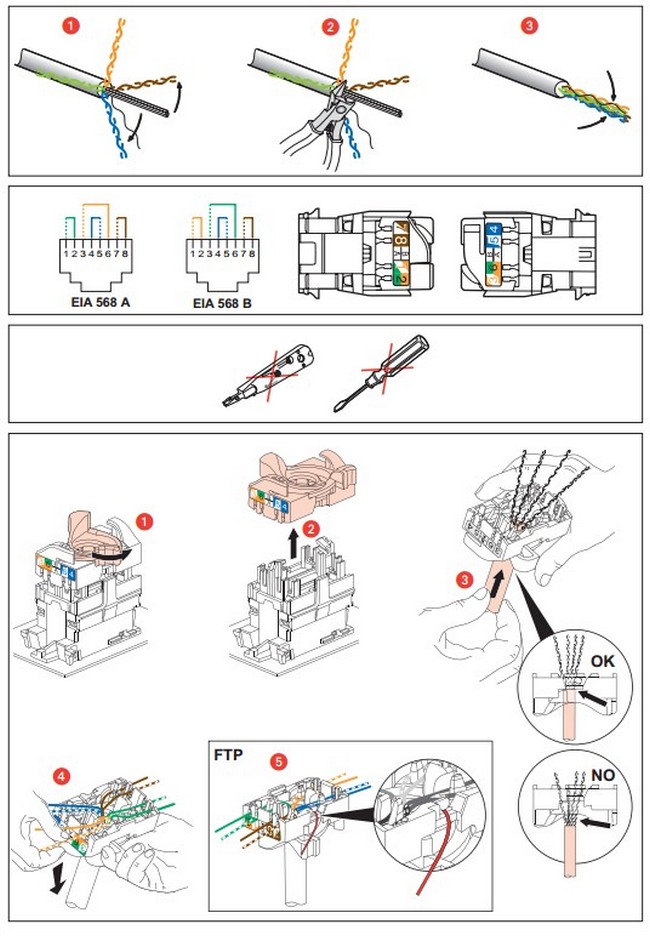
- Очищаем верхнюю оплетку сетевого кабеля примерно на 4-5 сантиметров.
- Прежде чем снимать верхний блок, который и будет держать сами проводки, посмотрите, как именно он установлен. После обжимки велика вероятность установить блок не тем концом. Откручиваем фиксатор против часовой стрелки, чтобы снять верхний блок.
- Цветные проводки я бы на вашем месте полностью выпрямил. Если кабель старый и сухой, то оставьте как есть.
- Вставляем провод в круглое основание фиксатора и с ножами.
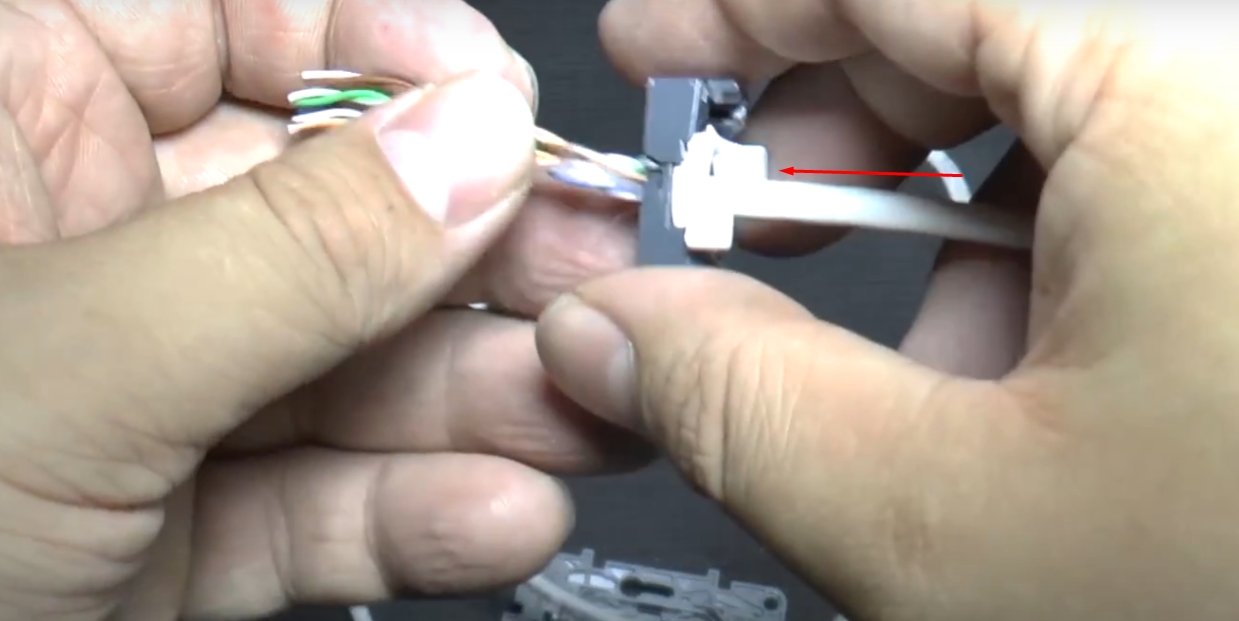
- Далее вставляем сам провод в блок и начинаем закидывать проводки в пазы. Нужно использовать именно схему «B»:
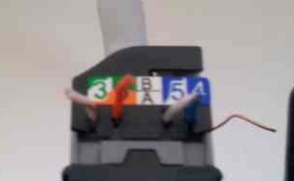
Одна сторона: Бело- Зеленый – Зеленый – Бело- Синий – Синий
Вторая сторона: Бело- Коричневый – Коричневый – Бело- Оранжевый – Оранжевый
ПРИМЕЧАНИЕ! Для интернета, а также для обычного локальной сети, обжимается все по одной схеме – «B».
- Если вы забыли куда именно должна смотреть розетка, то проводки должны располагаться по цветам таким образом, чтобы «Синий» смотрел на возвышенность (на некоторых моделях именно так). А вот коричневый должен смотреть вниз.
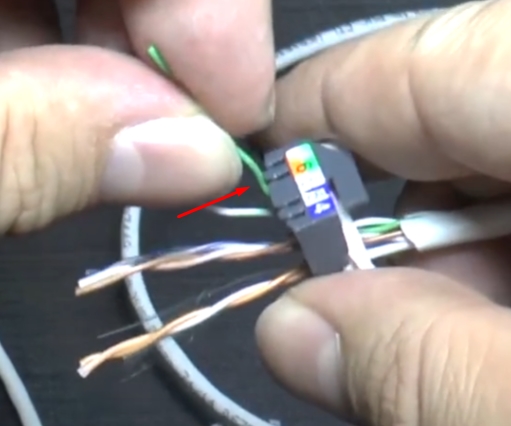
- По идее останется просто вставить сам блок и закрутить фиксатор, но вы можете столкнуться с той же проблемой что и я – бывают случаи, что ножи не прорезают проводки и контакта нет. Поэтому я бы на вашем месте, если есть канцелярский нож, самостоятельно их туда всунул.
- Не забудьте отрезать лишние проводки, которые будут торчать, в противном случае при закрытии они могут выскочить из ножей.
- В самом конце просто поворачиваем фиксатор и устанавливаем розетку на место.
В самом конце её можно прикручивать в короб, но до этого я бы её на всякий случай прозвонил и проверил. Так как ножи могли не прорезать проводки и придется её заново раскручивать и переделывать.
Обжимка кабеля
На всякий случае оставлю схему обжимки кабеля, он обжимается так:
Подключение интернет-розетки RG-45 к сетевому кабелю: схема подключения
Всем привет, с вами снова Бородач! Про подключение компьютерной или интернет розетки написано достаточно много инструкций. Но опять же – нет совокупной информации. Почему-то в подобных статьях авторы представляют только один тип интернет розетки.
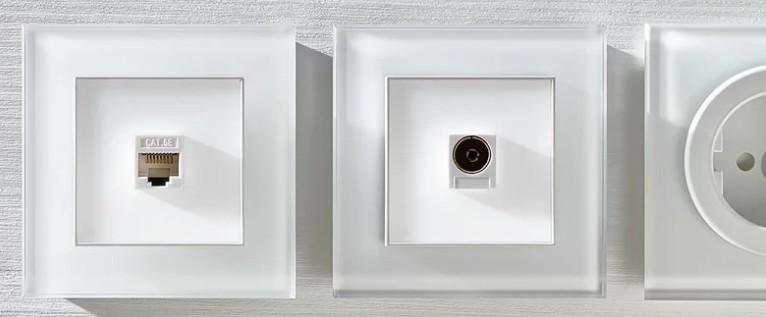
Сегодня в статье я расскажу про три вида, с которыми вы можете встретиться в будущем. Также расскажу про разводку кабелей по квартире или в офисе и про монтаж RJ-45 розетки. Если у вас будут какие-то дополнения или советы – пишите в комментариях.
ПРИМЕЧАНИЕ! Инструкция и схемы подключения интернет розеток подходит для фирм VIDEX, VIKO, Werkel, Lezard, Schneider, Legrand и другие. Также не важно, как именно вы будете использовать розетку (под LAN подключение или для интернета), так как чаще всего используется прямая схема обжимки «B».
Проводка
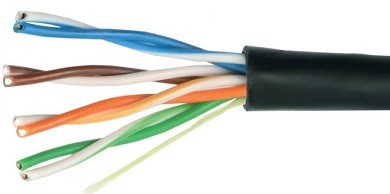
Но сначала напишу пару слов про используемый кабель. Чаще всего в квартирах, офисах и других организациях внутри здания используется кабель категории CAT5e. Он достаточно дешевый и имеет отличные характеристики, но нам по сути нужно всего две:
- Максимальное расстояние: 100 метров.
- Поддерживаемая скорость: от 100 до 1000 Мбит в секунду.
Некоторые начинают закупать более дешевый кабель CAT3, который по сути является тем же самым проводом, только имеет 4 жилы. При этом максимальная поддерживаемая скорость будет всего 100 Мбит в секунду. Возможно сейчас этого вполне хватает, но на будущее лучше всего взять 8-ми жильный CAT5e.
Лучше всего проводить кабели заранее до выполненного ремонта. В противном случае вам нужно будет использовать кабель каналы или прокидывать провод в плинтусах. От этого также будет зависеть, используемая розетка в будущем, но об этом я расскажу чуть ниже. Далее я расскажу про 3 розетки, которые вы можете встретить в будущем.
Монтаж внутренней розетки
Скорее всего вы уже прокинули кабель и установили монтажные коробки для ЛАН и электророзеток. Обычно рядом с кабелем также прокидывают и проводку.
ПРИМЕЧАНИЕ! Советую не прокидывать сетевой кабель рядом с проводкой, так как при этом могут создаваться помехи, которые в будущем могут ухудшить связь.
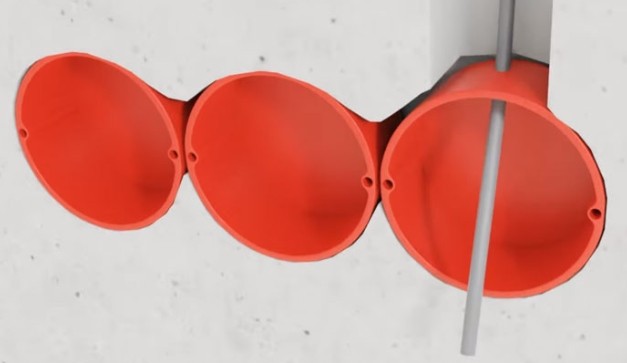
После установки боксов нужно будет прикрутить подрозетную рамку. Если вы уже купили одну из внутренних розеток, то они должны быть в комплекте. Лучше всего использовать уровень, чтобы розетки были ровные.
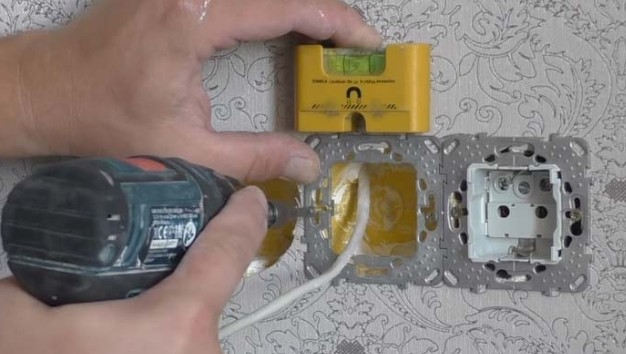
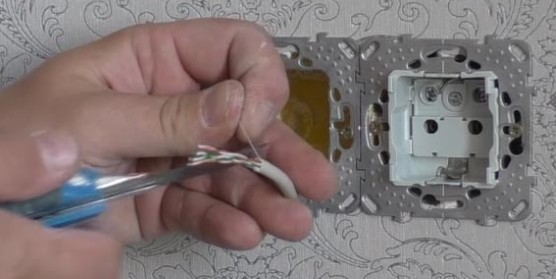
Теперь аккуратно снимаем верхнюю оплетку и отрезаем ниточку внутри. Каждый из проводков лучше выпрямить, чтобы было удобно вставлять их в пазы при обжимке.
Обжимка внутренняя розетки: модель № 1
Подключить эту компьютерную розетку достаточно просто, так как вам по сути не нужны дополнительные инструменты. Сразу скажу, что чаще всего используется именно схема «B». Именно по ней мы и будем обжимать кабели. Можете также смотреть на рисунок, который приклеен снизу.
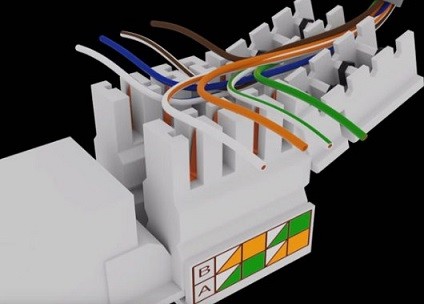
- С одной стороны:
- Бело-оранжевый.
- Оранжевый.
- Бело-зеленый.
- Зеленый.
- Бело-синий.
- Синий.
- Бело-коричневый.
- Коричневый.
Защелкните верхнюю крышку, и прижмите её сверху небольшим усилием. Теперь можно взять обычный канцелярский или строительный нож и отрезать лишние проводки, чтобы не мешали при установке основного блока в розетку.
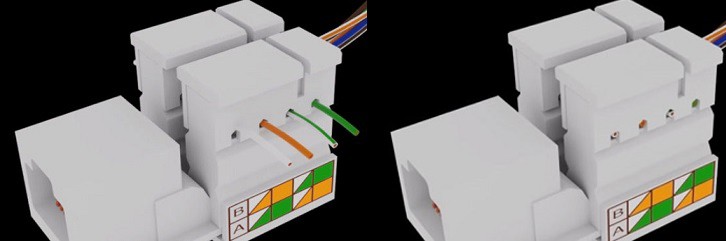
Останется просто вставить данный блок внутрь и прикрутить его. Если кабель сильно длинный, то можно попробовать его немного завернуть, чтобы он влез в бокс. Так происходит подключение интернет розеток фирм Schneider, Werkel и Lezard.
Обжимка внутренняя розетки: модель № 2
Сейчас мы поговорим про установку и подключение компьютерной розетки, которую я устанавливал у себя дома. Брал розетки от фирмы VIKO, но как понимаю подобный блок используют и другие компании.
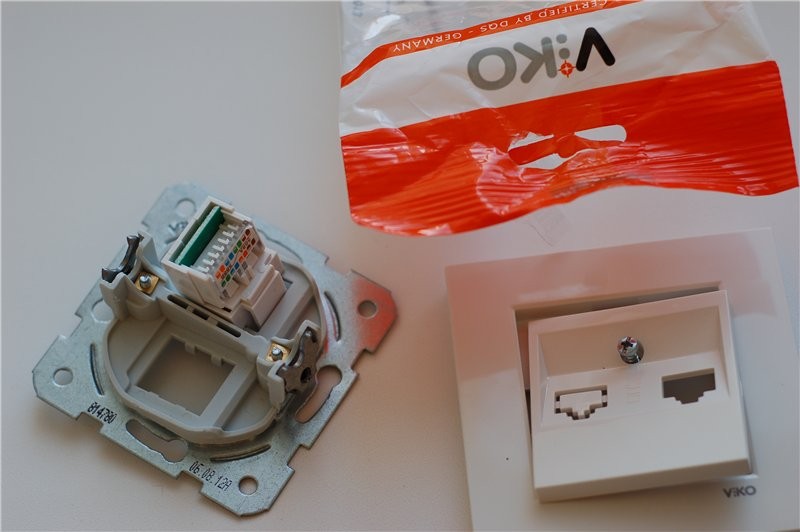
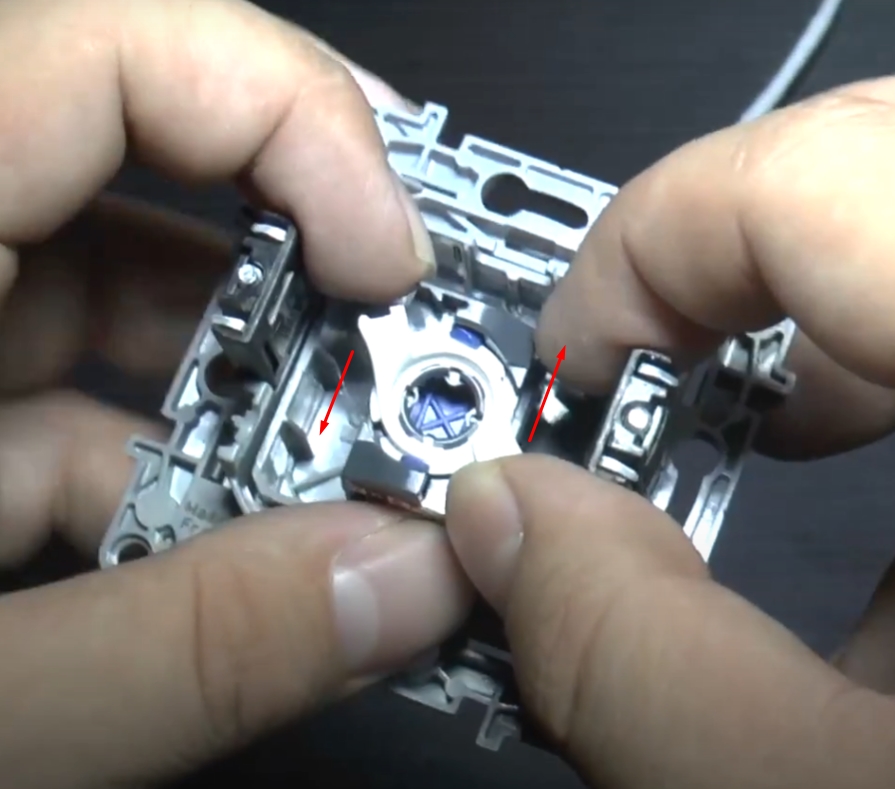
- Вытащите основной блок из паза. Для этого нужно нажать на ушки, которые удерживают эту розетку по бокам. Далее нужно слегка надавать на блок с другой стороны и он выйдет как по маслу.
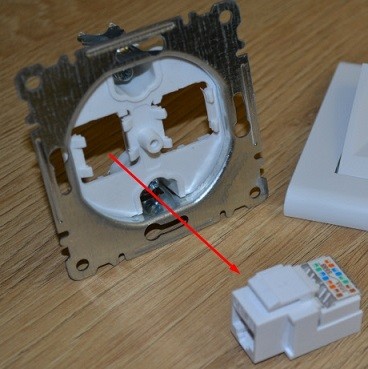
- Итак, сначала смотрим на схему распиновки. Мы будем обжимать по схеме «B». Если смотрим на картинку, то схема находится снизу.
- Чтобы произвести обжимку, вам также не нужны никакие дополнительные инструменты и все делается за счет верхней крышечки. Но чтобы её приподнять, нужно снять пластиковый верхний держатель – просто потяните его вверх.
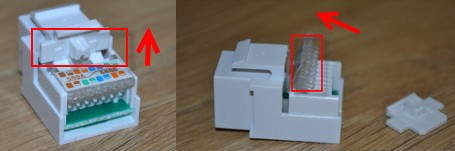
- Устанавливаем 8 проводов по цветам распиновки «B» схемы:
- Коричневый.
- Бело-коричневый.
- Зелёный.
- Бело-зелёный.
- Синий.
- Бело-синий.
- Оранжевый.
- Бело-оранжевый.
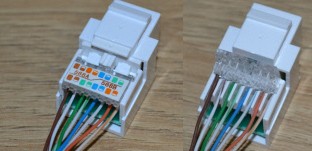
А теперь очень важный совет, по поводу обжимки. Некоторые люди говорят сразу устанавливать проводки в нужном порядке и запихивать их внутрь. Проблема в том, что если проводки не идеально ровные, то они при обжимке могут выпасть и залипнуть в соседний паз. А кто-то вообще может не обжаться, так как ножи находятся далеко.
Мой совет: обжимайте по два проводка. То есть вы берете одну пару, засовываете в нужные пазы и прихлопываете крышкой. Далее открываете её и далее следующий два, пока не обожмете все проводки.
После обжимки не забудьте вернуть на место пластиковый держатель. Далее останется просто вставить основной блок с уже обжатым кабелем в паз до щелчка.
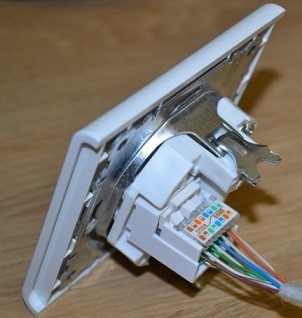
Обжимка внешней розетки
Если в квартире или в офисе уже сделан ремонт, то придется использовать внешние розетки. Стоят они чуть дешевле, чем прошлые варианты. Единственный минус в том, что вам придется дополнительно заводить кабель по специальному кабель каналу.
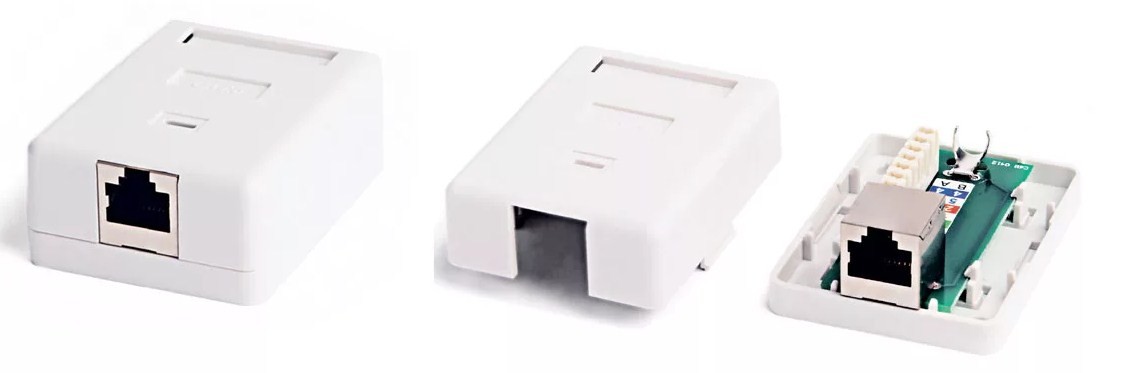
Раскручиваем розетку и видим две схемы обжимки: 568A и 568B. Обжимать мы будем по «В» схеме – смотрим в самый левый и правый бок. Схема по картинке:
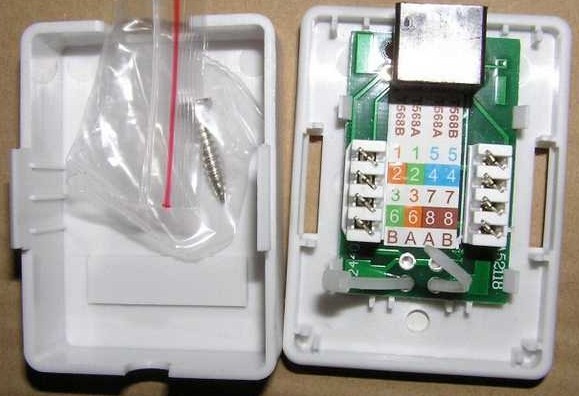
Ножи тут находятся в открытом виде, и ничем сверху не прихлопываются. Теперь встаёт вопрос: а как обжать эту интернетовскую розетку? Для этого нам понадобится специальный сетевой кросс-нож.
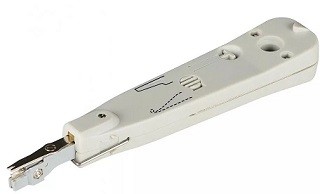
Если его нет, то можно воспользоваться канцелярским или строительным ножом. Просто вставляем проводок в паз и сверху немного надавливаем на него, чтобы он вошел в нож. Как только вам удалось соединить воедино розетку и провода – можете собирать её и прикручивать к стене.
Обжим кабеля
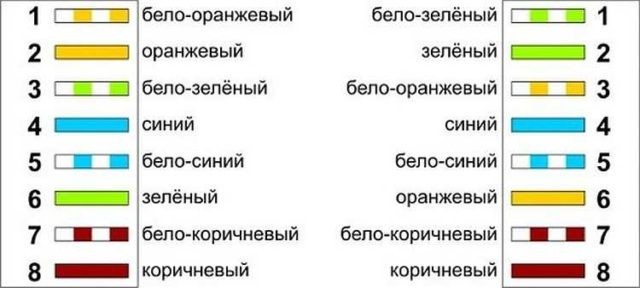
После того как вы обжали сетевые розетки, их нужно проверить. Для проверки нам нужно обжать как минимум 2 провода, чтобы проверить соединение с одной и с другой стороны. Для обжимки используется две схемы:
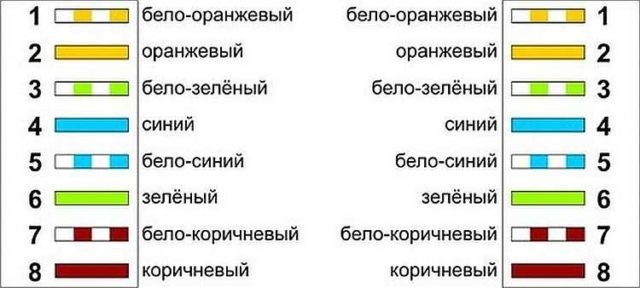
- Перекрестная – используется реже для подключения к определённому виду сетевого оборудования.
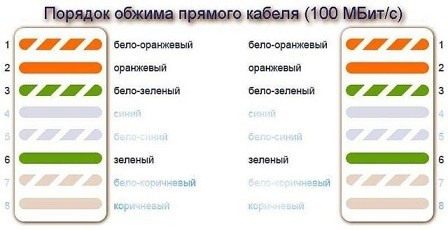
Есть также возможность обжимки для 4 проводков, но пользоваться я ею не советую. Во-первых, идет ограничение по скорости в 100 Мбит в секунду. Во-вторых, в случае чего вам нужно будет полностью менять провода или переобжимать их. В-третьих, нам надо проверить соединение по всем парам, а не по двум.
В самом конце останется прозвонить соединение вот таким специальным устройством. Если его нет, то можно проверить целостность кабеля другим способом. Подключите один конец в любое коммутирующее устройство: коммутатор, маршрутизатор, сервер или второй компьютер. Второй конец вставляем в ноутбук или в компьютер. На ноуте или компе должна загореться лампочка на сетевой карте.
Обжим витой пары и подключение компьютерной розетки Legrand
В данном материале рассмотрены обжим витой пары категории 5E коннектором RJ-45, подключение розетки Legrand с винтовым механизмом и методы тестирования качества обжима с помощью команды «PING» и с применением LAN-тестера
С ценами на монтажные работы вы можете ознакомиться по ссылке

Обжим витой пары с использованием коннектора RJ-45 Для обжима витой пары вам понадобится сам кабель «витая пара» категории 5E, обжимной инструмент, например, HT-568 (далее — кримпер). Данная модель кримпера удобна возможностью обжима обоих видов коннекторов — компьютерного RJ-45 и телефонного RJ-12

Для снятия изоляции удобно использовать стриппер HT-318. Также он используется при заделке кабеля в некоторые модели сетевых розеток

Пара коннекторов RJ-45 категории 5E

Для проверки и тестирования качества обжима используется консольная команда «PING» или LAN-тестер типа NS-468 фирмы BITES
Для удобства на витой паре всегда есть метраж — метки, проставленные через каждый метр

В первую очередь подготовим кабель
Сначала снимите изоляцию. Проденьте провод в подходящее отверстие стриппера и сделайте полный оборот, после чего снимите изоляцию

Надрез также можно сделать ножом, либо специально предназначенным для этого лезвием кримпера: едва-едва нажмите на ручки обжимного инструмента, чтобы не зацепить жилы, и сделайте небольшой поворот, примерно на 20 градусов

Изогните провод для увеличения надреза

Теперь изоляция легко снимется — просто потяните за неё с небольшим усилием

Капроновую нить (если она есть) обрежьте ножом или кримпером

Выпрямите пальцами каждую жилу, чтобы они были ровными. После этого сложите их по следующей схеме (схема «B»):
- — бело-оранжевая
- — оранжевая
- — бело-зелёная
- — синяя
- — бело-синяя
- — зелёная
- — бело-коричневая
- — коричневая

Внимание! В схеме «A» меняются местами «бело-оранжевая»-«оранжевая» и «бело-зелёная»-«зелёная» пары жил:
- — бело-зелёная
- — зелёная
- — бело-оранжевая
- — синяя
- — бело-синяя
- — оранжевая
- — бело-коричневая
- — коричневая
Вы можете использовать и схему «A», но в этом случае обожмите по этой же схеме и коннектор на обратной стороне кабеля
Проверьте себя ещё раз:

Также можно обжать четыре жилы вместо восьми (например, при повреждении одной или более жил). В этом случае максимальная скорость передачи по кабелю будет 100 мегабит в секунду (около 12 мегабайт)
Для обжима четырёх жил можно использовать любые две пары. В нашем случае это «оранжевая — бело-оранжевая» и «зелёная — бело-зелёная»

Жилы необходимо обрезать, чтобы их длина была одинаковой:

После обрезки получим аккуратные края

Теперь вставьте жилы в коннектор, после чего сразу же еще раз проверьте цвета — не перепутались ли они в процессе вставки
- — бело-оранжевая
- — оранжевая
- — бело-зелёная
- — синяя
- — бело-синяя
- — зелёная
- — бело-коричневая
- — коричневая

Если цвета с одной стороны плохо видны, то поверните коннектор другой стороной (здесь, естественно, схема идёт снизу вверх)

В случае четырёх жил следует расположить их в коннекторе следующим образом:

После проверки вставьте кабель до упора, чтобы ( 1 ) все восемь (или четыре) жил упёрлись в край коннектора под медными контактами и ( 2 ) край изоляции кабеля находился глубже фиксатора

Теперь вставьте коннектор в гнездо кримпера до упора

Произведите довольно сильное нажатие — лезвия кримпера будут горизонтальны друг к другу

Коннектор обжат: медные контакты пробили изоляцию жил, а фиксатор держит кабель за внешнюю изоляцию

Если делаете обычный Ethernet-удлинитель, то проведите такую же процедуру для другой стороны кабеля, после чего проверьте его, подключив компьютер или ноутбук к LAN-порту вашего роутера

Подключение компьютерной розетки Legrand с винтовым механизмом В случае подключения компьютерной розетки обратная сторона кабеля, скорее всего, обжата коннектором RJ-45, поэтому проверьте схему на обратной стороне кабеля. При необходимости проведите его обжим
Внешний вид розетки: сначала снимаем пластиковую панель — просто потяните её, она держится на пластиковых фиксаторах

Сзади видим винтовой механизм со схемой подключения

Для подключения будем использовать схему «B»

Вы можете подключить розетку и по схеме «A», но в этом случае проверьте, чтобы коннектор с обратной стороны кабеля также был обжат по схеме»A»
Снимаем механизм. Для этого поверните пластиковый винт против часовой стрелки. При необходимости, если винт не поддаётся, аккуратно и на очень маленький угол отогните фиксатор

Схема нарисована на обеих сторонах начинки

Подготовим кабель, как в случае с обжимом: аккуратно надрежем внешнюю изоляцию, чтобы не зацепить жилы

Чтобы увеличить надрез, изогните изоляцию

Снимите внешнюю изоляцию и обрежьте капроновую нить, чтобы она не мешала

Вставьте кабель в начинку розетки со стороны пластикового винта

Распрямите все жилы пальцами, чтобы было удобно ими манипулировать

Теперь, берите каждую жилу пальцами и заводите в крепёжные бороздки — вам нужно просто натянуть жилу двумя пальцами и потянуть её кончик в сторону рисунка схемы с небольшим усилием — она сама проскочит в бороздки, как на иллюстрации ниже
Начнём с оранжевой


Затем, коричневую и бело-коричневую

Теперь поверните начинку розетки другой стороной и проведите те же манипуляции с оставшимися двумя парами

Проверьте ещё раз цвета, чтобы они соответствовали схеме. Теперь наденьте винтовой механизм на основание розетки (но не до конца)

Поверните винт по часовой стрелке — механизм сам наденется на основание розетки при повороте почти без дополнительного давления

Обратите внимание — винт должен быть повёрнут до самой фиксации

Розетка собрана, теперь вы можете для проверки подключить кабелем Ethernet компьютер или ноутбук, после чего закрепить розетку в монтажном отверстии
Проверка и тестирование патчкорда из «витой пары» с помощью консольной команды PING и с использованием LAN-тестера После обжима проверим качество обжима и целостность патчкорда
Первый способ — проверка с помощью консольной команды PING
Подключите компьютер новым кабелем к вашему сетевому оборудованию (роутеру) или создайте соединение VPN , если у вас только кабель провайдера (чтобы было что пинговать)

Затем нажмите Win+R, в поле «Открыть» введите команду «ping 8.8.8.8 -t» без кавычек, затем нажмите ОК. Если есть соединение с интернетом, то в окне консоли вы увидите строки со временем пинга

Если вы видите строки «Сбой передачи. General Failure» или другие ошибки, то это может говорить о плохо обжатом кабеле.

Проверим качество обжима отдельных жил витой пары с помощью LAN-тестера NS-468 фирмы BITES

Вставьте кабель одним концом в правый порт основного блока, а другим — в верхний порт дополнительного блока, затем включите тестер в режим «ON»

Все восемь пар индикаторов (на основном и дополнительном блоке) должны попеременно загораться с первой по восьмую
Если жилы перепутаны, то светодиоды будут загораться не попарно. Если какая-то жила плохо обжата, то соответствующая пара индикаторов гореть не будет. Если даже после повторного обжима одна или более пара индикаторов не загорается, то обожмите кабель по схеме 4 жилы — в этом случае максимальная скорость по кабелю будет 100 мегабит в секунду (по 8-жильному кабелю — 1 гигабит в секунду)
Вы можете включить LAN-тестер в медленный режим «S»- в нём индикаторы мигают реже и легче определить нужную пару или перепутывание жил витой пары

Если вы обнаружили LAN-тестером плохо обжатую жилу, то сделайте еще раз обжим обоих коннекторов (не режьте, а ещё раз обожмите кримпером), но в этот раз усилие сделайте немного больше, после чего еще раз проведите проверку LAN-тестером. Если жилы перепутаны или нет сигнала после вторичного обжима — проведите процесс обжима с самого начала