Как открыть gpx файл в яндекс картах
Создание маршрута (трека) для Garmin в Яндекс-картах.
Иногда удобно проложить трек по карте (спутнику) Яндекс, а уже затем загрузить его в навигатор.
Разумеется есть и другие более привычные способы — Программа Мапсоус (бейзкемп я не советую), Oзи и др.
Конечно можно по хорошей карте разобраться и на месте, но в полевых условиях лучше всё-таки ехать по готовому треку.
Но сейчас про Яндекс.
Открываем maps.yandex.ru и действуем согласно картинкам ��
То есть рисуем ломаную линию по спутнику (дороги из карты интереса не представляют), можно добавить метки, то есть точки. например конечной точки или точки начала треков.
Я начинаю рисовать от шоссе. Сперва по улице, а затем по еле заметным колеям. для того чтобы опознать проезд по спутнику требуется и опты и везение. Иногда «проезд» оказывается не проезжим. Например в этом месте есть много широких троп, перекрытых для авто. Или просто заваленных деревьями.
На всякий случай создаю запасной маршрут. Лучше создать несколько запасных.
После того как один трек нарисован нажимаем готово и создаем новый. Затем правой кнопкой мыши ставим метки, все метки и треки нужно как то назвать. Описание не обязательно, но будет удобным для разбора на месте.
После того как карта сохранена кликаем «ссылка на эту карту» и копируем окно со ссылкой на файл KML. Вот уж и не знаю это Яндекс сделал по моей просьбе или сами догадались. Но уж точно появилась эта возможность после моего обращения к ним ��
Я просил, вообще то GPX!
Причем ссылка не активная её надо копировать и вставить в строку браузера, а мой браузер открывает этот файл. Так что чтобы сохранить на комп кликаю правой кнопкой по открывшемуся окну и «сохраняю как…»
Результирующий файл я называю Маршрутные точки_28-NOJA-14.gpx чтобы он был в календаре Монтаны.
К сожалению при конвертации был утрачен цвет маршрутов, но их можно отредактировать в мапсорсе или непосресдтвенно в навигаторе.
Записываем файл Маршрутные точки_28-NOJA-14.gpx в Монтану — F:\Garmin\GPX
Обозреваем загруженные данные в навигаторе через календарь, менеджер точек и менеджер трека. Или через поиск…
Импорт KML, KMZ или GPX в мобильные Яндекс Карты
Вы можете опубликовать сообщение сейчас, а зарегистрироваться позже. Если у вас есть аккаунт, войдите в него для написания от своего имени.
Сейчас на странице 0 пользователей
Нет пользователей, просматривающих эту страницу.
-
by IPSFocus
- Язык
- Стиль
- Уже зарегистрированы? Войти
- Регистрация
Форумы
Активность
Магазин
Важная информация
Чтобы сделать этот веб-сайт лучше, мы разместили cookies на вашем устройстве. Вы можете изменить свои настройки cookies, в противном случае мы будем считать, что вы согласны с этим.
Отображение на Яндекс.Картах файлов в формате GPX
В API Яндекс.Картах существует возможность показа на карте файлов в формате GPX, т.е. теперь можно показать на карте практически любой GPS-трек в этом формате.
GPX добавляются на карту по аналогии с YMapsML-файлами с помощью метода карты addOverlay().
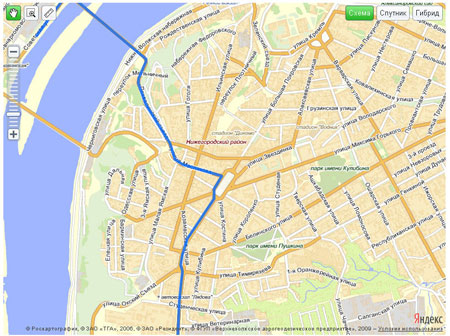
Здесь вначале как обычно мы создаем карту и привязываем ее к созданному контейнеру, затем задаем центр карты и уровень масштаба, после этого загружаем GPX-трек и добавляем его на карту.
Если в процессе загрузки произойдет ошибка, мы выводим сообщение о ней, используя обработчик неудачной загрузки.
Еще необходимо обратить внимание на две детали: файл-GPX имеет расширение xml и загружаемый документ должен находиться в открытом доступе по HTTP-протоколу.
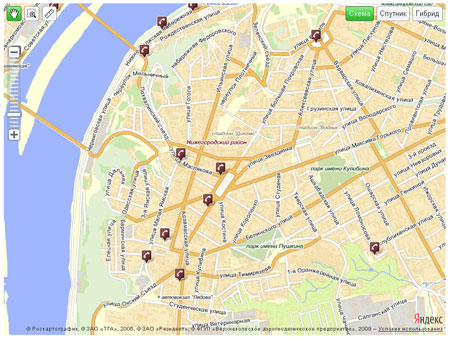
Второй пример демонстрирует, как можно вывести на карту данные о путевых точках.

Изменить изображения для значка метки мы можем после полной загрузки документа.
Для этого необходимо создать обработчика события Load и в нем вызвать метод setStyle() для группы, в которой размещены метки:
YMaps.Events.observe( gpx , gpx .Events.Load, function ( gpx ) );
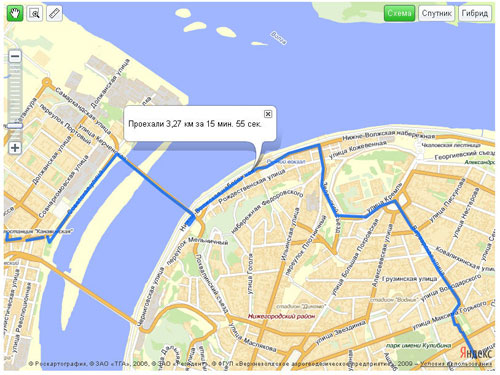
Если в место данных о точках загрузить наш первоначальный трек, то щелкнув по нему, мы увидим сообщение о времени пути и пройденном расстоянии.
В конце данной заметки я хочу привести еще один пример.
В нем мы будем отображать на карте GPX-файлы, включая и выключая нужный, а также зададим стиль отображения для трека.
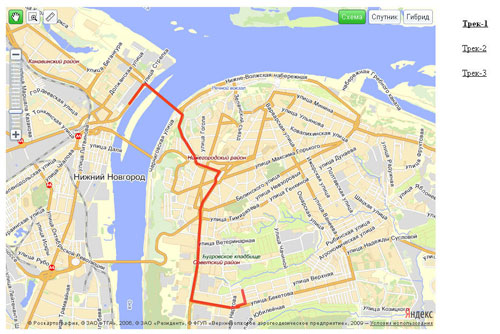
Приведу код примера:
Здесь код похож на код примера из заметки API Яндекс.Карт Работаем с группой маркеров – версия 2 — отображение файлов формата YmapsML.
После определения карты и задания ее центра, уровня масштаба, элементов управления задается стиль отображения для ломаной example#CustomLine.
После этого, используя встроенный фреймворк jQuery, мы подгружаем нужный GPX-файл, щелкая по соответствующей ссылке в меню.
Для первого трека после загрузки мы задаем наш стиль example#CustomLine
Для написания заметки использовались следующие источники:
Отображение на Яндекс.Картах файлов в формате GPX : 22 комментария
Спасибо, настроил, оказалось не все так сложно.
Пытаюсь загрузить трек с локального диска.
Меняю строчку:
var gpx = new YMaps.GPX(«file:///E:/Холм1.gpx»);
Выдает ошибку: File scheme not allowed!
У Вас сразу три ошибки в коде:
1. GPX-файл должен иметь расширение xml
2. Не рекомендую использовать имена файлов на русском языке, могут возникнуть различные проблемы.
3. Поскольку GPX-файл, также как YMapsML обрабатывается скриптом из API Яндекса, он должен быть доступен на чтение из интернета,
т.е. нельзя использовать файлы с локального компьютера, их нужно выложить на какой-либо хостинг в интернет.
Заработало, правда пришлось запустить под вистой IIS для доступа к трекам по http! Пробовал открывать треки по ftp не работает. Спасибо.
Здравствуйте. Подскажите пожалуйста можно ли реализовать трек формата kml в Яндекс Картах?
Да, возможно. Вот пример из документации. Единственное замечание, что KML-файл должен иметь расширение xml.
А как мне из KML получить XML? Просто переименовать?
Да, просто переименовать файл
Спасибо, буду пробовать!
Пишет, что gpx tag not found. Я так понимаю, проблема в моем kml-xml фаиле? Просто я беру из SAS Планеты .ptl трек сохраняю в kml, а затем через блокнот переименовываю в .xml. Я делаю что-то не правильно?
Получил файл gpx из навигатора, в http://livegpstracks.com маршрут отображается и в Googl и Yandex картах. Хочу показывать треки на сайте. При сохранении в kml , а затем переименовывая в xml , сохраняется в формате, который не воспринимается Вашим методом. Скаченные файлы xml из Ваших примеров показываются. Подскажите почему?
Вероятнее всего проблема с кодировкой при сохранении файла. Лучше всего для этих целей использовать программу Notepad++.
Перед сохранением выбрать пункт меню Кодировка — Преобразовать в UTF-8 без BOM.
Добрый день! Не понял рекомендации. Какой программой следует конвертировать файл gpx в kml? Я просто скачиваю свой загруженный ранее gpx трек из http://livegpstracks.com, как kml. Он уже в кодмровке UTF-8, кстати и исходный gpx тоже в этой кодировке, т.к. получен из iphone 4 программой Pedometr ultimate. Открывая Notepad++ свой файл и Ваш, вижу большую разницу: у Вас записи типа
0.000000
2009-09-30T10:32:58Z
, а у моего : 37.575337,55.833136,0 37.575270,55.832918,0 и т.д.
gpx файл можно сразу загружать на Яндекс.Карту, без преобразования в KML. Только надо поменять расширение на .xml
Пример из документации
Коды не передались.
Ну, одним словом, они не идентичны по структуре.
подскажите пожалуйста. как для чайника объясните куда этот код вообще загружать? у меня есть вот файлы с маршрутом. формата gpx. как увидеть этот маршрут на карте?
Нужно установить сервер локальный или одним из серверов в интернет (платных или бесплатных).
html-файл для вывода карты положить в папку на сервере и обратиться к ней через браузер
В файл маршрута в формате gpx необходимо загрузить на сервер, чтобы он был доступен из интернет
Изменить путь в html-файле до gpx-файла на свой.
Можно просмотреть gpx-файл в программе Google Земля (Google Earth)
а как в программе гугл земля поменять карту как на яндексе можно выбрать типа спутник гибрид или схема?
если я скину файл gpx сможет мне кто нибудь прописать его что бы было видно его как в примере? помогите пожалуйста. сам никак не могу разобраться со всем этим
Похожие публикации:
- Играть на epic как убрать gta 5
- Как выйти из таблицы и продолжить текст в ворде
- Как выключить компьютер комбинацией клавиш
- Как увеличить шрифт в виндовс 10
Как загрузить трек gpx в яндекс карты
GPX-формат является одним из самых популярных для обмена географической информацией о маршрутах, треках и точках интереса. Если вы хотите добавить свой трек GPX в Яндекс карты, то вы на правильном пути. В этой подробной инструкции мы расскажем, каким образом загрузить трек GPX и отобразить его на карте.
Шаг 1: Подготовка трека GPX. Прежде чем загрузить трек GPX, убедитесь, что он находится на вашем компьютере. Если у вас еще нет файла GPX, вы можете использовать специализированные программы для создания треков, такие как GPS-трекеры или онлайн-сервисы. Важно, чтобы ваш трек соответствовал спецификации GPX, чтобы Яндекс «понял» его и отобразил на карте.
Шаг 2: Загрузка трека GPX в Яндекс карты. Перейдите на официальный сайт Яндекс карт, откройте вкладку «Мои метки» и нажмите на кнопку «Создать метку». В появившемся окне нажмите на кнопку «Загрузить свой файл» и выберите трек GPX с вашего компьютера.
Шаг 3: Просмотр трека GPX на Яндекс картах. Когда трек GPX будет загружен, он отобразится на Яндекс картах с указанием начала и конца маршрута, а также всех промежуточных точек. Вы можете приближать карту, перемещаться по ней, а также устанавливать метки и добавлять комментарии к треку. Таким образом, вы сможете более детально изучить свой маршрут и поделиться им с другими пользователями.
Шаг 1: Подготовка файла трека GPX
Перед загрузкой трека GPX в Яндекс карты необходимо подготовить файл с треком. Вот что нужно сделать:
- Откройте программу для записи треков, например, Garmin BaseCamp или онлайн-сервис Strava.
- Запустите запись трека на устройстве (например, GPS-навигаторе или мобильном приложении) и начните движение.
- Когда вы закончите запись трека, прекратите движение и остановите запись трека на устройстве.
- Сохраните трек в формате GPX. Обычно эта опция находится в меню «Сохранить» или «Экспорт».
После выполнения этих шагов у вас будет готовый файл с треком в формате GPX, который вы сможете загрузить в Яндекс карты.
Шаг 2: Открытие Яндекс карты и выбор нужного региона
После того, как вы успешно загрузили трек GPX на ваш компьютер, перейдите на официальный сайт Яндекс карты.
На главной странице Яндекс карты вы увидите поисковую строку и интерактивную карту.
Для того, чтобы выбрать нужный вам регион, воспользуйтесь инструментами управления картой: масштабированием, продвижением влево/вправо/вверх/вниз.
Вы также можете использовать поисковую строку для более удобного выбора нужного региона. Введите название города, района или улицы и нажмите Enter.
Когда вы нашли нужный вам регион на Яндекс карте, продолжайте следующим шагом — открытием загруженного трека GPX в Яндекс картах.
Шаг 3: Загрузка и отображение трека GPX на Яндекс картах
После создания аккаунта и перехода на страницу с картами Яндекса, вы можете начать загрузку и отображение трека GPX. Для этого следуйте инструкциям ниже:
- На странице Яндекс карт нажмите на кнопку «Мои метки» в верхнем правом углу экрана.
- Выберите опцию «Загрузка трека» из выпадающего меню.
- Нажмите на кнопку «Выбрать файл» и найдите на вашем компьютере файл трека GPX, который вы хотите загрузить.
- После выбора файла трека, нажмите кнопку «Открыть» в окне выбора файла.
- После загрузки трека GPX на сервер Яндекса, он автоматически отобразится на карте.
- Вы можете изменить цвет и толщину линии трека, выбрав нужные вам параметры в меню настроек.
- Также вы можете добавить название и описание трека, а также метки, указывающие на интересные места на треке.
- После завершения настроек, нажмите кнопку «Сохранить» в правом верхнем углу окна.
Теперь вы успешно загрузили и отобразили трек GPX на Яндекс картах. Вы можете перемещаться по треку и изучать его детали, добавлять метки и редактировать информацию о треке в любое время.
Как записывать маршрут в яндекс картах
Создание маршрута (трека) для Garmin в Яндекс-картах.
Иногда удобно проложить трек по карте (спутнику) Яндекс, а уже затем загрузить его в навигатор.
Разумеется есть и другие более привычные способы — Программа Мапсоус (бейзкемп я не советую), Oзи и др.
Конечно можно по хорошей карте разобраться и на месте, но в полевых условиях лучше всё-таки ехать по готовому треку.
Но сейчас про Яндекс.
Открываем maps.yandex.ru и действуем согласно картинкам ��
То есть рисуем ломаную линию по спутнику (дороги из карты интереса не представляют), можно добавить метки, то есть точки. например конечной точки или точки начала треков.
Я начинаю рисовать от шоссе. Сперва по улице, а затем по еле заметным колеям. для того чтобы опознать проезд по спутнику требуется и опты и везение. Иногда «проезд» оказывается не проезжим. Например в этом месте есть много широких троп, перекрытых для авто. Или просто заваленных деревьями.
На всякий случай создаю запасной маршрут. Лучше создать несколько запасных.
После того как один трек нарисован нажимаем готово и создаем новый. Затем правой кнопкой мыши ставим метки, все метки и треки нужно как то назвать. Описание не обязательно, но будет удобным для разбора на месте.
После того как карта сохранена кликаем «ссылка на эту карту» и копируем окно со ссылкой на файл KML. Вот уж и не знаю это Яндекс сделал по моей просьбе или сами догадались. Но уж точно появилась эта возможность после моего обращения к ним ��
Я просил, вообще то GPX!
Причем ссылка не активная её надо копировать и вставить в строку браузера, а мой браузер открывает этот файл. Так что чтобы сохранить на комп кликаю правой кнопкой по открывшемуся окну и «сохраняю как…»
Результирующий файл я называю Маршрутные точки_28-NOJA-14.gpx чтобы он был в календаре Монтаны.
К сожалению при конвертации был утрачен цвет маршрутов, но их можно отредактировать в мапсорсе или непосресдтвенно в навигаторе.
Записываем файл Маршрутные точки_28-NOJA-14.gpx в Монтану — F:\Garmin\GPX
Обозреваем загруженные данные в навигаторе через календарь, менеджер точек и менеджер трека. Или через поиск…
Как записывать маршрут в яндекс картах
Пользователи Яндекс.Карт получили возможность просматривать на компьютере свои маршруты (GPS-треки) и пересылать их другим.
Для записи трека нужен телефон с GPS-приемником, мобильный вариант интернет-сервиса и готовность путешествовать. По окончании поездки трек можно передать прямо из мобильного приложения в Мои Карты — персональный раздел Яндекс.Карт, в который можно зайти только по своему логину и паролю. Чтобы показать маршрут знакомым, достаточно открыть доступ к нему и отправить ссылку. Раздел «Мои Карты» умеет хранить не только треки, но и метки, поэтому к каждому повороту можно добавить свои комментарии.
Ранее на проекте Яндекс.Карты была запущена единая карта мира с унифицированным поиском. Как говорят разработчики, теперь вместо карт отдельных стран и городов Яндекс показывает пользователям единую карту. Новые карты умеют искать по синонимам. Можно ввести привычное «Питер» или «Минводы» и попасть в северную столицу или на знаменитый курорт. А если пользователь ошибся в написании слова, Яндекс.Карты подскажут, как правильно, и покажут нужную ссылку (например, «Версаль» при введенном «Вирсаль»).
Кроме того, Яндекс.Карты умеют понимать названия многих иностранных городов на их родных языках, поэтому теперь можно найти и латвийский Liep?ja, и австрийский Gro?weikersdorf, не думая о том, как же это пишется по-русски.
Источник: cybersecurity.ru/news/73708.ht.
Добавил ramelito 8 Июля 2009
Куда копировать карты; как сохранить маршрут в яндекс картах; Программное обеспечение

Используя официальный сайт, открытый на компьютере, вы можете исправить карту, а затем отправить ее на свой смартфон. Это позволит вам обойтись без печати бумажной версии.
Для этого нужно нажать на кнопку «Отправить на телефон». Далее появится поле для ввода мобильного телефона. Ему будет отправлено SMS-сообщение со ссылкой на составленную вами карту. Вы также можете получить ссылку по электронной почте.
Более удобный вариант — отсканировать QR-код с экрана компьютера с помощью камеры телефона. После этого ваша карта автоматически появится в приложении.

Вариант 1: Веб-сайт
На официальном сайте Яндекс.Карты вы можете сохранить маршрут разными способами, в зависимости от требований к результату. При этом большинство методов позволяют использовать необходимую информацию только отдельно от этого сервиса без привычных функций навигации, при этом единственное исключение — хранение данных о движении общественного транспорта.
Способ 1: Сохранение в закладках
- Чтобы сохранить в закладках вашего аккаунта на Яндексе маршрут определенного общественного транспорта, сначала откройте вкладку с подробной информацией об одной из остановок. Это можно сделать, щелкнув левой кнопкой мыши соответствующий значок на карте.

Перейдите на вкладку «Обзор» и в списке «Другие пути» выберите соответствующий вариант, при необходимости используя сортировку по номеру. В результате маршрут будет выделен на карте с визуализацией транспорта в реальном времени.

Чтобы добавить выбранный вариант в список закладок в заголовке вкладки, используйте кнопку «Сохранить». Повторное нажатие этой кнопки может использовать для удаления.

Вы можете узнать список всех однажды сохраненных маршрутов в специальном разделе, доступном из любой версии сервиса. Щелкните левой кнопкой мыши по фото профиля в правом верхнем углу сайта и откройте «Закладки» через представленное меню».

С помощью меню навигации перейдите во вкладку «Маршруты». Здесь находятся все данные, добавленные в порядке сохранения, которые при необходимости можно поменять местами или удалить.

Способ 2: Печать карты
- Если вы хотите использовать информацию независимо от устройства, лучше использовать распечатку. Для этого перемещайтесь по пути по мере необходимости, в верхней панели раскройте меню тремя точками и выберите «Печать».

Отредактируйте основные параметры карты на свое усмотрение и воспользуйтесь кнопкой «Печать» в правом верхнем углу. Обратите внимание, что масштаб не может быть изменен в будущем, так как диаграмма будет преобразована в статическое изображение.

Разобравшись с настройками на сайте сервиса, установите соответствующие значения во всплывающем окне браузера. Особое внимание следует обратить на «Принтер», указывающий на конкретное устройство, подключенное к ПК, или сохранение в файл PDF.


В случае файла PDF результат можно открыть в любой подходящей программе, включая мобильные приложения, и отправить другому пользователю в виде документа. Кроме того, в правом нижнем углу всегда будет доступен QR-код со ссылкой на Яндекс.Карты.

Способ 3: Отправка маршрута
- В рассматриваемом сервисе маршруты могут быть отправлены в виде ссылки с использованием соответствующей опции. Для этого создайте путь, разверните меню «…» в верхней панели сайта и выберите пункт «Поделиться».

Чтобы получить прямую ссылку на карту, используйте поле «Ссылка на карту». Также вы можете опубликовать адрес в одной из предложенных социальных сетей или ввести код миниатюрной копии карты на своем сайте.

В дополнение к вышесказанному, во вкладке вы можете использовать кнопку «Отправить» перед строкой «Отправить этот путь на телефон». Это откроет больше возможностей для пересылки.

Параметры, доступные во всплывающем окне, в основном предназначены для отправки информации через уведомление, SMS-сообщение или QR-код. В качестве альтернативы также предоставляется возможность отправить URL-адрес по электронной почте.

Какой бы вариант переадресации вы ни выбрали, в результате вы можете открыть полную Яндекс.Карту с уже проложенным путем. Однако в случае мобильных устройств по умолчанию используется официальный клиент, а не облегченная версия веб-сайта.
Работа с Яндекс Картами без интернета
После того, как вы загрузили карту для автономного доступа, вы можете быть уверены, что не столкнетесь с проблемами, когда у вас нет Интернета.
Все загруженные карты отображаются в списке, и здесь вы можете удалить те, которые вам больше не нужны. Для этого нажмите на три точки рядом с загруженной областью и выберите Удалить.

Чтобы Яндекс карты оставались актуальными в офлайн-режиме, вы можете включить автоматическое обновление. Для этого в списке загруженных карт щелкните значок шестеренки вверху экрана, чтобы открыть меню настроек.

Вы должны выбрать пункт Автоматическое обновление, чтобы при появлении новых карт они автоматически загружались в ваш телефон. Также рекомендуется включить пункт Загружать только через Wi-Fi, чтобы карты не загружались через мобильный интернет.
Вариант 2: Мобильное приложение
В мобильном приложении Яндекс.Карты можно сохранять маршруты точно так же, как на сайте, за исключением печати.
Способ 1: Сохранение в закладках
- Чтобы добавить в закладки профиль фиксированного маршрута общественного транспорта, сначала увеличьте масштаб карты и коснитесь одного из значков остановок. Затем откройте подробную информацию на вкладке внизу экрана.

Из общего списка путей на указанной странице выберите нужный, ориентируясь на числа. В результате в нижней панели приложения должна открыться еще одна вкладка с информацией.

Найдите и используйте кнопку «Сохранить», обычно расположенную под данными движения транспортного средства. Подпись будет обновлена на «Удалить», а путь будет отмечен закладкой.

Чтобы увидеть полный список всех сохраненных маршрутов, вернитесь на главную страницу мобильного приложения и откройте главное меню с помощью верхней панели. Из представленного списка выберите «Закладки».

Перейдите на вкладку «Маршруты» с помощью меню навигации. Здесь можно найти актуальную информацию, добавленную в ваш аккаунт на Яндексе, независимо от типа услуги.

Загрузка и установка Яндекс.Карт
Последняя версия браузера имеет размер 185 МБ. Вы можете скачать карты города для использования в автономном режиме.

Карта Санкт-Петербурга весит всего 123 Мб.
Зачем нужно загружать новые карты
После загрузки отобразится база организаций с одним режимом работы, список оказываемых услуг. Новые версии содержат обновленные данные. Карты стоит обновить, чтобы получить точную информацию.
Выбор карт для установки

Карты 2095 городов доступны бесплатно. Вы можете искать города по странам, а также использовать функцию «Рядом с вами».
Шаг 1. Отображаем большую карту в браузере
Откройте пример в отдельном окне
Сохраняем страницу в виде html-файла на нашем компьютере (File / Save), затем изменяем необходимые параметры с помощью блокнота и выполняем этот html-файл.
Код внедрения меняется от версии к версии, но легко содержит необходимые числа, которые необходимо заменить. В приведенном выше примере установлены следующие параметры:
— габариты 12000 × 9000 (это примерно 100 × 75 см),
— центр в точке 37,55 и масштаб (масштаб: 13).
В Яндексе есть удобный инструмент, позволяющий определять необходимые числа — координаты центра карты и ее масштаб. Указав разные координаты центра, вы можете переместить карту так, чтобы нужная часть попала на лист. А масштаб влияет на детали карты (при увеличении отображаются названия улиц, станций метро и т.д.)
Когда масштаб и центр карты установлены, мы сначала пытаемся отобразить небольшую карту (например, 1000 × 700 точек), а затем увеличиваем ее охват до тех пор, пока не уместятся все необходимые объекты. Мне пришлось увеличить параметры ширины и высоты до 12000 пикселей и 9000 пикселей (и это не предел!), Чтобы покрыть все надписи на карте. Кстати, у Google Maps есть ограничение: 6000 × 6000.
Стандартное качество цветопередачи — 300 dpi (как на фотографиях). Это означает, что 300 пикселей на экране равны 1 дюйму на бумаге (или 2,5 см). Это означает, что наши 12000 пикселей составляют 12000: 300 × 2,5 = 100 см.
Похожие публикации:
- Как вернуть windows 7
- Как замедлить интернет на телефоне
- Как разблокировать файл в windows 10
- Как раздать вай фай с пк
Как открыть файл GPX в Яндекс Картах — Подсказки и руководство
Привет! Меня зовут Алексей Ковалев, я опытный автомеханик и специалист по автомобилям. В данной статье я расскажу тебе о том, как открыть GPX файл в Яндекс.Картах. GPX (GPS eXchange Format) — это популярный формат, используемый для обмена данными треков и точек маршрутов. Открывать GPX файлы на Яндекс.Картах может быть очень полезно, особенно если ты хочешь отследить свой маршрут или поделиться им с другими.
Шаг 1: Подготовка GPX файла
Первым шагом перед открытием GPX файла в Яндекс.Картах необходимо убедиться, что файл имеет правильный формат. GPX файл должен содержать информацию о координатах маршрута или точек, которые ты хочешь отобразить на карте. Если у тебя уже есть GPX файл, переходи к следующему шагу. В противном случае, можешь создать GPX файл с помощью специальных сервисов или программ, например GPS-навигатора на твоём телефоне или компьютере.
Шаг 2: Открытие GPX файла в Яндекс.Картах
Теперь, когда у тебя есть GPX файл, можешь приступить к его открытию в Яндекс.Картах. Вот как это сделать:
- Открой Яндекс.Карты на своём устройстве.
- В верхнем левом углу экрана найди и нажми на значок меню ☰.
- В открывшемся меню выбери «Ваши карты».
- Нажми на кнопку «Добавить слой».
- Выбери «Загрузить слой из файла» и найди там свой GPX файл.
- После выбора файла, нажми на кнопку «Открыть».
Поздравляю! Теперь ты можешь увидеть свой маршрут или точки на Яндекс.Картах. Ты также можешь работать с отображенными данными, добавлять новые точки и редактировать существующие, если это необходимо.
Заметь, что GPX файл может включать в себя не только маршруты, но и места или достопримечательности. Ты можешь делиться своими отметками с друзьями или находить интересные точки, следуя чужим маршрутам.
Заключение
Открытие GPX файлов в Яндекс.Картах — простой и удобный способ использовать твои географические данные. Благодаря этому функционалу, ты можешь следить за своими маршрутами, делиться ими или находить новые интересные точки на карте. Надеюсь, данная статья была полезной для тебя, и ты смог успешно открыть GPX файл в Яндекс.Картах.
Удачных путешествий и безопасных дорог!