[Материнская плата] ASUS EZ Flash 3 — Введение
Программа ASUS EZ Flash 3 позволяет легко обновить версию BIOS, сохранить файл BIOS на флешку. Вы можете обновить инструмент UEFI BIOS материнской платы.
Сценарий использования:
Текущий способ обновления BIOS для пользователей, обычно производится с помощью средства обновления Windows.
Но иногда операционная система не может запуститься или или работает нестабильно, что может вызвать сбой обновления BIOS.
Используйте ASUS EZ Flash 3 для обновления версии BIOS без входа в операционную систему Windows.
Шаг 1. Перед обновлением версии BIOS сделайте резервную копию всех данных жесткого диска.
Шаг 2. Для USB-накопителей требуется один сектор в формате FAT 16/32, рекомендуется 1 ГБ или более.
Шаг 3. Как получить (BIOS)?
Вы можете получить последние версии программного обеспечения, руководств, драйверов и прошивок в Центре загрузок ASUS.
Если вам нужна дополнительная информация о Центре загрузок ASUS, перейдите по этой ссылке.
*Как проверить модель продукта: https://www.asus.com/support/Article/565/
Метод работы :
1. Загрузите последний файл BIOS, соответствующий вашей модели материнской платы, из Центра загрузок ASUS и сохраните его на USB-накопителе.
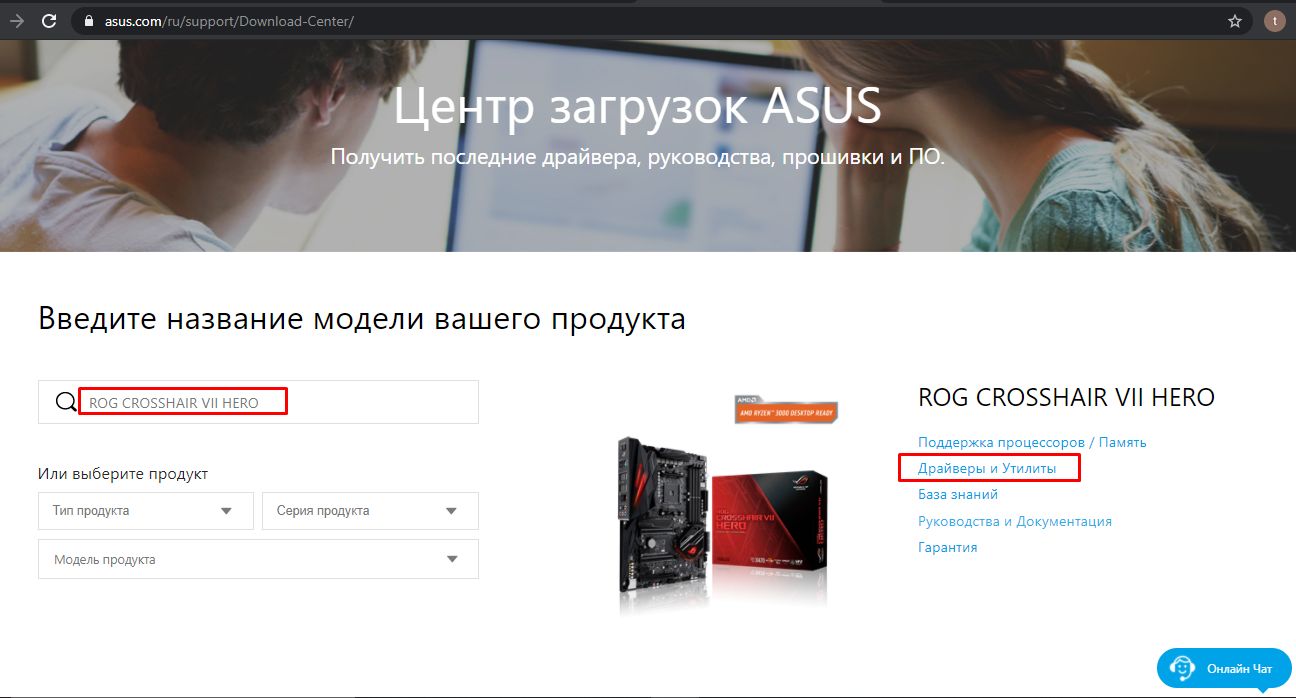
Введите модель -> нажмите на Драйверы и утилиты.
(Пример: ROG CROSSHAIR VII HERO)
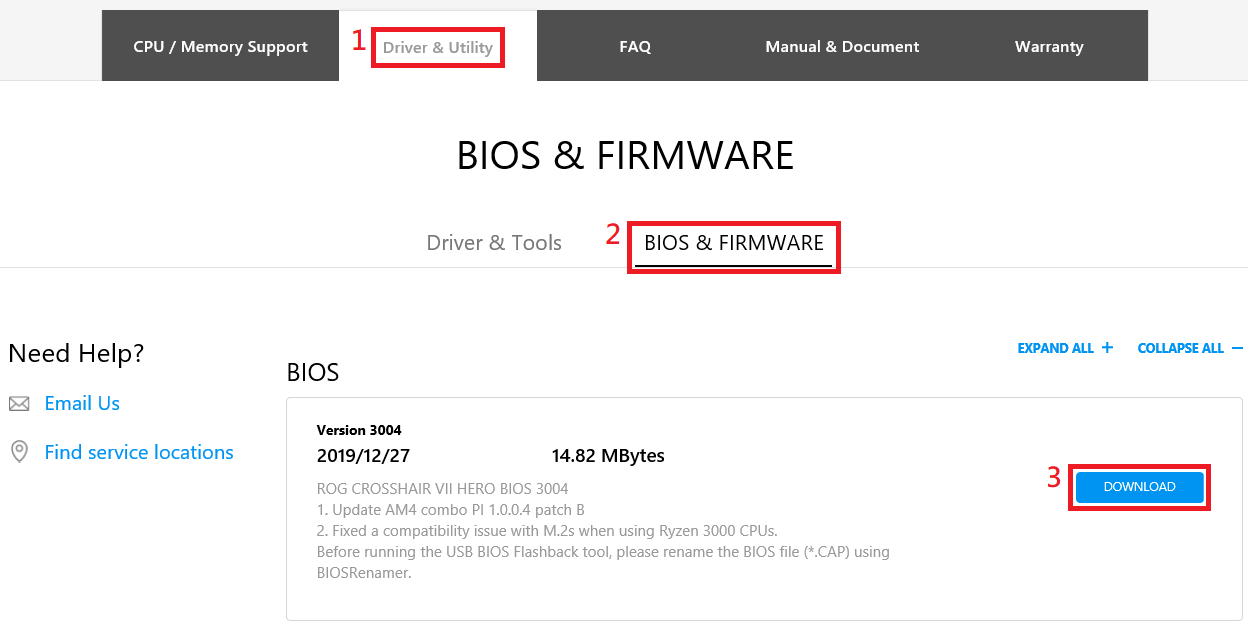
2. Выберите Драйверы и Утилиты ->BIOS и ПО, выберите нужную версию BIOS и скачайте ее (рекомендуется скачать последнюю версию). 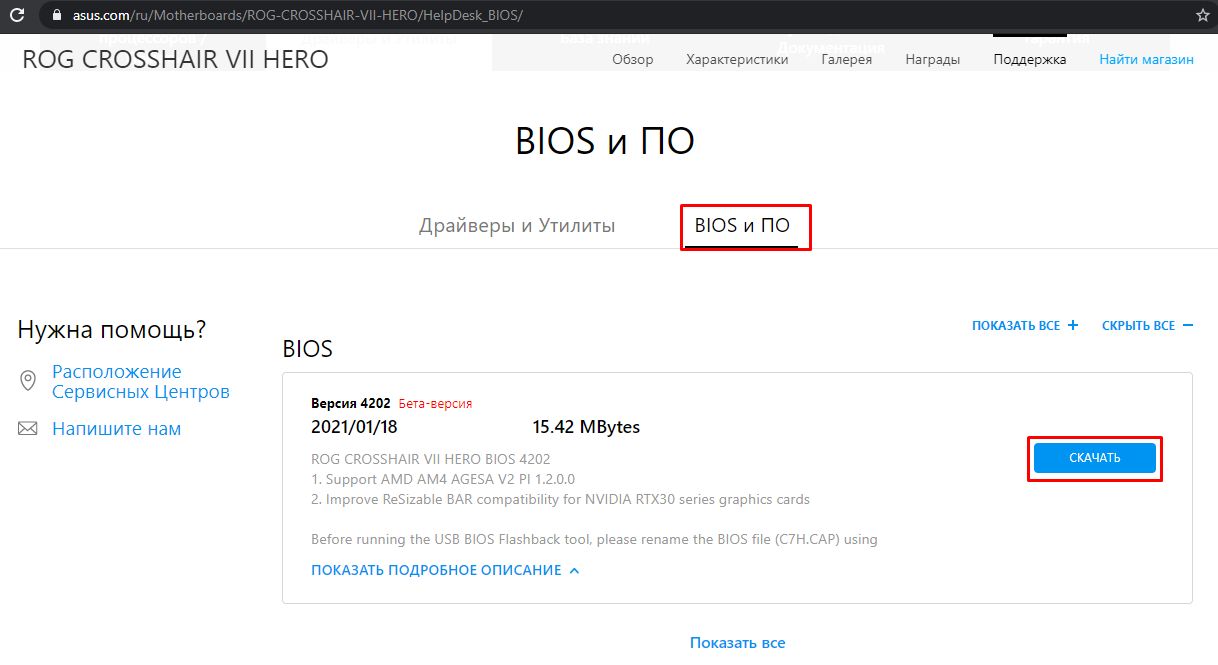 Шаг 4. После скачивания, сохраните файл BIOS на USB накопителе, затем распакуйте архив (у Windows 10 своя функция архивации ZIP), Проверьте наличие .CAP файла в корневой директории USB накопителя.
 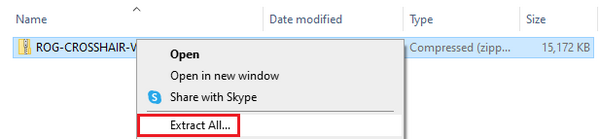 После распаковки появится .CAP файо, это и есть файл BIOS для обновления.
  Шаг 5:Подключите USB накопитель в порт USB на материнской плате.
2.Шаги обновления BIOS:
Пожалуйста, следуйте шагам ниже для входа в BIOS
Шаг 1. После включения устройства, появится заставка ASUS LOGO, нажмите на клавишу DEL.  Шаг 2. Появится экран BIOS, нажмите F7 или кликните мышкой на Advance Mode для входа в дополнительные настройки.
 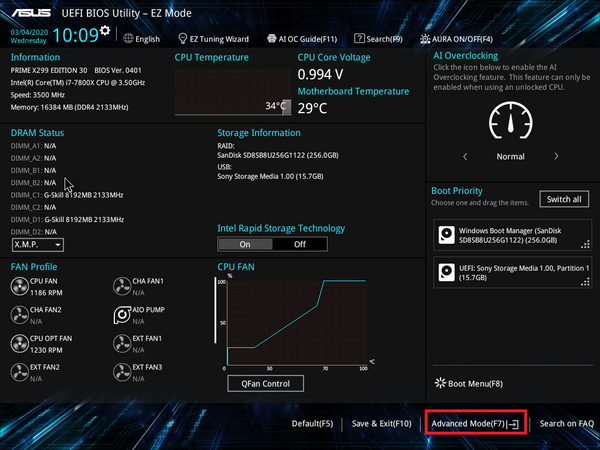 Шаг 3. Выберите Инструменты, а затем нажмите на ASUS EZ Flash 3.
 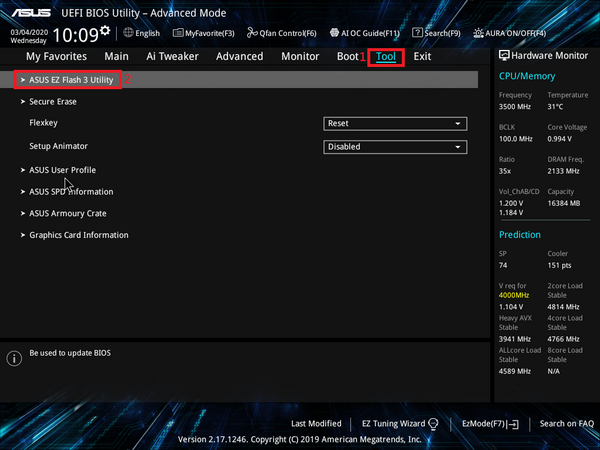 Шаг 4. После входа в ASUS EZ Flash 3 вы можете выбрать способ обновления BIOS — через USB или Интернет.
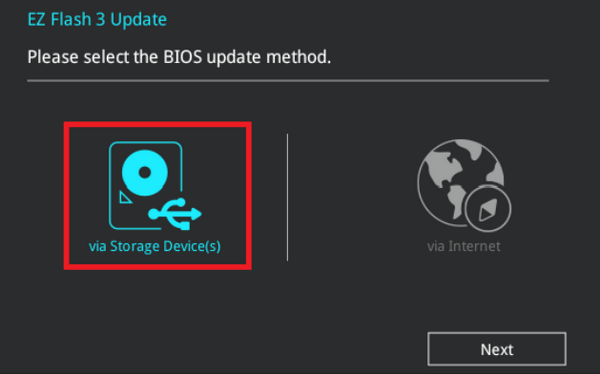
 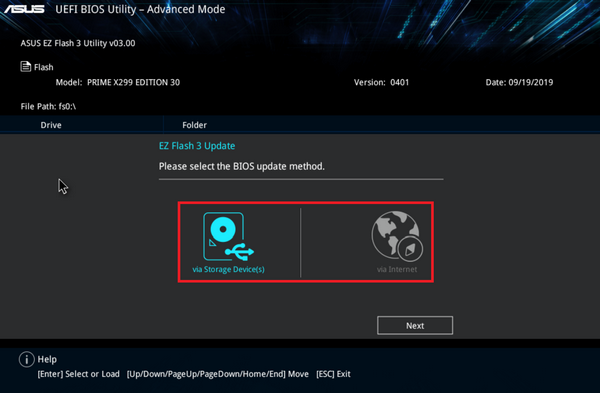 2-1. Обновление BIOS через USB Выберите обновление BIOS через USB.
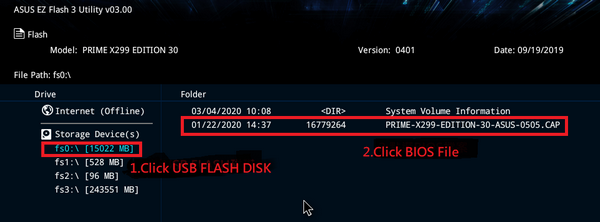
  Кликните на диск USB, на котором хранится файл BIOS и выберите файл BIOS для обновления.
  Нажмите YES.
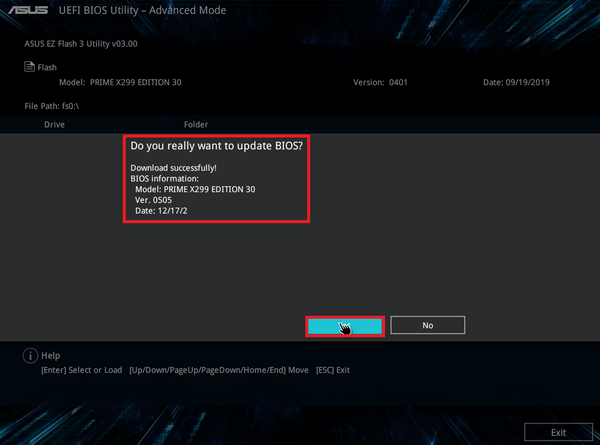
 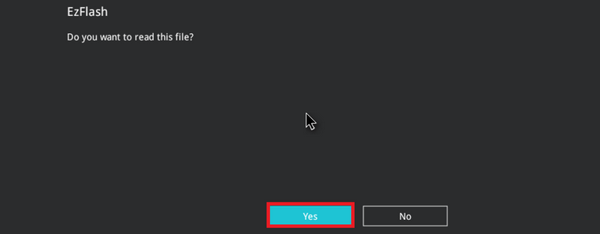 Подтвердите информацию о BIOS и нажмите YES для запуска обновления.
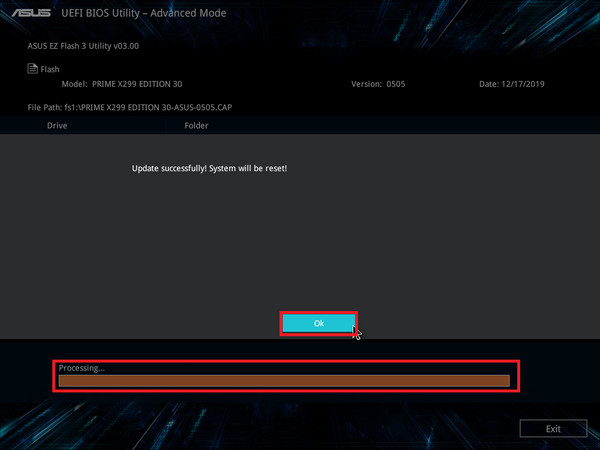
  Когда строка заполнится полностью, появится кнопка OK, кликните на ОК и система перезагрузится автоматически завершив обновление.
  Примечание:1. Эта функция поддерживает только односекторные USB-накопители в формате FAT16 / 32.
2. При обновлении BIOS не выключайте и не перезагружайте систему, чтобы избежать сбоя загрузки системы.
2-2. Есть два способа обновить BIOS через Интернет: Кликните на обновление BIOS через Интернет. 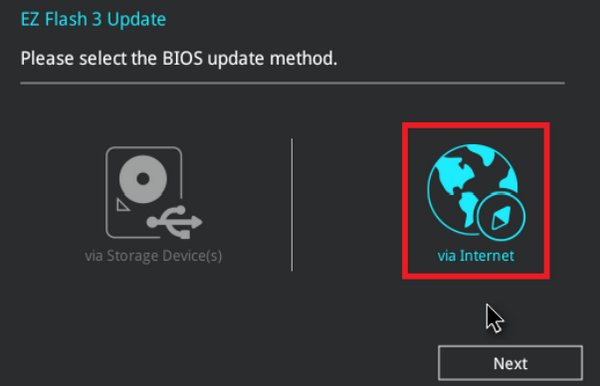 Вы можете выбрать обновление через DHCP или через IP.
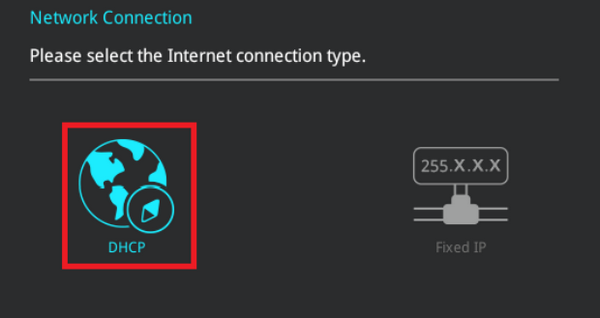
(Примечание: уточните у вашего провайдера наличие поддержки DHCP или статического IP) 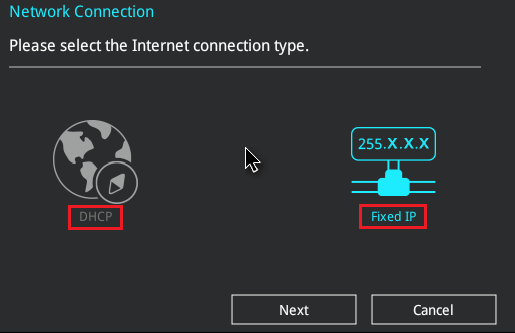 a. Кликните на иконку DHCP для обновления BIOS.
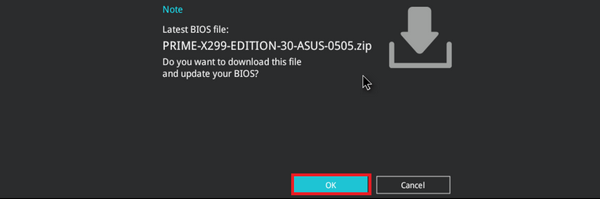
  Появится информация о последней версии BIOS, нажмите OK для запуска обновления BIOS.
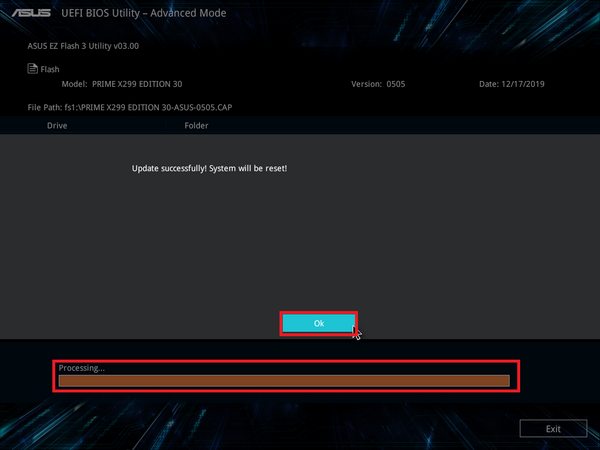
  Когда строка процесса полностью заполнится, появится кнопка OK, кликните на нее, система автоматически перезагрузится завершив обновление.
  b. Нажмите на статический IP для обновления BIOS.
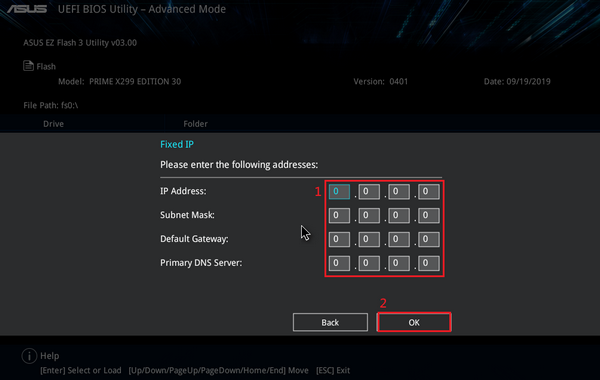
 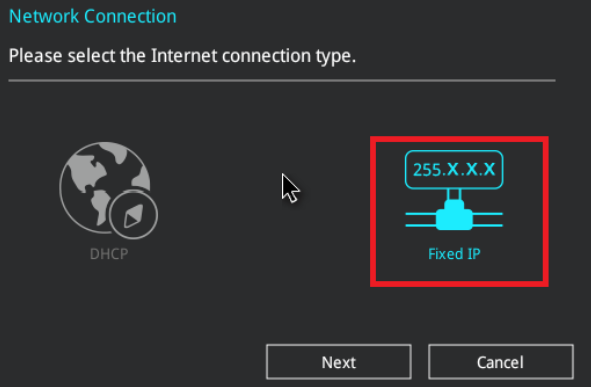 Укажите информацию об IP, укажите требующуюся информацию об IP(1) от провайдера, нажмите (2) OK для старта обновления.
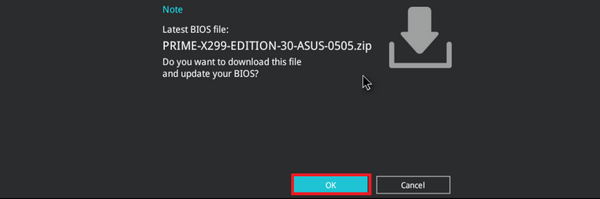
  Появится информация о последней версии BIOS, нажмите OK для запуска обновления BIOS.
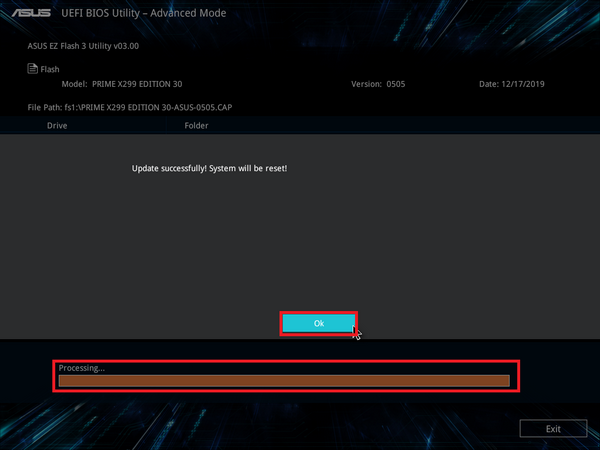
  Когда строка процесса полностью заполнится, появится кнопка OK, кликните на нее, система автоматически перезагрузится завершив обновление.
  3.Q &A Q1: Как проверить, поддерживает ли моя материнская плата ASUS EZ Flash 3?
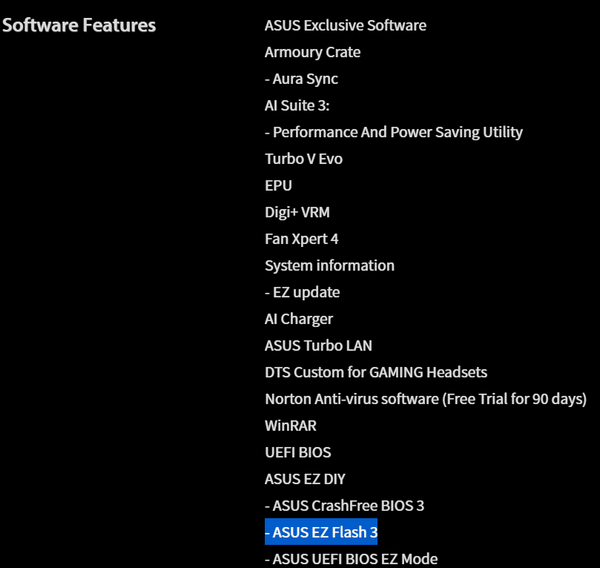
A1: ASUS EZ Flash 3 применима только к материнским платам UEFI BIOS со встроенной ASUS EZ flash 3, вы можете проверить технические характеристики продукта на официальном сайте.
На странице с описанием продукта щелкните на технические характеристики продукта.  Проверьте раздел Software Features.
  Q2: После обновления BIOS система может работать нестабильно или давать сбой. Что делать?
A2 : После обновления BIOS рекомендуется выполнить следующие шаги, чтобы восстановить настройки BIOS по умолчанию и избежать нестабильности системы из-за неправильной настройки BIOS. Пожалуйста, выполните следующие шаги:
1. Пожалуйста, войдите в BIOS, нажмите клавишу DEL, когда на экране появится логотип ASUS.  В BIOS нажмите F5 клавишу.
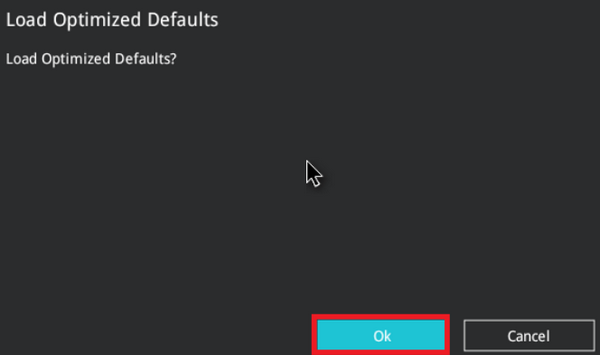
 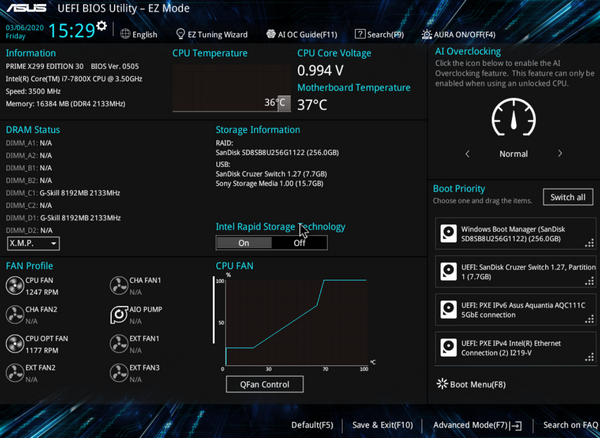 Появится окно «Хотите загрузить натсройки по умолчанию?», нажмите OK.
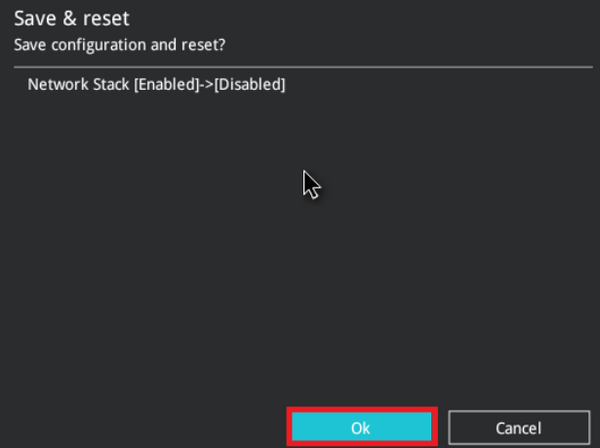
  2. Появится еще одно окно «Хотите сохранить параметры сброса?», нажмите OK, Система перезагрузится и BIOS будет сброшен по умолчанию.
  Q3:Как сделать флешку в формате FAT16 / 32?
A3: Пожалуйста, следуйте шагам ниже:
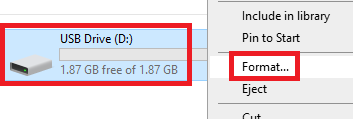
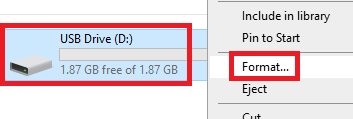
1. Отформатируйте флешку. На USB-накопителе щелкните правой кнопкой мыши и выберите «Форматировать FAT16 / 32». * При форматировании все данные с USB-накопителя будут удалены.
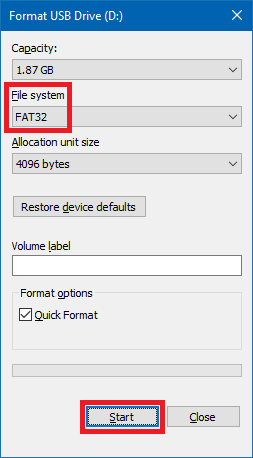
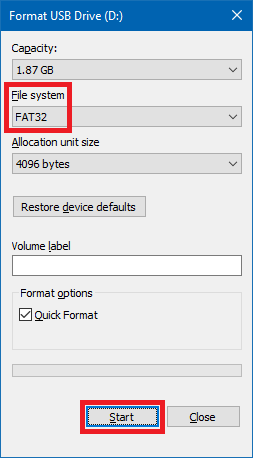
 2. Формат файловой системы, выберите FAT32 и нажмите кнопку «Пуск».
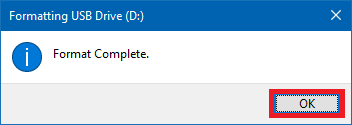
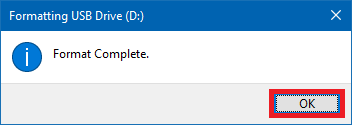
  3. Форматирование завершено.
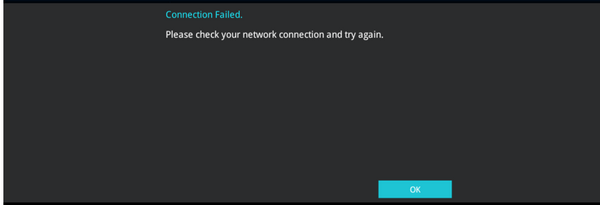
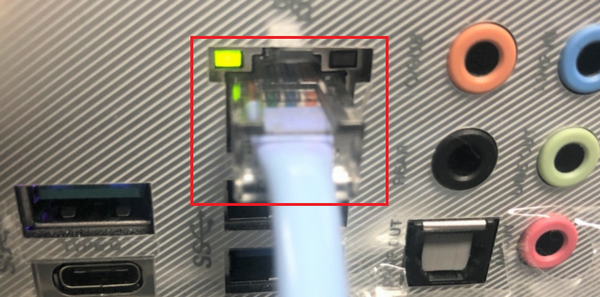
  Q4: При обновлении BIOS через Интернет появляется окно, что соединение не установлено, как показано на рисунке ниже. Как устранить неполадки?
  A4:1. Убедитесь, что сетевой кабель между материнской платой и маршрутизатором подключен правильно, а затем снова выполните шаг обновления BIOS по сети.
  2. Убедитесь, что введенные данные об IP-адресе верны, если не уверены, обратитесь к поставщику услуг Интернета.
После получения правильной информации о фиксированном IP-адресе снова запустите этап обновления BIOS по сети.
[Motherboard] How to use USB BIOS FlashBack™?
Product CROSSHAIR VI HERO, MAXIMUS IX APEX, MAXIMUS IX CODE, MAXIMUS IX EXTREME, MAXIMUS IX FORMULA, MAXIMUS IX HERO, MAXIMUS VIII EXTREME/ASSEMBLY, MAXIMUS VIII GENE, MAXIMUS VIII HERO, MAXIMUS VIII HERO ALPHA, MAXIMUS VIII IMPACT, MAXIMUS VIII RANGER, PRIME X299-A, PRIME X299-DELUXE, PRIME X299-DELUXE II, PRIME X399-A, RAMPAGE V EDITION 10, RAMPAGE V EXTREME/U3.1, ROG CROSSHAIR VI EXTREME, ROG CROSSHAIR VI HERO (WI-FI AC), ROG CROSSHAIR VII HERO, ROG CROSSHAIR VII HERO (WI-FI), ROG MAXIMUS X APEX, ROG MAXIMUS X CODE, ROG MAXIMUS X FORMULA, ROG MAXIMUS X HERO, ROG MAXIMUS X HERO (WI-FI AC), ROG MAXIMUS XI CODE, ROG MAXIMUS XI EXTREME, ROG MAXIMUS XI FORMULA, ROG MAXIMUS XI HERO, ROG MAXIMUS XI HERO (WI-FI), ROG MAXIMUS XI HERO(WI-FI) CODR: Black 4 Edition, ROG RAMPAGE VI APEX, ROG RAMPAGE VI EXTREME, ROG RAMPAGE VI EXTREME OMEGA, ROG STRIX X299-E GAMING, ROG STRIX X299-XE GAMING, ROG STRIX X399-E GAMING, ROG STRIX Z490-E GAMING, ROG ZENITH EXTREME, TUF X299 MARK 1
[Motherboard] How to use USB BIOS FlashBack™? How to use USB BIOS FlashBack™ ? Note: The easiest way to update the BIOS is provided. You do not need to enter the BIOS screen of the motherboard or use the EZFlash software in the operating system to use the hardware functions of the motherboard to update the BIOS. Use situation: If your Motherboard cannot be turned on or the power light is on but not displayed, you can use the USB BIOS FlashBack™ function. Requirements Tool: Prepare a USB flash drive with a capacity of 1GB or more. *Requires a single sector USB flash drive in FAT16 / 32 MBR format. To provide you more detailed instruction, you can also click ASUS Youtube video link below to know more about How to use USB BIOS FlashBack™ https://www.youtube.com/watch?v=FPyElZcsW6o (A)、How to get (BIOS)? You can get the latest software, manuals, drivers and firmware at the ASUS Download Center . How to search for the drivers, manuals and spec information on ASUS Support site? Please refer to this link . *How to Find Model Name: https://www.asus.com/support/article/565/ (B)、Operation method: 1. Download the latest BIOS file corresponding to your motherboard model from the ASUS Download Center and save it to a USB flash drive. Enter a model name -> click on the driver and utility. (Ex: ROG CROSSHAIR VII HERO model) 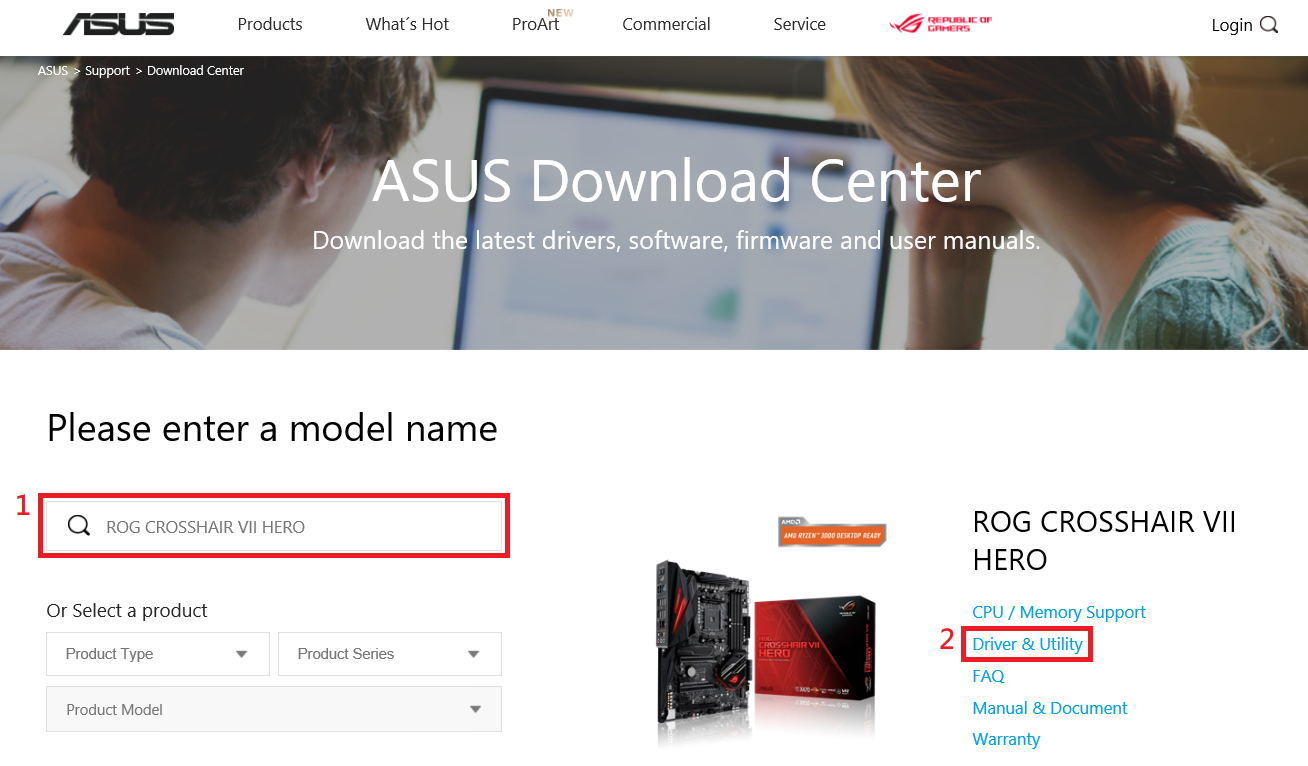 1-1 Click Driver and Utility -> BIOS and FIRMWARE, select the required BIOS version and download (the latest version is recommended).
  1-2 Put the downloaded compressed BIOS file into a USB flash drive.
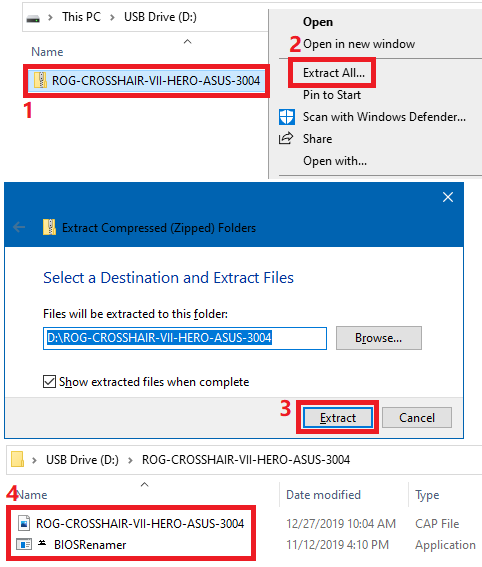
 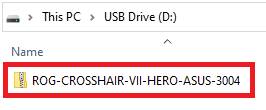 2. Extract the compressed BIOS file, which contains a BIOS file (.CAP) and a BIOS rename tool (BIOSRenamer).
  3. Double click on “BIOSRenamer” to automatically rename the BIOS file (.CAP).
  Automatically rename the BIOS file (.CAP) is completed -> press any key to end the naming window.
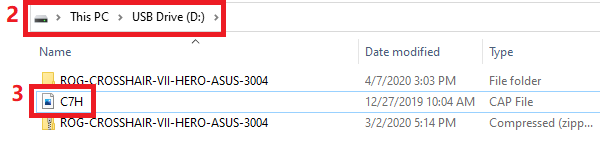
  4. Copy or move the renamed BIOS file (.CAP) to the root directory of the USB flash drive.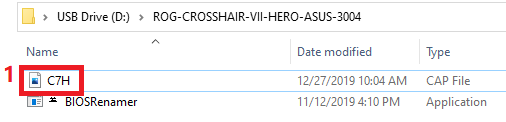
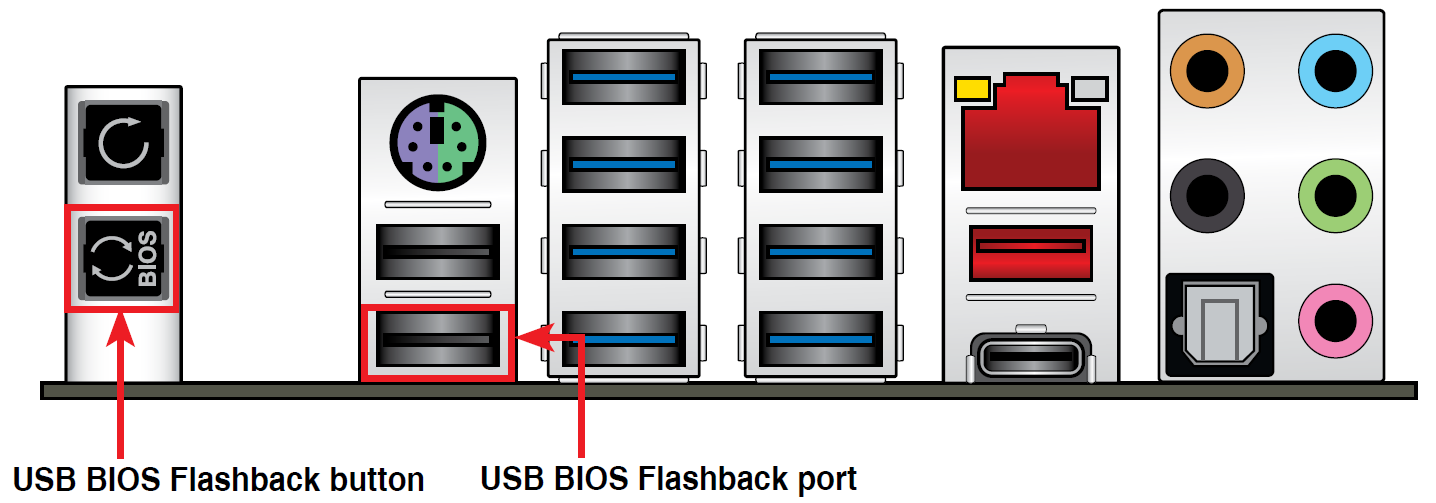
 5. Connect the USB flash drive to the USB FlashBack™ port on the motherboard. (Please refer to the FlashBack location of the model manual) (Ex: ROG CROSSHAIR VII HERO model)
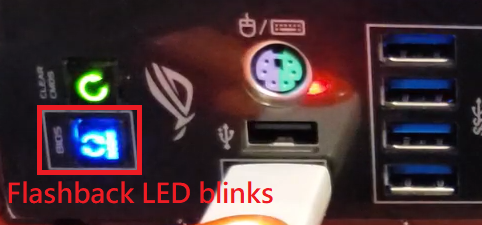
  6. Please shut down before using the USB BIOS FlashBack™ tool, but do not remove the power. 7. Press the BIOS FlashBack™ button for three seconds until the FlashBack LED blinks three times, indicating that the BIOS FlashBack™ function is enabled. *The BIOS file size will affect the update time. It can be completed in 8 minutes. Please do not remove the USB flash drive, unplug the power supply, turn on the power or press the CLR_CMOS button during the execution. This will cause the update to be interrupted and the system will not boot. (Ex: ROG CROSSHAIR VII HERO model, Flashback indicator flashes)
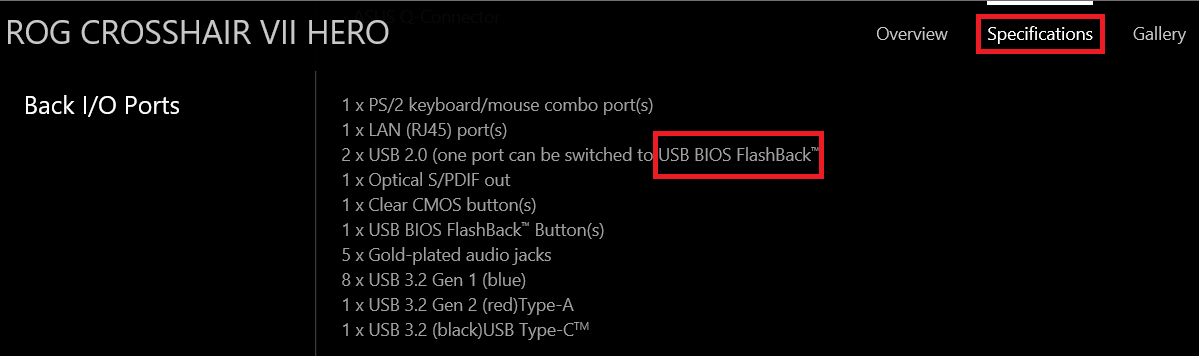
  8. Wait until the light goes out, indicating that the BIOS updating process is completed. Q&A: Q1: Which motherboards support Flashback function? Query the Flashback position. A1: You can check the official website product specifications or user manual instructions. (Ex: ROG CROSSHAIR VII HERO model)
  Q2: How to make a FAT16 / 32 format USB flash drive. A2: Please refer to the following steps: 1. Format the USB flash drive. On the USB flash drive, right-click and select Format FAT16 / 32. *Formatting will delete all data in the USB flash drive.
  2. File system format, select FAT32, and then click start.
  3. Formatting is complete.
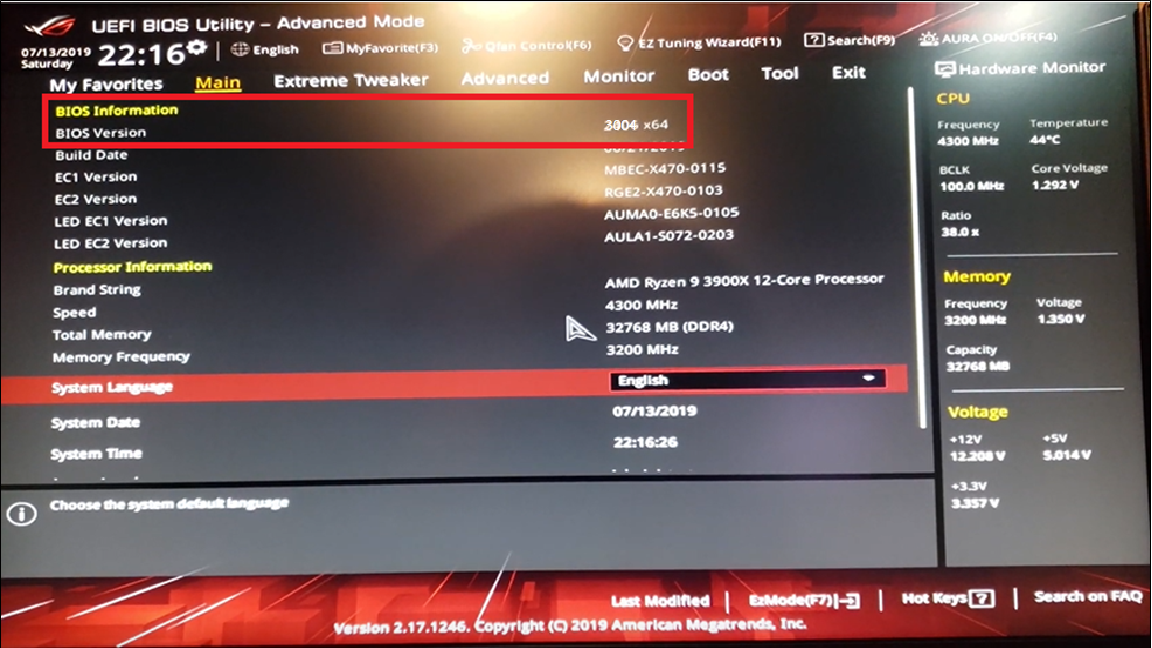
  Q3: What should I do if the BIOS update process is interrupted and I cannot boot? Or the power light is on but there is no display? A3: Please confirm if there are any omissions in the USB BIOS FlashBack™ operation steps. If it still cannot be resolved, please contact your local ASUS service center . Q4: If the light flashes for five seconds and turns into a solid light, this means that the BIOS FlashBack™ is not operating properly. A4: Suggest the following items to confirm the cause: 1. Is the format of the USB flash drive FAT16 / 32 and the BIOS file and name of the motherboard model correct? 2. Re-execute the USB BIOS FlashBack™ operation steps. If the problem still persists, please contact your local ASUS service center . Q5: How to confirm whether the BIOS update was successful? A5: After booting, press F2 or Del key to enter the Main menu of the BIOS setting page, and confirm whether it is consistent with the latest BIOS version.
  Q6: After the ASUS 400 series motherboard uses USB BIOS FlashBack™ to update the BIOS, the Intel 11th CPU cannot be used?
A6: Please confirm the ME FW version contained in the UEFI BIOS before updating. It must be version 14.1.51.1528 or newer to perform the BIOS update action and use Intel 11th CPU. The following models need to confirm and update the ME version to support this function. PRIME B460M-A R2.0
PRIME H410M-K R2.0
PRIME H470M2/FPT
PRIME H470M-PLUS
PRIME H470-PLUS
PRIME Z490M-PLUS
PRIME Z490-P
PRIME Z490-V
ROG STRIX H470-I GAMING
ROG STRIX Z490-E GAMING
TUF GAMING H470-PRO
TUF GAMING H470-PRO (WI-FI)
TUF GAMING Z490-PLUS
TUF GAMING Z490-PLUS (WI-FI)
Z490-GUNDAM (WI-FI)
Z490-PRO GAMING (Ex: ROG STRIX Z490-E GAMING model) 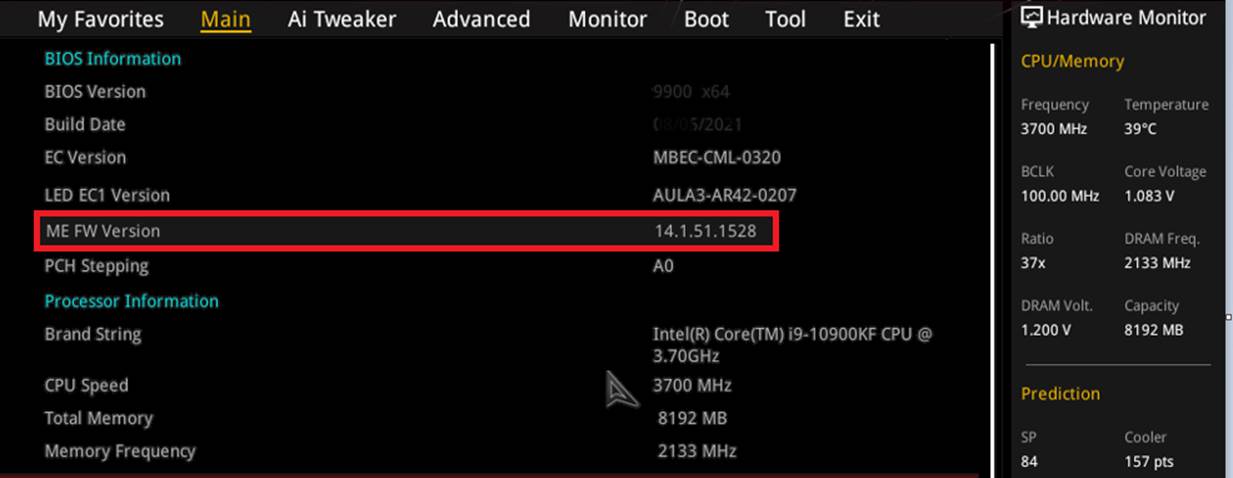
Was this information helpful?
What we can do to improve the article? Submit Skip
[Материнская плата] Как использовать USB BIOS FlashBack™?
Отсканируйте QR-код, чтобы открыть эту страницу на вашем смартфоне.
Продукт CROSSHAIR VI HERO, MAXIMUS IX APEX, MAXIMUS IX CODE, MAXIMUS IX EXTREME, MAXIMUS IX FORMULA, MAXIMUS IX HERO, MAXIMUS VIII EXTREME/ASSEMBLY, MAXIMUS VIII GENE, MAXIMUS VIII HERO, MAXIMUS VIII HERO ALPHA, MAXIMUS VIII IMPACT, MAXIMUS VIII RANGER, PRIME X299-A, PRIME X299-DELUXE, PRIME X299-DELUXE II, PRIME X399-A, RAMPAGE V EDITION 10, RAMPAGE V EXTREME/U3.1, ROG CROSSHAIR VI EXTREME, ROG CROSSHAIR VI HERO (WI-FI AC), ROG CROSSHAIR VII HERO, ROG CROSSHAIR VII HERO (WI-FI), ROG MAXIMUS X APEX, ROG MAXIMUS X CODE, ROG MAXIMUS X FORMULA, ROG MAXIMUS X HERO, ROG MAXIMUS X HERO (WI-FI AC), ROG MAXIMUS XI CODE, ROG MAXIMUS XI EXTREME, ROG MAXIMUS XI FORMULA, ROG MAXIMUS XI HERO, ROG MAXIMUS XI HERO (WI-FI), ROG MAXIMUS XI HERO(WI-FI) CODR: Black 4 Edition, ROG RAMPAGE VI APEX, ROG RAMPAGE VI EXTREME, ROG RAMPAGE VI EXTREME OMEGA, ROG STRIX X299-E GAMING, ROG STRIX X299-XE GAMING, ROG STRIX X399-E GAMING, ROG STRIX Z490-E GAMING, ROG ZENITH EXTREME, TUF X299 MARK 1
[Материнская плата] Как использовать USB BIOS FlashBack™? Примечание: это самый простой способ обновить BIOS. Вам не нужно заходить в BIOS материнской платы или использовать программное обеспечение EZFlash в операционной системе, чтобы обновить BIOS. Используйте в случае: если материнская плата не стартует или индикатор питания загорается, но изображения нет, используйте USB BIOS FlashBack™. Инструменты: преготовьте USB флешка объемом не меньше 1GB и более. *требуется форматированный USB диск FAT16 / 32. (A) Как скачать (BIOS)? Вы можете скачать новейшее ПО, мануалы, драйверы и ПО в ASUS Центре загрузок. Как найти драйверы, руководства и документы на сайте ASUS? Пожалуйста, узнайте по ссылке. *Как определить наименование модели: https://www.asus.com/ru/support/article/565/ (B) Метод: 1. Скачайте последнюю версию файла BIOS для вашей материнской платы из ASUS Центра загрузок и сохраните его на USB флешке. Укажите модель -> выберите Драйверы и Утилиты (Например: ROG CROSSHAIR VII HERO) 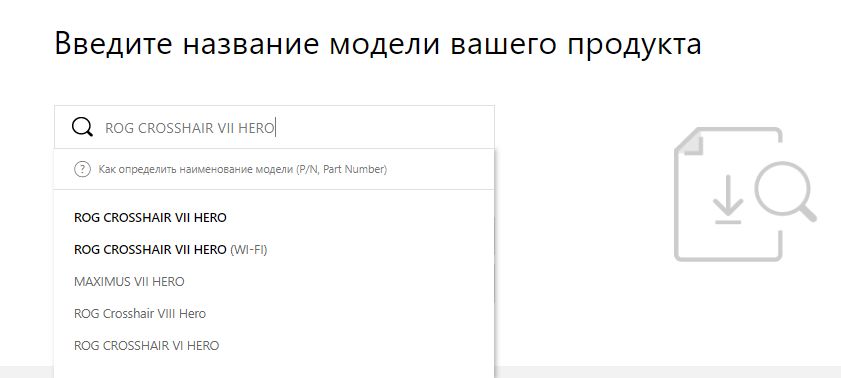 1-1 Выберите Драйверы и Утилиты -> BIOS и ПО, выберите требуемую версию BIOS и скачайте ее (рекомендуем скачивать последнюю версию).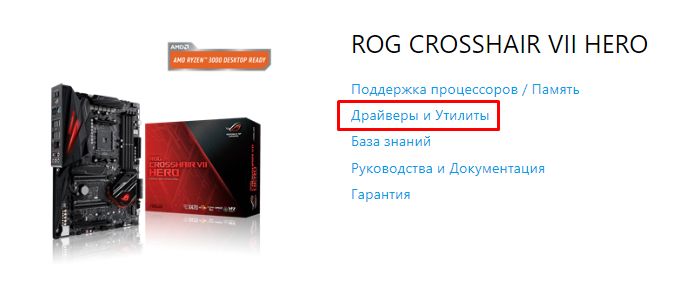
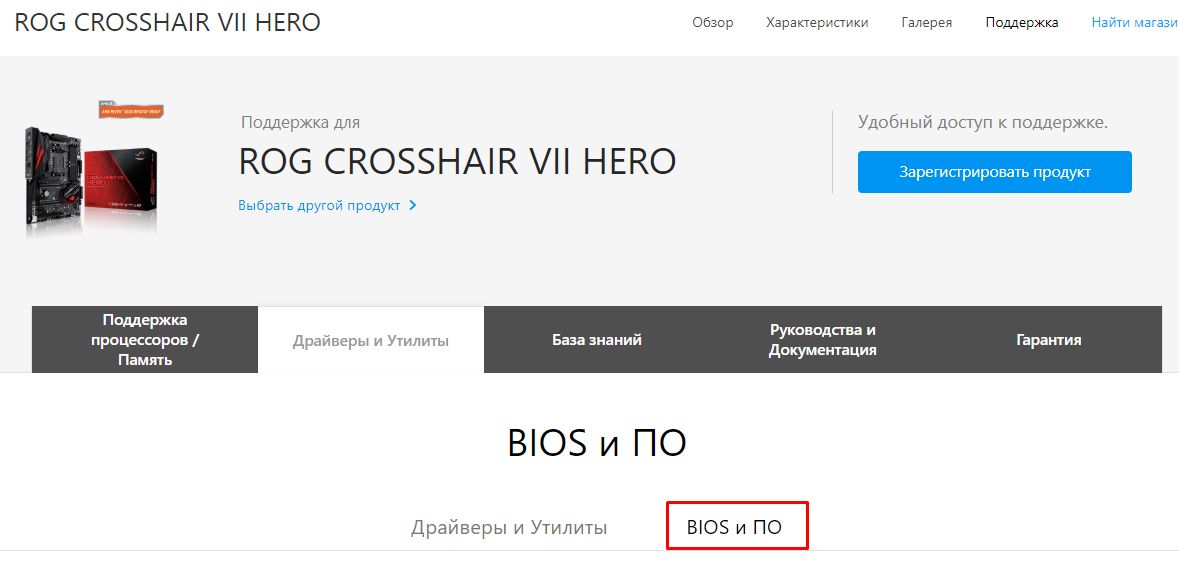
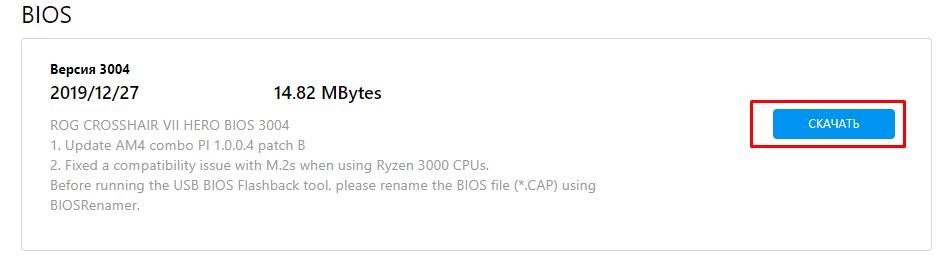 1-2 Поместите загруженный сжатый файл BIOS на USB флешку.
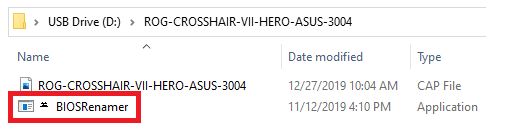
 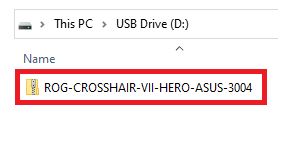 2. Извлеките сжатый файл BIOS, который содержит файл BIOS (.CAP) и инструмент переименования BIOS (BIOSRenamer)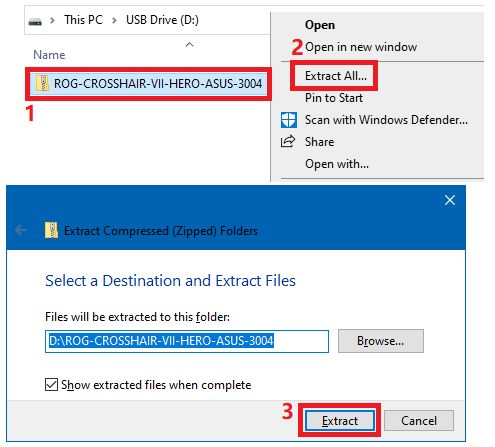
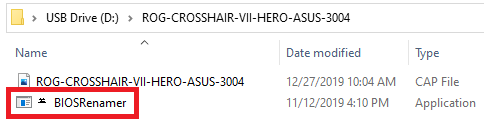
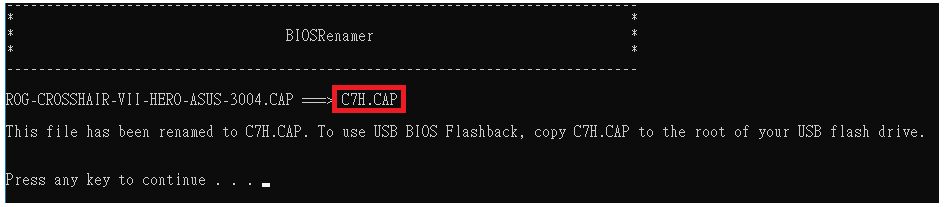
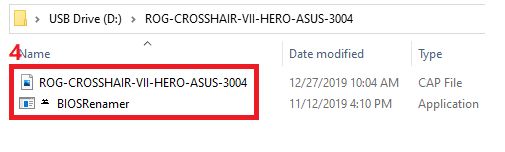 3. Дважды щелкните BIOSRenamer, чтобы автоматически переименовать файл BIOS (.CAP).
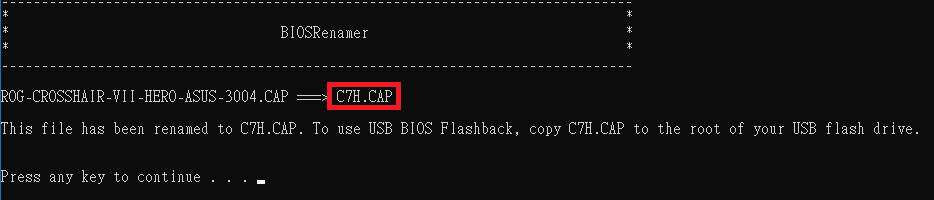
  Автоматическое переименование файла BIOS (.CAP) завершено -> нажмите любую клавишу, чтобы закрыть окно именования.
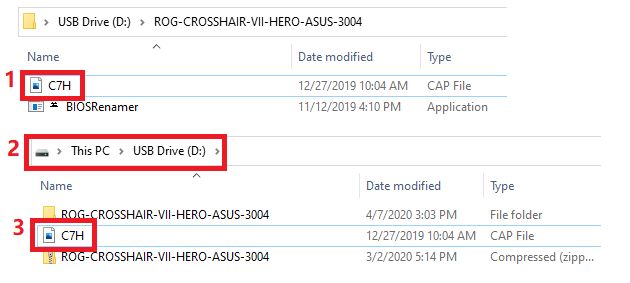
  4. Скопируйте или переместите переименованный файл BIOS (.CAP) в корневой каталог флэш-накопителя USB.
  5. Подключите USB-накопитель к порту USB Flashback на материнской плате. (Пожалуйста, обратитесь к руководства модели, чтобы определить расположение Flashback) (Например: ROG CROSSHAIR VII HERO)
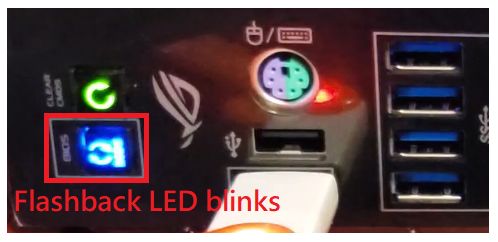
 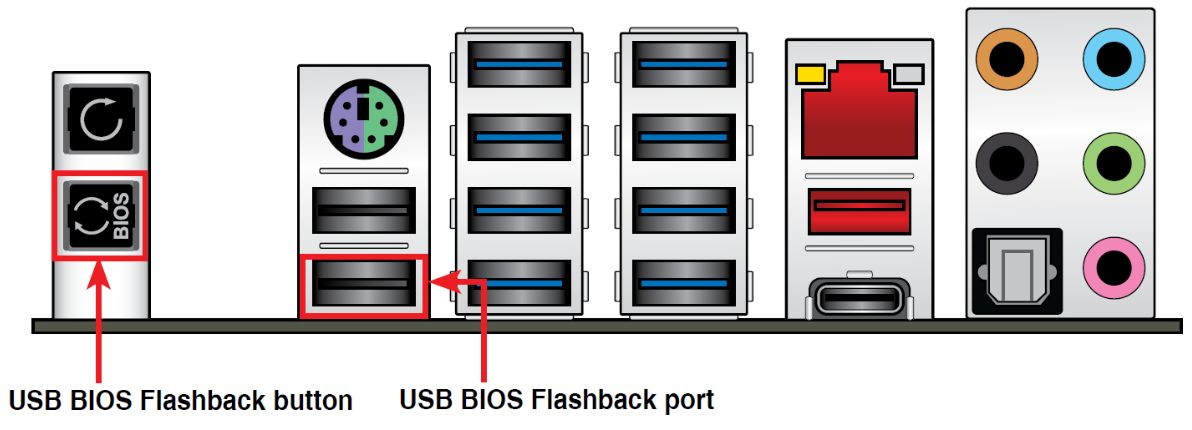 6. Пожалуйста, выключите систему перед запуском USB BIOS FlashBack™ инструмента, оставьте только кабель питания. 7. Нажмите кнопку BIOS FlashBack™ и удерживайте ее в течение трех секунд, пока индикатор Flashback не мигнет три раза, указывая на то, что функция BIOS FlashBack™ включена. * Размер файла BIOS влияет на время обновления. Процесс может быть завершен за 8 минут. Пожалуйста, не извлекайте флэш-накопитель USB, не отключайте питание, не включайте систему и не нажимайте кнопку CLR_CMOS во время выполнения. Это приведет к прерыванию обновления, и система не загрузится. (Пример: ROG CROSSHAIR VII HERO, индикатор Flashback мигает)
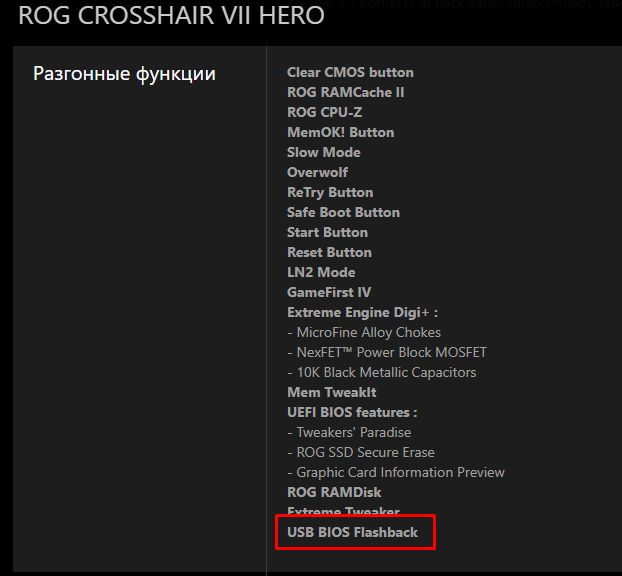
  8. Подождите, пока не погаснет индикатор, указывающий, что процесс обновления BIOS завершен. Вопросы и ответы: Q1: Какие платы поддерживают Flashback? A1: Вы можете проверить информацию на сайте Asus в характеристиках модели или в руководстве пользователя. (Пример: ROG CROSSHAIR VII HERO)
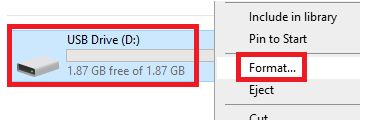
  Q2: Как форматировать накопитель usb в FAT16 / 32? A2: Пожалуйста, следуйте шагам ниже: 1. Отформатируйте флешку. На USB-накопителе щелкните правой кнопкой мыши и выберите «Форматировать FAT16 / 32». *Форматирование удалит все данные на USB-накопителе.
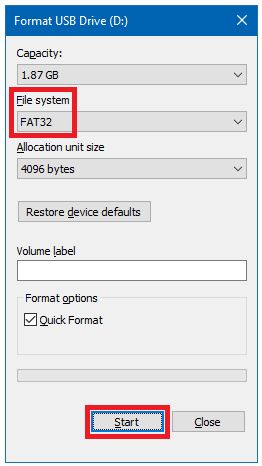
  2. Формат файловой системы, выберите FAT32 и нажмите «Пуск».
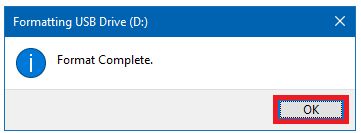
  3. Форматирование завершено.
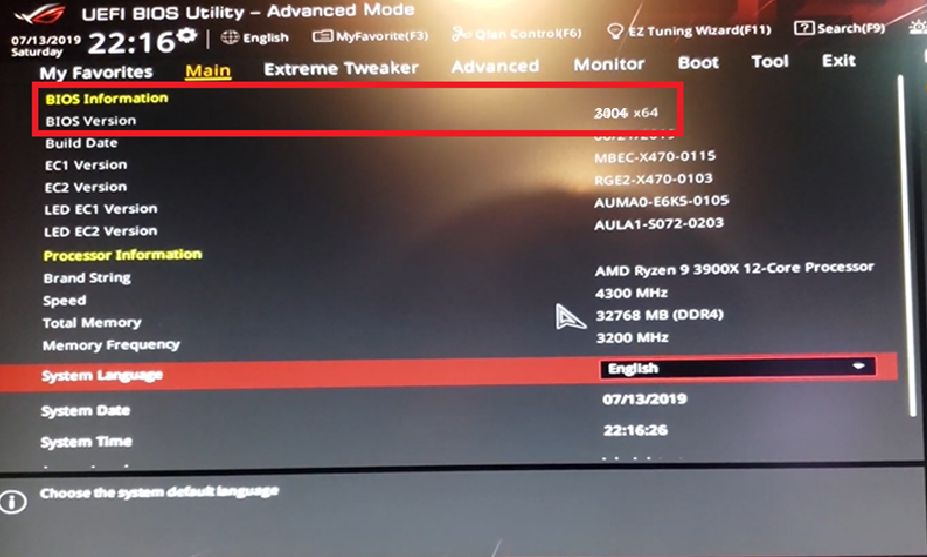
  Q3: Что мне делать, если процесс обновления BIOS прерывается и я не могу загрузиться? Или индикатор питания включен, но нет изображения? A3: Пожалуйста, подтвердите, есть ли какие-либо пропуски в шагах операции USB BIOS FlashBack™ . Если проблема не решена, обратитесь в местный сервисный центр ASUS. Q4: Если индикатор мигает в течение 5 секунд и потом горит постоянно, это означает, что флэш-память BIOS работает неправильно. A4: Проверьте следующие пункты, чтобы узнать причину: 1. Правильно ли указан формат USB-накопителя FAT16 / 32, а также файл BIOS и название модели материнской платы? 2. Повторите шаги операции USB BIOS FlashBack™ . Если проблема не устранена, обратитесь в местный сервисный центр ASUS. Q5: Как узнать, что обновление BIOS прошло успешно? A5: После загрузки нажмите клавишу F2 или Del, чтобы войти в главное меню страницы настроек BIOS и проверьте, соответствует ли последней версии BIOS ваш BIOS.
  Q6: После того, как материнская плата ASUS серии 400 использует USB BIOS FlashBack ™ для обновления BIOS, процессор Intel 11 нельзя использовать?
A6: Пожалуйста, подтвердите версию ME FW, содержащуюся в UEFI BIOS, перед обновлением. Для выполнения действия по обновлению BIOS и использования 11-го процессора Intel должна быть версия 14.1.51.1528 или новее. Для следующих моделей необходимо обновить версию ME для поддержки этой функции. PRIME B460M-A R2.0
PRIME H410M-K R2.0
PRIME H470M2/FPT
PRIME H470M-PLUS
PRIME H470-PLUS
PRIME Z490M-PLUS
PRIME Z490-P
PRIME Z490-V
ROG STRIX H470-I GAMING
ROG STRIX Z490-E GAMING
TUF GAMING H470-PRO
TUF GAMING H470-PRO (WI-FI)
TUF GAMING Z490-PLUS
TUF GAMING Z490-PLUS (WI-FI)
Z490-GUNDAM (WI-FI)
Z490-PRO GAMING (На примере с моделью: ROG STRIX Z490-E GAMING) 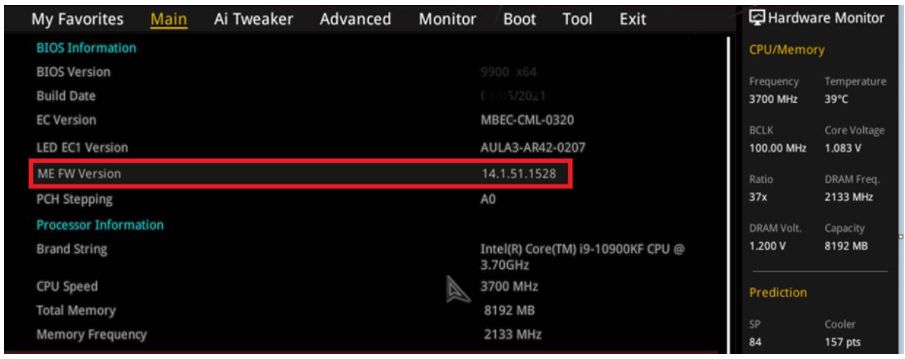
Эта информация была полезной?
Что мы можем сделать, чтобы улучшить эту статью? Отправить Пропустить
[Motherboard] How to use USB BIOS FlashBack™?
Scan QR code to open this page with your smart phone.
Product CROSSHAIR VI HERO, MAXIMUS IX APEX, MAXIMUS IX CODE, MAXIMUS IX EXTREME, MAXIMUS IX FORMULA, MAXIMUS IX HERO, MAXIMUS VIII EXTREME/ASSEMBLY, MAXIMUS VIII GENE, MAXIMUS VIII HERO, MAXIMUS VIII HERO ALPHA, MAXIMUS VIII IMPACT, MAXIMUS VIII RANGER, PRIME X299-A, PRIME X299-DELUXE, PRIME X299-DELUXE II, PRIME X399-A, RAMPAGE V EDITION 10, RAMPAGE V EXTREME/U3.1, ROG CROSSHAIR VI EXTREME, ROG CROSSHAIR VI HERO (WI-FI AC), ROG CROSSHAIR VII HERO, ROG CROSSHAIR VII HERO (WI-FI), ROG MAXIMUS X APEX, ROG MAXIMUS X CODE, ROG MAXIMUS X FORMULA, ROG MAXIMUS X HERO, ROG MAXIMUS X HERO (WI-FI AC), ROG MAXIMUS XI CODE, ROG MAXIMUS XI EXTREME, ROG MAXIMUS XI FORMULA, ROG MAXIMUS XI HERO, ROG MAXIMUS XI HERO (WI-FI), ROG MAXIMUS XI HERO(WI-FI) CODR: Black 4 Edition, ROG RAMPAGE VI APEX, ROG RAMPAGE VI EXTREME, ROG RAMPAGE VI EXTREME OMEGA, ROG STRIX X299-E GAMING, ROG STRIX X299-XE GAMING, ROG STRIX X399-E GAMING, ROG STRIX Z490-E GAMING, ROG ZENITH EXTREME, TUF X299 MARK 1
[Motherboard] How to use USB BIOS FlashBack™?
How to use USB BIOS FlashBack™ ?
Note: The easiest way to update the BIOS is provided. You do not need to enter the BIOS screen of the motherboard or use the EZFlash software in the operating system to use the hardware functions of the motherboard to update the BIOS.
Use situation: If your Motherboard cannot be turned on or the power light is on but not displayed, you can use the USB BIOS FlashBack™ function.
Requirements Tool: Prepare a USB flash drive with a capacity of 1GB or more. *Requires a single sector USB flash drive in FAT16 / 32 MBR format.
To provide you more detailed instruction, you can also click ASUS Youtube video link below to know more about How to use USB BIOS FlashBack™
(A)、How to get (BIOS)?
You can get the latest software, manuals, drivers and firmware at the ASUS Download Center .
How to search for the drivers, manuals and spec information on ASUS Support site? Please refer to this link .
(B)、Operation method:
1. Download the latest BIOS file corresponding to your motherboard model from the ASUS Download Center and save it to a USB flash drive.
Enter a model name -> click on the driver and utility.
(Ex: ROG CROSSHAIR VII HERO model)
1-1 Click Driver and Utility -> BIOS and FIRMWARE, select the required BIOS version and download (the latest version is recommended).
1-2 Put the downloaded compressed BIOS file into a USB flash drive.
2. Extract the compressed BIOS file, which contains a BIOS file (.CAP) and a BIOS rename tool (BIOSRenamer).
3. Double click on “BIOSRenamer” to automatically rename the BIOS file (.CAP).
Automatically rename the BIOS file (.CAP) is completed -> press any key to end the naming window.
4. Copy or move the renamed BIOS file (.CAP) to the root directory of the USB flash drive.
5. Connect the USB flash drive to the USB FlashBack™ port on the motherboard. (Please refer to the FlashBack location of the model manual)
(Ex: ROG CROSSHAIR VII HERO model)
6. Please shut down before using the USB BIOS FlashBack™ tool, but do not remove the power.
7. Press the BIOS FlashBack™ button for three seconds until the FlashBack LED blinks three times, indicating that the BIOS FlashBack™ function is enabled.
*The BIOS file size will affect the update time. It can be completed in 8 minutes. Please do not remove the USB flash drive, unplug the power supply, turn on the power or press the CLR_CMOS button during the execution. This will cause the update to be interrupted and the system will not boot.
(Ex: ROG CROSSHAIR VII HERO model, Flashback indicator flashes)
8. Wait until the light goes out, indicating that the BIOS updating process is completed.
Q&A:
Q1: Which motherboards support Flashback function? Query the Flashback position.
A1: You can check the official website product specifications or user manual instructions.
(Ex: ROG CROSSHAIR VII HERO model)
Q2: How to make a FAT16 / 32 format USB flash drive.
A2: Please refer to the following steps:
1. Format the USB flash drive. On the USB flash drive, right-click and select Format FAT16 / 32. *Formatting will delete all data in the USB flash drive.
2. File system format, select FAT32, and then click start.
3. Formatting is complete.
Q3: What should I do if the BIOS update process is interrupted and I cannot boot? Or the power light is on but there is no display?
A3: Please confirm if there are any omissions in the USB BIOS FlashBack™ operation steps. If it still cannot be resolved, please contact your local ASUS service center .
Q4: If the light flashes for five seconds and turns into a solid light, this means that the BIOS FlashBack™ is not operating properly.
A4: Suggest the following items to confirm the cause:
1. Is the format of the USB flash drive FAT16 / 32 and the BIOS file and name of the motherboard model correct?
2. Re-execute the USB BIOS FlashBack™ operation steps. If the problem still persists, please contact your local ASUS service center .
Q5: How to confirm whether the BIOS update was successful?
A5: After booting, press F2 or Del key to enter the Main menu of the BIOS setting page, and confirm whether it is consistent with the latest BIOS version.
Q6: After the ASUS 400 series motherboard uses USB BIOS FlashBack™ to update the BIOS, the Intel 11th CPU cannot be used?
A6: Please confirm the ME FW version contained in the UEFI BIOS before updating. It must be version 14.1.51.1528 or newer to perform the BIOS update action and use Intel 11th CPU.
The following models need to confirm and update the ME version to support this function.
PRIME B460M-A R2.0
PRIME H410M-K R2.0
PRIME H470M2/FPT
PRIME H470M-PLUS
PRIME H470-PLUS
PRIME Z490M-PLUS
PRIME Z490-P
PRIME Z490-V
ROG STRIX H470-I GAMING
ROG STRIX Z490-E GAMING
TUF GAMING H470-PRO
TUF GAMING H470-PRO (WI-FI)
TUF GAMING Z490-PLUS
TUF GAMING Z490-PLUS (WI-FI)
Z490-GUNDAM (WI-FI)
Z490-PRO GAMING
(Ex: ROG STRIX Z490-E GAMING model)