Как Привязать Смарт Часы Huawei и Honor — Подключение К Смартфону Android (Samsung Galaxy), Установка Приложения, Настройка Функций
Данная инструкция будет посвящена настройке смарт часов Huawei и Honor. Посмотрим, как установить приложение на мобильный телефон, добавить в него часы и привязать к своему профилю. В качестве примера подключения часов к смартфону Android буду использовать Honor GS Pro Smart Watch, но руководство также подойдет для установки любых часов, которые работают с Huawei Health (Huawei GS/GT 3, 4, Pro). Разумеется, бренд телефона тоже не имеет значения — руководство подойдет как для моего Samsung Galaxy, так и любого другого — Xiaomi, Redmi, Realme, OnePlus, Oppo, Vivo и т.д. Главное, чтобы это был Android.
Установка приложения Huawei Health (Fit) для Андроид на смартфон
Как вы уже догадались, для привязки смарт часов к телефону необходимо мобильное приложение Huawei Health (ранее оно называлось «Fit»). Установить его из Google Play Market или AppStore не получится из-за санкций. Поэтому необходимо скачать файл APK с официального сайта Хуавей на свой смартфон — в моем случае Samsung Galaxy на на Андроид.

После чего запустить инсталляцию — у меня будет версия для Андроида


Принимаем соглашение об использовании программы

После чего нам будет предложено авторизоваться в своем профиле в сервисе Huawei или завести новый аккаунт. Он нужен для того, чтобы хранить данные от вашей активности и установленные циферблаты вне зависимости от того, какими часами вы будете пользоваться.
Для регистрации достаточно:
- Ввести свой номер телефона
- Отправить проверочный код в виде SMS
- Ввести его в соответствующее текcтовое поле
После авторизации даем приложению «Здоровье» (Huawei Health) доступ к статистике о физической активности

И разрешаем отправлять уведомления с телефона на часы, чтобы читать сообщения из различных мессенджеров и принимать на Huawei Honor Smart Watch входящие звонки

После этого попадаем на стартовую страницу приложения.
Синхронизация часов Huawei или Honor со смартфоном Android
Для привязки смарт часов Huawei или Honor:
- Включаем блютуз на смартфоне

- Далее запускаем приложение Huawei Health и переходим на вкладку «Устройства» и жмем на «Добавить»

- Нас попросят выдать еще одно разрешение — к местоположению. Соглашаемся

- И включаем «Bluetooth геоданные»

- Переносимся в системные настройки Android и включаем локацию

- Наконец, наши Huawei (Honor) Smart Watch обнаруживаются — жмем на кнопку «Привязать»

- Принимаем соглашение об использовании часов с приложением «Huawei Здоровье»

- И выдаем еще одно разрешение — на звонки с часов

- Тем временем смартфон попросит подтвердить установку соединения с умными часами по блютуз

- И на экране часов необходимо также активировать привязку

- Далее можно поставить галочку на разрешение автоматического обновления ПО часов по Wi-Fi

- Или сразу нажать на «Продолжить»

- На следующее предупреждение не обращаем внимания — все необходимые разрешения на доступ к системе мы уже выдали. Завершаем подключение часов Хуавей (Хонор) к Андроиду


Настройка уведомлений для чтений сообщений и принятия звонков
Далее приложение попросит нас дать разрешение на получение уведомлений для того, чтобы на экране часов можно было читать SMS и сообщения из мессенджеров, принимать входящие звонки и другую инфтрмацию со смартфона.

Нас перебрасывает в параметры приложений Android — активируем «Huawei Health»

И жмем «Разрешить»

Далее разрешаем доступ к адресной книге телефона для добавления контактов на часы Хуавей/Хонор

После чего, наконец, попадаем на главную страницу приложения «Здоровье»

Приложение не видит часы Huawei Honor, телефон не подключается
Иногда случается, что приложение не может обнаружить смарт часы Huawei/Honor, в результате чего смартфон с ними не сопрягается

В случае сбоя сопряжения необходимо проверить, что:
- На смартфоне включен Bluetooth
- Часы Хуавей или Хонор не подключены к другому телефону. Если ранее они синхронизировались с иным устройством, необходимо зайти в настройки блютуз подключения и разорвать соединение с часами


Основные настройки Huawei/Honor сразу после подключения смарт часов
Сразу после установки сопряжения умных часов Huawei и Honor с телефоном я рекомендую выполнить основные настройки, которые позволяют с первых минут комфортно ими пользоваться. Это параметры звука, яркости экрана и других конфигураций, связанных с постоянным взаимодействием с устройством.
Яркость экрана
Первое, на что стоит обратить внимание, — уровень яркости экрана. От него зависит даже не столько комфорт считывания данных со смарт часов, сколько время автономности. Чем меньше яркость, тем дольше устройство проживет до следующей зарядки.
Выставить диапазон можно в меню часов «Настройки — Экран»

Заходим в «Яркость»

И выставляем минимально комфортный уровень. Также можно включить «Авто», тогда экран будет сам подстраиваться под освещение помещения.

Звуки и вибрация
Каждое оповещение на экране смарт часов Huawei (Honor) по умолчанию будет сопровождаться звуковым сигналом и виброоткликом. Лично меня это отвлекает от работы, поэтому я всегда сразу после синхронизации часов со своим телефоном Андроид (Samsung Galaxy) отключаю все сигналы.
- Их настройки находятся в одноименной рубрике меню

- (чтобы вызвать самое меню, жмем по функциональной клавише на корпусе)

- Далее выбираем «Звуки»

- И включаем режим «Без звука», который полностью отключит все типы оповещений


- Также доступно задать расписание работы тихого режима — весь день

- Или в определенные часы, например ночные

- Также можно зайти в раздел «Громкость» и вручную поменять уровень

- В соседнем разделе «Вибрация» делаем то же самое с виброоткликом. Здесь можно выбрать один из предустановленных режимов. А полное отключение вибро, кстати, также дополнительно экономит заряд аккумулятора

Заставка (Always On)
Еще одна настройка на умных часах, поддерживаемая Huawei и Honor, — функция постоянно включенного экрана. Она находится в меню «Экран» в разделе «Заставка»

По дефолту она отключена. Но можно выбрать один из предустановленных вариантов облегченного циферблата. У Хуавей и Хонор даже есть возсожность настроить цвета
HONOR Watch ES: инструкция по подключению, руководство пользователя
Чтобы смарт-часы HONOR Watch ES были вам полезны, их нужно подключить к смартфону. Тогда вы сможете выполнять настройки носимого устройства, просматривать статистику данных по активности в специальном приложении и ставить новые цели и задачи.
p, blockquote 1,0,0,0,0 —>
Содержание страницы
- Интерфейс
- Как подключить к телефону
- Как установить будильник
- Как настроить циферблат
- Как включить мониторинг состояния здоровья
- Как получать сообщения и уведомления на часы
- Как найти телефон с помощью HONOR Watch ES
- Как использовать функцию управления камерой смартфона
- Как воспроизводить/управлять музыкой с часов?
Интерфейс
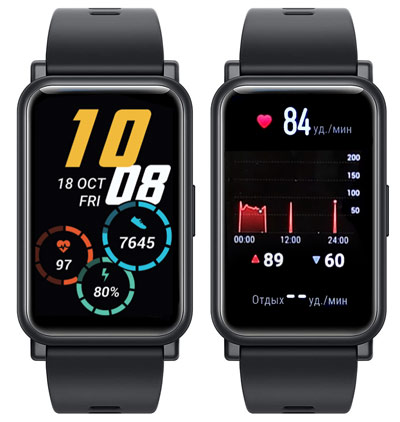
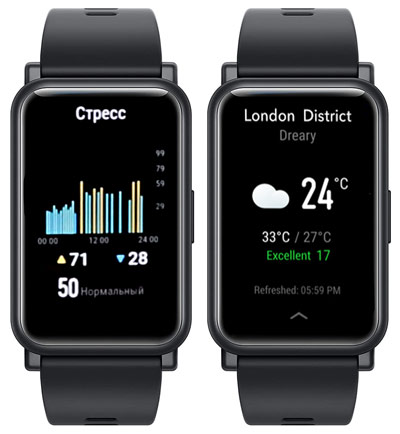
Меню часов предоставляет доступ к их функциям и настройкам:

p, blockquote 2,0,0,0,0 —>
-
Проведите пальцем вниз по экрану, чтобы перейти в меню быстрого доступа: «Не беспокоить», «Показ времени», «Найти телефон», «Будильник» и «Настройки».

Свайп пальцем вверх по дисплею направляет в раздел с уведомлениями.

Нажмите на физическую кнопку, чтобы перейти к перечню функций или настроек. Перемещение осуществляется вверх/вниз.
Как подключить к телефону
Сопрячь HONOR Watch ES с телефоном поможет наша инструкция.
p, blockquote 3,0,0,0,0 —>
Если ваше устройство уже сопряжены с другим телефоном, их нужно отвязать для новой привязки. Для этого перейдите в меню быстрого доступа (смахните пальцем вниз) – Настройки – Система – Отключение.
- Включите на телефоне Bluetooth.
- Скачайте приложение Huawei Health и установите на смартфон (Android или iOS).
- Если потребуется, нужно создать аккаунт. Следуйте подсказкам на экране телефона.
- Откройте приложение и перейдите в раздел «Устройства».
- Нажмите «Добавить».
- Выберите «Умные часы» и найдите свое устройство в списке.
- В открывшемся окне нажмите кнопку «Сопрячь».
- Дождитесь поиска устройств, выберите свое в результатах поиска.
- Подтвердите на часах сопряжение, нажав на галочку на их дисплее.

p, blockquote 4,0,1,0,0 —> adsp-pro-20 —>
Как установить будильник
Есть два варианта установки будильника на часах Watch ES: с экрана девайса или в приложении Huawei Health.
p, blockquote 5,0,0,0,0 —>
- Проведите пальцем вниз по экрану, чтобы перейти в раздел быстрых настроек.
- Найдите значок будильника. Коснитесь его.
- На открывшемся экране можете установить новый будильник, а также отключить/отредактировать/удалить существующий.
- Также вы можете нажать на кнопку гаджета и в списке отыскать пункт Будильник.

p, blockquote 7,0,0,0,0 —>
- Зайдите в приложение Huawei Health на смартфоне.
- Перейдите в раздел «Устройства» и убедитесь, что часы подключены к телефону.
- Коснитесь названия часов.
- Нажмите на строчку «Будильник».
- В открывшемся окне можете настроить новый будильник, а также отредактировать/удалить или включить/выключить его.

p, blockquote 9,1,0,0,0 —> adsp-pro-1 —>
Как настроить циферблат
В часах можно установить персонализированный циферблат из собственной фотографии. Сделать это можно через программное обеспечение Huawei Health на телефоне.

p, blockquote 10,0,0,0,0 —>
- Зайдите в приложение и перейдите на вкладку «Устройства».
- Нажмите на имя своих часов.
- Нажмите на «Еще» рядом с циферблатами и переключитесь на «Мои».


Настроить стандартные циферблаты можно через часы, задержав палец на дисплее примерно на 2-3 секунды. Перемещаясь вправо-влево, выбирайте подходящий вам вариант.
Как включить мониторинг состояния здоровья
С фитнес-часами HONOR Watch ES можно отслеживать состояние здоровья, включая постоянный мониторинг пульса, напоминания об активности, отслеживание сна, измерение уровня стресса, определение насыщения кислородом крови, женский цикл.
- Зайдите в приложение Huawei Health на смартфоне.
- Перейдите на вкладку «Мониторинг» на главном экране.
- Если необходимо, включите функцию Huawei TruSleep, напоминания о подвижности, постоянное измерение пульса и тест уровня стресса.

p, blockquote 12,0,0,0,0 —>
Измерение SpO2 и Календарь женского здоровья запускаются на часах: нажмите на боковую кнопку и найдите в списке необходимую функцию, чтобы использовать ее.
Как получать сообщения и уведомления на часы
- Откройте приложение Huawei Health и убедитесь, что HONOR Watch ES подключены к телефону.
- Перейдите в пункт «Уведомления» в разделе «Другое» на главной странице.
- Переведите бегунок в активное состояние.
- Ниже выберите из списка те приложения и мессенджеры, от которых вы хотите получать оповещения на часы.

p, blockquote 13,0,0,0,0 —>
Стоит отметить, что уведомления на Smart Watch буду поступать в том случае, если они находятся в непосредственной близости со смартфоном, с которым они связаны по Bluetooth.
Как найти телефон с помощью HONOR Watch ES
- Активируйте дисплей с помощью боковой кнопки.
- Прокрутите экран до пункта «Поиск телефона».
- В том случае, если смартфон подключен к часам, он начнет проигрывать мелодию (даже если он стоит на беззвучном режиме).

p, blockquote 14,0,0,1,0 —>
Как использовать функцию управления камерой смартфона
- Нажмите на кнопку на боку часов.
- Отыщите пункт «Удаленная съемка» и коснитесь его.
- На вашем смартфоне включится камера, тогда на экране часов нажмите на значок камеры, чтобы сделать снимок.
Если вы используете функцию удаленного управления затвором впервые, и на вашем телефоне камера не запускается автоматически, просто откройте ее вручную.
Как воспроизводить/управлять музыкой с часов?
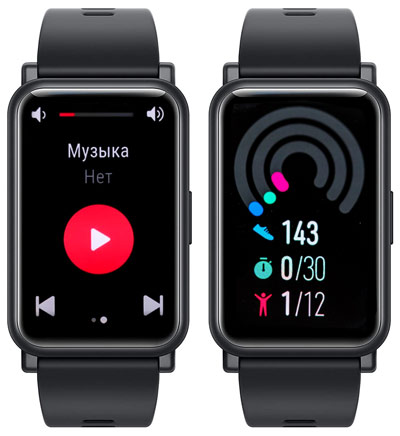
Хранить, а также воспроизводить музыкальные файлы на самих часах HONOR Watch ES возможности нет. Передача музыки с телефона на устройство также не поддерживается. Данная модель позволяет осуществлять управление плеером смартфона:
p, blockquote 15,0,0,0,0 —>
- воспроизведение текущего/предыдущего/следующего трека
- увеличение/уменьшение громкости звука
p, blockquote 16,0,0,0,0 —>

p, blockquote 17,0,0,0,0 —>
Функция воспроизведения музыки доступна только в операционной системе Android.
Выполнить действия можно следующим образом:
- Убедитесь, что часы и телефон подключены друг к другу.
- Откройте любое музыкальное приложение на смартфоне.
- Активируйте экран умных часов.
- Нажмите на физическую кнопку на боку и свайпами вправо/влево перейдите в раздел «Музыка».
- Здесь осуществляется управление плеером подключенного телефона.
Интерфейс в часах HONOR Watch ES очень простой и понятный. Надеемся, наша инструкция поможет вам быстрее разобраться в функциях устройства. Если у вас все же возникли вопросы, пишите в комментариях, мы постараемся помочь.
- Была ли полезной информация ?
- ДаНет
Главный эксперт и консультант в активно развивающемся направлении — смарт-часы и фитнес-трекеры. Всегда стремится к новым знаниям и профессиональному развитию в сфере высоких технологий.
Как изменить время и дату на телефоне Хонор: пошаговые настройки
Сменить время на телефоне Хонор может потребоваться в нескольких случаях. Например, если пересекаете часовой пояс, чтобы он соответствовал новому местоположению. Также при переходе на летнее время или обратно на зимнее нужно изменить, чтобы оно было правильным. Кроме того, это требуется, если возникли проблемы с автоматической установкой или необходимо настроить дату вручную.

Как и где настраивается время на телефонах Honor
Чаще всего сменить время на телефоне Huawei либо Honor можно с помощью входа в «Настройки». Но могут быть другие варианты, учитывая конкретную модель смартфона.
Автонастройка
На смартфонах автонастройка позволяет устройству автоматически получать/обновлять текущее положение из сети.
- Откройте пункт «Настройки».
- Прокрутите до графы «Система» или «Общие сведения».
- В меню найдите, а после выберите опцию «Дата».
В этом разделе находится функция «Автоматическая установка», которую необходимо активировать, переключив соответствующий переключатель или установив флажок рядом с ней.

Убедитесь, что включен режим автоматической установки пояса, чтобы мобильное устройство также автоматически его обновляло в соответствии с местоположением и учетом времени.
Способ поменять параметры смартфона вручную
- В верхней панели уведомлений смахните вниз, чтобы открыть доступ к быстрым настройкам Хонор. Здесь можете найти ярлык «Время». Нажмите, чтобы зайти в окно установки параметров для внесения необходимых изменений.
- Если на Хонор установлен голосовой помощник, такой как Google Assistant и пр., можете использовать его, чтобы изменить дату и время. Просто активируйте, затем скажите «Сменить время на [нужное]».
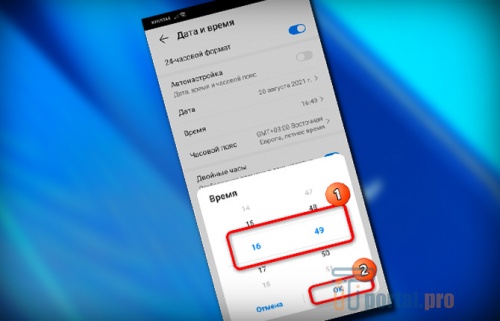
Доступные способы сменить время могут незначительно различаться. Это зависит от конкретной модели или версии операционной системы Андроид. Рекомендуется обратиться к руководству пользователя устройства либо посетить официальный веб-сайт для получения точной информации о настройке конкретного смартфона.
Размещение часов на экране блокировки
- Откройте графу «Настройки» в устройстве.
- Прокрутите до раздела «Безопасность и конфиденциальность» или «Пароль», затем нажмите этот пункт.
- В меню «Безопасность» найдите опцию сменить «Стиль блокировки».
- Может потребоваться ввести свой пароль, PIN-код или использовать сканер отпечатка пальца, чтобы получить доступ к этому разделу.
- В настройках Хонор отыщите опцию «Стиль» или «Вид», которая помогает сменить темы.
- Найдите соответствующую функцию.
- Название может быть разным в зависимости от версии или модели Хонор.
- Выберите экран с отображением часов, как правило, это стиль «Дата».
- После сохраните изменения.
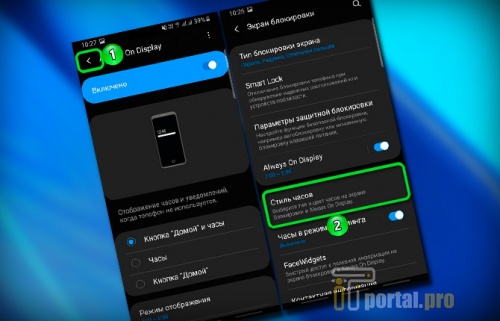
Теперь, когда телефон находится в заблокированном состоянии, можно увидеть дату, появляющуюся на экране. Обратите внимание, что доступные стили, а также варианты сменить часы, могут изменяться в зависимости от модели Хонор либо версии операционной системы.
Добавление часов для других городов
- Откройте основной дисплей Хонор.
- Проведите пальцем вправо или влево либо щелкните, после удерживайте пустое место на дисплее, чтобы открыть панель виджетов Хонор.
- Найдите виджет, функцию «Часы» или «Мировое время». Обычно на Honor это представляет собой маленькое изображение с цифровыми часами или названием города.
- Перетащите виджет на свободное место экрана телефона.
- После его необходимо настроить нужный город. Нажмите изображение или удерживайте палец, чтобы открыть параметры.
- Выберите на телефоне опцию «Добавить город» или «Указать город». Введите имя или выберите нужный населенный пункт из предлагаемого списка. Также можете сменить часовой пояс или подобрать его из перечня.
- Повторите процесс для добавления дополнительных городов, если это того требует.
- Сохраните выбранные параметры телефона, которые изменили.
Смена расположения часов
- Откройте меню «Настройки».
- Прокрутите до пункта «Безопасность» или «Пароль». Нажмите на эту кнопку.
- В меню телефона отыщите опцию «Тема блокировки».
- В параметрах найдите опцию «Вид», которая позволяет сменить стили экрана.
- В списке выберите функцию, позволяющую изменить расположение часов. Название этой опции может быть разным в зависимости от устройства Хонор.
- Выберите стиль, который соответствует предпочтениям. Некоторые из них могут размещать часы по центру экрана, верхней или нижней части дисплея.
- После сохраните указанные изменения на Хонор.
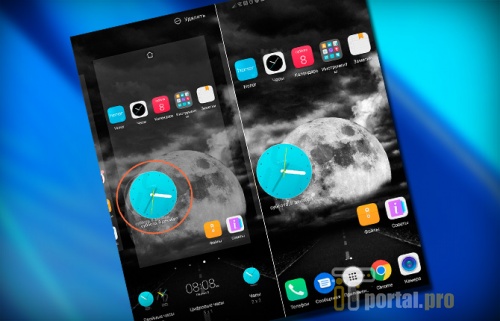
Теперь часы на дисплее будут отображаться в новом расположении в соответствии с выбранным стилем. Обратите внимание, что доступные темы могут изменяться в зависимости от конкретного оборудования, а также вариантов версии ОС Андроид.
Как синхронизировать часы телефона с наручными
- Убедитесь, что наручное устройство имеет функцию синхронизации, при этом оно подключено к телефону с помощью Bluetooth или другого способа связи.
- Откройте меню «Настройки».
- Прокрутите и найдите раздел «Соединения» или «Bluetooth и сети». Выберите его.
- В меню «Соединения» отыщите функцию «Bluetooth», затем включите ее, если она еще не активирована.
- Наручные часы обязаны быть видны в перечне доступных устройств Bluetooth. Найдите свое оборудование из списка, нажмите, чтобы установить соединение.
- После откройте приложение наручных часов, связанное со смартфоном Хонор.
- В параметрах утилиты отыщите функцию «Синхронизировать время» или «Синхронизация с телефоном». Активируйте ее.
- Подтвердите действия, следуя указаниям на экране или подтверждая запросы на обоих устройствах.
Перед тем как изменить время, не забывайте, что это может влиять на функциональность некоторых приложений. Прежде чем производить эти манипуляции, рекомендуется прочитать инструкцию по использованию смартфона Хонор, а также учитывать дальнейшие возможные последствия.
А как часто вам приходится менять время на телефоне? Или вы предпочитаете автоматический режим смены? Поделитесь своим мнением в комментариях. Сохраните материал в закладках, чтобы полезные инструкции были доступны в любое время.
Как Подключить Фитнес Браслет Huawei Honor Band к Телефону и Настроить Через Мобильное Приложение
Пришла очередь написать подробную инструкцию на русском языке, как подключить фитнес браслет Huawei Honor Band к телефону и настроить умные часы через мобильное приложение. К сожаленью, Хоноров 3 и 4 у меня не было, поэтому сравнить их нет возможности. Зато посмотрим свежим незамыленным взглядом, как включить будильник, измерить пульс, давление на Хонор Бэнд 5. Также узнаем, как работает шагомер, посмотреть погоду, поменять циферблат и настроить уведомления. Руководство будет универсальным как для смартфонов Android (Xiaomi, Samsung, Honor, Huawei, Meizu и т.д), так и iPhone.
Как включить браслет Honor Band?
После того, как я открыл коробку с фитнес трекером, первым делом задался вопросом — как включить Huawei Honor Band 5? Реагировать на нажатие сенсорная кнопка напрочь отказывалась. Оказалось все просто — при первом включении необходимо поставить браслет на зарядку. После чего он включится и начнет работать.
Как включить шагомер на Honor Band 5?
Многие задают вопрос, как активировать режим подсчета шагов на Honor Band 5?
Шагомер специально включать не нужно. При включенном состоянии Honor Band 5 считает шаги и расстояние автоматически. После чего все эти данные будут отображаться в приложении на мобильном телефоне
Какое приложение для умного браслета скачать на телефон?
Настройка Honor Band производится с помощью мобильного приложения для телефона. Существует версия как для Android, так и для iPhone, однако между ними есть небольшое различие, о котором скажу чуть позже. А пока вам необходимо скачать из Google Play Market или AppStore программу Huawei Health и установить на свой смартфон.


- Перед началом установки на телефон приложение попросит выдать ему все необходимые для работы разрешение — на использование Bluetooth и отправку уведомлений
- После чего соглашаемся с отправкой ваших личных данных на сервера Huawei (не парьтесь, никто за вами следить не собирается) и принимаем пользовательское соглашение


Теперь можно вернуться на главный экран приложения Huawei Health.
Инструкция, как подключить Honor Band к телефону
Переходим к подключению умного браслета Honor Band к телефону.
- Для этого в приложении Huawei Health заходим в меню «Устройства» с главного экрана

- Для добавления фитнес трекера Honor жмем на плюсик в правом верхнем углу

- Далее заходим в «Умный браслет»

- И выбираем свою модель Huawei — нам нужен «Honor Band 4» или «5»

- При выполнении поиска приложение предложит выбрать наш браслет Honor Band для подключения к смартфону

- И подтвердить создание пары на экране самого трекера нажатием на зеленую иконку.

- После чего от нас еще раз попросят разрешить сопряжение между телефоном и фитнес трекером по Bluetooth и отправку уведомлений


Обновление прошивки
Сразу после создания пары приложение Huawei Health запросит со своих серверов новую версию прошивки. Обновлять свой Honor Band сейчас или нет — решать вам. Но я сторонник установки самых свежих версий ПО.

Детальная настройка браслета
Теперь можно перейти к детальной настройке Honor Band. Часть параметров можно отрегулировать с экрана самого браслета, что мы уже видели в полном обзоре. Но все основные конфигурации выполняются именно через мобильное приложение.
Для перехода к настройкам браслета необходимо открыть все то же меню «Устройства». Теперь здесь уже не пусто, а отображается «Honor Band 5» — нажимаем на него

И попадаем в основной раздел

Мониторинг сна
Первым в списке идет мониторинг сна Huawei TrueSleep. Настроек здесь нет — только включение или отключение режима. Информация о вашем сне будут впоследствии отображаться на главной странице приложения.


Однако функция полезна скорее не сама по себе, а как вспомогательная для работы с тем же будильником, помогая разбудить вас в нужно время.
Установка будильника
Какой же фитнес браслет без будильника? В Honor Band присутствует возможность задать вибросигнал не только на определенное время.

Здесь также имеется «умный» будильник, который сработает, ориентируясь на ваши фазы сна в наиболее благоприятный для здоровья момент. Для его работы мониторинг сна на браслете должен быть включен.

Настройка пульса
Первым пунктом на Honor Band идет настройка отслеживания сердечного ритма. Кто-то ошибочно называет это давлением, на самом же деле здесь производится измерение пульса.
При активации переключателя в этом разделе измерение пульса будет производится регулярно с заданной здесь периодичностью. Имеется смысл активировать только тогда, когда вам действительно нужно его постоянно отслеживать. Например, при выполнении каких-либо упражнений.

Есть два режима измерения пульса:
- В реальном времени через определенный интервал
- «Умный» — когда замеры производятся исходя из статистики вашей активности в течение дня
Также есть возможность включить отправку уведомления о высоком пульсе на телефон. Граница, которую нужно считать критической, также настраивается в приложении.

Нужно понимать, что постоянное измерение давления сильно сажает батарейку браслета, а значит ваш Honor Band проживет автономно несколько меньше дней, чем могло бы быть. Поэтому лично я бы рекомендовал пользоваться пульсометром по мере необходимости, вызывая эту функцию вручную с экрана трекера.

Функции Honor Band
В меню «Настройка функций» мы имеем возможность включить или выключить те или иные параметры, которые будут отображаться на экране браслета.