Как скачать фотографии из Google Фото на компьютер и перенести их в другое облако
Одной из причин, почему для резервного копирования картинок и фотографий многие настолько активно использовали «Google Фото», была его бесплатность. При выборе хранения оптимизированных изображений в «Высоком качестве» данные из сервиса не учитывались в хранилище «Google Диска». Тем не менее, в обозримом будущем все изменится: с 1 июня 2021 года Google делает популярный сервис платным даже для пользователей фирменных смартфонов Pixel. Уверен, среди вас точно объявятся желающие сохранить весь свой контент из «Google Фото» и (или) залить в другой более удобный облачный сервис. Рекомендую использовать для этого компьютер.
Подписывайтесь на наш Телеграм
Как сохранить изображения из «Google Фото» на компьютер или перенести в «Google Диск», Dropbox, OneDrive или Box
Шаг 1. Откройте «Google Архиватор» — специальную страницу в своем аккаунте Google, которая предназначена для экспорта собственных данных, чтобы в дальнейшем использовать их офлайн или в другом облачном сервисе.
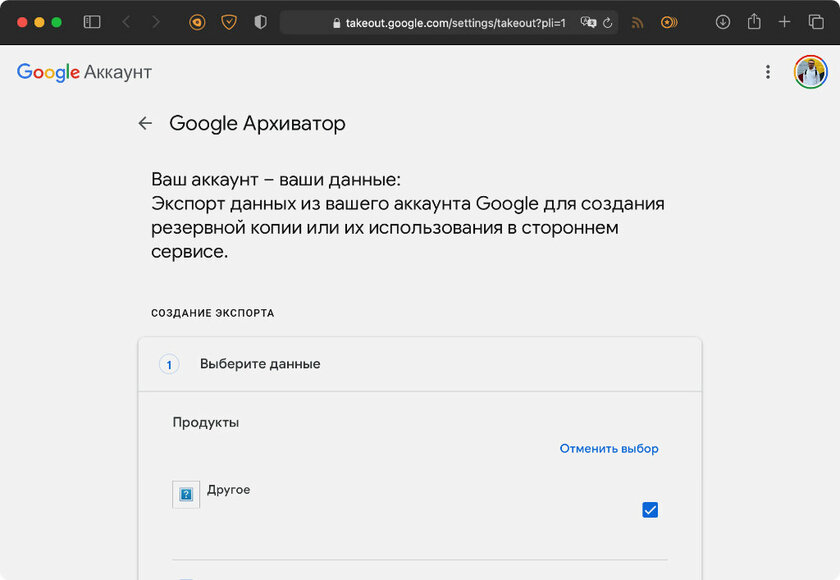
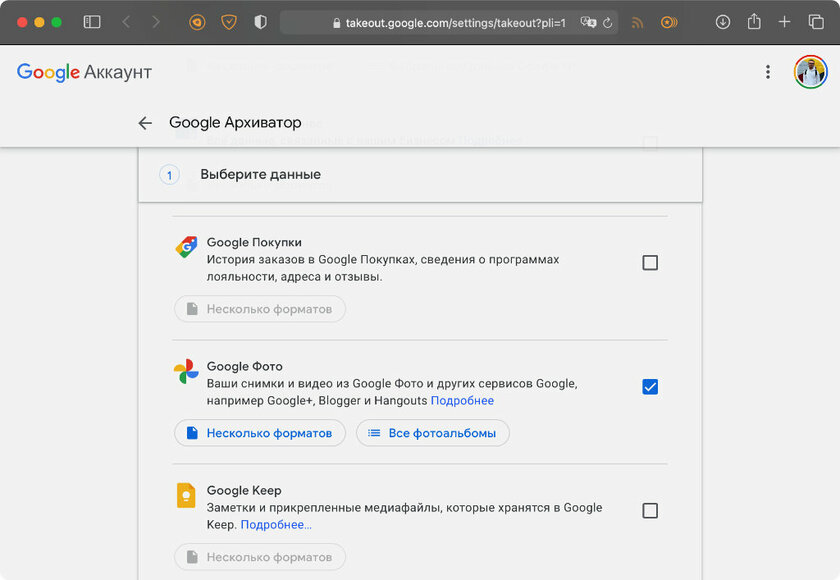
Шаг 2. Нажмите на кнопку «Отменить выбор», а потом пролистайте до пункта «Google Фото» и переведите в активное положение переключатель, расположенный возле него, — по умолчанию Google предлагает загрузку сразу всех данных, но в данный момент времени это не требуется.
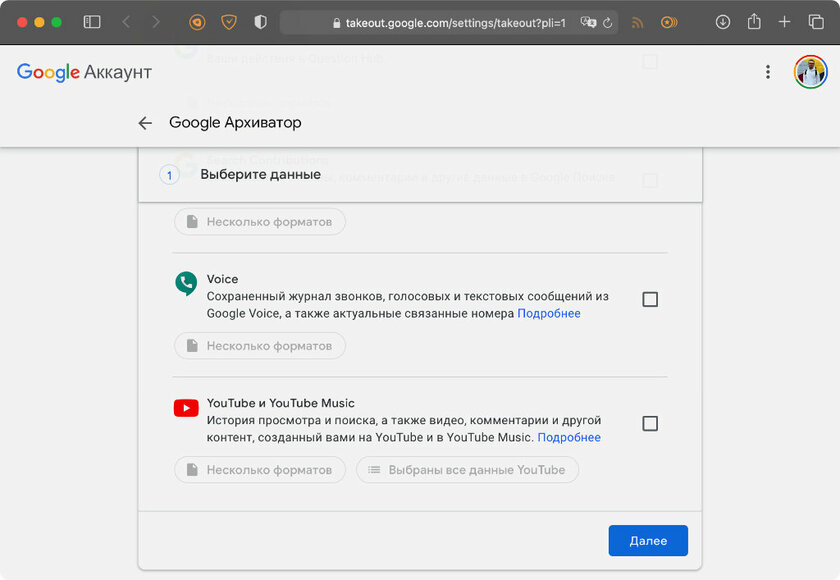
Шаг 3. Прокрутите страницу вниз и нажмите на кнопку «Далее».
Шаг 4. Выберите вариант загрузки изображений в выпадающем списке «Способ получения» — всего доступно пять:
- «По ссылке» — вы получите ссылку для самостоятельной загрузки фотографий на свой компьютер;
- «Добавить на Диск» — картинки и фотографии из «Google Фото» будут добавлены на ваш «Google Диск»: в дальнейшем вы сможете загрузить их оттуда вручную или провести синхронизацию облачного сервиса со своим компьютером;
- «Добавить в Dropbox» — автоматический перенос содержимого «Google Фото» в Dropbox;
- «Добавить в OneDrive» — автоматический перенос содержимого «Google Фото» в OneDrive;
- «Добавить в Box» — автоматический перенос содержимого «Google Фото» в Box.
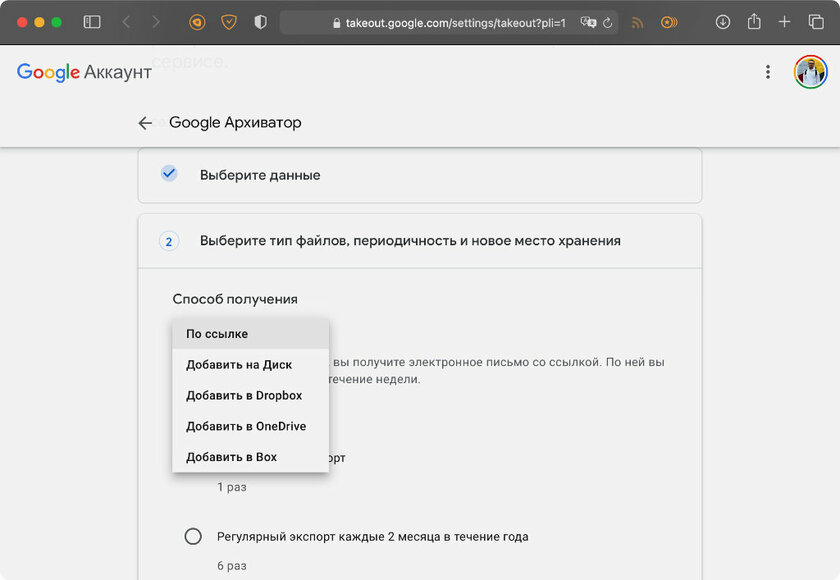
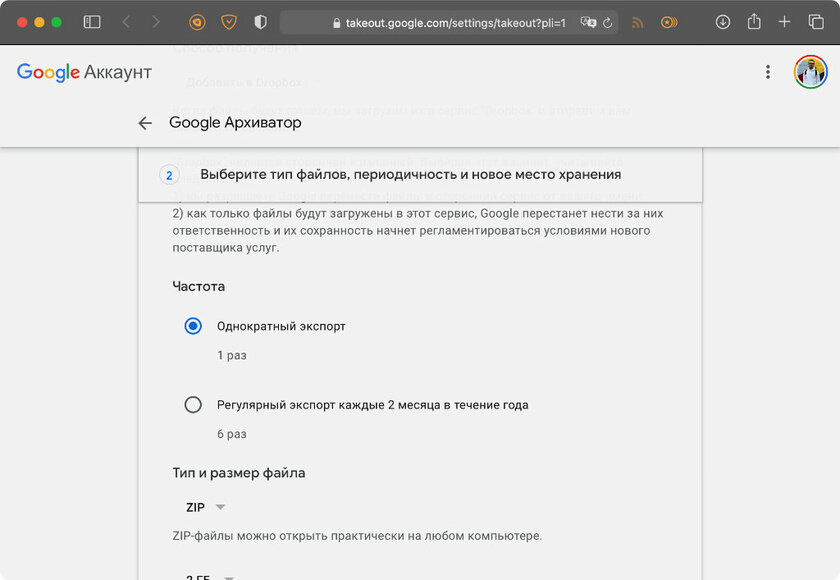
Шаг 5. В разделе «Частота» выберите вариант сохранения:
- «Однократный экспорт» — одноразовое сохранение данных офлайн или в облачное хранилище (именно этот вариант нужен в данный момент времени);
- «Регулярный экспорт каждые два месяца в течение года» — вариант регулярного резервного копирования картинок и фотографий из «Google Фото» офлайн или в облачное хранилище.
Шаг 6. В разделе «Тип и размер файла» выберите вид архива, в который будут помещены файлы (ZIP или TGZ), а также максимальный объем для каждого из них: 1 ГБ, 2 ГБ, 4 ГБ, 10 ГБ или 50 ГБ — подобное разделение предназначено для простоты дальнейшей загрузки.
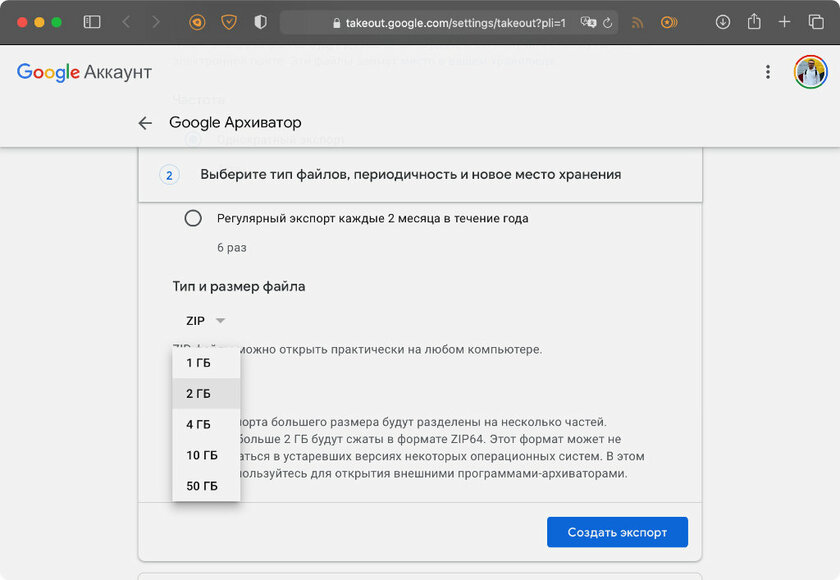
Шаг 7. Нажмите на «Создать экспорт», чтобы активировать процедуру создания архива с файлами для их дальнейшего сохранения офлайн — кнопка будет называться так, если вы выбрали «По ссылке» или «Добавить на Диск» в поле «Способ получения». Если вы выбрали «Добавить в Dropbox», «Добавить в OneDrive» или «Добавить в Box», кнопка будет называться «Связать аккаунты и создать экспорт».
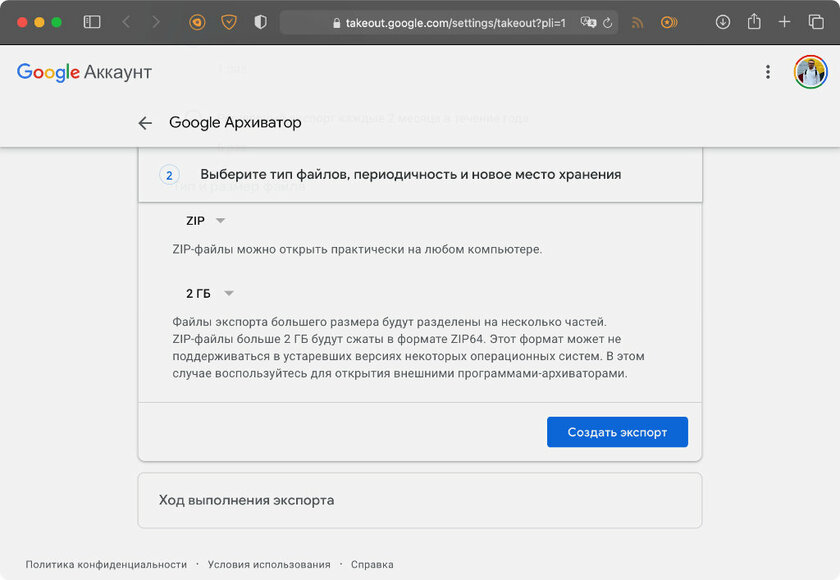
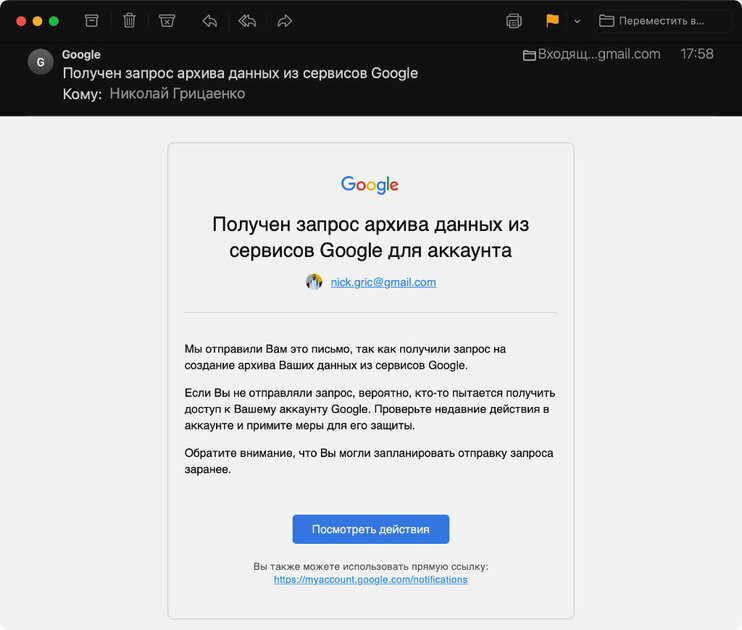
Шаг 8. После указанных выше действий на вашу электронную почту придет письмо с подтверждением вашего запроса.
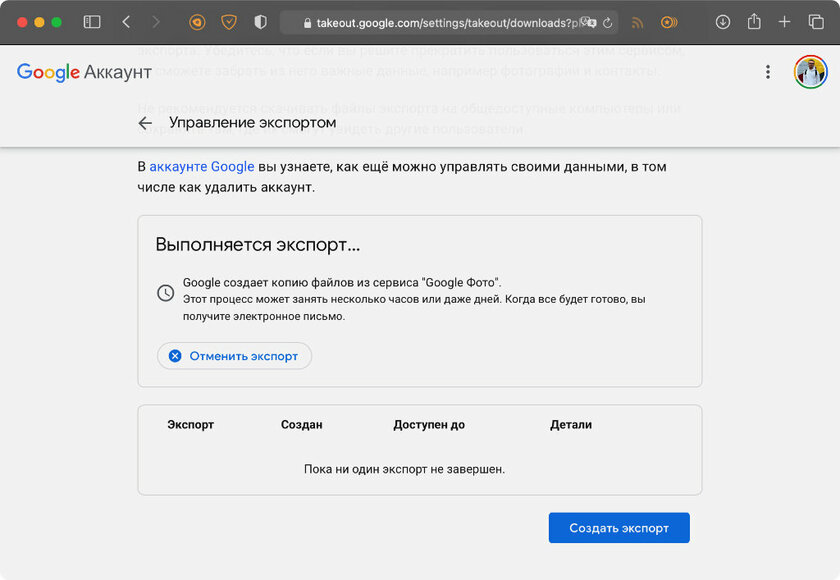
Шаг 9. Откройте «Google Архиватор», чтобы проверить ход выполнения вашего запроса. Время завершения данной операции зависит от объема изображений, которые хранились в вашем сервисе «Google Фото», — он может занять несколько часов или даже дней.
Когда в Google обработают ваш запрос, вы получите соответсвующее сообщение на свой адрес электронной почты. Оно будет содержать ссылку для просмотра файлов в другом облачном сервисе или на загрузку архивов с картинками и фотографиями, которые ранее хранились в «Google Фото».
После прочтения этой статьи вам вряд ли придётся искать статьи о том, как перенести фото из «Google Фото» в Яндекс.Диск, Dropbox, iCloud и подобные облачные хранилища.
Материалы по теме:
- Лазейка для безлимита в Google Фото: считаем, выгодно ли купить Pixel с AliExpress
- Тестируем сжатие в Google Фото: как «высокое качество» портит снимки
Как скачать изображения с Google Фото на компьютер
Многие пользователи мобильных устройств имеют на своих телефонах сервис и приложение «Google Фото», в котором обычно сохраняется много изображений, а также видео файлов. В некоторых случаях пользователям может понадобиться с Гугл Фото скачать все фотографии или только часть изображений на компьютер.
В результате этой операции вы переносите содержимое Гугл Фото на флешку, жесткий диск, внешний жесткий диск, карту памяти. Потом эти скачанные данные можно оставить там на хранение или отправить другое место по своему усмотрению.
Для решения этой задачи вы можете использовать в Google Фото резервное копирование. Этот функционал будет полезен пользователям по нескольким причинам:
- чтобы не потерять доступ к своим изображениям по причине внешних условий, например, из-за политической обстановки;
- для переноса данных на другой аккаунт Google;
- в результате изменения условий использования учетной записи Google;
- из-за риска потери данных в результате сбоя на онлайн сервисе.
В первом случае вмешиваются обстоятельства, на которые нам повлиять никак нельзя. Второй вариант предполагает, что вы будете использовать другую электронную почту Google, в сервисы учетной записи которой необходимо перенести фотографии из прежнего аккаунта.
Вам следует учитывать и третий фактор, потому что Google начиная с декабря 2023 года удаляет неактивные в течении двух лет аккаунты. Поэтому вам необходимо позаботиться о том, чтобы сохранить свои изображения, хранящиеся в старой учетной записи, из Гугл Фото на ПК или другое устройство.
Также примите во внимание, что существует угроза, правда маловероятная, что некоторые фотографии и видео могут быть удалены из «облака» в результате технических неисправностей в Google.
Поэтому хорошим решением будет сохранить архив фото Google, в качестве автономной копии на своем устройстве. Полагаться исключительно на облачный сервис для обеспечения сохранности ваших фотографий недостаточно. Всегда имейте еще одну локальную копию своих данных на тот случай, если что-то пойдет не так или служба внезапно перестанет работать в любой момент времени.
В этом руководстве мы расскажем, как скачать фотографии с Google Фото несколькими методами на компьютер или в другую вашу учетную запись. Инструкции этой статьи можно применить на телефоне или планшете из браузера для получения ссылки на скачивание резервной копии.
Как перенести изображения с Гугл Фото на компьютер — 1 способ
Сначала мы рассмотрим метод, как переместить с Гугл Фото на компьютер небольшое число изображений. Если вам нужно сохранить только несколько фотографий, то быстрее и проще из Google Фото скачать изображения на компьютер вручную.
Используя этот способ, вы можете выбрать до 500 фотографий одновременно.
Выполните следующие действия:
- В браузере войдите в свою учетную запись Google, а затем справа вверху нажмите на значок «Приложения Google», расположенный около изображения вашего профиля.
- В раскрывшемся списке щелкните по значку «Фото».

- Выберите одну или несколько фотографий, находящихся на облачном сервисе.

- Нажмите на меню «Дополнительные действия» (три точки) в правом верхнем углу окна страницы сайта.
- В открывшемся меню выберите «Скачать», чтобы эти изображения с Google Фото перенести на компьютер.

При скачивании одного изображения фотография сохраняется в виде оригинального файла. Если вы выберете несколько изображений, то они будут загружены на ПК в ZIP-архиве.
Как перекинуть Гугл Фото на компьютер — 2 способ
В Google Фото для удобства пользователей хранение изображений организовано с помощью альбомов (папок). Создайте альбом, а затем поместите туда фотографии, связанные по теме, месту съемки или по другим свойствам. Сгруппировав снимки таким образом, вы сможете удобнее и быстрее найти нужное изображение.
Если у вас все данные аккуратно организованы в альбомы, скачайте только те альбомы, которые вам нужны. Процесс аналогичен загрузке отдельных и группы из нескольких фотографий.
Пройдите шаги, чтобы скопировать Google Фото на компьютер:
- Войдите в Google Фото в браузере по ссылке: https://photos.google.com/ .
- Слева на боковой панели в разделе «Библиотека» щелкните «Альбомы».

- Откройте альбом, резервную копию которого хотите загрузить на компьютер.
- Нажмите на трехточечное меню «Дополнительные действия» в правом верхнем углу окна.
- В выпадающем меню выберите «Скачать все файлы».

В альбомах нет лимита в 500 фотографий, поэтому, даже если в вашем альбоме тысячи изображений, все они скачаются вместе.
Читайте также: Как распознать текст по фото — 7 способов
Как скачать все файлы с Гугл Фото — 3 способ
Сейчас мы используем Google Архиватор для резервного копирования Google Фото на компьютер. Это более быстрый метод нежели по очереди скачать несколько альбомов.
Обратите внимание, что при применении этого способа из фотографий могут быть удалены метаданные, которые хранятся отдельно в файлах JSON. В архиве данные распределены по годам или месяцам, а не по альбомам, в которых они изначально хранились на сервисе.
- Войдите в Google Фото и в правом вверху нажмите на значок «Настройки» (шестеренка).
- Щелкните по стрелке «Еще», расположенную напротив раздела «Экспорт данных».
- В опции «Сохранить резервную копию архива с данными» нажмите «Сохранить резервную копию».

- На странице «Google Архиватор» необходимо выбрать данные. Здесь уже выбраны снимки и видео из Google Фото, по умолчанию используется параметр — «Все фотоальбомы».
- Нажмите на кнопку «Продолжить».

- На странице «Выберите тип файлов, периодичность и способ получения экспорта» настройте порядок создания резервной копии:
- В опции «Способ» получения нам предлагаются следующие варианты: по ссылке или сохранение в облачные хранилища Google Диск, Dropbox, OneDrive, Box.
- В параметре «Частота» можно выбрать однократный экспорт или регулярное периодическое копирование каждые 2 месяца в течение года.
- Предлагается сохранение архива в форматах ZIP или TGZ.
- Максимальный размер файла по умолчанию равен 2 ГБ, предлагаются и другие размеры — 1 ГБ, 4 ГБ, 10 ГБ. Файлы большего размера разделяются на несколько частей.
- Щелкните по кнопке «Создать экспорт».

Создание копии файлов из сервиса Google Фото может занять от нескольких минут до нескольких дней в зависимости от размера сохраняемой информации. После завершения создания резервной копии, вы получите электронное письмо на свой почтовый ящик. Скачайте архив с картинками и видео на компьютер.
У вас в запасе есть 7 дней, чтобы загрузить файлы резервной копии на свое устройство, иначе они будут удалены с серверов Google.
Читайте также: Как подготовить фото к печати
Резервная копия Google Фото на другой аккаунт
Вы можете создать резервную копию Google Фото, переместив данные из неактивной учетной записи в новую, или поделиться своими снимками с другими пользователями.
Перенос изображений в другой профиль Google возможен несколькими способами:
- скачайте все на свой компьютер, а затем повторно загрузите эти данные в другую учетную запись Google Фото;
- поделитесь и переместите фотографии в другой профиль Google.
Про способы реализации первого метода вы уже прочитали. Теперь мы рассмотрим другой вариант.
- Войдите в Google Фото.
- Наведите указатель мыши на альбом, которым хотите поделиться.
- Нажмите на меню «Дополнительные действия» (три точки) в правом верхнем углу обложки альбома, в открывшемся меню выберите «Доступ к альбому».

- В окне «Приглашение в альбом» введите адрес электронной почты учетной записи Google, с которой вы хотите поделиться, а затем нажмите на появившуюся стрелку.

- Войдите в свою новую учетную запись Google и откройте Google Фото.
- Из раздела «Альбомы» на левой панели создайте новый альбом, и назовите его тем же именем, который имел альбом, которым вы сейчас поделились.
- Найдите приглашение к совместному использованию в разделе «Общий доступ», расположенному на левой панели.
- Откройте предложенный альбом и выберите там все фотографии.
- Нажмите на значок «+» («Добавить»), находящийся в верхней части страницы справа.
- В открывшемся меню сначала выберите «Альбом», а затем только что созданный вами новый альбом.
- Теперь все фотографии находятся в обоих аккаунтах, и вы можете удалить их из старого профиля.
Выводы статьи
Многие пользователи хранят изображения и видео на телефонах и планшетах, работающих в операционной системе Android, в Google Фото. Это облачный сервис, поэтому вам лучше подстраховаться от непредвиденных ситуаций.
Чтобы не потерять свои данные, пользователь может сохранить резервную копию изображений и видео из Google Фото на свой компьютер. Сделать это можно несколькими способами: скачать на ПК отдельные изображения, загрузить альбомы или все содержимое Google Фото.
Как перенести изображения с Google Фото на компьютер (видео)
Похожие публикации:
- Как изменить дату съемки фото — 7 способов
- Как сделать скриншот с прокруткой экрана
- Конвертация WebP в PNG — 7 способов
- 5 лучших сервисов и программ для создания презентаций на ПК
- Как вставить фото (изображение) в Paint: 7 способов
Как скачать сразу все фото из облака Google

Если вы хотите загрузить все изображения из Google Фото, у вас будет два варианта, о которых мы расскажем в нашей статье.

Как скачать сразу все фотографии из Google Фото
Если вы хотите загрузить всю библиотеку фотографий из Google Фото, у вас есть два варианта:
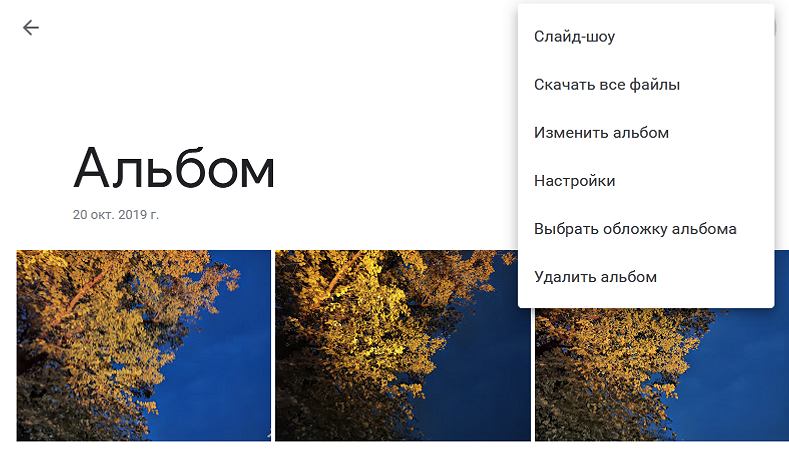
- Если фотографий не очень много, вы сможете добавить все изображения в один альбом (папку) и скачать его в виде архива. Для этого откройте альбом и кликните по трем точкам в правом верхнем углу окна. Выберите пункт «Скачать все файлы».
- Если у вас много фотографий (например, несколько тысяч) то лучше использовать для загрузки экспорт данных из Google. О том, как это сделать, читайте в следующем разделе.
Как скачать все файлы из облака Google: экспорт данных
Google позволяет загружать все данные вашей учетной записи с помощью Google Dashboard.
- Откройте на компьютере Google Фото или любую другую страницу Google по вашему усмотрению. Выберите изображение вашего профиля в правом верхнем углу и нажмите «Управление аккаунтом Google».
- Вы попадете в обзор своей учетной записи. Слева выберите «Данные и персонализация».
- Во вкладке «Ваши действия и данные», нажмите на значок Google Фото.
- На следующей странице вы увидите информацию о всех используемых сервисах. Разверните информацию о Google Фото и, нажав на три точки, выберите «Скачать данные».
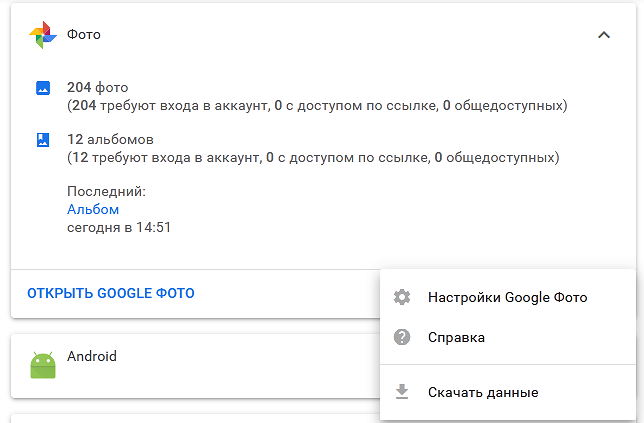
- Откроется окно Google Архиватора. Здесь вы можете выбрать, какие фотоальбомы загружать — для этого разверните раздел «Все фотоальбомы». Затем нажмите кнопку «Далее».
- На следующей странице вы можете изменить дополнительные настройки: тип файлов, периодичность экспорта и новое место хранения. Кроме того, здесь вы можете изменить размер архивов. Подтвердите выбор с помощью кнопки «Создать экспорт». Таким образом будет поставлена задача по экспорту, и Google в фоновом режиме начнет работать над экспортом данных.
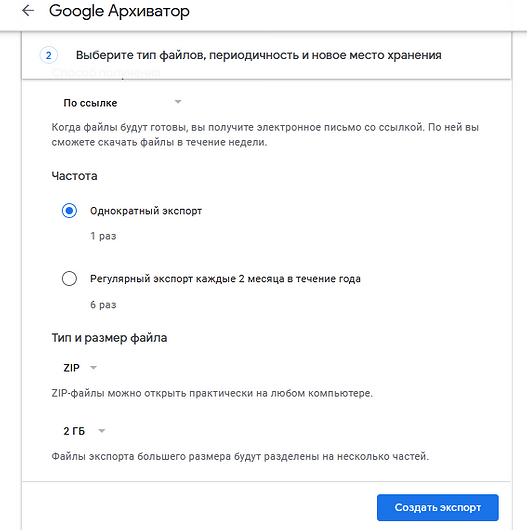
В зависимости от размера вашей библиотеки фотографий весь процесс может занять минуты, часы или даже несколько дней. Вы получите уведомление по электронной почте, как только файлы будут экспортированы.
Читайте также:
- Из-за маски запотевают очки — что делать?=«content_internal_link»>
- Как защитить веб-камеру от взлома: 7 советов=«content_internal_link»>
Редактор направлений «Мобильные устройства» и «Техника для дома»
Была ли статья интересна?
Поделиться ссылкой
Комментарии (4)
2 года назад
Спасибо, в принципе и сам бы дошел до этого, но по руководству быстрее и проще.
Казалось бы, зачем кому-то может такое понадобиться?
Лично мне понадобилось затем что я не удаляю синхронизированные фото с телефона, а storage manager по дефолту на андроиде удаляет синхронизированные фото.
В один прекрасный день я оказался на отдыхе без сотовой связи и понял что 50% моей галереи — это тупо превьюшки, а не физически находящиеся на sd-карте файлы.
Вот тогда меня бомбануло.
3 года назад
Как мне найти утерянный альбомы и папки с фотографиями и видеоролики
3 года назад
У меня 7 тысяч фото.меняла постоянно телефоны, а купить sd карту все не доходили руки. Но много искала в приложении как сохранять ,но так и не нашла. Счас сделала все буквально за 3 мин. Все доходчиво объяснили, спасибо .мои фоточки всегда со мной.
Рекомендуем





Читайте нас в социальных сетях
Показать еще
- О проекте
- Генератор QR-кодов
- Редакция
- Реклама
- Пользовательское соглашение
- Политика конфиденциальности
- Подписаться на рассылку
Нашли ошибку? Выделите ее и нажмите Ctrl+Enter
© 2024 Акционерное Общество «Бренд Комьюнити Медиа»
Как перенести фотографии из гугл фото на компьютер
Несомненно, Google Фото – одно из лучших решений для резервного копирования фотографий, которое вы можете использовать для хранения ваших изображений и видео. Фотографии есть больше не свободен но все же солидный вариант. Благодаря таким функциям, как Google Lens, лаконичный пользовательский интерфейс, плавная анимация, автоматический альбом и т. Д., Google Фото значительно улучшилась за последние несколько лет. Как тысячи людей со всего мира, если вы загрузили все свои изображения в Google Фото, но теперь хотите загрузить или сохранить изображения из Google Фото на свой компьютер, вот как вы можете это сделать. Хотя вы можете удалить Google Фото, не теряя его в локальном хранилище, иногда это руководство может пригодиться, когда у вас нет изображений на вашем компьютере. Предположим, вы хотите загрузить и поделиться фотографиями с прошлого года или с вечеринки по случаю дня рождения. Если у вас нет этих фотографий на вашем компьютере, вы можете загрузить фотографии из Google Фото на свой компьютер в считанные секунды.
Все эти методы (кроме последнего) совместимы с Windows, Mac или любыми другими платформами, к вашему сведению.
Как загрузить отдельные Google Фото на свой компьютер
Программы для Windows, мобильные приложения, игры — ВСЁ БЕСПЛАТНО, в нашем закрытом телеграмм канале — Подписывайтесь:)
Иногда вы можете не захотеть загружать все изображения, которые вы сохранили в Google Фото. Вместо этого вы хотите загрузить определенную фотографию на свой компьютер. Если это ваше требование, выполните следующие действия. 1: Откройте официальный сайт Google Фото и войдите в свою учетную запись Google. 2: Найдите фотографию, которую хотите загрузить, и отметьте ее галочкой.
3: Нажмите Shift + D, чтобы начать загрузку. Кроме того, вы можете щелкнуть изображение, чтобы открыть его> щелкните изображение правой кнопкой мыши> выберите параметр «Сохранить изображение как» и соответствующим образом сохраните фотографию.  Хотя опция «Сохранить изображение как» появляется в Google Chrome, вы можете найти аналогичную альтернативу и в других браузерах. Вместо сочетания клавиш вы можете выбрать фотографию, щелкнуть трехточечный значок меню и также выбрать параметр «Загрузить».
  Быстрый способ загрузить отдельное изображение из Google Фото на свой компьютер. Но вы можете загрузить сразу все фотографии. Для этого лучше всего подходит Google Takeout. Google Takeout – это инструмент для экспорта ваших данных из вашей учетной записи Google. Вы можете бесплатно экспортировать свои данные из любого сервиса Google, такого как Календарь, Контакты, Google Cloud Search и Google Фото.
Как скачать и сохранить все Google Фото на свой компьютер
Для начала выполните следующие действия: 1: Откройте Веб-сайт Google Архиватора и войдите в свою учетную запись. 2: По умолчанию он выбирает все для загрузки. Вам нужно нажать кнопку Отменить все.  3: Затем прокрутите вниз, чтобы найти параметр Google Фото, и установите соответствующий флажок. 4: Убедитесь, что он выбран как Все фотоальбомы включены. В противном случае нажмите соответствующую кнопку для каждого альбома, который он перечисляет.
  5: Прокрутите вниз и нажмите кнопку «Следующий шаг». 6: Щелкните раскрывающийся список Способ доставки и выберите способ доставки. Пользователи могут выбрать любой доступный метод, например Отправить ссылку для скачивания по электронной почте, Добавить на диск, Добавить в Dropbox, Добавить в OneDrive и Добавить в Box. Зависит от того, какой облачный сервис вы используете или где хотите скачать Google Фото. Вам необходимо подключить свою учетную запись облачного хранилища к Google Фото на случай, если вы выберете один из последних трех вариантов загрузки. Однако, если вы хотите получить изображения на свой компьютер, лучше выбрать вариант «Отправить ссылку для загрузки по электронной почте».
  7: Убедитесь, что частота установлена как Экспортная. 8: Оставьте остальные настройки без изменений и нажмите кнопку «Создать экспорт». 9: Вы увидите сообщение о том, что Google создает копию файлов из Google Фото.
- После этого вы получите электронное письмо со ссылкой для загрузки файла, содержащего все изображения Google Фото.
Как загрузить определенный альбом с Google Фото на компьютер
Иногда вам может потребоваться загрузить определенный альбом из Google Фото на компьютер. Допустим, вы хотите получить все изображения вечеринки в прошлом месяце. В такой момент помогают следующие шаги:
- Откройте Google Фото в браузере и перейдите в раздел «Альбомы» на левой боковой панели.

2: Выберите все изображения, которые хотите загрузить. Если вы хотите загрузить весь альбом, пропустите этот шаг.
3: Щелкните трехточечный значок меню, отображаемый в правом верхнем углу, и выберите параметр «Загрузить все».

Все изображения из выбранного вами альбома будут немедленно загружены.
Читайте: Как скачать альбомы Google Фото на мобильный телефон
Как скачать Google Фото из определенного диапазона времени
Допустим, вы хотите загрузить все изображения с января 2020 года и сохранить их на своем компьютере. В этом случае выполните следующие действия:
- Откройте главный экран Google Фото и перейдите к нужной отметке времени.
2: наведите указатель мыши на дату и отметьте ее галочкой. Он выбирает все изображения того времени за считанные секунды. Однако проблема в том, что он не выберет сразу все фотографии за месяц. Вы должны выбрать все наборы вручную по датам.

3: Щелкните значок меню с тремя точками и выберите параметр «Загрузить».
Кроме того, вы можете загружать все фотографии за определенный период времени с помощью Google Takeout. Однако выбрать конкретный месяц, число или неделю невозможно. Вместо этого вы можете выбрать только целый год.
Используйте RaiDrive для загрузки всех Google Фото на компьютер
RaiDrive – это стороннее программное обеспечение, позволяющее пользователям Windows загружать все изображения Google Фото сразу на свой компьютер. Независимо от того, есть ли у вас пятьдесят или пятьсот изображений, вы можете загрузить их все сразу.
Чтобы использовать этот инструмент, выполните следующие действия:
1: Скачать RaiDrive на вашем ПК с Windows и установите его. После открытия приложения нажмите кнопку «Добавить».

2: Выберите Google Фото из списка, выберите букву диска и нажмите кнопку ОК.

3: он открывает браузер по умолчанию на вашем компьютере, чтобы вы могли войти в свою учетную запись Google Фото. Введите учетные данные, чтобы разрешить RaiDrive доступ к вашей учетной записи Google Фото.
4: После этого вы можете найти сетевой диск в этом компьютере или в проводнике. Нажимайте на нее, чтобы перемещаться по различным папкам и загружать Google Фото на свой компьютер.

Вы можете скопировать и вставить свои изображения и видео на другой диск.
Заключение: зачем загружать и сохранять Google Фото на компьютер
Как мы отмечали ранее, Google Фото не является бесплатным, и вам может потребоваться время от времени освобождать место. Загрузка изображений и видео, сохраненных в Google Фото, на ваш компьютер – хорошая идея. HDD / SSD дешевле.
Это все возможные способы загрузки и сохранения Google Фото на ваш компьютер с Windows и Mac. Если вам нужны все данные в одном файле, лучше использовать инструмент Google Takeout, чтобы выполнить эту работу. Однако это займет некоторое время, в зависимости от количества имеющихся у вас изображений или видео. С другой стороны, RaiDrive также требует времени для отображения всех изображений на вашем компьютере.
Читайте: 6 способов переноса Google Фото из одной учетной записи в другую
Программы для Windows, мобильные приложения, игры — ВСЁ БЕСПЛАТНО, в нашем закрытом телеграмм канале — Подписывайтесь:)