Настройка автозагрузки Windows 7
Многие программы создаются с автоматическим добавлением ярлыка в меню автозапуска. Этот фактор характерен для программного обеспечения, которое должно работать в фоновом режиме. Таким образом, после включения компьютера, происходит автоматический запуск приложения.
Со временем, накопленные программы могут повлиять на производительность и быстродействие системы Windows 7 (стоит отметить, что автозагрузка приложений Steam и Skype может очень существенно увеличивать загрузку операционной системы). Если после включения системы в процессах функционирует только один антивирус, то компьютер работает без потери производительности, но если запущено несколько приложений, могут возникнуть разные неполадки, включая общую заторможенность и нестабильность работы ПК, что особо заметно на обычных или слабых компьютерах.
Удаление программы из папки автозагрузки

Чтобы избавиться от присутствующих проблем и наладить общую функциональность ПК, производится настройка автозапуска Windows 7. Существует несколько методов контроля приложений, которые интегрируются в ОС при инсталляции. По умолчанию ярлыки программ автозапуска Windows 7 находятся в основном меню, привычном для каждого пользователя. Чтобы найти этот раздел, необходимо (рис. 1):
- На рабочем столе кликнуть на клавишу Пуск.
- Затем выбрать подкатегорию «Все программы».
- Среди изобилия различных ярлыков приложений и папок необходимо перейти в раздел «Автозапуск».
Рисунок 1. Переход к папке автозагрузки через меню Пуск.
Здесь открываются именно те приложения, которые функционируют с момента загрузки ОС. Если удалить ярлыки из этой папки, в следующей загрузке они работать в фоне больше не будут. Таким образом, можно удалять приложения из автозагрузки. Но что если ярлык нужной программы в этом списке отсутствует, а сама программа загружается вместе с операционной системой?
Чтобы выполнить настройку автозапуска стороннего или системного программного обеспечения, можно применить несколько разных инструментов. Наиболее простой и понятный метод — это использование штатных ресурсов, интегрированных в ОС. Существует два метода настройки приложений участвующих в автозапуске – это реестр и командная строка (командная строка потребуется только для запуска утилиты msсonfig). Как бы устрашающе ни звучал второй способ, msсonfig — очень простая и универсальная утилита, которая помогает выполнять самые разнообразные изменения в системе простыми командами.
Как отключить автозапуск приложения прописанный в реестре Windows с помощью удобной программы, встроенной в Windows 7
msсonfig — это серьезная системная утилита с большими возможностями для управления операционной системой Windows 7, но освоить ее сможет любой. Найти ее в Windows можно по названию через привычный поиск в меню Пуск. Также вы можете нажать сочетание клавиш Win + R, после чего ввести ее название в строку и нажать Enter (рис. 2).
 Рисунок 2. Запуск утилиты msсonfig через окно «Выполнить».
Включив приложение, мы переходим на вкладку автозагрузки. В этом меню внимательно осматриваем каждый пункт, чтобы определить конкретное назначение. Не следует отключать все приложения, поскольку антивирус и подобные программы должны обязательно быть активными. Расставляя галочки напротив приложений, осуществите настройку. Присутствие галочки означает выполнение программы при загрузке операционной системы. Отсутствие, соответственно, деактивирует его.
 Рисунок 3. Настройка автозагрузки из вкладки «автозагрузка» утилиты msсonfig.
Метод настройки с помощью msсonfig достаточно эффективен и актуален, поскольку обеспечивает тонкую, результативную и наиболее понятную настройку автозагрузки и других манипуляций.
Как просмотреть автозагрузку приложений в реестре Windows 7

Чтобы открыть редактор реестра, вам необходимо нажать клавиши Win + R, после чего в открывшемся окне «Выполнить» написать команду regedit и нажать клавишу Enter (рис. 4).
Рисунок 4. Запуск редактора реестра с помощью нажатия клавиш Win+R и ввода команды regedit.
Открывшееся окно редактора реестра выглядит устрашающе, но на самом деле напоминает проводник Windows.

Чтобы изменить автоматический запуск текущего сеанса, необходимо найти в списке (в левой колонке) папку под названием «HKEY_CURRENT_USER» и перейти по пути HKEY_CURRENT_USER\Software\Microsoft\Windows\CurrentVersion\Run (рис. 5).
Рисунок 5. Поиск необходимых разделов реестра для настройки автозагрузки приложений.
Таким образом можно с легкостью настроить запуск приложений.
Список разделов реестра Windows 7, где необходимо искать прописанные в автозагрузку приложения:
Раздел реестра с записями
В каком случае запускаются
Что нужно для добавления нового приложения в автозапуск?
Для реализации решения этой задачи понадобится создать ярлык нужного программного обеспечения в папке автозапуска. Выполнить это несложно. С рабочего стола следует скопировать по вышеуказанному пути ярлык необходимого приложения, и после очередной перезагрузки программное обеспечение запустится вместе с операционной системой.
Так производятся отладка автозапуска приложений в Windows 7. Не забывайте сохранять точки восстановления, чтобы при неправильных действиях, была возможность вернуть систему в исходное состояние.
Как изменить программы автозагрузки в Windows 7
wikiHow работает по принципу вики, а это значит, что многие наши статьи написаны несколькими авторами. При создании этой статьи над ее редактированием и улучшением работали авторы-волонтеры.
Количество просмотров этой статьи: 29 433.
В этой статье:
Программы автозагрузки хранятся в специальной папке на жестком диске и запускаются при загрузке системы. В Windows 7 настройки программ автозагрузки аналогичны их настройкам в предыдущих версиях Windows.
Метод 1 из 4:
Добавление или удаление программ из папки «Автозагрузка»

- Щелкните правой кнопкой мыши по папке «Автозагрузка» и в меню выберите «Открыть для всех пользователей», чтобы открыть папку для всех пользователей компьютера.
- Выберите «Проводник», чтобы открыть папку только для вошедшего в систему пользователя.

- Ярлык будет создан в той же папке, что и исходная программа/файл.
- В автозагрузку можно добавлять как программы, так и другие файлы. Например, вы можете добавить в автозагрузку документ Word, чтобы он открывался после загрузки системы.

- Для вырезания и вставки: щелкните правой кнопкой мыши по ярлыку и в контекстном меню выберите «Вырезать». В папке «Автозагрузка» щелкните правой кнопкой мыши по свободному пространству и в меню выберите «Вставить».
- Или выделите ярлык и нажмите Ctrl+X. Откройте папку «Автозагрузка» и нажмите Ctrl + V.
Метод 2 из 4:
Удаление программ из автозагрузки через MSConfig

Нажмите «Пуск» и в строке поиска введите msconfig. В результатах поиска нажмите «MSConfig». Откроется окно «Конфигурация системы».

- Обратите внимание, что отображаются не все программы автозагрузки.
- Вы не можете добавлять программы в автозагрузку через MSconfig.
- Для добавления программ в автозагрузку используйте метод, описанный в предыдущем разделе.

Уберите флажки у программ, которые вы хотите удалить из автозагрузки.

Нажмите ОК, чтобы сохранить внесенные изменения.

- Если вы не перезагрузите компьютер, то внесенные изменения вступят в силу после следующей перезагрузки компьютера.
- Если вы отключили программы на вкладке «Автозагрузка» в окне «Конфигурация системы», система назначит выборочный запуск (можно посмотреть на вкладке «Общие» в окне «Конфигурация системы»).
- Если на вкладке «Общие» в окне «Конфигурация системы» вы выберите «Обычный запуск», то удаленные из автозагрузки программы будут снова добавлены в нее. [2] X Источник информации
Метод 3 из 4:
Другие способы изменения программ в автозагрузке

- Чтобы узнать, как изменить параметры запуска той или иной программы, откройте встроенную в программу справку или поищите в интернете.
- Например, для удаления Skype из автозагрузки откройте программу и нажмите «Инструменты» — «Настройки» — «Общие настройки», а затем уберите флажок у «Запускать Skype при загрузки Windows».
- Другой пример. Для удаления Dropbox из автозагрузки щелкните правой кнопкой мыши по значку программы на панели задач (рядом с часами), нажмите на значок в виде шестеренки и выберите «Настройки».

- В интернете найдите дополнительную информацию по редактированию реестра.
- Будьте осторожны при редактировании реестра – любая ошибка может привести к краху системы. [3] X Источник информации
Метод 4 из 4:
Использование программ и баз данных для идентификации программ автозагрузки

- Перед внесением любых изменений в конфигурацию системы создайте точку восстановления системы, чтобы иметь возможность отменить внесенные изменения. [4] X Источник информации
- Имена многих программ в автозагрузке говорят сами за себя, но есть имена, состоящие из набора символов.

- На это может уйти немало времени.
- Вот списки программ, которые можно найти в автозагрузке: [5] X Источник информации
- Библиотека процессов: более 195 тысяч программ.
- Портал Pacman: более 35 тысяч программ.

- Эти программы содержат обновляющиеся базы данных программ, которые можно удалить из автозагрузки, а также включают другие инструменты для улучшения производительности вашего компьютера. [6] X Источник информации [7] X Источник информации
- Почитайте отзывы других пользователей, чтобы найти надежную программу, которая не поломает ваш компьютер.
- Некоторые популярные программы включают:
- CCleaner
- Virtuoza In Control
- Should I remove it?
Автозагрузка программ в Windows 7
Приветствую коллеги! Вопрос. Как правильно настроить автозагрузку про грамм в Windows 7 ? Пуск->Выполнить->msconfig->Автозагрузка, у меня там всего пять программ, смотрел так же в реестре, ветка:
[HKEY_LOCAL_MACHINE\SOFTWARE\Microsoft\Windows\CurrentVersion\Run], а так же RunOnce и ничего там не нашёл, компьютер запускается минуты три, месяц назад назад на это уходила одна минута. В сети советуют воспользоваться программой CCleaner, но она мне не помогла, в AutoRuns от Марка Руссиновича сложно разобраться, может ещё какие приложения существуют.Без подписи.
Примечание: Друзья, если у вас установлена Windows 8, тогда читайте нашу новую статью «Как отключить автозагрузку программ в Windows 8»Автозагрузка программ в Windows 7
Привет друзья! Начну с самого простого и эффективного, не забудем и реестр. Знаете, в любой работе, обязательно нужен хороший инструмент, владение которым, вы должны довести до совершенства. Многие начинающие пользователи обычно ищут что-то необычное, тогда как простое и эффективное, а так же бесплатное, лежит у них под руками. Вам только нужно терпеливо научится им пользоваться. Для настройки автозагрузки программ в Windows 7, лично я пользуюсь штатной утилитой Windows 7 msconfig и сторонней программой AnVir Task Manager . Последней пользуюсь очень давно, она простая и очень удобная, с её помощью довольно просто настроить автозагрузку в операционной системе. Счётчики и средства производительности, а так же реестр, рассмотрим в конце статьи.
Начнём настраивать автозагрузку программ в Windows 7 со встроенной утилиты msconfig . Пуск -> Выпо лнить -> msconfig -> Автозагрузка .
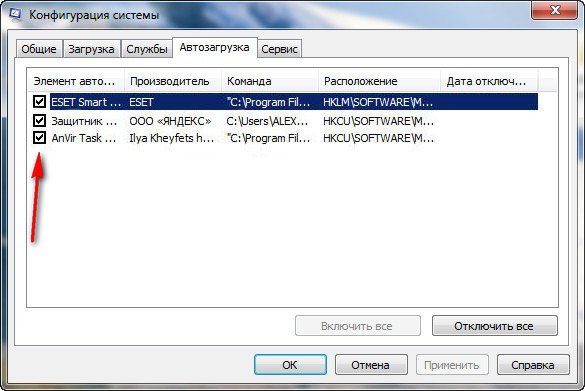
Если вы хотите максимально быстро запускать операционную систему, то здесь у вас кроме антивирусного обеспечения, ничего не должно быть, ну может ещё две или три программы. Убрать приложение из автозагрузки, можно снятием галочки с названия и нажать «Применить». Кстати о последней программе в списке, сейчас пойдёт речь.
Теперь программа AnVir Task Manager , сайт www.anvir.net Или скачайте программу на моём облачном хранилище.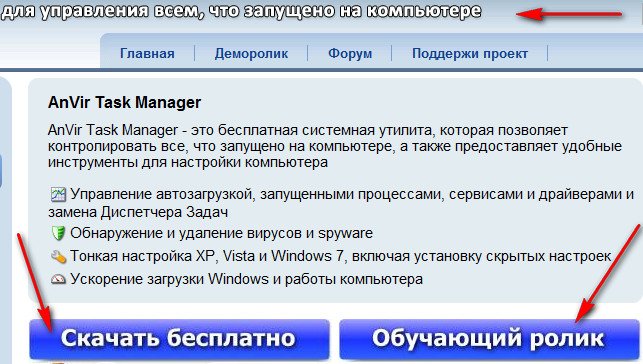
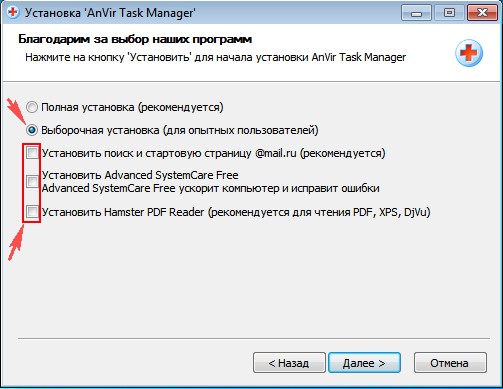
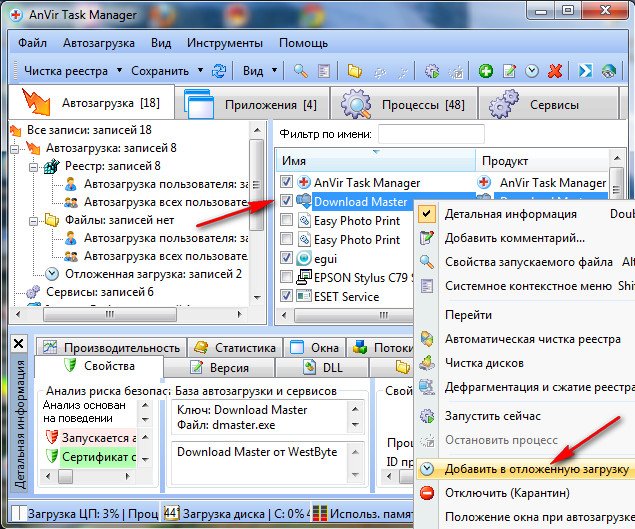
При установке ничего лишнего не устанавливаем, отмечаем пункт Выборочная установка и снимаем галочки со всех пунктов. Запускаем программу и видим, что запускается у нас в системе на самом деле. Не буду обижать производителей программного обеспечения, но многое в автозагрузке совсем не нужно. Например программа — загрузчик файлов Download Master.
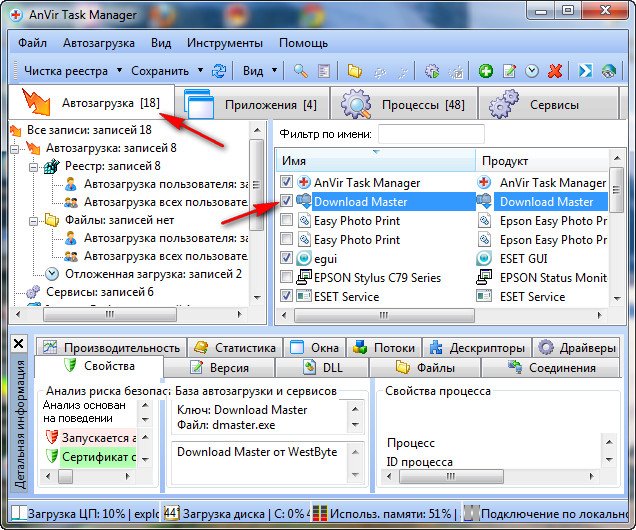
Так же снимаем галочку со всего лишнего. Если всё же приложение нам в автозагрузке нужно, можем ему назначить отложенную загрузку. Наводим мышь на имя программы и щёлкаем правым щелчком, открывается меню, в котором мы с вами выбираем «Добавить в отложенную загрузку».
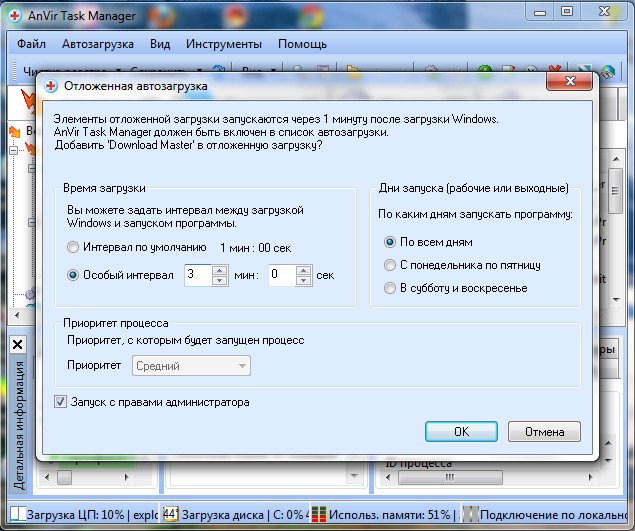
Далее в расписании выбираем время, через которое наша программа запустится после основных системных файлов Windows 7, например первая программа через три минуты, вторая через четыре минуты, настроить таким образом, мы сможем множество программ и все они запустятся не мешая основным системным службам ОС.
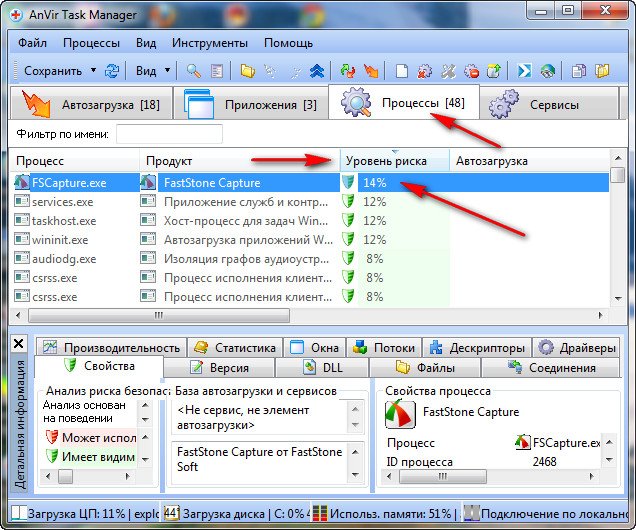
Кроме того, во вкладке Процессы, вы можете остановить любой процесс и посмотреть степень связанного с ним риска, просмотреть его файл в проводнике,
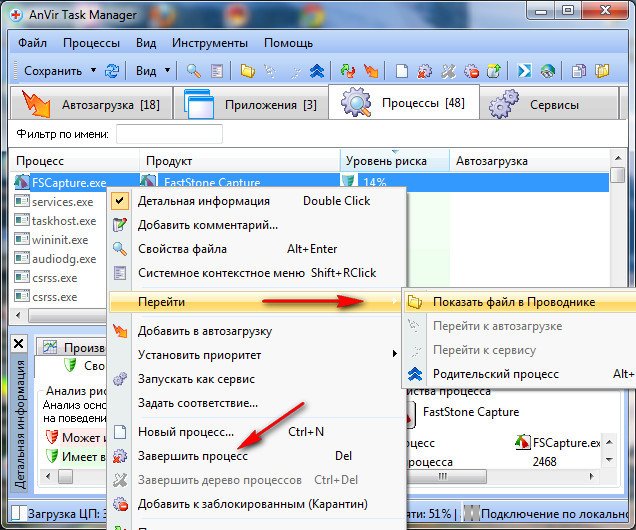
а так же проверить его на вирусы на специальном сайте.
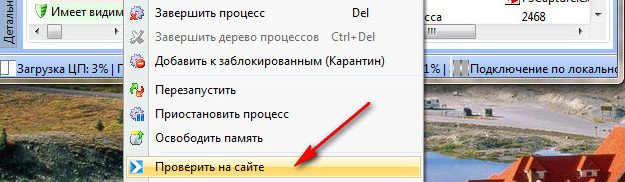
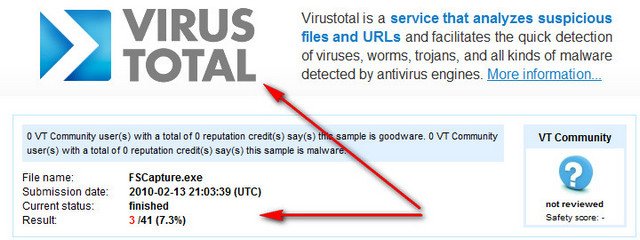
И самое последнее, наша программа будет отслеживать все попытки других приложений пройти в автозагрузку, при этом спрашивая у нас в специальном окне Разрешить или нет.
Мало кто знает, что в Windows 7 есть инструмент: Счётчики и средства производительности и он нам тоже поможет настроить автозагрузку прог рамм в Windows 7 . Пуск, один раз щёлкаем правой мышкой на Компьютер, далее свойства Счётчики и средства производительности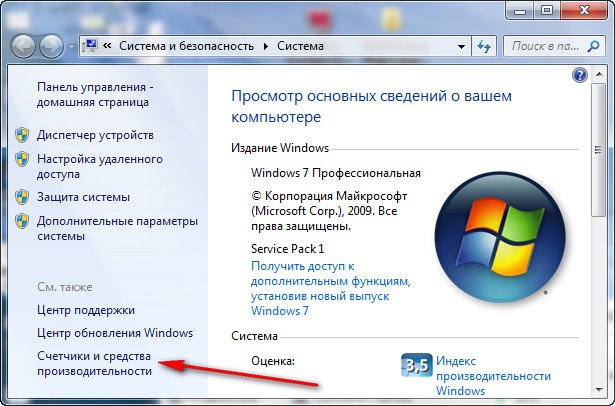
Дополнительные инструменты
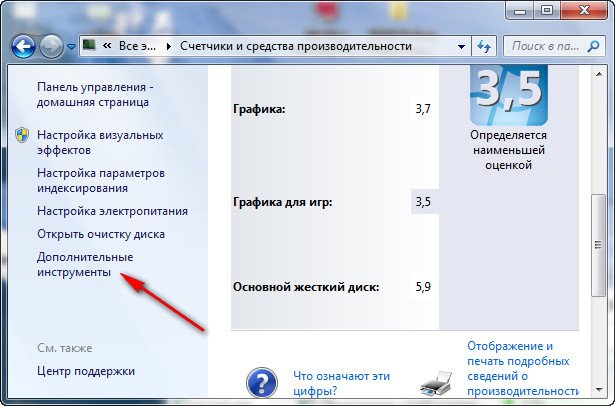
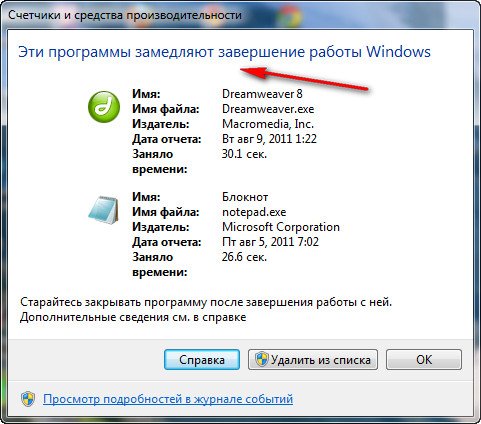
В данном окне, на моём компьютере видно предупреждение: Программы замедляют заве ршение работы Windows. Показать подробности .

Вы сможете заметить, при чём тут замедление завершения работы, ведь мы ведём разговор про загрузк у Windows . Объясняю, на моём компьютере проблемы с завершением работы, а на вашем может быть проблема с загрузкой и предупреждение у вас будет таким: Программы автозапуска вли яют на медленную загрузку Windows , щёлкаем на нём мышкой и пожалуйста, полная информация о двух приложениях замедляющих загрузку Windows 7 на моём компьтере, с ними мне придётся разобраться. В вашем случае в данном окне могут быть программы мешающие запуску ОС.
Ну и про реестр Windows 7, отдельный разговор, ветка:
- [HKEY_CURRENT_USER\Software\Microsoft\Windows\CurrentVersion\Run] — здесь указаны все программы запускающиеся при входе текущего пользователя в систему.
- [HKEY_CURRENT_USER\Software\Microsoft\Windows\CurrentVersion\RunOnce] — приложения, запускающиеся один раз при входе текущего пользователя в систему. Далее ключи программ автоматически удаляются из раздела реестра.
О том как работать с реестром Windows 7, готовится несколько статей, вперёд забегать не буду, думаю пока, данной информации для настройки автозагрузки программ в Windows 7 будет достаточно.
Как изменить список программ для автозапуска
wikiHow работает по принципу вики, а это значит, что многие наши статьи написаны несколькими авторами. При создании этой статьи над ее редактированием и улучшением работали, в том числе анонимно, 29 человек(а).
Количество просмотров этой статьи: 44 047.
В этой статье:
Если вы уже какое-то время используете Windows XP, то вы могли заметить, что для загрузки системы требуется все больше времени. Это из-за того, что появляется больше программ, которые добавляют себя в автозапуск, и им необходимо всем загрузится, прежде чем вы сможете начать использовать свой компьютер. Просто следуйте простым шагам, описанным ниже, и ваш компьютер будет запускаться значительно быстрее!
Метод 1 из 3:
Изменить программы автозапуска, используя MSConfig

-
Выберите Автозапуск программ.


Нажмите на вкладку «Автозапуск». Здесь вы увидите список программ, подобный тому, что изображен ниже: