Как включить флеш плеер в гугл хром
Почему не работает Adobe Flash Player в Google Chrome
- Проблема с подключением к интернету;
- Повреждение программы вследствие вирусной атаки;
- Блокировка работы плагина браузером.
Все эти неполадки можно разрешить буквально за несколько кликов — достаточно придерживаться этих простых советов.
Решение проблемы
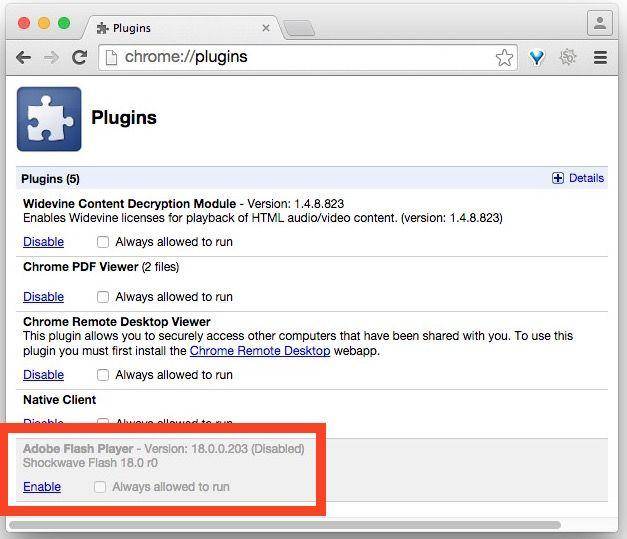
Несмотря на то, что флеш плеер является изначально встроенным в браузер плагином, сам же Хром может блокировать его. Чтобы устранить эту неполадку, потребуется:
- Запустить программу;
- Нажать на три точки в правой верхней части экрана и открыть таким образом меню
- Выбрать раздел «Настройки»;
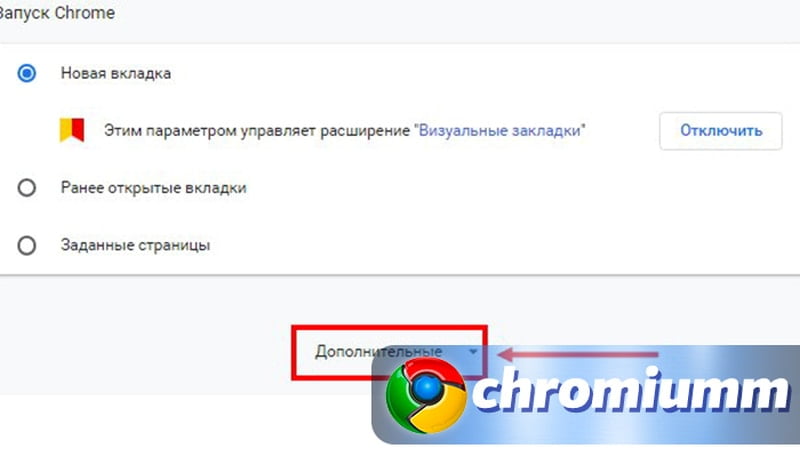
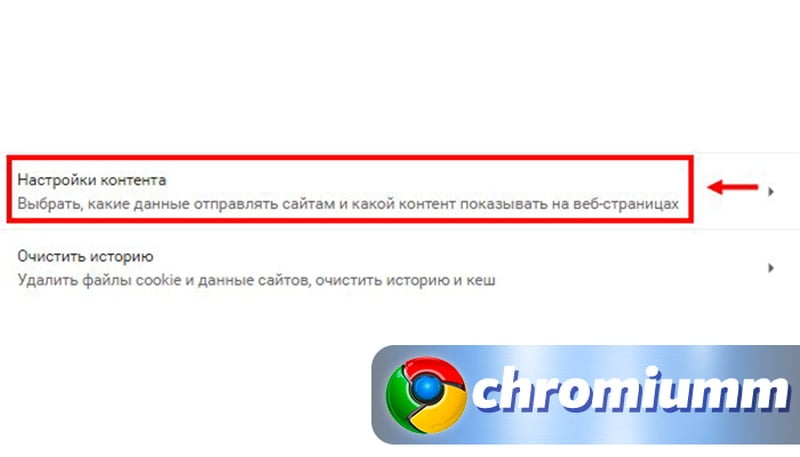
- Выбрать пункт «Дополнительные», затем строку «Настройки контента»;
- Нам понадобится строка с названием плагина. Кликаем по ней.
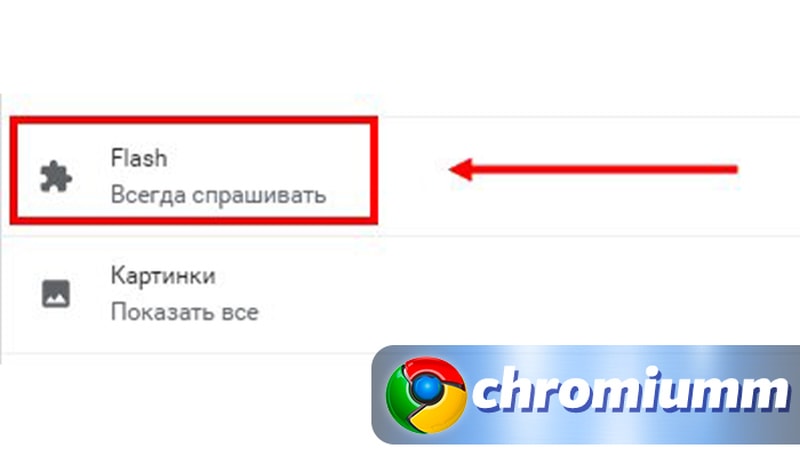
- В открывшемся окне видим пункт «Всегда спрашивать». Ползунок возле него переводим в активное положение, после чего кнопка станет синей.
Если причиной блокировки стала атака вирусов, необходимо при помощи антивирусной программы почистить весь компьютер или отдельно диск, на котором установлен браузер. После очистки компьютера от вредоносного ПО, перезагрузите его и попробуйте активировать флеш-плеер заново.
При недостаточном уровне сигнала беспроводной сети или проводного интернета браузер и его компоненты перестанут полноценно работать. Вам понадобится восстановить стабильное интернет-соединение для возобновления нормальной работы приложения.
После того, как вы исправили ситуацию с блокировкой плагина, настройте его под свои нужды, например, наладьте автоматическое включение расширения при открытии определенных страниц. Для этого:
- Откройте меню параметров и прокрутите страницу вниз до надписи «Дополнительные»;
- Выбери пункт «Настройки контента»;
- Найдите название дополнения и нажмите на него ПКМ;
- В контекстном меню появятся блоки «Разрешить» и «Блокировать»;
- Нажмите на кнопку «Добавить» возле списка разрешенных по умолчанию ресурсов;
- Введите адреса сайтов, которые хотите сохранить для автоматического запуска дополнения, и сохраните изменения.
Как в Гугл Хром перевести страницу на русский
Теперь при каждом посещении данного ресурса плеер будет включаться автоматически.
Как включить флеш плеер в гугл хром
Не происходит запуск игр и других приложений — причины
- дело может быть в заражении ПК вредоносным ПО, которое предлагает пользователю обновить плагин до последней версии. Так было с вирусом с названием Bad Rabbit. Самый лучший вариант, чтобы избежать заражения устройства — не переходить по ссылке для обновления. Если и нужно провести обновление до последней версии, то стоит перейти на официальный сайт, где можно скачать официальную версию, которая не приведет к заражению;
- браузер не получил разрешения владельца ПК на воспроизведение флэш контента. На некоторых сайтах обозревателю требуется такое согласие. Это необходимо, чтобы убедиться в том, что сайт не несет никакой опасности. Пользователь получит предупреждение о том, что не весь контент является полезным и может быть опасен;
- не установлены правильные настройки для плагина в обозревателе.
Как скачать Flash Player в Гугл Хроме?
Флэш плеер является встроенным в браузер, от пользователя потребуется только его периодически обновлять. Если он был удален, скачивание доступно на официальном сайте разработчика и строго рекомендовано только из этого места.
Как убрать New Tab из Google Chrome
Простой способ как включить Flash Player
Компания разработчик изменила политику безопасности. Теперь сам пользователь отвечает за безопасность своего устройства, давая разрешение на воспроизведение того или иного контента. Автоматическое воспроизводство больше не выполняется. Это особенно оправданная мера на фоне того, что плагин используется сразу несколькими браузерами: Opera, MS Internet Explorer, и даже MS Edge.
Самый простой способ — дать разрешение на воспроизведение ролика, гифки, игры или другого контента в диалоговом окне, которое предлагается браузером. Для этого не нужно выискивать необходимый пункт в глубоких настройках, отмечать разделы и вводить мудреные адреса.
Flash Player для старых версий Google Chrome
Наиболее правильный вариант использования — давать разрешение на каждый конкретный случай воспроизведения контента. То есть плагин не будет применяться без дополнительного разрешения владельца устройства. Алгоритм:
- запустить Хром;
- вызвать меню;
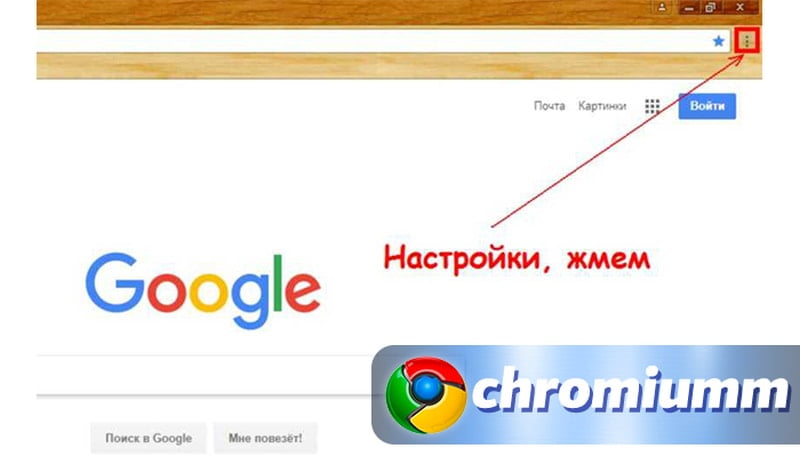
- выбрать пункт «Настройки» — «Дополнительные»;
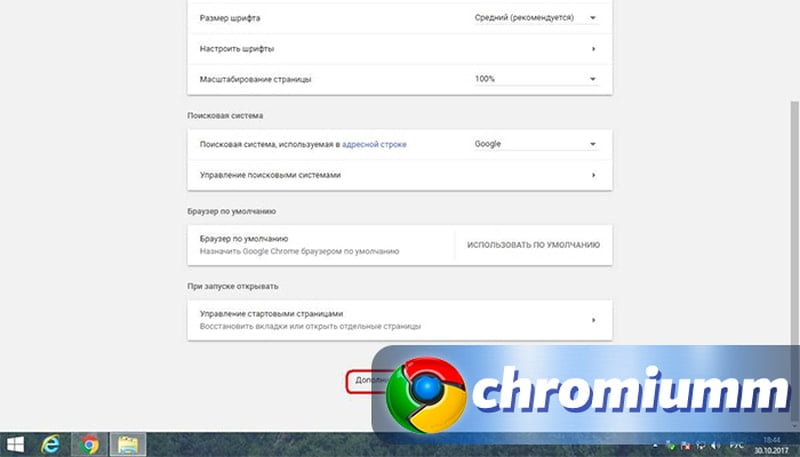
- перейти в раздел «Конфиденциальность и безопасность» — «Настройки контента»;
- выбрать «Flash». Можно избежать последовательного перехода, просто перейдя по ссылке с данными: chrome://settings/content.
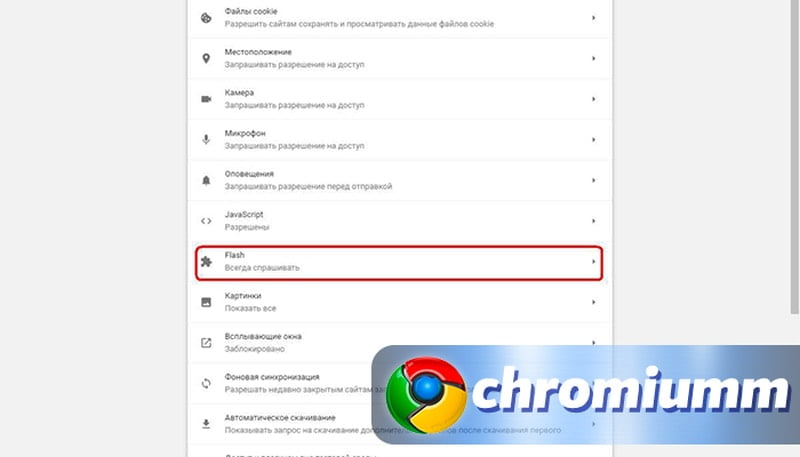
- активировать «Разрешить на сайтах» и пункт «Всегда спрашивать».
В плеере постоянно обнаруживаются уязвимости, поэтому воспроизведение контента на нем рекомендовано только на проверенных сайтах. О надежность домена говорит наличие «зеленого замочка» в верхней строке окошка с обозревателем.
Как включить Flash Player
Браузер очень часто обновляется. Меняются его настройки, поэтому привычный путь, по которому происходило включение плагина, в новой версии может оказаться недоступным. Алгоритм как разблокировать Adobe Flash Player в Google Chrome в актуальных версиях:
- на страничке, где не воспроизводится контент по причине неработоспособности плагина, поднять курсор к верхней строке, где располагается адрес;
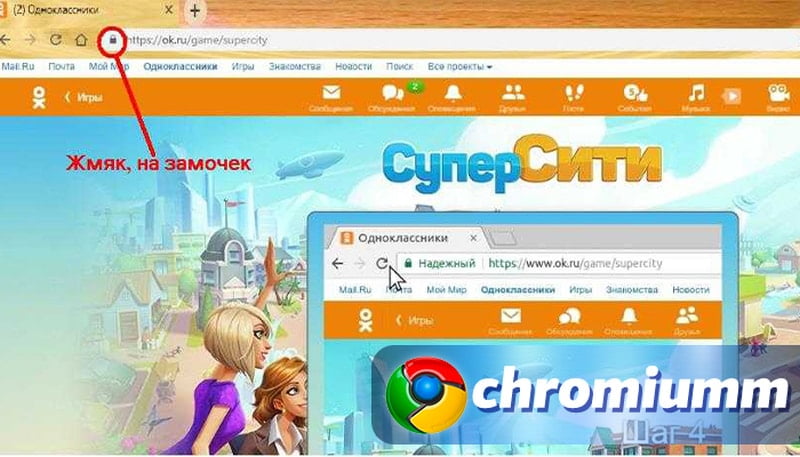
- нажать на символ, изображающий замок;
- появится окно настройки, в котором открывает соответствующий пункт и активируем «Разрешить»;
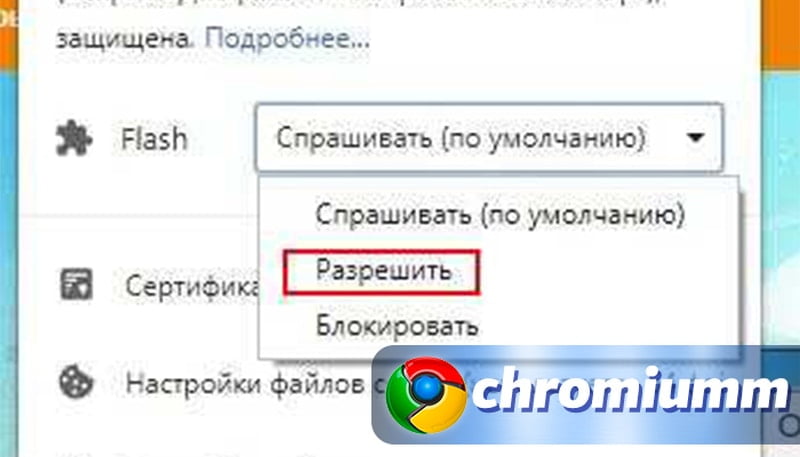
- нажать клавишу F5 на клавиатуре, произойдет автоматическое обновление странички, сохранение изменений и воспроизведение контента начнется.
Как отключить автозапуск браузера Google Chrome
Важно: если после выключения ПК настройки слетели, процедуру придется повторить снова. Она подходит для всех социальных сетей, в которых часто отказывается работать Флэш плеер.
Как обновить Flash Player?
- запустить обозреватель на устройстве;
- в новом местоположении найти строку с данными Флэш плеера;
- проверить обновления;
- если присутствует запись об обновлении компонента, значит используется последняя версия плагина;
- вернуться на страничку, которая содержит контент в формате Flash. Если загрузка не происходит в автоматическом режиме, использовать функциональную клавишу F5 непосредственно на клавиатуре или «Обновить» на экране.
Кроме того, можно использовать вариант обновления посредством официального сайта компании разработчика. Необходимо перейти в домен, выбрать пункт, предлагающий обновить плагин, запустить процесс. Сервис автоматически определит версию плеера на устройстве и проведет обновление, если оно необходимо.
Принудительная перезагрузка
Если плагин Adobe Flash Player в Гугл Хром включен, но не работает и не проводит автоматическую перезагрузку, стоит провести процедуру принудительно. Для этого:
- вызвать меню, нажав три точки в правом углу браузера;
- вернуться на страницу с контентом в формате Флэш;
- обновить страничку любым способом.
Плеер Флэш является встроенным инструментом для просмотра видео файлов в Гугл Хром. Он является уязвимым и часто подвержен атакам со стороны вредоносного ПО. Для включения предусмотрены несколько способов, отличающихся в зависимости от версии обозревателя. Требуется постоянное обновление и разрешение на использование в доменах, которое дает сам пользователь.
Похожие публикации
Комментарии
у меня нет пункта настройка контента. После скачивания флеш он в браузере не активируется и нигде его нет-ни в замочке ни в настройках-нигде. Помогите
Как настроить и активировать Flash Player в Гугл Хром
Google Chrome считается самым стабильным браузером, который отличается надежной и быстрой работой. В основу любого браузера заложен ряд процессов и плагинов для полноценного выполнения всех функций. Если еще вчера вы исправно работали в интернете, а сегодня не загружаются некоторые видео и прочий мультимедийный контент, то, возможно, проблема лежит в блокировке Flash Player. Никакой серьезности подобная проблема не представляет, и за пару минут вы сможете включить Флеш Плеер. Ознакомьтесь с подробной инструкцией, как это правильно сделать.
Для чего нужен Flash Player в Гугл Хром
Некоторые пользователи длительное время используют браузер Google Chrome и не знают, что такое Adobe Flash Player. Поэтому перед тем как активировать плагин с подобным названием, сначала необходимо разобраться, что он из себя представляет. Итак, Flash Player – это специальное расширение, которое носит кроссплатформеный характер и выполняет функцию отображения мультимедийного контента. Если у вас перестали воспроизводиться видео или запускаться игры, то проблема, скорее всего, кроется в неработоспособности Флеш Плеера. На его «плечи» также ложится забота об открытии интерактивных презентаций, анимаций и роликов.
Особенностью браузера Гугл Хром является то, что он использует современный Флеш Плеер нового поколения под названием Pepper, который для некоторых веб-обозревателей остается предметом мечтания.
Как активировать плагин
Активировать Adobe Flash Player в Google Chrome очень просто, и с подобной задачей справится даже неопытный пользователь. Включить утилиту для полноценной работы браузера можно несколькими способами: через настройки, через командную строку и с сайта разработчика. Ознакомьтесь с каждым способом и выберите для себя оптимальный.
Через настройки браузера
Любые изменения в браузере можно произвести при помощи стандартного набора встроенных инструментов, которые находятся в разделе настроек, в том числе, и включить Flash Плеер. Выполните следующий ряд действий:
- Запустите Гугл Хром.
- Нажмите на кнопку меню – в правом верхнем углу три вертикальные точки.
- В появившемся списке выбираете строчку с названием «Настройки».
- Переходите на страницу с настройками, опускаетесь в самый низ и нажимаете «Дополнительные».
- В разделе «Конфиденциальность и безопасность», выбираете пункт «Настройки сайта».
- Перед вами загрузятся доступные опции, которые можно включать или выключать при работе сайтов. Нужно выбрать «Flash».
- Напротив функции «Всегда спрашивать», активируйте ползунок. Это означает, что вы включили Флеш Плеер.
- Настройки применяются ко всем сайтам.
Через адресную строку
То же самое можно сделать и через адресную строку, перейдя по ссылке сразу в настройки плагина. Такой способ является еще более быстрым и простым. Что вам нужно сделать? Вы должны в адресную строку браузера вставить следующий адрес: chrome://settings/content/flash и перейти по нему. Вас перенесет на страницу с настройкой Flash, где останется только перетянуть ползунок вправо для активации.
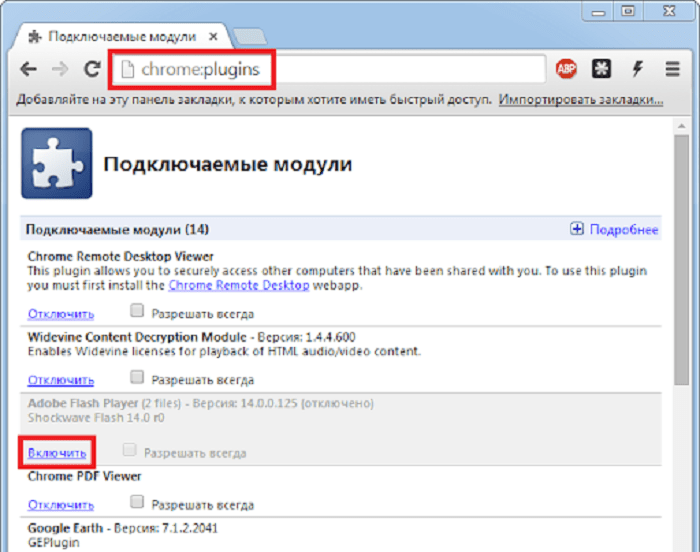
Если функция Флеш Плеера активна в настройках Хрома, тогда, возможно, он требует обновления. Обновить Flash можно через раздел «Расширения», который находится в настройках, в пункте «Дополнительные инструменты».
После перехода на сайт
Запустить Флеш Плеер можно прямо со страницы, на которую перешли, если в ней содержатся элементы, требующие поддержки плагина. Здесь все понятно – переходите на любой сайт, в окне с видео будет следующее предупреждение «Нажмите, чтобы включить Flash». Нажимаете, и все работает. В случае если подобное уведомление отсутствует, воспользуйтесь другим альтернативным способом для включения плагина прямо с сайта:
- Переходите на интересующий вас сайт.
- Если мультимедийный контент не работает, то нужно проверить, включен ли Adobe Flash Player.
- В адресной строке с левой стороны нажмите на кнопку – восклицательный знак в кружочке.
- Браузер сразу перенесет вас к настройкам конкретного сайта, и вы нажмете в пункте «Flash» — разрешить.
Настройка плеера
В разделе настроек «Конфиденциальность и безопасность», «Настройки сайта», «Flash» вы можете произвести управление работой плагина. Если при первичном включении вы обратили внимание, что кроме пункта «Всегда спрашивать», в окне с настройками также доступны две функции ниже: «Разрешить» и «Блокировать». Это означает, что кроме активации Плеера для всех сайтов, вы можете произвести индивидуальную настройку. К примеру, отключить Flash Player для отдельных сайтов через кнопку «Блокировать», где нужно нажать «Добавить» и ввести адрес сайта, для которого применить ограничение. То же самое можно проделать и через функцию «Разрешить», если плагин отключен, а разрешение предоставляется отдельным страницам.
Порядок отключения плагина
Отключить Флеш Плеер можно таким же простым способом, как и включить. Процедура является обратной. Заходите в меню браузера, выбираете «Настройки», далее «Дополнительные» и в разделе «Конфиденциальность и безопасность» переходите в «Настройки сайта». Далее вам останется отыскать пункт «Flash» и перетянуть ползунок в неактивное положение. Изменения сразу вступают в силу, дополнительная перезагрузка Гугл Хрома не требуется.
Как активировать плагин adobe flash player в Google Chrome
Google Chrome – это браузер, который отличается стабильной работой и универсальностью. Большая часть интернет-пользователей выбирает его из-за простого интерфейса, быстрой работы и «умного» поиска. Но для полноценной работы Гугл Хрома, как и другого любого браузера, ему нужен плагин Adobe Flash Player. При его отсутствии или некорректной работе большая часть функций в обозревателе будет нарушена. Поэтому если вы столкнулись с проблемой, что у вас заблокирован Флеш Плеер, опробуйте самостоятельно это решить при помощи наших советов.
Для чего нужен плагин Adobe Flash Player в Гугл Хром
Что такое Adobe Flash Player? Это специальный плагин, который устанавливается на компьютер для полноценной работы в интернете. Он может быть установлен как отдельная программа на устройстве, так и находиться внутри браузера. Flash Player нужен для выполнения следующих функций:
- отображение анимаций;
- запуск видео;
- возможность просматривать динамические приложения, в том числе и играть в игры;
- открытие интерактивных презентаций.
Flash Player – это кроссплатформенное специальное расширение, без которого вы не сможете просматривать медиафайлы, а также запускать отдельные игровые приложения.
В браузере Google Chrome используется программа нового поколения с высокопродуктивным движком — Pepper Flash. Еще одним преимуществом работы Гугл Хрома является то, что ряд обязательных инструментов уже встроен в браузер, поэтому вам не нужно отдельно его искать и устанавливать на компьютер. Более того, вместе с обновлением веб-обозревателя Chrome с ним усовершенствуются и встроенные плагины. Это очень удобно и позволяет не вникать в отдельные моменты его работы и выхода новых релизов.
Почему плагин заблокирован
Еще вчера все исправно работало, а сегодня вы открываете браузер, загружаете видео, а вместо ролика на экране появляется ошибка с текстом «Для работы Adobe Flash Player требуется разрешение». Почему такое происходит? Что может быть причиной заблокированного плагина:
- флеш плеер отключен;
- наличие вирусов на компьютере;
- автоматическая блокировка расширения браузером;
- несоответствие версии;
- сбой плагина;
- некорректный контент сайта;
- системный сбой.
Зачастую подобный вид ошибки связан либо с некорректной версией программы и воспроизводимого видео, либо с отключением плагина Adobe Flash Player. Новые версии браузера Гугл Хром работают с подобным плагином версией 10.2 и выше. Если с этим у вас проблем нет, тогда нужно только проверить в настройках, включен плеер или нет. Также одной из причин может быть блокировка Флеша на конкретном сайте.
Как разблокировать плагин
Включить Флеш Плеер и вернуть его обратно в работу абсолютно несложно. Подобная задача под силу каждому. Вам нужно только выполнить соответствующую инструкцию, а после перезапустить браузер.
В настройках браузера
Если вы переходите на разные страницы интернета и везде сталкиваетесь с подобной проблемой, тогда разблокировать Adobe нужно для всех сайтов на постоянной основе. Сделать это можно через настройки браузера:
- Запустите Хром.
- Нажмите справа в верхнем углу на кнопку с тремя точками, она обозначает переход в меню.
- Далее из списка выбираете «Настройки».
- В новой странице загрузится меню с настройками.
- Опускаетесь в самый низ и нажимаете «Дополнительные».
- В разделе «Конфиденциальность и безопасность» нужно найти пункт со следующим названием «Настройки сайта».
- В этом пункте есть строчка с названием «Flash».
- Напротив пункта «Запретить сайтам запускать Flash» деактивируете функцию – перетаскиваете ползунок влево.
- Подтверждаете свое решение.
Теперь вам останется закрыть настройки, выйти из браузера и перезапустить его, после чего изменения вступят в силу. Если вы зашли в пункт «Flash», а плагин активирован, тогда вам нужно его обновить для корректной работы. Для этого снова запустите контекстное меню, перейдите «Дополнительные инструменты», «Расширения» и в списке плагинов найдите Флеш Плеер. Если для него доступна новая версия, то под низом будет активна кнопка «Обновить».
Для конкретной страницы
В редких случаях требуется активация Флеш Плеера для конкретного сайта. Подобная функция также доступна для Гугл Хрома. Если вы хотите открыть доступ к мультимедийному контенту лишь на отдельной странице, тогда выполните следующую настройку:
- Нажимаете в браузере на кнопку с доступными опциями (в правом верхнем углу).
- Переходите в «Настройки».
- Опускаетесь вниз и нажимаете «Дополнительные».
- В разделе «Конфиденциальность и безопасность», переходите в «Настройки сайта».
- Открываете пункт «Flash».
- В открывшемся окне есть следующие опции: «Запретить сайтам запускать Flash», «Разрешить», «Блокировать».
- Напротив функции «Разрешить» нажмите добавить и вставьте туда адрес сайта, для которого хотите снять ограничение.
В пункт «Разрешить» вы можете добавить сколько угодно сайтов, на которых будет действовать разрешение работы Флеш Плеера.
Очень часто к подобному шагу прибегают родители, которые хотят ограничить своих детей от вредоносного контента. Выключая или блокируя плагин Adobe Flash Player, они ограничивают свое чадо от неуместного просмотра видео или анимаций. Причем ребенку практически невозможно догадаться, что проблема заключается просто в настройке соответствующего расширения.
Другие решения проблемы
Среди приведенных причин, в результате которых Флеш Плеер может не работать, множество, поэтому разблокировка плагина не всегда помогает. Что делать в этом случае? Какие еще действия предпринять, чтобы решить проблему:
- обновите Flash Player. Сделать это можно через расширения в Гугл Хроме или скачать отдельно с обслуживающего сайта Adobe;
- обновите браузер. Очень часто старая версия браузера не соответствует новым веб-стандартам, из-за чего некоторый контент может быть недоступен;
- переустановите браузер. В случае повреждения системных файлов отдельные функции браузера могут быть нарушенными, поэтому выход один – удалить программу и заново установить;
- почистить компьютер на предмет вирусов. Если у вас нет антивирусной программы, то сначала скачайте ее, а после просканируйте устройство и при необходимости удалите потенциальные угрозы.
Это основные рекомендации, которые в большинстве случаев помогают устранить любые ошибки с работой браузера, в том числе и неспособность Flash Player. Выполняйте их поочередно и переходите к следующему шагу, если предыдущий не дал нужного результата. В целом, сама по себе проблема заблокированного или отключенного Флеш Плеера не является серьезной и ее легко устранить.