Вставка и удаление листов
В Excel можно легко вставлять, переименовывать и удалять листы книги.

Вставка листа
- Нажмите значок «плюс» Новый лист
 в нижней части книги.
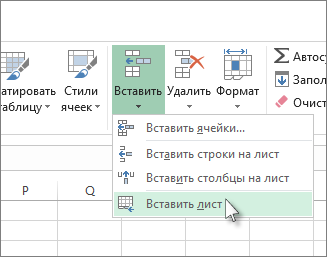
 - Можно также на вкладке Главная нажать кнопку Вставить и выбрать команду Вставить лист.
Переименование листа
- Чтобы быстро переименовать лист, дважды щелкните его имя на ярлычке Лист.
- Или щелкните ярлычок Лист правой кнопкой мыши, выберите команду Переименовать и введите новое имя.
Перемещение листа
- Чтобы переместить ярлычок в конец, щелкните правой кнопкой мыши ярлычок Лист и выберите Переместить или скопировать >(переместить в конец) >ОК.
- Или щелкните и перетащите ярлычок в любое место.
Удаление листа
- Щелкните правой кнопкой мыши ярлычок Лист и выберите команду
 Удалить.
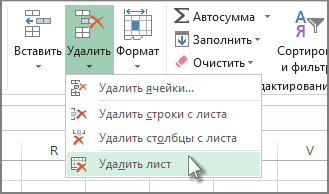
 - Можно также выбрать лист, а затем на вкладке Главная нажать кнопку Удалить и выбрать команду Удалить лист.
Примечание: Ярлычки листов отображаются по умолчанию. Если вы не видите их, щелкните Параметры > Дополнительно > Показать параметры для следующей книги > Показывать ярлычки листов.
Чтобы вставить новый лист, выполните одно из следующих действий.
- Чтобы быстро вставить новый лист после существующих, щелкните вкладку Вставить лист в нижней части экрана.
- Чтобы вставить новый лист перед существующим, выберите нужный лист и затем на вкладке Главная в группе Ячейки нажмите кнопку Вставить, а потом выберите пункт Вставить лист.
Совет: Можно также щелкнуть правой кнопкой мыши ярлычок существующего листа и выбрать команду Вставить. На вкладке Общие щелкните Лист, а затем нажмите кнопку ОК.
Примечание: Чтобы изменить порядок следования листов в книге, щелкните ярлычок листа, который необходимо переместить, и перетащите его в необходимое местоположение.
Выберите нужное действие
- Одновременная вставка нескольких листов
- Изменение количества листов по умолчанию в новой книге
- Вставка нового листа, основанного на настраиваемом шаблоне
- Переименование листа
- Удаление одного или нескольких листов
Одновременная вставка нескольких листов
- Удерживая нажатой клавишу SHIFT, выберите столько ярлычков листов книги, сколько листов требуется вставить в открытую книгу. Например, если требуется добавить три новых листа, выберите три ярлычка существующих листов.
- На вкладке Главная в группе Ячейки щелкните Вставить, а затем выберите Вставить лист.
Совет: Можно также щелкнуть выделенные ярлычки листов правой кнопкой мыши, а затем выбрать пункт Вставить. На вкладке Общие щелкните Лист, а затем нажмите кнопку ОК.
Изменение количества листов по умолчанию в новой книге
- Откройте вкладку Файл. Что такое кнопка Microsoft Backstage и где она находится? Дополнительные сведения о кнопке Microsoft Backstage см. в статье Что такое представление Microsoft Backstage, и где оно находится?
- В разделе Excel выберите пункт Параметры.
- На вкладке Общие в группе При создании новых книг в поле Число листов введите количество листов, которые по умолчанию должны включаться в новую книгу.
- Чтобы вернуться к файлу, откройте любую другую вкладку.
Вставка нового листа, основанного на настраиваемом шаблоне
- При необходимости создайте шаблон листа, на основе которого будет создан новый лист. Как создать шаблон листа
- Выберите лист, который вы хотите использовать в качестве шаблона.
- Откройте вкладку Файл.
- В разделе Сведения нажмите кнопку Сохранить как.
- В поле Имя файла введите имя шаблона листа.
- Чтобы создать настраиваемый шаблон листа, введите нужное имя.
- Чтобы создать стандартный шаблон листа, введите sheet.
Примечание: Настраиваемые шаблоны автоматически сохраняются в папке Шаблоны. Стандартный шаблон листа (sheet.xltx или sheet.xltm) должен сохраняться в папке XLStart, которая обычно находится по адресу C:\Program Files\Microsoft Office\Office14\XLStart.
- На компьютере под управлением Windows Vista выберите в списке пункт Шаблон Excel или Шаблон Excel с поддержкой макросов.
- На компьютере под управлением Microsoft Windows XP в окне Сохранить как выберите пункт Шаблон Excel или Шаблон Excel с поддержкой макросов.
Переименование листа
- В строке ярлычков листов щелкните правой кнопкой мыши ярлычок, который требуется переименовать, и выберите команду Переименовать.
- Выделите текущее имя и введите новое.
Совет: При печати листа можно вывести его имя.
- На вкладке Вставка в группе Текст нажмите кнопку Колонтитулы.
- В режиме разметки щелкните в том месте, где должно отображаться имя листа.
- В группе Работа с колонтитулами нажмите кнопку Имя листа .
Удаление одного или нескольких листов
- Выделите лист или листы, которые требуется удалить.
Совет: Если выделено несколько листов, в строке заголовка вверху листа появится надпись [Группа]. Чтобы отменить выделение нескольких листов книги, щелкните любой невыделенный лист. Если невыделенных листов нет, щелкните правой кнопкой мыши ярлычок выделенного листа и в контекстном меню выберите команду Разгруппировать листы.
Совет: Можно также щелкнуть правой кнопкой мыши ярлычок листа или любого из выделенных листов, которые необходимо удалить, и выбрать команду Удалить лист.
Дополнительные сведения
Вы всегда можете задать вопрос эксперту в Excel Tech Community или получить поддержку в сообществах.
Переименование листа
По умолчанию в Excel листам присваиваются названия «Лист1», «Лист2», «Лист3» и т. д., но их можно легко переименовать.

Три способа переименования листа
- Дважды щелкните ярлычок листа и введите новое имя.
- Щелкните ярлычок листа правой кнопкой мыши, выберите команду Переименовать и введите новое имя.
- Нажмите клавиши ALT+H, O, R и введите новое имя.
Важно: Имена листов не могут:
- Пустое место .
- Содержать более 31 знака.
- Содержать следующие символы: / \ ? * : [ ] Например, 02/17/2016 нельзя использовать в качестве имени листа, а 02-17-2016 — можно.
- Начинаться или заканчиваться апострофом (‘), при этом апострофы использоваться между символами.
- Называться «History». Это зарезервированное слово, которое Excel использует для внутренних целей.
Переименование книги
Если вы хотите переименовать книгу, найдите ее в проводнике, нажмите клавишу F2 или щелкните ее правой кнопкой мыши и выберите «Переименовать», а затем введите новое имя.
Если книга уже открыта, щелкните Файл > Сохранить как, чтобы сохранить ее под другим именем. При этом будет создана копия существующей книги.
Дополнительные сведения
Вы всегда можете задать вопрос эксперту в Excel Tech Community или получить поддержку в сообществах.
Как вставлять, удалять, добавлять, переименовывать и перемещать листы
Каждая новая рабочая книга имеет 3 чистых рабочих листа с именами Лист1,Лист2иЛист3. Вы можете сохранить это количество это количество листов или изменить состав рабочей книги, добавляя, удаляя или переименовывая её листы. Рабочая книга может содержать произвольное число листов. Для вставки листов пользуйтесь командойВставка–Лист, а для удаления – командойУдалитьлиств менюПравка. Вы можете переименовывать рабочие листы в соответствии с их назначением и содержанием.
Удалите, добавьте и переименуйте листы рабочей книги
В этом упражнении Вы удалите из рабочей книги один лист и вставите новый. Затем присвоите листу другое имя.
- Щёлкните правой кнопкой мыши на ярлычке Лист2и в контекстном меню выберите команду Удалить. Откроется диалоговое окно, предупреждающее о том, что отменить удаление листа невозможно.
- Щёлкните на кнопке ОК. диалоговое окно закроется иЛист2исчезнет, а за ярлычком Лист1 будет находиться сразу ярлычокЛист3.
- Щёлкните правой кнопкой мыши на ярлычке Лист3и выберите командуДобавитьиз контекстного меню. Откроется диалоговое окно добавления.
- Убедитесь в том, что значок Листна вкладкеОбщиевыделен, и щёлкните на кнопкеОК. новый лист будет вставлен слева от текущего листа.
- Щёлкните на кнопке Переход к последнему листу.
- Щёлкните на кнопке Переход к первому листу. ЯрлычокЛист1станет видимым.
- Щёлкните дважды на ярлычке Лист1. СтрокаЛист1станет выделенной.
- Наберите Бюджет1998и нажмитеEnter. Рабочему листуЛист1присвоено имяБюджет1998.
Переместите листы внутри рабочей книги
- Щёлкните на ярлычке листа Лист3.
- Перетащите ярлычок листа влево и отпустите кнопку мыши только тогда, когда маленький треугольничек окажется справа от листа с названием Бюджет 1998.
Сохранение документа
- В меню Файл выберите команду Сохранить как. На экране появится диалоговое окноСохранениедокумента. В полеПапканаходится папкаМоидокументы, а в окне списка файлов – список всех папок и файлов из выбранной папки.
- Щёлкните дважды в поле Имяфайлаи наберитеУрок1а.
- Щёлкните на кнопке Сохранитьили нажмите клавишуEnter. Теперь Ваш файл сохранён в папкеМоидокументыпод именемУрок1а.
12. Переименование, перемещение, добавление и удаление листов в ms Excel.
Операции, выполняемые с рабочими листами, доступны при вызове контекстного меню (рис. 1). Щелкнув правой кнопкой мыши по ярлыку рабочего листа, можно выбрать нужную операцию из меню.
Имя рабочего листа Excel можно ввести не используя контекстное меню, для этого:
1. Щелкните дважды по ярлыку рабочего листа.
2. Введите имя листа в область ярлыка и нажмите Enter.
Для перемещения между листами Excel щелкните ярлык необходимого листа. Имя текущего листа выделится жирным шрифтом.
Кнопки прокрутки ярлыков листов могут быть использованы для перехода к другим листам. Для перемещения по списку листов щелкните кнопки прокрутки ярлыков.
Для изменения количества выводимых ярлыков перетащите разделитель поля ярлыков вправо (рис. 2).
Операции удаления, перемещения и переименования листа Excel отменить нельзя.
Добавление нового листа Excel
Существует несколько способов добавления новых листов в рабочую книгу Excel.
Команда Вставка, Лист используется для добавления нового листа в текущую рабочую книгу. Новый лист будет вставлен перед текущим листом.
Любые формулы, использующие ссылки на листы Excel, будут автоматически обновляться при добавлении нового листа.
Процедура, показанная ниже, также может быть использована для добавления нового листа Excel.
1. Щелкните правой кнопкой мыши по ярлыку текущего рабочего листа для открытия контекстного меню.
2. Выберите Добавить. Появится диалоговое окно Вставка.
3. Выберите Лист из диалогового окна и нажмите ОК.
Удаление листов Excel
Для удаления листов из рабочей книги можно воспользоваться командой Правка, Удалить лист или выбрать соответствующую команду из контекстного меню.
Копирование и перемещение листов Excel
В процессе обработки электронных таблиц Excel часто бывает необходимо перемещать и копировать листы как в пределах рабочей книги, так и в другую книгу.
1. Выделите лист для перемещения или копирования.
2. Выберите Правка, Переместить или скопировать лист или вызовите контекстное меню и выберите Переместить или скопировать (рис. 3).
Появится диалоговое окно Переместить или скопировать.
3. В поле В книгу выберите книгу, в которую листы будут скопированы или перемещены. Книга должна быть открыта, чтобы ее можно было выбрать,
4. Выберите лист, перед которым лист(ы) будет вставлен в поле Перед листом.
5. Включите опцию Создавать копию для копирования. В противном случае данные будут перемещены.
6. Нажмите ОК после завершения.
Как и ячейки таблицы Excel, листы также могут быть перемещены или скопированы с помощью перетаскивания. Этот метод может быть использован для перемещения или копирования листов в пределах одной рабочей книги или для открытых книг из одной в другую.
Для перемещения листа перетащите ярлык выделенного листа на новую позицию. Указатель (треугольник) отмечает положение, куда будут помещены листы, когда кнопка мыши будет отпущена.
Для копирования листов Excel перетащите выделенные листы на новую позицию при нажатой клавише Ctrl. Появление символа плюс (+) на указателе при копировании показывает, что выделенные листы будут скопированы.
13.Выделение ячеек, ввод и редактирование данных в ms Excel
Каждая ячейка в Excel может содержать либо константу, либо формулу. Введенные в ячейки данные можно корректировать, уничтожать, перемещать или копировать в другие ячейки, выполнять другие операции над ячейками или их группами. До выполнения каких-либо операций с ячейкой или группой ячеек, ее (их) следует предварительно выделить. При выделении одной ячейки она становится активной, т.е. ввод и исправление данных будут касаться этой ячейки. Выделенную ячейку (или группу смежных ячеек) охватывает рамка выделения, в правом нижнем углу которой в виде маленького черного квадрата находится маркер заполнения. При выделении группы смежных ячеек все ячейки, кроме той, с которой начато выделение (она является активной), окрашиваются инверсным цветом. Внутри выделенного диапазона активную ячейку можно последовательно перемещать (циклически обходя все ячейки) слева направо нажатием клавиши Tab и сверху вниз – клавиши Enter. Выделение несмежных ячеек производится при нажатой клавише Ctrl. Они также отмечаются рамками выделения, но без маркера заполнения. Отмена выделения – щелчком на любой ячейке листа.