Как отказаться от создания учётной записи Microsoft при установке Windows 10
Разработчики операционной системы Windows 10 предпринимают всё более активные шаги к тому, чтобы мотивировать пользователей создавать не локальные учётные записи, а сетевые (Microsoft). Причины этого явления вполне конкретны, о них подробно рассказывается в материале под названием «Локальная учётная запись или Microsoft в Windows 10 – плюсы и минусы».
Но не всем пользователям импонирует этот «тренд», достаточно большому количеству достаточно и локальной учётной записи, в которой, несомненно, имеются некоторые неоспоримые преимущества.
Но проблема в том, что с каждый новым крупным обновлением Windows, система при установке фактически навязывает всё основательнее возможность создания учётной записи Майкрософт, не давая альтернативного выбора в лице локальной учётной записи.
И решение данной проблемы и будет приведено далее.
Создать локальную, а не Майкрософт учётную запись в Виндовс 10
Как уже говорилось выше, теперь при установке системы выводится фактически безальтернативное меню, в котором предлагается создать учётную запись Майкрософт.
Однако если принять во внимание тот факт, что при создании учётной записи Майкрософт требуется обязательное наличие Интернета, то его отключение решит все проблемы.
Как только будет предложено создание учётной записи, просто вытащите сетевой кабель из компьютера или ноутбука. А если интернет доступ осуществляется через Wi-Fi, то просто отключите роутер. И после этого продолжите процедуру создания учётной записи.
Система определит, что интернет отсутствует и после этого предложит создать локальную учётную запись. Отлично, проблема решена, локальная учётная запись создана.
Вот такой простой, хоть и не очевидный способ решения проблемы излишнего навязчивого поведения операционной системы в части навязывания создания учётной записи с неотъемлемой «привязкой» к службам компании-разработчики в лице Майкрософт. И оный будет работать ещё долго, так как никто не собирается упразднять этот формат учётной записи, ибо интернет доступом охвачено далеко не всё, а в достаточно большом количестве стран его использование является по сей день достаточно дорогим удовольствием.
Так что беспокоиться о том, что в конечном итоге Майкрософт будет требовать создание только учётной записи с привязкой к собственным службам и сервисам, определённо не стоит.
Мы рады, что смогли помочь Вам в решении поставленной задачи или проблемы.
В свою очередь, Вы тоже можете нам очень помочь.
Просто поделитесь статьей в социальных сетях и мессенджерах с друзьями.
Поделившись результатами труда автора, вы окажете неоценимую помощь как ему самому, так и сайту в целом. Спасибо!
Как быстро обойти обязательное требование использования учетной записи Microsoft при установке Windows 11
Решив «приучить» пользователей к учетной записи Microsoft, разработчики отключили опцию создания локальной учетной записи при установке Windows, однако это ограничение можно было легко обойти, отключив компьютер от интернета. Увы, в последних сборках Windows 11 этот способ более не работает, поскольку ранее установленные правила что до использования учетной записи Microsoft были ужесточены.
А как же экстраординарные случаи? — спросите вы.
Неужели для того, чтобы установить Windows, в обязательном порядке нужно иметь доступ к сети?
А если на компьютере не работает или физически отключена сетевая карта?
Ну что же, на это нужно ответить, что лазейку для создания локальной учетной записи разработчики всё же оставили, просто многие о ней не знают. Причем не только рядовые пользователи, но даже некоторые системные администраторы.
Всё, оказывается, очень просто.
В расположенную в каталоге C:\Windows\System32 папку oobe разработчики положили командный файл bypassnro.cmd с командой, вносящей в системный реестр соответствующие изменения, а именно открывающей доступ к опции создания локальной учетной записи.
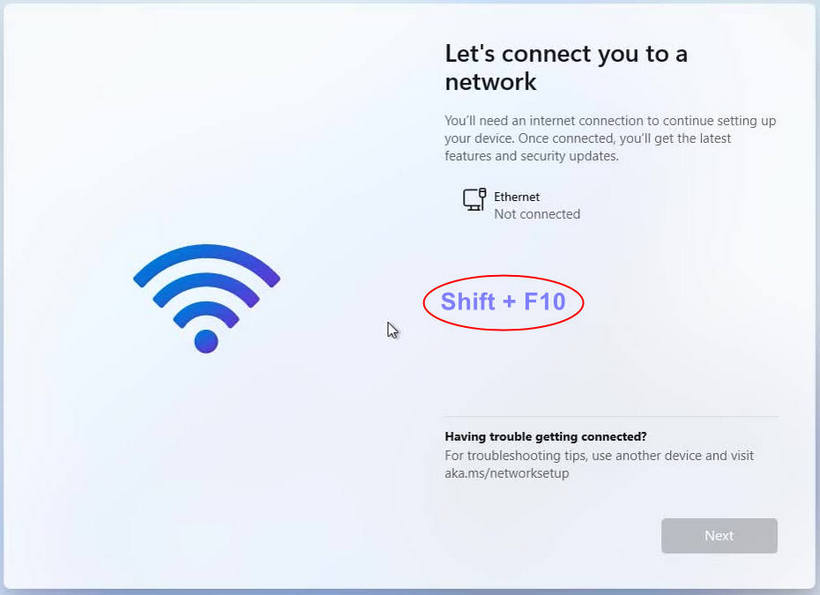
Вначале установку выполняем как обычно, но с отключенным интернетом. Но затем, когда появится экран OOBE с просьбой подключиться к сети, жмем Shift + F10 .
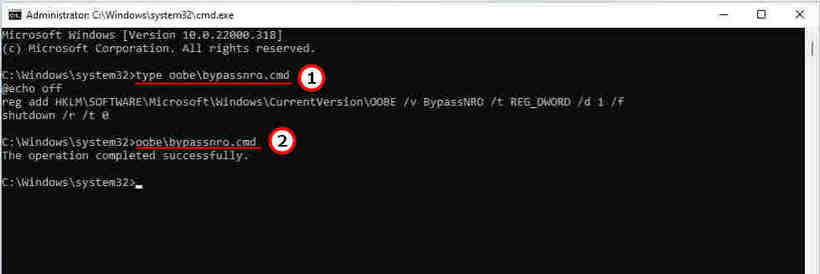
Откроется командная строка, в которой вводим команду type oobe\bypassnro.cmd и жмем ввод .
Команда должна вернуть уведомление об успешном создании параметра BypassNRO в указанном тут же ключе реестра. Далее переходим в каталог oobe и запускаем скрипт bypassnro.cmd повторно.
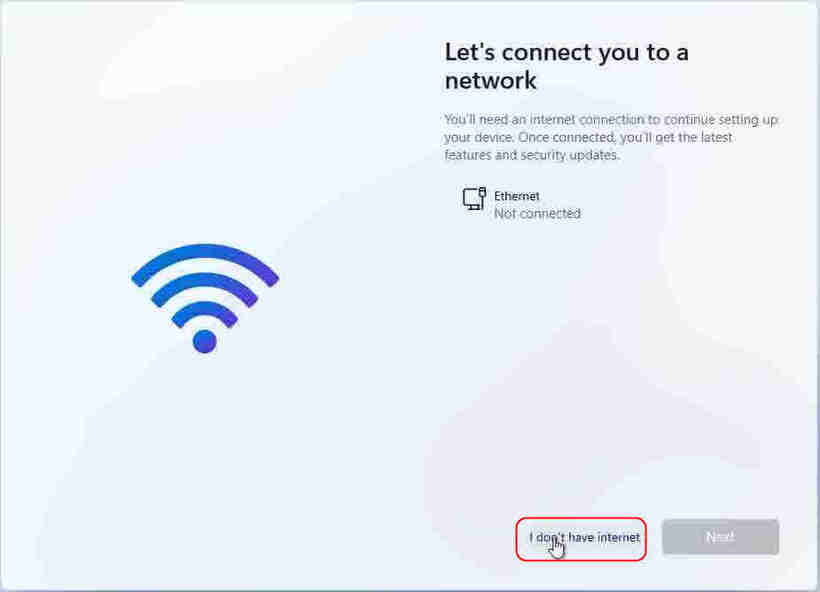
В результате Windows 11 перезагрузится, и вы сможете продолжить установку системы в обычном режиме, только на этот раз на экране OOBE с просьбой подключиться к интернету появится ссылка «I don’t have internet».
Далее жмем ссылку «Continue with limited setup» и попадаем в окно ввода данных локальной учетной записи.
Как обойти требование аккаунта Microsoft для установки Windows 11
С недавнего времени Microsoft блокирует возможность полностью обойти настройку Windows 11 без учетной записи Microsoft (MSA) даже в редакции Pro.
Вы по-прежнему можете использовать обходной путь OOBE\BYPASSNRO, который действительно позволяет продолжить установку без подключения к Интернету, но существует еще один более простой и быстрый вариант, позволяющий создать локальную учетную запись, даже при активном подключении к Интернету.
Как обойти запрос учетной записи Microsoft при настройке Windows 11
Когда установка дойдет до экрана, где вам необходимо добавить аккаунт Microsoft, просто добавьте в качестве имени учетной записи Microsoft любое слово – например: user.
На следующем шаге введите любой пароль – например: 123. Далее нажмите Вход.

На этом этапе вы увидите ошибку о том, что пароль для аккаунта вводился неправильно слишком часто, и он был заблокирован.
Произошла ошибка
Кто-то слишком много раз неправильно ввел пароль для этой учетной записи. Чтобы защитить вас, мы временно заблокировали ее. Повторите попытку позднее.

Тем не менее, кнопка Далее по-прежнему доступна, нажимаем ее.
Поскольку указанный аккаунт «заблокирован», вам будет предложено ввести имя локальной учетной записи. Для нашего тестирования мы выбрали Comss, и после выбора Далее, нажали Enter, чтобы обойти необходимость использования пароля.

После завершения установки вы попадете на рабочий стол Windows 11 в своей локальной учетной записи с включенным Интернетом. Запросы на настройку учетной записи Microsoft на тестовом устройстве не появлялись.

Спасибо за полезный совет нашему читателю – Сергею Миронову. Данный способ он предложил в комментариях нашего сообщества.
Интересно, почему Microsoft тратит усилия на устранение обходных путей опытных пользователей вместо того, чтобы сосредоточиться на реальных проблемах с Windows?
Добавление учетной записи майкрософт как пропустить
Будь в курсе последних новостей из мира гаджетов и технологий
iGuides для смартфонов Apple

Microsoft запретила создавать локальную учетную запись при настройке Windows 10 Home. Вот как это обойти

Егор Морозов — 13 декабря 2019, 14:28
После чистой установки на свой ПК сборки Windows 10 начиная с 1903 пользователи Домашней версии системы столкнулись с тем, что больше не получается создать локальную учетную запись — Microsoft заставляет завести свой аккаунт или войти в уже существующий.
Конечно, многие уже имеют учетную запись Microsoft и используют ей, однако хватает пользователей, перешедших с Windows 7 и не нуждающихся в этом. И для них есть обходной путь, который позволит пользоваться локальной учетной записью и на свежих сборках Windows 10 Home.
Лазейка тут проста: не у всех при первоначальной настройке компьютера есть интернет — а, значит, не все могут войти или завести учетную запись Microsoft, требующую онлайна. Поэтому если вам нужен локальный аккаунт — просто отключите Ethernet-кабель при установке системы, или же пропустите пункт с подключением к Wi-Fi сети.
После этого в окне, где вам будет предложено войти или создать аккаунт Microsoft, выберите его создание:

Разумеется, раз интернета нет, система выдаст ошибку. И на экране с ней нажмите на кнопку «Пропустить»:

После этого Windows 10 сдастся и разрешит вам создать локальную учетную запись. Ее настройка стандартна: нужно указать логин, пароль и выбрать три контрольных вопроса:

Все, после этого вы получите последнюю сборку Windows 10 Home с локальной учетной записью. При этом никаких ограничений, кроме отсутствия синхронизации и полурабочего Microsoft Store, у вас не будет.
К тому же, если вы все-таки сдались и завели аккаунт Microsoft при первом включении, перейти на локальную учетную запись все равно можно. Видимо, компания забыла или не стала убирать такую возможность из настроек — найти ее можно в Параметрах > Учетные записи > Ваши данные > Войти вместо этого с локальной учетной записью:
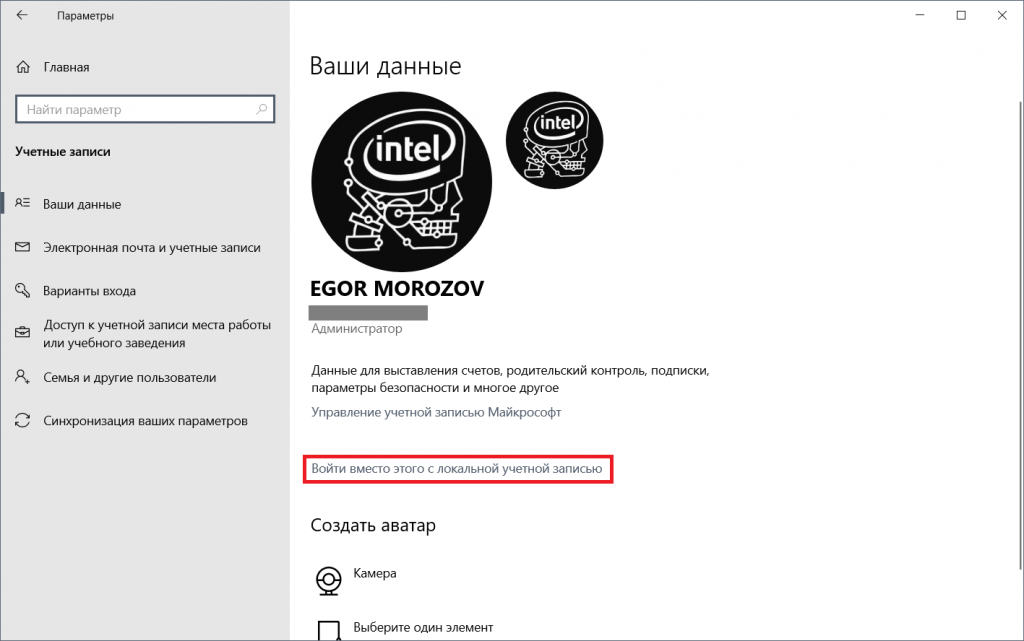
Настройка локальной учетной записи в данном случае стандартна: нужно указать логин, пароль и подсказку к нему, после чего система выйдет из аккаунта Microsoft и войдет в только что созданный.