Добавьте веб-страницы в список для чтения
С помощью функции «Список для чтения» можно сохранить веб-страницы, чтобы просмотреть их позже. После добавления веб-страницы в список для чтения ее содержимое можно прочесть в любое время даже при отсутствии подключения к Интернету.
Добавление веб-страницы

- Откройте веб-страницу в Safari на своем iPhone или iPad.
- Нажмите кнопку «Поделиться» , затем нажмите «Добавить в список для чтения».
Браузер Safari сохранит ссылку и веб-страницу. Веб-страницу можно будет прочитать позже даже без подключения к Интернету. Выберите «Настройки» > Safari, прокрутите вниз до раздела «Список для чтения» и убедитесь, что параметр «Автосохранение офлайн» включен.
Просмотр списка для чтения
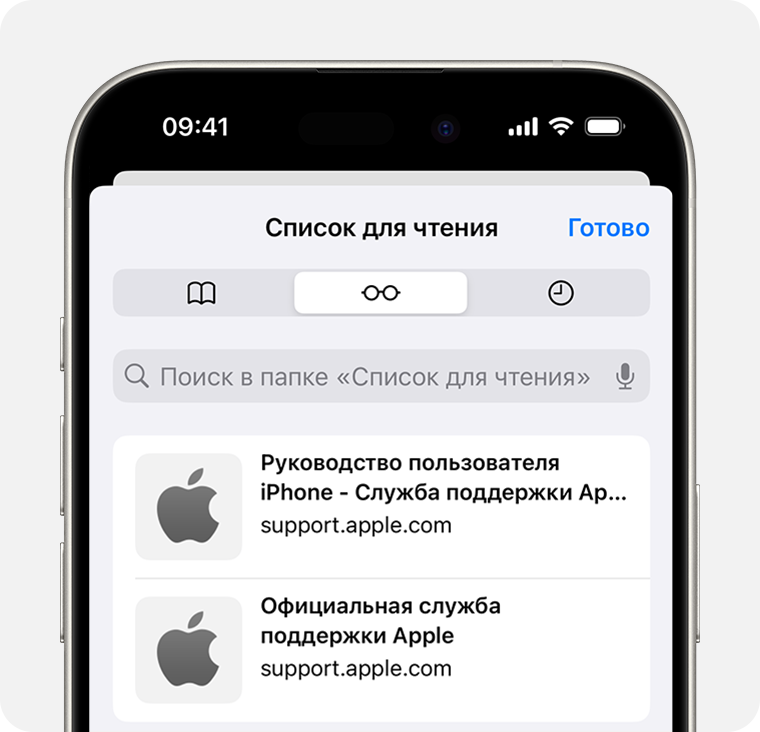
- Нажмите кнопку «Показать закладки»
 , а затем выберите «Список для чтения»
  .
. 
- Выберите веб-страницу, которую хотите прочитать.
Когда закончите, снова откройте список для чтения и смахните влево, чтобы удалить веб-страницу из списка чтения, или смахните вправо, чтобы пометить страницу как непрочитанную.
Настройка виджета «Список для чтения»

В iOS 17 или более поздней версии можно добавить виджет «Список для чтения» на экран «Домой».

- На экране «Домой» нажмите и удерживайте виджет или пустую область, пока приложения не начнут покачиваться.
- Нажмите кнопку «Добавить» в левом верхнем углу.
- Прокрутите вниз и коснитесь Safari, смахните влево или вправо, чтобы выбрать размер, затем нажмите «Добавить виджет».
- Нажмите «Готово».
Режим чтения, или как автоматически отключать рекламу на любимых сайтах на iPhone и iPad
Если вы любите читать онлайн непосредственно в браузере, удобнее всего воспользоваться встроенной в Safari функцией «Режим чтения». Подобно расширению Pocket, она очищает сайт от всего ненужного, оставляя лишь текст и картинки. В iOS 11 «Режим чтения» стал еще удобнее, а на iPad Pro со шрифтом San Francisco текст выглядит просто потрясающе.
Читайте «Яблык» в Telegram и смотрите в YouTube. Подписывайтесь!

«Режим чтения» всегда был наилучшим способом отделить зерна от плевел, когда шла речь о чтении в браузере. Однако до недавнего времени его каждый раз приходилось активировать вручную. В iOS 11 появился «Автоматический режим чтения», способный автоматически отображать соответствующие веб-страницы в удобном для чтения режиме.
Как активировать «Автоматический режим чтения» в iOS 11 на iPhone или iPad
Вы можете включить «Автоматический режим чтения» как для всех сайтов, так и только для тех, которые вы регулярно посещаете.
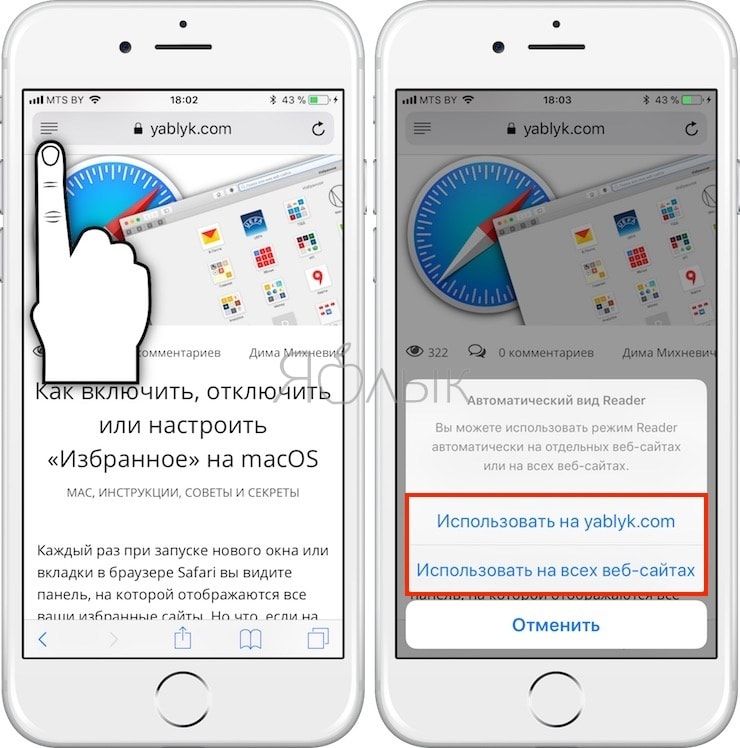
1. Откройте в Safari веб-страницу на сайте, который вы часто посещаете (например, на сайте местных новостей) и хотели бы просматривать в удобном для чтения режиме.
2. Открыв статью, в левой части адресной строки вы увидите значок «Режим чтения».
3. Нажмите и удерживайте значок. Откроется всплывающее меню.
4. Для того чтобы активировать «Автоматический режим чтения» для каждого посещаемого сайта, выберите опцию «Использовать на всех веб-сайтах». Если вы хотите включить режим только для определенного сайта, выберите опцию «Использовать на “название сайта”». Учтите, что на некоторых ресурсах реализована защита от режима чтения, и сайты в любом случае будут отображаться стандартно.
Как настроить «Режим чтения» в iOS 11 на iPhone или iPad
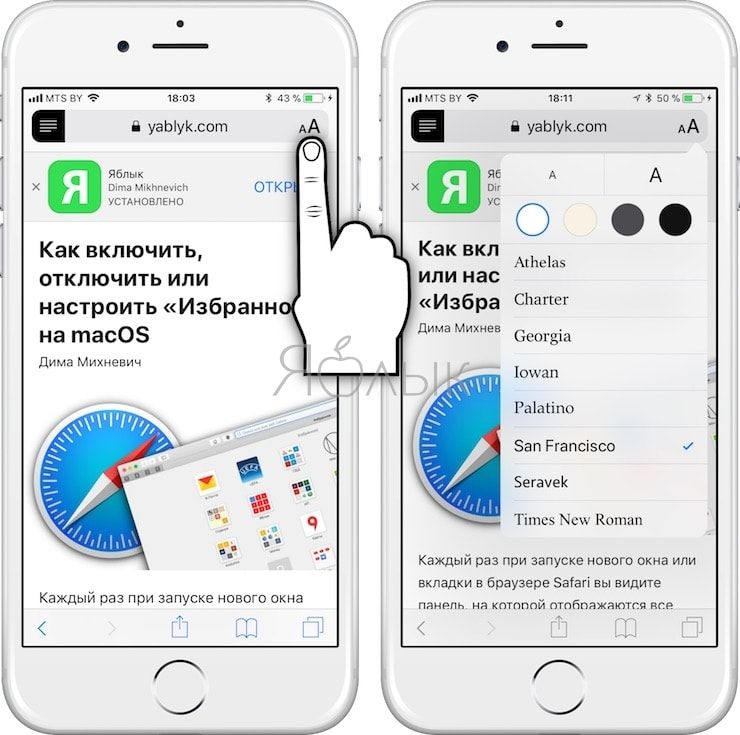
Для настройки параметров «Режима чтения», нажмите на появившуюся иконку “aA” в адресной строке.
Здесь можно изменить тему оформления «Режима чтения», а именно цвет, размер и наименование шрифта.
Как исключить сайты из «Автоматического режима чтения» в iOS 11 на iPhone или iPad
Если вы активировали режим для всех сайтов, вы непременно столкнетесь с тем, что далеко не все ресурсы хорошо отображаются. В таких случаях нужно настроить исключения.
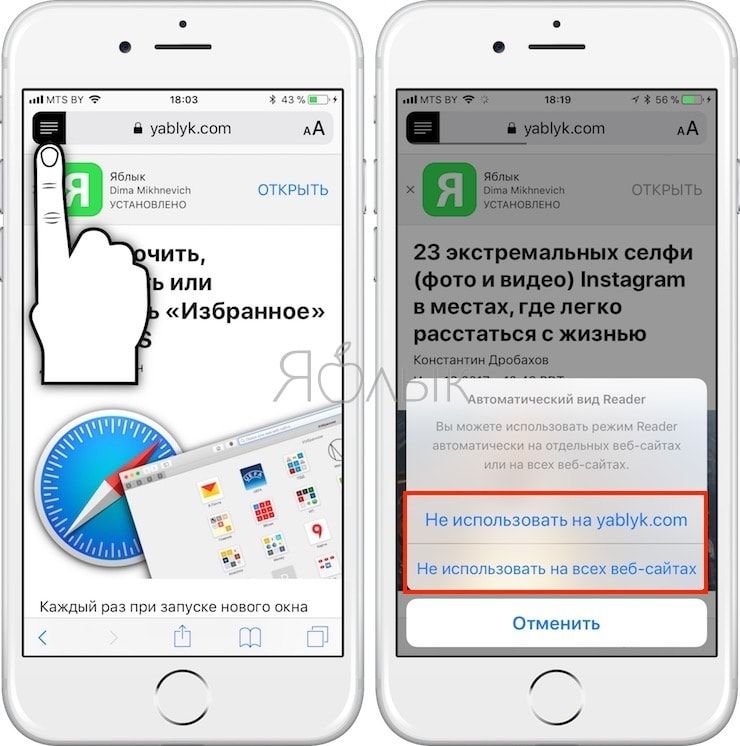
1. Нажмите и удерживайте значок «Режим чтения» (даже если страница уже загрузилась в этом режиме).
2. Выберите опцию «Не использовать на “название сайта”».
3. Если вы хотите деактивировать режим для всех сайтов, выберите опцию «Не использовать на всех сайтах».
Иногда неудобный формат веб-страниц в паре с навязчивой рекламой существенно усложняют чтение. В таких случаях «Автоматический режим чтения» – единственное спасение. Единственный недостаток функции заключается в том, что с ее использованием ваши любимые сайты (например, yablyk.com) не смогут получать прибыль от ваших посещений. Зачастую авторы контента, журналисты и создатели сайта получают доход с рекламы, но при активированном «Режиме чтения» их доходы снизятся. В связи с этим очень просим Вас не использовать его на нашем сайте… 🙂
- Поиск в Google, или как правильно гуглить (искать) в интернете: 11 советов.
- Как одновременно удалить сразу несколько контактов из iPhone.
- «Калькулятор» на iPhone: скрытые возможности стандартного iOS-приложения.
Ведение списка для чтения в Safari на компьютере Mac

Чтобы быстро сохранять веб-страницы для последующего чтения, добавляйте их в Список для чтения. Чтобы читать страницы в Списке для чтения, когда Вы не подключены к интернету, можно сохранять их в автономном режиме.
Управление списком для чтения
В приложении Safari на компьютере Mac можно выполнить одно из указанных далее действий.
- Добавление страницы в Список для чтения. Наведите указатель на поле смарт-поиска и нажмите кнопку быстрого добавления
 , появившуюся в левом конце поля. Можно также нажать ссылку, удерживая клавишу Shift, чтобы быстро добавить страницу по ссылке.
 - Отображение и скрытие Списка для чтения. Нажмите кнопку «Боковое меню»
 в панели инструментов, затем нажмите «Список для чтения». Чтобы скрыть список, нажмите кнопку «Боковое меню» еще раз.
 - Можно сохранять страницы в Списке для чтения, чтобы читать их без подключения к интернету. Нажмите краткое описание страницы, удерживая клавишу Control. Затем нажмите «Сохранить для чтения офлайн». Можно также смахнуть влево по краткому описанию страницы, затем нажать «Сохранить для чтения офлайн». Чтобы автоматически сохранять все страницы в Списке для чтения, выберите меню «Safari» > «Настройки», нажмите «Дополнения» и установите флажок «Автоматически сохранять статьи для чтения в режиме офлайн».
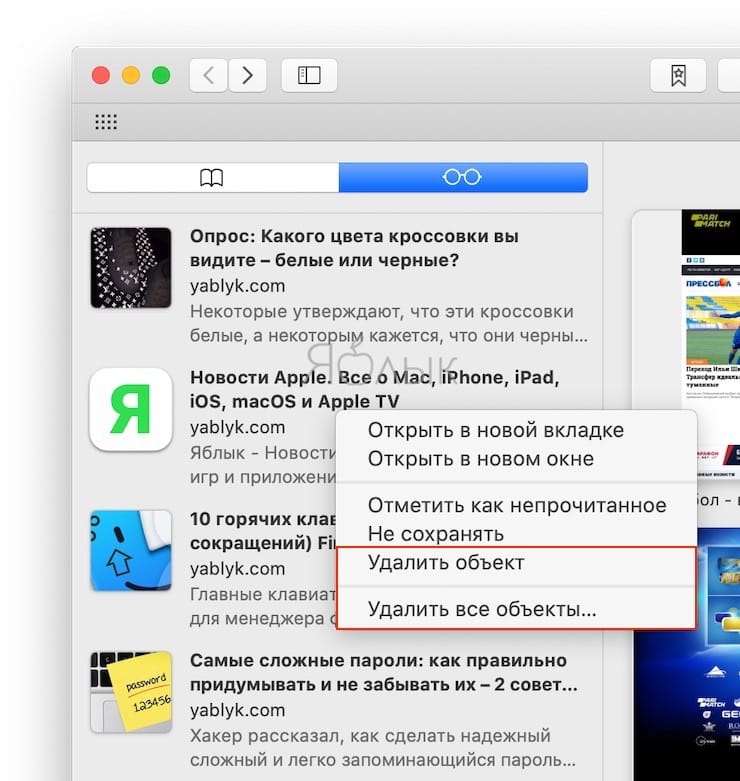
- Удаление страницы из Списка для чтения. Удерживая клавишу Control, нажмите краткое описание страницы в боковом меню, затем выберите «Удалить объект». Можно также смахнуть влево по краткому описанию страницы, а затем нажать «Удалить». Либо смахните влево до конца, пока краткое описание страницы не исчезнет.
Чтение статей из Списка для чтения
В приложении Safari на компьютере Mac можно выполнить одно из указанных далее действий.
- Поиск в Списке для чтения. Введите текст в поле поиска над списком описаний страниц. Возможно, потребуется прокрутить боковое меню, чтобы увидеть поле поиска.
- Чтение следующей страницы в списке. Продолжайте прокручивать, когда достигнете конца страницы в Списке для чтения — не нужно нажимать следующее краткое описание страницы в боковом меню.
- Скрытие прочитанных страниц. Нажмите кнопку «Не прочитано» над списком описаний страниц. Нажмите кнопку «Все», чтобы отобразить в списке в том числе те страницы, которые Вы прочитали. Возможно, потребуется прокрутить, чтобы увидеть кнопки.
- Отметка страницы как прочитанной или непрочитанной. Удерживая клавишу Control, нажмите краткое описание страницы в боковом меню, затем выберите «Отметить как прочитанное» или «Отметить как непрочитанное».
Примечание. Safari использует iCloud, чтобы синхронизировать историю список для чтения на Ваших iPhone, iPad, iPod touch и компьютерах Mac, где в настройках iCloud включен параметр Safari. На iPhone, iPad или iPod touch откройте «Настройки» > [выберите свое имя] > iCloud, затем убедитесь, что параметр Safari включен. Если Вы используете iCloud, Список для чтения и закладки архивируются автоматически и Вы в любой момент можете восстановить предыдущую версию.
Список для чтения в Safari на iPhone, iPad и Mac, или как сохранять страницы сайтов для отложенного чтения
Список для чтения (Reading List) позволяет быстро сохранить понравившуюся статью в специальном разделе, чтобы прочитать её позже. Кроме того, Список для чтения умеет и сохранять тексты для чтения офлайн!
Читайте «Яблык» в Telegram и смотрите в YouTube. Подписывайтесь!

Как добавить страницу сайта в Список для чения Safari на iPhone и iPad
1. Откройте Safari и найдите нужную страницу, коснитесь экрана в самом низу, чтобы появилась панель инструментов.
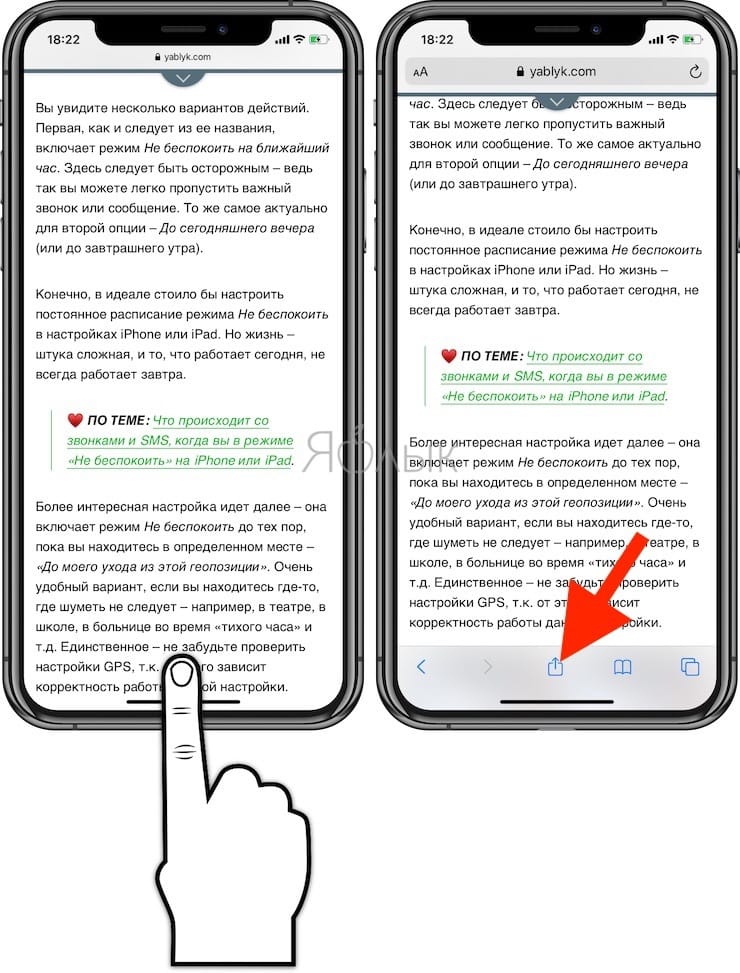
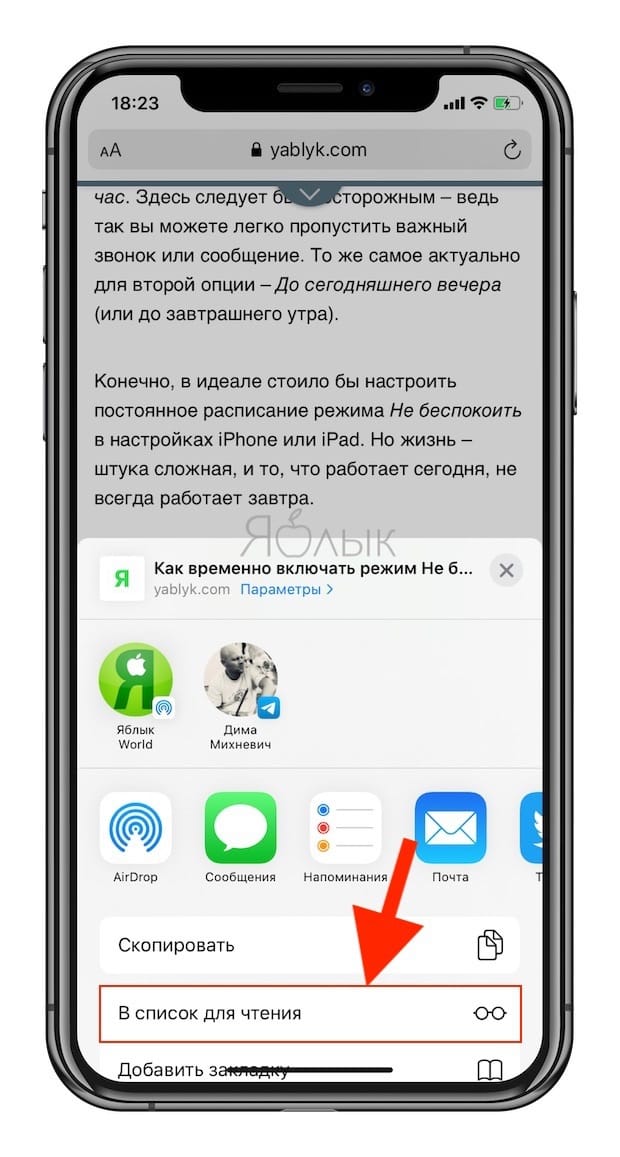
2. Нажмите кнопку Поделиться (квадратик с выходящей из него вверх стрелкой) и во всплывающем окне выберите вариант В список для чтения.
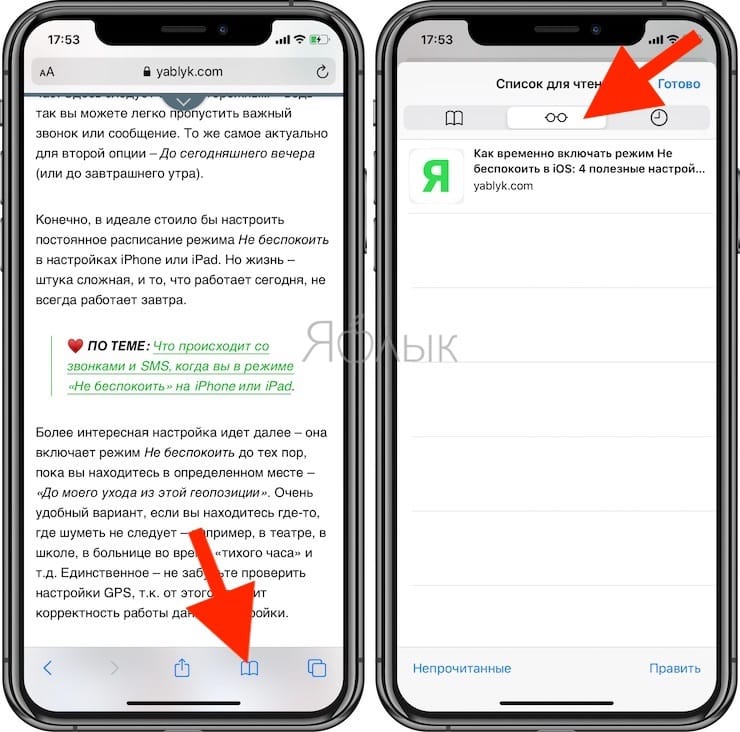
3. Для полной уверенности, что страница будет сохранена для чтения офлайн, откройте Safari и нажмите иконку Закладок (вторая справа) в нижней части экрана, а затем коснитесь иконки с очками – это и есть Список для чтения, здесь располагаются все ваши сохраненные статьи.
4. Коснитесь необходимой страницы в Списке для чтения и удостоверьтесь, что она полностью прогрузилась.
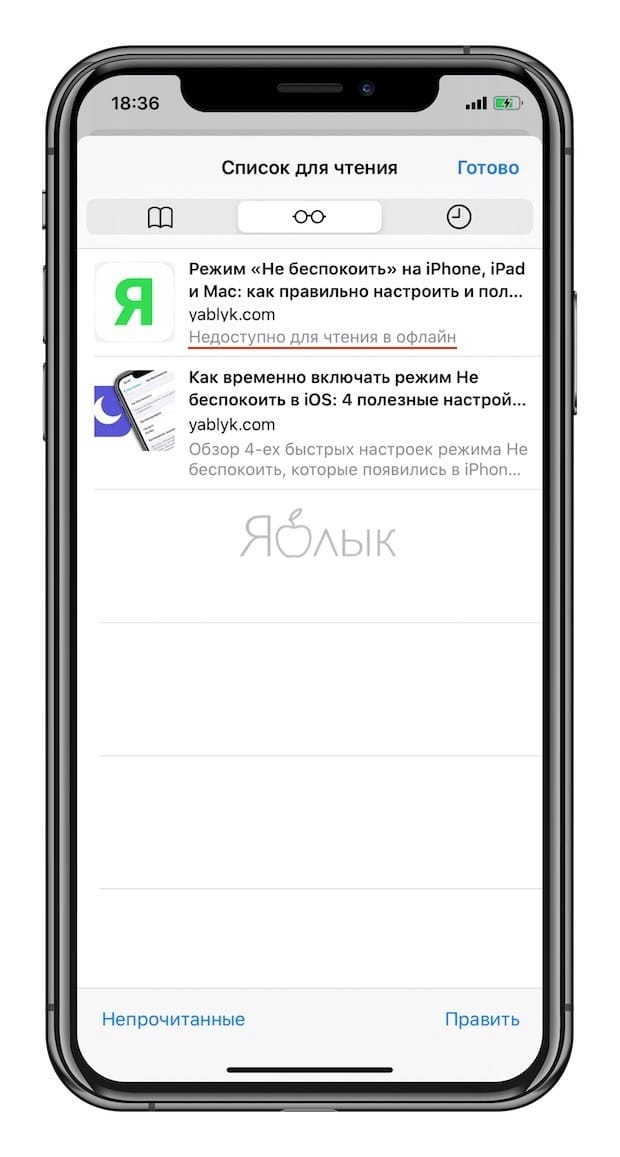
При отключении доступа к Интернету на iPhone или iPad, под статьей, которая по той или иной причине не была загружена на устройство появится надпись «Недоступно для чтения в офлайн».
Вероятно, наиболее удобный способ сохранения страниц веб-сайтов на iPhone или iPad для чтения в режиме офлайн, вы сможете найти в этом материале.
Как добавить страницу сайта в Список для чтения Safari в macOS
1. Откройте Safari и найдите нужную страницу.
2. Существуют четыре варианта добавления страницы в Список для чтения:
а) В строке меню откройте вкладку Закладки → Добавить в список для чтения. К слову, там же вы найдете вариант добавить в список все открытые прямо сейчас закладки;
б) кнопка Поделиться (в правом верхнем углу) → Добавить в список для чтения.
в) Наведите курсор на поисковую строку, после чего слева появится значок «⊕», нажмите на него для добавления статьи в Список для чтения.
г) Нажмите сочетание клавиш ⇧Shift + ⌘Cmd + D.
3. Откройте Safari и кликните по кнопке Показать боковое меню (она находится справа от стрелок «вперед» и «назад») или нажмите Вид → Показать боковое меню списка для чтения в строке меню, а затем коснитесь иконки с очками – это и есть Список для чтения, здесь располагаются все ваши сохраненные статьи.

4. Коснитесь необходимой страницы в Списке для чтения и удостоверьтесь, что она полностью прогрузилась.
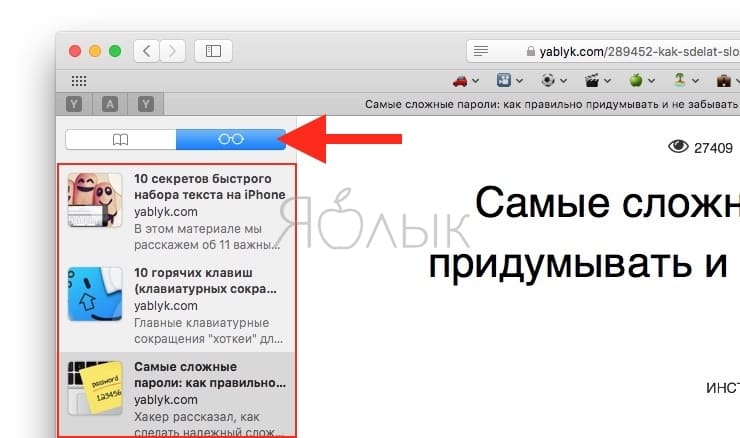
Когда ваш список чтения открыт и доступен для просмотра, просто щелкните на любую статью, чтобы открыть ее на текущей вкладке. А чтобы открыть ее в новой вкладке или окне, щелкните по ней правой кнопкой мыши и выберите этот вариант в контекстном меню.
Как сохранять веб-страницы для чтения офлайн на iPhone, iPad при добавлении в Список для чтения
Потрясающая особенность списка чтения Safari заключается в том, что вы можете работать со статьями, даже когда у вас нет доступа к Интернету. Для этого необходимо сделать несколько действий:
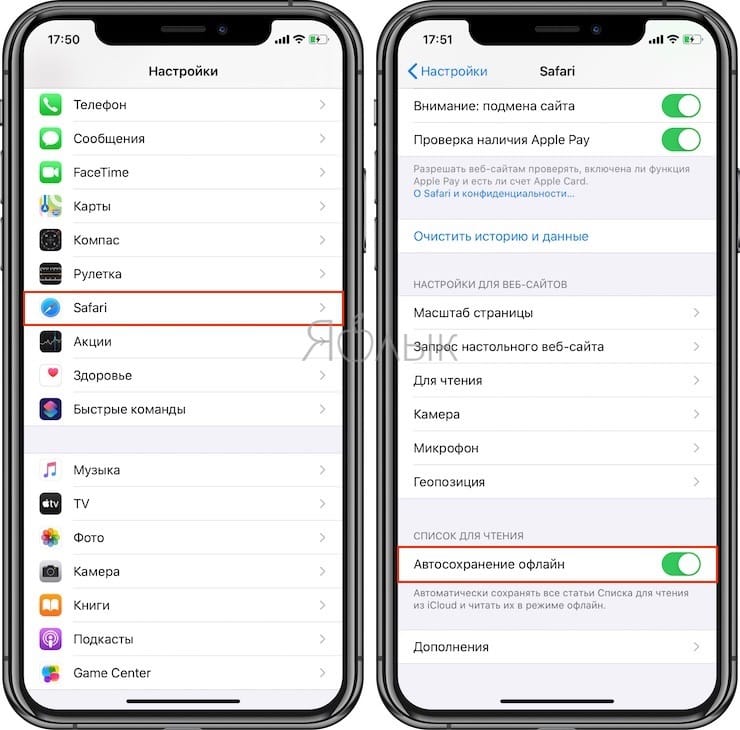
1. Откройте Настройки и выберите раздел Safari.
2. Пролистайте до конца и активируйте переключатель напротив надписи Автосохранение офлайн.
Как сохранять веб-страницы для чтения офлайн на Mac при добавлении в Список для чтения
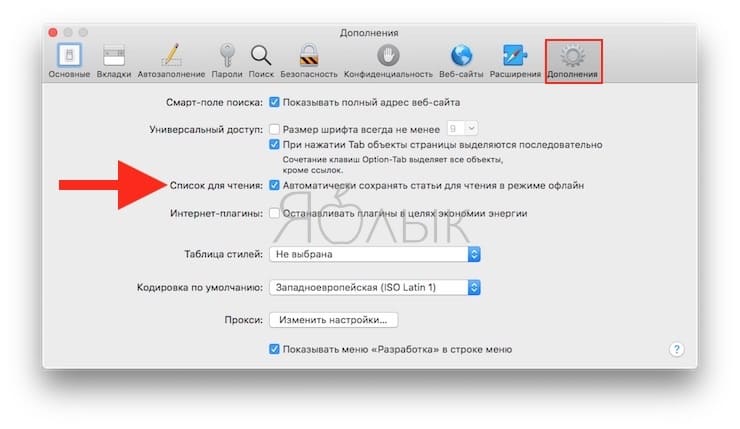
1. Откройте Safari и в строке меню выберите Safari → Настройки.
2. Кликните по иконке с надписью Дополнения и поставьте галочку напротив пункта Автоматически сохранять статьи для чтения в режиме офлайн.
Как сохранить статью на Mac для чтения офлайн
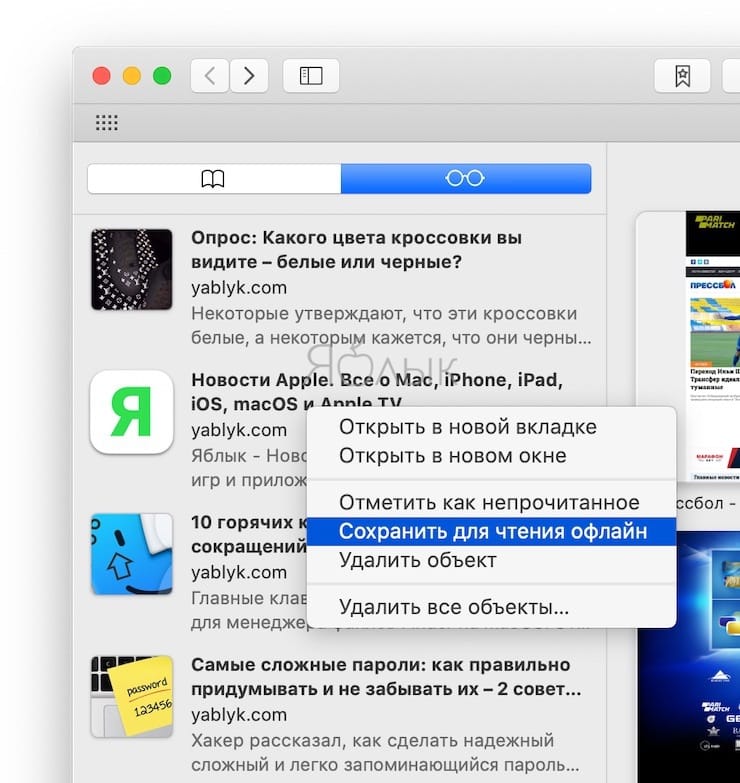
Для сохранения конкретной статьи для работы с ней в автономном режиме в списке для чтения щелкните по элементу правой кнопкой мыши и выберите «Сохранить для чтения офлайн».
Теперь вы сможете читать понравившиеся статьи даже там, где нет подключения к интернету. Казалось бы, мелочь – но в поездке или там, где Сети нет и не предвидится, вы наверняка оцените эту функцию по достоинству.
Как управлять «Списком для чтения»
Функция «Список для чтения» в Safari – отличный способ отложить статьи, которые вы хотите прочитать позже. И если вы используете его, то, скорее всего, у вас есть много элементов в вашем списке. Но через некоторое время статей в вашем списке чтения может стать так много, что это затруднит поиск нужной.
Если вам нужен более удобный способ управления текущим списком, или вы еще не использовали эту функцию, то мы дадим вам всю необходимую информацию. Возьмите под контроль свой список чтения в Safari с помощью наших советов по чтению, управлению и удалению статей.
Как управлять «Списком для чтения» на iPhone и iPad
Как открывать статьи из «Списка для чтения» в новой вкладке
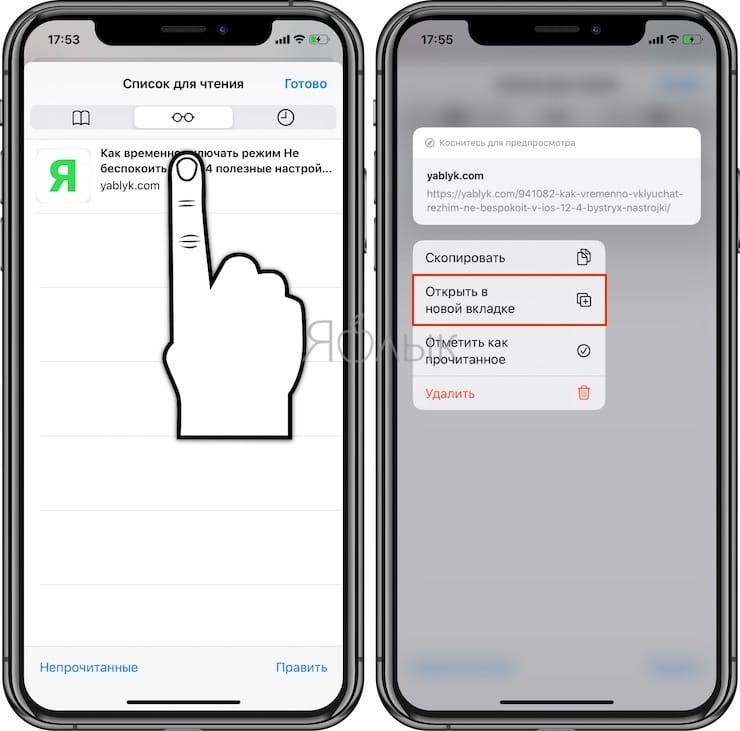
Открыв список чтения, просто нажмите на любую статью, и она откроется на текущей вкладке. Чтобы открыть ее на новой вкладке, используйте функцию Haptic Touch (нажмите и удерживайте) и выберите «Открыть на новой вкладке» в контекстном меню.
Как отметить элементы как прочитанные
Список чтения Safari будет отслеживать прочтенные вами статьи. Это можно использовать, нажав «Показать непрочитанные» внизу экрана списка чтения, чтобы увидеть еще не изученный материал. Если вы читаете статью, но хотите пометить ее как непрочитанную, используйте контекстное меню Haptic Touch или проведите пальцем по статье слева направо.
Как удалить статью из «Списка для чтения»
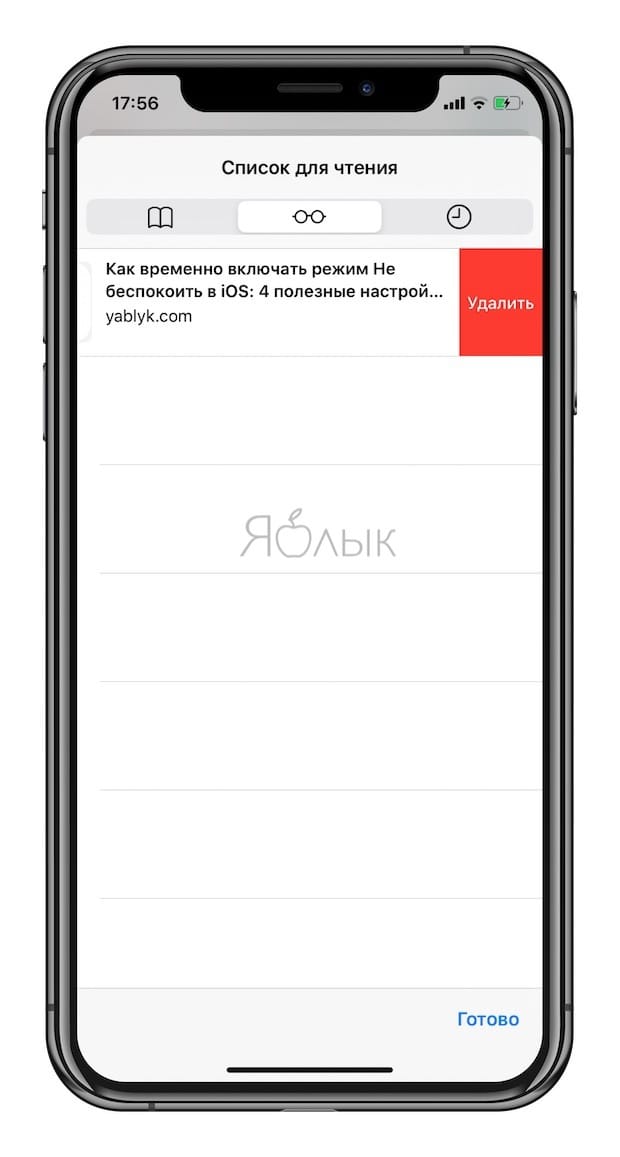
Вы можете удалять статьи из своего списка чтения по одной или сразу несколько. Например, используйте контекстное меню Haptic Touch или проведите пальцем справа налево по элементу списка и выберите «Удалить».
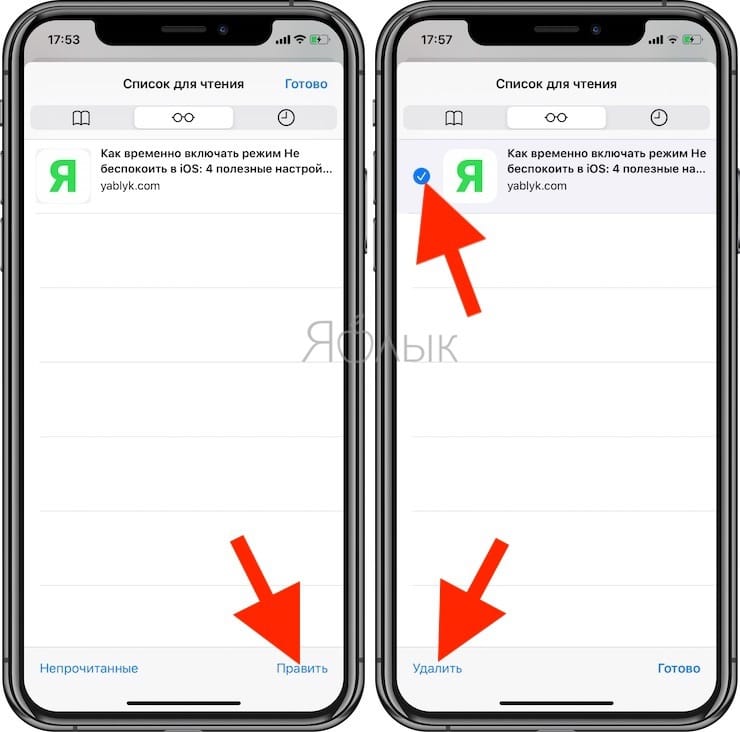
Чтобы удалить несколько статей, нажмите «Править» на экране «Список для чтения», отметьте те, которые вы хотите удалить, затем нажмите кнопку «Удалить» внизу.
Управление списком чтения на Mac
Вы можете управлять списком чтения Safari на Mac так же легко, как и на iPhone или iPad.
Как открывать статьи из «Списка для чтения» в новой вкладке или новом окне
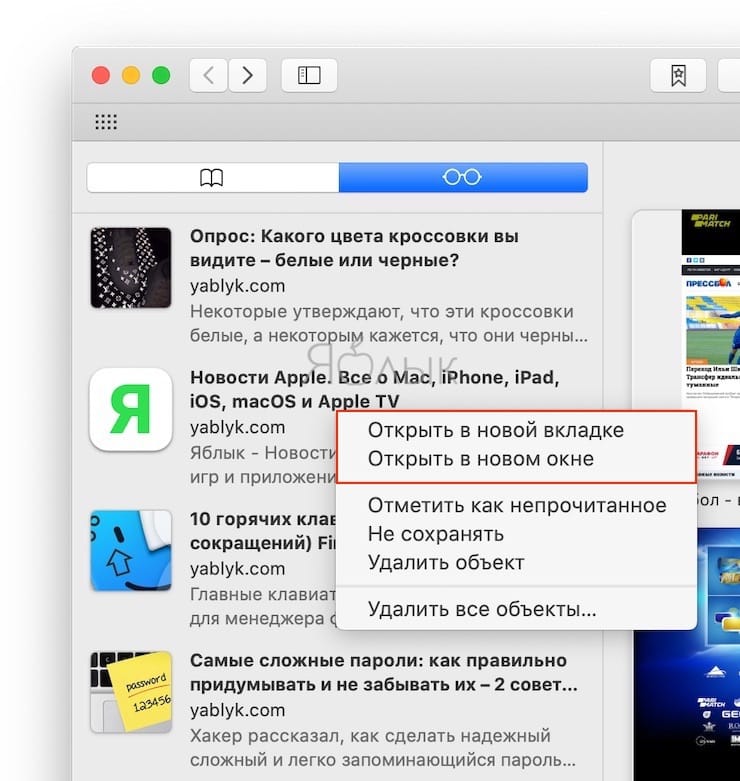
Когда ваш список чтения открыт и доступен для просмотра, просто щелкните на любую статью, чтобы открыть ее на текущей вкладке. А чтобы открыть ее в новой вкладке или окне, щелкните по ней правой кнопкой мыши и выберите этот вариант в контекстном меню.
Как удалять статьи из «Списка для чтения» или очистить весь список
Вы можете удалить статьи из списка чтения по отдельности или очистить весь список сразу. Щелкните правой кнопкой мыши по статье из списка чтения и выберите «Удалить объект» или «Удалить все объекты…».
Если вы решите удалить все элементы, то увидите всплывающее сообщение с просьбой подтвердить это действие.
Список чтения в Safari предлагает отличный способ сохранять интересные материалы, которые вы хотите прочитать позже, а также при необходимости поработать с ними в офлайн. Но, опять же, этот список, как и любой другой, может неконтролируемо разрастись и стать более громоздким, чем это требуется. А готовы ли вы потратить свое время на управление списком чтения в Safari или сохраняете статьи другим способом?
- Как удалить историю посещений (всю или выборочно) в Safari на iPhone и iPad.
- Режим «Не беспокоить» на iPhone, iPad и Mac: как правильно настроить и пользоваться.
- AirDrop: Как передавать фото (видео) с iPhone или iPad (на iPhone, iPad или Mac).