Скетчи для Arduino

Скетчи для Arduino – важный элемент программирования, без которого невозможно функционирование и запуск цифровых процессов в среде разработки Arduino IDE. Новичкам и начинающим пользователям приложения бывает сложно разобраться с прошивкой, хотя создатели ПО вложили в нее много готовых примеров и подсказок.
Давайте поговорим об основных нюансах, которые связаны с библиотеками и прошивкой – и вы поймете, насколько это интересно и увлекательно. Последний этап можно разделить на 2 основные шага:
- применение интегрированных, уже имеющихся примеров;
- написание отдельных кодов самостоятельно.
Первый вариант является наиболее простым и самым распространенным. Ничего искать и скачивать из сети не нужно. Просто открываем среду Arduino IDE, заходим в меню, выбираем Файл, затем пункт Примеры, иподпункт Basics. Кликаем на один из самых простых примеров:
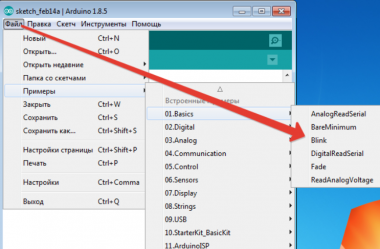
Запускаем его и работаем.
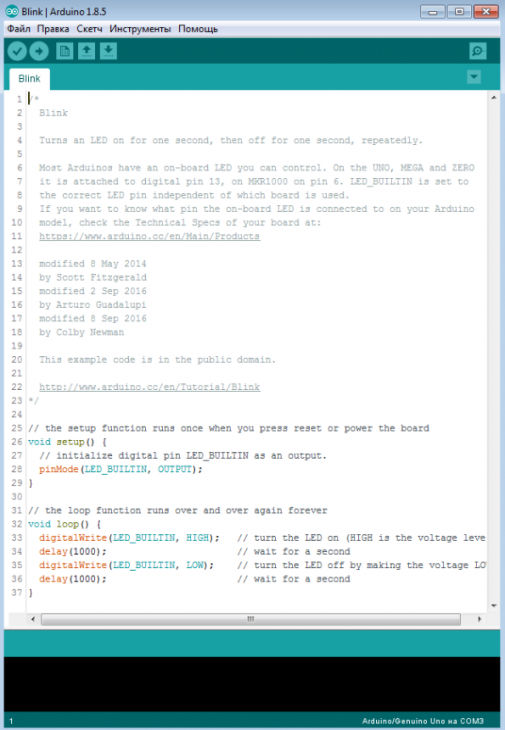
Обратите внимание на Панель управления софта (мы незаслуженно обходили ее стороной, исправляемся). Она имеет несколько клавиш.
Напомним их предназначение:
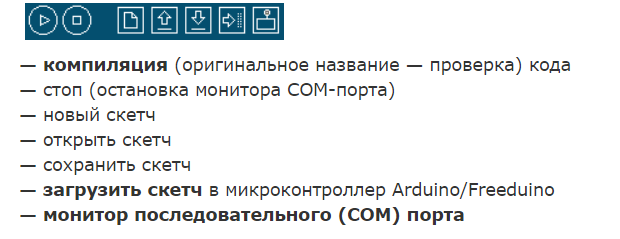
Выбранный ранее скетч загружается в особую область памяти микроконтроллера. При дальнейшем постоянном использовании запускается в автоматическом режиме уже без вашего вмешательства и правок.
Ну и поговорим немного о сторонних скетчах, которые вы наверняка заметили в каждом нашем материале и схеме подключения на конкретных проектах. Если описывать наглядно, как выглядит методология их применения, то получится так. Сначала вы копируете скетч, вставляете его в соответствующее окно в утилите, кликаете на кнопку Компиляция, дожидаетесь ее окончания. Просто, не так ли?
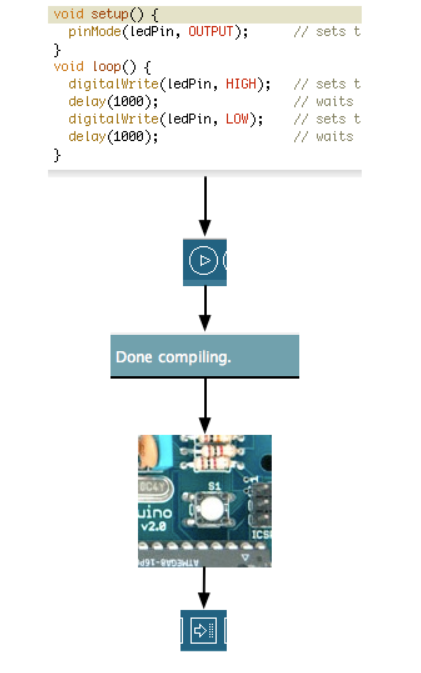
Мы часто предлагали и будем это делать далее готовые скетчи для Arduino Uno. Так вот — многие из них подойдут и под другие контроллеры: Arduino Nano или Arduino Mega, об этом ищите указания в статьях. Это важно!
Фраза «Залить скетч» означает то, что его следует скопировать и вставить в форму для компиляции. Она часто встречается – потому будьте внимательны!
Ну и напоследок отметим, скачать скетчи для Arduino можно на нашем веб-сайте в данном разделе. Выбирайте тот файл, что вам нужен и дерзайте!
Arduino IDE
Arduino IDE — это интегрированная среда разработки для Windows, MacOS и Linux, разработанная на Си и C++, предназначенная для создания и загрузки программ на Arduino-совместимые платы, а также на платы других производителей.
Простая и функциональная среда разработки для создания создания собственного ПО, которым управляются многочисленные устройства, собранные начинающими и опытными электронщиками. Соединение ПК с микроконтроллером реализовано через интерфейс USB. Код на языке Си и C++ пишется в редакторе, в котором есть подсветка команд и спеллчекер.
Среда разработки программного обеспечения (IDE) для конструктов на основе плат Arduino появилась одновременно с аппаратной частью популярной платформы. Это логично, ведь концепция, при которой инженеру не приходится работать с программатором, подразумевает, что инструкции должны быть легко прошиты в микроконтроллер.
Низкий порог вхождения в конструирование собственных электронных устройств достигается за счет простоты написания программной части. В каждый микроконтроллер вшит загрузчик ПО, который трансформирует инструкции, написанные человеком, в машинные коды без использования аппаратного программатора. Начинающие разработчики и опытные инженеры-электронщики ценят легкость, с которой создается работающий прототип или готовое устройство. Для работы с аппаратурой необходим только компьютер с установленной средой разработки, которая свободно распространяется.
В октябре 2019 года организация Arduino начала предоставлять ранний доступ к новой Arduino Pro IDE с отладкой и другими расширенными функциями.
Скачать Arduino IDE 1.8.16
Скачать для Windows:
- Инсталлятор для Windows — Windows XP, Windows 7, Windows 8, Windows 10 и выше.
- Архив ZIP для Windows — установка без прав админа, портативная версия для флешки.
- Приложение — для Windows 8.1/10 в Microsoft Store.
Скачать для Mac OS X:
- Инсталлятор для Mac OS X — Mac OS X 10.10 и новее.
Скачать для Linux:
- Linux 32 bits
- Linux 64 bits
- Linux ARM 32 bits
- Linux ARM 64 bits
Arduino IDE для Windows Установка Arduino IDE на Mac OS Установка Arduino IDE на Linux
Печатные платы управления, которые составляют основу любого устройства, различают прежде всего по типу микроконтроллера. Начальные версии идут с чипами ATmega328:
С оговоркой в список попадает и LilyPad с контроллером ATmega328p. Общими у этих плат будут объемы ОЗУ и Flash – 2 и 32 КБ соответственно. Различия заключаются в количестве выходов, аналоговых и цифровых. Это основные платы Arduino, на которых строится множество устройств.
Кроме них есть еще и платы Leonardo и Micro с чипом ATmega32u4, а также Mega c чипом от того же производителя Atmel, но его цифры – 2560.
Интегрированная среда разработки для управляющего кода называется Arduino IDE. Включает в себя редактор, препроцессор и компилятор. Может быть дополнена подключаемыми библиотеками с самым разным функционалом. Готовый код заливается непосредственно в устройство, но может быть сохранен и в качестве отдельного файла с расширением «*.ino».
Программный код для реализации тех или иных аппаратных функций в среде Arduino называют скетчем. Обязательное условие для корректного выполнения программы на физическом устройстве – наличие двух частей.
- void setup(), в которой описывается окружение, в котором будет выполнена программа (переменные, PIN`ы платы, библиотеки и т.д.)
- void loop(), бесконечный цикл, который выполняется до тех пор, пока оборудование не будет выключено
Arduino IDE включает в себя не только редактор, но еще и компилятор, работающий в паре с загрузчиком. Для ознакомления с возможностями предусмотрены готовые шаблоны кода, которые сразу загружаются в устройство. Новичкам обычно демонстрируют мигание светодиода с заданной периодичностью. Шаблон этого кода можно загрузить в редактор через меню «Файл», в котором есть отдельный пункт «Примеры» или, в зависимости от версии, «Образцы».
Среда разработки распространяется свободно. Инсталляторы Arduino IDE можно скачать c нашего сайта для операционных систем Windows, Mac OS, Linux. В качестве компилятора среда использует небезызвестный avr-gcc, а значит, что «из коробки» пользователь получает поддержку оригинальных плат с архитектурой AVR и аналогов.
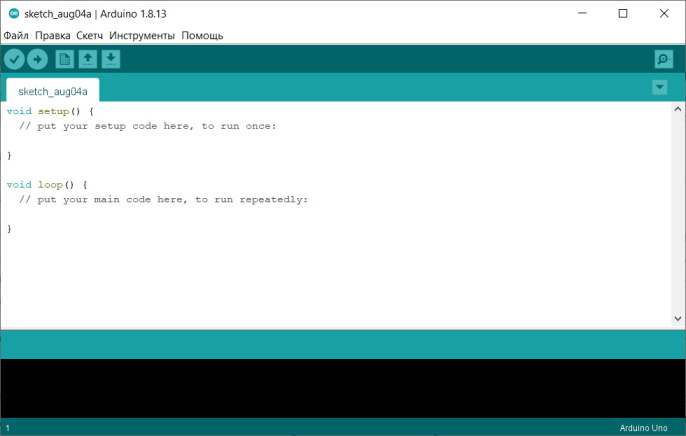
Интерфейс у IDE для Arduino предельно лаконичен: меню и функциональные кнопки – сверху, редактор – в центре, лог работы компилятора и загрузчика – внизу. В рабочей области открываются вкладки, но они в данном случае имеют особый смысл. Во-первых, не являются отдельными проектами: они разбивают код инструкции, который находится в одной папке, на смысловые части. Во-вторых, читаются и, главное, компилируется слева направо. И в-третьих, располагаются в алфавитном порядке.
Локализация Arduino IDE на русском выбирается после установки. Нативный для пользователя язык меню подключается стандартным способом, через настройки.
Среда разработки не предназначена для ведения сложных проектов с древовидной структурой файлов, но она по-прежнему остается популярной, так как работа с аппаратной частью не предполагает ветвлений. Оболочка IDE написана на Java и весьма тяжеловесна при запуске и компиляции кода, но главную задачу выполняет. Отправить код в микроконтроллер при помощи среды разработки можно легко и быстро.
Платы Arduino
Калугин Антон 28-07-2020, 16:53
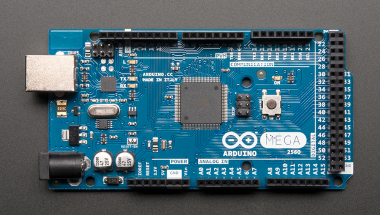
Arduino Mega 2560 — это обновленная версия платы Мега. Она компактна, функциональна, легко настраивается, имеет ряд преимуществ перед своими аналогами. Обо всем этом говорим сегодня в нашей.
Калугин Антон 28-07-2020, 16:53
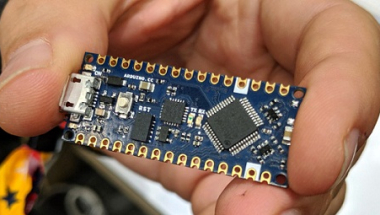
Arduino Nano является чуть ли не самой популярной отладочной платформой в линейке продуктов Ардуино. И это не удивительно, ведь эта плата имеет ряд достоинств, при этом она доступна по стоимости, да.
Калугин Антон 28-07-2020, 16:53
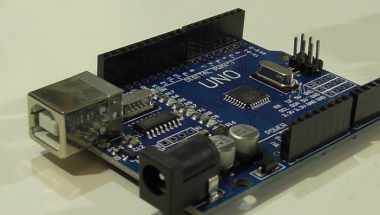
Arduino Uno – самая популярная плата в семействе Ардуино. Ее активно приобретают и используют во многих современных проектах, она проста в сборке и доступна по цене, достаточно компактна, имеет.
Sketch
In the getting started guide (Windows, MacOS, Linux), you uploaded a sketch that blinks an LED. In this tutorial, you’ll learn how each part of that sketch works.
A sketch is the name that Arduino uses for a program. It’s the unit of code that is uploaded to and run on an Arduino board.
Comments
The first few lines of the Blink sketch are a comment:
/* * Blink * * The basic Arduino example. Turns on an LED on for one second, * then off for one second, and so on. We use pin 13 because, * depending on your Arduino board, it has either a built-in LED * or a built-in resistor so that you need only an LED. * * http://www.arduino.cc/en/Tutorial/Blink */Everything between the /* and */ is ignored by the Arduino when it runs the sketch (the * at the start of each line is only there to make the comment look pretty, and isn’t required). It’s there for people reading the code: to explain what the program does, how it works, or why it’s written the way it is. It’s a good practice to comment your sketches, and to keep the comments up-to-date when you modify the code. This helps other people to learn from or modify your code.
There’s another style for short, single-line comments. These start with // and continue to the end of the line. For example, in the line:
int ledPin = 13; // LED connected to digital pin 13the message «LED connected to digital pin 13» is a comment.
Variables
A variable is a place for storing a piece of data. It has a name, a type, and a value. For example, the line from the Blink sketch above declares a variable with the name ledPin , the type int , and an initial value of 13. It’s being used to indicate which Arduino pin the LED is connected to. Every time the name ledPin appears in the code, its value will be retrieved. In this case, the person writing the program could have chosen not to bother creating the ledPin variable and instead have simply written 13 everywhere they needed to specify a pin number. The advantage of using a variable is that it’s easier to move the LED to a different pin: you only need to edit the one line that assigns the initial value to the variable.
Often, however, the value of a variable will change while the sketch runs. For example, you could store the value read from an input into a variable. There’s more information in the Variables tutorial.
Functions
A function (otherwise known as a procedure or sub-routine) is a named piece of code that can be used from elsewhere in a sketch. For example, here’s the definition of the setup() function from the Blink example:
void setup() pinMode(ledPin, OUTPUT); // sets the digital pin as output >The first line provides information about the function, like its name, «setup». The text before and after the name specify its return type and parameters: these will be explained later. The code between the < and >is called the body of the function: what the function does.
You can call a function that’s already been defined (either in your sketch or as part of the Arduino language). For example, the line pinMode(ledPin, OUTPUT); calls the pinMode() function, passing it two parameters: ledPin and OUTPUT . These parameters are used by the pinMode() function to decide which pin and mode to set.
pinMode(), digitalWrite(), and delay()
The pinMode() function configures a pin as either an input or an output. To use it, you pass it the number of the pin to configure and the constant INPUT or OUTPUT. When configured as an input, a pin can detect the state of a sensor like a pushbutton; this is discussed in a later tutorial. As an output, it can drive an actuator like an LED.
The digitalWrite() functions outputs a value on a pin. For example, the line:
digitalWrite(ledPin, HIGH);set the ledPin (pin 13) to HIGH, or 5 volts. Writing a LOW to pin connects it to ground, or 0 volts.
The delay() causes the Arduino to wait for the specified number of milliseconds before continuing on to the next line. There are 1000 milliseconds in a second, so the line:
delay(1000);creates a delay of one second.
setup() and loop()
There are two special functions that are a part of every Arduino sketch: setup() and loop() . The setup() is called once, when the sketch starts. It’s a good place to do setup tasks like setting pin modes or initializing libraries. The loop() function is called over and over and is heart of most sketches. You need to include both functions in your sketch, even if you don’t need them for anything.
Exercises
1. Change the code so that the LED is on for 100 milliseconds and off for 1000.
2. Change the code so that the LED turns on when the sketch starts and stays on.
Arduino для начинающих. Часть 1
Доброго времени суток, Хабр. Запускаю цикл статей, которые помогут Вам в знакомстве с Arduino. Но это не значит, что, если Вы не новичок в этом деле – Вы не найдёте ничего для себя интересного.
Введение
Было бы не плохо начать со знакомства с Arduino. Arduino – аппаратно-программные средства для построения систем автоматики и робототехники. Главным достоинством есть то, что платформа ориентирована на непрофессиональных пользователей. То есть любой может создать своего робота вне зависимости от знаний программирования и собственных навыков.
Начало
Создание проекта на Arduino состоит из 3 главных этапов: написание кода, прототипирование (макетирование) и прошивка. Для того, чтоб написать код а потом прошить плату нам необходима среда разработки. На самом деле их есть немало, но мы будем программировать в оригинальной среде – Arduino IDE. Сам код будем писать на С++, адаптированным под Arduino. Скачать можно на официальном сайте. Скетч (набросок) – программа, написанная на Arduino. Давайте посмотрим на структуру кода:
main() < void setup()< >void loop() < >>Важно заметить, что обязательную в С++ функцию main() процессор Arduino создаёт сам. И результатом того, что видит программист есть:
void setup() < >void loop()
Давайте разберёмся с двумя обязательными функциями. Функция setup() вызывается только один раз при старте микроконтроллера. Именно она выставляет все базовые настройки. Функция loop() — циклическая. Она вызывается в бесконечном цикле на протяжении всего времени работы микроконтроллера.
Первая программа
Для того, чтоб лучше понять принцип работы платформы, давайте напишем первую программу. Эту простейшую программу (Blink) мы выполним в двух вариантах. Разница между ними только в сборке.
int Led = 13; // объявляем переменную Led на 13 пин (выход) void setup() < pinMode(Led, OUTPUT); // определяем переменную >void loop()< digitalWrite(Led, HIGH); // подаём напряжение на 13 пин delay(1000); // ожидаем 1 секунду digitalWrite(Led, LOW); // не подаём напряжение на 13 пин delay(1000); // ожидаем 1 секунду >Принцип работы этой программы достаточно простой: светодиод загорается на 1 секунду и тухнет на 1 секунду. Для первого варианта нам не понадобиться собирать макет. Так как в платформе Arduino к 13 пину подключён встроенный светодиод.
Прошивка Arduino
Для того, чтоб залить скетч на Arduino нам необходимо сначала просто сохранить его. Далее, во избежание проблем при загрузке, необходимо проверить настройки программатора. Для этого на верхней панели выбираем вкладку «Инструменты». В разделе «Плата», выберете Вашу плату. Это может быть Arduino Uno, Arduino Nano, Arduino Mega, Arduino Leonardo или другие. Также в разделе «Порт» необходимо выбрать Ваш порт подключения (тот порт, к которому вы подключили Вашу платформу). После этих действий, можете загружать скетч. Для этого нажмите на стрелочку или во вкладке «Скетч» выберете «Загрузка» (также можно воспользоваться сочетанием клавиш “Ctrl + U”). Прошивка платы завершена успешно.
Прототипирование/макетирование
Для сборки макета нам необходимы следующие элементы: светодиод, резистор, проводки (перемычки), макетная плата(Breadboard). Для того, чтоб ничего не спалить, и для того, чтоб всё успешно работало, надо разобраться со светодиодом. У него есть две «лапки». Короткая – минус, длинная – плюс. На короткую мы будем подключать «землю» (GND) и резистор (для того, чтоб уменьшить силу тока, которая поступает на светодиод, чтоб не спалить его), а на длинную мы будем подавать питание (подключим к 13 пину). После подключения, загрузите на плату скетч, если вы ранее этого не сделали. Код остаётся тот же самый.
На этом у нас конец первой части. Спасибо за внимание.