У вас большие запросы!
Точнее, от вашего браузера их поступает слишком много, и сервер VK забил тревогу.
Эта страница была загружена по HTTP, вместо безопасного HTTPS, а значит телепортации обратно не будет.
Обратитесь в поддержку сервиса.
Вы отключили сохранение Cookies, а они нужны, чтобы решить проблему.
Почему-то страница не получила всех данных, а без них она не работает.
Обратитесь в поддержку сервиса.
Вы вернётесь на предыдущую страницу через 5 секунд.
Вернуться назад
У вас большие запросы!
Точнее, от вашего браузера их поступает слишком много, и сервер VK забил тревогу.
Эта страница была загружена по HTTP, вместо безопасного HTTPS, а значит телепортации обратно не будет.
Обратитесь в поддержку сервиса.
Вы отключили сохранение Cookies, а они нужны, чтобы решить проблему.
Почему-то страница не получила всех данных, а без них она не работает.
Обратитесь в поддержку сервиса.
Вы вернётесь на предыдущую страницу через 5 секунд.
Вернуться назад
Как найти серийный номер вашего ПК с Windows
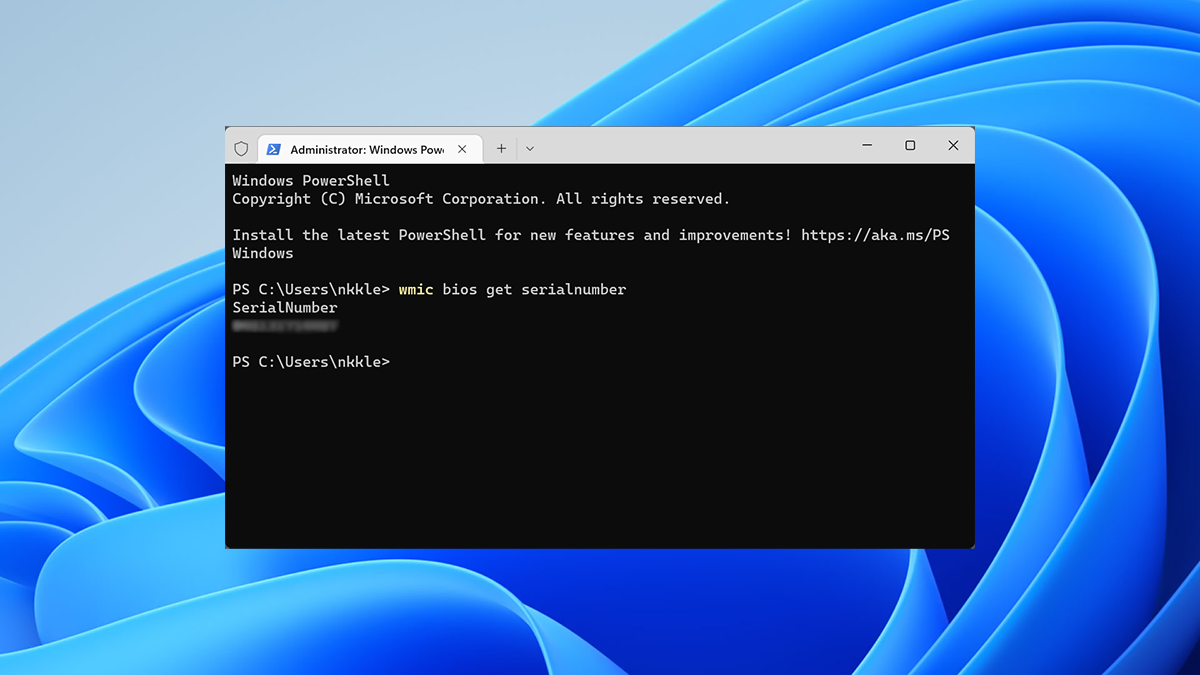
У вас есть ноутбук, настольный ПК, устройство 2-в-1 или планшет с Windows 10 или Windows 11? Вам нужен серийный номер вашего ноутбука для гарантийных требований или страховых вопросов? Вам нужна техническая поддержка от производителя вашего ПК, и они просят серийный номер? Если это так, то вы находитесь в правильном месте, так как в этом руководстве представлены четыре способа, которыми вы можете получить его.
1. Используйте команду «wmic bios get serialnumber» (в CMD, PowerShell или Windows Terminal).
Один из самых простых способов получить серийный номер вашего ноутбука, ПК, устройства 2-в-1 или планшета в Windows — запустить командную строку, открыть PowerShell или запустить терминал Windows, в зависимости от того, что вы предпочитаете. Один из способов сделать это — щелкнуть правой кнопкой мыши (или нажать и удерживать) кнопку Windows, а затем выбрать «Терминал» в появившемся меню.

Затем в открытом приложении командной строки скопируйте и вставьте следующую команду и нажмите Enter:
wmic bios get serialnumber
Вы сразу увидите поле SerialNumber с фактическим номером, указанным под ним, как на снимке экрана ниже.
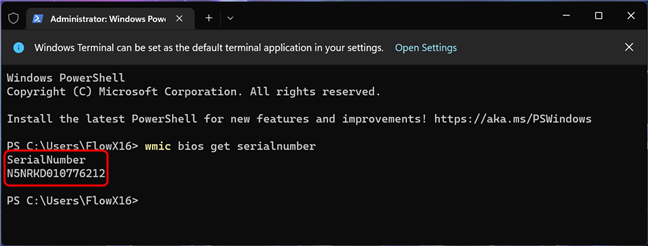
Этот метод работает для всех ноутбуков, настольных компьютеров, планшетов и устройств 2-в-1 с Windows, независимо от того, кто их произвел: Acer, ASUS, Dell, Lenovo, HP, Samsung, Microsoft, MSI или Razer. Он работает даже на ноутбуках Apple, на которых вы установили Windows 10 или Windows 11.
2. Найдите серийный номер на задней панели вашего ноутбука, ПК, планшета или устройства 2-в-1.
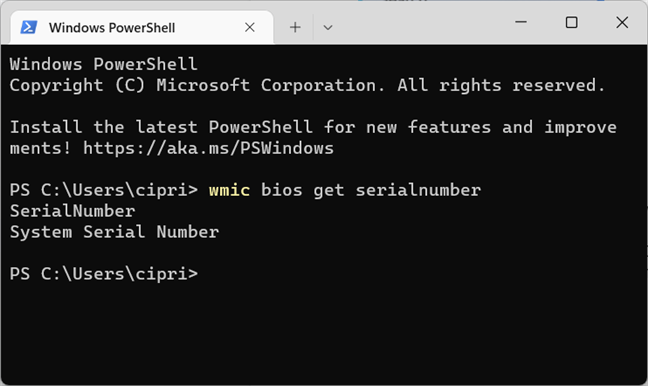
Если предыдущий метод не предоставил серийный номер, и все, что вы получили, это пустые поля, как на снимке экрана ниже, есть несколько других мест, где вы можете найти серийный номер:
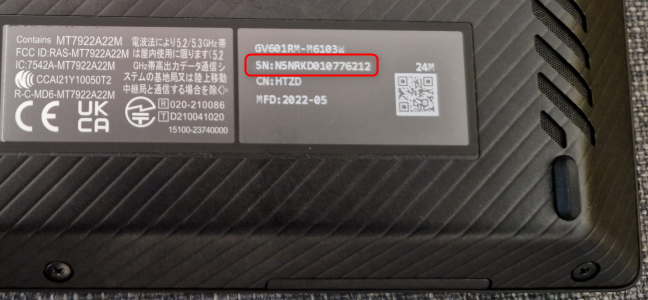
Если у вас есть ноутбук, переверните его, и вы, скорее всего, увидите серийный номер на наклейке в записи с надписью SN, SN# или чем-то подобным. Например, вот как это выглядит на ASUS ROG Flow X16 (2022).
На некоторых ноутбуках, таких как модель HP, которую я использую, нет наклеек. Однако серийный номер напечатан на задней панели ноутбука очень мелким шрифтом. Поэтому мне пришлось сделать снимок на свой смартфон и увеличить его, чтобы понять смысл.

Для некоторых ноутбуков со съемной батареей серийный номер можно найти на наклейке внутри батарейного отсека под батареей. Поэтому прочитайте инструкцию по извлечению аккумулятора, следуйте инструкциям и найдите наклейку с нужной вам информацией.
Если у вас есть фирменный настольный ПК, купленный у таких компаний, как Dell, Lenovo, HP и т.д., у вашего ПК будет серийный номер. И обычно его можно найти на наклейке сзади, сверху или сбоку корпуса. Серийный номер также может быть на наклейке внутри корпуса, поэтому вам, возможно, придется открыть его. Серийный номер легче найти, если у вас мини-ПК. Все, что вам нужно сделать, это перевернуть его и посмотреть на напечатанные на нем данные.
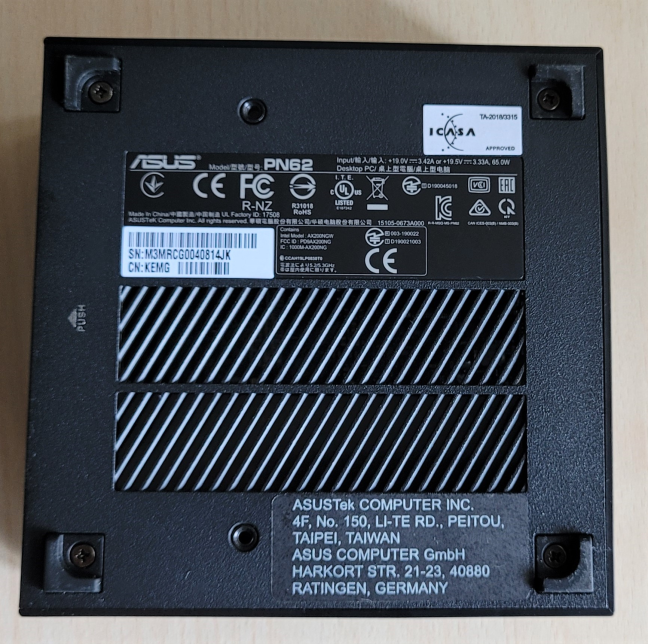
Если вы не можете найти серийный номер на самом ПК, запустите Google или Bing и найдите в Интернете инструкции для вашей модели. На сайте производителя обычно есть информация, где именно искать. Серийный номер также можно найти в регистрационной документации вашего компьютера, в заказе на покупку или в гарантийном чеке.
3. Найдите серийный номер в приложениях поддержки, предоставленных вашим производителем (ASUS, HP, Dell, Lenovo и т. д.).
Ноутбуки, планшеты, 2-в-1 и предварительно собранные ПК обычно поставляются с предустановленным приложением поддержки от производителя. Например, на моем ноутбуке HP с Windows 10 у меня есть приложение HP Support Assistant, которое предоставляет мне подробную информацию о конкретном устройстве, которое я использую, помогает найти обновления драйверов и BIOS и т. д.
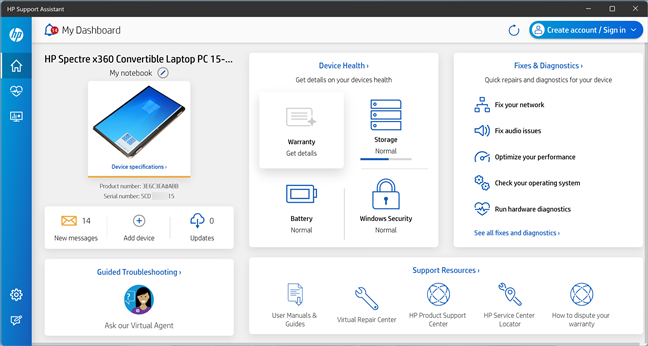
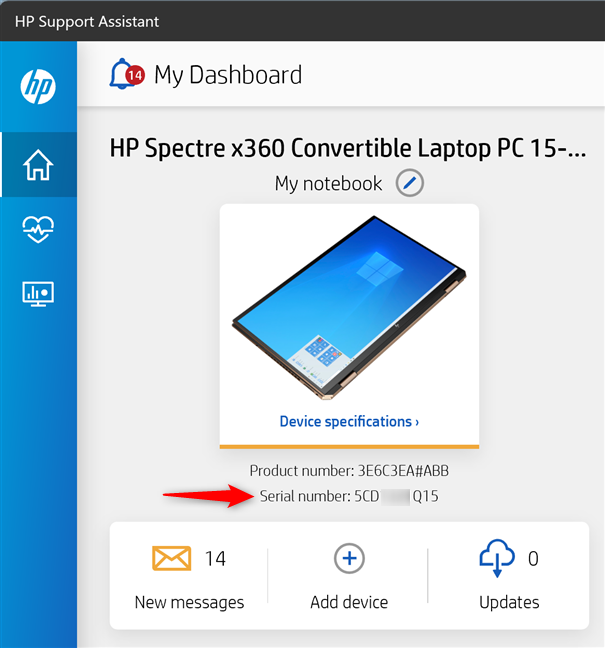
На вкладке «Главная» программы HP Support Assistant я вижу название своего устройства и указанный серийный номер, как показано на снимке экрана ниже.
На ноутбуке ASUS с Windows 11 я обнаружил предустановленное приложение MyASUS.
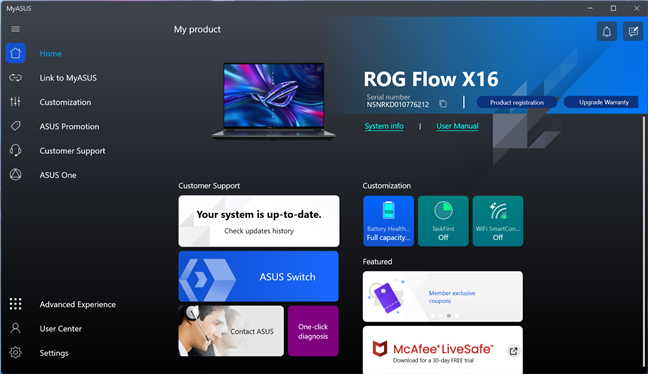
Опять же, на вкладке «Главная» MyASUS я вижу название продукта и серийный номер ноутбука.
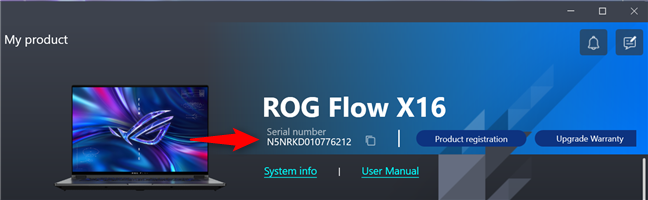
Acer, Dell, Lenovo, Samsung, MSI, Razer и все другие производители имеют аналогичные приложения, которые предоставляют информацию о продукте, включая серийный номер.
4. Загрузитесь в BIOS (UEFI), чтобы найти серийный номер.
Другое решение — получить доступ к UEFI/BIOS на ноутбуке или ПК с Windows.
Затем на главном экране UEFI вы найдете подробную информацию о системе, включая серийный номер. Вот как это выглядит на моем ноутбуке HP:
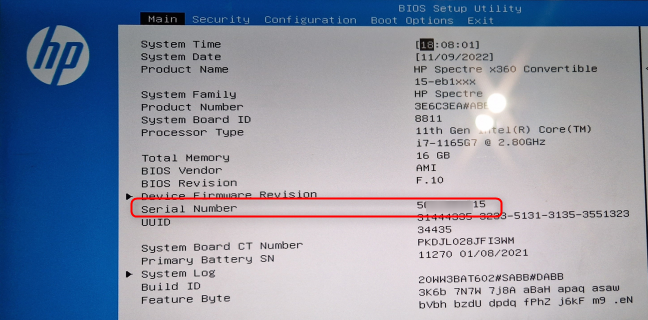
Эта информация еще более заметна на ноутбуках ASUS, где у вас есть специальный раздел серийного номера вверху, как на снимке экрана ниже.
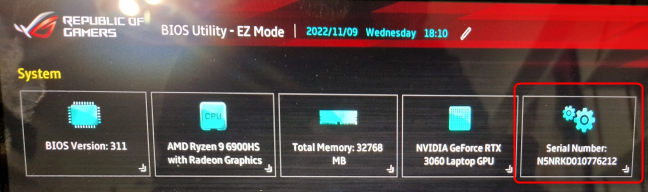
Ноутбуки, ПК, планшеты и устройства 2-в-1 других производителей также предоставляют эту информацию в своем BIOS/UEFI.
Вы нашли серийный номер вашего ПК с Windows?
Это руководство должно было помочь вам найти серийный номер для большинства ноутбуков, ПК, планшетов и устройств 2-в-1 с Windows 10 и Windows 11. Однако есть одна ситуация, когда это руководство не поможет: когда вы используете настольный компьютер, который вы или кто-то другой собрал из нестандартных деталей. Тогда у вашего ПК нет серийного номера, потому что он не был предварительно собран производителем ПК. Серийные номера есть только у отдельных компонентов вашего ПК, таких как материнская плата, но у самого ПК их нет.
Насколько публикация полезна?
Нажмите на звезду, чтобы оценить!
Средняя оценка / 5. Количество оценок:
Оценок пока нет. Поставьте оценку первым.
Где посмотреть серийный номер компьютера и зачем он нужен

При поломке материнской платы или выходе из строя других устройств, при утере персонального компьютера пользователю может потребоваться информация о номере сборки ПК, компании, которая произвела его и серийном номере. О том, где посмотреть серийный номер компьютера, какие программы покажут его рассказываю далее.
Что такое серийный номер ПК или ноутбука
Производитель, изготавливая электронное устройство будь то ноутбук или персональный компьютер, нумерует его. Эту процедуру делают для того, чтобы производитель мог определить при гарантийном обслуживании устройства, что это его гаджет и пользователь не обманывает сотрудников компании. Серийный номер поможет владельцу аппарата найти его в случае потери или кражи.
Внимание! Серийный номер – это уникальный идентификатор устройства. Он состоит из цифр и латинских литер.
Этот уникальный код помещают на обратную сторону устройству. Например, на ноутбуках его находят в месте, где располагается батарея лэптопа. На компьютере номер ставится на задней панели системного блока.

Пользователь должен знать этот уникальный идентификатор на случай потери аппарата или кражи. Но, бывает так, что от старости номер затирается, его становится не видно. Сотрудники сервис-центра тоже не смогут определить код устройства визуально, если он будет наполовину стерт. Для этого используют специальные программы, которые помогают определить номера ПК, ноутбука или комплектующих.
Приложения для определения номера устройства и комплектующих
В тройку лучших утилит, которые помогут определить серийный идентификатор ПК и комплектующих входят следующие:
- Откроется главная страница программы.

- Нужно перейти во вкладку «Компьютер» и открыть «Суммарная информация».
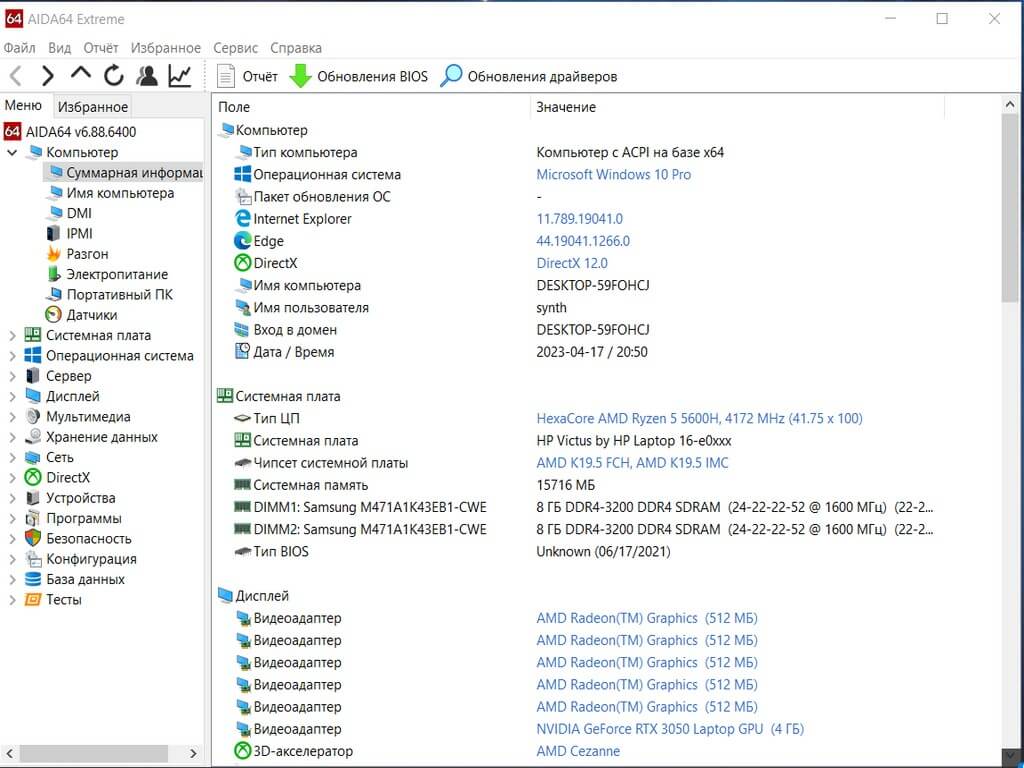
- Пролистать до пункта «DMI».
- В этом пункте найти «DMI системный серийный номер».

Существуют и другие способы узнать серийный идентификатор ноутбука или ПК.
Установленные приложения ОС Windows
Узнать идентификатор ПК или ноутбука можно другими способами. Для получения информации используют:
- командную строку;
- power shell;
- BIOS.
Самый простой способ для пользователя-новичка по нахождению серийного кода – это открытие командной строки и прописывание команды, которая откроет доступ к этой информации.
Через командную строку
Чтобы узнать уникальный код через командную строку нужно сделать следующее:
- Зажать две клавиши на клавиатуре и отпустить их через секунду. Это клавиши «Win» и «R».

- В открывшемся поле прописать слово «CMD».

- Перед пользователем на экране откроется командная строка. В ней нужно набрать следующую команду: «wmic bios get serialnumber». И кликнуть клавишу «Enter».

После нажатия кнопки «Enter» серийный номер сразу же отобразится в нижней строчке.
Через Power Shell
Если у пользователя стоит ОС Windows 8.1 или Windows 10, то можно зайти в утилиту PowerShell и там посмотреть серийный номер компьютера.
Шаги по работе с PowerShell над поиском уникального идентификатора ПК или ноутбука:
- Открыть меню «Пуск» и в поисковой строке прописать «PowerShell» и кликнуть «Enter».

- Запустить от имени администратора и прописать одну из следующих команд: «Get-WmiObject win32_bios | Format-List SerialNumber»или «gwmi win32_bios | fl SerialNumber» и нажать «Enter».
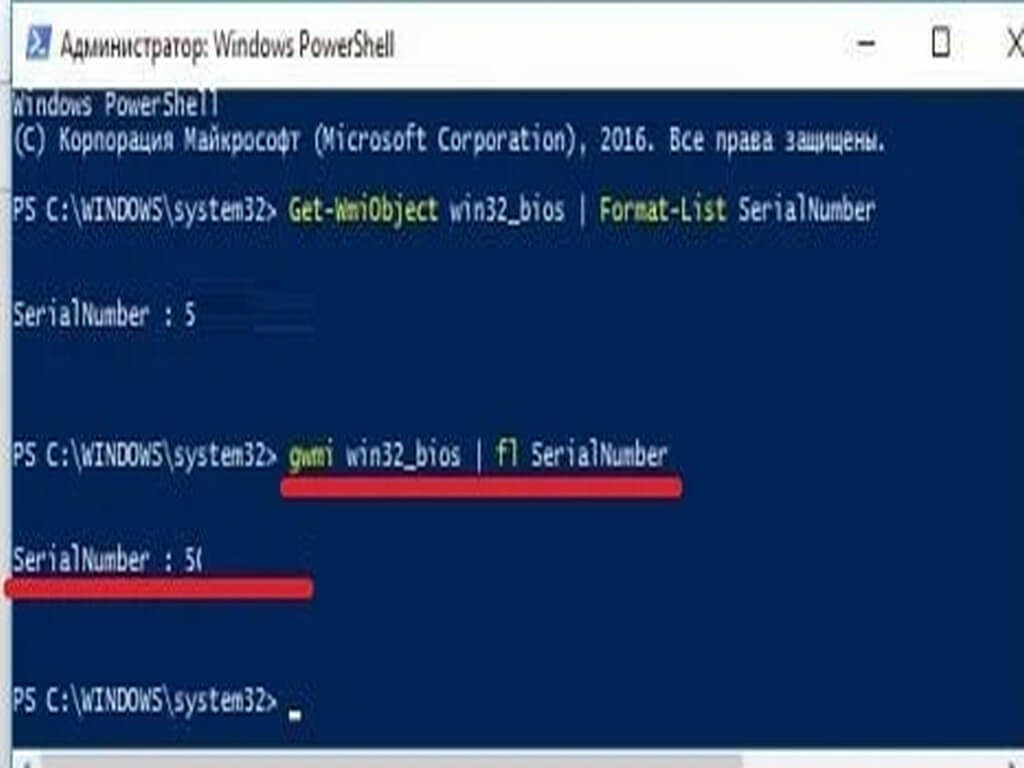
На экране отобразится серийный номер ПК.
Через BIOS
Чтобы узнать уникальный идентификатор через BIOS потребуется выключить компьютер. Затем необходимо будет заново его включить и сделать следующее:
- При включении сразу нажимать на клавишу входа в BIOS. На ПК с разными материнскими платами кнопка входа может быть разной. В основном же это «Del» или «F2».

- Откроется меню BIOS. В главной вкладке под названием «Main Information» будет находится пункт «Serial Number». Это и есть тот самый номер, который пользователь ищет.

Некоторые производители наклеивают специальную наклейку с указанием серийного номера и других технических характеристики на заднюю часть системного блока или ноутбука.
Внимание! Эта информация может не прописываться в безымянных ПК – компьютерах, собранных простым системным администратором дома из разных комплектующих. Это нужно учитывать при поиске уникального кода. В лучшем случае пользователь сможет определить только серийный номер материнской платы.
Какие еще программы используют для поиска серийных кодов
Многие компании, выпускающие компьютеры, ноутбуки, моноблоки и другую технику, создают специальные приложения, которые позволяют определять серийный номер продукта. Например, производителя HP есть такая утилита под названием «HP Support Assistant». Она позволяет определить номер используемого компьютера или ноутбука.
Для того, чтобы с ней взаимодействовать необходимо будет зайти в меню «Пуск» и найти в ней приложение «HP Support». Если этого приложения нет на ПК или ноутбуке, следует перейти на официальную страницу производителя и оттуда скачать его.
Следующее, что должен сделать пользователь, это установить данную программу на свое портативное или стационарное устройство. Затем открыть его и приступить к следующим шагам:
- Открыть вкладку «Моя панель».
- На ней найти пункт «Номер изделия». А под этим пунктом будет располагаться серийный номер устройства.

Есть еще одно приложение от этого популярного производителя. Называется утилита HP System Information. Ее нужно найти в Windows. Для этого следует зажать клавиши «Ctrl» и «Alt». Удерживая их, нажимают «S». Открывается окно со сведениями о системе.
В нем пользователь прочитает серийный номер и другие данные о товаре, которым пользуется.

Теперь вы знаете, где посмотреть серийный номер компьютера или ноутбука у себя на устройстве. Его можно сфотографировать или переписать в блокнот на случай обращения в полицию при потере или краже устройства. Также этот код всегда прописывается в кассовом чеке, который выдают при покупке аппарата. Либо его можно найти в коробке, в которую он был упакован.
Видео по теме: