Как перенести контакты с iPhone на iPhone
Покупка нового айфона — большая радость. Благодаря гибкости экосистемы Apple перенос контактов с iPhone на iPhone — дело пары минут, а способов как минимум пять. Описываем каждый из них!
В статье рассказывается:
- Вариант 1: через AirDrop
- Вариант 2: через облако iCloud
- Вариант 3: через резервное копирование
- Вариант 4: через синхронизацию с iTunes
- Вариант 5: через Google-аккаунт
Вариант 1: через AirDrop
Самый простой способ перекинуть контакты с айфона на айфон — через беспроводную связь AirDrop. Как это сделать:
- у обоих устройств активируйте функцию AirDrop;
- в приложении «Контакты» на исходном айфоне отметьте нужные номера телефонов;
- нажмите «Поделиться» и выберите девайс адресата;
- выберите способ «AirDrop»;
- на втором устройстве нажмите «Принять».
Такой алгоритм подходит, если нужно передать лишь несколько контактов.
Легкий способ стать владельцем нового iPhone на самых выгодных условиях — купить его в одном из магазинов-партнеров карты «Халва». Выбирайте, какую выгоду хотите получить: кешбэк до 10% при оплате своими средствами или рассрочку на несколько месяцев.
Вариант 2: через облако iCloud
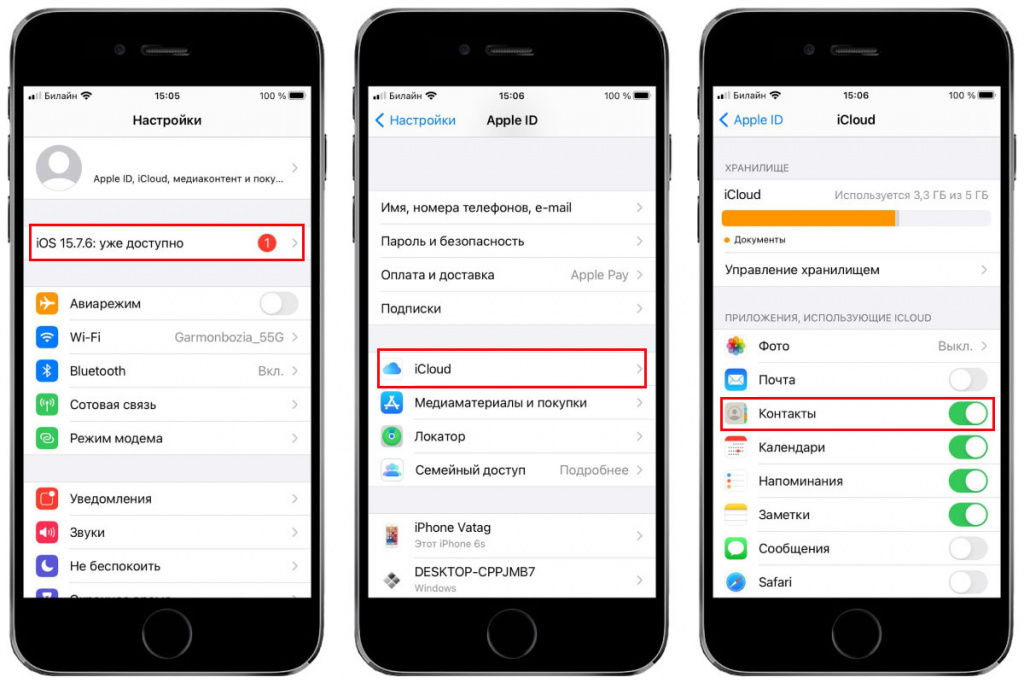
Перенести целую библиотеку контактов проще всего через «яблочное» облако — iCloud.
- На старом айфоне откройте раздел «Настройки».
- Вверху нажмите на строку «Учетная запись Apple ID: iCloud +, контент и покупки».
- Выберите iCloud.
- Поставьте «Контакты» в активное положение.
- Айфон спросит, что делать с локальными контактами. Ответьте: «Объединить».
- Отложите старый девайс и возьмите новый. Зайдите в iCloud через ID и отметьте приложения, данные которых хотите отправить в облако.
Вариант 3: через резервное копирование
Универсальный плеер iTunes — главный помощник в поиске ответов на вопросы, как перекинуть информацию с айфона на айфон, создать резервную копию или обновить информацию на устройствах Apple.
Поставив эту программу, следуйте алгоритму:
- Подключите старый айфон к компьютеру через Wi-Fi или кабель USB.
- В iTunes зайдите в раздел «Сводка» — «Резервные копии» и выберите «Создать резервную копию сейчас».
- Подключите к компьютеру новый айфон.
- Выберите подключенный смартфон в iTunes, зайдите в «Сводку» и нажмите «Восстановить резервную копию».
- Появится окошко, где следует выбрать свежую копию. Она и загрузится на новое устройство.
Вариант 4: через синхронизацию с iTunes
Чуть более короткий путь без создания резервной копии.
Подключите старый девайс к iTunes. Нажав на значок айфона, выберите «Сведения» — «Синхронизировать контакты».
Нажмите на значок айфона еще раз. Телефонная книжка из старого устройства синхронизируется с вашей библиотекой iTunes.
Когда процесс завершится, подключите новое устройство.
- Зайдите в «Сведения» — «Дополнения».
- В поле «Изменить информацию» укажите «Контакты».
- Нажмите «Применить».
- Вуаля: синхронизация пошла!
Вариант 5: через Google-аккаунт
Как перенести контакты с айфона на айфон через Google?
Вновь начинаем со старого устройства. Идем таким путем:
- «Настройки» — «Контакты» — «Учетные записи» — еще раз «Учетные записи» — Google;
- ставим в активное положение «Контакты»;
- сохраняем изменения.
Ваши контакты только что скопировались на серверы Google.
Далее с компьютера зайдите на главную страницу Google:
- выберите «Контакты», нажмите в правом верхнем углу стрелку вверх («Экспортировать»);
- из предложенных форматов отметьте VCard.
Телефонная книжка загрузится на ПК в виде удобной таблицы. Теперь смотреть ее можно с любого устройства.
- Далее на новом айфоне откройте «Настройки» — «Контакты» — «Учетные записи» — «Новая учетная запись» — Google.
- Войдите в Google-аккаунт со своим паролем и выберите, какие приложения хотите синхронизировать.
- В конце не забудьте «Сохранить».
Любым из перечисленных способов можно выполнить перенос контактов с iPhone на iPhone за 1-2 минуты. Чтобы убедиться, что все синхронизировалось корректно, сравните количество контактов на старом и новом устройствах.
Вся информация о ценах, партнерах и тарифах актуальна на момент публикации статьи.
Действующие магазины-партнеры Халвы
Как с андроида перенести данные на айфон
Время, когда мы сохраняли гигабайты фотографий на внешние диски и выписывали контакты со старого телефона в записную книжку, чтобы потом перенести их в новый гаджет, давно прошло.
В статье рассказывается:
- С чего начать?
- Перенос данных с помощью приложений
- Перенос данных вручную
- Перенос контактов с Android на iPhone
- Что делать, если возникла ошибка?
С чего начать?
Сегодня мы можем скопировать контакты, фото, файлы, учетные записи и даже чаты в WhatsApp на новый смартфон в несколько кликов. В статье разберем, как с Android перенести данные на iPhone. Это несложно, и еще одним вопросом меньше в вечном споре, какую систему выбрать.
Чтобы не тратить много времени на копирование данных и предотвратить сбой при загрузке, заранее подготовьте гаджеты.
- Проверьте, правильно ли настроен роутер, стабильна ли сеть Wi-Fi, и подключите к ней оба телефона.
- Подсоедините устройства к источнику питания — сделайте это, даже если вам кажется, что заряда 70% хватит. Если в процессе загрузки один из смартфонов выключится, придется начинать сначала.
- Посмотрите, достаточно ли памяти на iPhone (если нет — мы рассказываем, как ее почистить) и поместится ли туда содержимое старого смартфона.
- Если вы хотите перенести закладки из браузера Google Chrome, убедитесь, что на Android стоит последняя версия приложения.
Все готово? Можно приступать к переносу данных с андроида на айфон. Изучите разные способы и выберите тот, с которым которым вам будет проще и быстрее это сделать.
Перенос данных с помощью приложений
Большинство сторонних программ безопасны и удобны в использовании. С ними можно скопировать данные в пару кликов — достаточно скачать приложение и следовать инструкциям на дисплее. Разберем самые распространенные приложения.
«Перенос на iOS»
Специальное приложение для Android поможет быстро скачать файлы со смартфона и надежно их защитит.
Положите оба устройства рядом и следуйте инструкции.
Шаг 1. Настройте iPhone
Если устройство уже было активировано, сначала нужно сбросить настройки.
- Откройте раздел настроек и пройдите в «Основные».
- Выберите «Перенос или сброс iPhone», далее «Стереть контент и настройки».
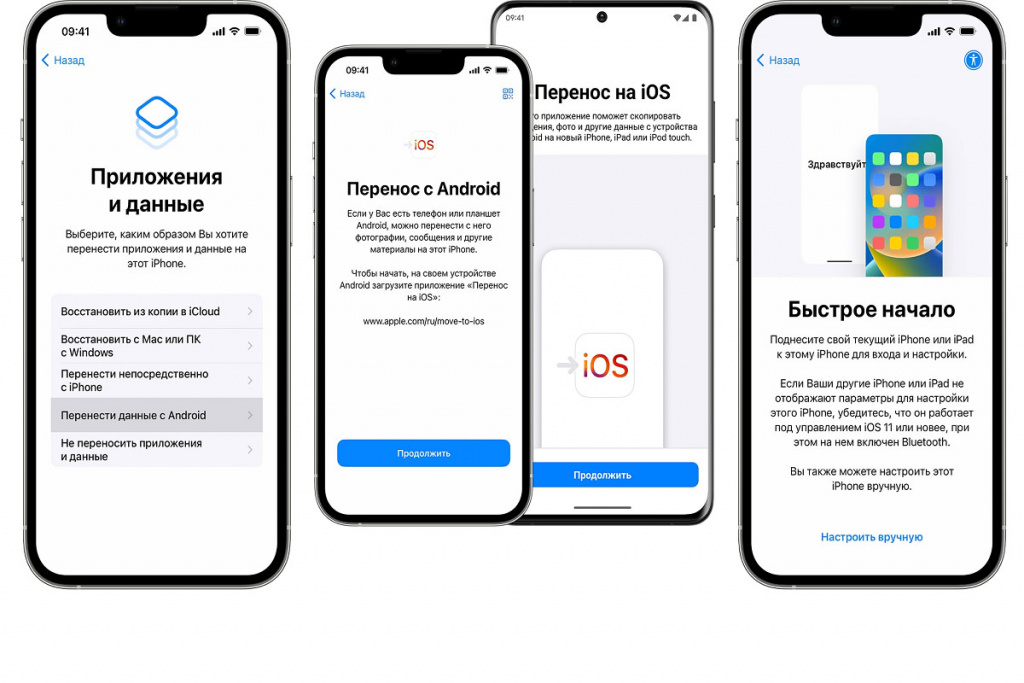
Затем нажмите «Настроить вручную». На новых смартфонах это меню появится сразу после включения.
- Пошагово выполняйте инструкции, которые появляются на экране: выберите язык, подключитесь к Wi-Fi.
- В меню «Приложения и данные» нажмите «Перенести данные с Android».
Шаг 2. Загрузите приложение на Android
Прежде чем открывать Google Play, проверьте в настройках, какая версия ПО у вас стоит. Важно, чтобы смартфон был обновлен до версии 4.0 или более поздней.
- Скачайте приложение «Перенос на iOS».
- Откройте его, примите условия пользовательского соглашения и «Продолжите».
Чтобы не искать приложение в Google Play, нажмите иконку QR-код на iPhone и отсканируйте его на Android.
Шаг 3. Пройдите двухфакторную аутентификацию
- На дисплее iPhone высветится код — введите его на устройстве Android.
- Нажмите на iPhone «Подключиться» и увидите меню «Переноса данных».
Шаг 4. Передайте файлы
- На Android выберите данные, которые хотите передать. Скопировать можно как фото- и видеоконтент, контакты, сообщения, события из календаря, так и настройки универсального доступа и учетные записи.
Шаг 5. Завершите настройку
- После окончания загрузки нажмите «Готово» на Android.
- Продолжите настройку iPhone.
Пока данные полностью не будут скопированы, ничего не нажимайте на смартфонах и не закрывайте приложение «Перенос на iOS», иначе загрузка прервется.
Источник: support.apple.com
«MobileTrans»
Еще одно приложение, которое поможет быстро перенести контент с одного устройства на другое.
- Программа совместима с операционными системами Windows, Android и iOS.
- Можно скопировать любые данные: от приложений до чатов в WhatsApp.
- Загрузка идет быстрее, чем при передаче контента через Bluetooth.
- Содержимое надежно защищено, приложение не хранит и не использует ваши материалы.
Как работает «MobileTrans»?
Вариант 1. Используете мобильное приложение на Android и на iPhone в любом месте, где есть Wi-Fi и розетка.
- Загрузите приложение на оба телефона и откройте его.
- Выберите тип устройства: новое или старое.
- На обоих смартфонах выберите один и тот же способ подключения: с помощью QR-кода, Wi-Fi или iCloud.
- Поставьте флажки напротив папок, которые хотите перенести.
- Дождитесь окончания загрузки.
Вариант 2. Загружаете программу на ПК, подключаете к нему смартфоны и переносите данные.
- Откройте «MobileTrans» на ПК.
- Нажмите «Передача с телефона на телефон».
- Присоедините гаджеты к ПК с помощью USB-кабелей — они автоматически отобразятся в «MobileTrans».
- Проверьте, правильно ли отобразились смартфоны в папках «Источник» и «Назначение». Если нет, поменяйте местами.
- Нажмите «Начать передачу» и ждите, пока ваши данные «перелетят» на новый телефон.
Если вы владелец устройства Android и хотите перейти на сторону «яблочной» техники, не беспокойтесь за сохранность любимых приложений. Их можно легко и быстро перенести на iPhone.
А купить новый айфон можно в рассрочку с картой «Халва» в магазинах-партнерах Совкомбанка. Пользуйтесь сразу — платите потом!
«Copy My Data»
Приложение позволяет скопировать контакты и календарь на новый смартфон без использования ПК.
- Скачайте приложение в AppStore и Google Play.
- Откройте его на обоих гаджетах.
- Убедитесь, что устройства подключены к одной сети Wi-Fi.
- Следуйте подсказкам на дисплее.
«SHAREit»
Еще одно приложение, с помощью которого можно передать любые файлы в пару кликов через Bluetooth или Wi-Fi. Принцип работы у него такой же — вам нужно загрузить и установить программное обеспечение на оба смартфона.
Перенос данных вручную
Боитесь за безопасность своих файлов и не хотите делиться личным контентом со сторонними приложениями? Сейчас разберем, как перенести фото, музыку, содержимое календаря и другие папки с андроида на айфон вручную.

Через iTunes
Приложение iTunes знакомо каждому владельцу «яблочной» техники — с его помощью можно легко и быстро экспортировать контент с одного устройства на другое.
- Скачайте десктопную версию iTunes на ПК.
- Подключите Android с помощью USB-кабеля.
- Откройте папку устройства, выделите нужные файлы и скопируйте их на компьютер.
- Android-устройство можно отключать — на очереди iPhone. Подсоедините его к ПК.
- Откройте iTunes и перекиньте данные в медиатеку.
- Поставьте флажки напротив папок, которые вы хотите перенести, и запустите синхронизацию.
Такой способ позволяет «отфильтровать» данные и перенести на новый телефон только самое нужное.
Через облачные хранилища
Здесь все просто — загружаете данные с Android в облачный сервис, а потом копируете их на iPhone.
Какие хранилища можно использовать?
- Google Диск.
- Dropbox.
- Яндекс Диск.
Откройте любое хранилище, авторизуйтесь и нажмите «Добавить файл». Выберите нужные документы с устройства Android и дождитесь конца загрузки.
После этого вам останется просто войти в свой аккаунт с iPhone и скачать любую из папок.
Перенос контактов с Android на iPhone
Есть несколько способов скопировать содержимое телефонной книги на новый смартфон, чтобы не потерять нужные номера и всегда оставаться на связи с родными и коллегами.
Использование Google-аккаунта
У каждого пользователя Android есть Google-аккаунт — он поможет просто и быстро синхронизировать контакты между устройствами.
Вам нужно «принять» данные на iPhone.
- В настройках зайдите в раздел «Контакты».
- Откройте «Учетные записи» и создайте новую.
- Нажмите на иконку Google, введите логин и пароль своего аккаунта.
- Дождитесь, пока синхронизация завершится.
Этим способом можно также экспортировать сообщения и историю поиска в браузере.

Источник: Unsplash.com
С помощью SIM-карты
Как перенести контакты с андроида на айфон, не скачивая никаких приложений и не заходя в учетные записи? Старым добрым способом — экспортируя их с SIM-карты.
Сначала на устройстве Android надо выгрузить контакты на SIM-карту. Для этого нужно:
- Открыть «Контакты» и выбрать «Управление контактами».
- Нажать «Импорт и экспорт» и выбрать «Экспорт на SIM».
- Выбрать контакты, которые вам нужны.
Затем вставить SIM-карту в новый iPhone и «Импортировать контакты SIM».
Как перенести чаты в WhatsApp?
В WhatsApp не только делятся картинками и гифками по праздникам — в этом мессенджере много рабочих чатов. Есть два способа забрать с собой на новый телефон все важные переписки:
- Отправить архив на электронную почту.
- Создать резервную копию данных в самом мессенджере.
Для отправки чатов по электронной почте перейдите в «Настройки» мессенджера на Android и нажмите «Чаты» — «История чатов» — «Экспорт чата». Выберите чат, который хотите скопировать, и подтвердите.
Для создания резервной копии в WhatsApp откройте в настройках мессенджера на Android «Чаты» и создайте «Резервную копию чатов». Затем войдите в свою учетную запись в WhatsApp на iPhone. Увидите надпись «Найдена резервная копия» и выберите «Восстановить».
Что делать, если возникла ошибка?
Если вы перенесли еще не все файлы, которые хотели, а на новом устройстве iPhone закончилось место, следует провести сброс настроек и повторить процедуру.
- Откройте раздел настроек и пройдите в «Основные».
- Выберите «Перенос или сброс iPhone», далее «Стереть контент и настройки».
Прежде чем копировать данные, убедитесь, что они «поместятся» на новый телефон. Старайтесь не переносить все файлы сразу — для начала выберите только самое нужное. Например, контакты, календарь и рабочие чаты.
А гигабайты архивного фото- и видеоматериала можно хранить на внешнем накопителе, чтобы попусту не занимать место на телефоне.
Если свободного места достаточно, а загрузка все равно прерывается и повторный запуск не помогает, попробуйте вытащить из Android-устройства SIM-карту, отключить Bluetooth и положить смартфоны поближе к роутеру.
Надеемся, наши советы и инструкции помогут вам быстро и без сбоев «переехать» с Android на iPhone.
Вся информация о ценах и партнерах актуальна на момент публикации статьи. Действующие магазины-партнеры Халвы.
Распределите финансовую нагрузку с картой «Халва»
Персональные тренировки — удовольствие не из дешёвых. Покупайте абонемент у наших партнёров и получайте беспроцентную рассрочку на несколько месяцев
Как перенести контакты с андроида на айфон
Телефонная книга – важнейший тип информации, что беспокоит каждого владельца при смене телефона. Если вы решили мигрировать с ОС Android и использовать iPhone, то предлагаем вам 6 простых и быстрых способов переноса телефонных записей.
Способ 1: Синхронизация учетной записи Gmail
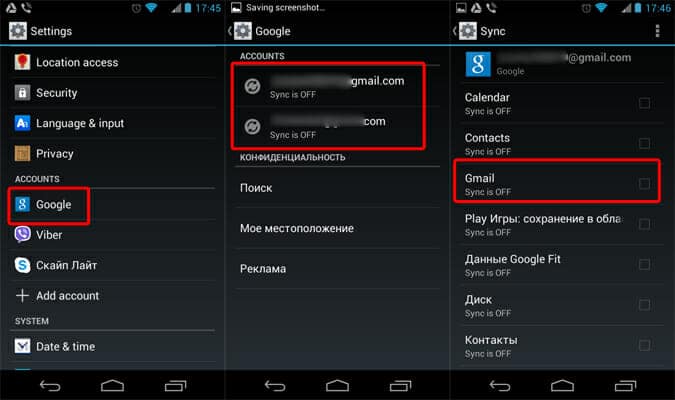
- Откройте на устройстве под управлением Android системные настройки.
- Выберите раздел аккауты, далее пункт Google, где в выпадающем окне нажмите – синхронизация. Если учетной записи нет, создайте аккаунт в предыдущем окне. Детальная инструкция доступна по ссылке.
- На iPhone откройте настройки, далее раздел «Почта, адреса, календари», а после аккаунты, где добавьте учетную запись Google.
- Синхронизируйте данные, после чего контакты автоматически появятся в телефонной книге.
Способ 2: С использованием приложения Move to iOS
Программа Move to iOS, устанавливается на Android устройство, после чего позволяет перенести контакты через беспроводное соединение. Детальная инструкция доступна по ссылке.
Способ 3: Перенести контакты с SIM карты
Если телефонные номера хранятся на SIM карте, достаточно переставить карточку в iPhone. Затем зайти в настройки, пункт «Почта, адреса, календари». Опустится вниз, и выбрать пункт «Импортировать контакты с SIM».
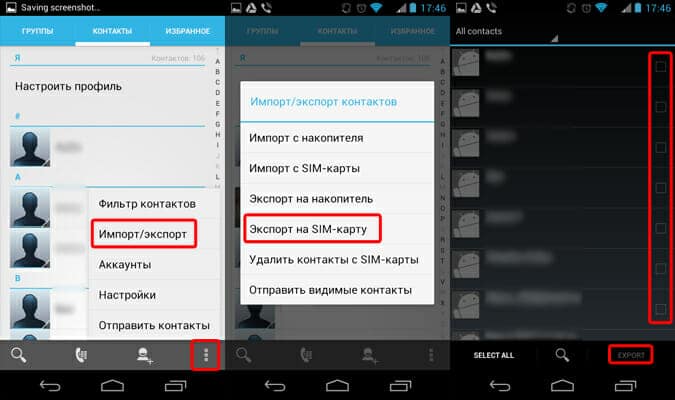
Если контакты не сохранены на SIM карте, тогда предварительно проделайте следующую операцию:
- На Android устройстве откройте справочник.
- Далее раскройте скрытое меню, где выберите Импорт/Экспорт.
- В новом окне из предложенных вариантов выберите «Экспорт на SIM-карту».
- Выберите номера, а после нажмите на кнопку «Экспорт».
Важно! У SIM карты ограничение на 255 записей, поэтому часть контактов не поместится.
Способ 4: Экспорт/импорт файла с телефонными записями
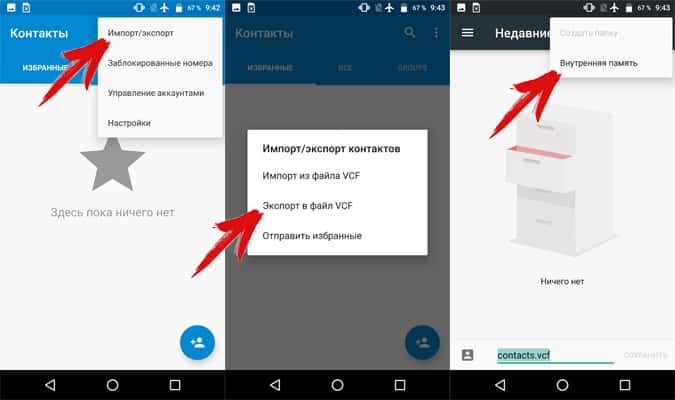
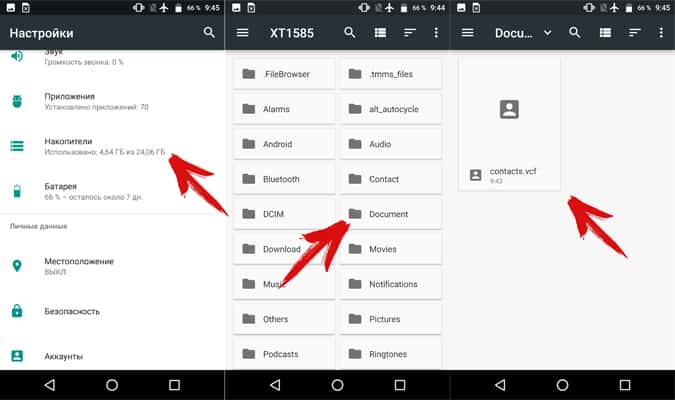
Простой и удобный способ перенести за один раз больше 255 контактов – создать резервную копию. Для этого выполните следующие действия:
- Откройте справочник на Android устройстве.
- Разверните скрытое меню, где выберите Импорт/Экспорт.
- В появившемся окне нажмите на «Экспорт на накопитель».
- В следующем окне выберите номера, что следует сохранить. По окончанию нажмите на кнопку «Экспорт».
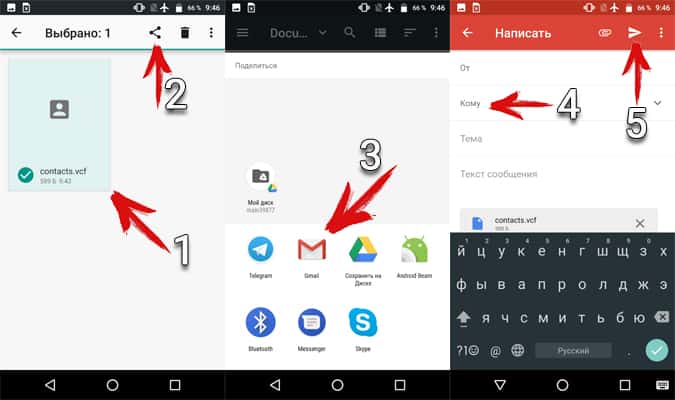
- По умолчанию файл сохраняется в корневой раздел внутренней памяти.
- Передайте файл любым удобным способом: по электронной почте или через облачный диск. Либо же откройте iCloud, выберите контакты. Затем нажмите на кнопку в виде шестеренки, где выберите «Импорт vCard», после чего укажите место хранения файла.
Способ 5: При помощи Bluetooth
Оптимальный вариант, если требуется переслать несколько записей из книги контактов на телефоне.
- Откройте телефонную книгу на Android устройстве.
- Выберите интересующий контакт.
- Нажмите на кнопку с выпадающим списком, где выберите пункт «Отправить».
- Подтвердите действие, после чего выберите из предложенных вариантов Bluetooth.
- Примите и сохраните контакт на iPhone.
Способ 6: С использованием программы MobileTrans
Настольная утилита MobileTrans позволяет передавать данные между платформами. Соедините ваш iPhone и Android с компьютером. Выберите контакты для переноса и начните передачу. Детальная инструкция по передаче файлов с помощью MobileTrans.
Способ 7: Через программу Zapya и Send Anywhere
Сервисы Zapya и Send Anywhere специализируются на передаче информации, включая номера телефонной книги. А ещё оба сервиса разрабатывают приложение для Android и iOS.
Скачайте и установите на Android устройство программу Zapya или Send Anywhere. Аналогичное действие проделайте и на iPhone. Zapya в Apple Store и Send Anywhere в Apple Store.
Откройте приложение на Android устройстве. Перейдите на вкладку для передачи контактов. Отметьте записи и нажмите на кнопку отправить.
Для получения контактов, достаточно поднести iPhone и считать QR-код.
Как перенести контакты с Android на iPhone: 5 способов

Рассказываем, как скинуть контакты с андроида на айфон: сразу все или только избранные.
1 Как скинуть контакты с Android на iPhone с помощью сим-карты
Пожалуй, самый простой способ переноса контактов с андроида на айфон — сохранение номеров на сим-карте и ее подключение в новом смартфоне. Однако здесь важно учитывать, что симка может хранить максимум 255 контактов, и если вам требуется перенести больше информации, используйте другие способы.
Как это работает:
Для начала убедитесь, что ваши контакты сохранены на SIM. Для этого откройте приложение «Контакты» на андроид-смартфоне и зайдите в его настройки.
Выберите пункт «Импорт/Экспорт контактов» — «Экспорт на накопитель: SIM«. Далее вам предложат выбрать, откуда вы хотите копировать контакты: из телефонной книги, Google, WhatsApp или других мессенджеров. Отметьте галочками необходимые контакты и подтвердите свой выбор.
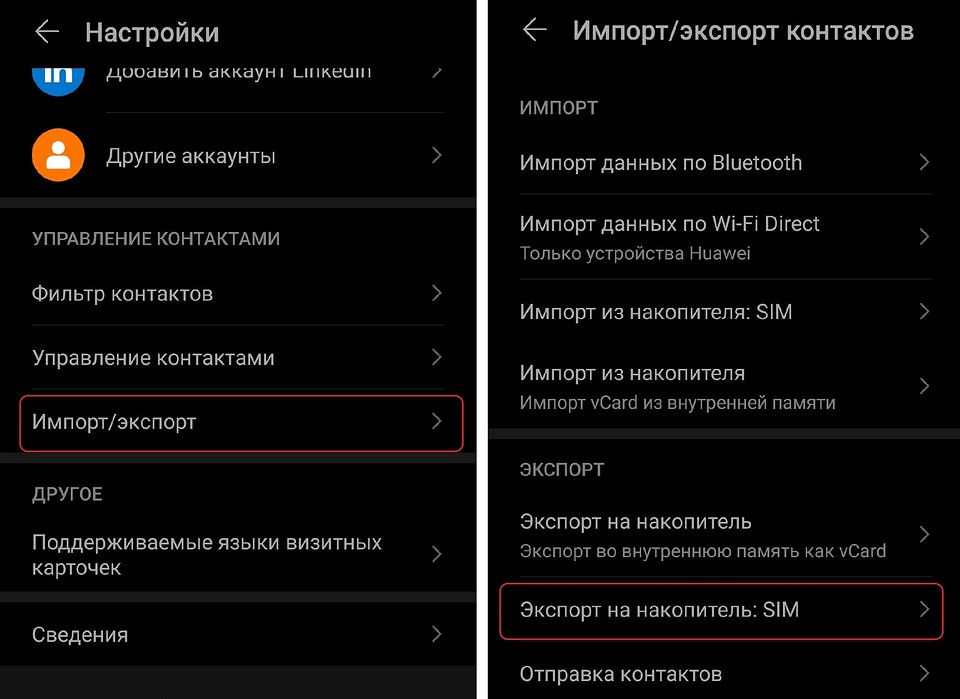
Если на SIM есть записи, для их переноса на айфон будет достаточно поставить карточку в новый смартфон. Для загрузки контактов в учетную запись iCoud или Gmail можно зайти в настройки и выбрать пункт «Контакты» — «Импортировать контакты SIM».
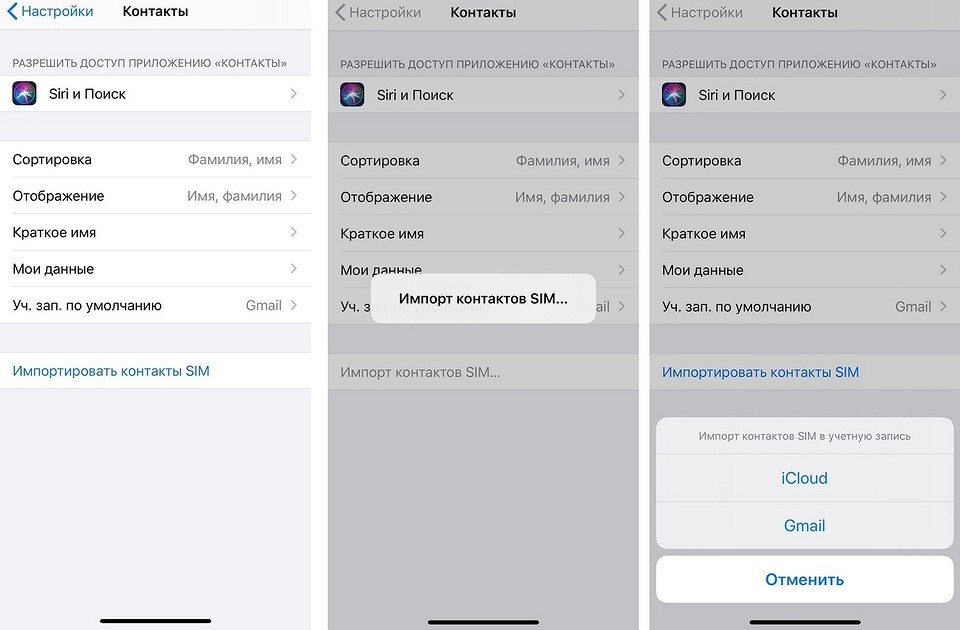

Для одного контакта на сим-карте будут сохранены только одно имя и один номер. Контакты с дополнительной информацией сохраняются как разные записи. Проще говоря: если для одного человека у вас записано три разных номера, то на симке они сохраняться как три разных контакта.
2 Как скинуть контакты с андроида на айфон через стороннее ПО
Есть несколько программ, которые позволяют перенести контакты просто и быстро. Одна из них — iCareFone от Tenorhare. Для импорта вам нужно будет создать vCard или CSV-файл на смартфоне с Android. Самый просто вариант сделать это — зайти в контакты Google на ПК и нажать на строку в меню «Импортировать».
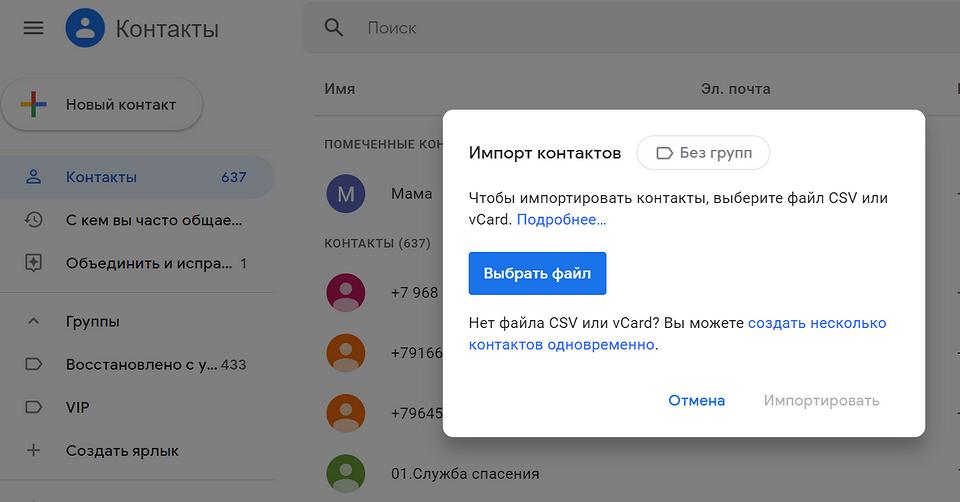
Затем нужно скачать установочный файл iCareFone, установить программу на компьютер и подключить iPhone кабелем. В интерфейса программы есть раздел «Контакты» — выберите его и нажмите «Импорт».
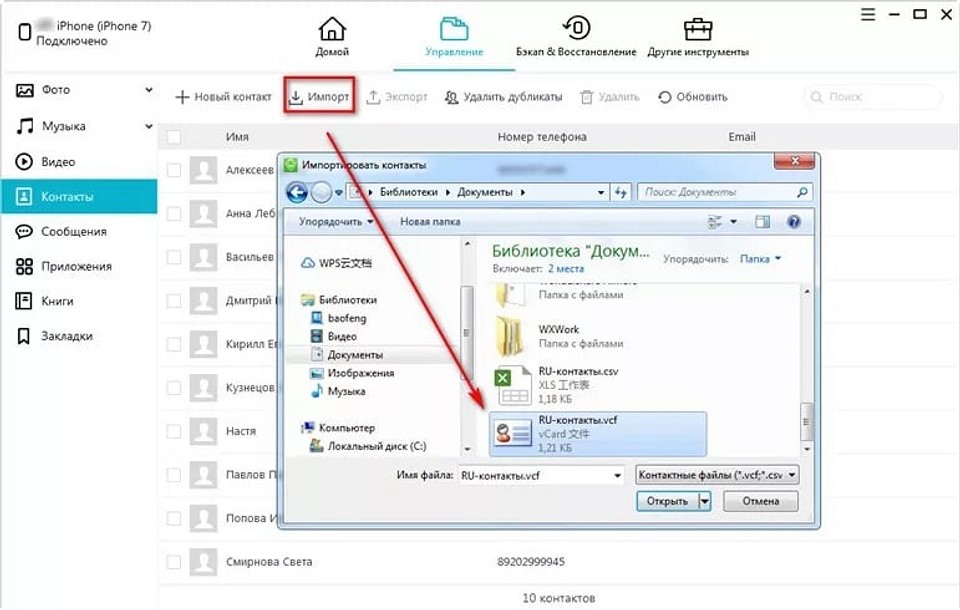
В открывшемся окне найдите тот vCard или CSV-файл, который вы сохранили из Google. Контакты автоматически распакуются в ваш iPhone. Программа может помочь и тем, кто, наоборот, переезжает с iPhone на Android. В этом случае вам нужно будет создать vCard или CSV-файл («Контакты» — «Экспорт»), а потом установить его через Google.
Если что-то не получается, посмотрите видеоролик с инструкцией.
3 Как передать контакты с андроида на айфон одним файлом
Еще один простой способ, который подойдет даже для большого количества контактов. Их можно передавать как обычные файлы, объединив в один архив.
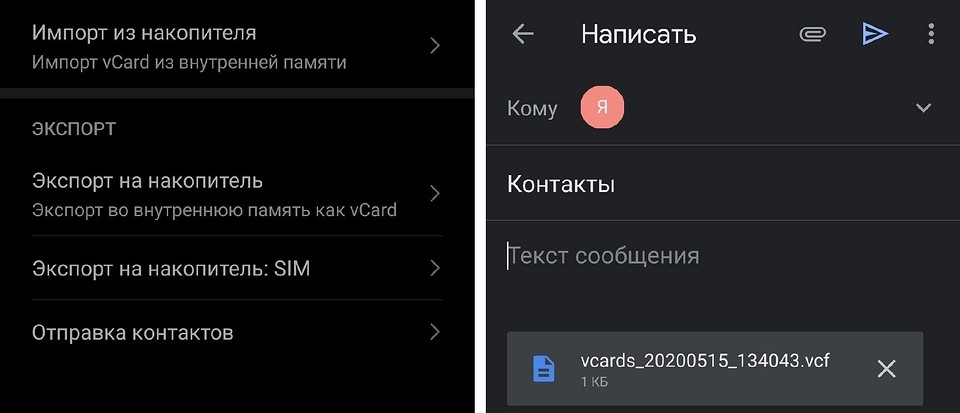
- Для этого снова зайдите в приложение «Контакты» на своем Android-смартфоне, откройте настройки и выберите «Импорт/Экспорт контактов» — «Отправка контактов».
- Откроется ваша телефонная книга, где можно выбрать номера людей, которые вы хотите скинуть с андроида на айфон.
- Далее нажмите «Отправить» и выберите способ передачи файла с номерами. Вы можете использовать почту, мессенджер, облако или Bluetooth.
- Чтобы контакты появились на айфоне, необходимо будет скачать и загрузить отправленный файл.
4 Как пересылать контакты по одному
Может быть так, что вам надо перенести только один контакт — например, чтобы поделиться с кем-то своим номером телефона.
- Откройте список контактов на Android-смартфоне.
- Выберите необходимый номер: для этого удерживайте имя контакта, пока не появится выпадающее меню для отправки или удаления.
- Тапните по «Отправить» и выберите формат для передачи информации: это может быть текст, QR-код или файл vCard.
- Далее все как и в предыдущем пункте — ищите в списке удобный способ отправки (Диск, Bluetooth, мессенджер) и перебрасываете контакт.
5 Как синхронизировать контакты с помощью Google
Недавно мы рассказывали, как объединить календари на компьютере и смартфоне с помощью аккаунта Google. Тот же прием можно использовать для синхронизации контактов и переноса их на новое устройство — даже если речь идет о переносе данных с Android на iOS.

- Откройте настройки на смартфоне на андроид и выберите раздел «Пользователи и аккаунты» (или просто «Аккаунты», зависит от версии системы).
- Найдите в списке Google и выберите необходимый аккаунт, если у вас их несколько.
- Напротив пункта «Контакты» перетащите ползунок в активное положение.
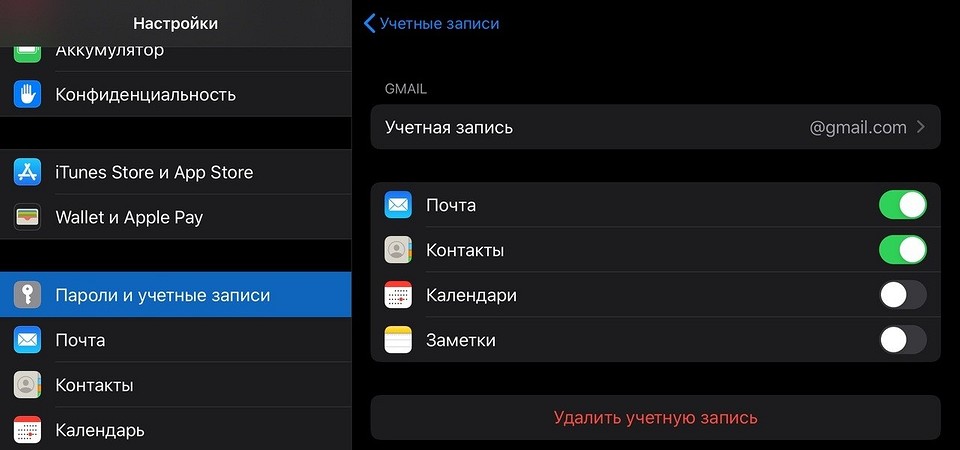
- Откройте настройки на своем айфоне и выберите раздел «Пароли и Учетные записи». Добавьте аккаунт Google, зайдите в его параметры и активируйте ползунок «Контакты». Кстати, это работает не только на iPhone, но и на iPad.
Читайте также:
- Телефон на раздаче или 4G модем: чей интернет быстрее?=«content_internal_link»>
- Как распознать проплаченные отзывы в интернет-магазинах=«content_internal_link»>