Что делать если пропал курсор мышки на ноутбуке Windows 10, 7

Исчезновение курсора мыши с рабочего стола – неприятное событие, но его можно быстро устранить. Проблема может быть связана с зарядом мышки, сбоями в системе и даже отсутствующей картинкой указателя в настройках. Поэтому важно знать – если пропал курсор на ноутбуке как вернуть его, что делать в первую очередь и какими ошибками это может быть вызвано. В данном материале я раскрою все эти вопросы.
Причины и пути решения
Если указатель на ноутбуке исчез, то нужно выполнить несколько простых действий, которые могут быстро «вернуть его к жизни». Мне известны случаи, когда человек очень долго решает проблему и проверяет массу сложных решений, описанных ниже: меняет значение переменных реестра, переустанавливает драйверы и так далее. Но не может понять, почему пропала мышка на экране ноутбука. Курсор не восстанавливается. Но затем просто меняет батарейки – и ситуация приходит в норму. Поэтому не стоит упускать из вида простые решения. Они могут сохранить вам массу времени.

Способ 1: простые решения
Ниже я приведу список самых распространённых решений для ситуации, когда на ноутбуке может пропасть «стрелочка»:
- Поменяйте батарейки на заведомо рабочие.
- Перезагрузите компьютер.
- Подключите мышь к другому ноутбуку. Если проблемы нет, то попробуйте вернуть её на свой ПК, но в другой USB-порт.
- Неполадка может быть связана с перетёртым проводом. В этом случае курсор может почему-то неожиданно пропасть или вернуться, без какой-либо системы. В этом случае нужен ремонт мыши.
- На ноутбуке без мыши должен быть включен тачпад. Иначе указатель может пропасть. Вернуть его можно, нажав комбинацию Fn + F-клавишу, на которой изображён тачпад.

- На некоторых клавиатурах есть специальная клавиша, которая может отключить указатель. Внимательно изучите изображения на кнопках, и если увидите там «стрелочку», то нажмите Fn + эту кнопку.
- Возможно, у вас сбилось изображение стрелочки. Перейдите в свойства мыши из Панели инструментов, и на вкладке «Указатели» измените внешний вид курсора. Затем верните его «По умолчанию». Это работает и для Windows 7, и для 10-ой версии.

- Ещё одно место в «Свойствах мыши», которое может вернуть «стрелку» – это вкладка «Параметры указателя». Параметр «Скрывать указатель во время ввода текста» обычно включен по умолчанию. Именно поэтому в Ворде, набирая текст, вы не увидите курсор на экране.

- Отключите антивирусную программу. Иногда при обновлении они могут скрывать мышь.
- Если у вас пропадает курсор мыши в Яндекс браузере или другом просмотрщике интернета, то удалите все расширения, отключите аппаратное ускорение браузера, перезапустите программу или смените сайт в браузере. Один из этих способов должен помочь.
Способ 2: обновить драйвера
Если пропала мышка на ноутбуке, способ как вернуть её – это установить новую версию драйвера. Для этого:
- зайдите на сайт производителя девайса;
- найдите свою модель;
- скачайте и установите последний драйвер;
- перезагрузите ПК.
Способ 3: системный реестр
Если другие способы не помогли, то необходимо обнулить состояние указателя в реестре. Все манипуляции с ним необходимо выполнять по чёткой инструкции. Желательно произвести его резервное сохранение перед изменениями.
- Нажмите Win + R.
- Введите regedit.
- Раскройте следующий каталог:

- Дважды кликните на EnableCursorSuppression и обнулите его.

- Перезагрузите ноутбук.
Данная инструкция может помочь, если пропал курсор мыши в Windows 10 или в Windows 7.
Способ 4: командная строка
В командную строку можно ввести команды, которые могут исправить системные параметры и вернуть «стрелочку»:
- Вызовите командную строку: Win+R, затем cmd.
- Выполните команду sfc /scannow, затем перезагрузите ПК.
- Если это не помогло, то снова откройте командную строку.
- Введите в ней:

- После окончания процесса, перезагрузите ПК.
Способ 5: как вернуть курсор в Mac
На Макбуке курсор пропадает чаще всего из-за нехватки ресурсов – вычислительной мощи процессора или оперативной памяти. Полностью восстановит его работу перезагрузка ноутбука. Но для этого придётся полностью остановить рабочий процесс. Поэтому существуют другие варианты:
- Переключиться между окнами с помощью Command+Tab.
- Открыть меню принудительного завершения приложений, зажав Command+Option+Escape. Никакую программу завершать не придётся – курсор сам появится.

- Перейти в установки монитора и сместить ползунок размера курсора. Затем можно вернуть его в прежнее положение.
- Закрыть программу, с которой началась проблема, при помощи Command+Q.
Теперь вы знаете, что делать если пропал курсор мыши. С помощью такой полной инструкции вы обязательно сможете его вернуть. Но если ничего не помогает, то сбой глубже, чем кажется. Если на ПК не работает ни одна мышка, то вероятнее всего нужно переустановить операционную систему. К счастью, такое развитие событий бывает довольно редко, и вы сможете устранить проблему без таких радикальных действий.
Как вернуть курсор на ноутбуке Lenovo, если он пропал с концами?

Что делать, если пропал курсор на ноутбуке Lenovo, как вернуть? Попробуйте комбинации быстрых клавиш, убедитесь, что проблема не в мышке, внесите правки в реестр, обновите драйвера или проверьте устройство на вирусы. Также убедитесь в отсутствии приложений, с которыми возникают конфликты, и обратите внимание на исправность USB.
Причины, почему пропал курсор в Леново
Для начала нужно понять, почему пропал курсор на ноутбуке Леново, ведь от этого зависят дальнейшие шаги. Как правило, это объясняется следующими причинами:
- Временный сбой в работе операционной системы ноутбука.
- Случайное нажатие горячих клавиш.
- Действие вредоносного ПО.
- Сбои в работе драйвера, отвечающего за работу мышки и ее курсора.
- Механическое повреждение узла.
- Конфликт с другими приложениями.
- Повреждение старых файлов после загрузки обновления.
- Внесение изменений в системный реестр Windows 10.
- Проблемы в работе порта подключения и т. д.
Выше приведены основные объяснения, почему исчез курсор на ноутбуке Леново. С учетом сказанного проще принимать решение по дальнейшим шагам, связанным с устранением неисправности.

Что делать, и как вернуть работоспособность
Понимание возможной причины помогает разобраться, что делать, если пропал курсор на ноутбуке Леново. Рассмотрим основные шаги, которые могут помочь в решении проблемы.
Перезагрузите ноутбук
Перед принятием серьезных решений просто перезапустите компьютер. Зачастую это помогает вернуть девайс к жизни, если причиной были временные сбои в системе.
Используйте комбинации быстрых кнопок
Распространенный способ, как вернуть, если пропал курсор мышки на ноутбуке Леново —нажатие какой-то комбинации. Для возврата прежней работоспособности попробуйте один из следующих вариантов: Fn + F3, Fn + F9, Fn + F11. В каком-то одном из этих случаев курсор может вернуться на место, после чего остается продолжить работу в обычном режиме.

Попробуйте другую мышку
Если пропал курсор, важно разобраться, почему он не работает. Попросите у кого-то заведомо исправную мышку и подключите ее в разъем USB. Если после подключения нового устройства все нормализовалось, значит, проблема была в механической составляющей. В ситуации, когда даже новая мышка не работает, причина — сбои в работе драйверов на Леново.
Убедитесь в отсутствии других мешающих устройств
Если не работает курсор на ноутбуке Леново для беспроводной мышки, убедитесь, что устройству не мешает какое-то другое Bluetooth-соединение. Если их много, попробуйте отключить лишнее оборудование. Возможно, таким способом удастся вернуть нормальную работу, если пропала стрелка мышки.

Устранение проблем с обновлением и реестром
Чтобы вернуть курсор на ноутбуке Леново, могут потребоваться более серьезные шаги, связанные с обновлением или внесением правок в реестр. Для решения этой задачи сделайте следующие шаги:
- Зажмите кнопки Ctrl+Shift+Num Lock.
- В «Пуск» найдите «Мышь», которая расположена в панели управления.

- Выполните переход на «Параметры указателя».
- Войдите в раздел «Видимость» и уберите флажок с отметки «Отображать след указателя», если он там имеется.

- Сохраните правки.
- Снова зайдите в командную строку через поиск.
- Жмите правой кнопкой мышки на отрывшуюся ссылку.
- В появившемся окне пропишите «sfc /scannow».

- Дождитесь восстановления. Если все прошло успешно, перезапустите ноутбук Леново.
- В случае неудачи запустите строку для ввода команды и введите «DISM.exe /Online /Cleanup-image /Restorehealth» и жмите Enter.
- Выполните перезапуск и снова вернитесь к «sfc /scannow».

Внесение изменение в реестр
В ситуации, когда не двигается курсор на ноутбуке Леново, или он пропал, попробуйте вернуть его путем очистки реестра. Чаще всего эти действия позволяют вернуть прежнюю работоспособность.
- Кликните на кнопку «Win+R».
- Введите Regedit.

- В реестре выберите «HKEY_LOCAL_MACHINE».

- Откройте «System» с компонентом «EnableCursorSuppression».
- При наличии отметки «1» поменяйте на «0».

- Дождитесь перезапуска.
Таким способом часто удается вернуть курсор, если он пропал по непонятной причине.
Обновите ПО
Во многих случаях проблемы возникают из-за отсутствия необходимых драйверов. Для решения проблемы сделайте следующее:
- Жмите Win+R.
- Введите devmgmt.msc.

- Используйте Tab и стрелки курсора для входа на вкладку «Мыши и иные указывающие устройства».
- Кликните Alt+Ввод.
- С помощью Tab перейдите на «Драйвер». Жмите на кнопку «Обновить драйвер».

Очистите ноут от вирусов
Причиной того, что пропал курсор на ноутбуке Lenovo, может быть действие вирусного ПО. Чтобы вернуть нормальную работу и вернуть ее в прежнее русло, проверьте систему с помощью антивирусного программного обеспечения. Можно использовать Аваст, Др. Веб, Касперски и другие. Это особенно важно, если стрелка пропала после открытия какого-то подозрительного файл. Если в процессе диагностики программа найдет какие-то вредоносные документы, их нужно будет удалить.

Приложения
Если курсор пропал в какой-то игре или приложении, вернуть его можно путем выхода из этой программы. При этом причина может крыться в каких-то конфликтах ПО с драйверами мышки. Часто проблема решается посредством перезапуска ОС, а при отсутствии результата — переустановкой программы.
Повреждение USB
Нельзя также исключать ситуацию, когда причиной является поломка разъема для подключения мышки. В таком случае устройство просто не будет двигаться. Для диагностики попробуйте переключить девайс в другой USB.
Теперь вы знаете, как найти курсор на ноутбуке Леново, почему он может пропасть, и как его вернуть своими силами. В большинстве случаев неисправность удается устранить путем банальной перезагрузки ОС. Если это не дало результата, попробуйте обновить драйвера, восстановить реестр и выполнить другие шаги из приведенной выше инструкции. На самый крайний случай, всегда можно сбросить систему до заводских параметров и настроить работу заново.
В комментариях расскажите, приходилось ли вам сталкиваться с подобными трудностями, и как их удалось решить.
Пропал курсор на ноутбуке, как вернуть
Компьютерная мышь является настолько удобным инструментом управления, что внезапное исчезновение её курсора для большинства пользователей сравнимо с катастрофой. Но паниковать при обнаружении отсутствия указателя не стоит. Хотя его исчезновение может произойти из-за различных причин, вернуть курсор, который пропал на ноутбуке довольно легко.
Когда пропал указатель подключаемой мыши
Пользователи ноутбуков отмечают, что заветная стрелочка чаще всего не отражается на мониторе при подключении периферийного устройства через USB. Поводов для столь капризного её поведения не слишком много, но каждый из них требует своего подхода.
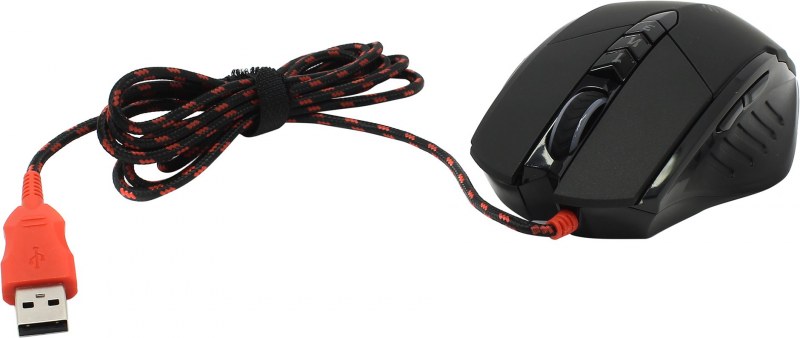
Возможные причины исчезновения
Чаще всего решение задачи, как вернуть пропавший курсор мышки обратно на экран, связано с тем, что:
- драйвер, ответственный за работу оборудования, перестал отвечать на запросы;
- имеется механическое повреждение;
- система поражена вирусом;
- новые компоненты, загруженные после обновления, повредили старые файлы;
- не работает порт подключения;
- были случайно нажаты горячие клавиши.
Отдельно хочется выделить Windows 10, изменения в системном реестре которого являются наиболее распространённой причиной исчезновения указателя.
Как узнать, почему пропал курсор
Если мышь не работает из-за порта, вышедшего из строя, указатель отображается на экране, однако не перемещается по нему.
Заподозрить вирус можно, если незадолго до возникновения неполадки посещались непроверенные сайты или скачивались нелицензионные файлы. Отличительной чертой этой неисправности является то, что курсор двигается самостоятельно, без команды.
Когда речь идёт о Windows 8 и 8.1, чаще всего неисправность связана с установкой дополнений, которые могли повредить файлы. Этот вариант стоит рассматривать после обновления системы. У Windows 10 источником хлопот, возникающих вне зависимости от обновлений, является системный реестр.
Методы решения проблем
В том случае, когда исчезновение курсора связано с поломкой порта, оборудование следует подключить к другому разъёму. Если не помогло и это, причина кроется в сломанной мыши, необходимо приобрести новую.
Для проверки системы на наличие вируса можно произвести мониторинг посредством антивируса. Пользователям доступны как бесплатные демо программы, так и платные аналоги.
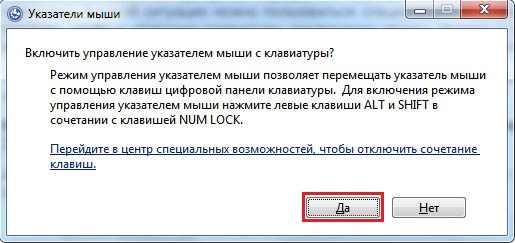
Проблемы с обновлением системы выполняются следующим образом:
- Зажимаем левые Ctrl + Shift и Num Lock, благодаря чему управление курсором передаётся стрелочкам клавиатуры.
- В меню «Пуск» находим «Мышь», она находится в панели управления.
- Далее осуществляется переход на «Параметры указателя».
- В графе «Видимость» убираем флажок, если он там есть, на ячейке «Отображать след указателя».
- Сохраняем изменения.
- Вновь осуществляем переход на «Командную строку» через меню поиска.
- На ссылку, которая открывается, нажимаем правой кнопкой и открываем.
- В окне прописываем «sfc /scannow».
Если проверка покажет, что файлы восстановились, можно смело перезагружать ноутбук. В том случае, когда этого не произошло, запускаем «Командную строку», вводим «DISM.exe /Online /Cleanup-image /Restorehealth» и нажимаем Enter. Осуществляем перезагрузку и снова возвращаемся к «sfc /scannow».
Для внесения изменений в системный реестр следует нажать «Win+R», что откроет доступ к новому окну, в котором прописываем «regedit». В результате осуществится переход на реестр, в котором необходимо выбрать «HKEY_LOCAL_MACHINE». Далее следует открыть System с элементом EnableCursorSuppression. Если в значении стоит число 1, необходимо заменить его на 0, после чего инструмент закрывается и происходит перезагрузка ноутбука.
Пропал курсор тачпада
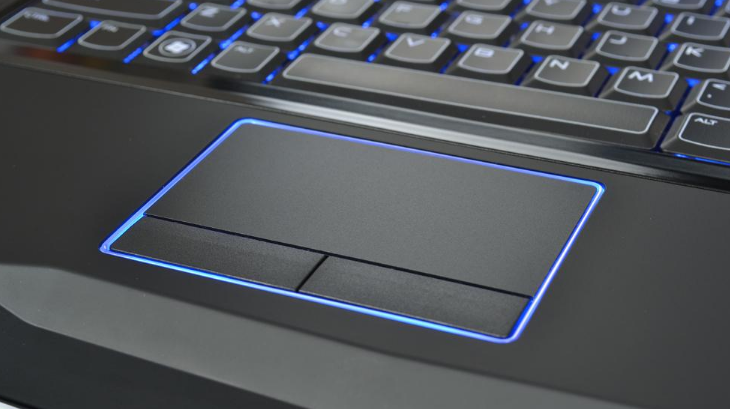
Этот вариант встроенной мыши не пользуется большой популярностью и довольно часто его капризы решаются простым подключением периферийного аналога. Но если такой вариант не считается достойным уважения, следует знать, что наибольшее распространение получили случаи, когда тачпад:
- Отключён на ноутбуке. Для включения на моделях Asus следует нажать комбинацию Fn + F9, на Леново – Fn + F6, в других моделях варианты могут отличаться, но в обязательном порядке должна присутствовать Fn.
- Не работает из-за загрязнения панели. Следует убедиться, что он чистый, а пальцы не мокрые. Для уборки грязи и пыли можно воспользоваться сначала влажными салфетками, а затем сухим полотенцем.
- Может быть выключен в BIOS. Для устранения неисправности следует во время загрузки системы войти в БИОС. Затем осуществить переход в указатель устройств Internal Pointing Device. Панель будет работать, когда отмечен статус – Enabled. Если это не установлено, достаточно кликнуть по иконке и изменить параметр.
Подводя итоги вышесказанному, хочется отметить, что несмотря на многообразие причин, почему пропал курсор на ноутбуке, проблем с тем, как его вернуть, возникнуть не должно даже у начинающих пользователей.
С экрана пропал курсор мыши: причины и решения
Когда при работе или игре пропадает с экрана курсор мыши — весьма печально: игра не играется, работа не работается. В этой статье объясним вам почему исчезает курсор мыши в разных ситуациях и что с этим можно сделать для того, чтобы вернуть его обратно. Тут вы найдете больше десятка причин и их решений для ОС Windows для стационарных компьютеров и ноутбуков: драйверы, настройки, реестр, системные файлы, BIOS и многое другое. Надеемся, эта информация будет вам полезна.
Начнем с рассмотрения самых простых вариантов решения проблемы курсора.
Проверяем батарейку мыши
Если у вас беспроводная мышь, то самое частое, что с ней может произойти — севшая батарейка или аккумулятор. Заменяем батарейки или подзаряжаем аккумулятор.
Проверяем разъем мыши и исправность самой мыши
Если мышь подсоединена к компьютеру через USB , пробуем подключить ее к другому USB-порту или просто «передергиваем» ее в тот же порт.
Очень хорошо бы иметь запасную мышь или одолжить ее на время, чтобы убедиться, что проблема не в самой мыши. Также можно вашу мышь подключить к другому компьютеру, чтобы убедиться в ее работоспособности.
Перезагрузка Windows
Этот пункт выполняем одним из первых при большинстве проблем с компьютером, и случай исчезновения курсора мыши не исключение. Помогает перезагрузка довольно часто.
Проверяем включенность тачпада
Если у вас ноутбук, и вы пользуетесь тачпадом, проверьте кнопку отключения тачпада. Эта кнопка присутствует не у всех моделей ноутбуков. Но иногда на тачпад можно нажимать случайно, поэтому предусмотрено его отключение. В руководстве пользователя вашим ноутбуком это должно быть указано. Если у вас нет под рукой руководства, попробуйте поискать кнопку с рисунком, изображающим тачпад или мышь. Попробуйте сочетания горячих клавиш Fn + F3 , Fn + F9 , Fn + F11 .
Устраните конфликт с другими устройствами
Попробуйте отключить от компьютера все USB-устройства (принтер, сканер, клавиатуру и пр.), кроме мыши. Если курсор заработал, выявите конкретный конфликт, постепенно включив все устройства. Возможно, придется переустановить драйвер того устройства, которое вызвало этот конфликт.
Обновите драйвер мыши
Нажмите кнопку Windows (это кнопка с флагом) и найдите пункт «Диспетчер устройств». Если у вас Windows 7 или классическое меню, ищите пункт «Панель управления», а затем, зайдя в «Панель управления», ищите «Диспетчер устройств».
При неработающем курсоре мыши все манипуляции можно производить с помощью клавиатуры, перемещая активный пункт меню стрелками и нажимая «Enter», для запуска выбранных пунктов меню. Между закладками можно перемещаться при помощи клавиши «Tab».
Зайдя в «Диспетчер устройств», найдите пункт «Мыши и иные указывающие устройства», в подпункте с названием вашей мыши или надписью HID-совместимая мышь, вызовите контекстное меню (для этого используется клавиша с изображением списка и курсором), нажмите «Обновить драйвер».
Обновите конфигурацию устройств
В «Диспетчере устройств» перейдите в пункт меню «Действие» и нажмите Enter на пункте «Обновите конфигурацию устройств». Это вызовет поиск всех подключенных к компьютеру устройств и, возможно, найдет и вашу пропавшую мышь.
Обновите фирменный драйвер мыши
Иногда мыши поставляются с фирменным драйвером производителя, особенно часто это бывает с «игровыми» или «офисными» мышами, имеющими богатые настройки и множество вспомогательных клавиш. Возможно, свежую версию такого драйвера, придется скачать с официального сайта производителя вашей мыши.
Поменяйте настройки мыши
Зайдите в «Панель управления» — «Мышь» и попробуйте на вкладке «Параметры указателя» снять галочку с пункта «Скрывать указатель во время ввода с клавиатуры». Возможно, у вас возникнут сложности с выполнением этого пункта без использования мыши, в этом случае придется обратиться в сервисный центр.
Проверьте компьютер на вирусы
Вирусы могут воздействовать на компьютер самыми разными способами и исчезновение курсора мыши тоже один из вариантов. Попробуйте проверить свой компьютер антивирусной программой.
Изменения в системном реестре
Нажмите клавишу Windows и перейдите на пункт «Выполнить», нажмите Enter . В строке ввода введите regedit и нажмите на Enter . Найдите, перемещаясь стрелочками и клавишей Tab , в регистре следующую строку: HKEY_LOCAL_MACHINE\ SOFTWARE\ Microsoft\ Windows\ CurrentVersion\ Policies\ System . Нажмите Tab и дойдите до пункта EnableCursorSuppression, нажмите Enter и введите значение 0 , затем снова нажмите на Enter . Перезагрузите компьютер.
Проверка системных файлов
Вызовите, как это было указано выше, окно «Выполнить», введите cmd и нажмите Enter . В открывшейся «Командной строке» введите команду:
sfc /scannow после чего нажмите Enter и дождитесь завершения сканирования.
Затем введите другую команду:
DISM.exe /Online /Cleanup-image /Restorehealth И снова Enter . Данный процесс займет какое-то время, дождитесь его окончания, а то что при этом компьютер продолжает работать, а не завис, можно увидеть в «Командной строке», там будут добавляться точки.
Откат Windows
Если все вышеприведенные способы не сработали, попробуйте откатить Windows к контрольной точке. Для этого зайдите в Панель управления» > «Восстановление» и нажмите Запуск восстановления Windows , это займет время, компьютер при этом несколько раз перезагрузится.
Изменение настроек БИОС
Зайдите в БИОС вашего компьютера, для этого перезапустите его и периодически нажимайте клавишу F2 (бывают и другие варианты клавиши Del или F8).
Вариантов БИОС существует несколько, возможно, ваш вариант действий придется поискать в интернете. Здесь приведем вариант UEFI
На вкладке «Peripherals» или «Advanced» это зависит от конкретной материнской платы и версии, найдите параметр — «Legacy USB Support» и «USB 3.0 Support». Проверьте, чтобы оба эти значения стояли в «Enabled», если нет — переключите значения.
Сброс БИОС
Если восстановление Windows не помогло, откройте крышку компьютера и сбросьте настройки БИОСа, способом который указан в инструкции к материнской плате вашего компьютера. Или выньте батарейку БИОС из материнской платы, буквально но секунду.
Внимание! Все действия проводить только на обесточенном компьютере.
Другие проблемы
Если ничто из вышеприведенного в вашем случае не помогло, рекомендуем обратиться в сервисный центр. Причины исчезновения курсора могут быть очень разными. Например, неисправность материнской платы. И могут привести к необходимости серьезного ремонта или замены некоторых блоков компьютера.
Если у вас пропал курсор мыши и у вас была какая-то отличная от перечисленных выше причина — поделитесь ей с нами в комментариях.