Устарел Adobe Flash Player, плагин заблокирован. Как обновить флеш-плеер
Вопрос пользователя
Здравствуйте.
Пытаюсь посмотреть видео на одном сайте, но браузеры Firefox и Chrome пишут мне, что плагин Adobe Flash Player устарел, и поэтому заблокирован.
Пытался скачать и установить новую версию плагина — но на сайте Adobe написано, что у меня на компьютере самая последняя версия. Вот, не знаю, что делать. Как правильно обновить флеш-плеер?
Доброго дня всем!
На самом деле сейчас на сайтах достаточно много различной флеш-анимации и при проблемах с Adobe Flash Player, посмотреть ее невозможно (это могут быть игры, видео, музыка, различная анимация и прочие элементы).
Вообще, при подобной загвоздке — одна из первых рекомендаций — обновить флеш-плеер (но сделать это — удается далеко не всегда). Собственно, об этом и будет сегодняшняя статья (кстати, построю я ее в форме популярных вопросов/проблем по флеш-плееру, на которые мне довольно часто приходится отвечать).
Итак.
�� Важно!
Adobe объявила, что в конце 20-го года она прекратит поддерживать флеш-плеер (Flash Player). Браузеры сейчас вовсю предупреждают об этом событии.
�� Обновление от 19.01.21
Разбор популярных вопросов
Как обновить Adobe Flash Player (до последней версии)
Автоматически
Пожалуй, это самое первое и основное, что помогает решить проблему, когда браузер отказывается воспроизводить какое-то видео и сообщает, что плагин Flash Player был заблокирован.
Чтобы обновить флеш-плеер — рекомендую использовать только официальный сайт (ссылка приведена ниже).
�� Важно!
Официальный сайт Adobe: https://get.adobe.com/ru/flashplayer/
Для обновления и установки флеш-плеера всегда используйте только официальный сайт (привел выше). Пакеты обновлений на посторонних сайтах могут содержать вирусы, и нежелательное ПО (потом появляется назойлива реклама, которую далеко не так просто удалить ).
Как правило, перейдя на страницу по ссылке выше, ваш браузер и операционная система будут определены автоматически (кстати, обратите на это внимание, если определены неверно — то нужно будет подобрать версию плеера вручную, об этом ниже) .
Также обратите внимание на галочки рядом с дополнительными приложениями, например, «McAfee Security Scan» (я, например, от них отказываюсь).
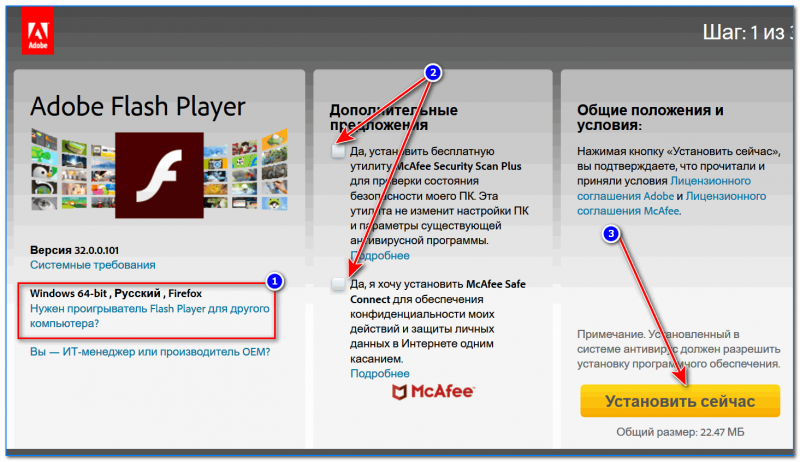
Установить сейчас / Кликабельно
В принципе, если браузер и ОС определены верно, дополнительные предложения вы указали — то осталось нажать одну кнопку «Установить сейчас» . После скачивания установочного файла — Вам останется запустить его и дождаться окончания установки. Думаю, дальше здесь комментировать нечего.
Важно! Перед установкой флеш-плеера закройте свой браузер (в принципе, об этом предупредит сам установщик, когда вы запустите установочный файл).
Вручную
Случается, так, что, переходя на официальный сайт от Adobe (прим.: https://get.adobe.com/ru/flashplayer/ ) для авто-обновления флеш-плеера — он либо переадресовывает куда-то, сообщая об ошибке, либо определяет неправильно версию вашего браузера или ОС. Естественно, если вы скачаете не то, что нужно — работать ролики у вас на сайте от этого не станут ☺.
Поэтому, для этого случая на официальном сайте Adobe есть другая ссылка (привожу ниже).
Страница с выбором версии Flash Player — https://get.adobe.com/ru/flashplayer/otherversions/
В принципе, перейдя по ссылке выше, Вам нужно будет только выбрать версию вашей ОС (Windows XP, Vista, 7, 8, 10) и указать ваш браузер. Далее система автоматически подберет оптимальную версию Flash Player и предложит вам ее скачать. В общем-то, все просто и быстро.
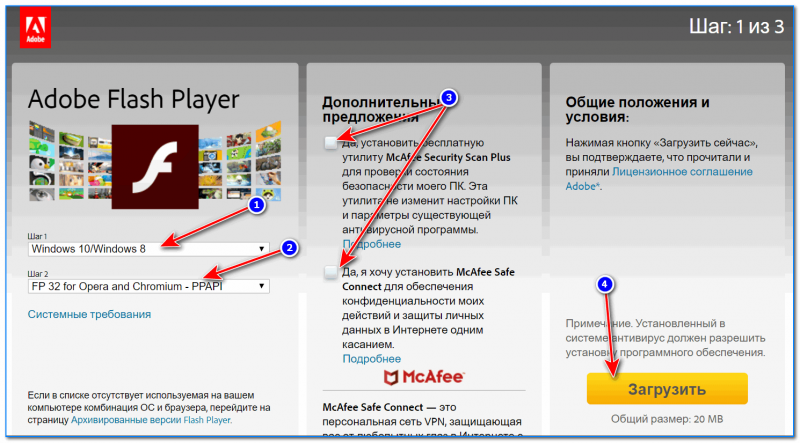
Выбор версии Adobe Flash Player
Вручную (выбор архивной версии)
Архивные версии флеш-плеера (новые + старые версии) — https://helpx.adobe.com/flash-player/kb/archived-flash-player-versions.html
На этой странице собраны различные версии флеш-плеера. Есть, как и новые, так и старые. В некоторых случаях (например, когда новая версия плеера не работает — такое бывает в очень редких случаях), бывает нужно установить более старую версию флеш-плеера. Так вот, без этой странички — это было бы затруднительно.
Почему в Google Chrome не работает Adobe Flash Player
Чаще всего причина кроется в том, что по умолчанию в браузере Chrome Flash Player запуститься только после вашего разрешения. С одной стороны, это повышает безопасность, с другой — создает неудобство для начинающих пользователей (да и время тратит ☺).
Как разрешить работу флеш-плеера:
- сначала открываем настройки браузера — страница: chrome://settings/content
- (можно добраться до этой страницы настроек, и просто зайдя в параметры браузера, затем в разделе «Личные данные» нажмите по кнопке «Настройка контента»)
- затем в разделе «Flash» установить положение ползунка в «Разрешить» (пример см. на скрине ниже).
Flash // Chrome
Вообще, в браузере Chrome уже есть свой встроенный плагин плеера (и обновляется он автоматически!). Иногда с этим компонентом бывают проблемы, поэтому, рекомендую проверить в «ручном» варианте:
- зайдите по странице chrome://components/
- далее найдите в списке компонентов «Adobe Flash Player» и нажмите по кнопке «Проверить обновления». Пример ниже.
Проверить обновление // Chrome
Flash Player отключен в Firefox и не обновляется
В Firefox флеш-плеер можно найти в дополнения в разделе «Плагины». Чтобы открыть сей раздел: нажмите по значку с «тремя полосками» в правом верхнем углу браузера, и затем выберите раздел «Дополнения» (прим.: значок с паззлом, пример ниже).
Далее в разделе «Плагины» есть дополнение «shockwave flash» (это и есть плеер). На против него есть переключатель — поставьте его в режим «Всегда включать» . Кроме этого, обратите внимание, нет ли предложения обновить его (как, например, у меня на скриншоте ниже).
Чтобы обновить — просто нажмите по одноименной кнопке. Кстати, в настройках браузера Firefox можно задать так, чтобы все дополнения обновлялись автоматически (см. значок над списком всех плагинов) без вашего участия (что очень удобно!).
Firefox — shockwave flash
Как установить Flash Player в Windows 10, браузер EDGE
Если у вас ОС Windows 10, и вы используете браузер Microsoft EDGE — то в проигрыватель Flash Player уже встроен в сам браузер и устанавливать его дополнительно не нужно. Тут вопрос, чаще всего, в другом — дело в том, что у многих почему-то он выключен в настройках браузера.
Чтобы включить плагин флеш-плеера в Edge, необходимо:
- в правом верхнем углу браузере нажать значок с «тремя точками» (настройки) и открыть раздел «Параметры» (см. скриншот ниже);
- далее прокрутить список настроек до конца и нажать кнопку «Посмотреть доп. параметры»;
- в списке параметров поставить переключатель во «Вкл.» напротив нужного пункта.
Как включить Flash Player в браузере Edge
Как удалить Flash Player полностью из Windows
Вообще, обычно, для обновления Flash Player удалять его нет необходимости (если только вы не хотите поставить более старую версию, или обновление не ставиться, пока не удалишь старую версию плеера).
Приведу пару способов.
Способ №1
Наверное, самый простой и очевидный. Также, как удаляете любую программу, можно удалить и его. Нужно открыть панель управления (как это сделать) Windows (адрес: Панель управления\Программы\Программы и компоненты ), найти плеер в списке программ и удалить его
Удаление через панель управления Windows
Если так вышло, что в списке программ плеера нет, либо при удалении вам показывается ошибка, что сделать это невозможно, попробуйте спец. утилиту для удаления других программ начисто из Windows.
Способ №2
На сайте Adobe есть специальная утилита ( прим.: называется, как uninstaller) для удаления флеш-плеера с компьютера. Вот ссылка на нее (ссылка будет работать, пока Adobe окончательно не заблокирует доступ к плееру).
Так вот, Вам достаточно скачать ее, затем закрыть браузер (и другие приложения, использующие флеш-плеер), а после запустить ее для полного удаления плеера из Windows. В общем-то, утилита сама всё сделает за вас.
На этом у меня всё.
По мере жизни сайта — страница будет дополняться.
Если у вас есть свои рецепты решения проблем — заранее благодарю за дополнение.
Как разблокировать Adobe Flash Player в браузерах: Chrome, Firefox, Opera, Edge, Yandex

На многих сайтах (особенно развлекательных, например, с различными мини-игрушками) достаточно много Flash-контента. Это могут быть как сами игры, так и видеоролики, некоторые части меню, мульты и пр. И все это может не отображаться (быть недоступно) из-за того, что браузер заблокировал Flash анимацию.
Вообще, обычно, происходит подобное с целью обезопасить вашу систему (т.к. нередко через различные Flash ролики распространяются вирусы). Чтобы включить Flash контент, как правило, нужно сначала обновить до последней версии Adobe Flash Player, а после в настройках браузера включить отображение подобного содержимого.
Собственно, эта статья будет в виде небольшой инструкции по решению подобной задачи. Итак, теперь ближе к теме.
Как разблокировать Flash Player
Обратите внимание!
До 13 января 2021г. браузеры часто блокировал отображение Flash-контента из-за того, что у вас стояла устаревшая версия Adobe Flash Player (после 13 янв. 21г. ряд браузеров его блокирует полностью, а некоторые — позволяют запускать флеш-контент разово).
Поэтому, все нижеперечисленные советы и рекомендации — в скором времени могут перестать работать. И в этом плане не могу не отметить, что флеш-контент сейчас можно запускать в браузерах Falcon и Maxthon 5. Попробуйте!
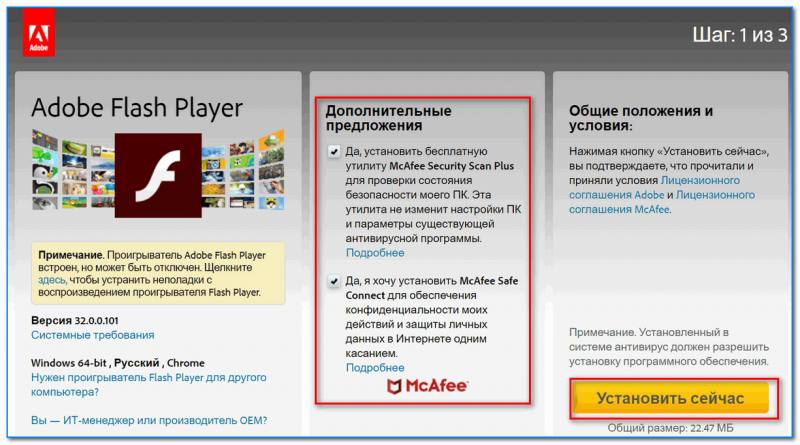
Установить сейчас (Flash Player) | Кликабельно
�� Дополнение!
Привожу также ссылку на подробную инструкцию по автоматическому и ручному обновлению Flash Player, и решению ряда сопутствующих вопросов.
В Google Chrome
1) Сначала открываем раздел настроек браузера (пример см. на скрине ниже).
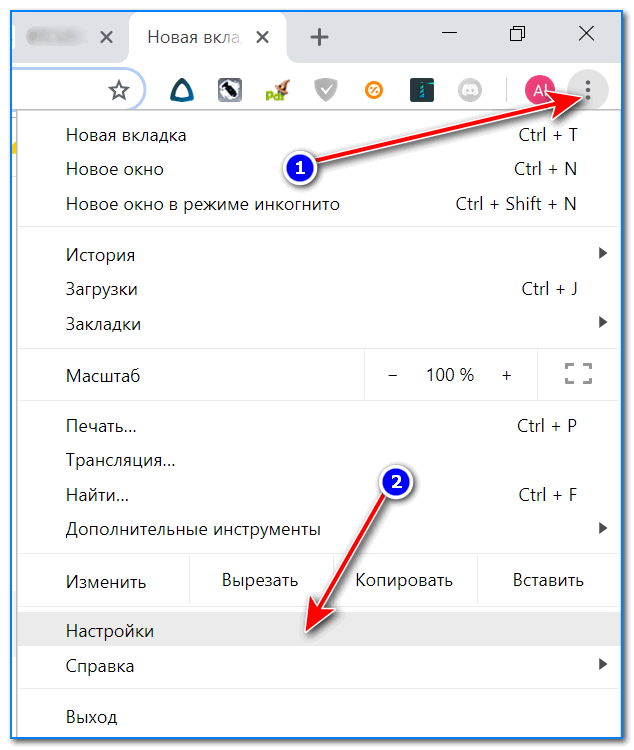
Открываем настройки Chrome
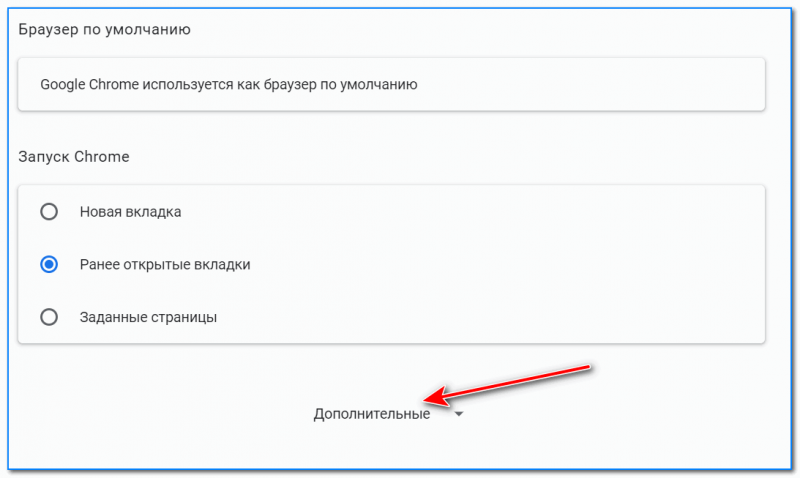
2) После раскрываем вкладку «Дополнительные» в нижней части окна.
3) Далее нужно найти подраздел «Конфиденциальность и безопасность» и открыть вкладку «Настройки сайта» .
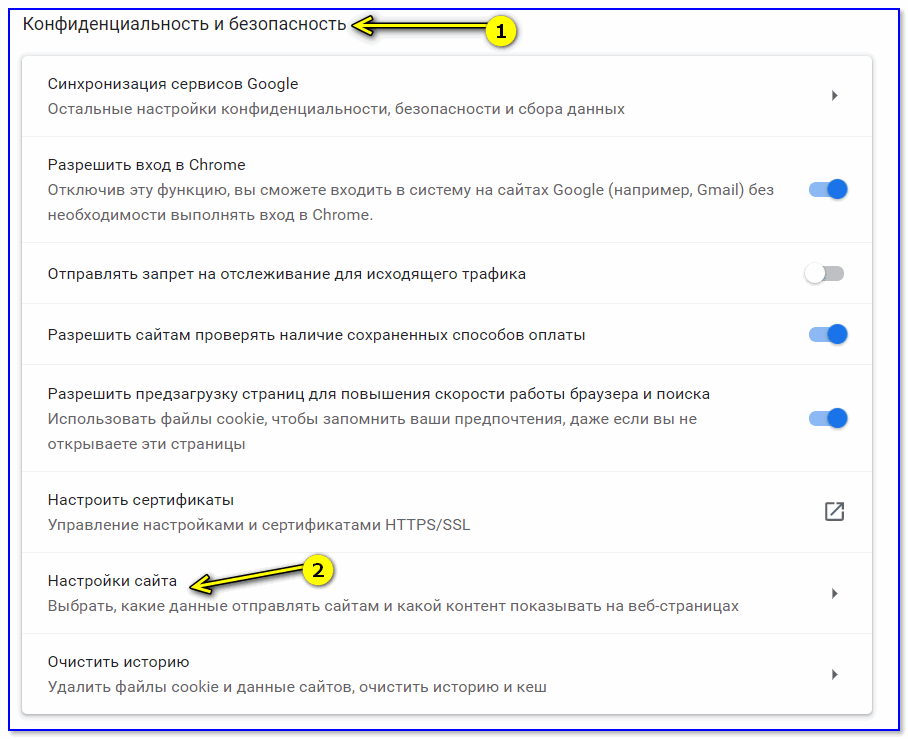
Настройки сайта — Chrome
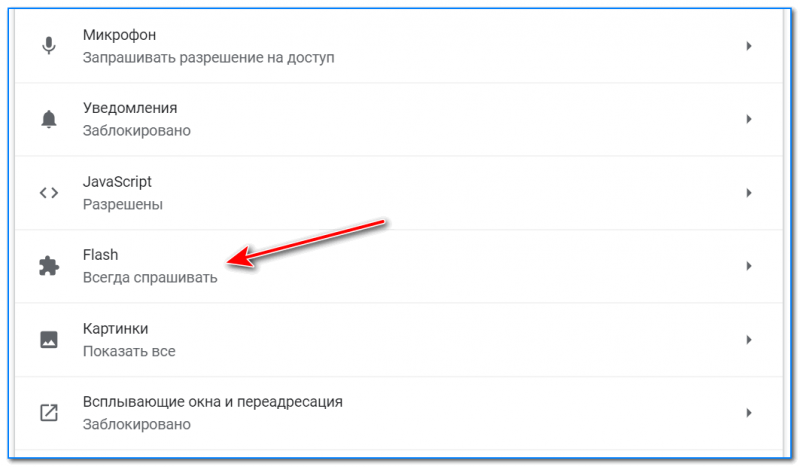
4) Затем перейти во вкладку «Flash» (см. пример ниже).
Кстати, открыть этот раздел можно и альтернативным способом: просто вставить в URL адрес браузера chrome://settings/content/flash
5) После переведите браузер в режим «Всегда спрашивать» . Также в нижней части окна есть «белый» список сайтов (называется «разрешить») : на всех URL, которые вы добавите в него, будет загружаться автоматически вся Flash анимация.
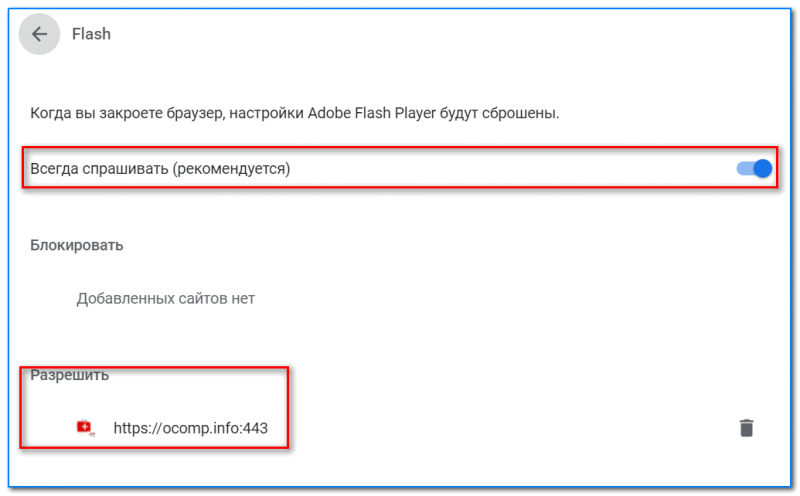
Всегда спрашивать (Flash включен)
В Microsoft Edge
1) Сначала необходимо открыть меню настроек и перейти в раздел «Параметры» (см. скрин ниже).
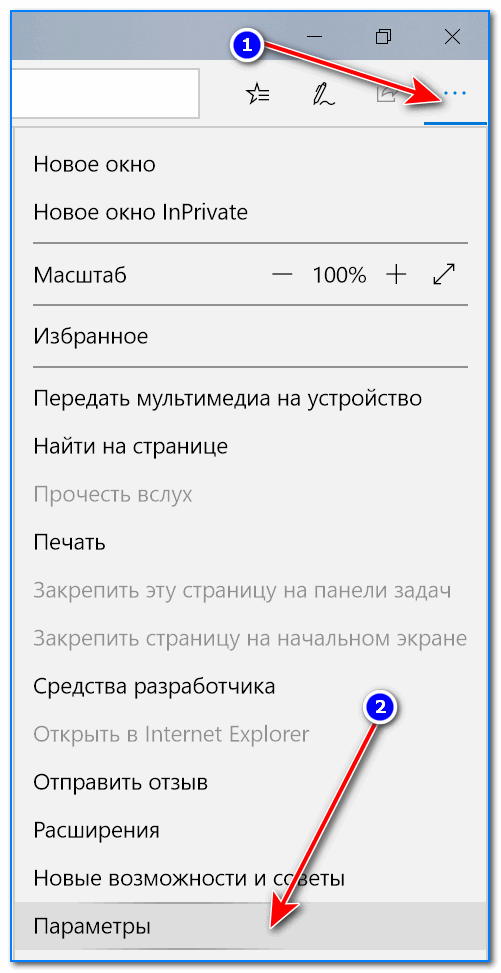
Параметры — браузер Microsoft Edge
2) Далее в нижней части окна должна быть ссылка «Просмотреть доп. параметры» — переходим по ней.
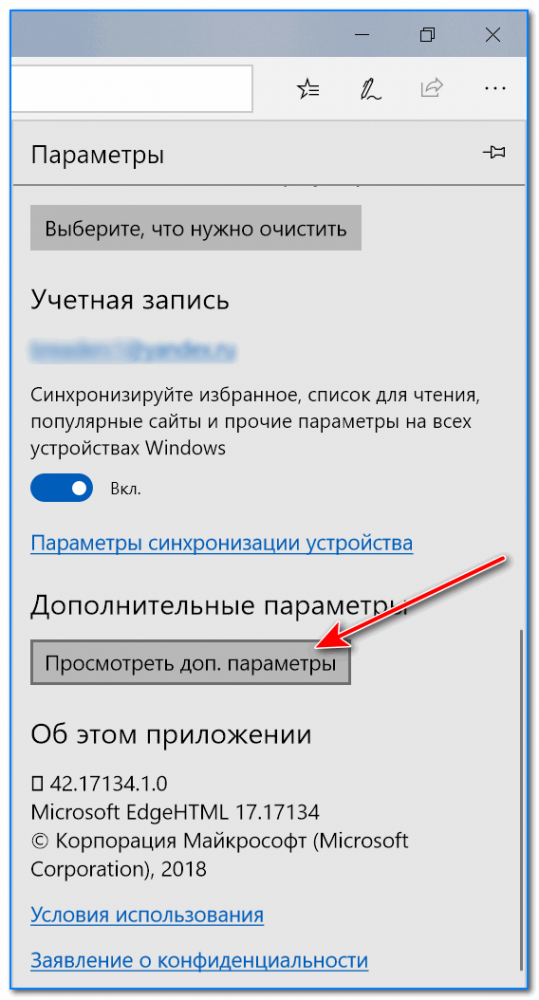
Просмотреть дополнительные параметры
3) После необходимо передвинуть ползунок в режим «Вкл.» под параметром «Использовать проигрыватель Adobe Flash Player» . См. пример ниже.
После перезагрузки браузера — флеш-контент должен начать отображаться как положено.
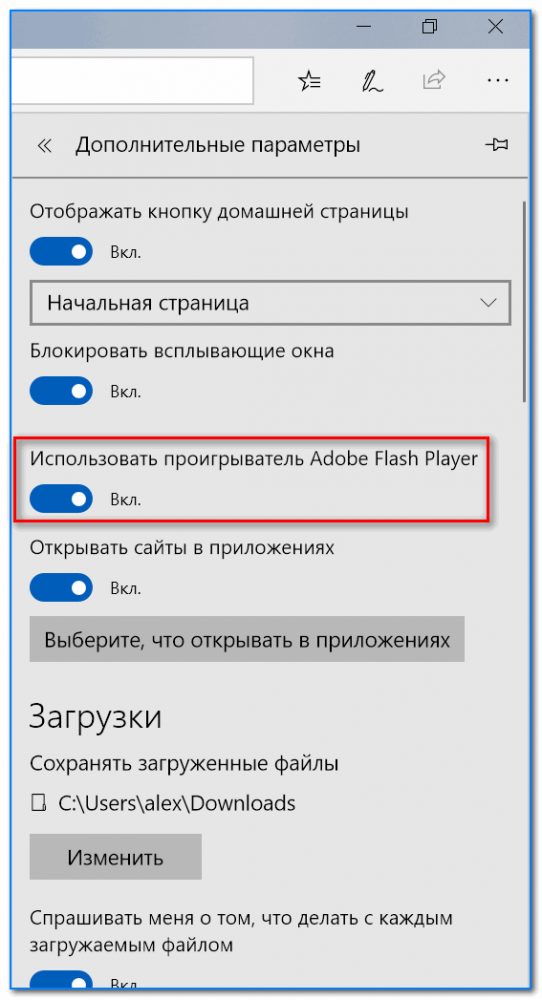
Использовать проигрыватель Adobe Flash Player
В Mozilla Firefox
1) В правом верхнем углу щелкните по значку с «тремя линиями» и перейдите в раздел «Дополнения» (можно воспользоваться сочетанием горячих клавиш «Ctrl+Shift+A» ).
Еще один альтернативный вариант открыть раздел дополнений — это вставить в адресную строку браузера URL: about:addons
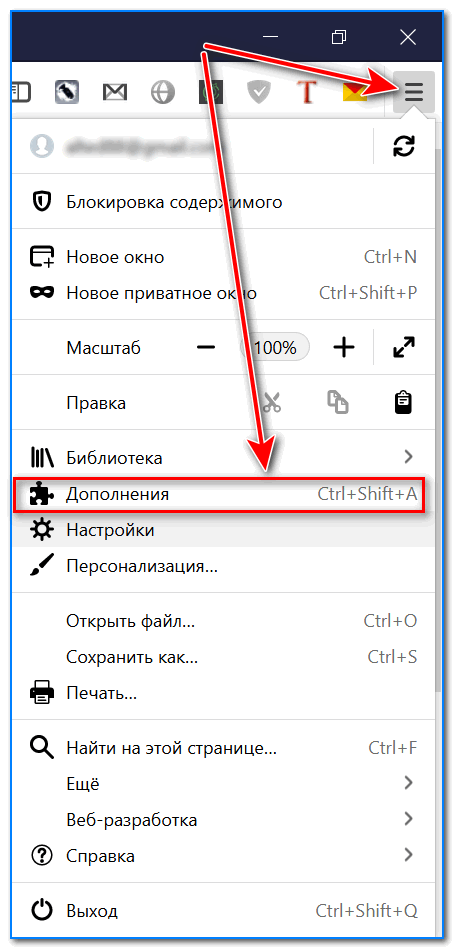
Дополнение — Mozilla Firefox
2) Далее в подразделе «Плагины» (см. меню слева) найти строку с «Shockwave Flash» и перевести настройку напротив нее в режим «Всегда включать» . После этого рекомендуется перезагрузить браузер и попробовать открыть какой-нибудь сайт с Flash контентом.
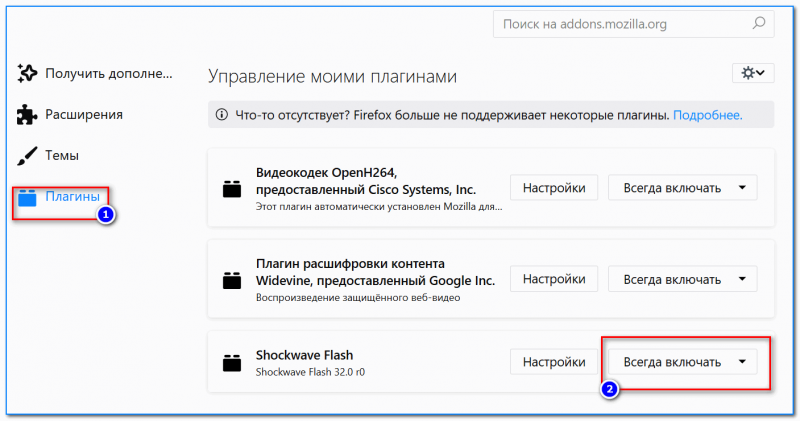
Всегда включать — Shockwave Flash — Mozilla Firefox
В Opera
1) В левом верхнем углу Opera откройте меню и перейдите в раздел «Настойки» (см. пример ниже). Также можно воспользоваться сочетанием горячих клавиш: Alt+P.
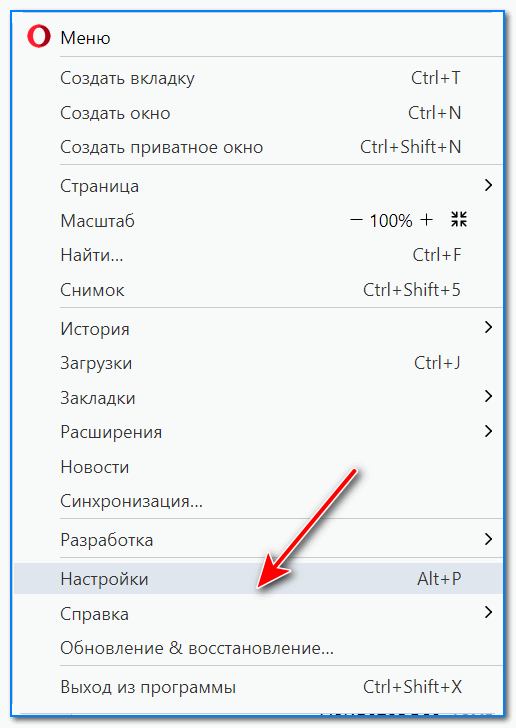
Меню — настройки — Opera
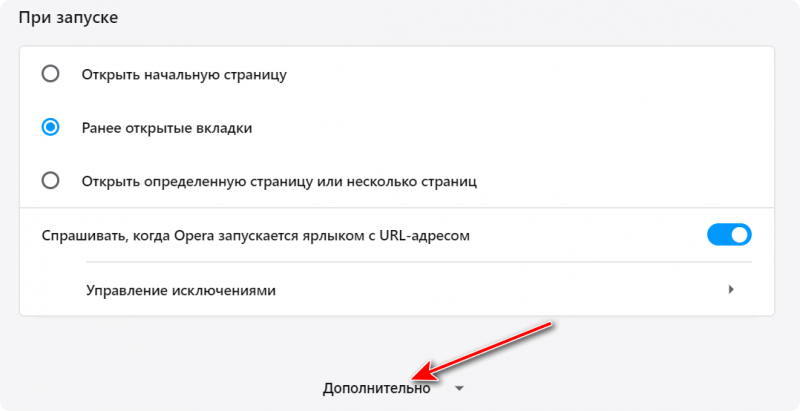
2) Далее нужно открыть дополнительные настройки (в нижней части окна есть ссылка).
3) После в разделе «Конфиденциальность и безопасность» перейти в подраздел «Настройки контента» .
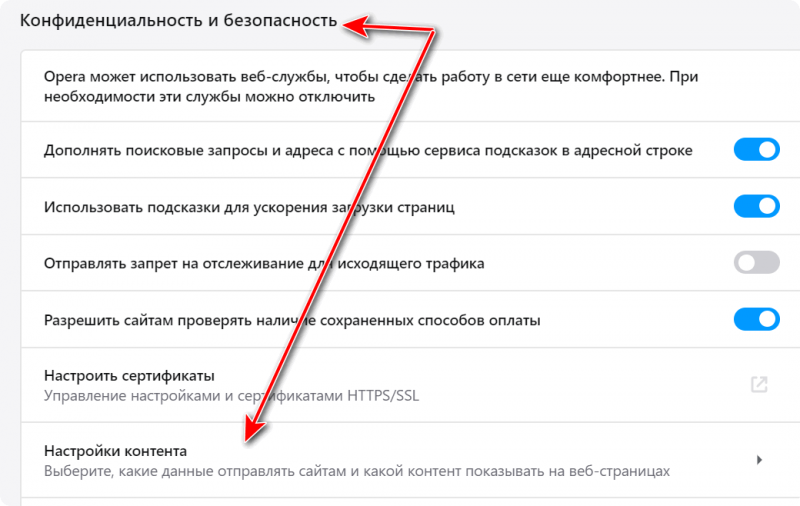
Конфиденциальность и безопасность — настройки контента — Opera
4) Затем открыть вкладку «Flash».
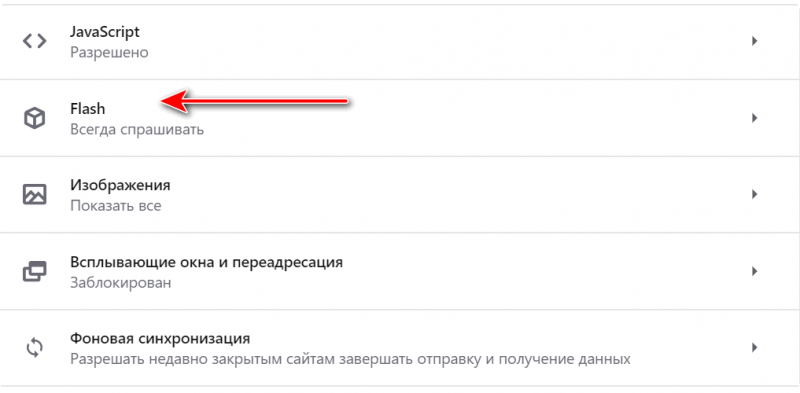
5) Далее включите параметры «Разрешить сайтам запускать Flash» и «Всегда спрашивать (рекомендуется)» (пример ниже).
Также есть возможность создать белый и черный списки сайтов, где разрешен (или запрещен) Flash контент.
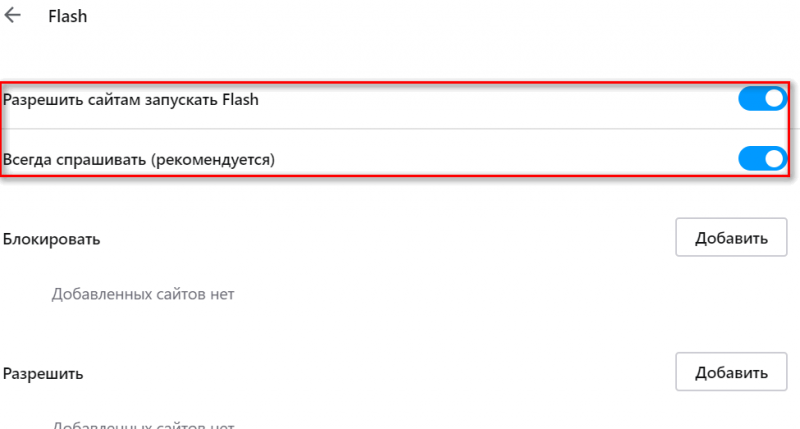
Разрешить сайтам запускать Flash — Opera
В Yandex-браузере
1) Открываем настройки браузера (см. скрин ниже).
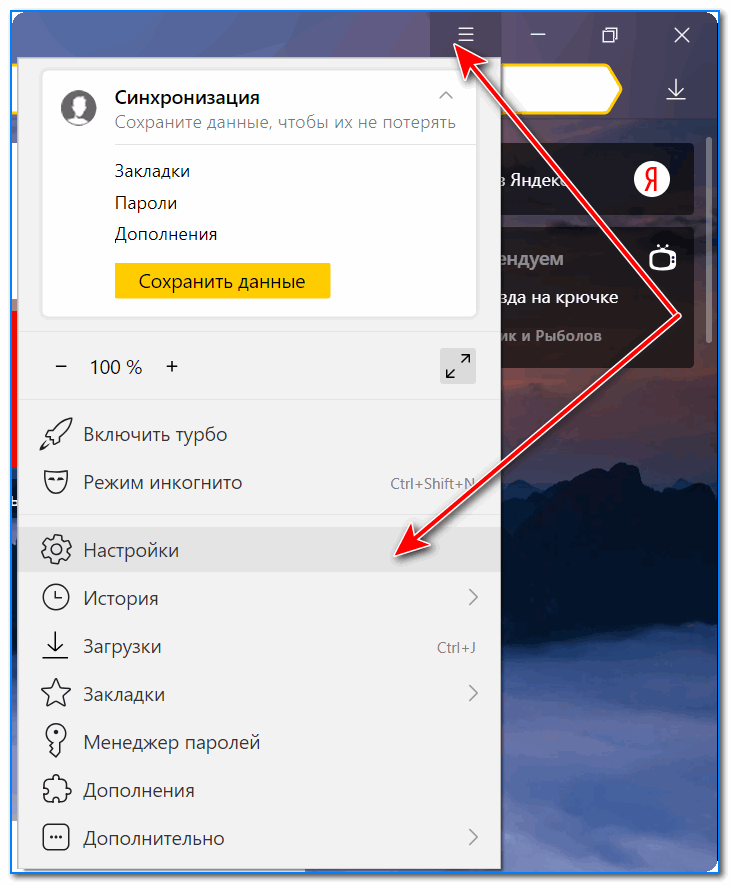
Настройки — Яндекс браузер
2) Переходим в раздел «Сайты/расширенные настройки сайтов» (в нижней части окна).
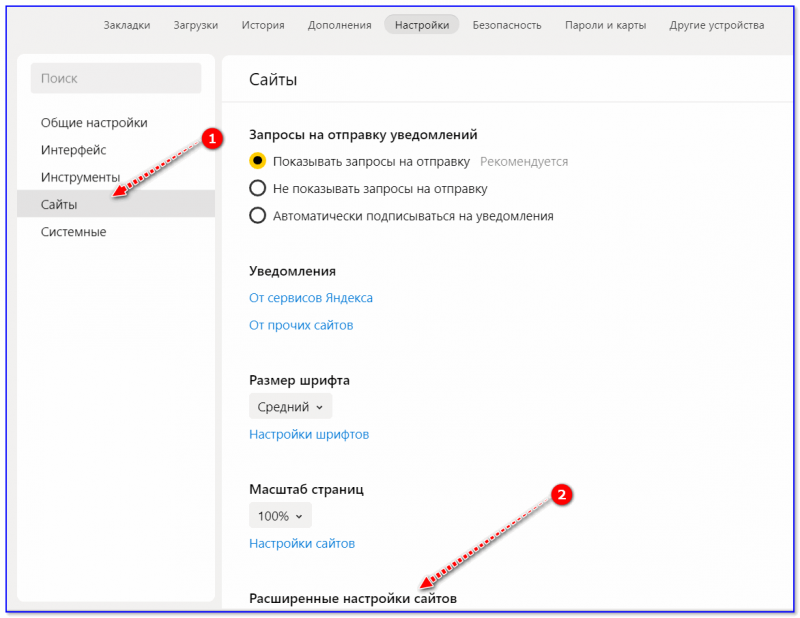
Сайты — расширенные настройки сайтов
3) Находим подраздел «Flash» и переходим по ссылке «Настройки сайтов» (см. пример ниже). Кстати, по умолчанию Flash разрешен только для самых важных элементов страницы.
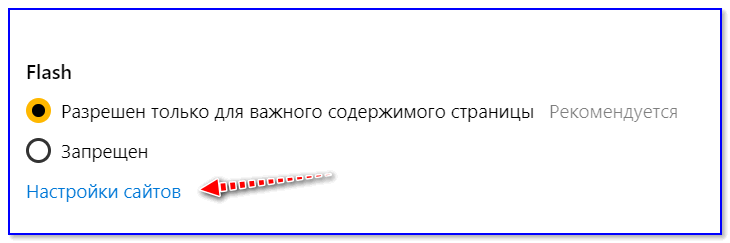
4) Теперь вы можете задать белый список сайтов, на которых браузер будет всегда запускать Flash (актуально для тех сайтов, которые вы регулярно посещаете).
Насчет черного списка: думаю, что его нет смысла делать, т.к. сейчас браузеры и так стремятся не запускать Flash.
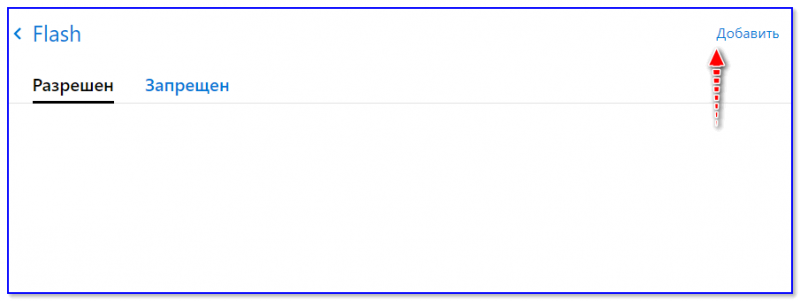
Можно добавить сайты, где будет отображаться весь Flash
5) Форма добавления достаточно простая: нужно просто вставить URL адрес, и нажать готово (пример приводить не стал. ).
Первая публикация: 02.10.2019
Как теперь запускать флеш-игры в 2021-2024, если Adobe отключила Flash-плеер (Спасибо!)

Д оброго времени!
Признаться честно, за последние дни меня «засыпали» различными вопросами: спасибо Adobe, Microsoft — скучать не дают никому �� (извиняюсь, что многим не ответил — просто это сделать физически невозможно одному человеку).
Так вот, добрые ∼три десятка вопросов были относительно флеш-игр и плеера (который 13 января был заботливо отключен компанией Adobe — и, разумеется, игры и флеш-контент перестали запускаться. ). Ключевой мотив всех вопросов: «Что теперь делать, и как быть. «.
Ниже постараюсь привести несколько способов решения (на момент публикации они все работают, но время «неумолимо» и часть могут «отвалиться»).
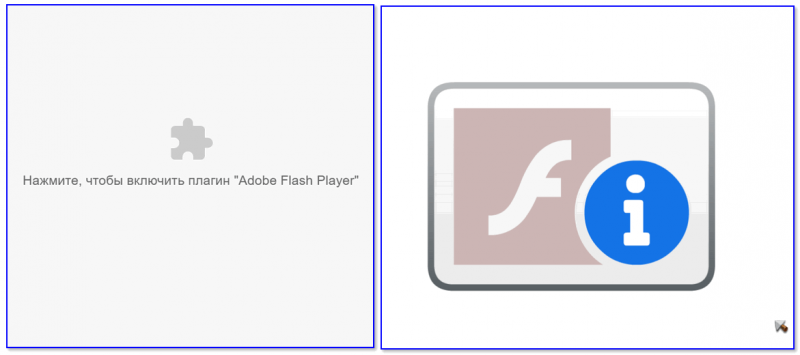
Нажмите, чтобы включить Adobe плагин // Chrome не позволяет запускать флеш-контент
Способы запуска флеш-игр
�� Вариант 1
Есть китайский браузер Maxthon (нужна 5-я версия — ссылка на офиц. сайт). Они пока что не отключили флеш-плеер (и вроде бы не собираются это делать).
Когда установите Maxthon — перейдите на страничку с флеш-игрой, и разрешите браузеру установить компонент. См. как выглядит это предложение.
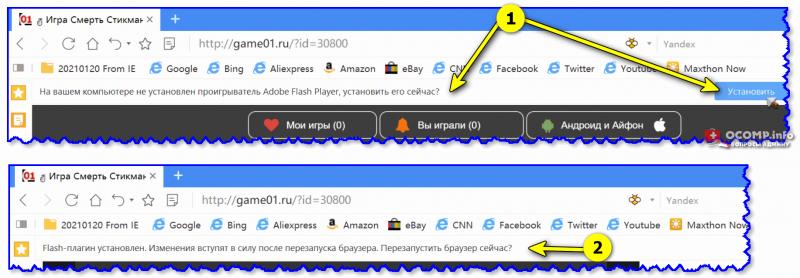
После перезапуска программы — вы сможете играть как ни в чем не бывало. ��
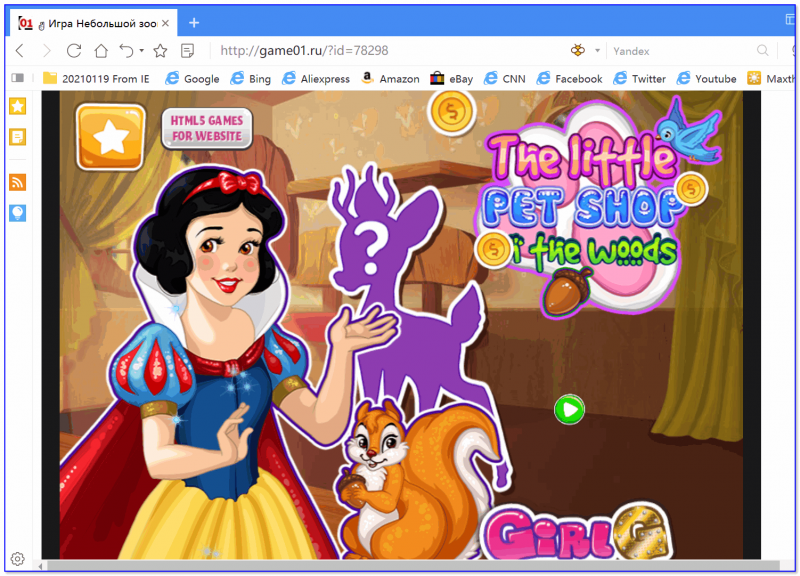
Скриншот игры с сайта Game01.ru
�� Вариант 2
Браузер Falcon (ссылка на офиц. сайт) также не собирается отключать флеш-плеер. После его установки — все работает в штатном режиме. ��
Кстати, браузер отличается минималистическим интерфейсом и достаточно быстро работает даже на относительно слабых машинах.
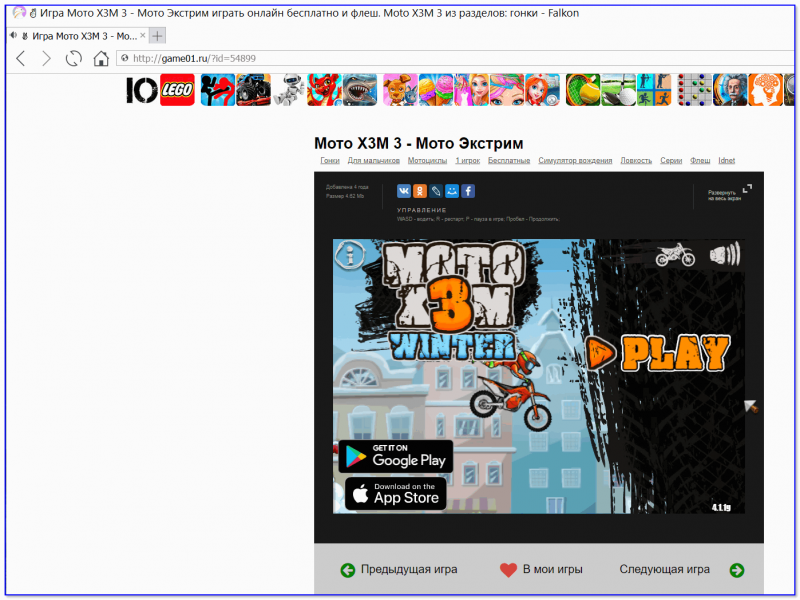
Falcon-браузер — запуск игры
�� Вариант 3
На сайте �� Internet Archive собрано несколько тысяч флеш-игр (наиболее популярных и интересных), которые можно запустить практически в любом браузере*. (на сайте есть свой встроенный эмулятор, а значит всё будет работать без доп. «плясок». ).
Кстати, частично заменить флеш-контент могут �� старые DOS-игры (во многом они похожи: такие же простые, не притязательные, с «легкой» графикой. ).
�� Кстати!
В сети появилась еще одна интереснейшая коллекция флеш-игрушек от Flash Game Archive. Более подробно о ней здесь!
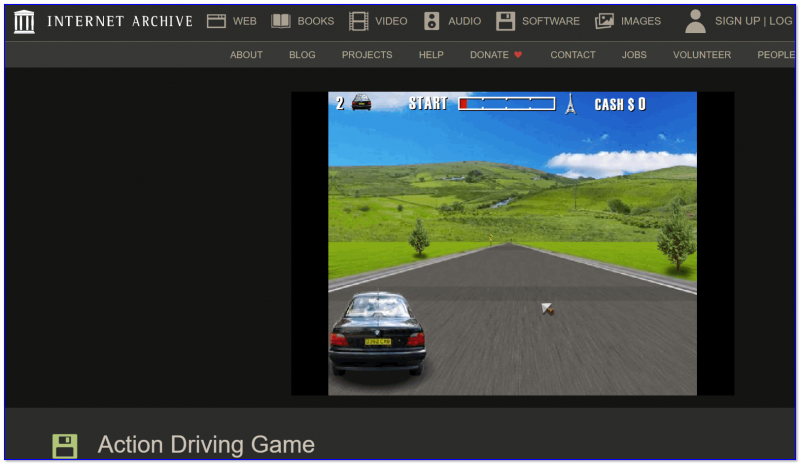
Internet Archive — флеш игра про гонки
Для справки!
Internet Archive – это американская некоммерческая ассоциация (и веб-портал), представляющая собой «историю» интернета.
*
Кстати, довольно много интересных мини-игр собрано �� на сервисе Яндекса. Тут, правда, есть далеко не все «флешки», что есть в сети, но всё-таки коллекция приличная. Возможно, ваша игра тут тоже есть.
�� Вариант 4
1) Удалить свой текущий флеш-плеер с компьютера полностью.
2) Установить более старую версию Adobe Flash Player. Например, 27-я версия работает и с Chrome, и с Firefox. Найти старые версии можно в сети (если не знаете как и где — ссылка в помощь).
�� Вариант 5
Установить на ПК «виртуальную ОС Windows XP/7» (например, какой-нибудь «зверский» сборник). Разумеется, важно, чтобы в него был включен Flash Player и браузеры. Благо, в сети этого добра хватает.
Примечание : этот способ хорош тем, что позволяет запускать многие старые приложения (которые не работают в Windows 10). Кроме этого, это гораздо безопаснее — т.к. в случае чего, мы «испортим» только виртуальную машину. (ее всегда можно быстро восстановить).
�� В помощь!
Как установить и настроить виртуальную машину VirtualBox (пошаговый пример / или как запустить старую Windows в новой ОС).
PS
Риторический вопрос (к Adobe, например).
Они ратуют за безопасность, но явно забывают, что во время резкого отказа от флеш-плеера — многие пользователи ринуться его «восстанавливать» и с высокой долей вероятности немалый процент что-нибудь «подхватят». В этом ли смысл безопасности. Странный подход. ��
Первая публикация: 19.01.2021


Спасибо! Вариант 3 работает отлично, а мне больше ничего и не нужно
Наконец хоть дельный способ увидел. Спасибо добрый человек
Может я и не добрый
с MX5 не работает.
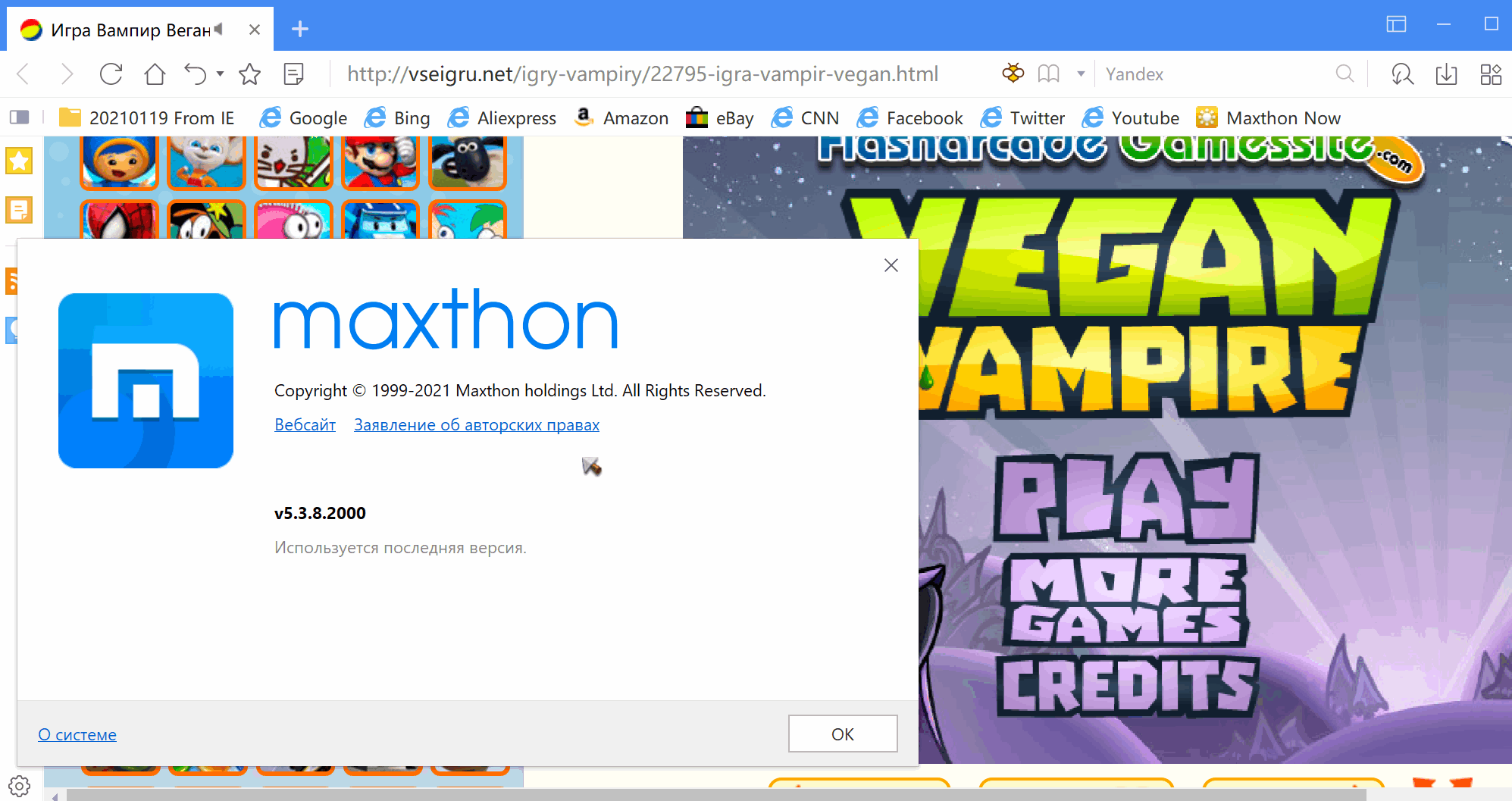
При первом запуске он спросит «установить компонент flash» — подтверждаете и перезапускаете браузер. Всё работает. (попробуйте Falcon и др. варианты).
Как только это произошло — я сначала вспомнил один коммент на каком-то сайте, мол дату старую поставлю. Ради прикола поставил 5 января и о чудо! Flash заработал! И тут то до меня дошло, что они всего лишь блокировку на дату поставили, а не какую-то блокировку где-то на сервере произвели! Затем я поискал старую версию Flash и нашёл Flash Player 25 версии, на Firefox работает! Причём на самой новой версии Firefox! При запуске игры в ОК допустим спрашивает «Вы хотите запустить старый плагин?» Нажимаем запустить и всё работает! Затем другие игры уже без вопроса открываются! Я надеюсь, что Firefox не будет удалять возможности запускать старый Flash. Ведь иначе старая версия браузера рано или поздно может начать плохо поддерживаться сайтами.. А Хром тот же ещё где-то в 2019 году начал ставить палки в колёса при попытке запустить Flash! Mozila Firefox тьфу-тьфу в этом более лояльный!
Кстати, да. С датой срабатывает. Еще один вариант
Я 13.01.21 переустановил windows 10 20H2, по причине отказа работы сетевого интернета. Так вот на Выпуск Windows 10 Pro
Версия 20H2
Дата установки 13.01.2021
Сборка ОС 19042.746
Взаимодействие Windows Feature Experience Pack 120.2212.551.0 все игры как в ok.ru, так в яндексе работают штатно. Кстати я на форумах читал по этому вопросу: не работы Adobe Flesh, там предлагают переустановить windows 10.
Приукраской попахивает.
А скрины рисованные? А отзывы придуманные? Интересно, был ли в этом смысл, если я у вас ничего не прошу. Да и ссылки ведут на бесплатные программы (и довольно крупные веб-сервисы).
Флеш-игры в 2021 году отлично идут через Cent Browser, он открывает расширения .swf как плеер.
Благодарю за дополнение.
Как всегда у Ала на сайте в комментариях больше пользы, чем в самой заметке. Спасибо добрым людям за комментарии, что хоть учат его уму разуму, и другим помогают.
Да я уж совсем балбес, только и делаю, что ничего не делаю.
PS
Как тебя сюда занесло?
Так и быть бедолаги поделюсь с вами ссылкой: _https://www.flash.cn/english На этом сайте китайцы выложили нормальный флеш-плеер. Его можно загрузить и установить в систему (а потом уже запускать браузеры, которые вам порекомендовал автор в посте выше) — всё работает, проверено!
Спасибо большое, 1-й способ лучший, теперь в черепашек ниндзя поиграю
На самом деле не понятно, как браузер может влиять на флеш, если блок встроен на уровне обновлений OS. Есть программа, которая крутит sfw ролики на светодиодных конструкциях. Обычная программа, ни разу не браузер (скорее специализированный видеопроигрыватель).
Так вот — она тоже перестала работать, показывает такое-же белое окошко: ничего не помогло, только откат даты. Причём все обновления были отключены, служба обновлений гостем залогинена и ещё сверху программка на запрет обновлений стояла. Всё равно это как-то пролезло, положив всю систему
А заменить-то его чем, чтобы не мудохаться с новыми браузерами и т.д.?) Я привыкла к конкретному браузеру, менять его не хочу. Если адоб больше не работает, значит должны были какую-то замену ему сделать, и где она?
Чтобы не «мудохаться» — пишите в Adobe
На текущий момент «из коробки» данная штука не работает.
Ну адоб же отказался от плеера, а другие есть какие-то плееры подобные? Или без этого адоба всё.
Сегодня ради интереса пробовал запускать несколько старых игрушек в разных браузерах. Никаких проблем с запуском не было в Хроме, в Файрфоксе, в Яндексе, в Опере.
С запуском не было проблем, а вот с игрой да. Игрушки (тип квест) в определенных местах просто переставали нормально функционировать. Какое-то действие на экране переставало переходить на следующий этап. Бесконечно крутится и всё. Пробовал три-четыре игры, везде одно и то же.
Имхо, первые три способа это костыли. Зачем менять свой любимый браузер из-за флеш игр? 5-й способ исключительно для мазохистов, а вот 4й — самое то.
Всем удачи.
Альтернативные варианты Flash из Китая — habr.com/
На практике не проверяли? (а то может кроме иероглифов и нет ничего. )
Вася (23.03.2021 в 14:50), просто прога зависит от флеш-плеера в системе и сама по себе ничего не может. Обычная шкурка по сути, как и многие флеш-проигрыватели.
Нужно локалки SWF запустить — просто запускай напрямую через флеш-плеер (от адобе или макромедиа). И пофиг на браузеры и тотальные блокировки
У меня рядом с Windows поставлена Linux Mint 19, и в ней по умолчанию работают флеш-игры! Если кто всё уже испробовал — попробуйте этот способ.
Спасибо Вам. Перечитала много сайтов. Во-первых, Ваш оформлен удачно, все понятно и по пунктам, никакой лишней воды в тексте. Во-вторых, я очень любила одну игру, Вы помогли мне получить доступ к ней, воспользовалась 1 способом. Проще простого, ушла по времени ровно минута, скачала браузер, нашла игру, нажала установить. Сижу, радуюсь и благодарю автора статьи
Дельные советы. Автор молодец.
А я уже и позабыл про maxthon, пользовался им лет 15 назад.
Недавно вспомнил одну интересную игру «Ninjawars 2», и решил вспомнить старые времена, а тут на тебе, Flash то закрылись . Пробовал на FireFox, но там просто чёрный экран и всё. Попробую Maxton установить, только вот боюсь, что в игре уже народу-то нет почти из-за этой проблемы. Когда зашёл на страницу выбора сервера, всего один остался, а раньше помню 4 сервера было вроде. Еще играл раньше «RIOT», военная игрушка, но забросил тоже. Потом помню ещё играл OGame, про галактику, потом ещё играл карточную игру, не помню правда как называлась уже.
Ну а потом у меня появился нормальный комп, и я стал играть в другие игры
О боже! Огромное спасибо!
Я перепробовала разные способы, но они не работали, а тут способ с Maxthon (первый способ) сработал! Наконец-то я смогу поиграть в папа луи 2
Дастиш фантастиш!
Заработало, при помощи первого способа. Спасибо вам большое.
Фалкон не помог, есть ещё браузеры?
А Maxthon не пробовали? Самый первый в списке.
Ура! Установила браузер из первого пункта и все работает! Я так счастлива! Спасибо вам. На других сайтах куча нформации, что голова пухнет. А тут все по существу
Вот у меня есть 2 системы на w10 — 1803 и 1909. На обоих стоит флэшплеер 32,0,0,465. При этом на 1803 swf файлы запускаются без смены даты, а в 1909 только если год сменить на какой то до 2020. Почему на 1909 так не работает?
Здравствуйте, Александр! Перепробовала все способы из статьи и комментариев, но мне так и не удалось запустить вот эту старую маленькую игру ни на одном сайте. https://www.funnygames.co.uk/bubble-struggle.htm
На всех сайтах пишет: «BUBBLE STRUGGLE 1 IS BLOCKED FOR THIS WEBSITE.
IF YOU WANT TO PLAY BUBBLE STRUGGLE 1, CLICK PLAY»
Кликаю на PLAY и меня перенаправляет на сайт с такой же надписью, и так по кругу. Хотя другие игры открываются и открывались без необходимости использовать вышеперечисленные способы, хотя это не единственная игра, которая не открывается, есть и другие. Такое впечатление, что Ruffle, который теперь выполняет роль flash-плеера, «видит» не все игры. Еще я пыталась найти в коде страницы на разных сайтах файл .swf, чтобы скачать его и запустить без браузера в проигрывателе таких файлов, но то ли его там нет, то ли я просто не нашла. Может быть вы попробуете найти способ запуска для таких игр, пожалуйста? Очень хочется поностальгировать.
Единственное, чего я не попробовала, это менять дату. Не уверена, что не поврежу этим своей ОС, и не уверена, что это поможет запустить игру.
Здравствуйте.
С другого сайта запустите, это не она? http://www.rebubbled.com/play/bs2_html
(плюс страницу промотайте до самого низа, там еще одно окно. Попробуйте его тоже)
Александр, благодарю вас за ответ! Но к сожалению, нет, это не совсем та игра. На самом деле это серия игр, и все игры из этой серии у меня запускаются, кроме Bubble Struggle (1). И даже на официальном сайте, на который вы дали ссылку, почему-то больше нет Bubble Struggle (1). Я уже и сама этот сайт находила и вообще пол-Интернета перегулила в поисках игры или файла .swf, и везде игра не запускается с одинаковым сообщением, поэтому, думаю, проблема именно технического характера. Очень бы хотелось эту проблему решить, потому что встречаются и другие игры с такой же проблемой, хотя большинство игр запускаются нормально. Подумала, может быть, более подкованный в компьютерах человек сможет разобраться. Но если нет, то ничего страшного. В любом случае, благодарю вас!
Ответ Александру :
Через mx5 + скаченный флеш работает отлично, я уже давно поиграл с помощью этого, прошло около полугода, сейчас удалил уже, спасибо
Воспользовалась около года назад первым способом, все работало. Но буквально недавно перестало. Значит этот браузер перестал поддерживать флэш игры?
И ещё: там указано, что при запуске игры выходит уведомление о том, что установить плагин плэера. Мне такое не выходило.
Как запустить adobe flash player в яндексе если пишет что плагин не поддерживается.
Lame Wolf Искусственный Интеллект (355795) to.kazakova, Их три версии, для Opera или Chromium нужна именно (PPAPI): install_flash_player_ppapi.exe Далее в настойках надо разрешить использование Flash Player
to.kazakovaУченик (76) 3 года назад
Что дальше?
Lame Wolf Искусственный Интеллект (355795) to.kazakova, Включи эту настройку: chrome://settings/content/flash
Не запускать — лучшее решение. До тех пор пока что можно юзать Firefox, как временное решение.
Официально флеш плеер будет удалён с сайта Adobe уже к концу года, лишится поддержки, а дырки в нём закрывать уже не будут.