Как закрыть программу через командную строку, bat-файл в Windows и терминал в Linux


Здравствуйте, друзья сайта itswat.ru . Уверен, что в вашей практике бывали случаи, когда какой-либо процесс негативно сказывался на производительности компьютера. И даже зная имя, не всегда получается прекратить его работу стандартными способами, например, через диспетчер задач. Ещё одна распространённая ситуация – некое приложение неожиданно зависло и закрываться никак не желает. На помощь придёт cmd – это внутреннее средство Windows, позволяющее управлять процессами в операционной системе посредством ввода в специальное окно текстовых команд. Давайте я вам расскажу, как закрыть программу через командную строку. Это совсем несложно.

- Запустить cmd и отобразить все процессы
- Закрыть программу
- Используем «батник»
- Команды для терминала в Линукс
- Читайте также: Как открыть диспетчер устройств через командную строку, интерфейс ПК, папку System32 и не только >>>
Содержание показать
Запустить cmd и отобразить все процессы
Запустить cmd можно несколькими способами:
- Нажмите на клавиатуре Win (кнопочка с плывущим окошком) и R (языковой регистр не имеет значения). В появившееся окно «Выполнить» впишите cmd и нажмите ОК.

- Нажмите Win и X, запустите нужное средство от имени администратора.

- Напишите в поисковой строке Пуска cmd и запустите приложение cmd.exe двумя быстрыми щелчками.

- Или же начните писать в поисковой строке Пуска «команды…» и запустите первое приложение из результатов поиска двумя быстрыми щелчками.

Друзья, если вы справились с запуском cmd, значит, точно сможете найти через неё и убить тот самый злополучный процесс.
Увидеть программу, которая зависла, поможет команда tasklist. Её нужно написать в появившемся чёрном окошке (там, где мигает курсор), после чего нажать клавишу Enter. Способ одинаково актуален для всех версий Windows – 7, 8 и 10. Результатом этого действия будет появление списка всех запущенных на ПК процессов.

- Читайте также: Создание файла через cmd: текстового с расширением txt в папке >>>
Закрыть программу
Вам остаётся только отыскать в появившемся перечне программу, создающую проблемы, и запомнить её PID (цифровой идентификатор). Чтобы было более понятно, рассмотрим пример. Я запущу в Windows 10 приложение для проведения видеоконференций, найду Zoom в перечне процессов через командную строку и покажу, как его завершить.

Кроме имени программы, вы увидите несколько столбиков значений. Соседний с названием столбец (цифры) — это PID (идентификатор), а последний – количество килобайт, которое он, работая, отнимает у системы.

В моём случае Zoom обозначился двумя процессами, завершение которых из командной строки возможно и по отдельности, и одновременно посредством команды taskkill. Кроме самой команды, понадобится ещё ввести ключ /f, а также:
- Атрибут IM, если мы будем использовать имя программы, тогда завершатся оба процесса. Вот как это выглядит в данном примере: taskkill /f /IM Zoom.exe (после ввода команды нужно нажать Enter).

- Атрибут PID, если мы будем вводить не имя, а идентификатор, чтобы убить один конкретный процесс: taskkill /f /PID.

Если вы не знаете, что именно тормозит вашу систему, то можете попробовать с помощью командной строки завершить все процессы и закрыть все окна, которые зависли. Для этого используйте атрибут /fi (установка фильтра) и статус «не отвечает». Команда будет выглядеть так: taskkill /f /fi «status eq not responding».

Используем «батник»
Друзья, если некая программа порядком подпортила вам нервы, постоянно запускаясь и тормозя систему, то вы можете в момент необходимости быстро закрыть её через bat-файл (в простонародье «батник»), который нужно предварительно создать. В таком случае вам не придётся постоянно обращаться к cmd и вписывать одну и ту же команду по десять раз на дню.
Батник сооружается следующим образом:
- Создайте новый текстовый документ («Блокнот»), для чего сделайте правый щелчок на пустом пространстве рабочего стола, обратитесь к инструменту «Создать» и выберите соответствующий пункт.

- Откройте полученный документ двумя быстрыми щелчками впишите в него команду taskkill /F /IM zoom.exe (у меня имя zoom.exe, вы вписываете название своей проблемной утилиты).

- Через «Файл» перейдите к инструменту «Сохранить как…», задайте любое имя (я написал «Закрыть»), после него поставьте точку и напишите расширение bat (смотрите фото).

- Нажмите «Сохранить» и на рабочем столе появится батник.

Когда злополучная программа вновь запустится и загрузит ПК, дважды быстро щёлкните по подготовленному bat-файлу, чтобы её закрыть.
Команды для терминала в Линукс
Инструкции, описанные мной выше, подойдут для пользователей Windows. Пользователи «Линукс» также могут закрыть любое приложение через текстовые команды, используя для этого терминал. Он запускается нажатием клавиш Ctrl + Alt + T. Сначала необходимо узнать идентификатор процесса, который требуется убить. В этом поможет команда ps aux | grep [ИМЯ] или pgrep [ИМЯ]. Потом следует использовать команду kill [ID] или pkill [ID]. Чтобы закрыть сразу все окна некой программы, например, браузера, можно использовать команду killall [ИМЯ].

Друзья, на этом я заканчиваю статью. Надеюсь, в ней вы найдёте что-то полезное для себя. Жду ваших вопросов и оценок моей работы в комментариях. До свидания.
Команда EXIT: выход из командной строки Windows или командного файла

При работе с операционными системами Windows пользователям и системным администраторам довольно часто приходится использовать командную строку. Большинство из нас привыкло пользоваться графическим интерфейсом системы, а потому закрывает окно командной строки, используя мышь. Впрочем, закончив набирать команды, можно не отрывать рук от клавиатуры, и закрыть окно командной строки через EXIT.
У команды exit есть и второе предназначение — выход из текущего командного файла. Допустим, что в текущем окне командного интерпретатора у вас исполняется какой-то BAT-файл или CMD-файл. Если нужно выйти из него, не закрывая окно командной строки, это также можно сделать командой exit . Синтаксис и примеры ниже.
B — завершение текущего командного файла вместо завершения процесса CMD.EXE (закрытия окна командной строки). Если использовать вне пакетного файла-сценария, будет завершён процесс CMD.EXE;
exitCode — цифровой код, определяющий номер для ERRORLEVEL. Если произошло завершение работы CMD.EXE, то будет установлен код завершения процесса с данным номером.
exit
Команда выше просто закроет окно командной строки.
Нередки ситуации, когда один командный файл вызывает другой командный файл. Предположим, что файл primer1.bat вызывает файл primer2.bat. Используя команду exit , мы вызовем закрытие файла primer2.bat, а также primer1.bat, после чего закроется и окно командной строки.
Чтобы этого не произошло, используем /b . Допустим, что файл primer1.bat вызывает primer2.bat и выводит на экран значение ERRORLEVEL, которое взято при выходе из primer2.bat:
@echo off call primer2.bat echo Batch file primer2.bat executed with ERRORLEVEL = %ERRORLEVEL%
Файл primer2.bat завершается командой exit с установкой значения ERRORLEVEL, равного 128:
@echo off exit /b 128
Это приведёт к выводу следующего сообщения:
Batch file primer2.bat executed with ERRORLEVEL = 128

Как видите, польза команды exit не только в том, что она помогает закрывать окно командной строки без помощи мыши.
How to close or exit the Windows command line
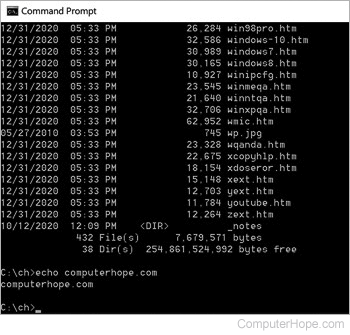

To close or exit the Windows command line window, also called command or cmd mode or DOS mode, type exit and press Enter .
The exit command can also be placed in a batch file.
Alternatively, if the window is not fullscreen, click the X close button in the top-right corner of the window.
You can also use the keyboard shortcut Alt + F4 to close a Command Prompt window.
Related information
- How to use the Windows command line (DOS).
- Microsoft DOS and Windows command line exit command help.
- How to exit a Windows MS-DOS window through a batch file.
- How to shut down a computer.
- MS-DOS and Windows command line help and support.
Как закрыть командную строку: мышью, с клавиатуры, при помощи текстовой команды

Здравствуйте всем. Судя по тому, что интересуетесь тем, как закрыть командную строку, запускать её и вводить текстовые команды вы уже научились. Я решил не ограничиваться односложным ответом, а собрал сразу несколько рабочих способов закрытия cmd на сайте itswat.ru . Они работают во всех версиях Windows — с 7 по 10 и в более ранних тоже. В конце статьи заодно расскажу, как выйти из Терминала и Консоли Linux.
- Читайте также: Как закрыть программу через командную строку, bat-файл в Windows и терминал в Linux >>>
Содержание показать
Свернуть окно cmd
Друзья, в моей практике частенько бывают случаи, что некоторые пользователи, говоря «закрыть», подразумевают сворачивание окна – в случае с cmd работают все те же методы, что и с любыми другими программами:
- Щёлкните один раз мышкой (левой кнопкой) по чёрточке в правом углу окошка (там, где красный крестик).
- С помощью сочетания клавиш ALT и TAB сверните текущее окошко или повторным нажатием TAB переместитесь к нужному окну. Кнопку ALT при этом нужно держать зажатой.

- Чтобы вмиг очутиться на Рабочем столе, то есть разом свернуть все окна, используйте любую из двух комбинаций – WIN+D или WIN+M.

Закрыть cmd
Как закрыть с помощью мыши окно командной строки, предполагаю, знают все – нужно нажать на красный прямоугольник с белым крестиком внутри, расположенный в верхнем правом углу. Есть ещё один вариант:
- Сделайте правый щелчок по верхней части окошка.
- В контекстном меню, которое появится, если вы щёлкнули там, где надо, выберите действие «Закрыть».

С клавиатуры
Всё описанное в предыдущем абзаце статьи выполняется довольно просто, но что делать, если «хвостатого помощника» нет под рукой или он сломан. Придётся обходиться без мышки. На самом деле есть куча способов осуществить закрытие cmd с помощью клавиатуры:
- То же контекстное меню можно вызвать сочетанием клавиш ALT+ПРОБЕЛ, а дальше с помощью стрелочки «вниз» следует спуститься к нужному действию и подтвердить его нажатием на кнопку ENTER.

- Или можно обратиться за помощью к Диспетчеру задач. Он запускается зажатием трёх клавиш – CTRL+ALT+DEL (DELETE).

- В Диспетчере во вкладке «Процессы» (перемещаться между пунктами меню и вкладками можно кнопкой TAB и стрелками), используя стрелку «вниз» спуститесь до процесса «Обработчик команд Windows» (вероятно, что в 10, 8 или 7 версиях название будет несколько отличаться, значит, ищите схожее по смыслу).

- Когда подсветите нужный процесс, нажмите на кнопку DEL или «Контекстное меню», изображающую список (прямоугольник с чёрточками внутри) и расположившуюся между правыми ALT и CTRL на клавиатуре.

- В появившемся списке команд выберите «Снять задачу».

Текстовой командой
Давайте будем исходить из того, что вы умеете управлять командной строкой посредством текстовых команд, а я вам подскажу, какой из них закрыть cmd:
- Наберите exit и нажмите Enter. Кстати, если ввести это же слово в конце списка других команд, то консоль закроется автоматически после выполнения установленных задач.

- Если предыдущий способ не сработал, что редко, но случается, тогда напечатайте taskkill /F /IM cmd.exe и также нажмите Enter.

Батником
Раз уж решил рассказать обо всех вариантах, то приведу и совсем уж замороченный способ для тех, кто не ищет лёгких путей или предпочитает все действия запечатывать в bat.файлы. Батник предварительно нужно создать:
- В новом текстовом документе редактора «Блокнот» (правый щелчок мыши на пустом пространстве Рабочего стола, далее, действие «Создать текстовый документ») напечатайте команду taskkill /F /IM cmd.exe.

- Пользуясь пунктом «Сохранить как…» из меню «Файла», сохраните документ под любым именем с расширением .bat, например, «Закрыть.bat».

Друзья, ваш батник – закрыватель cmd готов. Пользоваться им можно так:
- Сверните окошко командной строки одним из способов, описанных в первом параграфе данной статьи. Вы должны оказаться на Рабочем столе.
- Используя кнопку TAB, прыгайте по значкам, пока не оберётесь до «Закрыть.bat».
- Нажмите на кнопку Enter.

Linux
Напоследок коротко расскажу о том, как выйти из Консоли или закрыть Терминал Linux:
- Если вы находитесь в Консоли, то нажмите сочетание клавиш CTRL+ALT+F7 для возврата на Рабочий стол.
- Если вы хотите выйти из Терминала, находясь в графическом окружении, то наберите команду exit.
Мои методы закончились. Знаете ещё? Поделитесь с нами в комментариях. Давайте становиться умнее вместе. До свидания.