Как вставить сим-карту в смартфон Samsung
Как вставить сим-карту в телефон Samsung Galaxy A51
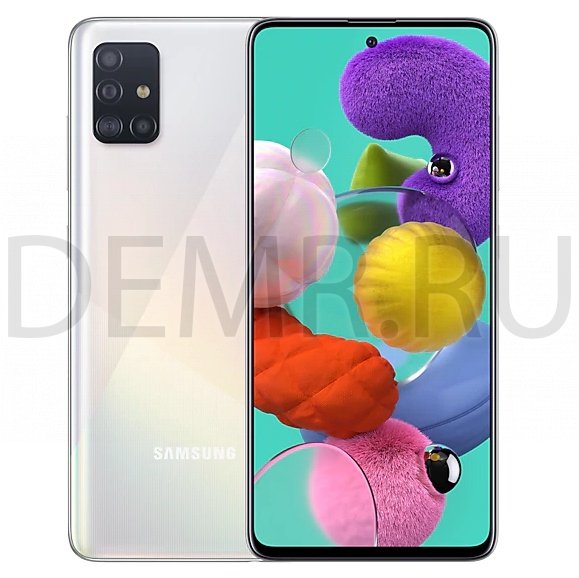
Установка SIM- или USIM-карты
Вставьте SIM- или USIM-карту, полученную у поставщика услуг мобильной связи.
Можно установить две SIM- или USIM-карты, чтобы использовать два номера телефона или поставщика услуг на одном устройстве. В некоторых местах скорость передачи данных может быть ниже в случае, если установлены две SIM-карты в устройство вместо одной.
✓ Используйте только карту формата nano-SIM.
✓ Не теряйте и не позволяйте другим использовать вашу SIM- или USIM-карту.
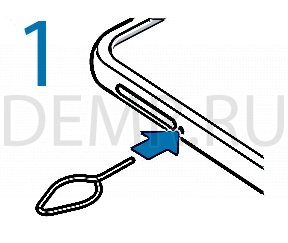
1 Вставьте штифт для извлечения в отверстие слота смартфона Samsung Galaxy A51, чтобы выдвинуть его.
Убедитесь, что штифт для извлечения расположен перпендикулярно отверстию. В противном случае можно повредить устройство.
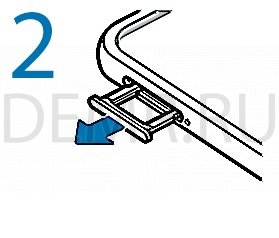
2 Осторожно вытащите слот из соответствующего разъема.
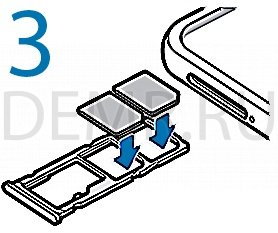
3 Поместите SIM- или USIM-карту в лоток золотистыми контактами вниз.
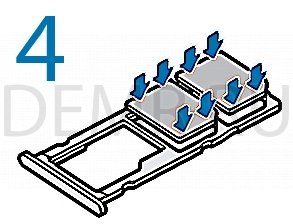
4 Аккуратно нажмите на SIM- или USIM-карту, чтобы зафиксировать ее в слоте.
Если SIM-карта не зафиксирована надлежащим образом, она может выпасть из слота.
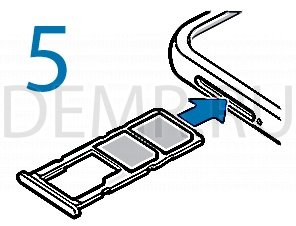
5 Вставьте слот обратно в соответствующее гнездо.
✓ Если в устройство вставлен влажный слот, это может привести к повреждению устройства. Убедитесь, что слот сухой.
✓ Полностью вставьте слот в разъем во избежание попадания жидкости в устройство.
Использование двух SIM- и USIM-карт
Установка двух SIM- или USIM-карт позволяет использовать два номера телефона или поставщика услуг с помощью одного устройства.
Активация карты SIM или USIM
Откройте приложение Настройки и выберите пункт Подключения → Диспетчер SIM-карт. Выберите SIM- или USIM-карту и коснитесь переключателя для ее активации.
Установка SIM-карты в смартфон Samsung Galaxy A50
Можно установить две SIM- или USIM-карты, чтобы использовать два номера телефона или поставщика услуг на одном устройстве. В некоторых местах скорость передачи данных может быть ниже в случае, если установлены две SIM-карты в устройство вместо одной.
• Используйте только карту формата nano-SIM.
• Не теряйте и не позволяйте другим использовать вашу SIM- или USIM-карту. Компания Samsung не несет ответственности за повреждения или неудобства, вызванные утерей или кражей карты.
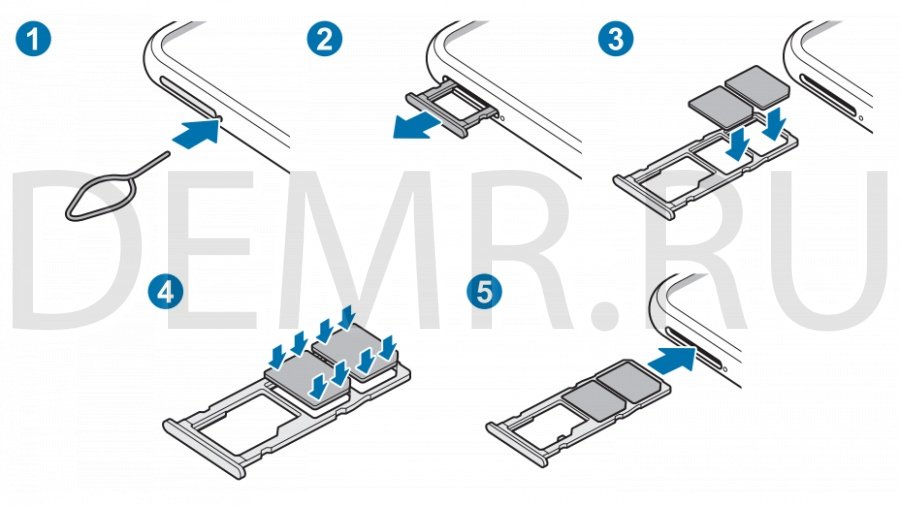
1. Вставьте штифт для извлечения в отверстие слота, чтобы выдвинуть его. Убедитесь, что штифт для извлечения расположен перпендикулярно отверстию. В противном случае можно повредить устройство.
2. Осторожно вытащите слот из соответствующего разъема.
3. Поместите SIM- или USIM-карту в лоток золотистыми контактами вниз.
4. Аккуратно нажмите на SIM- или USIM-карту, чтобы зафиксировать ее в слоте. Если SIM-карта не зафиксирована надлежащим образом, она может выпасть из слота.
5. Вставьте слот обратно в соответствующее гнездо.
• Если в устройство вставлен влажный слот, это может привести к повреждению устройства. Убедитесь, что слот сухой.
• Полностью вставьте слот в разъем во избежание попадания жидкости в устройство.
Активация карты SIM или USIM
Откройте приложение Настройки и выберите пункт Подключения → Диспетчер SIM-карт. Выберите SIM- или USIM-карту и коснитесь переключателя для ее активации.
Настройка SIM- и USIM-карт
Откройте приложение Настройки, выберите пункт Подключения → Диспетчер SIM-карт, а затем выберите SIM- или USIM-карту для доступа к следующим параметрам:
• Значок: изменение значка SIM- или USIM-карты.
• Имя: изменение имени отображения SIM- или USIM-карты.
• Режим сети: выбор типа сети для использования SIM- или USIM-карты.
Настройка предпочтительной SIM- или USIM-карты
В случае, когда активированы две карты, можно назначить голосовые вызовы, обмен сообщениями и службы передачи данных конкретным картам.
Откройте приложение Настройки, выберите пункт Подключения → Диспетчер SIM-карт, а затем задайте предпочтительные функции для карт в меню Приоритетная SIM-карта.
Читайте также
Как вставить симку в самсунг а51
Вставьте SIM- или USIM-карту, полученную у поставщика услуг мобильной связи.
Можно установить две SIM- или USIM-карты, чтобы использовать два номера телефона или поставщика услуг на одном устройстве. В некоторых местах скорость передачи данных может быть ниже в случае, если установлены две SIM-карты в устройство вместо одной.
✓ Используйте только карту формата nano-SIM.
✓ Не теряйте и не позволяйте другим использовать вашу SIM- или USIM-карту.
1 Вставьте штифт для извлечения в отверстие слота смартфона Samsung Galaxy A51, чтобы выдвинуть его.
Убедитесь, что штифт для извлечения расположен перпендикулярно отверстию. В противном случае можно повредить устройство.
2 Осторожно вытащите слот из соответствующего разъема.
3 Поместите SIM- или USIM-карту в лоток золотистыми контактами вниз.
4 Аккуратно нажмите на SIM- или USIM-карту, чтобы зафиксировать ее в слоте.
Если SIM-карта не зафиксирована надлежащим образом, она может выпасть из слота.
5 Вставьте слот обратно в соответствующее гнездо.
✓ Если в устройство вставлен влажный слот, это может привести к повреждению устройства. Убедитесь, что слот сухой.
✓ Полностью вставьте слот в разъем во избежание попадания жидкости в устройство.
Использование двух SIM- и USIM-карт
Установка двух SIM- или USIM-карт позволяет использовать два номера телефона или поставщика услуг с помощью одного устройства.
Активация карты SIM или USIM
Откройте приложение Настройки и выберите пункт Подключения → Диспетчер SIM-карт. Выберите SIM- или USIM-карту и коснитесь переключателя для ее активации.
Как вставить СИМ-карту в Samsung Galaxy A51
SIM-карта – незаменимый компонент, позволяющий владельцу Samsung Galaxy A51 получить доступ к услугам связи. СИМка приобретается у оператора и представляет собой небольшую пластиковую карточку с микрочипом. После покупки этого компонента нужно вставить СИМ-карту в Samsung Galaxy A51.
Если смартфон со съемным аккумулятором
Принцип установки SIM-карты отличается в зависимости от того, обладает смартфон съемным или несъемным аккумулятором. Если у телефона открывается крышка, то вставить СИМку можно следующим образом:
- Выключите смартфон.
- Снимите крышку.
- Установите SIM-карту в слот с соответствующей маркировкой.
- Если слот отсутствует, извлеките аккумулятор. Возможно, он находится под ним.
Если аккумулятор несъемный
Современные телефоны на базе операционной системы Андроид обладают несъемным аккумулятором. В таком случае установка SIM-карты осуществляется немного иначе. Вам не нужно разбирать устройство, а достаточно выполнить несколько простых шагов:
- Возьмите ключ для извлечения лотка. Если его нет – воспользуйтесь канцелярской скрепкой, предварительно развернув ее.
- Вставьте ключ в небольшое отверстие, расположенное на торце Samsung Galaxy A51.
- Положите СИМку, убедившись, что она надежно закреплена.
- Вставьте лоток обратно в смартфон.
Как и в случае с моделями, обладающими съемным аккумулятором, перед тем как вставить SIM-карту в Samsung Galaxy A51, устройство нужно предварительно отключить.
Обратите внимание, что лотки бывают одиночными, двойными, комбинированными и полноценными. Первые два типа рассчитаны на одну или две SIM-карты. Остальные позволяют дополнительно установить карту памяти. Только в случае с комбинированным лотком MicroSD-карта замещает одну из СИМок.
Что делать, если SIM-карта не подходит по размеру
В процессе установки SIM-карты вы можете столкнуться с проблемой, когда карточка не соответствует своему слоту. Чаще всего подобная ситуация происходит в случае, когда человек меняет старый смартфон на новый.
Дело в том, что существует несколько стандартов СИМ-карт:
- Standard SIM. Устаревший тип, в случае с которым карточка обладает большим размером. Используется в кнопочных телефонах и старых смартфонах.
- Micro SIM. Сравнительно новый стандарт, пришедший на смену Standard SIM. Карточка стала чуть меньше.
- Nano SIM. Актуальный стандарт, при котором размер карточки практически полностью соответствует микрочипу, установленному на ней.
Для карточек разных форматов есть переходник. Им комплектуются все новые SIM-карты. Если он у вас отсутствует, нужно обратиться в офис оператора связи с целью бесплатной замены СИМ-карты.
Как вставить сим карту в Самсунг: две инструкции
У этого оператора огромное количество моделей на любой вкус, кошелек и с разными техническими характеристиками. Вы узнаете, как вставить сим карту в Самсунг двумя разными способами: под заднюю крышку и в боковой слот с выдвижным лотком. Также мы расскажем, из-за чего смартфон может не видеть карточку и как решить эту проблему.
Как вставить сим карту в Самсунг
В процессе подготовки этой статьи стало ясно, что привязать конструкции и размещение слотов сим карт в смартфонах к определенным годам и модельным рядам не получится. К примеру, в Самсунг Галакси А3 (2017 г.), А5 (2016 г.) и J5 (2017 г.) применяется боковой наружный слот, а в Самсунг Галакси J4 (2018 г.) для смены симки все еще нужно снимать заднюю крышку как в C6712 (2011 г.).
Также выяснилось, что смартфонов этого производителя не коснулся этап наружных слотов без выдвижного лотка, как это было, например, у Huawei и Sony Ericsson. В истории этих Самсунгов были и есть два варианта размещения сим карты:
- Под задней крышкой, на одном уровне с аккумулятором или под ним.

- Наружный боковой слот с выдвижным лотком.

Соответствующие инструкции, как вставить симку в Самсунг, мы приведем ниже.
Интересно узнать, что такое VoLTE в смартфоне Samsung Galaxy — кликайте на ссылку, после того, как прочитаете эту статью!
Боковой наружный слот с лотком
Чтобы вставить симку в Самсунг Галакси А5 или в другой смартфон похожей конструкции нужно:
- Найти на корпусе бортик от лотка со слотами.
- Взять комплектный ключ для лотка. Если вы не можете найти его, замените предметом, похожим по форме. К примеру, подойдет разогнутая скрепка или швейная игла (лучше затупленная или с обломанным кончиком).
- Вставить ключ или предмет его заменяющий, в углубление на бортике лотка, слегка нажать и сразу отпустить.
- С тихим щелчком лоток выдвинется наружу настолько, что его бортик можно будет ухватить двумя пальцами. Вытягиваем лоток наружу.
- На лотке, в зависимости от модели смартфона, расположены один или два слота*, один из которых может быть комбинированным (как в Самсунг Галакси S8). Укладываем сим карту на место, ориентируя ее согласно форме слота.
- Вставляем и задвигаем лоток внутрь корпуса.
*В Самсунг А40 целых три слота в одном лотке — 2 под nano-sim и 1 под microSD карту.
Под задней крышкой
В случае с Самсунг мы не можем сказать, что сим-карты размещаются таким способом только в устаревших моделях и инструкции приведены на всякий случай, вдруг вы приобрели устройство с рук. Нет. На самом деле такие смартфоны до сих пор производятся и продаются.
Хотите перейти с Apple на Samsung, тогда, скорее всего, вам понадобится статья про то, как перенести контакты с Айфона на Самсунг!
Как правильно вставить симку в телефон Самсунг без внешних слотов:
- Чтобы добраться до места, в которое устанавливается карточка, необходимо снять заднюю крышку смартфона. Чтобы пользователям было удобнее это делать, в месте соприкосновения корпуса с краем крышки (чаще слева) делается зазор длиной примерно в 1 см. Найдите этот зазор, вставьте в него твердый плоский предмет и аккуратно отожмите крышку.
- Дальнейшие действия зависят от того, блокируется ли доступ к слотам аккумулятором, или нет. Блокируется — вынимаем аккумулятор, нет — не трогаем.
- Задвигаем чип в слот. Как (какой стороной) вставить sim карту в Samsung, нарисовано рядом со слотом или непосредственно на нем.
- Если аккумулятор вынимался — возвращаем его на место. Пристегиваем обратно заднюю крышку устройства.
Обратите внимание: среди смартфонов этой марки были модели с задней крышкой, сдвигающейся по принципу “слайдер”. То есть, чтобы вставить симку в Samsung Galaxy, нужно не отстегивать крышку, а сдвигать ее вдоль корпуса устройства. В частности, такая система применялась на S8600 Wave 3.
Почему Самсунг не видит симку
Условно характер причин, по которым может возникнуть проблема, можно определить так:
- Аппаратные. Речь идет о механических неполадках — повреждениях и загрязнениях чипа сим карты или слота, в который она вставляется.
- Программные. Это сбои из-за некорректной установки обновлений, из-за серьезных перегрузок процессора и оперативной памяти, из-за конфликта приложений и пр.
Как исправить положение
Ниже мы приводим описание возможных действий. Начинаем всегда с того, что проще всего сделать:
- Перезагружаем Самсунг. Программные сбои обычно “лечатся” именно таким способом.
- Если слотов на устройстве несколько, переставляем карточку в другой и так включаем. Когда проблема наблюдается только в одном слоте — в нем явно есть какие-то механические повреждения. Проблема исправляется только в специализированном сервисе.
- Проводим визуальный осмотр сим карты и если все хорошо, проверяем ее работоспособность, вставив в другой смартфон. Не работает — ничего не поделать, нужно отправляться в салон связи и писать заявление на перевыпуск.
Также проблема может возникнуть, если перед тем, как вставить сим карту в Самсунг Галакси, ее из mini обрезали до nano — некоторые из старых карточек имеют чим со скрытой частью, которая повреждается при обрезке.
Похожие публикации:
- Как осуществить просмотр скрытых файлов в домашнем каталоге
- Как распечатать фото с айфона в фотосалоне
- Как скрыть в дискорде во что ты играешь
- Почему не копируется текст в ватсапе
Как вставить симку в Samsung Galaxy A51?
Вы пытаетесь узнать, как вставить SIM-карту в свой Samsung Galaxy A51. Действительно, вам нужно сменить SIM-карту, иначе вы сменили оператора, а также потеряли SIM-карту. В этой статье мы подробно расскажем, как открыть ящик для SIM-карты вашего Samsung Galaxy A51, а во-вторых, в каком направлении положить SIM-карту. Впоследствии мы увидим, как активировать вашу SIM-карту. Впоследствии вы узнаете, как снять блокировку с футляра для SIM-карты. Наконец, мы увидим, как удалить SIM-карту из телефона Android.

Как открыть ящик для SIM-карты вашего Samsung Galaxy A51?
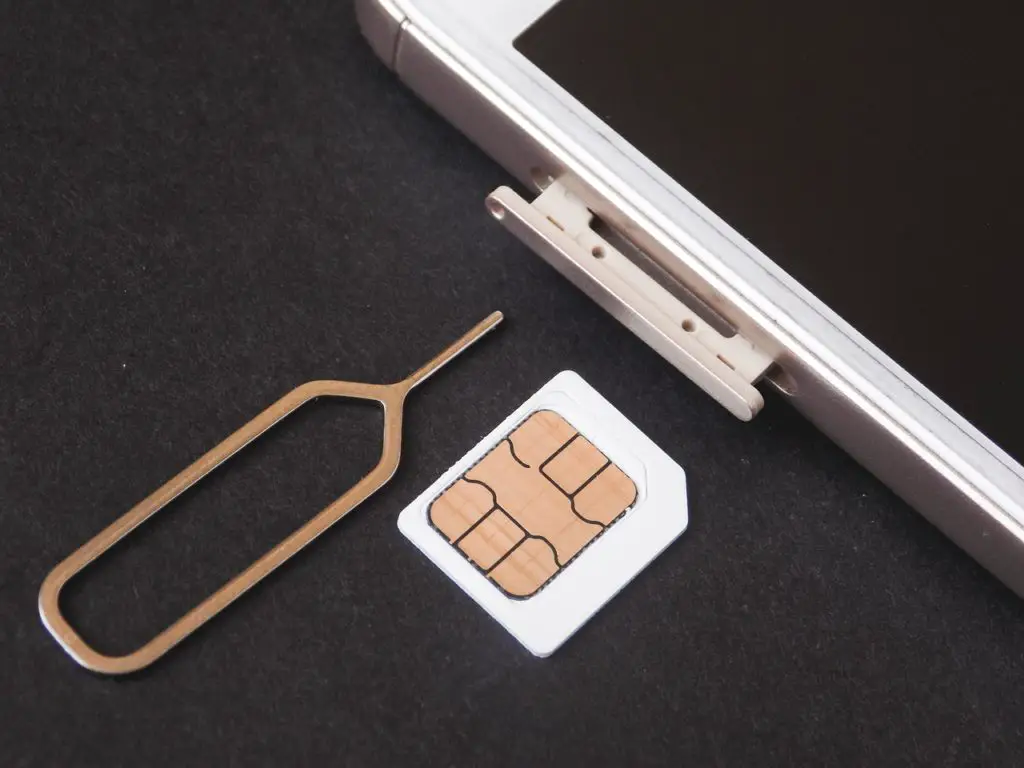
Чтобы открыть отсек, в котором обычно находится SIM-карта, вам понадобится скрепка или небольшой металлический предмет. На одной стороне телефона Android вы можете увидеть небольшую коробку, рядом с которой должно быть небольшое отверстие. Вам нужно будет вставить в это отверстие скрепку и достаточно сильно надавить. Откроется ящик для SIM-карты и SD-карты. Осторожно вытащите ящик из гнезда.
Программы для Windows, мобильные приложения, игры — ВСЁ БЕСПЛАТНО, в нашем закрытом телеграмм канале — Подписывайтесь:)
Как поставить симку на Samsung Galaxy A51?
Действительно, не всегда легко понять, в каком направлении разместить SIM-карту и в каком месте. После того, как вы должны были открыть этот слот для SIM-карты и SD-карты вашего Samsung Galaxy A51, вам нужно будет поместить SIM-карту в нужное место. Посмотрим, какая SIM-карта соответствует вашему Samsung Galaxy A51.
Шаги по установке SIM-карты в Samsung Galaxy A51
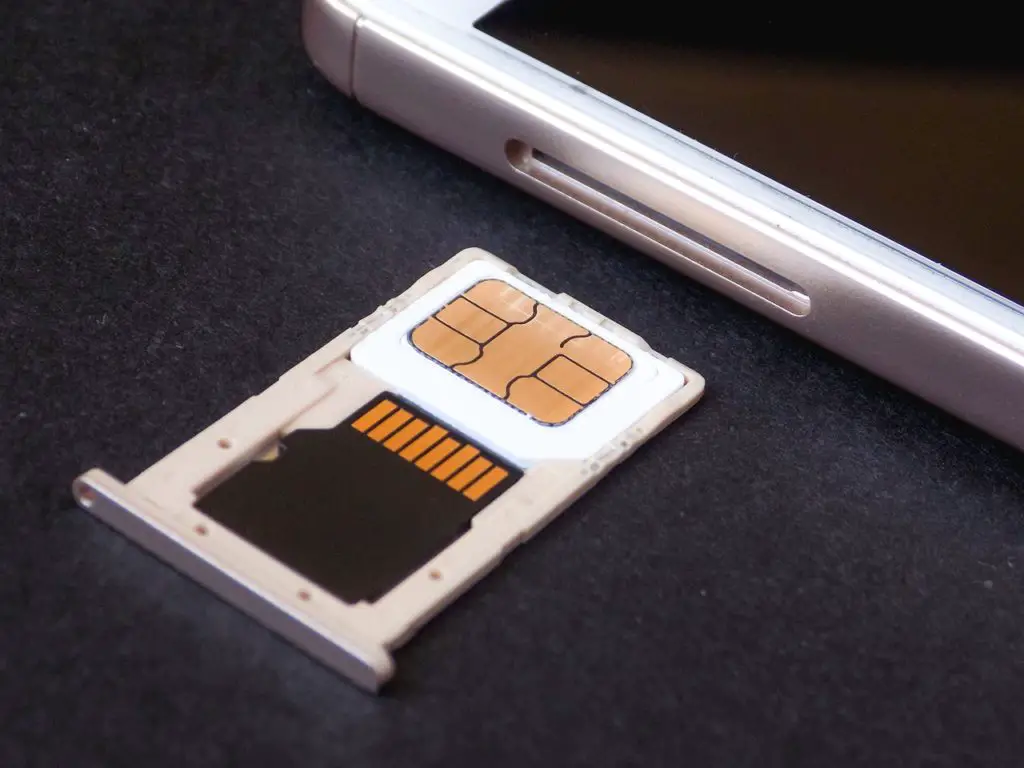
Вам нужно будет открыть слот для SIM-карты, как описано в ранее описанной главе. Чип SIM-карты должен соприкасаться со смартфоном после закрытия отсека. Самый простой способ – следить за формой слота, предназначенного для вашей карты Nano-SIM или Micro-SIM.
Как активировать SIM-карту в вашем Samsung Galaxy A51?
Когда вы вставляете SIM-карту, обычно ваш телефон Android автоматически распознает вставку другой SIM-карты. Иногда будет запрошен ПИН-код карты. Если эта карта новая, то PIN-код – 0000, в противном случае это будет тот, который вы указали ранее.
Что мне делать, если моя SIM-карта не распознается в моем Samsung Galaxy A51?
- Начните с проверки правильности установки SIM-карты.
- После этого перезагрузите Samsung Galaxy A51.
Если ваш Samsung Galaxy A51 по-прежнему не распознает вашу SIM-карту, откройте настройки Samsung Galaxy A51. После этого выберите «Подключения» или «SIM-карты и мобильные сети», затем «Управление SIM-картами». Второй щелчок по SIM-карте и щелчок по переключателю, чтобы активировать ее. Иногда вы хотите активировать две SIM-карты на своем Samsung Galaxy A51, прочтите нашу статью.
Как снять блокировку сим-карты?
Снять блокировку SIM-карты довольно просто:
- Откройте настройки вашего Samsung Galaxy A51
- Сдвинуть меню вниз
- Выберите Биометрические данные и Безопасность или Безопасность или Безопасность и конфиденциальность.
- Затем на Другие настройки безопасности
- После этого выберите Определить блокировку SIM-карты или Шифрование и ссылку.
- Снимите флажок блокировки SIM-карты
Как удалить SIM-карту из вашего Samsung Galaxy A51?
Если вы хотите извлечь SIM-карту, вам нужно сделать наоборот. Используйте инструмент для извлечения, чтобы открыть ящик, в котором находятся SIM- и SD-карты. Установите отсек обратно в том же направлении, в каком вы его открывали. Если вы когда-нибудь захотите деактивировать SIM-карту, не извлекая ее, перейдите в настройки вашего Samsung Galaxy A51. После этого нажмите «Подключения» или «SIM-карты и мобильные сети», а затем «Управление SIM-картами». Затем нажмите на SIM-карту, чтобы деактивировать и деактивировать ее. Если вам нужны другие учебные материалы для вашего Samsung Galaxy A51, мы приглашаем вас посмотреть учебные материалы в категории: Samsung Galaxy A51.
Программы для Windows, мобильные приложения, игры — ВСЁ БЕСПЛАТНО, в нашем закрытом телеграмм канале — Подписывайтесь:)
Как активировать две SIM-карты на Samsung Galaxy A51?
Как работает двойная SIM-карта и для чего она нужна? Для занятий спортом или во время заграничной поездки будет очень полезно иметь вторую SIM-карту в вашем Samsung Galaxy A51. В этой статье мы увидим, как работает двойная SIM-карта и каковы ее интересы. Затем мы увидим, как можно активировать функцию двух SIM-карт или двух SIM-карт на вашем Samsung Galaxy A51.

Как работает двойная SIM-карта и каковы преимущества ее использования?
Подавляющее большинство мобильных телефонов Android имеют слот для двух SIM-карт, что означает, что ваш телефон сможет активировать две SIM-карты одновременно.
Где два слота для SIM-карт на Samsung Galaxy A51?
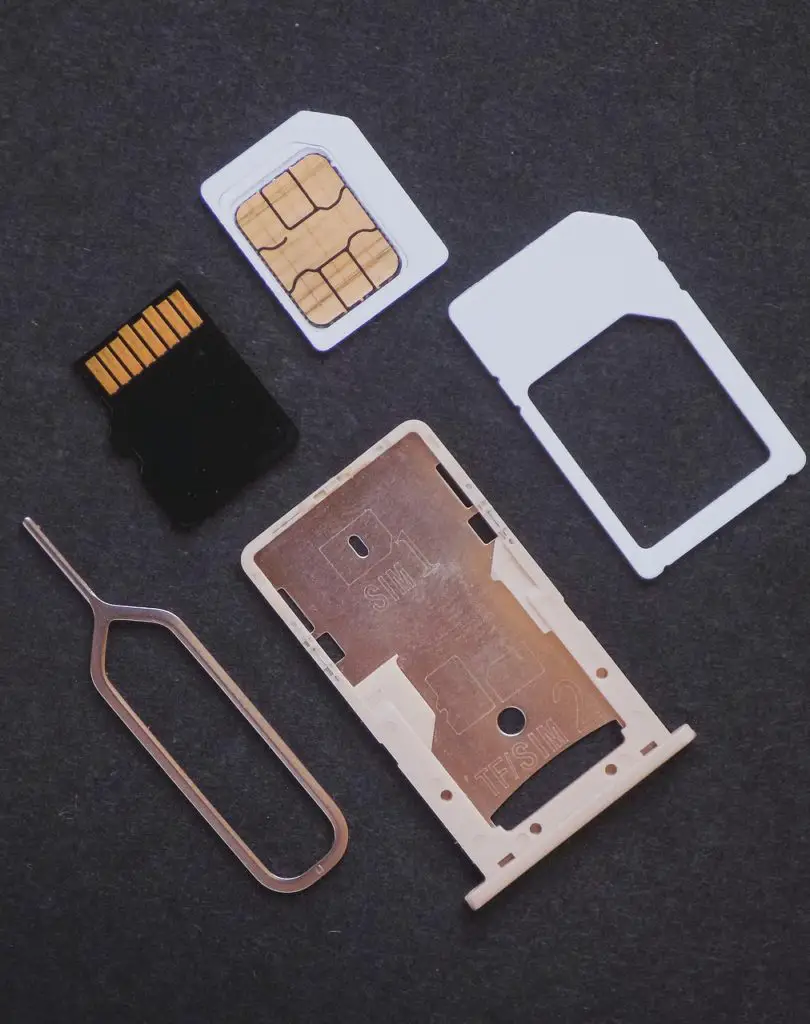
Слот для двух SIM-карт вашего Samsung Galaxy A51 обычно располагается на уровне отсека для SIM-карты и SD-карты. Иногда второй слот для SIM-карты находится в том же слоте, что и SD-карта. Вам нужно будет выбрать между SD-картой и второй SIM-картой. Однако в мобильных телефонах есть 2 разных слота для SIM-карты и один для SD-карты. Если вы хотите узнать, как вставить SIM-карту в свой Samsung Galaxy A51, перейдите к нашей статье.
Программы для Windows, мобильные приложения, игры — ВСЁ БЕСПЛАТНО, в нашем закрытом телеграмм канале — Подписывайтесь:)
В чем преимущества двойной SIM-карты?
- Разделение работы и личной жизни: на вашем Samsung Galaxy A51 может быть два разных номера: один для работы, а другой – для личной жизни. Это позволит вам отключить SIM-карту от работы, в то время как ваша личная SIM-карта остается активной в нерабочее время.
- Увеличьте покрытие сети: беря две SIM-карты от разных операторов, вы должны иметь лучшее покрытие сети независимо от вашего местоположения.
- Путешествие за границу: по прибытии в другую страну может случиться так, что вы используете местную SIM-карту, чтобы не оплачивать дорогостоящую плату за роуминг данных. Это хороший способ поддерживать две SIM-карты активными и, например, получать текстовые сообщения или даже важные звонки.
Что на самом деле означает двойная SIM-карта?
На самом деле наличие двух SIM-карт не всегда означает, что у вас будет возможность работать с двумя SIM-картами одновременно. Некоторые телефоны активируют одну, а затем вторую, некоторые телефоны могут разрешить совершение звонка, но отключат другую SIM-карту. Лучше всего активировать обе SIM-карты одновременно и иметь возможность принимать звонки на одну и другую без деактивации. Лучше всего Dual SIM Dual Call или Dual Sim Active.
Как реализовать двойную SIM-карту на Samsung Galaxy A51?
Иногда вторая симка не активируется после установки. Вам нужно будет активировать эту SIM-карту, чтобы она работала. Для этого вам просто нужно соблюдать следующее руководство;
- Зайдите в меню настроек вашего Samsung Galaxy A51.
- Затем нажмите на один из вариантов, описанных ниже:
- Подключения и диспетчер SIM-карты
- или SIM-карты и мобильные сети
- или мобильные сети передачи данных и управление SIM-картой
Если вам нужна дополнительная информация о вашем Samsung Galaxy A51, мы приглашаем вас прочитать другие страницы категории: Samsung Galaxy A51.Программы для Windows, мобильные приложения, игры — ВСЁ БЕСПЛАТНО, в нашем закрытом телеграмм канале — Подписывайтесь:)