IrfanView что это за программа и нужна ли она?

Привет друзья IrfanView предназначена для работы с изображениями. Можно как просматривать так и редактировать. Также IrfanView поддерживает плагины, есть даже целый сборник плагинов под названием IrfanView PlugIns. Есть простые инструменты для обработки картинок, можно конвертировать картинки из одного формата в другой, присутствует функция извлечения иконок из разных файлов.
Еще программа может сохранять снимок позиции в фильме, но вот что-то пишут пользователи, что данная функция работает не всегда корректно. Сохраняется не то что нужно, а то что немного идет после. Ну то есть точка сохранения немного сдвигается вперед.
Программа на английском языке, но в интернете можно найти русификатор. Только качайте с проверенных сайтов (на Софтпортале например).
Многие пользователи довольны программой IrfanView, пишут что она супер и все такое, что лучше чем ACDSee, XnView, FastStone. Единственное что не всем понравилось, это слабый просмотрщик миниатюр.
Ну а теперь посмотрим какая программа в деле. После того как я ее установил, на рабочем столе появилось два ярлыка, это IrfanView Thumbnails и IrfanView:

Я открыл программу и перетянул туда картинку с цветами, после чего картинка загрузилась:

Сделано все очень удобно, нет ничего лишнего, просто окно а в верху много меню со всякими опциями.
При помощи меню View можно отключить ненужные панели в интерфейсе:

Чтобы попасть в настройки, то нажмите вот эту кнопку:
А вот само окно с настройками:

Особо сказать нечего. Только повторю, что ничего лишнего в программ нет, все сделано хорошо и удобно. Думаю что если поставить русификатор то вообще будет бомба. Если вы часто смотрите картинки, то рекомендую эту программу изучить и больше вы не сможете без нее
Вообще вроде бы как уже в 2001 году она была, вот это да..
Когда я запустил ярлык IrfanView Thumbnails, то показалось другое окно, тут уже можно быстро просматривать миниатюры изображений:

А если два раза нажать на картинку, то она откроется в редакторе IrfanView.
Так что эту программу назвать мусорной как-то нельзя, но если она вам не нужна, то конечно лучше ее удалить.
Как удалить IrfanView с компьютера полностью? Скажу сразу, это дело нетрудное и даже если вы новичок
Если вы более-менее продвинутый юзер, то может быть вам стоит воспользоваться программой Revo Uninstaller? Она не только удалит IrfanView, но и мусор почистит вручную, так что подумайте!
Сперва нажимаем меню Пуск, в котором выбираем Панель управления:

Если у вас десятая версия Windows, то данный пункт можно найти в меню, которое вызывается кнопками Win + X!
Потом находим и запускаем значок Программы и компоненты:

В списке установленного софта находим IrfanView (remove only), нажимаем правой кнопкой и выбираем Удалить:

Потом появится вот такое сообщение, тут нажмите Да:
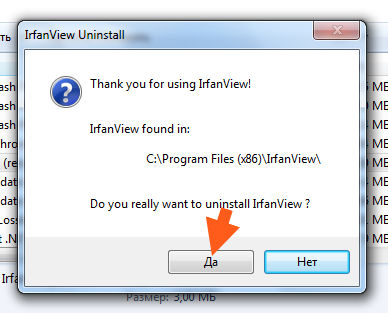
Программа удалится просто мгновенно:

Все ребята, вот вы и удалили IrfanView. Но это вы просто удалили. Если хотите еще и от мусора почистить комп, то нужно сделать ручную очистку реестра и файлов, которые остались после программы. Ну это уж необязательно, тем более после удаления такой небольшой программы как IrfanView. Но я должен был вас проинформировать. Ну и самое главное, как чистить так реестр и файловый мусор я писал в этой статье. Только там мусор я искал по слову avast, а тут вам нужно будет искать по слову irfanview.
Все ребята, удачи вам в ваших делах
IrfanView
На сегодняшний день в сети присутствует огромное количество разнообразных вьюверов (просмотрщиков) графических и видеофайлов. Некоторые из них обладают скудным перечнем функций для редактирования фото. При этом существует просмотрщик, который способен не только открыть картинку практически любого формата, но и предоставляет пользователю широкий набор функций для их редактирования. Называется эта замечательная программа IrfanView, и именно о ней пойдет речь в данной статье.
Поддержка различных форматов
ИрфанВьюв способна открывать графические файлы более чем пятидесяти форматов, в том числе таких узконаправленных как PSD и DDS. Также она может воспроизвести распространенные форматы видео и аудиофайлов. Если же пользователю не хватает такого количества форматов, программа поддерживает установку плагинов, которые значительно расширяют ее функционал.
IrfanView 64 Thumbnails
Нельзя не отметить наличие в IrfanView замечательной утилиты IrfanView Thumbnails. Она создана для более удобного поиска изображений на компьютере. Таким образом, ИрфанВьюв Миниатюры показывает в указанной папке все файлы, которые может открыть программа. С помощью этого пользователь не запутается в названиях картинок и сможет быстро найти требуемое изображение.
Раскадровка GIF
Если пользователь нашел интересную гифку, в которой ему понравился отдельный кадр, IrfanView будет незаменим в этом плане. Одной из его особенностей является функция воспроизведения файлов формата GIF, а также возможность разнесения на кадры таких изображений в указанную папку. Таким образом можно будет выделить нужный кадр и уже работать с ним.
Мощный редактор файлов
IrfanView, как и многие его собратья, способен выполнять редактирование изображений. Но если большинство программ максимум способны обрезать изображение, добавить текст и выполнить иные незначительные изменения, то возможности ИрфанВьюв ушли значительно дальше. Она способна редактировать изображения на уровне цветовых каналов.
Еще здесь присутствуют такие функции как размытие, поворот, повышение резкости, убирание эффекта красных глаз, а также возможность имитации живописи, фильтры для усреднения границ и цветов. Если сюда добавить алгоритмы ресемплинга для масштабирования картинки, которые также присутствуют в IrfanView, то данная программа становится чуть ли не профессиональным редактором, способным даже составить некое соперничество мощному фоторедактору Photoshop.
Поддержка множества плагинов
Для более функциональной работы ИрфанВьюв разработчики создали огромное число плагинов как для 32-х, так и для 64-х разрядной версии. На данный момент их количество перевалило за 60. Благодаря плагинам программа способна работать с еще большим количеством форматов файлов, а также получать новые возможности для редактирования изображений. Установив эти расширения, пользователь сможет использовать фильтры, придавать изображению вид фотопленки, получит возможность создавать презентации и многое другое.
Достоинства
- Не перегруженный интерфейс,
- Простота использования,
- Наличие русского языка,
- Поддержка огромного количества форматов файлов,
- Возможность установки плагинов,
- Большое количество возможностей для редактирования графических файлов.
Недостатки
- Для перевода на русский нужно скачивать официальный русификатор,
- Отменить возможно только последнее действие.
В заключение стоит сказать, что IrfanView является отличным вьювером, который способен работать с огромным количеством форматов. К тому же, с его помощью возможно выполнить высококачественное редактирование изображения. Еще программа поддерживает установку плагинов, благодаря которым приобретает значительно большую функциональность.
Скачать IrfanView бесплатно
Загрузить последнюю версию программы с официального сайта
With IrfanView Thumbnails to create — so it goes
You can create with IrfanView easily small preview images — so — called Thumbnails of your photos and for any other use. How to do this, we will show you in this practical tip.
Thumbnails in IrfanView to create
The Freeware IrfanView has a handy Thumbnail view of the images of any directory as the preview images are displayed. From there you can save them in a different way:
- Open IrfanView and press in the main window, the [T] key to open the Thumbnails view.
- Navigate in the left pane of the window to the directory with your images.
- Select in the right pane, the images for which you are creating the Thumbnails, or want to save.
- Click in the menu bar, click «file». You now have three options: you can save the Thumbnails in a single image, this output as individual images or to a HTML-document with the Thumbnails generate.
- «Selected Thumbnails as an image save as. » — a single image is generated, the Thumbnails of the selected images adjacent to each other.
- «Selected Thumbnails as single images save as. » — with this feature, IrfanView saves the Thumbnails of the selected images in the specified directory.
- «Selected Thumbnails to save as HTML. » — this Option creates a HTML-document in which Thumbnails are listed. You have the possibility to link the Original files with the Thumbnails or to change the number of columns.

As in IrfanView, crop images, we will explain in our next tutorial.
IrfanView Thumbnails: the image works preview
For a better Overview in large collections of images, IrfanView provides a convenient thumbnail view. We will show you how to start the preview of the picture and what you can do with it.
So you are using the Thumbnails view by IrfanView
The Thumbnails view can be reached by you in IrfanView , press the [T] key. Alternatively click in the menu bar on «file» and then «Thumbnails». The image preview opens in a new window, without the window of IrfanView is closed.
- In the two-part window, the left side shows an Overview of the existing drives and directories. On the right side of the images in the selected folder are shown as small preview images.
- With a double click on a Thumbnail to open the image in IrfanView. You can view it there in full screen mode, or continue editing.
- In the image preview, many other features are still available. This can be reached via the menu bar or by right-clicking on the Thumbnails. You can adjust the size of the preview pictures of their Wish, the sorting change or Slideshow with selected images start.
- The Thumbnails view is, however, not only to the mere Viewing of images Through the appropriate features, you can also copy images, move or delete single or multiple selected files at the same time convert it to other formats.

In our next tip we will explain you how you can with IrfanView compress pictures to save space.