Панель вкладок в Автокаде. Как убрать вкладку «Начало»
2014 версия программы от разработчиков Autodesk порадовала пользователей приятным нововведением: появились вкладки файлов AutoCAD. Закладки открытых документов позволили гораздо удобнее работать над проектами и ускорили переключение между файлами Автокада в формате*.dwg.
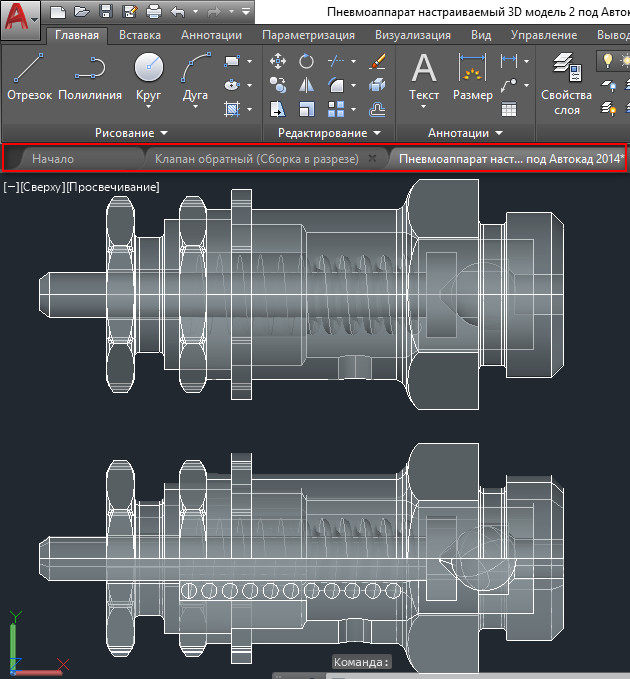
Вместе с этим многие пользователи сталкиваются с рядом вопросов:
- Как убрать вкладку «Начало» в Автокаде?
- Как включить вкладки в Автокаде?
- Можно ли подключить панель вкладок AutoCAD для более ранних версий программы: 2007-2013?
Об этом поговорим в данной статье.
Как убрать вкладку «Начало» в Автокаде?
При запуске программы в последних версиях по умолчанию запускается вкладка «Начало» и «Чертеж 1». В определенный момент работы это начинает мешать. Закрыть данную закладку привычным способом не получается.
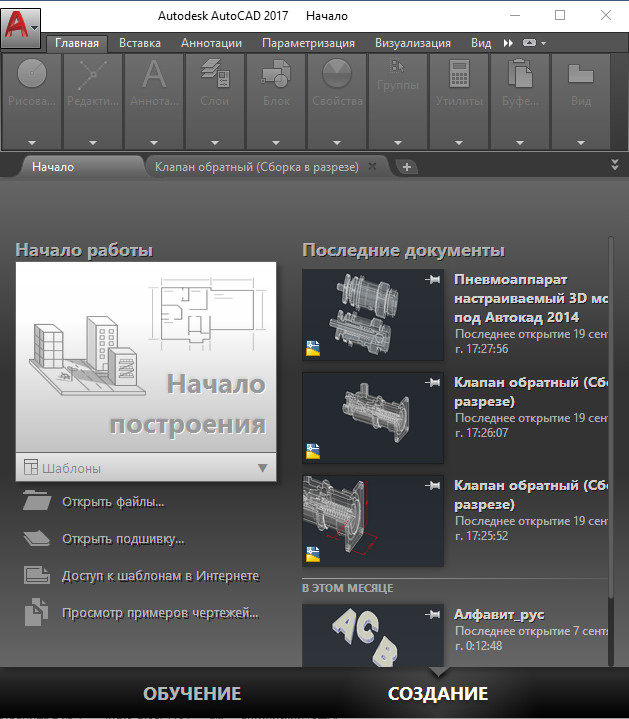
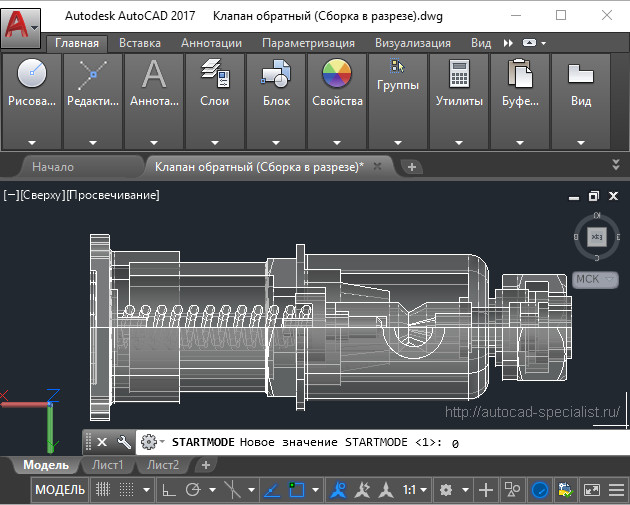
Чтобы убрать вкладку «Начало» в AutoCAD 2016 или 2017 версии, нужно воспользоваться системной переменной: STARTMODE =0. Если же задать значение «1», то вкладка будет присутствовать постоянно.
Для более ранних версий AutoCAD 2014-2015 действует другая системная переменная: NEWTABMODE. Для отключения вкладки «Начало работы» нужно присвоить значение «0».
Вкладки AutoCAD: как их включить?
Закладки Автокад – удобное дополнение интерфейса программы. Но иногда их можно случайно отключить. Многие новички сталкиваются с вопросом: «В Автокад пропали вкладки. Как их включить?»
Чтобы подключить вкладки файлов AutoCAD, нужно перейти во вкладку «Вид» → панель «Интерфейс» → команда «Вкладки файла».
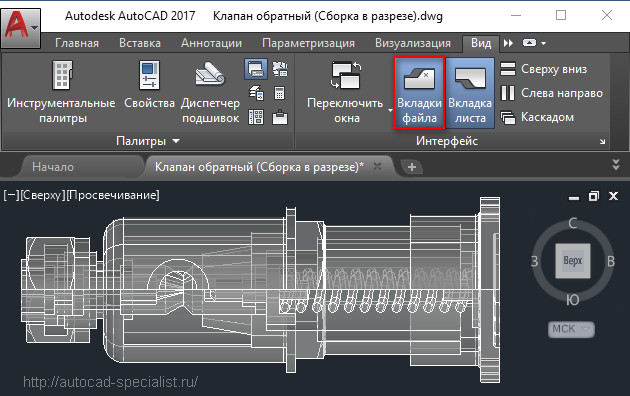
Также в командной строке можно прописать _FILETAB.
Если же требуется наоборот отключить эти закладки, чтобы расширить рабочее пространство, то используйте команду _FILETABCLOSE
Панель вкладок в Автокад: как с ней работать?
Помимо того, что у вас отображается сразу несколько рабочих документов, при нажатии правой кнопки мыши (ПКМ) по вкладке вам становятся доступны такие команды, как: создать, открыть, сохранить и т.д. (рис. 5)
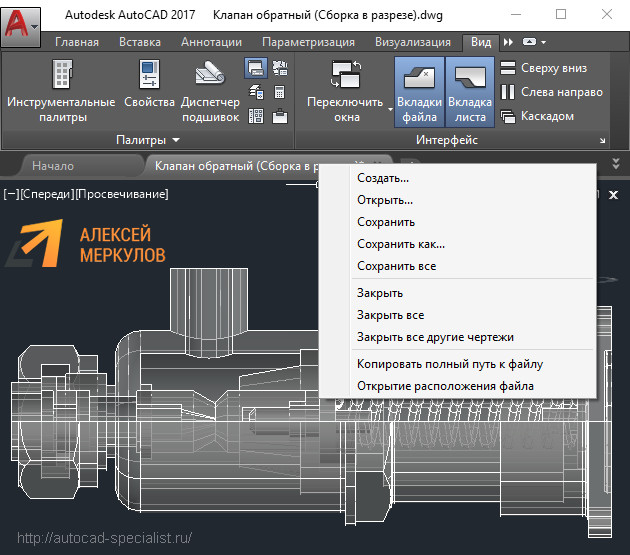
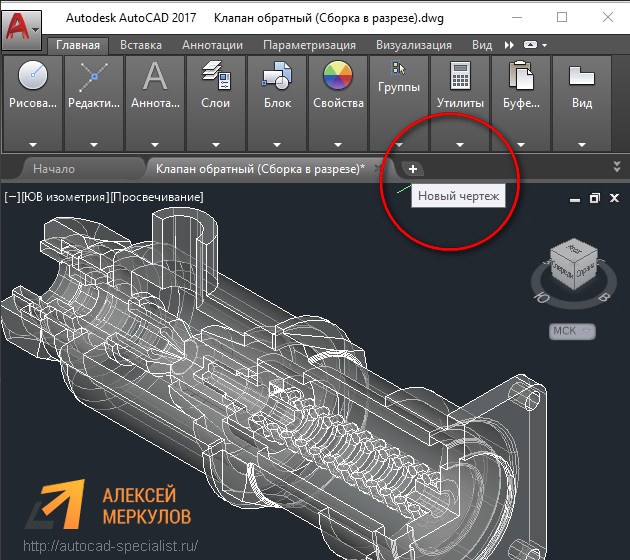
Так, к примеру, чтобы создать вкладку Автокад 2016, можно просто щелкнуть на знак плюс возле активной закладки. У вас автоматически будет создан новый чертеж.
Как включить вкладки чертежей в Автокаде 2013 и ниже?
Такое дополнение интерфейса Автокад появилось сравнительно недавно, начиная с 2014 версии. Как быть, если у вас AutoCAD 2013 или же вообще 2007?
Для Автокада 2013 на оф. сайте Autodesk есть бесплатное приложение Drawing Tabs. Это дополнение актуально только для AutoCAD 2013.
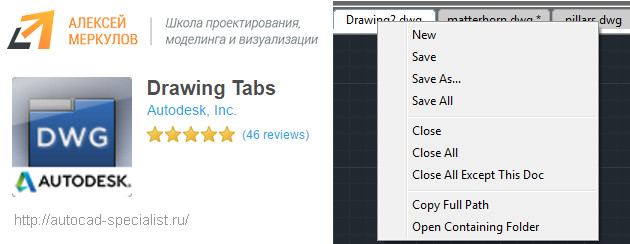
ПРИМЕЧАНИЕ: Плагины Autodesk доступны в виде файлов *.msi (исполняемых образов), а не обычных файлов установки *.exe. Это позволяет администраторам создать удаленную автоматизированную установку. Такой подход существенно облегчает задачу установки приложения на большое количество компьютеров.
Если у вас версия AutoCAD 2007-2013, то вам может пригодиться др. аналогичное приложение, разработанное Владимиром Даниловым: Drawing Tabs / Manager for ACAD 2007-2015. Это бесплатная утилита, которая позволяет добавить вкладки файлов Автокад в стандартный интерфейс программы.
Буквально пару слов о приложении Drawing Tabs / Manager for ACAD 2007-2015:
- Актуальные версии программы Автокад 2007 -2015.
- Совместимость с x86 и x64 для XP, Vista и Windows 7.
- После установки появляется Диспетчер чертежей в нижней части окна редактирования AutoCAD. Вкладки присутствуют всякий раз, когда у вас есть чертеж, открытый в программе.
- Для перехода от одного чертежа к другому, когда открыто несколько проектов, все, что вам нужно сделать — это выбрать соответствующую вкладку.
Инструкция по установке Drawing Tabs / Manager for ACAD 2007-2015
Если у вас запущен Автокад – закройте его. Скачайте файл DwgMan_2015.exe, затем запустите его. Ответьте на вопросы Мастера установки, после чего запустите Автокад. Система будет загружена, и на экране появится панель вкладок файлов AutoCAD.
Освойте профессию проектировщика
Научитесь быстрому черчению, освоите прикладное 3D, автоматизируете создание ведомостей и спецификаций.
Создание и адаптация рабочего пространства AutoCAD
По просьбам трудящихся публикую вторую часть разбора рабочего пространства. В данной статье вы узнаете, как включить ленту в Автокаде.
Тема урока такова: как быстро адаптировать рабочее пространство AutoCAD под свои или корпоративные требования и как открыть ленту в Автокаде. Смысл заключается в том, что мы дублируем рабочее пространство. И из копии уже лепим то, что нам надо.
Сделаем произвольное пространство вот такого вида из стандартного рабочего пространства «Рисование и аннотация».
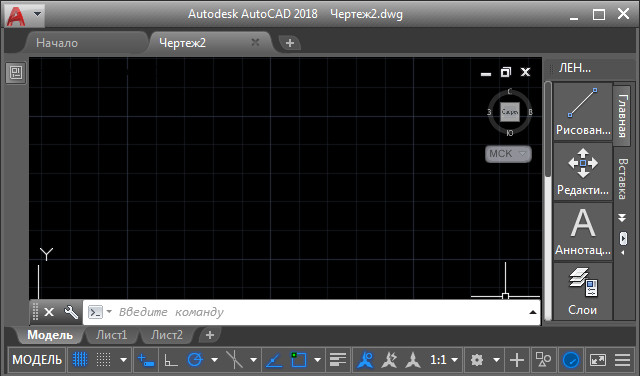
На этом примере мы рассмотрим основные принципы.
Что требуется сделать:
- Дублировать и переименовать копию РП «Рисование и аннотация»;
- Установить Автокад ленту меню справа;
- Преобразовать представление ленты (сделать кнопочным);
- Убрать ненужные вкладки;
- На панель быстрого доступа добавить пару команд;
- Вывести и закрепить палитры
Как дублировать рабочее пространство в AutoCAD
Рассмотрим, как дублировать и переименовать рабочее пространство «Рисование и аннотация». Для этого открываем окно «Адаптация пользовательского интерфейса», пишем в командной строке НПИ. Т.е. настройка пользовательского интерфейса. Также можно на ленте выбрать вкладку «Управление» – «Пользовательский интерфейс».
В списке рабочих пространств нажимаем ПКМ на названии «Рисование и аннотация» (эти действия показаны в статье «Знакомство и с интерфейсом Автокада») и выбираем «Дублировать».
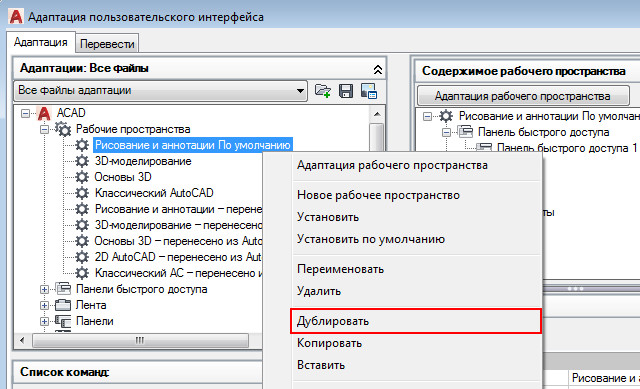
У нас появился дубликат. Теперь нажимаем на нем ПКМ и выбираем «Переименовать» (я назвал «Мое рабочее пространство 1»). Таким же образом устанавливаем его «текущим» (для этого выбираем «Установить по умолчанию»), чтобы при запуске программы мы сразу попадали в него. Далее жмем «Применить» в нижнем правом углу этого диалогового окна. После нажимаем «ОК».
Теперь мы находимся в созданном нами пространстве. Проверить это можно, нажав на шестеренку в правом нижнем углу. Галочка должна быть установлена напротив созданного нами рабочего пространства.
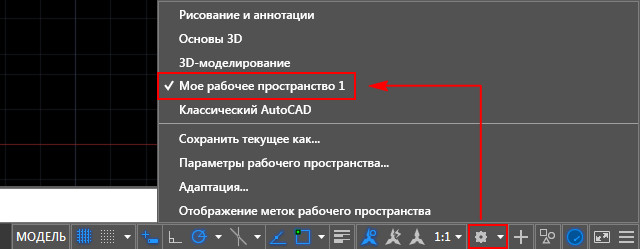
На всякий случай в параметрах рабочего пространства переставляем радио-кнопку на пункт «Автоматическое сохранение изменений».
Настройка ленты в Автокаде
1. Чтобы узнать, как открыть ленту в Autocad, правой кнопкой жмем на ленту. Далее выбираем «освободить», и лента превращается в палитру (один из видов мест хранения инструментов, блоков, штриховок и т.д.)
2. Правой кнопкой жмем по краю палитры (как на рис. ниже) и выбираем «закрепить справа» — лента Автокад свернулась до строки с названием «лента».
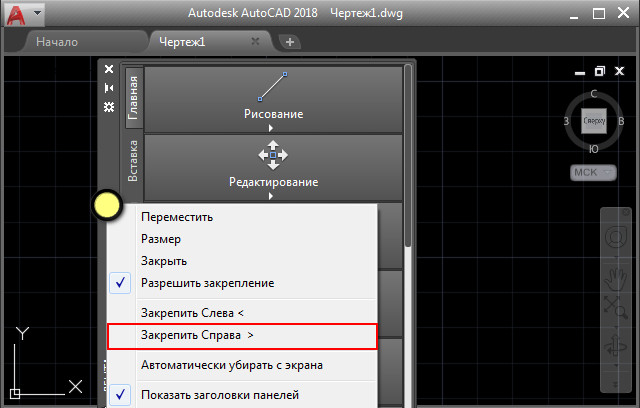
Наводим на нее мышь и в верхней части жмем «Автоматически убирать с экрана» (треугольная кнопка ниже кнопки закрыть «Х»).
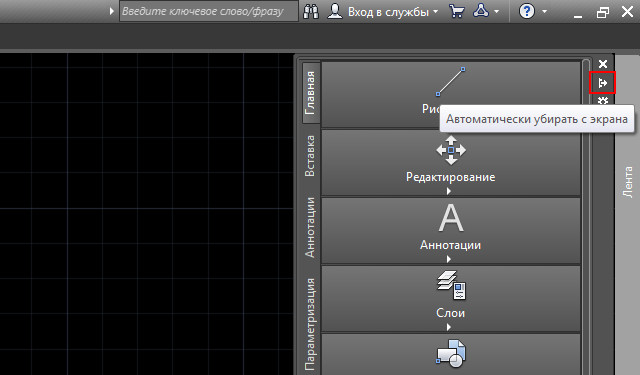
3. Теперь сделаем более симпатичное представление AutoCAD ленты. Далее жмем на стрелку без овала и выбираем свернуть до кнопок панелей.
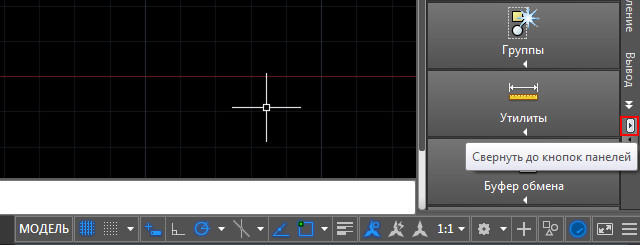
Перегруппировка вкладок и панелей Ленты AutoCAD
Под этим действием я подразумеваю изменение последовательности панелей. Для этого нажимаем и не отпускаем левую кнопку на нужной вкладке. Перетягиваем в нужное место. Такой же алгоритм и при перемещении панелей инструментов.
Удаление/добавление вкладок Ленты Автокад
Для полного удаления вкладки AutoCAD ленты недостаточно из контекстного меню снять галочку. Таким образом мы просто отключаем ее видимость (тут отличие принципиальное).
Для добавления/удаления вкладок вызываем уже известное нам окно адаптации пользовательского интерфейса (команда: НПИ).
Выбираем наше рабочее пространство. Жмем на нем ПКМ и выбираем первый пункт «Адаптация рабочего пространства».
Смещаемся ниже и нажимаем на «+». В раскрывшемся списке открываем подсписок «Вкладки». И уже в нем ставим или снимаем галочки напротив названий вкладок. Я уберу, к примеру, вкладки Онлайн, Вывод и Лист.
После внесения изменений нажимаем «Применить» – «ОК».
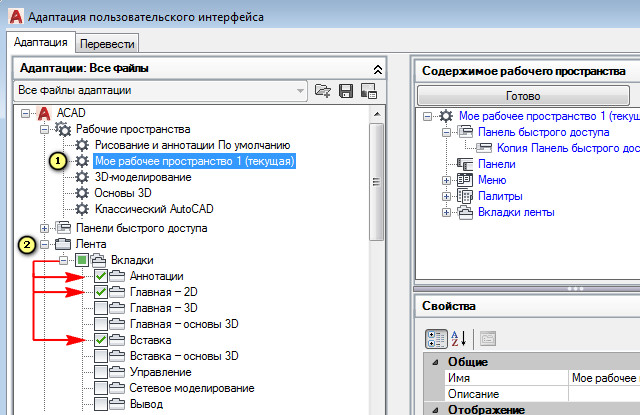
Настройка палитр
Самая часто используемая палитра — это «палитра свойства». Поэтому имеет смысл сделать так, чтобы она всегда была под рукой, но не занимала много места интерфейса.
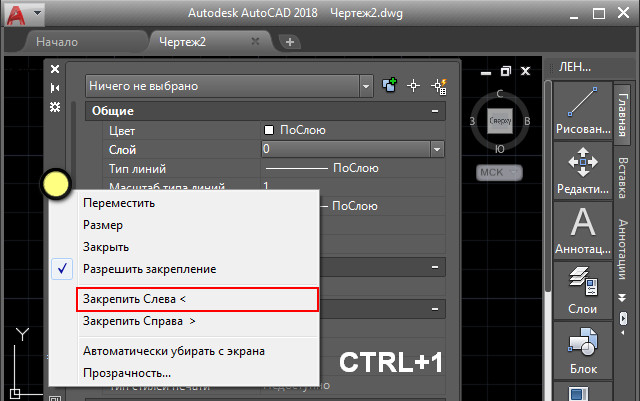
Самый быстрый способ ее вызова – команда Ctrl+1. По аналогии с лентой закрепляем ее слева. Щелкаем по краю ПКМ и из контекстного меню выбираем закрепить слева. Ещё раз жмем на ней ПКМ и выбираем только значки.
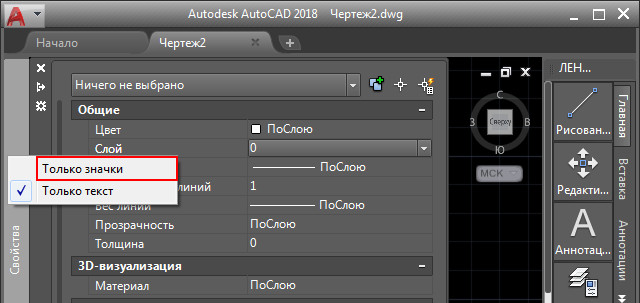
Теперь мы имеем маленькую иконку, при наведении на которую появляется наша палитра свойства.
Таким образом можно закрепить все палитры (они «живут по адресу» Вид – Палитры, либо комбы от Ctrl+1 до Ctrl+8 ). Сначала выводим их на экран, а потом закрепляем.
Резюме
Подобным способом вы можете слегка преобразовать рабочее пространство. Мы зацепили лишь небольшой кусочек темы персонализации интерфейса.
P.S. Попробуйте самостоятельно включить ленту в Автокаде и изменить ее местоположение. Ознакомьтесь также с дополнительным материалом о том, как работать в Автокаде продуктивно. Изучайте наши курсы Автокад для чайников, и вы узнаете еще много нового!
Освойте профессию проектировщика
Научитесь быстрому черчению, освоите прикладное 3D, автоматизируете создание ведомостей и спецификаций.
Как развернуть ленту Автокад?
Щелкните правой кнопкой мыши в любом месте ленты и используйте меню Показать вкладки и Показать панели , чтобы включить нужные вкладки или панели .
Как вернуть панель инструментов в автокаде 2021?
- Чтобы включить отображение меню, щелкните раскрывающееся меню панели «Быстрый доступ» > Показать строку меню.
- Для отображения панели инструментов перейдите в меню «Сервис» > « Панели инструментов » и выберите нужную панель инструментов .
Как показать вкладки Автокад?
В командной строке AutoCAD введите команду ФАЙЛВКЛАДКА, чтобы включить вкладки файла, и команду ФАЙЛВКЛАДКАЗАКРЫТЬ, чтобы отключить их. Следует также помнить, что сочетание клавиш CTRL + TAB позволяет выполнить циклический перебор открытых чертежей.
Как вернуть стандартную панель в автокаде?
- В командной строке введите MENUBAR и задайте значение 1.
- Щелкните «Инструменты» > меню « Панели инструментов».
- Выберите нужные панели инструментов, чтобы включить их.
Как вернуть панель инструментов в автокаде 2021?
- Чтобы включить отображение меню, щелкните раскрывающееся меню панели «Быстрый доступ» > Показать строку меню.
- Для отображения панели инструментов перейдите в меню «Сервис» > « Панели инструментов » и выберите нужную панель инструментов .
Как вернуть панель с листами в автокаде?
Откройте окно «Параметры», написав НАСТРОЙКА в командной строке или нажав кнопку Параметры в меню приложения AutoCAD в верхнем левом углу, перейдите на вкладку Отображение, в разделе Элементы листов установите флажок «Показывать вкладки «Лист» и «Модель»» и нажмите кнопку О
Как открыть панель инструментов в автокаде?
- В командной строке в AutoCAD введите -TOOLBAR ,
- Введите имя нужной панели инструментов (или введите / выберите Все ).
- Введите / выберите S как/ ЧАС ide, чтобы включить или выключить панель инструментов .
Как включить панель инструментов в автокаде?
- В командной строке в AutoCAD введите СТРОКА МЕНЮ и установите значение 1 ,
- Нажмите Инструменты> Панели инструментов меню.
- Выберите, чтобы включать или отключать нужные панели инструментов в подменю.
Как вернуть ленту инструментов в автокаде?
- нажать на пиктограмму со стрелкой в конце строки вкладок;
- кликнуть правой кнопки мыши (ПКМ) на видимой строке инструментария и в появившемся списке выбрать «Показать панели Автокад » (опция сворачивает или раскрывает ленту );
Как восстановить панель инструментов?
- Щелкните в пустом месте на панели задач.
- Удерживая нажатой левую кнопку мыши, перетащите указатель в то место экрана, где необходимо расположить панель задач. .
- После перемещения указателя в нужное место экрана отпустите кнопку мыши.
Пропала лента и командная строка.

Пропала лента и командная строка в AutoCAD Architecture 2010 — Русский (Метрические единицы)
Сохранил документ закрыл, через некоторое время открываю ленты нету.
Подскажите как исправить или где прочитать.
Просмотров: 78909
Сообщений: n/a
Может, Ctrl+0 нажать?
Регистрация: 04.08.2009
Сообщений: 3
Сообщение от AlphaGeo
Может, Ctrl+0 нажать?
Чертежи открывает, и так.
Регистрация: 23.09.2005
Сообщений: 424
Имеется в виду Ctrl+»клавиша с цифрой ноль»
Наше дело труба
Регистрация: 19.11.2006
Томск_Комсомольск-на-Амуре
Сообщений: 1,736
А для комстроки Ctrl+9, ну и панель Рабочие пространства — выбрать нужное.
__________________
*. И Случай, бог изобретатель. *
Регистрация: 04.08.2009
Сообщений: 3
Спасибо, проверить не магу. По новой установил все вернулось.
Сообщений: n/a
Сообщение от zikler
Спасибо, проверить не магу. По новой установил все вернулось.
Угу, ну и я тогда дальше всем буду советовать, чуть что — переустанавливай AutoCAD. Крайне эффективная мера.
Регистрация: 02.03.2010
Сообщений: 57
У меня тоже такой случай случился, никто не вкурсе как восстановить ленту?
LISP, C# (ACAD 200[9,12,13,14])
Регистрация: 25.08.2003
С.-Петербург
Сообщений: 39,657
DWG2004, а тему целиком прочитать не судьба?
__________________
Моя библиотека lisp-функций
—
Обращение ко мне — на «ты».
Все, что сказано — личное мнение.
| Кулик Алексей aka kpblc |
| Посмотреть профиль |
| Посетить домашнюю страницу Кулик Алексей aka kpblc |
| Найти ещё сообщения от Кулик Алексей aka kpblc |
Регистрация: 02.03.2010
Сообщений: 57
Сообщение от Кулик Алексей aka kpblc
DWG2004, а тему целиком прочитать не судьба?
Судьба.
Но вот только нету там, то что нужно.
Если кто знает погомогите мне с востонавлением ленты.
У меня тоже исчезла лента.
деревянное каркасное домостроение
Регистрация: 22.01.2009
Санкт-Петербург
Сообщений: 669
Сообщение от ытя
Имеется в виду Ctrl+»клавиша с цифрой ноль»
DWG2004, это видел? пробовал ?
От себя добавлю, нужно жать тот ноль что на клавиатуре над буквами. (на NumPadе почему то не срабатывает)
Последний раз редактировалось d_dash, 09.07.2010 в 16:55 . Причина: про NumPad дописал
Регистрация: 02.03.2010
Сообщений: 57
Сообщение от d_dash
DWG2004, это видел? пробовал ?
От себя добавлю, нужно жать тот ноль что на клавиатуре над буквами. (на NumPadе почему то не срабатывает)
Да пробовал, но лента от этого все равно не появляеться..
Регистрация: 02.10.2008
Сообщений: 3,680
Сообщение от DWG2004
Да пробовал, но лента от этого все равно не появляеться..
__________________
. Не пытайся гнуть ты ложку,
Не вяжи её узлом.
Ложка — ложка понарошку,
А по правде, — это лом!
Регистрация: 29.10.2004
Сообщений: 16,310
команда _ribbon
Регистрация: 02.03.2010
Сообщений: 57
Благодарю за помощь, но у меня вот такое сообщение выходит после того как, я сделал как вы показали, то есть выбрал команду лента.
Может ктото знает это по какой причине так?
Регистрация: 02.10.2008
Сообщений: 3,680
Сообщение от DWG2004
Благодарю за помощь, но у меня вот такое сообщение выходит после того как, я сделал как вы показали, то есть выбрал команду лента.
Может ктото знает это по какой причине так?
Переустановка или восстановление автокада.. возможно..
__________________
. Не пытайся гнуть ты ложку,
Не вяжи её узлом.
Ложка — ложка понарошку,
А по правде, — это лом!