Как включить и работать с iCloud Drive на iPhone, iPad и Mac
Судя по всему, компания Apple пытается составить конкуренцию Dropbox и Google Drive, о чем свидетельствует недавнее снижение цен на дополнительное место в iCloud Drive. В этом материале мы расскажем как начать использование нового облачного хранилища от Apple.
Читайте «Яблык» в Telegram и смотрите в YouTube. Подписывайтесь!
Помимо привлекательных цен, у Apple есть еще пара козырей в рукаве – компания значительно усовершенствовала работу с различными типами файлов, причем передача информации между разными приложениями также была серьезно доработана.
Прежде чем начать работу с облачным хранилищем, необходимо уточнить, что полноценная работа с iCloud Drive реализована только для мобильных устройств с iOS 8 на борту и для Mac с установленной OS X Yosemite. Если же вы не установили OS X Yosemite, то приложения с ваших устройств с iOS 8 не смогут делиться данными с программами – компаньонами на Mac.
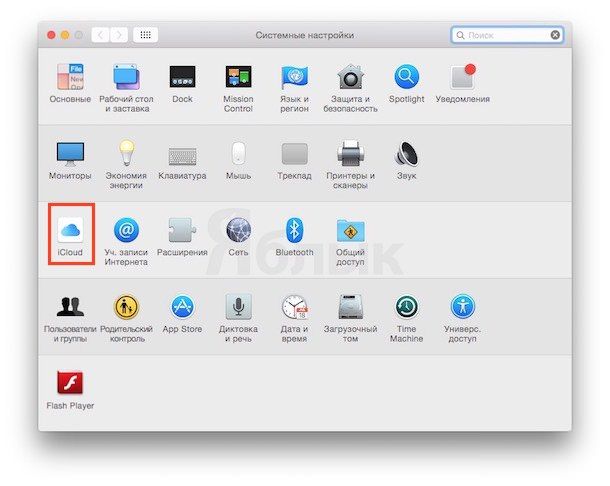
Если же у Вас есть необходимый набор установленных операционных систем, рекомендуется начать с включения iCloud Drive в OS X Yosemite. Для этого нужно зайти в Системные настройки -> iCloud, ввести Apple ID и затем активировать iCloud Drive (поставить галочку) левее иконки сервиса.
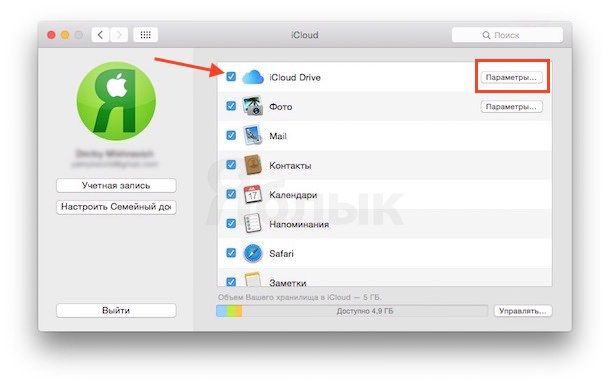
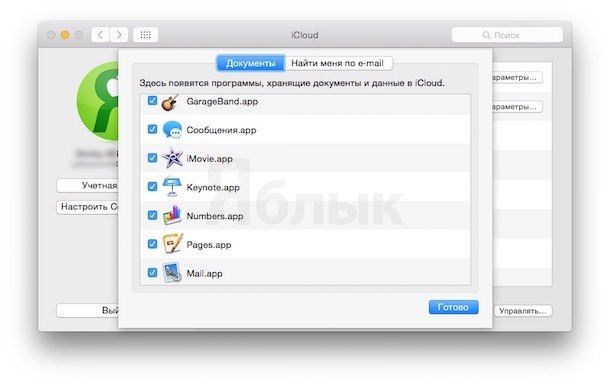
Ознакомиться со списком приложений, которые смогут хранить свои данные в облаке можно нажав кнопку Параметры. При желании можно открыть или закрыть доступ к облачному хранилищу для тех или иных программ.
Затем переходите к активации iCloud Drive на iPhone или iPad с iOS 8 на борту, для чего запустите приложение Настройки, выберите iCloud, и установите переключатель iCloud Drive в положение “Вкл“.
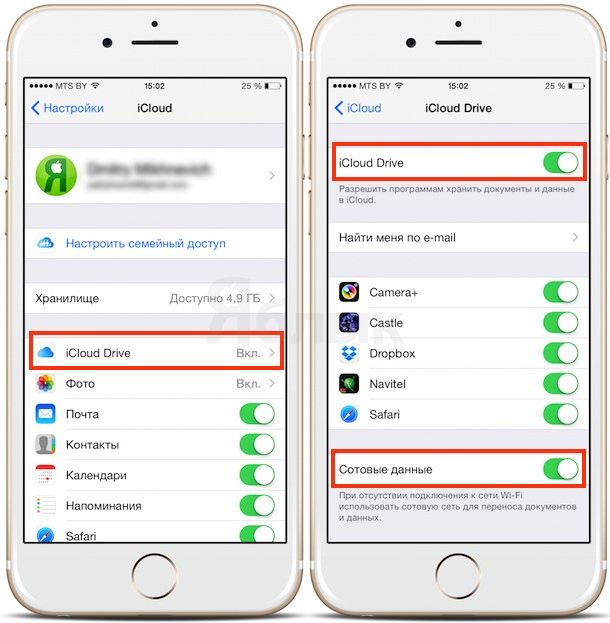
Все, облачное хранилище включено и готово к использованию. Ниже ползунка включения Вы сможете увидеть список приложений, которые смогут хранить свои данные и документы в облаке, для них также можно открыть или закрыть доступ к iCloud Drive.
На всякий случай удостоверьтесь, что у Вас подключен тариф с безлимитным интернет-соединением, в противном случае лучше отключить передачу данных по 3G, 2G или LTE (см. скриншот выше).
Теперь, после активации iCloud Drive на обоих устройствах, на Вашем Mac появится одноименная папка. В папке, в свою очередь, будут размещены еще несколько папок, которые содержат файлы различных типов.
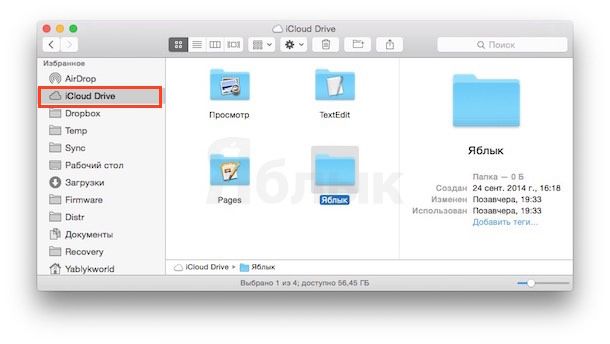
Некоторые папки закрыты для файлов неподдерживаемых типов – так, в директории Pages можно разместить только файлы, созданные в приложении Pages, а в папку QuickTime Player можно поместить только файлы, поддерживаемые плеером. Тем не менее, можно создавать свои собственные папки и копировать в них любые файлы по Вашему усмотрению.
Работа с iCloud Drive на устройствах под управлением iOS несколько отличается, в силу отсутствия на них файлового менеджера вроде Finder на Mac. Доступ в облако осуществляется из каждого приложения отдельно (естественно, если этим программам предварительно открыт доступ в Настройках).
Теперь, когда все настроено, все изменения, производимые на одном устройстве, будут отражаться и на другом.
- iCloud Drive – альтернатива Dropbox от Apple.
- Apple представила обновленные тарифы iCloud.
- Панель iCloud Drive доступна для скачивания Windows-пользователями.
- Как перенести контакты с iPhone в iCloud.
- Как восстановить контакты из iCloud на iPhone или iPad.
- Как iCloud Drive упростит жизнь пользователей iOS и OS X.
Set up iCloud Drive
Files and folders that you store in iCloud Drive will stay up to date across all of your devices. Find out how to get started with iCloud Drive on your iPhone, iPad, Mac, PC or on iCloud.com.
- Before you begin
- How to set up iCloud Drive on your iPhone or iPad
- How to set up iCloud Drive on your Mac
- How to set up iCloud Drive on iCloud.com
- How to set up iCloud Drive on your Windows PC
- What’s next?
Before you begin
Update your device to the latest iOS, iPadOS or macOS, and sign in to iCloud with the same Apple ID on all of your devices.
If you have a device that can’t be updated to the latest iOS or macOS, make sure it meets the minimum system requirements to use iCloud Drive.
How to set up iCloud Drive on your iPhone or iPad
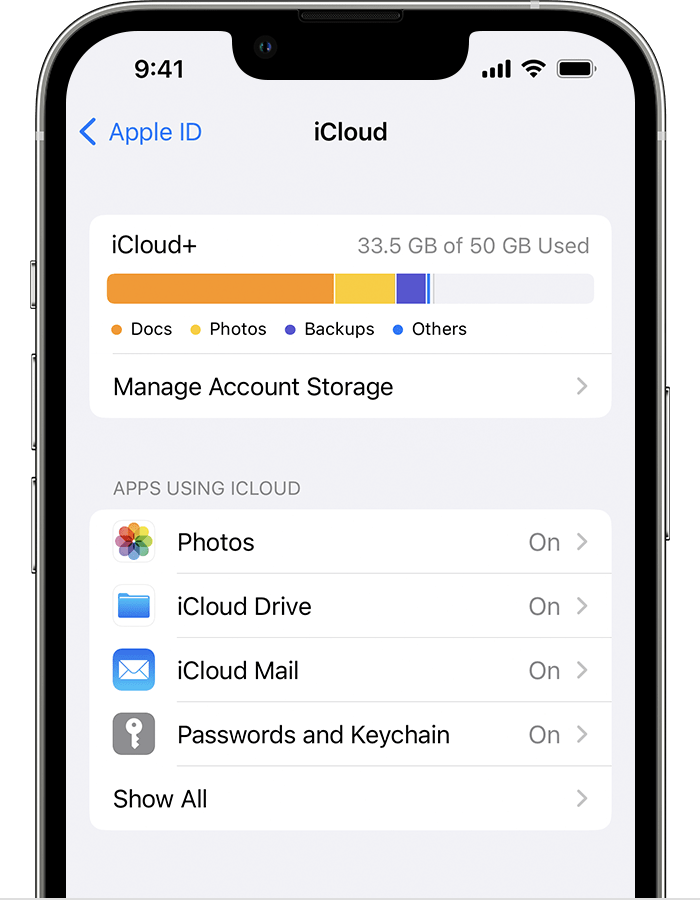
- Go to Settings > [your name].
- Tap iCloud.
- Turn on iCloud Drive.
You can find your iCloud Drive files in the Files app.
How to set up iCloud Drive on your Mac
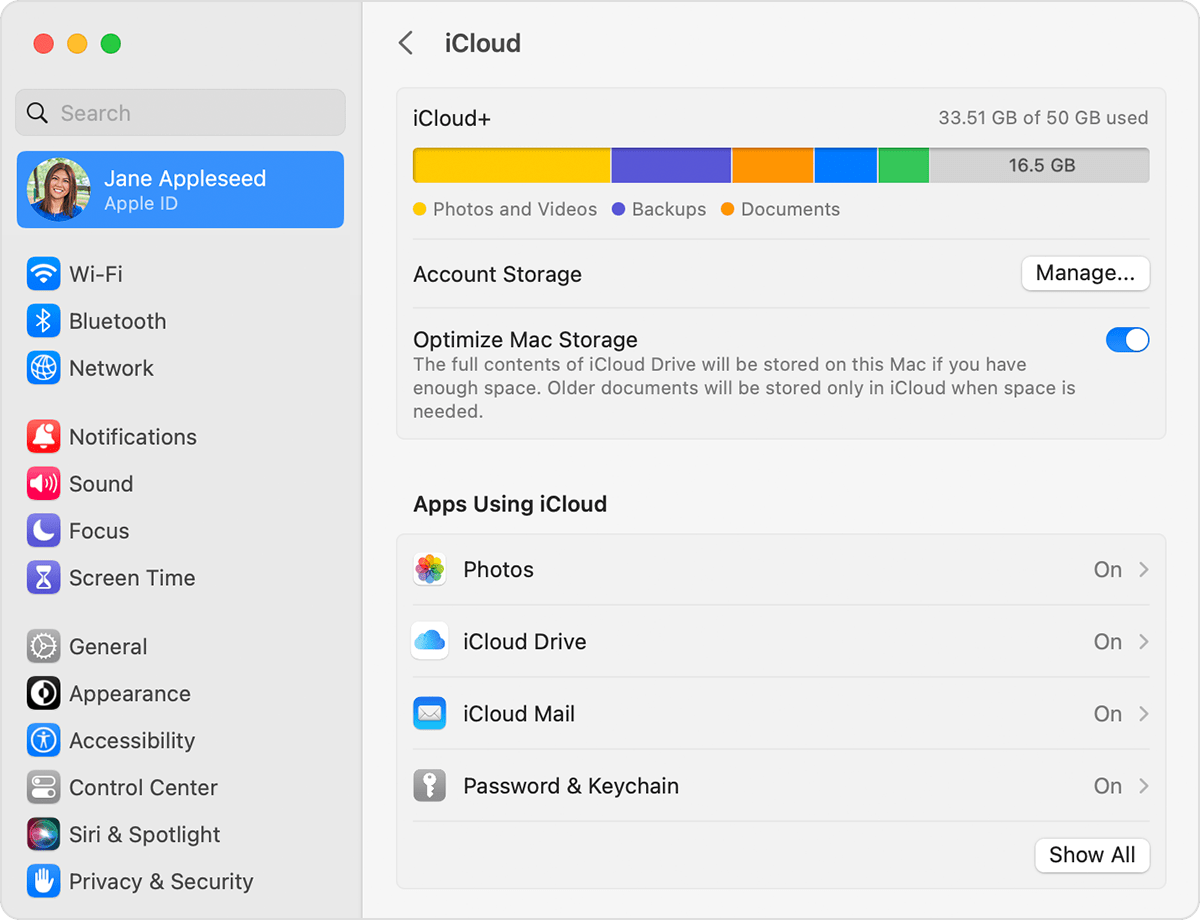
- Go to Apple menu > System Settings or Apple menu > System Preferences, then click Apple ID.
- Select iCloud.
- Sign in with your Apple ID if you need to.
- Turn on iCloud Drive.
To add the files from your Mac Desktop and your Documents folder to iCloud Drive, turn on Desktop and Documents.
- You can then find your Desktop and Documents folder in the iCloud section of the Finder sidebar.
- If you add a second Mac Desktop, you’ll be able to find the files in your Desktop and Documents folders in iCloud Drive, in a folder with the same name as your second Mac. The files from your second Mac won’t automatically merge with the files on your first Mac.
If you’re already using a feature from another cloud provider that syncs or manages your Desktop and Documents folders, you’ll need to turn it off to use Desktop and Documents. Desktop and Documents requires macOS Sierra or later.
Настройка iCloud Drive
Синхронизация файлов и папок, которые хранятся в iCloud Drive, выполняется на всех ваших устройствах. Узнайте, как начать работу с iCloud Drive на iPhone, iPad, компьютере Mac и компьютере с Windows или на веб-сайте iCloud.com.
- Подготовка
- Как настроить iCloud Drive на устройстве iPhone или iPad
- Как настроить iCloud Drive на компьютере Mac
- Как настроить iCloud Drive на веб-сайте iCloud.com
- Как настроить iCloud Drive на компьютере с Windows
- Что дальше
Подготовка
Обновите устройство до последней версии iOS, iPadOS или macOS и выполните вход в iCloud, используя один и тот же идентификатор Apple ID на всех ваших устройствах.
Если устройство нельзя обновить до последней версии iOS или macOS, убедитесь, что оно соответствует минимальным системным требованиям для использования iCloud Drive.
Как настроить iCloud Drive на устройстве iPhone или iPad
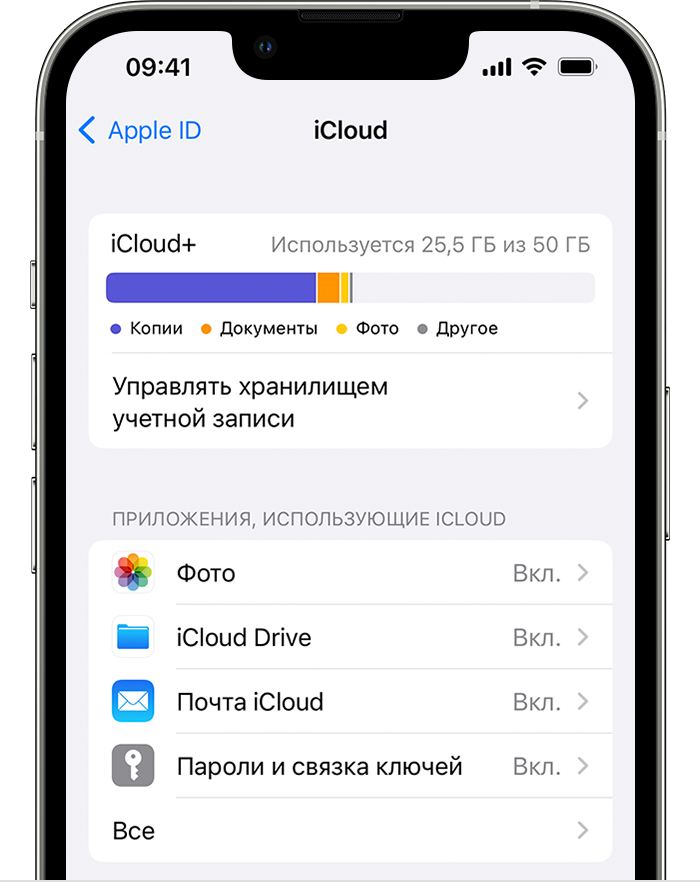
- Перейдите в меню «Настройки» > [ваше имя].
- Нажмите iCloud.
- Включите функцию iCloud Drive.
Для поиска файлов в iCloud Drive можно использовать приложение «Файлы».
Как настроить iCloud Drive на компьютере Mac
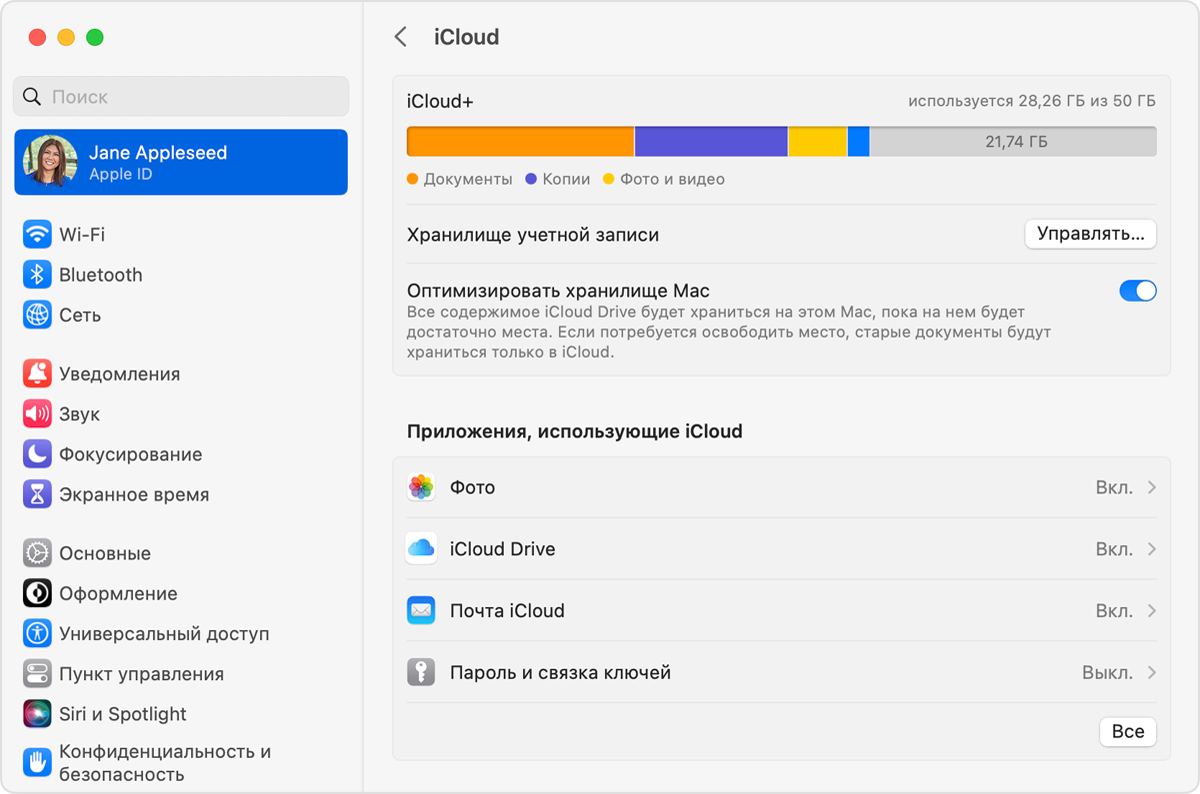
- Перейдите в меню Apple > «Системные настройки» > и нажмите Apple ID.
- Выберите iCloud.
- Выполните вход с помощью идентификатора Apple ID, если необходимо.
- Включите функцию iCloud Drive.
Чтобы добавить файлы из папок «Рабочий стол» и «Документы» компьютера Mac в iCloud Drive, включите папки «Рабочий стол» и «Документы».
- После этого папки «Рабочий стол» и «Документы» отобразятся в разделе iCloud бокового меню Finder.
- Если добавить папку «Рабочий стол» со второго компьютера Mac, файлы из его папок «Рабочий стол» и «Документы» будут помещены в папку iCloud Drive с именем второго компьютера Mac. Файлы второго компьютера Mac не объединяются автоматически с файлами первого компьютера Mac.
Если вы уже используете облачный сервис другого провайдера, который позволяет синхронизировать папки «Рабочий стол» и «Документы» или управлять ими, этот сервис необходимо отключить, чтобы можно было пользоваться папками «Рабочий стол» и «Документы». Для пользования папками «Рабочий стол» и «Документы» требуется macOS Sierra или более поздней версии.
Как настроить iCloud Drive на веб-сайте iCloud.com
- Выполните вход на веб-сайте iCloud.com.
- Выберите iCloud Drive или Pages, Numbers или Keynote.
- Нажмите «Обновить до iCloud Drive», если появится соответствующий запрос.
Как включить приложение iCloud Drive в iOS 9?
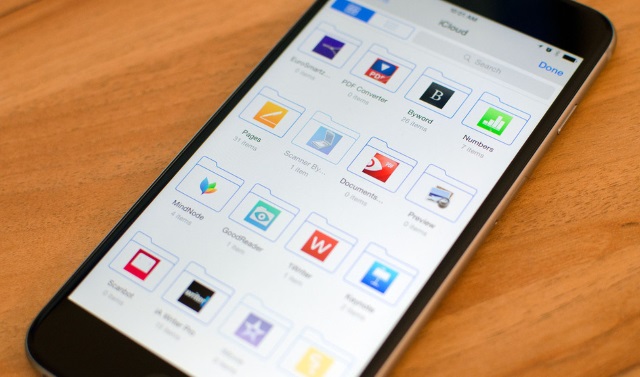
По умолчанию штатное приложение собственного облачного хранилища Apple iCloud Drive является скрытым в iOS 9. А между тем, оно уже сейчас, находясь в тестируемой состоянии, позволяет работать с файлами различных приложений и сохранять в «облаке» все необходимые пользователю документы или фотографии. В этой инструкции мы расскажем о том, как активировать приложение iCloud Drive в iOS 9.
Если вы не знакомы с сервисом iCloud Drive, то будете рады узнать, что это разработка компании Apple, являющаяся аналогом Dropbox и других полноценных облачных хранилищ. В созданном относительно недавно хранилище iCloud Drive пользователи могут хранить различные типы файлов, включая документы, изображения, музыкальные файлы и т.д.
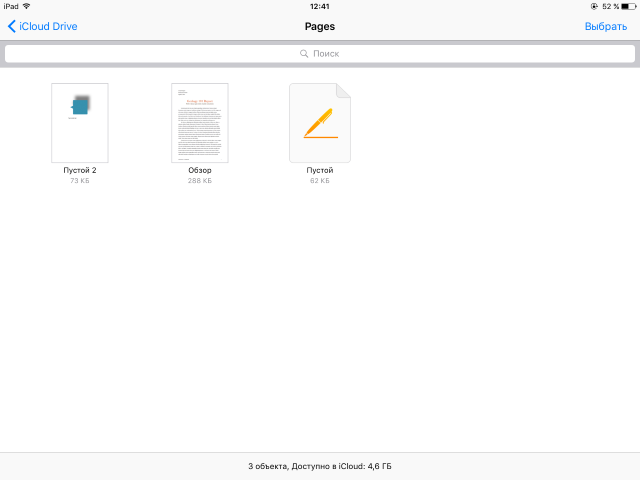
Продвигать iCloud Drive в Apple решили и в iOS 9. В новой мобильной операционной системе для iPhone, iPad и iPod Touch появилось отдельное приложение для iCloud Drive, позволяющее работать с сохраненными в облаке файлами значительно проще. По умолчанию это приложение является скрытым, но активировать его очень просто.
Как включить приложение iCloud Drive в iOS 9?
Шаг 1. Перейдите в меню Настройки -> iCloud на своем iPhone, iPad или iPod Touch
Шаг 2. Выберите пункт iCloud Drive
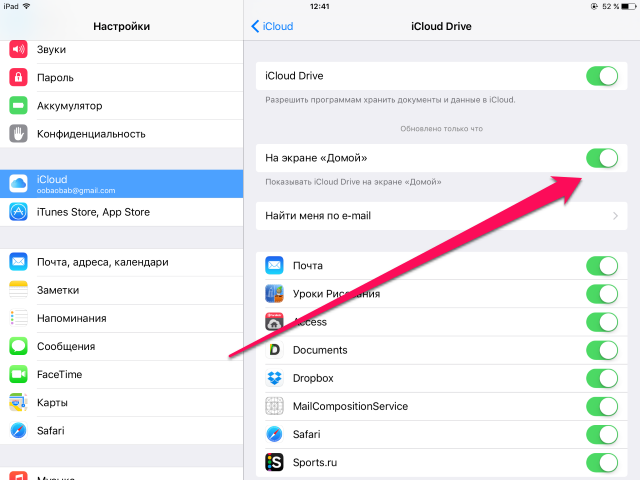
Шаг 3. Переведите переключатель «На экране Домой» в активное положение
Сразу после этого на домашнем экране вашего мобильного устройства появится новое приложение iCloud Drive. На текущий момент, функциональность приложения оставляет желать лучшего, но стоит понимать, что перед нами лишь первая бета-версия iOS 9.
- Как откатиться с iOS 9 beta 1 на iOS 8.3?
- Как установить iOS 9 без учетной записи разработчика? (инструкция + ссылки)
- Как оградить себя от воздействия «смски-убийцы» в iOS 8?
- Как восстановить функцию подтверждения покупок в App Store при помощи Touch ID в iOS 8.3?
- Как устранить неполадки в работе Safari на iOS 8.x?
Теги: Новости iCloud Drive iOS 9 Инструкции для iPhone и iPad