Помощь с триггером на осциллографе

Триггер — это одно из важнейших устройств осциллографа, которое позволяет стабилизировать измеряемый сигнал и синхронизировать его с временной осью. Триггер обеспечивает устойчивое отображение сигнала на экране осциллографа и позволяет наблюдать его повторение во времени.
Принцип работы триггера
Основная функция триггера заключается в синхронизации сигнала по заданному уровню или фронту. Триггер работает по принципу сравнения входного сигнала с определенным уровнем, заданным пользователем. Когда входной сигнал достигает этого уровня, триггер активируется и синхронизирует его с временной осью осциллографа.
Регулировка триггера
На осциллографе обычно присутствуют различные настройки триггера, которые позволяют пользователю изменять условия синхронизации сигнала. Вот некоторые из наиболее распространенных настроек триггера:
- Уровень триггера: позволяет установить значение напряжения, с которого начинается синхронизация. Значение может быть задано постоянным или переменным.
- Режим триггера: позволяет выбрать условие срабатывания триггера в зависимости от формы сигнала (например, по фронту синхронизации или падению). Может быть также установлено условие срабатывания по уровню напряжения.
- Удержание триггера: позволяет установить триггер в состояние удержания для длительного наблюдения сигнала на экране.
Практические советы по использованию триггера
- Начните с установки уровня триггера. Убедитесь, что уровень выбран таким образом, чтобы триггер срабатывал на нужной части сигнала.
- Выберите режим триггера в зависимости от формы сигнала. Если у вас есть быстро изменяющийся сигнал, режим фронта может быть предпочтительнее.
- Поэкспериментируйте с параметрами триггера, чтобы достичь стабильного отображения сигнала на экране. Изменение уровня, режима и других параметров может дать более четкую и устойчивую картину сигнала.
Триггер на осциллографе является важным инструментом для стабилизации и синхронизации сигнала. Правильное использование триггера позволяет получить четкое и устойчивое отображение сигнала на экране осциллографа, что делает его незаменимым инструментом для работы с электронными сигналами.
Осциллограф. Часть 1. Основы работы
Если вы в своей практике используете мультиметр, то какое-то время тратили на изучение его возможностей. Потратьте немного времени и на осциллограф. Органов управления немногим больше. Главное понять, «что к чему». Кое-что попробую показать, остальное поймете самостоятельно. Также попробую объяснить понятия «основные режимы, характеристики и используемые термины» и как это выглядит на осциллограммах.
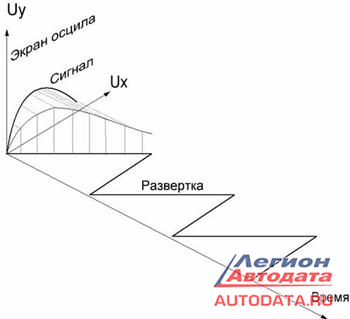
В большинстве осциллографов развертка изображения на экране происходит слева — направо по ширине экрана. Измеряется в единицах времени (сек). Иными словами, это «время, когда экран полностью заполнен сигналом». Дальше происходит смена картинки.
Классический пример развертки (справа). Импульсы «лежащие на боку» — есть не что иное, как пилообразные импульсы напряжения генератора развертки (именуемые в народе «пила»).
Но есть «но». Представьте «кашу», это когда на вход осциллографа подан сигнал, быстро меняющийся во времени, и есть генератор развертки, который работает сам по себе. И осциллограф начинает отображать сигнал с разных точек. Изображение будет, только понять что это — не получится.
Управляет генератором развертки и запускает его с одной и той же точки. Поэтому мы имеем устойчивое изображение. При этом может выполняться одно из условий:
— запуск генератора развертки по уровню сигнала. При достижении сигнала на входе определенного уровня происходит запуск развертки;
— запуск по времени нарастания амплитуды в переднем фронте импульса, или по времени изменения амплитуды заднего фронта;
— запуск «на сбой» в импульсной последовательности. Когда устанавливается длительность импульса (нормального). Развертка в этом случае всегда будет запускаться с того места, где длительность импульса будет меньше или больше установленной; на экране вы будете видеть именно этот временной отрезок, где происходит сбой.
— Захват импульса при уменьшении амплитуды (и т.д.)
Это не все возможные варианты режимов работы триггера, некоторые модели осциллографов имеют их больше – все зависит от предназначения осциллографа и решаемых задач.
Осциллограф имеет органы управления, позволяющие не только посмотреть, но и рассмотреть сигнал. Об этом ниже.
К одному из таких органов управления относится и «Усиление» сигнала (пороговое значение входного сигнала). Это может быть и «крутилка» или кнопка — кто что имеет. Но есть обязательно. И совместно с органами управления развертки, это мощный инструмент.
Применять будем осциллограф на фото справа.
Фото №1
На фото прибор, его экран. Подключен ёмкостной датчик. Автомобиль «Subaru Forester». Рассматриваем систему зажигания.
Прибор включен. Меню прибора, выбираю первый пункт. Следующие пункты позволяют выбрать количество каналов, а также при их выборе идет переход в следующее меню, где перечислены основные типы датчиков и исполнительные устройства автомобильных систем, которые можно выбрать на любой канал. Но тогда все установки прибора устанавливаются автоматически, исходя из конкретного сигнала, конкретного устройства. (Это первое отличие автомобильного осциллографа от осциллографа вообще. Он «заточен» на конкретные виды сигналов). Кроме этого имеются свободные выборки: для сигналов от 0 — 5В. 0 -12В
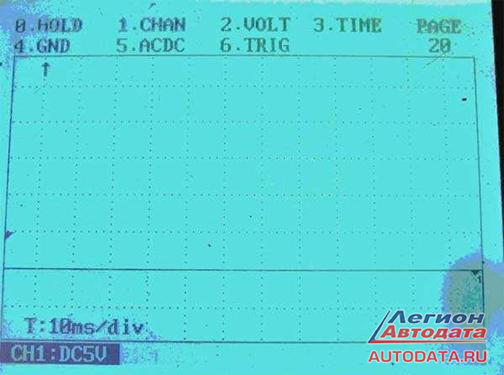
Фото №3
Питание включено, датчик подключен, мотор работает. Сигнала нет. В чем причина?
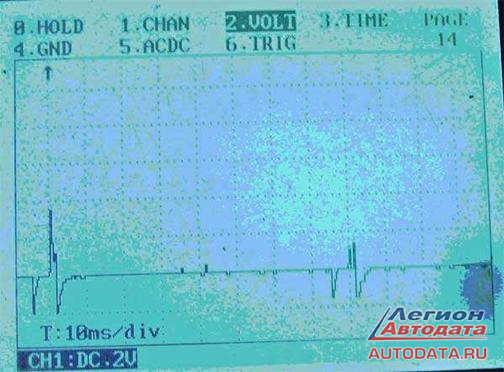
Фото №4
Нет, сигнал есть. Смотрите, чем отличается фото № 3 от № 4. Вверху смотрите, пункт выделен, а внизу его значение. Время развертки 10ms осталось неизменным. Что изменилось?
На первом фото видно, к какой катушке совершено подключение. А давайте представим, что знаний «что такое триггер» — нет. Можно ли зафиксировать изображение так же, как на фото? Если этого не сделать, оно будет постоянно «бежать».
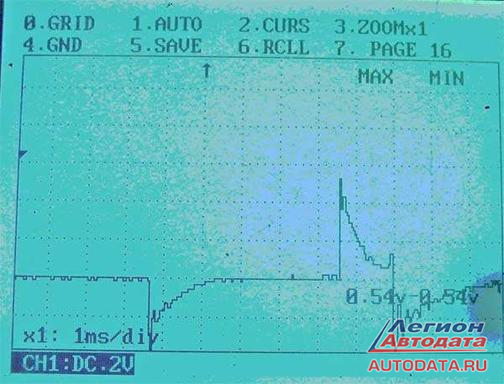
Фото№5
А здесь развёртка изменена: было 10 — стало 1ms. А экран вроде бы маленький.
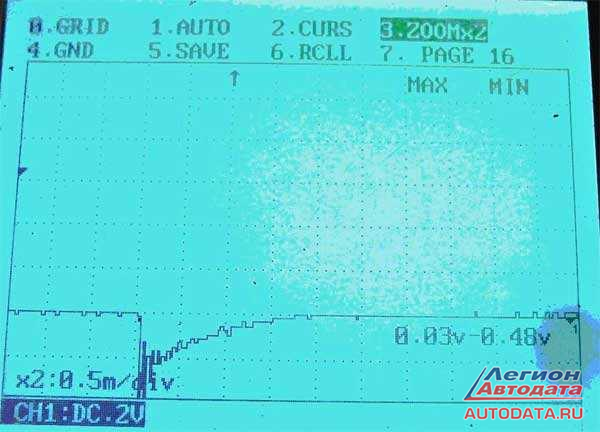
Фото №6
* здесь не только развертку изменил, а и увеличил (фото 2-пункт 3). И уже есть возможность посмотреть участок, где ключ сработал и чуть дальше. В принципе, можно «прокрутить» сигнал до его окончания.
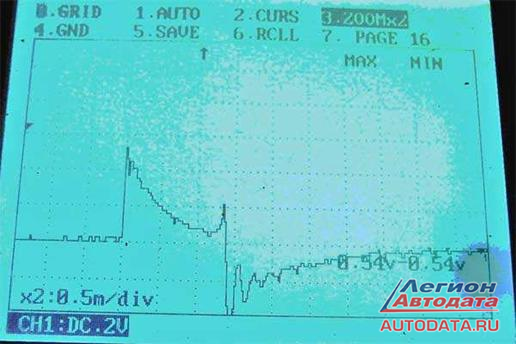
Фото №7
Вот так. Начало на фото №6, а конец вот:
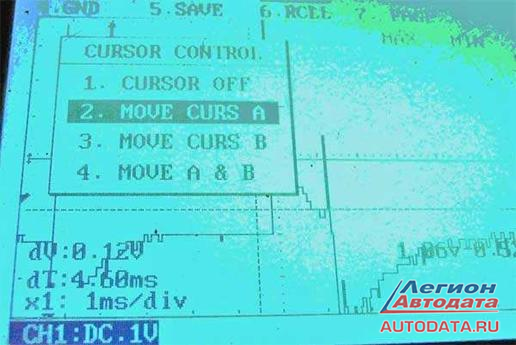
Фото 8
Можно еще вывести курсоры (если надо посмотреть длительность горения искры или время насыщения).
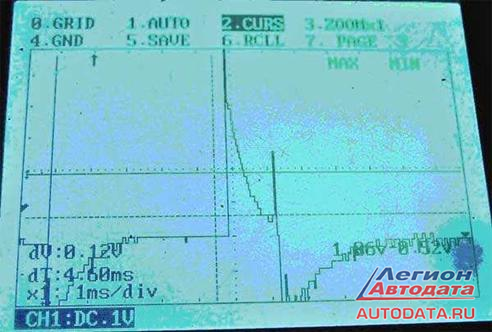
Фото №9
Примерно так. Курсор А сплошной, курсор В – прерывистый. Длительность на экране — 4,60ms/
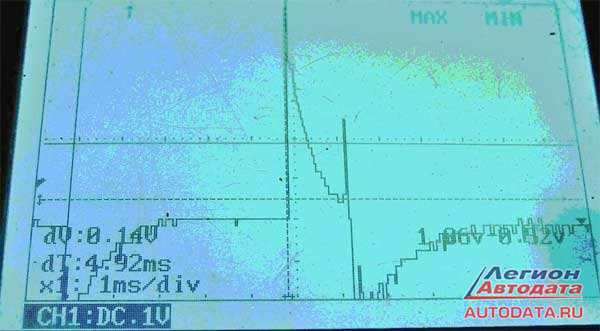
Фото №10
* курсоры стоят от момента включения ключа, до момента возникновения искры.
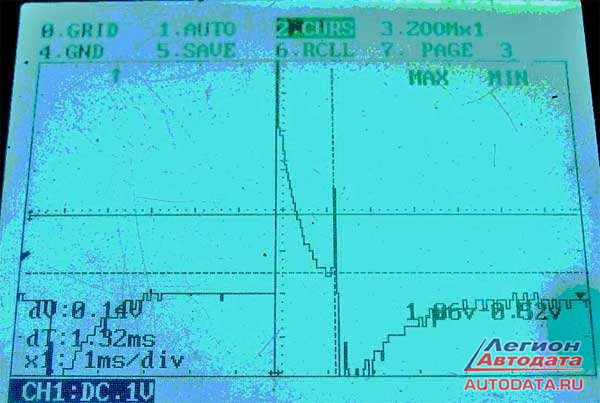
Фото №11
* длительность горения искры.
Показано всего процентов 20 от возможностей прибора, только на одной опции и в одном пункте меню (осциллоскоп)
Не считаю, что работаю плохим прибором и считаю, что плохими приборами работать недопустимо. Данный прибор использую постоянно при входной диагностике. Он позволяет наблюдать и проводить измерения с достаточной степенью достоверности всех сигналов системы управления автомобиля.
Когда необходимо проводить анализ, когда машина «зависает», осциллоскоп и мотор- тестер данного прибора мною не используется. Хотя такая возможность в прибор заложена. Неудобно «прокручивать» сигнал, просматривая детали, растянув его разверткой и усилив, не видя полной фазы или цикла. Тем более, когда используется не один канал. Слишком много манипуляций, при выполнении переходов, что отвлекает от рассмотрения сигнала. Но это все, что я могу сказать о недостатках. Утверждение же о маленьких экранах и пр. считаю необоснованным и ведущим в заблуждение.
Но всегда использую просмотр графического изображения, выделенных пунктов из текущих параметров. Это тогда, когда прибор вкл. в режиме сканера и подключен к диагностическому разъему. Не всегда можно сравнить нужные параметры, они могут оказаться на разных «страничках». Надо «листать», или выделив нужные, перейти в режим просмотра только этих параметров, а в голове держать цифры. А если просто: выделил до 4-х датчиков (параметров), нажал кнопочку и пошло графическое изображение. Развертка очень медленная, рукой можно быстрее нарисовать, а рядом с каждой осциллограммой цифровые значения. Такие же, как в «дате». И все в одном месте — осциллограмму смотришь и цифровые значения видишь.
Продолжение следует
МАРКИН Александр Васильевич
г. Белгород
Таврово мкр 2, пер. Парковый 29Б (4722) 300-709

© 1999 – 2010 Легион-Автодата
Помощь с настройкой триггера на осциллографе
Осциллограф — это прибор, используемый в электронике и физике для измерения и визуализации электрических сигналов. Он позволяет наблюдать изменения во времени и амплитуде этих сигналов.
Одной из ключевых функций осциллографа является триггерирование, которое позволяет стабилизировать и синхронизировать сигналы для более комфортного анализа. Триггер на осциллографе устанавливает точку старта и направление считывания сигнала. Без правильной настройки триггера изображение на экране осциллографа может быть неустойчивым и непонятным.
Настройка уровня триггера
Первым шагом в настройке триггера на осциллографе является выбор правильного уровня триггера. Для этого необходимо определить амплитуду сигнала, при которой триггер срабатывает. Найдите сигнал, который вы хотите изучить, и установите уровень триггера на осциллографе, который соответствует этому сигналу. Это гарантирует стабильное отображение сигнала на экране.
Выбор направления триггера
После настройки уровня триггера необходимо выбрать направление считывания сигнала. Это может быть положительное направление (сигнал срабатывает, когда достигает уровня триггера сверху вниз) или отрицательное направление (сигнал срабатывает, когда достигает уровня триггера снизу вверх). Выбор направления триггера зависит от особенностей сигнала, который вы хотите изучить.
Режим работы триггера
Осциллограф может быть установлен в различные режимы работы триггера, такие как автоматический, развертка триггера по маске и развертка по линии горизонтальной развертки. В автоматическом режиме триггер срабатывает независимо от сигнала, что может быть полезно для изучения неустойчивых или случайных сигналов. Развертка по маске позволяет фиксировать только сигналы, удовлетворяющие заданному условию, например, определенной амплитуде или временной ширине. Развертка по линии горизонтальной развертки срабатывает только при пересечении сигнала с линией горизонтальной развертки.
Дополнительные настройки триггера
В зависимости от осциллографа могут быть доступны дополнительные настройки триггера, такие как режим автоматического повторения, уровень подстройки и третье направление триггера. Режим автоматического повторения позволяет осциллографу продолжать считывать сигналы даже после срабатывания триггера, чтобы быть уверенным, что все важные детали сигнала будут записаны. Режим уровня подстройки позволяет уточнить точное значение уровня триггера с помощью дополнительной регулировки. Некоторые осциллографы также предлагают третье направление триггера, которое позволяет захватывать сигналы в середине периода, что полезно при анализе периодических сигналов.
Заключение
Настройка триггера на осциллографе играет важную роль в обеспечении стабильного и понятного отображения сигналов. Правильная настройка уровня, выбор направления и режима работы триггера являются основными шагами. Дополнительные настройки триггера могут быть полезны в зависимости от конкретных требований и характеристик сигнала.
DIY: отладка программ micro:bit с помощью осциллографа (часть 1)
Если ваше хобби или работа связана с микрокомпьютерами и электроникой, то приходится отлаживать как программы, так и «железо», проверяя сигналы на цифровых и аналоговых линиях. В простых случаях для отладки достаточно мультиметра, тестового включения или выключения светодиодов. Но при отладке схем с импульсными сигналами не обойтись без осциллографа.
В этой статье мы расскажем, как при отладке устройств на базе micro:bit (или другого микрокомпьютера) использовать осциллограф. Вы научитесь настраивать осциллограф и проверять сигналы широтно-импульсной модуляции (ШИМ).
Выбор осциллографа
Прежде чем приобрести осциллограф, изучите различные возможности. Дело в том, что цена осциллографов в зависимости от его типа и возможностей может меняться в очень широких пределах — от тысяч до сотен тысяч рублей.
Вам предстоит сделать выбор между цифровым или аналоговым осциллографом, понять, какая нужна полоса пропускания, сколько и каких требуется входов, купить осциллограф как отдельный прибор или как USB-приставку к компьютеру.
Цифровой или аналоговый
Если кратко, то для серьезной работы с микрокомпьютерной техникой, робототехникой и электроникой следует использовать цифровые осциллографы.
Аналоговые осциллографы сделаны на базе электронно-лучевой трубки, причем на экране вы видите измеряемый сигнал, поступающий на вход осциллографа, в реальном времени. Такие осциллографы удобны при просмотре периодических сигналов, например, при отладке аналоговой звуковой или радиоаппаратуры.
Если сигналы однократные, непериодические или сложные по форме, то могут возникнуть проблемы с синхронизацией и просмотром. И хотя есть запоминающие осциллографы с электронно-лучевой трубкой, пригодные для просмотра даже однократных сигналов, их стоимость обычно довольно высока.
В современных цифровых осциллографах происходит непрерывное преобразование входного сигнала (или сигналов, если входов несколько) в цифровую форму с помощью скоростного аналого-цифрового преобразователя (АЦП). Полученные в результате данные сохраняются в памяти осциллографа.
Далее в зависимости от выбранного режима и настроек содержимое этой памяти в том или ином виде показывается на экране цифрового осциллографа. При этом можно просматривать сигнал непрерывно, как на экране аналогового осциллографа, или фрагментами.
Например, можно смотреть фрагменты, извлекаемые из памяти в результате автоматической синхронизации или по срабатыванию так называемого триггера.
С помощью триггера запускается просмотр сигнала, сохраненного в памяти, при достижении им определенного значения (по фронту или спаду), по ширине импульса или другим параметрам в зависимости от модели осциллографа. Изображение на экране можно растягивать или сжимать, изучая форму сигнала в деталях.
Цифровые осциллографы могут быть многоканальными (два или четыре аналоговых входа). Также в некоторых моделях могут быть дополнительные входы цифрового логического анализатора (обычно 16 входов).
Если осциллограф многоканальный, то на его экране можно наблюдать одновременно несколько сигналов. Например, это могут быть сигналы ШИМ управления двигателями.
Когда возникает необходимость просмотра множества цифровых сигналов, поможет встроенный в осциллограф цифровой логический анализатор (рис. 1). И если в простейших моделях вы можете увидеть только сами цифровые сигналы, то есть модели осциллографов, распознающих протоколы передаваемых данных, например, UART или I2C.
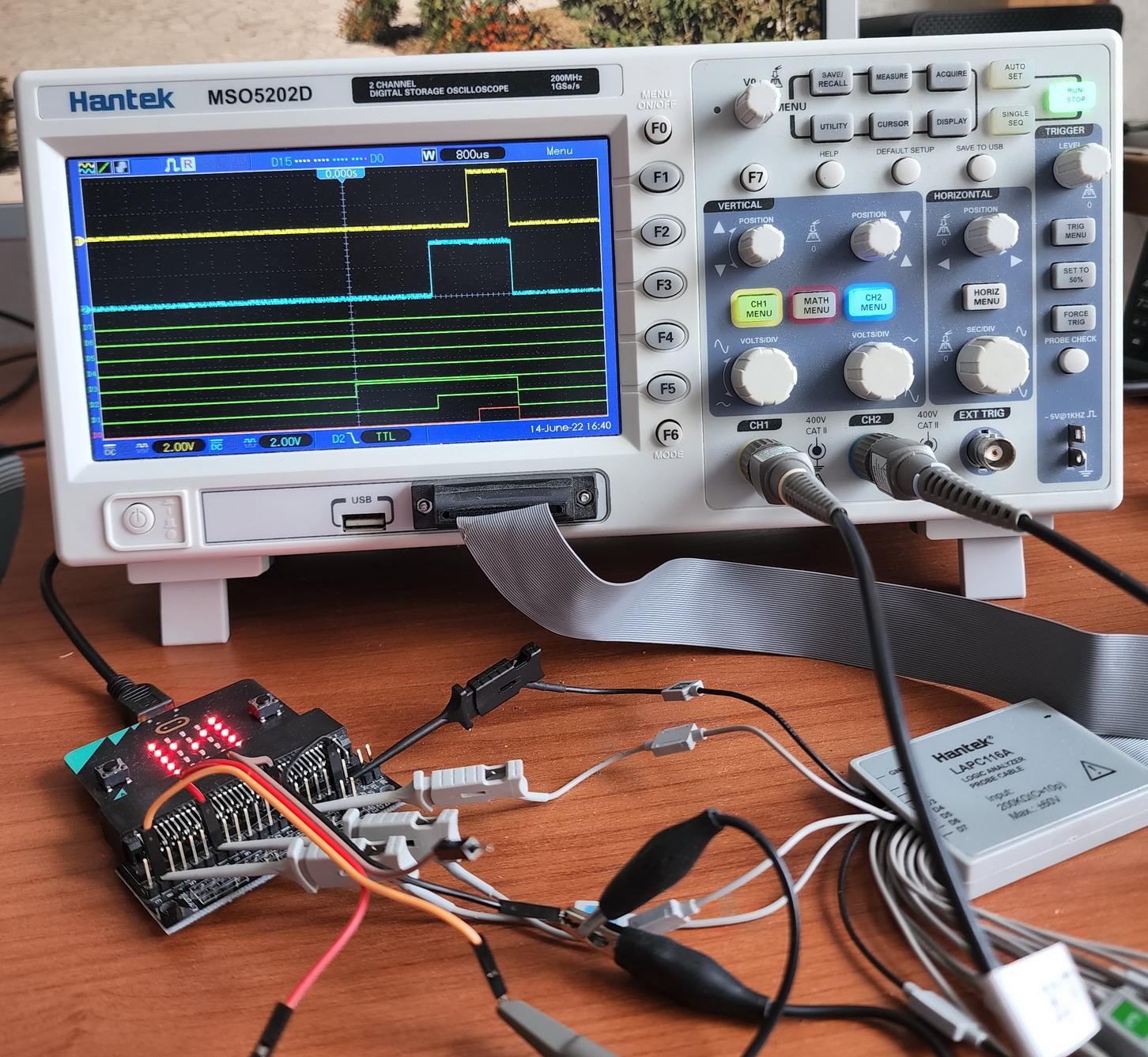
Цифровой анализатор не покажет форму сигнала. В нем используются триггеры, которые срабатывают при изменении состояния входного сигнала с 0 на 1 или наоборот. Порог срабатывания триггеров можно настраивать.
Заметим, что цифровой анализатор можно приобрести как отдельный прибор. В этом есть смысл, если вам приходится часто анализировать потоки данных (а не форму сигнала) или нужно много цифровых каналов.
Полоса пропускания и частота дискретизации сигнала
Стоимость осциллографа очень сильно зависит от таких параметров, как полоса пропускания и скорость оцифровки сигнала. Эти параметры настолько важны, что обычно написаны на лицевой панели прибора.
Полоса пропускания осциллографа определяет возможный частотный диапазон исследуемых сигналов. Если исследовать высокочастотные аналоговые сигналы, то вам нужен осциллограф с достаточной полосой пропускания.
При этом надо учесть, что на частоте полосы пропускания входной сигнал будет ослаблен на 3 dB или на 30%. Это существенное ослабление, поэтому рекомендуется выбирать осциллограф с полосой пропускания, превышающей в 3–5 раз максимальную частоту исследуемых аналоговых сигналов.
Что же касается цифровых сигналов, то тут ситуация еще хуже. Чтобы увидеть на экране меандр с четкими краями, полоса пропускания должна раз в 10 превышать частоту исследуемых импульсов.
Теперь о частоте дискретизации или частоте выборки.
Выше в статье мы говорили, что цифровые осциллографы непрерывно преобразуют поступающие на его входы сигналы в цифровые данные. Не углубляясь в детали, отметим, что для точного воспроизведения формы сигнала частота дискретизации должна быть в 5 раз выше полосы пропускания.
Таким образом, чем шире полоса пропускания, тем более точные измерения вы можете сделать с помощью своего осциллографа. Так что тут все зависит от бюджета, который у вас есть на приобретение этого прибора.
Отдельный прибор или USB-приставка
Если бюджет ограничен, но хочется приобрести осциллограф с хорошими параметрами, возможно, подойдет осциллограф-приставка к компьютеру с интерфейсом USB.
Уточните, имеется ли у такого осциллографа гальваническая развязка входов с USB-портом, обычно ее нет. В этом случае безопаснее использовать для работы ноутбук, получающий питание от аккумулятора.
Конечно, осциллограф как отдельный прибор, не требующий подключения к компьютеру, удобнее чем USB-осциллограф. Для отладки большинства несложных систем с микрокомпьютерами вам не потребуется самое новое устройство. Попробуйте поискать на Алиэкспресс, там продаются относительно недорогие приборы, или загляните на Авито.
Готовим осциллограф к работе
Перед проведением измерений или исследований с помощью осциллографа необходимо как минимум выполнить его автоматическую калибровку, а также настройку компенсации щупов. Иначе вы увидите на экране осциллографа вовсе не то, что есть на самом деле.
Осциллограф стоит недешево, и чтобы использовать его возможности, обязательно прочитайте инструкцию к вашей модели. Скорее всего ее можно найти в интернете, да еще и на русском языке.
Мы расскажем об использовании осциллографа Hantek MSO5202D с полосой пропускания 200 МГц и скоростью выборки 1 Gs/s (один миллиард выборок в секунду). У этого осциллографа два аналоговых входа и логический анализатор на 16 входов.
Для осциллографов других марок описанные в статье процедуры выполняются аналогично, ищите детали в документации.
Начальная инициализация
Итак, вы приобрели новый осциллограф Hantek, а может быть и бывший в употреблении. Чтобы сбросить его настройки в состояние по умолчанию, воспользуйтесь кнопкой DEFAULT SETUP. Кнопка F0 закроет меню настройки по умолчанию, а кнопка F1 сохранит исходные настройки.
Если нужно переключить язык интерфейса осциллографа, то сначала нажмите кнопку UTILITY, а затем с помощью кнопки F6 перейдите на вторую страницу меню. Там нажимайте кнопку F2 до тех пор, пока интерфейс не переключится на нужный вам язык.
Кстати, на этой же странице вы можете поменять цветовую гамму изображения на экране, нажимая кнопку F3. По умолчанию выбран голубой цвет Blue.
Автоматическая калибровка
Процедура автоматической калибровки нужна для получения максимальной точности измерений. Ее нужно запускать, если температура изменилась более чем на 5 градусов.
Включите осциллограф и прогрейте его в течение 20 минут. Отсоедините от осциллографа все кабели, если они были подключены. Затем нажмите кнопку UTILITY, выберите из меню Do Self Cal (Выполнить автоматическую калибровку) и следуйте указаниям на экране.
Тут придется подождать минут 10–15. Процедура калибровки выполняется довольно долго, и пока она идет, внутри осциллографа слышны щелчки. Не выключайте осциллограф, пока калибровка не закончится.
Настройка компенсации щупов
Для исследования сигналов через аналоговые входы используются щупы. В осциллографе Hantek MSO5202D предусмотрены аналоговые входы CH1 (желтый) и CH2 (синий), а также вход для подачи внешнего сигнала триггера EXT TRIG (серый).
Прежде чем пользоваться щупами, настройте их компенсацию.
Начнем со входа CH1. Подключите к этому входу щуп, и установите на нем коэффициент ослабления 10X.
Нажмите кнопку PROBE CHECK. На экране появится инструкция — нужно проверить коэффициент ослабления и подключить щуп к контактам PROBE COMP. Эти контакты (земля и сигнальный) обозначены на панели осциллографа как ~5В @1КГц.
После подключения на входе канала CH1 появится тестовый сигнал в виде меандра (периодический сигнал прямоугольной формы) с амплитудой 5В и частотой 1КГц.
Убедитесь, что установлен коэффициент ослабления 10X, и это соответствует выбору в меня Probe. При необходимости с помощью кнопки F1 выберите правильное значение для канала CH1. После этого нажмите кнопку F2, выбрав функцию проверки Check. На экране появится тестовый сигнал в виде меандра.
Далее вооружитесь пластмассовой отверткой из комплекта поставки осциллографа, и вращайте подстроечный конденсатор на разъеме щупа. Добейтесь, чтобы форма отображаемого сигнала была правильной, с прямыми углами. Металлическую отвертку использовать нельзя, так как появляются наводки и искажения.
На рис. 2 показан щуп и отвертка, которой нужно вращать подстроечный конденсатор.

На рис. 3 и 4 показаны осциллограммы для случая, когда компенсация настроена неправильно — наблюдаются либо заваленные фронты, либо выбросы.
Если вам удалось настроить компенсацию, вы увидите меандр с прямоугольными фронтами без заваленных фронтов и выбросов (рис. 5).
Закончив настройку, нажмите кнопку F3 (функция Finish).
Повторите процедуру для второго щупа, подключив его к разъему CH2. Не забудьте выбрать в меню Probe с помощью кнопки F1 коэффициент ослабления 10X для канала CH2.
Теперь ваш осциллограф настроен и готов к работе!
Также мы подготовили краткую видеоинструкцию по начальной настройке осциллографа Hantek MSO5202D.
Исследуем сигналы ШИМ
Ваш микрокомпьютер micro:bit может управлять моторами, яркостью свечения светодиодов или ламп накаливания. Однако в нем нет цифро-аналогового преобразователя (ЦАП), с помощью которого программа могла бы задавать уровень напряжения на выходах микрокомпьютера. Вместо этого для регулирования скорости вращения моторов или яркостью светодиодов используется широтно-импульсная модуляция ШИМ (Pulse-Width Modulation, PWM) .
ШИМ предполагает, что на управляемое устройство будут подаваться импульсы. Чем шире импульсы, тем быстрее будет вращаться вал двигателя или тем ярче будет гореть светодиод.
Но что делать, если программа ведет себя не так, как вы ожидаете?
Конечно, можно подключить к выходу микроконтроллера стрелочный или цифровой вольтметр, и наблюдать за его показаниями. Однако так вы не узнаете реальное положение дел, а получите лишь некоторые усредненные значения напряжения.
Другое дело, если для исследования сингалов ШИМ использовать осциллограф. Он покажет импульсы на экране, и вы сможете проверить, как работает ваша программа (рис. 6).
Программа для управления ШИМ
В микрокомпьютере micro:bit для получения сигналов ШИМ можно использовать одновременно три аналоговых контакта P0, P1 и P2 (могут работать как выходные и как входные).
Если вы составляете программу в визуальной среде Microsoft MakeCode, то для получения сигнала ШИМ нужно использовать блок записать аналоговый сигнал в контакт. Этот блок находится в палитре Расширенные — Контакты.
В качестве параметра блоку передается значение о 0 до 1023. Чем больше будет это значение, тем шире импульс на выходе контакта.
Сразу заметим, что к выходам micro:bit можно подключать только слаботочные устройства, потребляющие ток не более 5 мА, такие как светодиоды с токоограничивающими резисторами. Если нужно управлять двигателями, используйте специальные контроллеры, например, MX1508.
Для изучения приемов работы с осциллографом при отладке программ для micro:bit мы подготовили несложную программу microbit-pwm.hex.
Эту и другие программы из нашей статьи можно загрузить из репозитория Github https://github.com/AlexandreFrolov/oscilloscope-bin.
В блоке при начале программы для хранения текущих значений ШИМ инициализируются три переменные pwm1, pwm2 и pwm3, по одной для каждого контакта P0, P1 и P2. В них записываются значения 64, 128 и 256, соответственно (рис. 7).
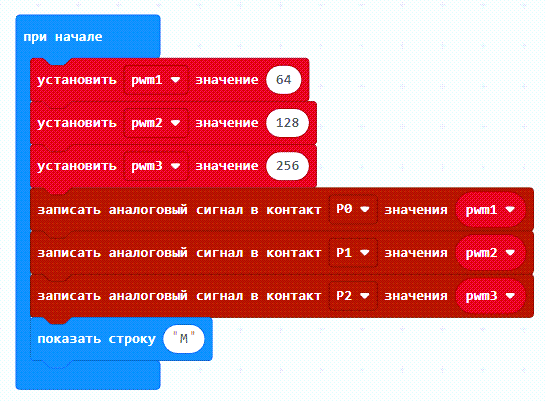
Далее с помощью блока записать аналоговый сигнал в контакт эти значение выводятся в соответствующие контакты, а на мониторе micro:bit отображается буква «M».
Для управления шириной импульсов используйте кнопки А и В, расположенные на плате микрокомпьютера.
Когда вы нажимаете кнопку A, блок обработки этой кнопки увеличивает текущее значение переменной pwm1 на 128. При достижении или превышении максимально допустимого значения 1024 в эту переменную записывается значение 64.
И, наконец, обработчик нажатия кнопки A устанавливает ширину импульсов ШИМ на контакте P0 с помощью блока записать аналоговый сигнал в контакт (рис. 8).

Аналогично устроен обработчик нажатия кнопки B, а также комбинации кнопок A и B (рис. 9).
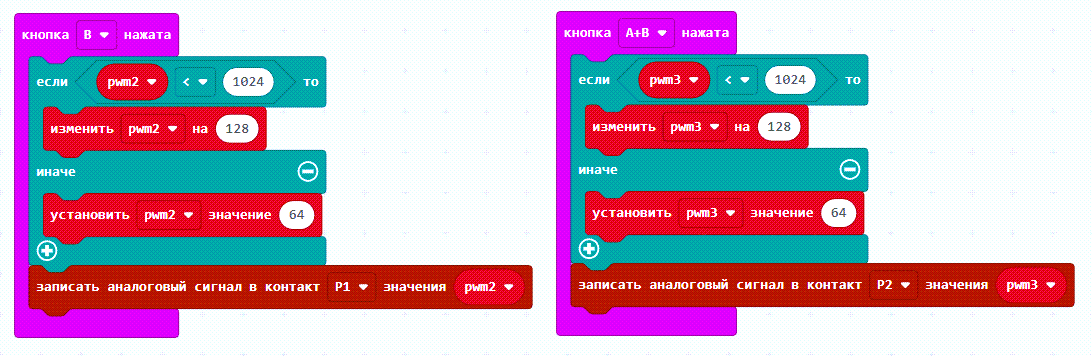
Теперь нажимая кнопки, вы можете регулировать ширину импульсов на каждом из контактов P0, P1 и P2 по отдельности.
Подключаем осциллограф к micro:bit
Если вы уже откалибровали свой осциллограф и настроили компенсацию щупов, подключите канал CH1 осциллографа к контакту P0 микрокомпьютера micro:bit, а канал CH2 — к контакту P1. Не забудьте также подсоединить щупы к земле micro:bit.
При сборке вам пригодится переходник, который можно найти в интернете по названию «сборный Edge Connector для BBC micro:bit», или адаптер micro:bit Breakout, удобный для установки на макетную плату (рис. 10).

Подключите micro:bit к интерфейсу USB вашего компьютера, а затем загрузите описанную выше программу microbit-pwm.hex в микрокомпьютер, скопировав файл программы на дисковое устройство MICROBIT.
Убедитесь, что после завершения загрузки на дисплее micro:bit появилась буква «M». Это означает, что программа работает, выдает сигналы ШИМ на контакты, а также ожидает, когда вы будете нажимать кнопки A и B.
Теперь нажмите на осциллографе кнопку AUTO SET. На экране осциллографа вы увидите сигналы на контактах P0 и P1 (рис. 11).
Закройте меню Autoset, нажав кнопку F0 на панели осциллографа. Покрутите ручку SEC/DEV в блоке HORIZONTAL, чтобы изменить масштаб по горизонтали. Так вы сможете рассмотреть импульсы более детально.
Теперь нажмите несколько раз кнопку A на плате micro:bit. Вы увидите, как импульсы, поступающие с контакта P0, будут расширяться. На рис. 12 мы показали осциллограмму, растянутую по горизонтали.
Проведите аналогичный эксперимент с кнопкой B, убедившись, что ее нажатие приводит к расширению импульсов на контакте P1.
Обратите внимание, что в нижней части экрана осциллографа отображается частота следования импульсов, равная 50 Гц. Для измерения амплитуды можно использовать тот факт, что одна клетка шкалы осциллографа соответствует напряжению 2 В. Далее в статье мы расскажем, как измерить амплитуду и длительность импульсов точнее с помощью курсора.
Используем триггер
Режим AUTO SET требует минимальных навыков и в ряде случаев удобен для просмотра периодических сигналов. Однако по-настоящему возможности цифрового осциллографа раскрываются только при использовании триггера.
Как мы уже говорили, цифровой осциллограф непрерывно преобразует входные сигналы в цифровую форму, сохраняя их в памяти. Триггер осциллографа позволяет задать событие, при возникновении которого данные из памяти показываются на экране осциллографа. При этом вы сможете посмотреть осциллограмму как до возникновения события, так и после него (разумеется, только в определенном интервале времени — ведь объем памяти осциллографа ограничен).
Чтобы использовать триггер, нажмите кнопку TRIG MENU, расположенную в блоке TRIGGER. В правой части экрана осциллографа появится меню Trigger, где можно определить условие возникновения события. Кнопки F1-F6 предназначены для работы с элементами этого меню.
В меню Type оставьте режим Edge, позволяющий задать срабатывание триггера по нарастающему или спадающему фронту импульса. Если вас интересует срабатывание по нарастающему фронту, задайте в меню Slope с помощью кнопки F3 значение Rising, иначе — значение Falling.
В меню Source выберите вход осциллографа, состояние которого будет отслеживать триггер. Укажите здесь CH1 или CH2.
Чтобы осциллограмма отображалась не все время, как в режиме AUTO SET, а только при срабатывании триггера, задайте в меню Mode с помощью кнопки F4 режим Normal.
На рис. 13 показано срабатывание триггера по нарастающему фронту.
Теперь растяните ручкой SEC/DIV осциллограмму по горизонтали, и нажмите несколько раз кнопку F3. Убедитесь, что в центре экрана, обозначенного как 0.000s, появляется то нарастающий, то спадающий фронт импульса с контакта P0. При этом импульс с контакта P1 будет соответствующим образом сдвигаться по горизонтали.
Ищем пятна на солнце
В идеальном мире фронты меандра строго вертикальные, а напряжение на контактах micro:bit мгновенно меняется от нуля до примерно 3.3 В.
Однако на самом деле не все так просто. В схемах всегда присутствуют паразитные емкости и индуктивности, способные исказить форму сигнала. Выходное сопротивление контактов micro:bit также не равно нулю.
Растяните ручкой SEC/DIV осциллограмму по горизонтали еще сильнее, чтобы увидеть плавное нарастание фронта (рис. 14).
Обратите внимание на зеленую пунктирную линию. Она соответствует уровню срабатывания триггера. Покрутите ручку LEVEL в блоке TRIGGER, и посмотрите, как этот уровень влияет на отображение осциллограммы.
А как узнать, что происходит с задними фронтами импульсов?
Просто переключите триггер на срабатывание по спадающему фронту, и вы убедитесь, что задние фронты импульсов тоже далеко не идеальные (рис. 15).
Одна клетка по горизонтали соответствует интервалу времени 40 нс. Таким образом, сигналы на контактах micro:bit меняют свое состояние примерно за 60 нс.
Конечно, если речь идет об управлении двигателями или светодиодами, такими временами можно запросто пренебречь. Однако теперь с помощью триггера и масштабирования вы можете легко увидеть, как эти фронты выглядят на самом деле. При подключении нагрузки к выходам микроконтроллера время нарастания и спада может измениться.
Итак, теперь вы умеете пользоваться триггером и выбирать, какой фронт осциллограммы будет использован для начала показа данных на экране осциллографа. Попробуйте повторить эти действия для входа CH2, изменив кнопкой F2 в меню Source источник получения данных для триггера.
Меню триггера можно убрать с экрана кнопкой F0.
Подключаем логический анализатор
Все вроде бы хорошо, но есть одна проблема. Мы видим сигналы P0 и P1, но не видим, что происходит на контакте P2. Конечно, можно переключить, например, щуп CH2 с контакта P1 на P2, однако при этом пропадет возможность контролировать состояние контакта P1.
Осциллограф Hantek MSO5202D оборудован простым логическим анализатором, позволяющим отслеживать состояние до 16 цифровых сигналов. Давайте воспользуемся этим, и подключим входы логического анализатора D0, D1 и D2 к контактам P0, P1 и P2 нашего микроконтроллера.
Для включения анализатора нажмите на осциллографе два раза кнопку F7.
Вам предстанет довольно неприглядная картина — осциллограммы аналоговых входов CH1 и CH2 будут мешать просмотру данных логического анализатора (рис. 16).
Видно, что осциллограммы контактов P0, P1 и P2 micro:bit находятся в нижней части экрана. Таким образом, мы задействовали только три из 16 каналов логического анализатора.
Если вам нужны все 16 каналов, отключите аналоговые входы с помощью кнопок CH1 MENU и CH2 MENU. Однако нам интереснее увидеть два аналоговых сигнала с контактов P0 и P1, а также сигналы со всех трех контактов на логическом анализаторе.
Давайте выполним настройку логического анализатора с помощью меню LA.
Если нажать на панели осциллографа кнопку F2, откроется меню D15-D8, управляющая одноименными каналами анализатора. Нажмите здесь еще раз кнопку F2, и на экране останутся осциллограммы только каналов D0-D7. Нажмите кнопку F6, чтобы вернуться в меню LA.
Обратите внимание на меню Threshold, которое активируется по кнопке F4. Здесь с помощью ручки V0 можно выбрать порог срабатывания входов анализатора (триггеров анализатора). Для нашего микрокомпьютера подойдут уровни TTL или CMOS, но не ECL (там используется отрицательное напряжение). При необходимости можно выбрать режим User, чтобы задать порог срабатывания в вольтах вручную, вращая ручку V0.
Теперь, когда мы отключили показ на экране ненужных нам сейчас каналов D8-D15, верхняя часть экрана расчистилась. Вращая ручки POSITION и VOLTS/DIV, добейтесь, чтобы осциллограммы каналов CH1 и CH2 находились в верхней части экрана.
Откройте снова меню триггера TRIG MENU. Нажав кнопку F2, можно выбрать для триггера не только один из двух аналоговых каналов, но и любой из каналов цифрового анализатора. На рис. 17 мы показали результат настройки триггера на срабатывание по нарастающему фронту от канала D2, подключенного к контакту P2 микрокомпьютера.
Проверяем работу сонара HY-SRF04
Ультразвуковой сонар HY-SRF04 (рис. 18) позволяет измеряет расстояние в диапазоне от 3 см до 3 метров и широко используется при создании моделей роботов, вездеходов и тому подобных устройств.
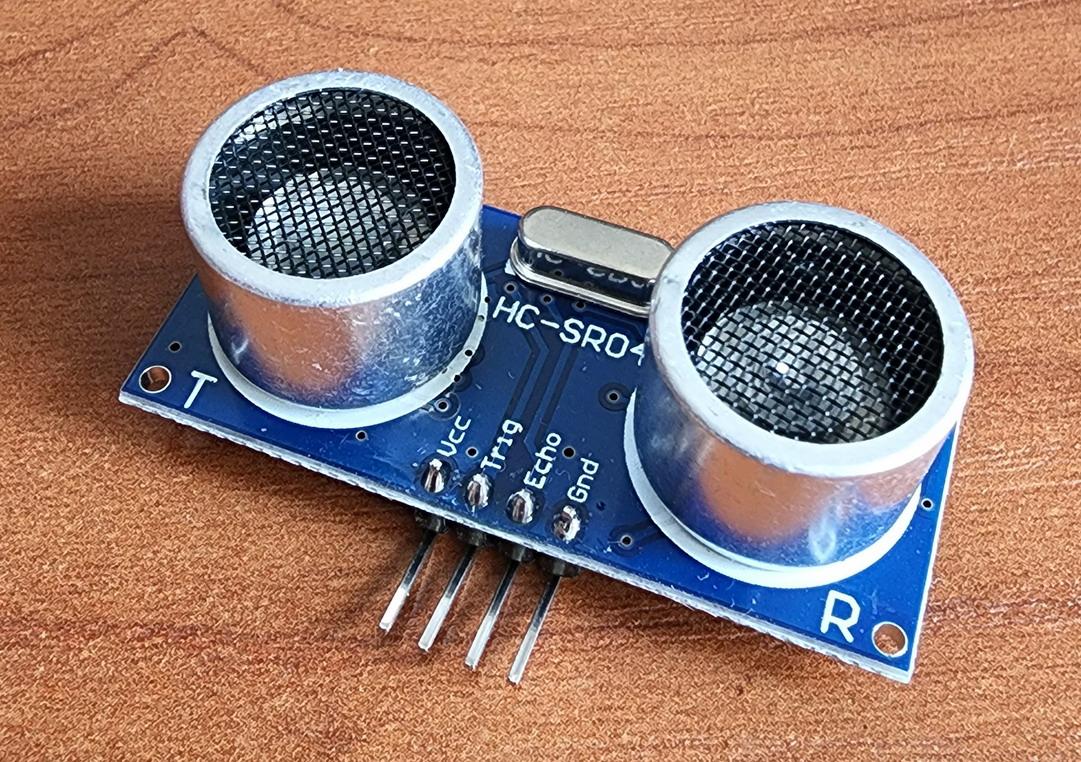
Собираем стенд для проверки сонара
Для питания сонара нужно напряжение 4.5–5 В, например, три последовательно соединенные батарейки АА или ААА. К сожалению, вывод 3V микрокомпьютера micro:bit для питания сонара не подойдет, так как там слишком низкое напряжение.
Питающее напряжение нужно подавать на контакт Vcc сонара. При этом контакт Gnd, а также «минус» источника питания сонара нужно соединить с землей micro:bit.
Собирая стенд, подключите контакт Trig сонара к выводу P0, а контакт Echo — к выводу P1 микрокомпьютера. Первый из этих контактов запускает отправку ультразвуковых сигналов, а второй служит для получения отраженных эхоимпульсов.
Щуп канала CH1 осциллографа подключите к контакту P0, а щуп канала CH2 — к контакту P1 микрокомпьютера (рис. 19).
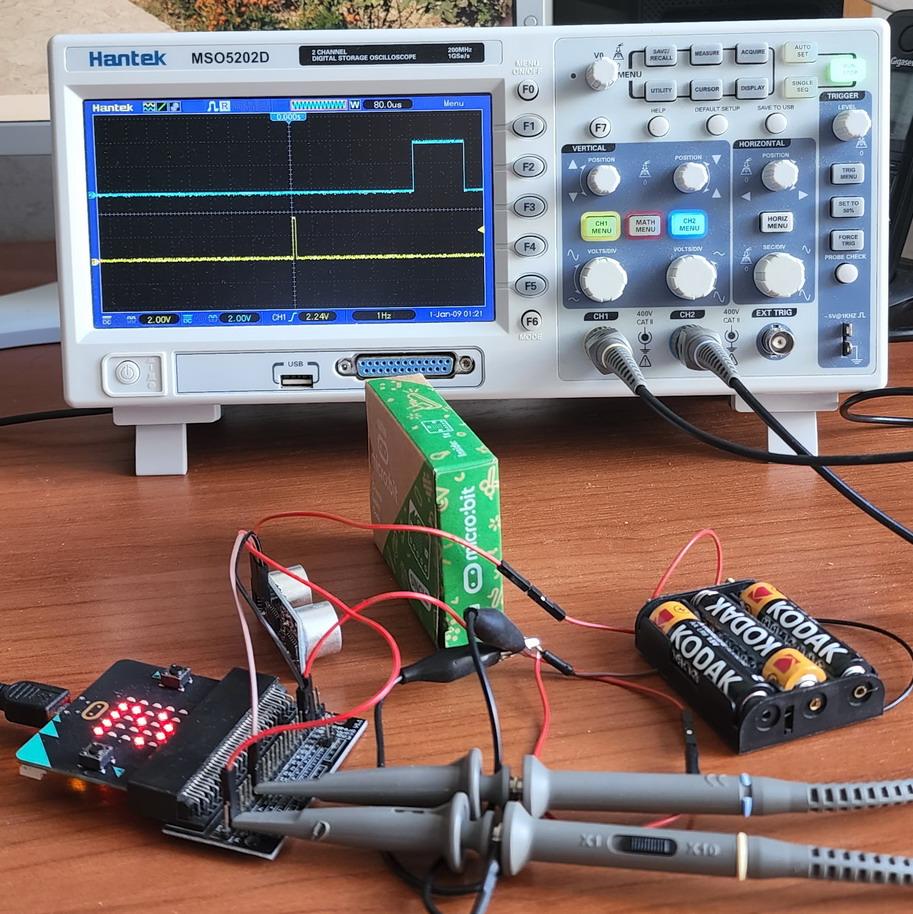
Напротив сонара мы положили на стол коробочку зеленого цвета от micro:bit. Передвигая ее, можно изменять расстояние между сонаром и препятствием.
Программа измерения расстояния для micro:bit
Чтобы проверить сонар в работе, мы подготовили очень простую программу microbit-sonar.hex (рис. 20).

Эта программа в бесконечном цикле постоянно вызывает блок ping trig, который появится в проекте Microsoft MakeCode после установки расширения Sonar. После вызова блока показать число в работе программы создается задержка на 100 мс.
Блок ping trig возвращает расстояние от сонара до препятствия в сантиметрах, которое выводится на монитор micro:bit.
Смотрим импульсы отраженного сигнала
Настройте триггер осциллографа так, чтобы он срабатывал по нарастающему фронту канала CH2, то есть по переднему фронту отраженного сигнала с контакта Echo.
На экране осциллографа вы увидите короткий импульс отправки ультразвукового сигнала на канале CH1, а также импульс отраженного сигнала на канале CH2 (рис. 21).
Изменяя расстояние между сонаром и препятствием, наблюдайте изменение длительности отраженного импульса.
Измерение длительности импульса
Длительность отраженного импульса можно оценить с помощью координатной сетки на экране осциллографа. Например, на рис. 21 одна клетка соответствует 80 мс, а длина импульса составляет почти три клетки. Получается, что длительности импульса немного меньше 240 мс.
Но можно ли измерить длину этого импульса точнее? Да, и в этом нам поможет режим курсора осциллографа.
Нажмите кнопку CURSOR и кнопкой F1 выберите режим Time. В меню Source при этом кнопкой F2 нужно выбрать канал отраженного сигнала CH2 (рис. 22).
Нажав кнопку F4, выберите в меню Select cursor курсор S. Вращая ручку V0, переместите вертикальную пунктирную линию к переднему фронту импульса. Затем выберите курсор E, и ручкой V0 переместите линию курсора к заднему фронту импульса.
После этого в правом нижнем углу экрана вы увидите точное значение длительности импульса, в нашем случае это 220 мс.
В расширении Sonar для получения расстояния в сантиметрах длительность импульса в микросекундах делится на 58. Выполнив эту нехитрую операцию, вы сможете проверить значение расстояния, которая ваша программа показывает на мониторе микрокомпьютера и сравнить с измеренным при помощи осциллографа значением.
Сегодня остановимся на этом. В следующий раз исследуем сигналы управления сервоприводом и данные протокола I2C, а также измерим шумы и пульсации в цепях электропитания.
НЛО прилетело и оставило здесь промокод для читателей нашего блога:
— 15% на все тарифы VDS (кроме тарифа Прогрев) — HABRFIRSTVDS.