Как вывести поисковую строку на главный экран смартфона
Зайдите в меню виджетов вашего телефона, найдите раздел «виджеты гугл» и выберите поисковую строку. Откройте приложение гугл на телефоне, в правом верхнем углу экрана нажмите на значок профиля-настройки-виджет поиска-настроить виджет. Затем выберите необходимые Вам параметры и нажмите готово.
- Для вывода поисковой строки на главный экран смартфона нужно зайти в меню виджетов телефона и выбрать виджет гугл, а затем нажать на поисковую строку и настроить ее параметры.
- Если вы хотите вернуть строку поиска на экран телефона, нужно зайти в приложение гугл, настроить виджет поиска и выбрать пункт «Показать поле поиска».
- Если же вы хотите вернуть строку поиска на верх или внизу экрана, нужно перейти в настройки Safari и выбрать соответствующий пункт.
- Чтобы настроить поисковую строку на телефоне, нужно зайти в приложение «Интернет» или «Браузер», нажать на телефоне или в правом верхнем углу окна браузера и выбрать Google в настройках поисковой системы.
- Чтобы установить строку поиска Google в качестве основной поисковой системы, нужно выбрать ее в параметрах браузера.
- Для вывода объектов на главный экран нужно нажать на приложение и удерживать, а затем переместить его ярлык на нужный экран.
- Если вы хотите включить строку поиска в меню Пуск, нужно зайти в настройки компонентов Windows и установить галочку напротив пункта «Windows Search».
- Чтобы создать поле поиска, нужно добавить тег и на веб-страницу, а также настроить соответствующие параметры.
- Как вернуть строку поиска на экран телефона
- Как вернуть поисковую строку внизу экрана
- Как вернуть строку поиска на верх
- Как настроить поисковую строку на телефоне
- Как установить строку поиска Google
- Как вывести на главный экран
- Как включить строку поиска в меню Пуск
- Как сделать поисковую строку
- Как добавить поисковую строку вниз
- Как сделать строку поиска внизу айфон
- Как вывести строку поиска Яндекс на главный экран
- Где строка поиска в айфоне
- Как открыть страницу настроек поиска
- Как сделать поисковик по умолчанию
- Как сделать Google стартовой страницей
- Что такое виджеты в мобильном телефоне
- Как включить быстрый поиск в Google Chrome на телефоне
- Как убрать строку поиска с главного экрана андроид
- Как закрепить Поиск на панели задач
- Как изменить положение поисковой строки
- Как в сафари поисковик поднять вверх
- Почему поиск в сафари внизу
- Как удалить яндекс с сафари
- Как вернуть строку поиска Яндекс андроид
- Как вернуть поисковую строку в гугле
- Как включить функцию объекты на экране
- Как сделать гугл главной поисковой системой
Как вернуть строку поиска на экран телефона
Откройте приложение гугл на телефоне, в правом верхнем углу экрана нажмите на значок профиля-настройки-виджет поиска-настроить виджет. Затем выберите необходимые Вам параметры и нажмите готово.
Как вернуть поисковую строку внизу экрана
Нажмите и удерживайте (или щелкните правой кнопкой мыши) панель задач и выберите пункт «Поиск». Выберите «Показать поле поиска».
Как вернуть строку поиска на верх
Перейдите в Настройки → Safari и установите галочку под пунктом Одиночная вкладка (вместо Панели вкладок). Способ 2. Нажмите значок «аА» на открытой странице Safari и в появившемся всплывающем меню выберите «Показать верхнюю адресную строку». Вот мы все и сделали.
Как настроить поисковую строку на телефоне
- Откройте приложение, которое называется «Интернет» или «Браузер».
- Нажмите на телефоне или в правом верхнем углу окна браузера.
- На устройстве Pixel нажмите Настройки Основные Поисковая система. На других телефонах Android выберите Настройки Общие Поисковая система по умолчанию.
- Нажмите Google.
Как установить строку поиска Google
Сделайте Google основной поисковой системой:
- Нажмите на значок инструментов в правой верхней части окна браузера.
- Выберите пункт Свойства обозревателя.
- В разделе Поиск вкладки Общие нажмите Параметры.
- Выберите Google.
- Нажмите По умолчанию и Закрыть.
Как вывести на главный экран
Как добавить объекты на главный экран
Нажмите на приложение и удерживайте, а затем отпустите. Если у приложения есть ярлыки, вы увидите их список. Коснитесь ярлыка и удерживайте его. Переместите ярлык на нужный экран и отпустите палец.
Как включить строку поиска в меню Пуск
Зайдите в «Панель управления» -> «Программы и компоненты» -> «Включение или отключение компонентов Windows». Убедитесь, что в открывшимся окне выделен пункт (установлена галочка) «Windows Search».
Как сделать поисковую строку
Как создать поле поиска:
- Создайте тег , который используется для добавления HTML форм к веб-странице для пользовательского ввода.
- Добавьте тег внутри элемента .
- Добавьте также placeholder с выражением «Search here!» и класс «Search».
- Добавьте другой input c классом «submit» и значение «search».
Как добавить поисковую строку вниз
Как задать поисковую систему по умолчанию:
- Откройте браузер Chrome на компьютере.
- В правом верхнем углу окна нажмите на значок с тремя точками Настройки.
- Нажмите Поисковая система.
- Рядом с параметром «Поисковая система, используемая в адресной строке» нажмите на стрелку вниз.
- Укажите другую поисковую систему.
Как сделать строку поиска внизу айфон
20 сентября Apple выпустила iOS 15 — и пользователи iPhone наверняка заметили, что в стандартном браузере Safari строка поиска переехала в нижнюю часть экрана.Всё просто:
- Откройте настройки смартфона.
- Найдите раздел Safari.
- Пролистайте вниз до пункта «Вкладки» и выберите вид «Одиночная вкладка».
Как вывести строку поиска Яндекс на главный экран
- На Главном экране нажмите (портрет профиля) → Настройки приложения.
- В разделе Уведомления нажмите Поисковая строка.
- Включите нужные опции: Поисковая строка, чтобы показывать строку в панели уведомлений.
Где строка поиска в айфоне
Смахните вниз от середины экрана «Домой». Нажмите поле поиска и введите искомый текст. По мере ввода функция «Поиск» будет обновлять результаты в режиме реального времени. Чтобы увидеть больше результатов, нажмите «Показать еще» или выполните поиск непосредственно в приложении, выбрав вариант «Искать в приложении».
Как открыть страницу настроек поиска
Как изменить настройки поиска:
- На устройстве Android откройте страницу google.com.
- В левом верхнем углу экрана нажмите на значок меню Настройки.
- Установите нужные параметры.
- Нажмите Сохранить внизу страницы.
Как сделать поисковик по умолчанию
- В правом верхнем углу окна нажмите.
- Выберите Настройки.
- В разделе «Поисковая система» нажмите Настройки поисковой системы.
- Выберите Google.
Как сделать Google стартовой страницей
- На панели в верхнем правом углу браузера нажмите Сервис.
- Выберите Свойства браузера.
- Откройте вкладку Общие.
- В разделе «Домашняя страница» введите //www.google.ru в текстовом поле.
- Нажмите ОК.
- Перезапустите браузер.
Что такое виджеты в мобильном телефоне
Виджет — это небольшое графическое приложение, которое выводит информацию на рабочий стол компьютера, экран смартфона/планшета или страницу сайта. В то же время через эту форму собираются данные о пользователях.
Как включить быстрый поиск в Google Chrome на телефоне
Как включить или отключить быстрый поиск:
- Откройте приложение Chrome. на устройстве Android.
- Нажмите на значок «Ещё» «Настройки» Сервисы Google.
- Выберите Быстрый поиск.
- Включите или отключите Быстрый поиск.
Как убрать строку поиска с главного экрана андроид
В большинстве случаев удалить виджет «Google Поиска» можно так же, как и любой другой. Для этого достаточно удерживать палец на виджете, после чего переместить его в область удаления (в некоторых прошивках располагается сверху) либо нажать на крестик.
Как закрепить Поиск на панели задач
Закрепление приложений на панели задач
Нажмите кнопку Начните, щелкните стрелку рядом с кнопкой Все приложения, щелкните приложение правой кнопкой мыши и выберите дополнительные > Закрепить на панели задач.
Как изменить положение поисковой строки
Как изменить настройки доступа к данным о местоположении:
- Откройте Chrome. на устройстве Android.
- Справа от адресной строки нажмите на значок «Ещё» Настройки.
- Нажмите Настройки сайтов Местоположение.
- Переведите переключатель Местоположение в нужный режим.
Как в сафари поисковик поднять вверх
В нём нужно пролистать страницу до пункта Safari. Затем необходимо выбрать меню «Вкладки». После этого нужно выбрать пункт «Одиночная вкладка». После этого поисковая строка в браузере вернётся на привычное место — наверх.
Почему поиск в сафари внизу
По умолчанию адресная строка в Safari теперь снизу
Чтобы упростить активное использование Safari во время веб-сёрфинга, разработчики перенесли адресную строку браузера в нижнюю часть экрана. Более того, они добавили возможность горизонтальных смахиваний по ней для переключения между активными в данный момент вкладками.
Как удалить яндекс с сафари
Отключение предложений поисковой машины:
- В приложении Safari на Mac выберите меню «Safari» > «Настройки», затем нажмите «Поиск».
- Выключите параметр «Включать предложения поисковой машины».
Как вернуть строку поиска Яндекс андроид
Поисковая строка доступна только на устройствах с Android.Добавить строку:
- На Главном экране нажмите (портрет профиля) → Настройки приложения.
- В разделе Уведомления нажмите Поисковая строка.
- Включите нужные опции: Поисковая строка, чтобы показывать строку в панели уведомлений.
Как вернуть поисковую строку в гугле
Если вы имеете в виду поисковую строку на главной странице вашего телефона, то эту строку можно найти в виджетах под названием «Приложение Google». Чтобы добавить данный виджет на домашний экран необходимо нажать и удержать пальцем на пустом месте экрана. У вас внизу экрана появится вкладка «Виджеты».
Как включить функцию объекты на экране
Как включить или отключить поиск по экрану
В разделе «Все настройки» нажмите Общие настройки. Включите или отключите функцию Использовать экранный контекст. Примечание. Когда эта функция включена, Ассистент отправляет в Google содержимое экрана, чтобы получать необходимую информацию.
Как сделать гугл главной поисковой системой
Сделайте Google основной поисковой системой:
- Нажмите на значок инструментов в правой верхней части окна браузера.
- Выберите пункт Свойства обозревателя.
- В разделе Поиск вкладки Общие нажмите Параметры.
- Выберите Google.
- Нажмите По умолчанию и Закрыть.
- Почему карта в стоп листе хотя на ней есть деньги
- Можно ли использовать Узкард в России
Смартфоны являются наиболее распространенным и удобным средством для поиска информации в Интернете. При этом одной из самых важных функций на смартфоне является поисковая строка. Она позволяет быстро и удобно осуществлять поиск информации в сети. Однако, многие пользователи сталкиваются с проблемами, такими как отсутствие строки поиска на главном экране или ее неправильная настройка. мы рассмотрим, как вернуть поисковую строку на главный экран смартфона, как настроить ее параметры и как установить поисковую строку Google.
Для того чтобы вывести поисковую строку на главный экран смартфона, необходимо зайти в меню виджетов телефона и выбрать поисковую строку из раздела виджетов Google. Затем, необходимо открыть приложение Google на телефоне, нажать на значок профиля-настройки-виджет поиска-настроить виджет и выбрать необходимые параметры. Готово, теперь поисковая строка будет на главном экране.
Если поисковая строка на главном экране исчезла, ее можно вернуть, откройте приложение Google на телефоне, нажмите на значок профиля-настройки-виджет поиска-настроить виджет и выберите нужные параметры. Если же вы хотите вернуть поисковую строку внизу экрана, необходимо открыть панель задач и выбрать пункт «Поиск», а затем выбрать «Показать поле поиска». Если вы хотите, чтобы поисковая строка была вверху экрана, нужно перейти в Настройки → Safari и установить галочку под пунктом Одиночная вкладка (вместо Панели вкладок), либо нажать значок «аА» на открытой странице Safari и в появившемся всплывающем меню выбрать «Показать верхнюю адресную строку».
Чтобы настроить поисковую строку на телефоне, нужно открыть приложение «Интернет» или «Браузер», нажать на телефоне или в правом верхнем углу окна браузера, выбрать настройки и поисковую систему в разделе Общие. В данном случае выберем Google.
Для того чтобы установить поиск Google в качестве основной поисковой системы на телефоне, нужно нажать на значок инструментов в правой верхней части окна браузера, выбрать пункт Свойства обозревателя, перейти в раздел Поиск, нажать на параметры и выбрать Google. Нажмите «По умолчанию» и «Закрыть», чтобы сохранить установки.
Наконец, чтобы добавить поисковую строку на главный экран, нужно открыть нужное приложение и удерживать его палец на ярлыке приложения. Затем, просто переместите ярлык на нужный экран и отпустите палец. Теперь вы можете быстро и удобно искать информацию в Интернете с помощью поисковой строки на вашем смартфоне.
Все права защищены © 2015-2024
Как вернуть панель поиска Google на главный экран на Android
Панель поиска Google — это поисковый виджет, интегрированный с приложением Google, который позволяет пользователям искать что-либо со своего домашнего экрана. Пользователи могут искать близлежащие рестораны, результаты спортивных состязаний в прямом эфире, время просмотра фильмов, последние новости и другую информацию на главном экране. Он присутствует на всех новых устройствах Android на домашнем экране. Но если виджет панели поиска Google отсутствует на главном экране, вы не сможете использовать его функции поиска.
Многие пользователи намеренно удаляют виджет панели поиска Google со своего домашнего экрана, поскольку они не используют поисковый виджет так часто. Некоторые пользователи могут удалить его, потому что они хотят, чтобы их домашний экран был чистым для обоев или других значков приложений. Но если вы случайно удалили виджет поиска Google со своего домашнего экрана, также можно вернуть отсутствующий виджет на домашний экран. Ниже мы научим вас, как вернуть панель поиска Google на Android, чтобы вы могли использовать функцию быстрого поиска в приложении Google на вашем Android-устройстве.
Как установить панель поиска Google на главном экране Android
Виджет панели поиска Google можно добавить непосредственно на домашний экран устройства Android, и вам не нужно переходить к каким-либо настройкам. Вы можете выполнить следующие шаги для получения подробного руководства о том, как получить панель поиска Google на главном экране Android.
- Перейдите на домашний экран устройства Android и нажмите и удерживайте пустое место. Это переключит домашний экран в режим редактирования. Кроме того, вы можете ущипнуть и увеличить на главном экране, чтобы перейти в режим редактирования.

- Затем нажмите на опцию «Виджеты», отображаемую в нижней части экрана режима редактирования, чтобы просмотреть все виджеты, доступные на вашем устройстве Android.

- Теперь найдите виджет панели поиска Google в списке виджетов и нажмите на него. Он отправит виджет панели поиска Google на домашний экран в режиме редактирования.

- Перетащите виджет поиска Google в нужное место и выйдите из режима редактирования.
 Виджет поиска Google будет отображаться на главном экране всегда, пока вы не удалите приложение Google со своего устройства или не удалите виджет с главного экрана.
Примечание. Чтобы добавить панель поиска Google на домашний экран Android, на вашем устройстве должно быть установлено приложение Google. Если у вас нет приложения Google, сначала загрузите его, а затем вы можете разместить панель поиска на главном экране. Вы также можете изменить размер панели поиска в режиме редактирования. Размер панели поиска Google также можно изменить за пределами режима редактирования. Вам просто нужно нажать и удерживать в строке поиска Google в течение нескольких секунд. Затем отпустите удержание, и вы увидите синюю рамку изменения размера вокруг панели поиска, которую вы можете использовать, чтобы изменить ее размер.
Простой способ управления и передачи данных Android
Всегда хотите простой способ передачи данных телефона Android? Тогда вы не можете пропустить AnyTrans для Android. Это универсальный инструмент управления данными Android, который поможет вам полностью контролировать свой мобильный контент.
1. Поддерживает управление музыкой, фотографиями, видео, контактами, сообщениями, журналом вызовов, приложениями и т. Д.
2. Поддержка передачи Android на компьютер и наоборот, передача Android на Android.
3. Все файлы организованы по категориям, легко найти нужные данные.
Он поддерживает все модели телефонов Android и хорошо работает как на ПК, так и на компьютере Mac, просто попробуйте сами>

Простой способ управления и передачи данных телефона Android
Как установить google поиск на любой смартфон
В заключении
Это все о том, как получить панель поиска Google на главном экране Android. Надеюсь, это поможет вам. Если вам нравится это руководство, просто поделитесь им, чтобы помочь большему количеству людей. И не забудьте попробовать AnyTrans для Android, чтобы лучше управлять данными телефона Android.
Как установить Яндекс на главный экран телефона

Вопрос о том, как вывести поисковую строку Яндекс на главный экран смартфона, волнует пользователей, которые недавно обновили устройство или удалили строку. Вернуть ее на экран телефона, не составит особо труда. Необходимо придерживаться простых правил и следовать приведенным ниже рекомендациям.
Зачем нужно выводить строку Яндекс на экран телефона
Все владельцы мобильных устройств, работающих на операционной системе Android, автоматически получают возможность пользоваться поисковой строкой Яндекс. Благодаря ей, можно получать своевременную и полноценную информацию, активировав панель уведомлений. У пользователей, установившие приложение Яндекс.Поиск, строка панели активируется в автоматическом режиме.
Как вывести Яндекс на главный экран телефона
Если возникает необходимость вывода поисковой строки на рабочий экран телефона, следует выполнить ряд действий:
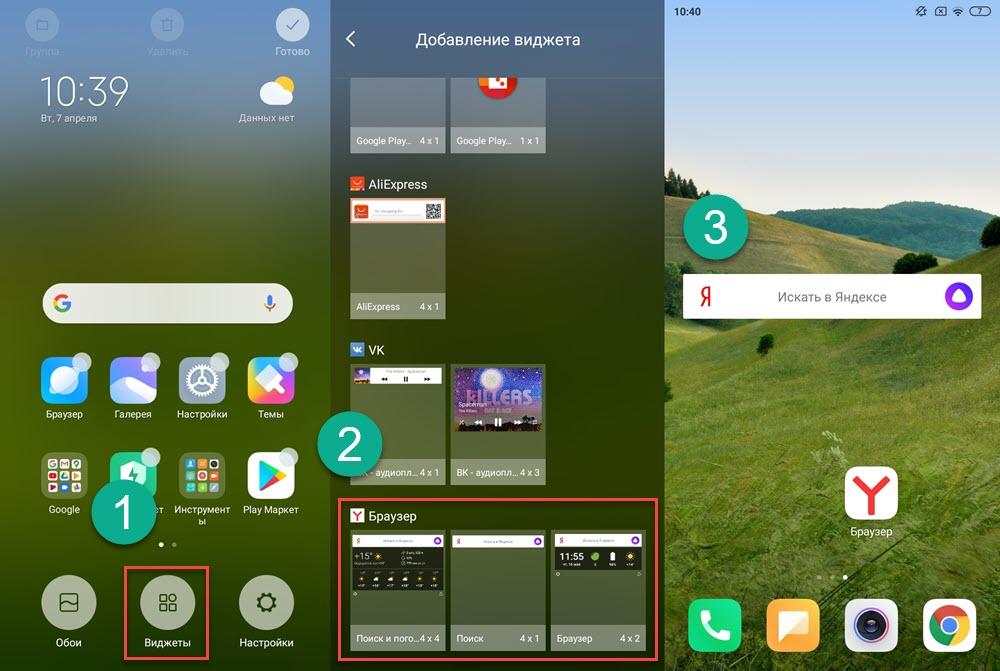
- на устройстве перейти в раздел с виджетами — для этого нужно длительно нажать по любой точке на экране, после чего должно появиться дополнительное меню;
- в открывшемся окне выбрать — виджеты;
- из предложенного списка элементов выбрать подходящий;
- подходящую строку удержать пальцем и перенести на экран.
Пользователям доступно несколько вариантов оформления. Помимо поисковой строки на экране будет отображаться погода в регионе местонахождения. Также можно выбрать строку поиска, где будут показываться заряд батареи телефона, температура и сведения об имеющихся на дорогах пробках.
Как добавить Яндекс в панель уведомлений
Как активировать Яндекс в панель управления:
- открыть браузер, возле поисковой сроки нажать на три точки;
- выбрать в меню «настройки»;
- перейти в раздел «уведомления» и перевести ползунок вправо, возле пункта для отображения поиска в панели уведомлений»
- индикатор должен сменить цвет на желтый.
Теперь пользователь может попробовать открыть уведомления и увидеть, что там появилась поисковая строка.
Как Алису вывести на главный экран телефона
Для начала потребуется скачать виджет Алиса на рабочий стол смартфона. Сделать это можно через скачивание Яндекс браузера с Алисой. Как только произойдет загрузка браузера с помощницей, на рабочем столе телефона появится необходимый виджет.
Как правильно скачать приложение:
- открыть магазин Play Market;
- перейти к поисковой строке, расположенной вверху страницы;
- ввести название программы и кликнуть на значок «лупы»;
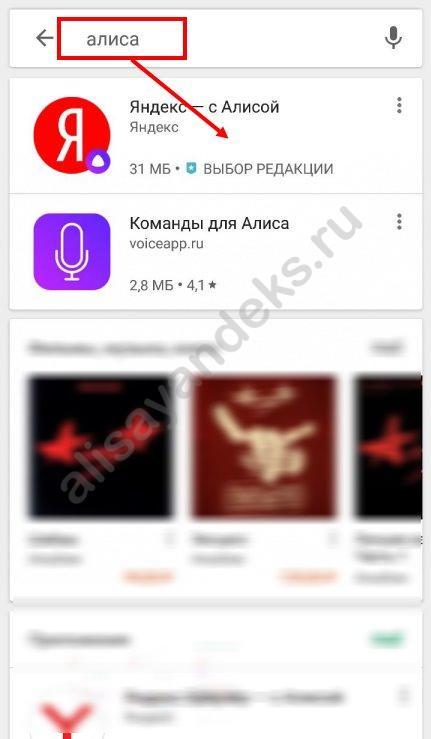
- дождаться загрузки результатов поиска и выбрать из списка подходящий вариант;
- кликнуть на иконку «установить»;
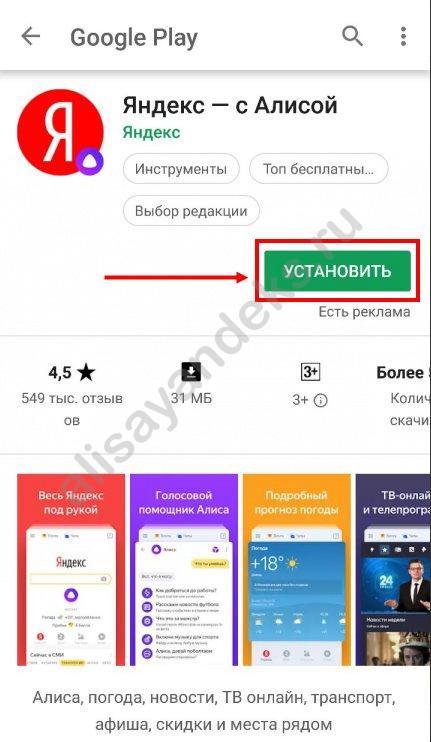
- дождаться завершения загрузки и нажать меню «открыть» или вернуть на главный экран и выбрать установленную иконку приложения.

Если помощник Алиса уже установлен на телефон, на всякий случай его можно обновить также, через приложение Play Market.
Вывести виджет на экран для быстрого доступа можно выполнив следующие действия:
- пальцем удерживать экран телефона до тех пор, пока не появится режим настройки;
- выбрать в меню «виджеты»
- найти в них Яндекс и выбрать Яндекс.Поиск 1х1.
После совершения всех действий, виджет добавится на экран, и можно будет пользоваться голосовым помощником Яндекс Алиса в быстром доступе.
Преимущества Алисы
Алиса подставляет собой голосовой помощник, разработанный компанией Яндекс. С ним можно говорить «по-человечески». Данный помощник является достойным аналогом такого приложения, как «Окей гугл» от Google.
Алиса создавалась для помощи людям, в разрешении повседневных задач. Она может найти практически любую информацию, размещенную в интернете — начиная от лучших мест для ужина и заканчивая прогнозом погоды на ближайшее время. Пользователю не потребуется переключаться между приложениями, Алиса сама совершит обращение к различным сервисам Яндекса и ответит на интересующие вопросы.
Главное преимущество Алисы в том, что она идеально владеет русским языком, как литературным, так и разговорным, что позволяет делать общение с ней более живым и удобным. Помимо этого, помощник от компании Яндекс — это первое голосовое приложение, имеющее искусственный интеллект, которое может поддержать разговор с реальным человеком, на любую тему. Алиса легко обучается и при необходимости, может подстраиваться под особенности и предпочтения каждого пользователя.
Несколько лет работал в салонах сотовой связи двух крупных операторов. Хорошо разбираюсь в тарифах и вижу все подводные камни. Люблю гаджеты, особенно на Android.
Задать вопрос
Вопрос эксперту
Какими возможностями обладает поисковый помощник Алиса?
Данное приложение открывает быстрый доступ к информации для смартфонов, позволяющее использовать основные функции, без лишних действий. Пользователю не потребуется открывать приложение или заходить в браузер. Иными словами, это аналог компьютерного ярлыка.
Какие основные возможности имеет бот Алиса:
• поиск информации;
• общение;
• ответы на вопросы;
• вызов определенных программ.
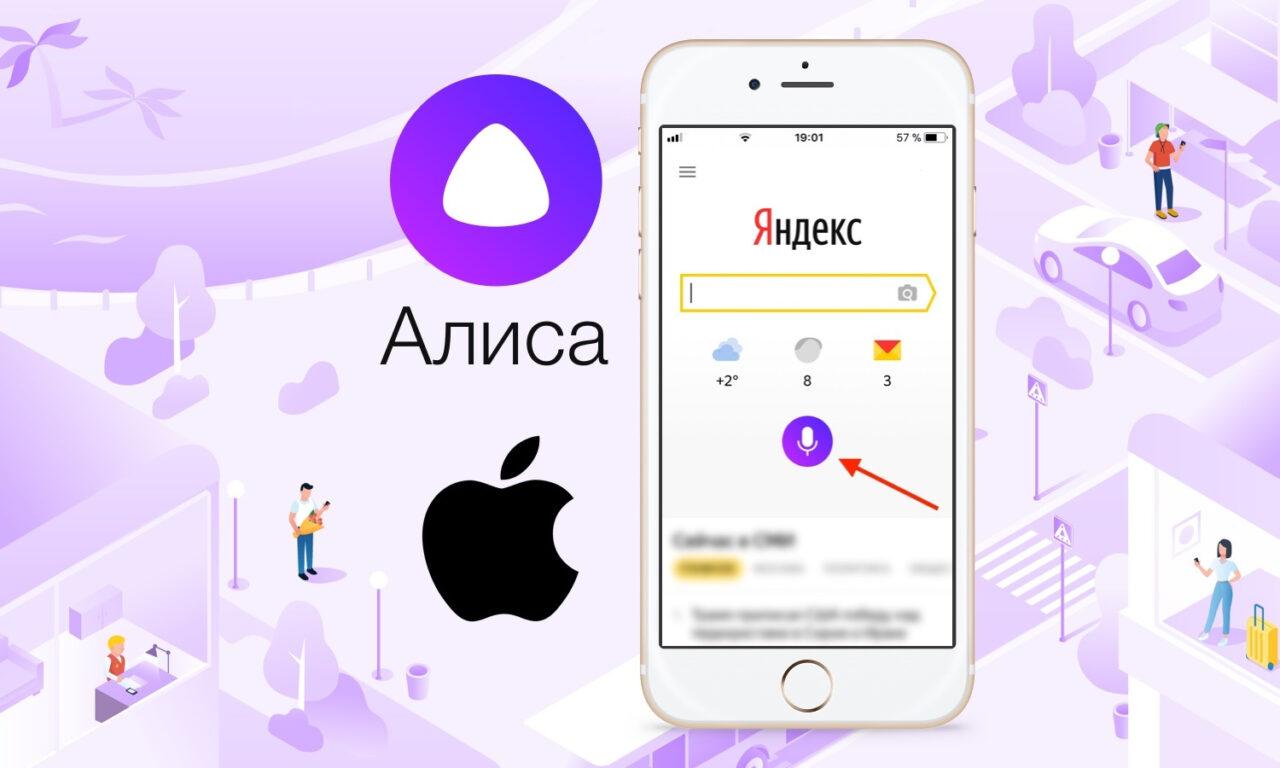
Иконка помощника выглядит в виде сиреневого круга, в центре которого расположен микрофон белого цвета.
Как полностью восстановить браузер Яндекс, после его удаления?
Для восстановления браузера, следует исходить из потребностей пользователя и мощности самого телефона. Скачать браузер можно из приложения Play Market, введя в поисковой строке «Яндекс». Результат поиска отобразит несколько приложения, которые пользователь может выбрать на свое усмотрение:
• Яндекс с Алисой — является основным мобильным приложением, включает в себя голосового помощника, музыку, кино, сводки новостей и пр.
• Яндекс.Браузер с Алисой — это основной мобильный браузер, позволяющий просматривать веб-страницы и покорять просторы интернета.
• Яндекс. Браузер лайт — представляет собой облегченную версию браузера для смартфонов, с маленькой встроенной памятью.
Как настроить главный экран
Как правило, большее число пользователей не меняют стандартные настройки в своих телефонах, так как встроенные приложения и множественные уведомления, могут постоянно отвлекать, требуя внимания. Настроить главный экран смартфона под себя, может любой пользователей, в зависимости от собственных предпочтений.
Для начала можно убрать лишнее с домашнего экрана. На многих телефонах автоматически установлены приложения, которые разработчики посчитали полезными.
Некоторые производители программ платят деньги, чтобы их размещали именно на рабочем столе устройства. Таким образом, вместе с телефоном пользователь покупает рекламу чужого продукта. Как обустроить домашний экран, это личное дело каждого и у всех он будет разный. Многим удобно оставить на экране только поисковую строку, дату, прогноз погоды и кнопки навигации. Все приложения скрываются в самом меню телефона.
Нелишним будет отключение большинства уведомлений, так как для многих они создают настоящую проблему. Некоторые пользователи постоянно проверяют свои телефоны, чтобы увидеть, не пришли ли какие-либо новые уведомления. Отключение уведомлений сократит трату энергии батареи телефона и освободит время, растрачиваемое на их проверку.
Как произвести отключение:
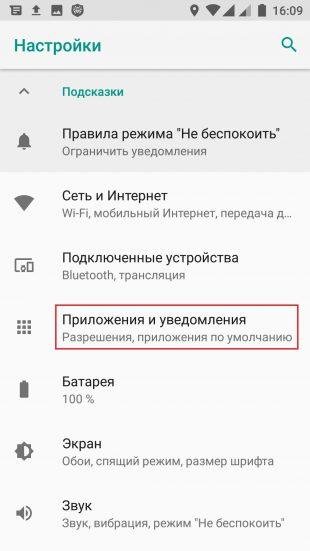
- перейти в раздел «настройки» — «приложения и уведомления»;
- найти вкладку «уведомления»;
- выбрать ненужные приложения и отключить их оповещения.
Для поддержания работоспособности системы и следить за порядком рабочего экрана телефона, можно установить на него специальное приложение для очистки, например, CCleaner. В таком случае пользователю не потребуется тратить время и вручную удалять ненужные файлы и папки. Достаточно выполнить несколько кликов, запустить программу для очистки и перейти в раздел «Менеджер приложений», где представлен список установленных на устройство программ. Пользователю потребуется нажать на кнопку «корзина», выделив галочками ненужные приложения и подтвердить действия по их удалению, через нажатие кнопки «Ок».
Операционная система Android достаточно гибкая в управлении. Важно найти правильный баланс между продуктивностью и удобством.
Как вывести поисковую строку Яндекс на телефоне
Как вывести поисковую строку Яндекс на телефоне? Таким вопросом задаются многие пользователи, которые обновили или удалили известный веб-обозреватель. На самом деле, поисковая строка с рабочего стола может исчезнуть по разным причинам. Например, в результате системной ошибки. В любом случае, вернуть её обратно не составит труда. О том, как это сделать правильно будет подробно рассказано далее. Рекомендуем внимательно ознакомиться с инструкцией, а уже после переходить к выполнению действий.
Инструкция для Яндекс Браузера
В зависимости от используемого браузера принцип действия незначительно, но отличается. У компании Яндекс имеется много мобильных веб-обозревателей, но самыми популярными из них являются Яндекс Браузер и приложение «Яндекс – с Алисой».
Вариант 1: добавление поисковой строки на рабочий стол
При необходимости добавить поисковую строку Яндекс на рабочий стол, выполните следующие действия:
- Переходим в раздел со всеми виджетами на устройстве. Для этого совершаем длительное нажатие по любой точке рабочего стола. В итоге на экране должно появиться дополнительное меню.
- В открывшемся окне выбираем «Виджеты».
- Среди списка с элементами выбираем подходящий. Обычно все виджеты от Яндекс Браузера находятся в самом конце страницы. Удерживаем палец на подходящей строке поиска и переносим её на рабочий стол.
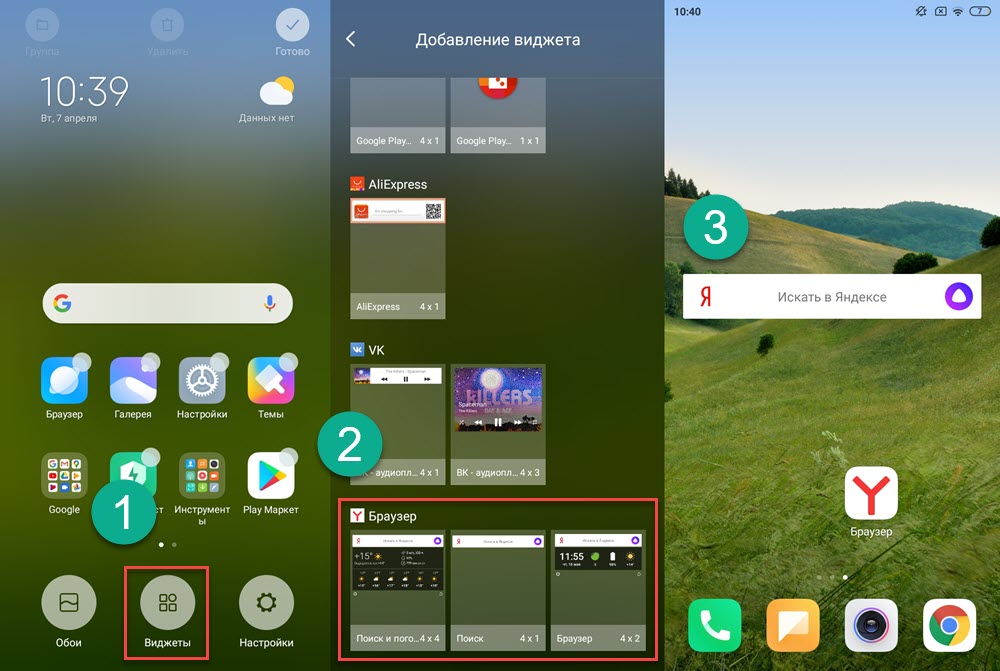
Добавляем подходящий виджет
На выбор доступно всего три варианта оформления. В первом случае помимо поисковой строки на экране будет отображаться погода в выбранном регионе. Также можно выбрать строку поиска, где будет располагаться заряд аккумулятора смартфона, текущая температура и информация по пробкам на дороге.
Вариант 2: добавление поисковой строки в панель уведомлений
В настройках веб-обозревателя имеется интересная опция, позволяющая вывести строку поиска не на рабочий стол, а в панель уведомлений. Это может быть даже удобнее, поэтому предлагаем ознакомиться с инструкцией по активации функции:
- Открываем Яндекс Браузер. Возле строки поиска нажимаем по иконке в виде трех точек. Если же открыт какой-то сайт, то нужная иконка расположена в нижней панели быстрого доступа.
- Выбираем «Настройки».
- Переходим в раздел «Уведомления» и возле пункта «Показывать Поиск в панели уведомлений» переводим ползунок вправо. В итоге индикатор должен изменить свой цвет на желтый.
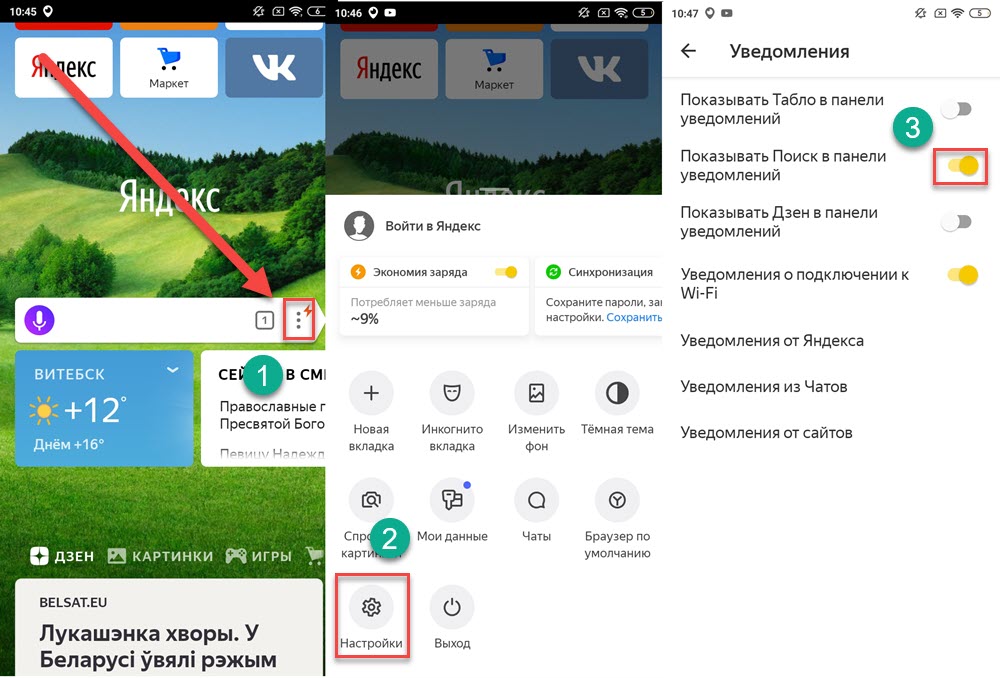
Добавляем поисковую строку Яндекс в панель уведомлений
Теперь попробуйте открыть шторку уведомлений и убедитесь, что поисковая строка там появилась.
Инструкция для браузера «Яндекс – с Алисой»
Прошлая инструкция была для стандартного Яндекс Браузера. А теперь давайте рассмотрим принцип добавления поисковой строки в приложении «Яндекс – с Алисой». Это тот же веб-обозреватель, но с интегрированным в него поисковым помощником Алиса. Что касается переноса строки поиска на рабочий стол, то в этом случае опять-таки воспользуемся виджетом. А вот если требуется добавить строку в панель уведомлений или на заблокированный экран, то воспользуйтесь пошаговой инструкцией:
-
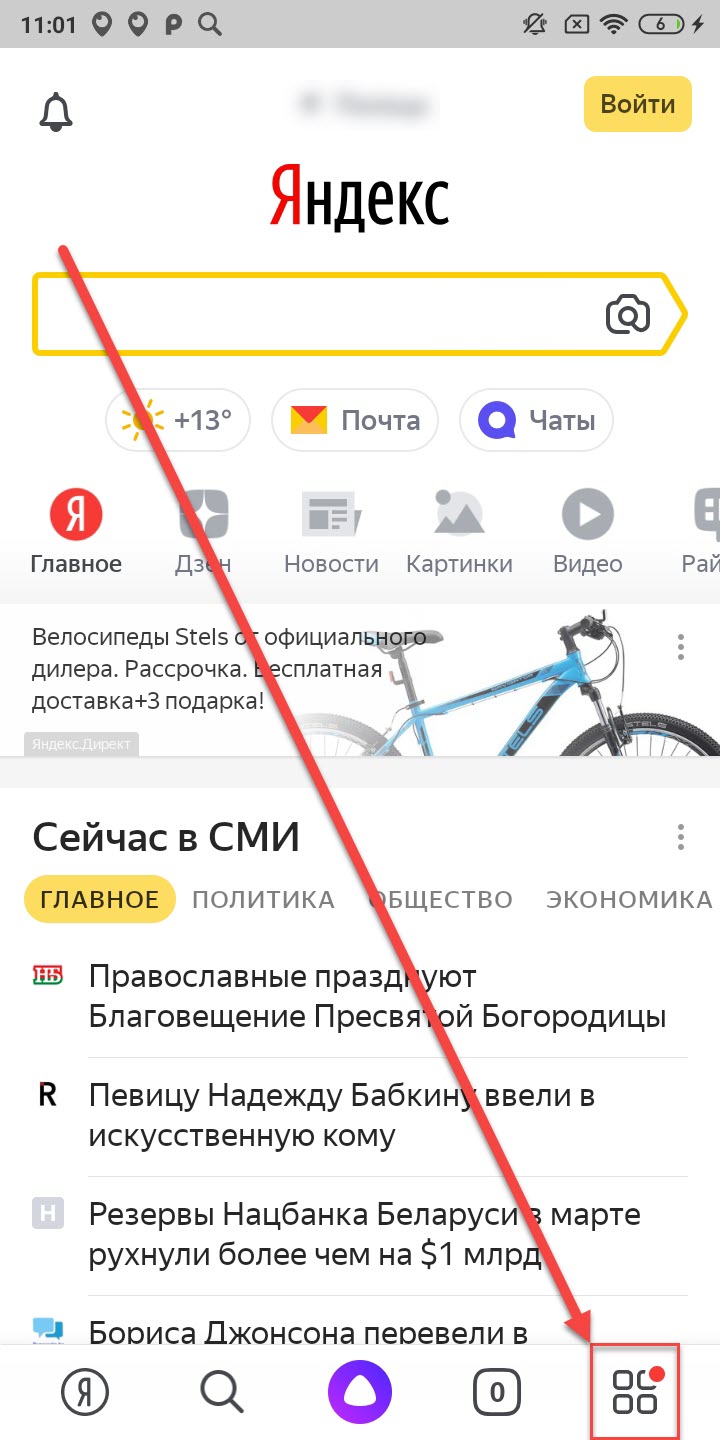
Открываем браузер. Нажимаем по иконке в виде квадрата, расположенной в нижней панели.
Нажимаем по иконке в виде квадрата
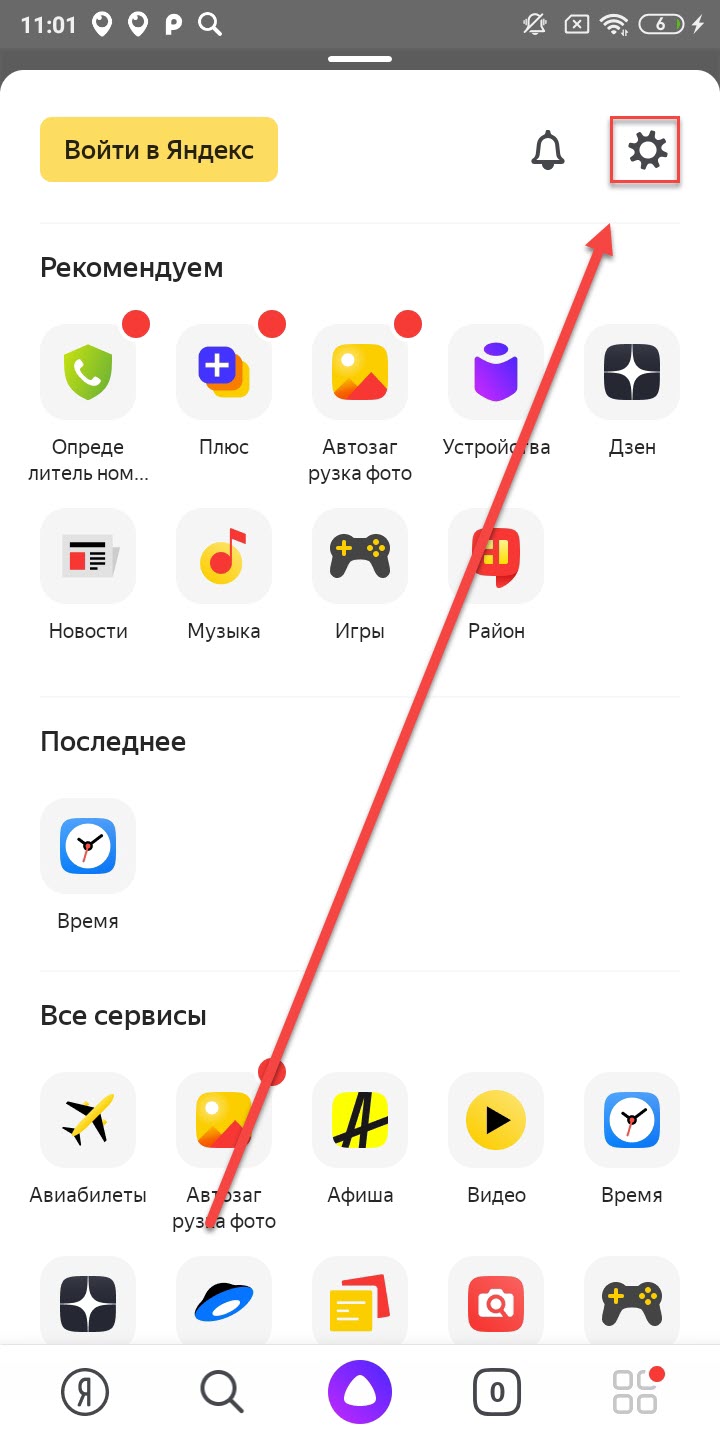 Кликаем по значку шестеренки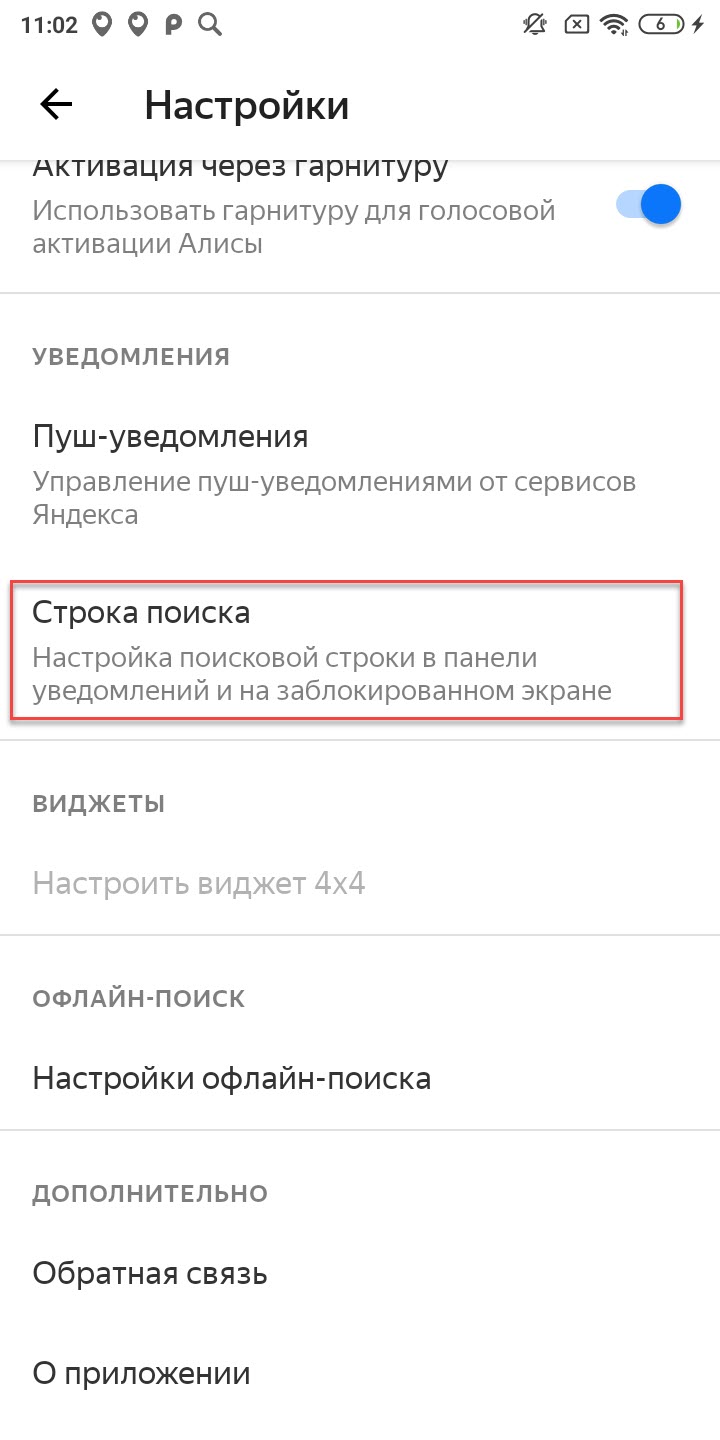
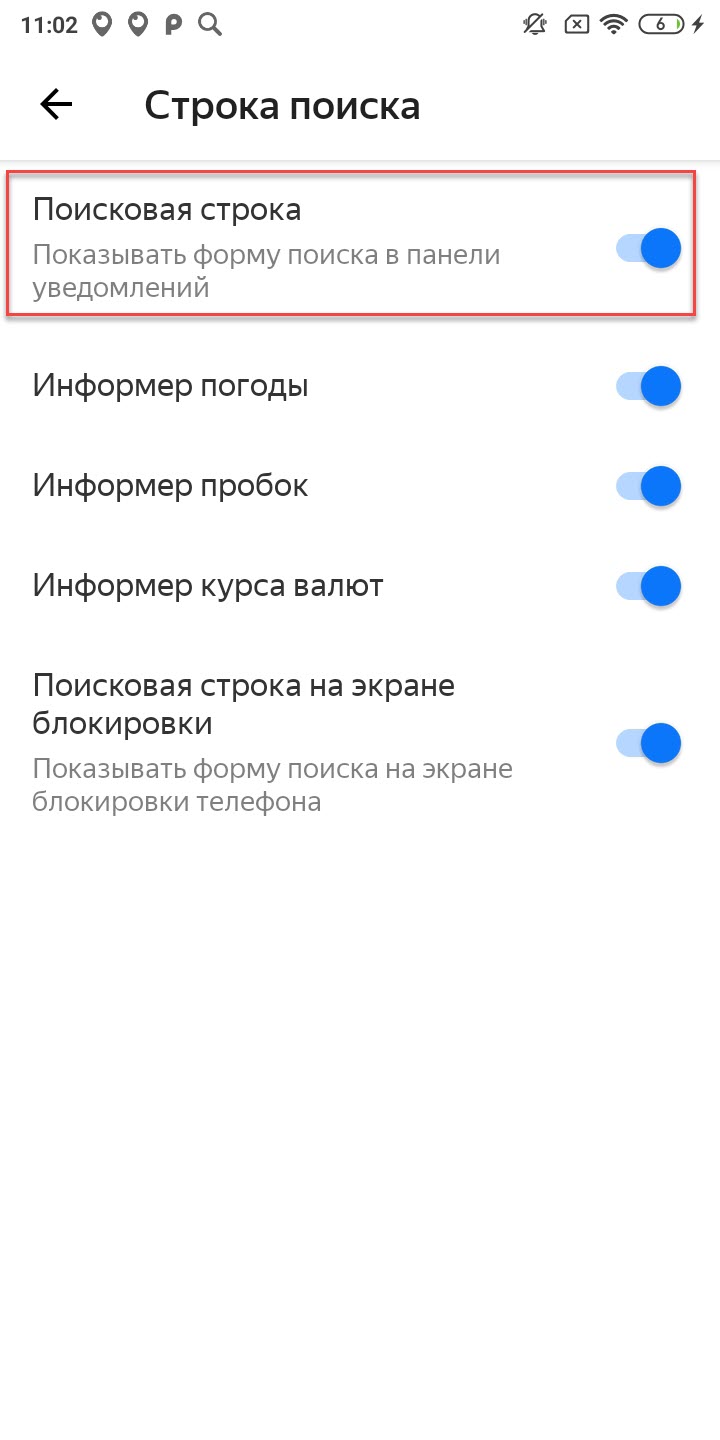
Возле пункта «Поисковая строка» переводим ползунок вправо
Для сохранения изменений достаточно вернуться на главную страницу браузера.
Вывод
Таким образом, вывести поисковую строку Яндекс на рабочий стол телефона проще простого. Для этого достаточно перенести соответствующий виджет на главный экран. Если у вас остались какие-либо вопросы по данной теме, то обязательно задавайте их в комментариях. Редакция нашего сайта постарается ответить вам в кратчайшие сроки и помочь!