Как поделиться паролем Wi-Fi через QR-code
Когда вы приходите в какое-то место, вы спрашиваете, какой там пароль от Wi-Fi. Особенно это актуально, когда мы оказываемся заграницей, где нет безлимитного мобильно трафика, к которому мы все так привыкли. Такая же ситуация встречается, если кто-то приходит к нам в гости и спрашивает пароль от домашней сети Wi-Fi. Есть очень простой способ поделиться даже самым длинным паролем без того, чтобы писать его на бумажке, вводить на смартфоне гостя или диктовать в формате ”эс как доллар и с точкой, вэ как галочка…”. Создатели Android давно уже позаботились о нас и сделали так, чтобы нам было удобно. Только вот рассказать нам об этом забыли. Но я заполню этот пробел и все расскажу за них.
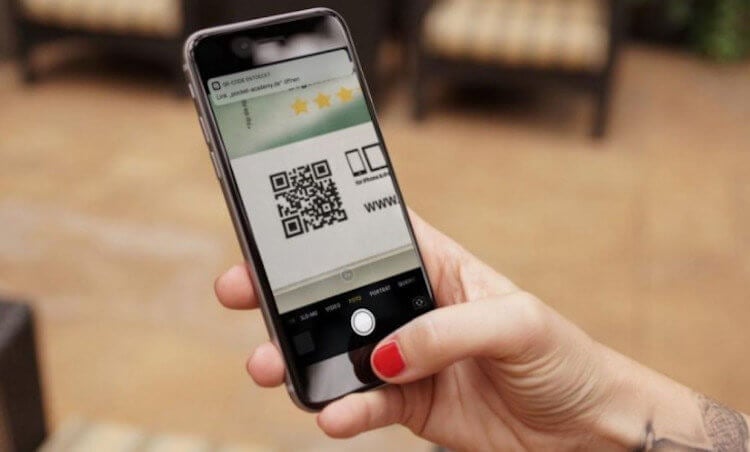
Сканировать QR-код очень просто.
Как поделиться паролем через QR-код
Поделиться чем-либо сейчас проще всего через QR-код. Многие страны даже выстраивают вокруг этого свою экономику. Например, я рассказывал, как в Китае многое завязано на этих небольших квадратиках. Оказывается, они могут нести в себе очень много информации, в отличии от штрихкодов, которыми мы пользовались раньше. Сейчас они актуальны только для шифрования небольшого количества информации. Например, артикула товара в супермаркете. Ведь артикул кассир получает, скандируя эти полосочки перед тем, как пробить товар.
QR-код в переводе с английского означает ”код быстрого реагирования” (Quick Response Code). Значение ”QR code” является товарным знаком типа матричных штрихкодов, который изначально был разработан для японской автомобильной промышленности и использовался на заводах для сортировки деталей.
Чтобы поделиться паролем от Wi-Fi на Android, достаточно просто зайти в настройки сети, выбрать сеть, к которой вы подключены, и нажать на нее. После этого на экране у вас появится QR-код с данными, необходимыми для подключения именно к этой сети. Такой способ работает на смартфонах Huawei, Honor и многих других. Однако, иногда алгоритм будет немного иной.
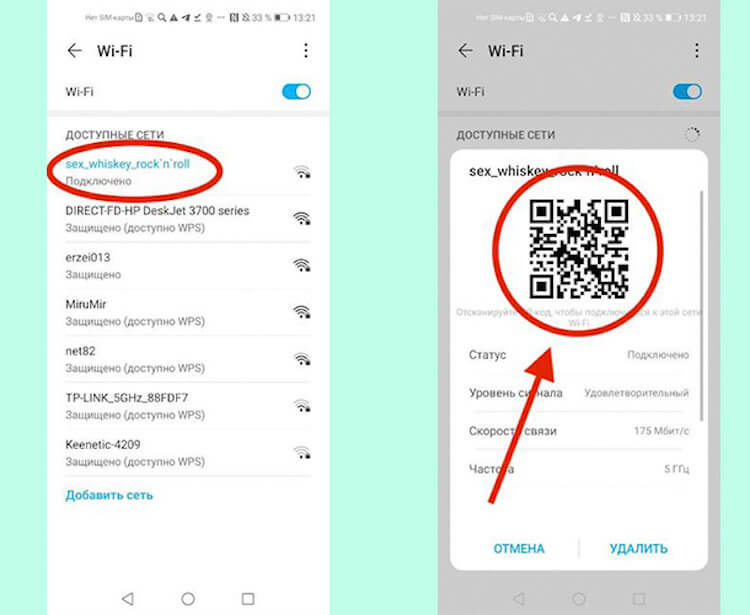
Так можно поделиться Wi-Fi через QR.
Например, на Google Pixel 2XL с Android 10 QR-код появляется не сразу. Вместо этого открывается дополнительное меню, в котором надо нажать поделиться. Только после этого на экране появится QR-код, который и надо отсканировать.
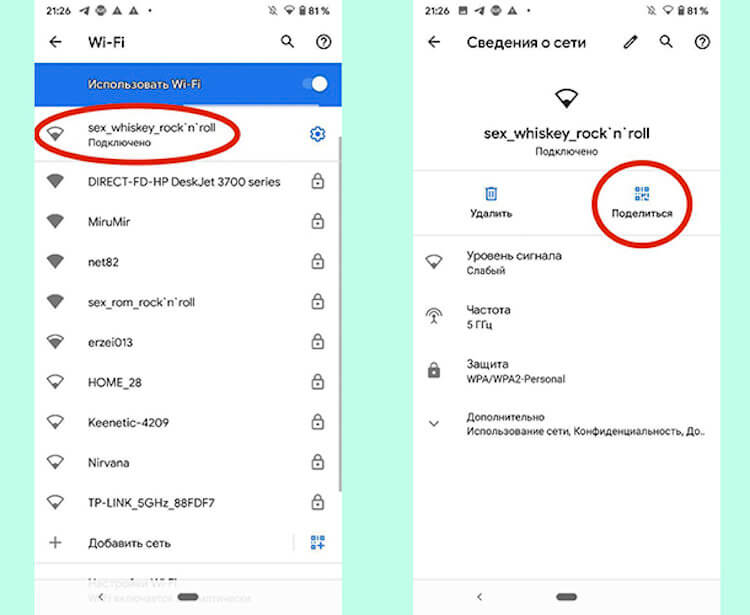
Так процесс передачи выглядит на Google Pixel.
Сканирование кода возможно как с Android-смартфона, так и с iPhone. При этом, iOS уже с 11-й версии (с 2017 года) позволяет сканировать QR-коды через штатное приложение камеры. Достаточно просто запустить камеру и навести ее на заветный квадратик. В верхней части экрана вылезет шторка, нажав на которую можно перейти на страницу или принять запрос на подключение.
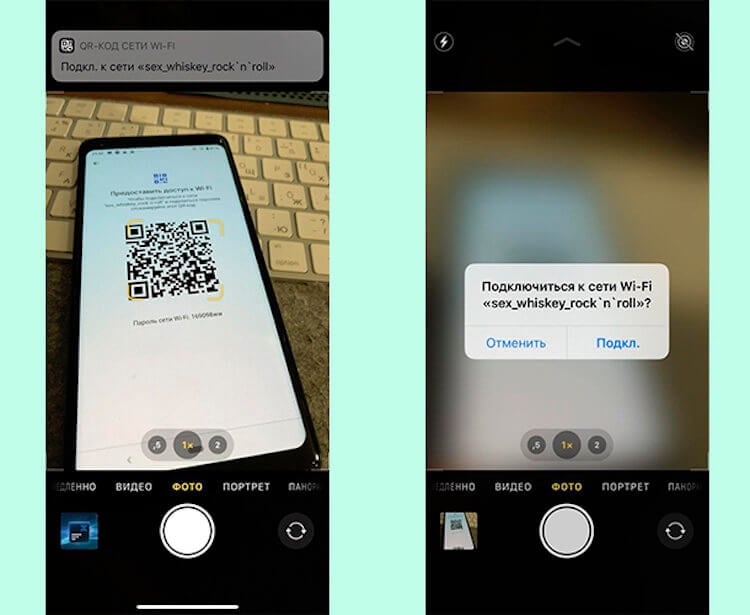
Так обмен выглядит на iPhone.
Как сканировать QR код через телефон
В отличии от современных устройств Apple, возможность сканирования QR-кода из коробки есть не во всех смартфонах на Android. Кто-то дает пользователю сканер в виде предустановленного приложения, а кто-то в виде расширенных возможностей камеры. Но очень часто приложение для сканирования QR надо скачивать отдельно.
Вот еще на тему сканирования. Иван Кузнецов сегодня делился, как он сканирует документы на Android
Конечно, сделать это проще всего через Google Play. Достаточно просто ввести в поиске ”сканер QR” и выбрать любой из предложенных. Например, этот или любой другой, который вам понравится.
На новых смартфонах Huawei и Honor, которые не работают с Google Play, сканер QR-кодов можно скачать в AppGallery. Например, вот этот вариант.
Некоторые сканеры позволяют сохранять историю сканирования или имеют дополнительные функции, вроде возможности создавать свои коды или сканировать коды товаров в магазинах.
Как поделиться паролем на iOS
Раз уже заговорили о том, как можно поделиться паролем, давайте расскажу, как это можно сделать на iOS.
В инфраструктуре устройств Apple есть несколько очень удобных функций. Одна из них — возможность без лишних усилий поделиться паролем от сети Wi-Fi. Для этого надо, чтобы у вас на iPhone или iPad было подключение к точке доступа.
Если к вам приходит кто-то, кто не подключался к этой сети, вам надо просто разблокировать смартфон, а гостю выбрать вашу сеть и начать подключаться к ней. Как только он коснется ее названия в списке, у вас появится предложение поделится паролем. Иногда это сообщение может появиться в течение 4-5 секунд, но обычно это происходит сразу.
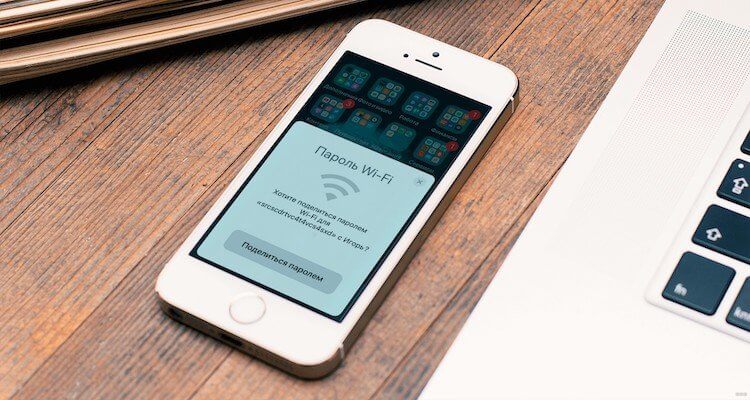
Поделить паролем можно начиная с iOS 11
Через пару секунд гость будет подключен к вашей сети и сможет ей пользоваться.
Опасно ли пользоваться QR-кодами
В использовании QR-кодов есть только одна опасность. Я не советую вам сканировать все подряд, если у вас нет доверия к этому. Например, код в эфире крупного телеканала или на афише кинотеатра будет безопасен и несет обычно исключительно информационный характер. То есть, вы попадете на страницу сайта или в магазин приложений для скачивания.
Если вы переживаете за безопасность при использовании смартфона, расскажите об этом в нашем Telegram-чате.
QR-коды в листовках на столбах или автобусных остановках могут вести на вредоносные сайты или даже постараться установить на ваш смартфон какое-то ПО. Такие коды лучше обходить стороной.
Если пользоваться QR-кодами осторожно, это будет несомненным благом. Это очень удобно и просто. Не зря же в Китае на них построены очень большие системы платежей. То есть, в магазине достаточно отсканировать код и оплата пройдет. Китайцы знают, что делают.

Теги
- Apple против Android
- Операционная система Android
Как делиться паролем Wi-Fi при помощи QR-кода в Android 10
Если ваш смартфон работает под управлением Android 10 (также известной как Android Q), тогда вы можете очень быстро поделиться своей сетью Wi-Fi с друзьями, используя старый добрый QR-код. Смартфон того, с кем вы делитесь Wi-Fi не должен работать под управлением новейшей версии ОС, и даже более того — вы можете поделиться этим кодом с пользователями iPhone. В большинстве случаев это самый быстрый способ поделиться своим Wi-Fi-паролем.
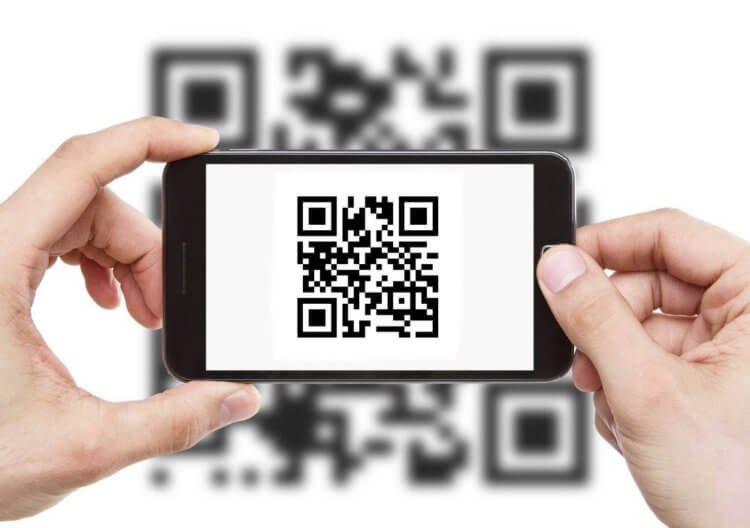
1. Создаём QR-код
На своём смартфоне с Android Q откройте приложение «Настройки» и перейдите в раздел «Network & internet» (Сеть и Интернет). Далее тапните по пункту «Wi-Fi» — именно по названию пункта, а не по переключателю рядом с ним.
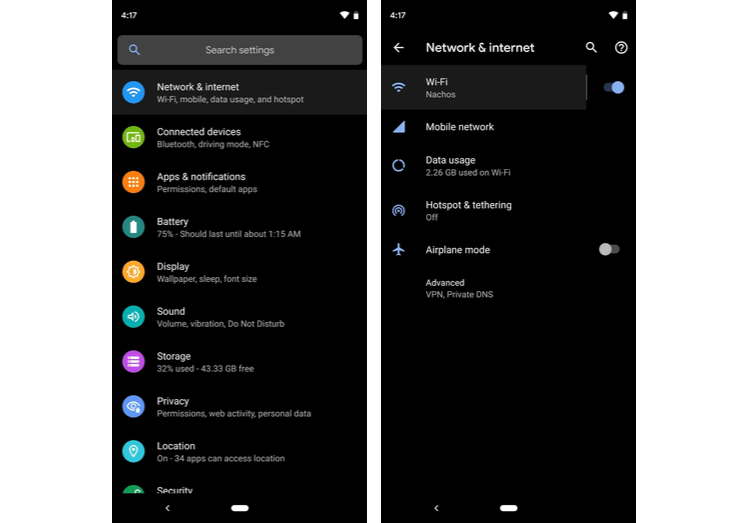
Теперь выберите текущую сеть Wi-Fi из списка (это работает только для вашей текущей сети), затем нажмите кнопку «Share» (Поделиться) со значком, похожим на QR-код. Вам будет предложено отсканировать ваш отпечаток пальца или ввести свой PIN-код, и как только вы сделаете это, на экране появится QR-код.
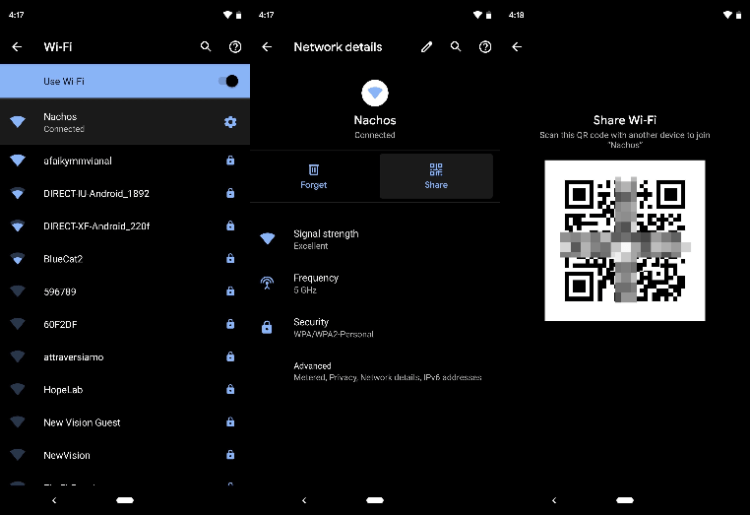
2. Делимся паролем Wi-Fi в считанные секунды
Теперь вашему другу просто нужно отсканировать этот QR-код, чтобы подключиться к вашему Wi-Fi. Если он использует iPhone или Pixel, он может просто открыть приложение камеры, и телефон автоматически распознает QR-код, как только он окажется в видоискателе. В верхней части экрана появится уведомление, по которому нужно тапнуть, и смартфон тут же будет подключён к необходимой сети Wi-Fi.
Сканирование QR-кода на смартфон, такой как Pixel или iPhone, в котором встроен QR-сканер в приложение камеры.
Если ваш друг использует другой Android-смартфон, у него, вероятно, нет встроенной функции сканирования QR-кодов в приложении камеры. В таком случае понадобится сторонний QR-сканер — мы рекомендуем QR Scanner от Kaspersky Lab. Установив это приложение, просто откройте его и наведите на нужный QR-код. Через секунду код будет распознан, и теперь осталось только нажать «Подключиться», чтобы присоединиться к вашей сети.
Сканирование QR-кода с помощью приложения от Kaspersky Lab.
Делитесь своим мнением в комментариях под этим материалом и в нашем Telegram-чате.
Теги
- Новичкам в Android
- Операционная система Android
Как подключиться к сети Wi-Fi по QR-коду с помощью iPhone
iPhone умеет подключаться к сетям Wi-Fi с помощью QR-кода. Эта функция может оказаться полезной, если вы пытаетесь воспользоваться беспроводной сетью со сложным паролем или хотите раздать интернет друзьям, которые пришли в гости. В этой инструкции рассказываем, что нужно сделать, чтобы использовать Wi-Fi без лишних неудобств.
Подключение к домашней сети по QR-коду
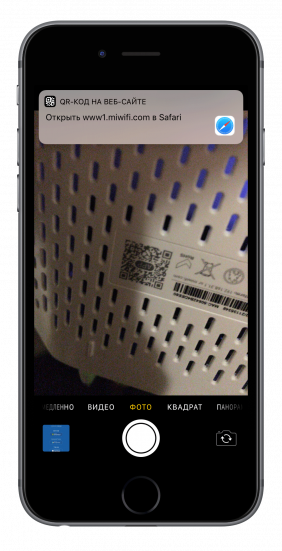
Большинство производителей роутеров на нижней части устройств или коробках оставляют данные для подключения к 192.168.1.1 беспроводной сети — ее имя и стандартный пароль. Часто встречаются и QR-коды. Последний следует просканировать, чтобы iPhone получил доступ к интернету.
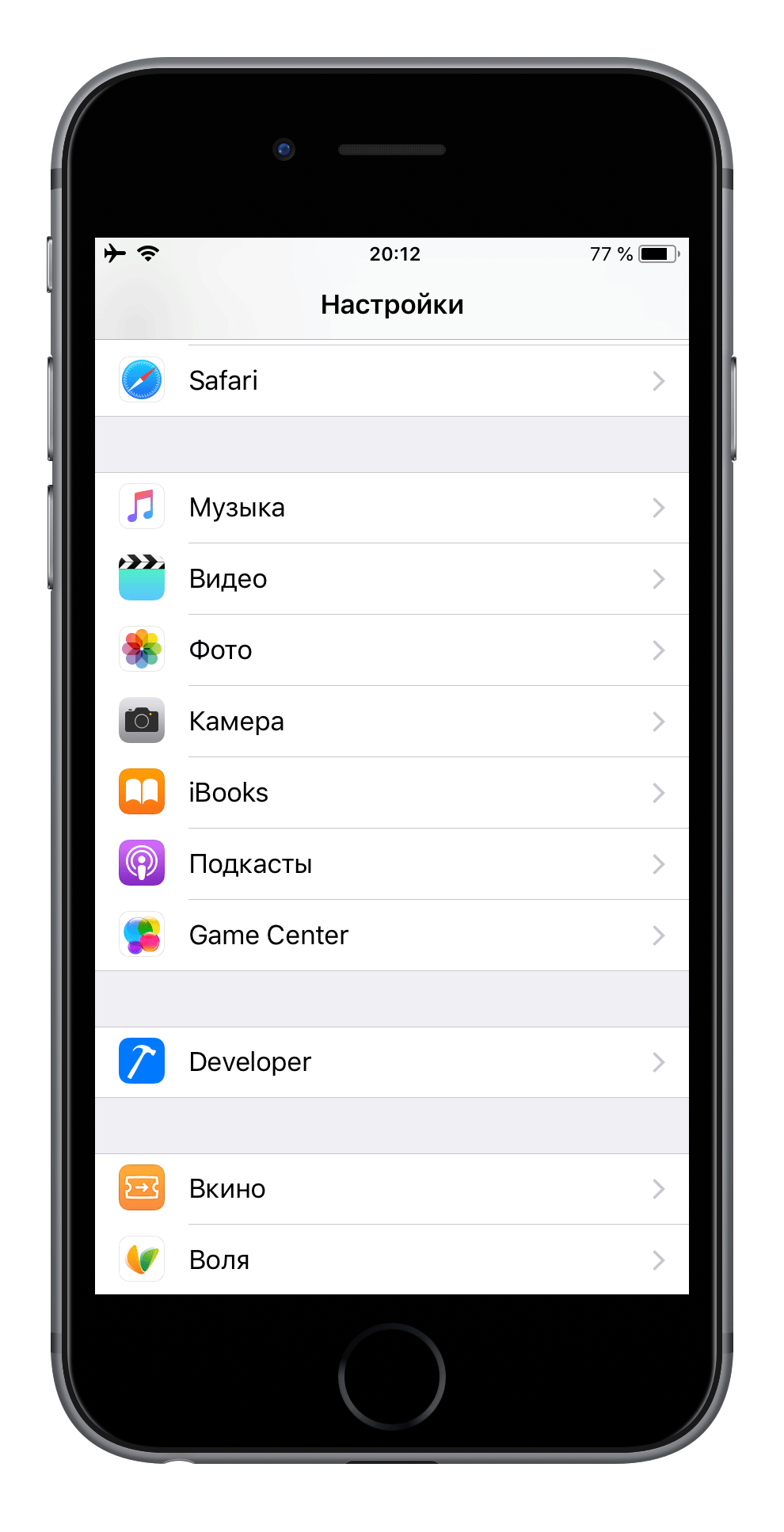
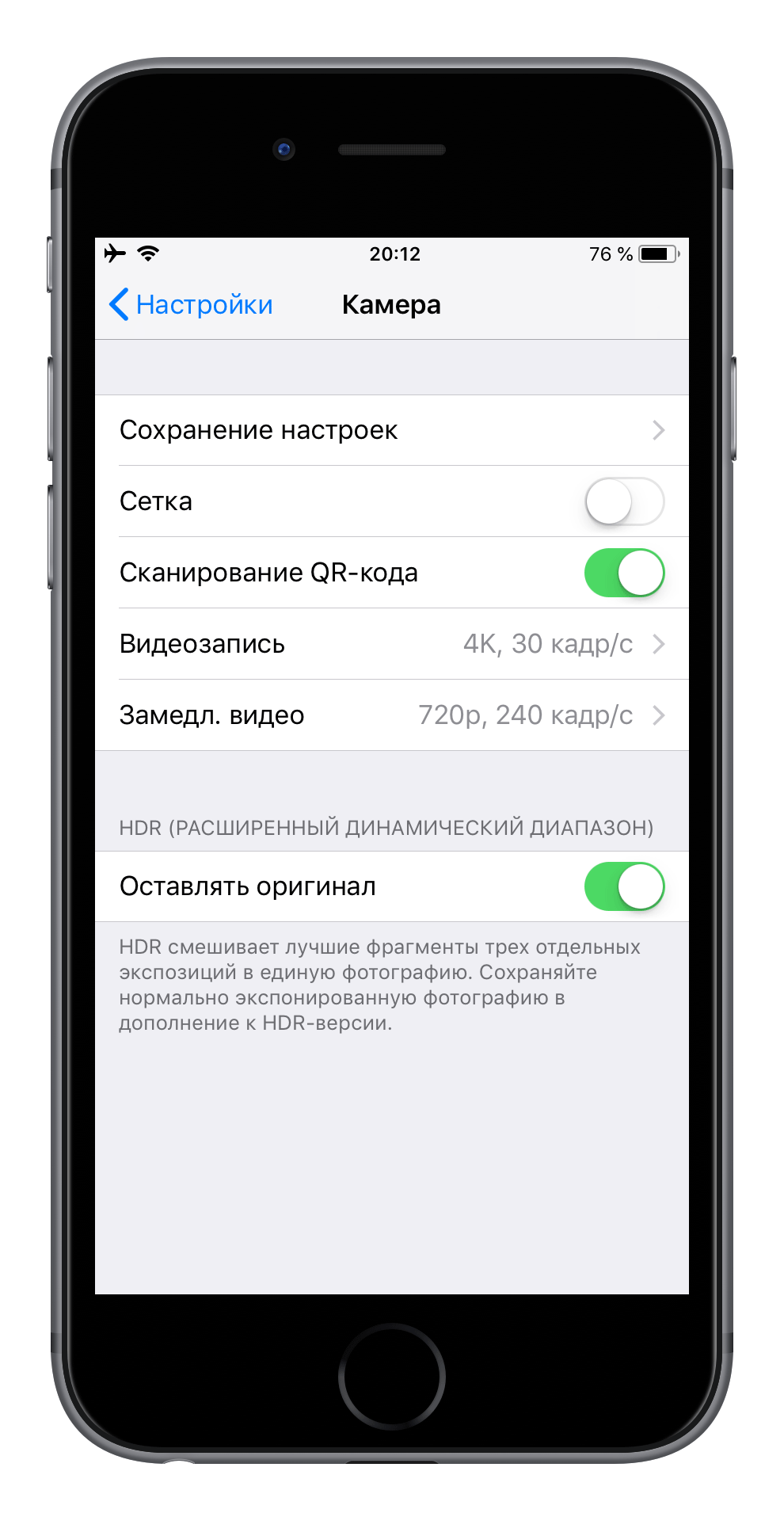
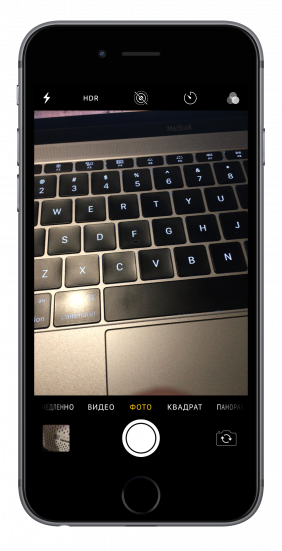
Откройте меню «Настройки» — «Камера» и убедитесь, что функция «Сканирование QR-кода» включена. После этого запустите камеру и наведите ее на код на коробке роутера.
Когда iPhone считает QR-код, в верхней части вы увидите уведомление с предложением подключиться к Wi-Fi. У меня оно выглядит иначе, поскольку сеть уже настроена и данные для входа изменились.
Создание QR-кода для гостей или членов семьи
Если изменили название домашней сети или пароль, а также если создали отдельный гостевой Wi-Fi, QR-код с коробки роутера уже не будет работать. Однако можно создать собственный код — тогда родственникам и друзьям не придется записывать пароль и название сети, а потом несколько минут пытаться их ввести.
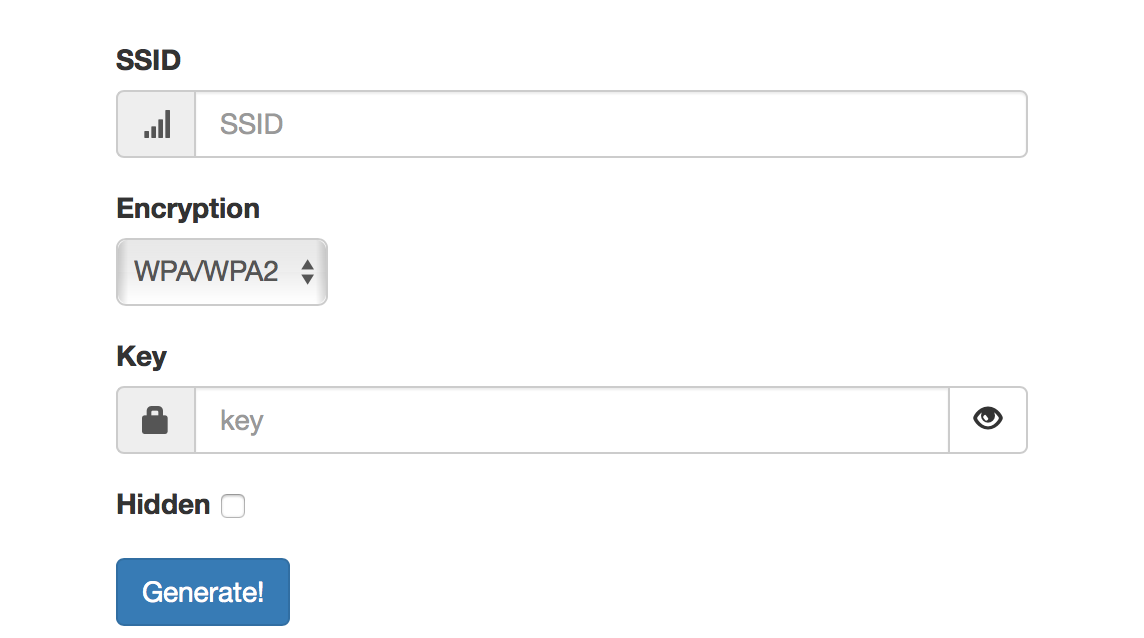
Проверив правильность данных, нажмите кнопку Generate! и сохраните код. Он должен выглядеть и работать, как пример ниже.
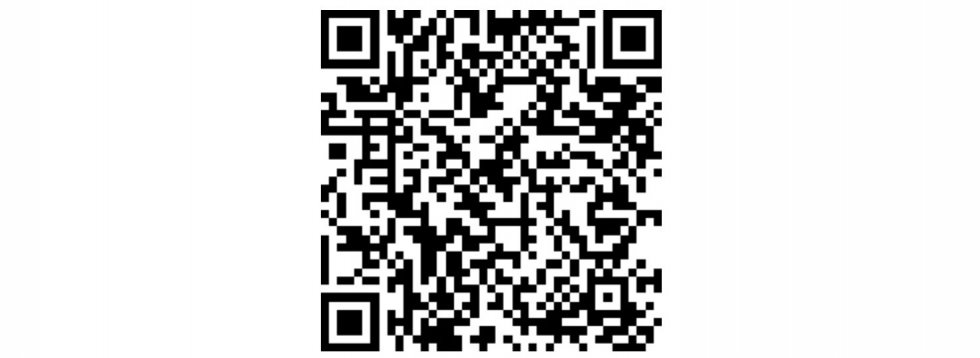
Распечатайте QR-код и повесьте на видном месте или сохраните на смартфон. Для подключения к Wi-Fi новому пользователю достаточно будет отсканировать изображение.
Когда беспроводную сеть использует много устройств, она начинает работать нестабильно. Кроме того, падает скорость загрузки веб-страниц. Помните об этом, когда будете раздавать данные для входа родственникам и друзьям.
- Как пользоваться Telegram на iPhone, PC и Mac после блокировки в России — самые простые способы
- Как установить финальную сборку iOS 11.3 вместо бета-версии
- Как отключить намеренное замедление iPhone
Как подключиться к сети Wi-Fi через QR-коды на смартфонах HUAWEI (honor)?


.
Современные смартфоны делают всё, чтобы облегчить нашу жизнь, в том числе и в области телекоммуникаций. Теперь при подключении нового мобильного аппарата к домашней сети Wi-Fi смартфон может потребовать ввода данных подключаемой сети в виде QR-кода.
QR-код – это зашифрованная специальным способом информация, которая нужна для обмена данными между электронными устройствами. Это было сделано, для того чтобы мы не утруждали себя вводом всевозможных паролей, интернет адресов и прочего, где человек может попросту ошибиться.
Простой пример из жизни:
«При подключении к новой сети Wi-Fi мой HUAWEI Р20 pro просит отсканировать QR-код. Но этого кода нет! Как быть в данной ситуации? Как подключиться?»
Ещё один случай из жизни: К вам домой пришли друзья и желают подключиться к интернету по вашей домашней сети Wi-Fi. Вот здесь как раз и призван помочь вашим гостям в подключении к сети Wi-Fi сгенерированный вами QR-код (не раскрывая при этом пароля).
Оказалось, это можно сделать очень просто за два этапа:
1 этап – создание QR-кода для подключения к сети Wi-Fi.
2 этап – подключение смартфона HUAWEI (honor) к сети Wi-Fi с помощью QR-кода.
Порядок создания QR-кода для подключения к сети Wi-Fi
Как правило, домашняя сеть Wi-Fi (и не только домашняя) с помощью роутера уже сформирована и к ней подключен персональный компьютер. Поэтому на этом компьютере мы и сформируем QR- код для автоматического подключения к этой сети.
Этот QR-код можно сгенерировать на одном из специальных сайтов.
Созданный QR-код можно распечатать на бумаге, или выводить графический файл QR-кода на экране компьютера для его считывания камерой смартфона.
1. На персональном компьютере, который подключён к интернету, нужно зайти на сайт https://qifi.org.
На странице этого сайта в соответствующие поля нужно ввести данные вашей сети Wi-Fi:
- в поле «SSID» введите название сети Wi-Fi (в нашем случае «TP-LINK_WR741ND»);
- в поле «Key» введите пароль для входа в сеть.
А затем нажмите значок «Generate!».

2. На экране компьютера появится сегенрированный QR-код, который вы можете:

- сохранить в виде графического файла – для этого нужно нажать на значок «Export!»;
- распечатать на принтере – для этого нужно нажать на значок «Print!».
Всё, теперь QR-код вами сгенерирован.
Порядок подключения телефона Хуавей (Хонор) к сети Wi-Fi с помощью QR-кода
Сканировать QR-код на телефоне HUAWEI (honor) можно 3 способами, и как это можно сделать подробно описано в статье «Как считать QR-код с помощью смартфона HUAWEI (honor)?». Для перехода к этой статье нажмите здесь.
1. Сканируем QR-код первым способом через «быстрое меню» экрана блокировки.
Для этого на заблокированном смартфоне нажмите на кнопку включения питания, после чего у вас включится экран блокировки.
2. Сделайте свайп снизу вверх от нижней кромки экрана для доступа к «быстрому меню».
Нажмите на значок «Сканер» в нижнем ряду значков и смартфон перейдёт в режим сканирования QR-кода.

3. Наведите камеру смартфона на QR-код, который или распечатан на бумаге, или на экран компьютера, куда выведен графический файл ранее созданного вами QR-кода, так чтобы квадрат QR-кода поместился в пространство для сканирования. Ждём несколько секунд.
После автоматического сканирования кода и его расшифровки, смартфон выведет на экран смартфона изображение с данными для подключения к Wi-Fi сети.
Нажмите на значок «ПОДКЛЮЧИТЬ».

4. После этого смартфон осуществит подключение вашего мобильного устройства к сети Wi-Fi (в нашем случае «TP-LINK_WR741ND»).
В дальнейшем, когда ваш смартфон будет находиться в поле действия этой сети Wi-Fi, он будет подключаться уже автоматически, т.к. при первом подключении он все данные для подключения к этой сети внёс в свою память.
Всё, подключение к сети Wi-Fi с помощью QR-кода произведено успешно.