Add or remove a border on a text box, shape, or SmartArt graphic
Excel for Microsoft 365 Word for Microsoft 365 Outlook for Microsoft 365 PowerPoint for Microsoft 365 Project Online Desktop Client Excel 2021 Word 2021 Outlook 2021 PowerPoint 2021 Project Professional 2021 Project Standard 2021 Excel 2021 for Mac Word 2021 for Mac PowerPoint 2021 for Mac Excel 2019 Word 2019 Outlook 2019 PowerPoint 2019 Project Professional 2019 Project Standard 2019 Excel 2016 Word 2016 Outlook 2016 PowerPoint 2016 Project Professional 2016 Project Standard 2016 Excel 2013 Word 2013 Outlook 2013 PowerPoint 2013 Project Professional 2013 Project Standard 2013 Excel 2010 Word 2010 Outlook 2010 PowerPoint 2010 More. Less
Shape Outline lets you choose the color, thickness, or style of the outside border of a text box, shape, or SmartArt graphic. By setting the border to No Outline, you remove the border altogether.
Important: In Word and Outlook: Before multi-selecting a group of objects, the Wrap Text anchoring option for each object must be something other than In line with Text. For each object, right click it, select Wrap Text, then select an option.
Note: If you’re changing the border of a SmartArt graphic, select the graphic, select the Format tab, then select Shape Outline.
Try the «sketched» outline
If you’re using Microsoft 365, you can give a casual, hand-drawn look to shapes with the Sketched outline.
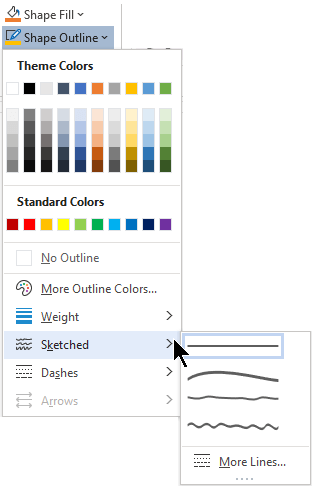
- Select an existing shape in your document, or draw a new one.
- With the shape selected, on the Shape Format tab, select Shape Outline >Sketched, and then select a line width. (The smaller the point size («pt»), the thinner the line is.)
Set the line thickness
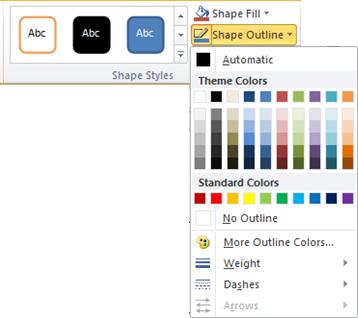
- Select the text box or shape border. If you want to change multiple text boxes or shapes, click the first text box or shape, and then press and hold Ctrl while you click the other text boxes or shapes.
- Go to Format >Shape Outline, point to Weight, and then choose a thickness. If you don’t see the Format tab, make sure you’ve selected the text box or shape.
Note: If you don’t see the thickness you want, select More Lines, and set the thickness you want in the Width box.
Make a dashed-line border
- Select the text box or shape. If you want to change multiple text boxes or shapes, click the first text box or shape, and then press and hold Ctrl while you click the other text boxes or shapes.
- Click the Format tab, click Shape Outline, point to Dashes, and then click the style you want. If you don’t see Format tab, make sure you’ve selected the text box or shape.
Use a custom line style
- Select the text box or shape.
- On the Format tab, click Shape Outline, point to Dashes, and then select More Lines.
- In the Format Shape pane, under Line, select the line style options that you want.
Добавление и удаление границ для текстовых полей, рисунков и фигур
Excel для Microsoft 365 для Mac Word для Microsoft 365 для Mac PowerPoint для Microsoft 365 для Mac Excel 2021 для Mac Word 2021 для Mac PowerPoint 2021 для Mac Excel 2019 для Mac Word 2019 для Mac PowerPoint 2019 для Mac Excel 2016 для Mac Word 2016 для Mac PowerPoint 2016 для Mac Еще. Меньше
Вот как можно добавить линию, узор или пользовательскую границу к текстовым объектам, рисункам и другим объектам в Word, PowerPoint или Excel для Mac.
Примечание: Если вы не добавили границу к фигуре, текстову окну, рисунку или другому объекту в Office для Mac, изменить или удалить границу объекта нельзя.
Попробуйте контур «Набросок»

Эта функция доступна только подписчикам Microsoft 365 для классических клиентов Windows.
Если вы используете Microsoft 365 для Mac (версия 16.28 или более поздней), вы можете придать фигурам набросок от руки.
- Выберите существующую фигуру в документе или нарисуйте новую.
- Выобрав фигуру, на вкладке «Формат фигуры» выберите «Контурфигуры» > набросок, а затем выберите толщину линии. (Чем меньше размер пункта («пт»), тем смешенее линия.)
Добавление и удаление границы для фигуры или текстового поле
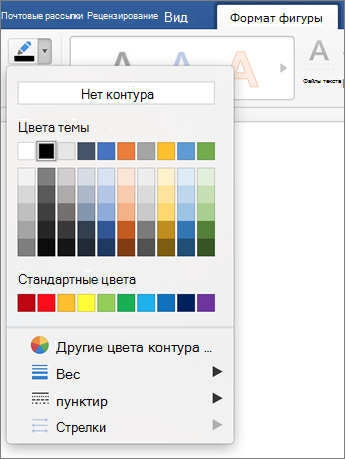
- Выберите фигуру или текстовое поле, к которому вы хотите добавить, изменить или удалить границу.
- Щелкните «Формат фигуры»и щелкните стрелку рядом с кнопкой «Контур фигуры».
- Выполните любое из описанных ниже действий.
| Задача | Действия |
|---|---|
| Добавление или изменение цвета границы | Щелкните нужный цвет или выберите собственный, нажав кнопку «Дополнительные цвета контура». |
| Добавление или изменение толщины границы | Наберем указательна пункт «Толбь» и выберите тол желтую линию. |
| Добавление или изменение стиля границы | Наведите указатель мыши на пункт Штрихи и выберите стиль линии. |
| Удаление границы фигуры или текстового поле | Выберите пункт Нет контура. |
Добавление и удаление границы рисунка
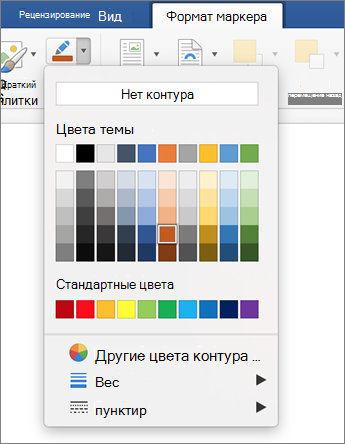
- Выберите рисунок, к которому вы хотите добавить, изменить или удалить границу.
- Щелкните «Формат рисунка»и щелкните стрелку рядом с кнопкой «Граница рисунка».
- Выполните любое из описанных ниже действий.
| Задача | Действия |
|---|---|
| Добавление или изменение цвета границы | Выберите нужный цвет или смешайте собственный, нажав кнопку «Дополнительные цвета контура». |
| Добавление или изменение толщины границы | Наберем указательна пункт «Толбь» и выберите тол желтую линию. |
| Добавление или изменение стиля границы | Найдите пунктирную линию,а затем выберите нужный тип линии. |
| Удаление границы рисунка | Выберите пункт Нет контура. |
Добавление и удаление заливки, контура или эффекта для wordArt в Word
Вы можете изменить внешний вид текста или объекта WordArt, изменив заливку или контур, а также добавив эффекты, такие как тени, отражения, свечение или поворот объемной фигуры или фигуры.
Добавление, изменение и удаление заливки
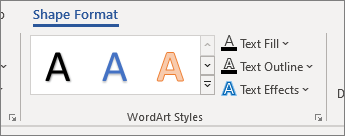
- Вы выберите текст в wordArt.
- Перейдите в формат фигурыили Формат и выберите стрелку рядом с заливка текста.
Примечание: Если вы не видите формат фигурыилисредства рисования , убедитесь, что вы выбрали текст в wordArt.
- Выберите нужный цвет. Чтобы выбрать другие цвета, выберитеДругие цвета заливки , а затем выберите цвет на вкладке Стандартная или заметив собственный цвет на вкладке Другие.
- На указателе напункт Градиент и выберите нужный вариант градиента. Чтобы настроить градиент, выберите Другие градиентыи за выберите нужные параметры.
- Чтобы удалить заливки, выберите нет заливки. Текст не будет виден, если только вы не добавили к тексту контур.
- Чтобы удалить градиент заливки, на указателе на выберите пункт Градиенти выберите пункт Нет градиента.
Добавление, изменение и удаление контура
- Выделите текст WordArt, к которому вы хотите добавить контур.
Примечание: Чтобы изменить текст в нескольких местах, выберем первый фрагмент, а затем, удерживая нажатой кнопку CTRL, выберем остальные.
- Цвет контура Выберите нужный цвет. Чтобы выбрать другие цвета, выберитеДругие цвета контура , а затем выберите цвет на вкладке Стандартная или заметив собственный цвет на вкладке Другие.Удаление контура Выберите нет контура.
- Толщина линии Выберите пункт Толщинаи указать нужное толщину. Чтобы настроить параметры, выберите Другие линиии задав нужные параметры.
- Тип линии Чтобы добавить или изменить контур на пунктирную или тире, на указателе на пункт Штрихи ивыберите нужный стиль. Чтобы настроить стиль, выберите Другие линии, а затем выберите нужные параметры.
Добавление и изменение эффекта для текста или объекта WordArt
- Вы выберите текст в wordArt, чтобы добавить эффект.
Примечание: Чтобы изменить текст в нескольких местах, выберем первый фрагмент, а затем, удерживая нажатой кнопку CTRL, выберем остальные.
- На указателе напункт Тень и выберите нужное тени. Выберите Параметры тении за выберите нужные параметры.
- На указателе напункт Отражение и выберите нужный вариант отражения.
- На указателе напункт Свечение выберите вариант свечения. Чтобы настроить цвета, выберите Другие цвета свеченияи выберите тему или стандартный цвет. Выберите «Другие цвета» и замейте собственный цвет на вкладке «Другие»
- Чтобы получить глубину, наберем указатель на пунктЫЛИ выберите стиль. Для настройки выберите параметры 3-Dи нужные параметры.
- На указателе на пункт Поворот 3-Dи выберите нужный угол поворота. Чтобы настроить параметры, выберите Параметры поворота 3-Dи за выберите нужные параметры.
- Чтобы добавить или изменить перестройку или путь к тексту, на указателе на выберите преобразовать ивыберите нужный путь.
Примечание: Чтобы создать пользовательский эффект, добавив несколько отдельных эффектов, повторите действие 2 и 3.
Удаление эффекта из текста или объекта WordArt
- Вы выберите текст в wordArt, чтобы удалить эффект.
Примечание: Чтобы изменить текст в нескольких местах, выберем первый фрагмент, а затем, удерживая нажатой кнопку CTRL, выберем остальные.
- Чтобы удалить тень из текста, выберите пункт Тень,а затем — Нет тени.
- Чтобы удалить отражение из текста, на указателе на пункт Отражениеи выберите пункт Нет отражения.
- Чтобы удалить свечение из текста, на указателе на пункт Свечениеи выберите нет свечения.
- Чтобы удалить край текста, на указателе на выберитепунктЫЛ, а затем Без обволок.
- Чтобы удалить из текста повороты, выберите пункт Поворот 3-D, а затем — Нет поворота.
- Чтобы удалить путь или перечеркнуть текст, на указателе на выберите преобразовать ,а затем выберите Без преобразования.
- Если вы добавили несколько отдельных эффектов, повторите шаг 3, чтобы удалить все эффекты.
- Перейдите в формат фигуры или Средства рисования >формат , выберите Дополнительные в области Стили WordArt и выберите Очистить wordArt.
Удаление всего объекта WordArt
- Выделите объект WordArt, который вы хотите удалить, и нажмите клавишу DELETE.
У вас большие запросы!
Точнее, от вашего браузера их поступает слишком много, и сервер VK забил тревогу.
Эта страница была загружена по HTTP, вместо безопасного HTTPS, а значит телепортации обратно не будет.
Обратитесь в поддержку сервиса.
Вы отключили сохранение Cookies, а они нужны, чтобы решить проблему.
Почему-то страница не получила всех данных, а без них она не работает.
Обратитесь в поддержку сервиса.
Вы вернётесь на предыдущую страницу через 5 секунд.
Вернуться назад