Как сделать файл с расширением .zip
wikiHow работает по принципу вики, а это значит, что многие наши статьи написаны несколькими авторами. При создании этой статьи над ее редактированием и улучшением работали, в том числе анонимно, 9 человек(а).
Количество просмотров этой статьи: 13 824.
В этой статье:
Хотите отправить много файлов по электронной почте? Хотите освободить место на компьютере, заархивировав старые файлы? Нужно спрятать важные документы? С помощью ZIP-файлов можно сэкономить место, упорядочить лишние файлы и зашифровать конфиденциальную информацию. Из этой статьи вы узнаете, как создать ZIP-файл (архив) в Windows и в Mac OS X.
Метод 1 из 3:
Windows

- Присвойте папке любое имя, которое будет именем архива.

- Также в окне Проводника можно выбрать несколько файлов, щелкнуть правой кнопкой мыши по одному из них и выполнить предыдущие шаги. Полученный ZIP-файл будет включать все выбранные файлы и носить имя файла, по которому вы щелкнули правой кнопкой мыши.

Дождитесь, когда архив будет создан. Если вы архивируете много файлов, на создание архива уйдет некоторое время; за процессом создания можно наблюдать на шкале прогресса. Когда процесс завершится, ZIP-файл отобразится в той же папке, что и исходная папка. [1] X Источник информации
Как создать архив ZIP
Архивация ― это быстрый и удобный способ уменьшения размера файлов с сохранением качества. Создание компактного ZIP-архива эффективно при небольшой емкости винчестера, недостатке свободного пространства на флеш-памяти и для пересылки крупных файлов.

Как создать архив ZIP
Популярные программы-архиваторы
С созданием архива в формате ZIP помогут следующие варианты.
Таблица программ для создания и работы с архивом в формате ZIP.
| Название программы | Изображение | Описание |
|---|---|---|
| WinRAR |  |
Поддерживает все форматы с реализацией функций шифрования данных и восстановления поврежденных фрагментов |
| WinZip |  |
Мощная и легкая программа с возможностью индивидуальных настроек архивации |
| 7-Zip |  |
Удобная утилита с функцией тестирования производительности |
| PeaZip |  |
Программа с широкими возможностями архивации данных |
| ZipGenius |  |
Легко архивирует и разархивирует данные, полностью интегрируясь в Microsoft Windows. Поддерживает 25 форматов и 5 уровней сжатия |
Создание файла с расширением .zip в WinRAR
- Через «Проводник» открыть директорию, где располагаются данные, щелкнув дважды по иконке «Компьютер» («Этот компьютер»).

Двойным щелчком левой кнопкой мышки открываем иконку «Мой компьютер»

Двойным щелчком левой кнопкой мышки открываем нужный диск или папку

Дважды щелкаем левой кнопкой мышки по нужной папке для архивации

Выделяем все файлы нажатием клавиш «Ctrl+A», щелчком правой кнопкой мыши по выделенной области вызываем контекстное меню

Кликаем левой кнопкой мышки по пункту «Добавить в архив»

Отмечаем галочкой формат «ZIP».jpg

Кликаем левой кнопкой мыши по опции «Обзор»

Нажимаем «Сохранить», возможно изменить место сохранения папки до сохранения

Проверяем настройки, щелкаем по кнопке «ОК»
На заметку! Можно это делать и через программное окно.
- Запустить WinRAR на устройстве.

Открываем «Пуск», в поле поиска набираем «winrar», щелкаем по программе в результате поиска

Нажимаем на стрелочку пока не найдем нужную директорию

Двойным щелчком левой кнопкой мышки раскрываем диск или нужную папку

Двойным щелчком мышки открываем нужную папку

Нажимаем одновременно клавиши «Ctrl+A», выделив все файлы

Нажимаем кнопку «Добавить»

Ставим галочку на пункт «ZIP», нажимаем кнопку «Обзор»
Проверяем настройки, щелкаем по кнопке «ОК»
Использование 7-Zip
- Перейти на сайт разработчика и нажать кнопку «Download», выбрав версию, подходящую к вашей ОС.

На официальном сайте нажимаем кнопку «Download», скачав соответствующую версию для системы

Двойным щелчком левой клавишей мышки запускаем скачанный файл

Нажимаем кнопку «Install»

После завершения установки нажимаем «Close»

Через меню «Пуск» находим и открываем программу 7-Zip

Нажимаем на иконку с изображением папки со стрелочкой или двойным щелчком левой кнопкой мышки открываем необходимую папку

Зажимаем клавишу «Ctrl» и щелкаем левой кнопкой мышки по файлам, чтобы выделить их, затем жмем на иконку «Добавить»

Меняем название папки, в разделе «Формат архива» меняем «7z» на «ZIP», нажимаем «ОК»

Заархивированная папка появится среди файлов
Распаковка архивной папки
- Открыть архиватор.
Открываем «Пуск», в поле поиска набираем «winrar», щелкаем по программе в результате поиска

Выделяем левым щелчком мыши заархивированную папку, нажав на кнопку «Файл», выбираем пункт «Открыть архив»

Щелкаем левым кликом мыши по папке, нажимаем «Открыть»

Выделяем все файлы, нажав клавиши «Ctrl+A», щелкаем по кнопке «Извлечь»

Выбираем место сохранения файла, нажимаем «ОК»

Извлеченные файлы из архива
Конвертация RAR в ZIP
- Извлечь в отдельную папку, нажав на соответствующую кнопку.
Выделяем все файлы, нажав клавиши «Ctrl+A», щелкаем по кнопке «Извлечь»

Выделяем файлы нажатием клавиши «Ctrl» и щелчком левой кнопки мышки

Правой кнопкой мышки щелкаем по выделенным файлам, выбираем пункт «Добавить в архив»

Меняем формат с «RAR» на «ZIP»

Нажимаем «ОК»
Как создать ZIP-архив с несколькими томами
Многотомник создается с помощью 7zip:
- Файлы помещаются в отдельную папку на ПК.
- Правым кликом мышки вызвать меню, выбирается пункт «7zip» -> «Добавить к архиву».

Щелкаем по папке правой кнопкой мышки, наводим мышь на пункт «7-Zip», щелкаем по «Добавить в архив»

В разделе «Разбить на тома размером в (байтах)» выбираем подходящее значение, нажимаем «ОК»

Созданные заархивированные тома
Самораспаковывающиеся архивы
Удобство архивных файлов с возможностью самораспаковки в том, что для их извлечения не нужно устанавливать специальное программное обеспечение. Создаются они в любых рассмотренных архиваторах. Для этого необходимо:
-
Открыть в окне программе папку с требуемыми данными.
Правой кнопкой мышки щелкаем по выделенным файлам, выбираем пункт «Добавить в архив»

Переходим на вкладку с надписью «Создать SFX-архив»

Ставим галочку на пункт «Создать SFX-архив», нажимаем «ОК»
Установка пароля на архив
Все архиваторы предлагают возможность установки пароля на создаваемый ZIP-архив.
-
В Проводнике выбрать данные для архивации, кликнуть по ним правой кнопкой мыши и выбрать иконку архиватора.
Правой кнопкой мышки щелкаем по выделенным файлам, выбираем пункт «Добавить в архив»

Указываем формат «ZIP» и нажимаем на кнопку «Установить пароль»

Дважды вписываем секретный код, нажимаем «ОК»
Доступ к такому архиву предоставляется только после указания установленного пароля.
ZIP-архивация качественно сжимает файлы и уменьшает их размер для рационального использования места на ПК, ноутбуке и флешке, а также для облегчения пересылки данных.
Видео — Как создать архив ZIP
Понравилась статья?
Сохраните, чтобы не потерять!
Как заархивировать файлы в ZIP и сжать их

Друзья, очередная сдать нашего наидобрейшего портала WiFiGid покажет вам, как можно легко и быстро создать ZIP архив и быстро сжать все нужные вам файлы и папки. Предлагаю не заливать водой этот материал и приступить к делу.
Способ 1 – Стандартные средства архивирования

Почему-то немногие знают, что уже с Windows 7 можно создавать ZIP архивы без использования внешних программ, а в Windows 11 и без того это вынесли сразу же в контекстное меню.
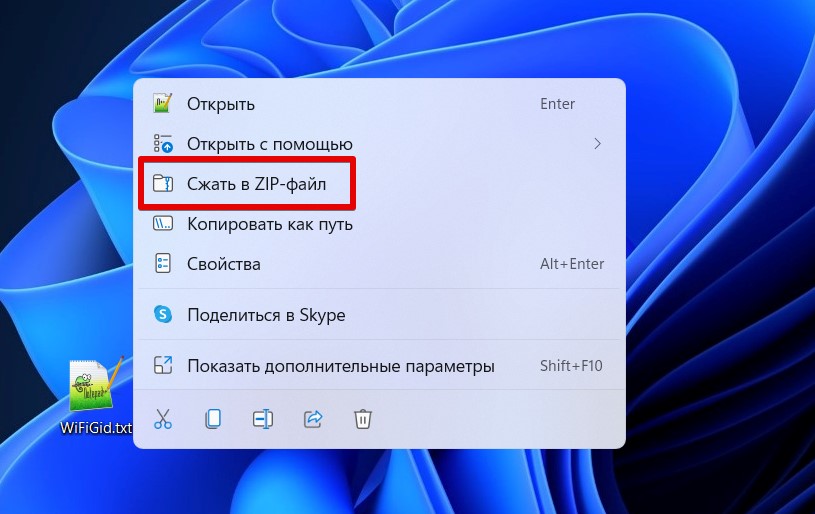
Показывать особо нечего: просто выделяем все нужные вам файлы или папки и щелкаем по ним правой кнопкой мышки. В появившемся меню выбираем пункт «Сжать ZIP-файл» (появится сразу архив, показывать уже не буду):
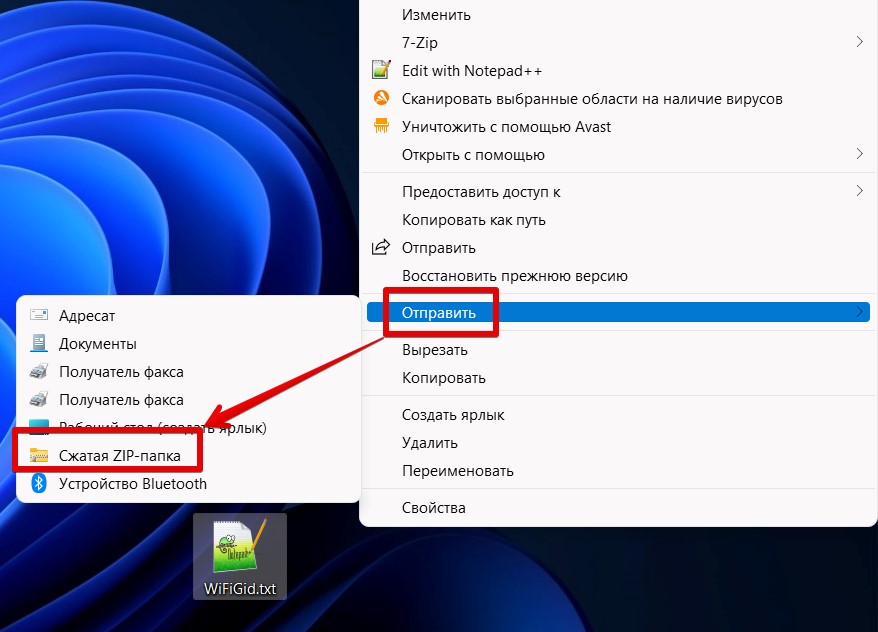
Другой вариант для владельцев старой версии Windows: также щелкаем правой кнопкой мыши по файлу или папке, которые мы хотим заархивировать, и выбирать «Отправить – Сжатая ZIP-папка».
Способ 2 – ZIP-папка
Это еще один вариант создания ZIP-архива – просто создаем ZIP-папку, а уже после кидаем в нее все необходимые вам файлы, которые и будут сжиматься.
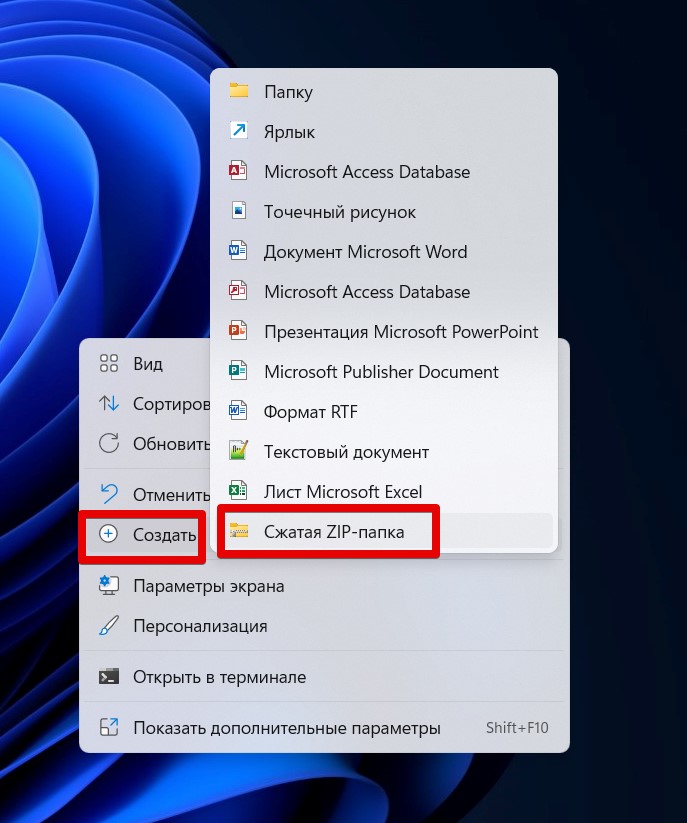
- Щелкаем правой кнопкой мыши по рабочему столу (можно и в любом пустом месте того же Проводника) – «Создать – Сжатая ZIP-папка». Папка создается, сразу же называем ее как вам будет удобно.
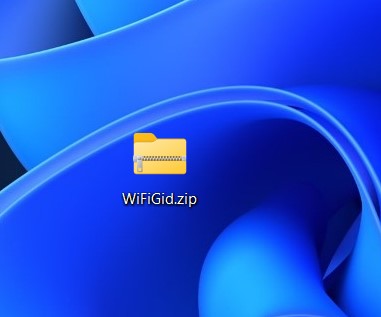
- В появившийся архив-папку можно смело закидывать любые файлы, которые сразу же будут архивироваться. Можно просто перетягивать на папку или же стандартно открывать ее через Проводник двойным кликом, а уже там творить чудеса.
Способ 3 – 7-ZIP
Из всех актуальных внешних программ для сжатия файлов лично мне нравится 7-ZIP – легкая, бесплатная, жмет и открывает все скачанные ZIP файлы, а еще спокойно позволяет разархивировать RAR-формат от очень популярного WINRAR.
- Если у вас еще не установлен 7-ZIP – скачиваем его с официального сайта здесь .
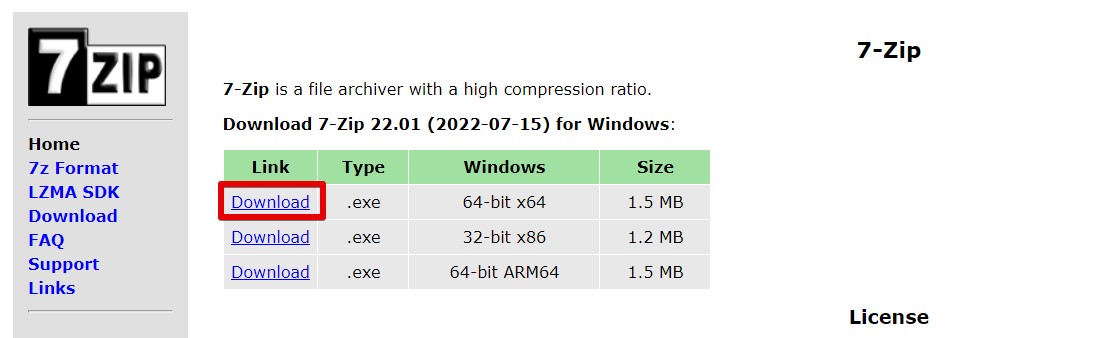
- После установки в контекстное меню (когда мы щелкаем правой кнопкой мыши) будет добавлен пункт 7-ZIP, через который можно спокойно добавить любой файл в архив (обычно я так и делаю):
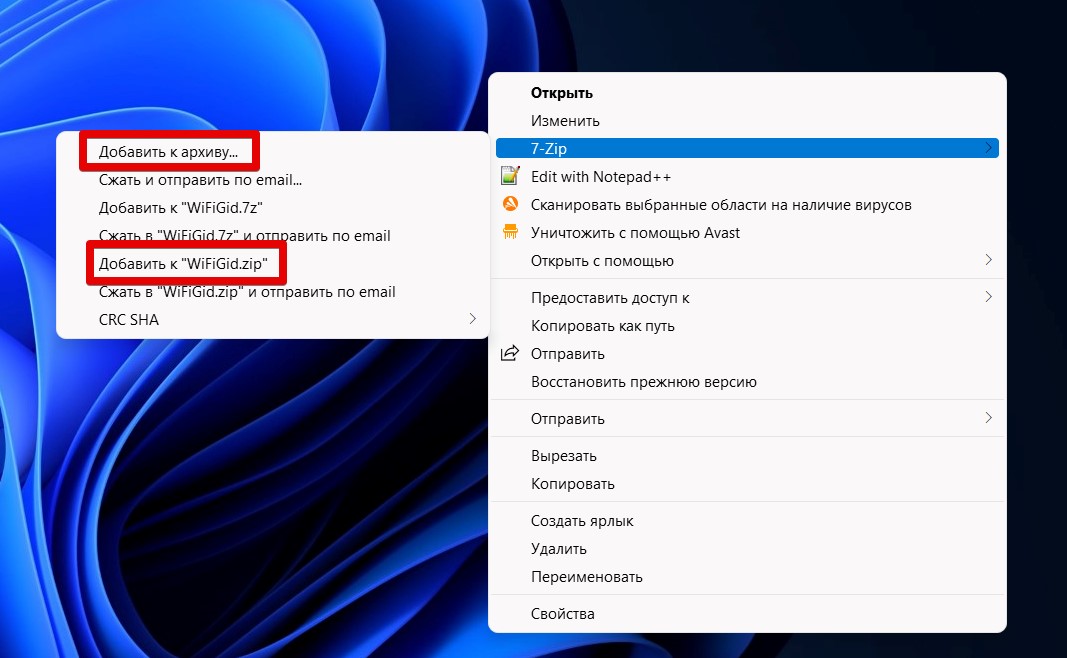
Обратите внимание на скриншот выше – нижний пункт просто создает готовый архив с вашими файлами, а вот верхний позволяет еще и задать разные настройки для архива (сжатие, пароль и т.д.):
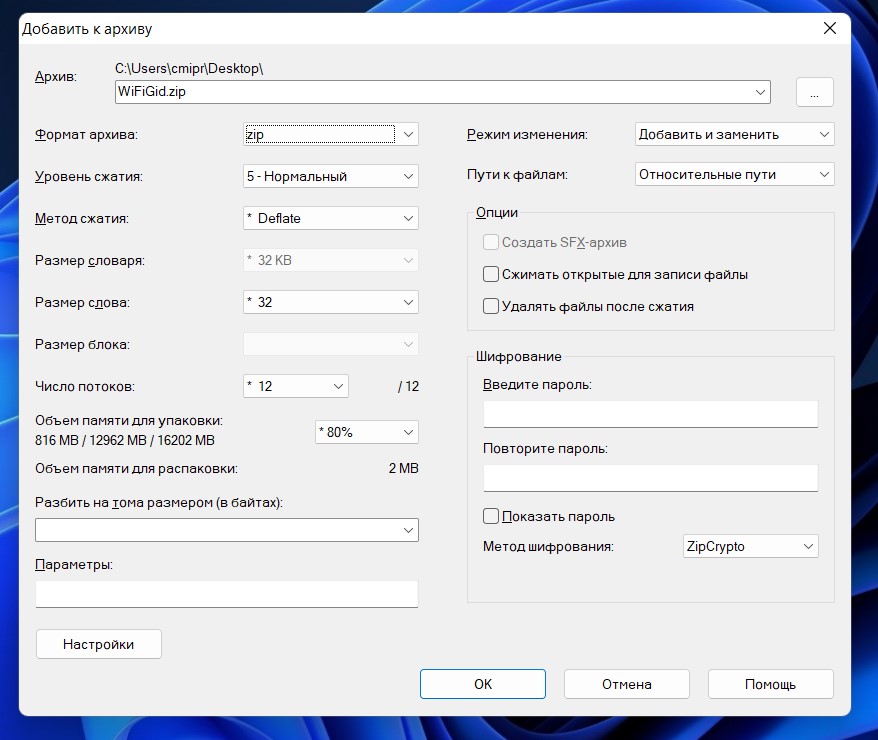
Способ 4 – WinRAR
В былые времена я бы рекомендовал только этот метод как основной, так как WinRAR был установлен почти на любой машине. Но вот что-то и как-то его влияние утихает, и варианты выше встречаются все же чаще. Но чтобы знать – через WinRAR создаются не только RAR архивы, но и обычные ZIP.
Если у вас уже установлен WinRAR, делаем так (а если не установлен, то и не надо):
- Щелкаем правой кнопкой мыши по вашим выделенным файлам или папкам и выбираем «Добавить в архив».
- Появится окно настроек, где можно ничего и не делать, но лично я зачастую меняю метод сжатия или добавляю пароль:
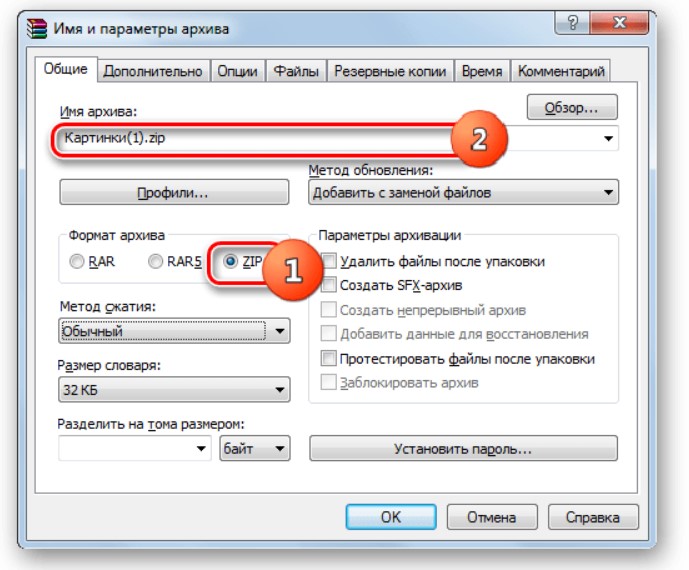
Вот и все. Архив создается без проблем.
Другие варианты
Варианты создания ZIP-архивов можно перечислять долго – есть куча программ и тех же методов работы с консолью, поэтому просто оставлю для домыслов здесь возможные варианты:
- Раз Windows сама умеет создавать ZIP-архивы, значит она умеет и работать с ними через командную строку. Пример команды: zip -r archive_name.zip folder_to_compress
- Total Commander тоже умеет работать с архивами – для любителей старины.
У вас большие запросы!
Точнее, от вашего браузера их поступает слишком много, и сервер VK забил тревогу.
Эта страница была загружена по HTTP, вместо безопасного HTTPS, а значит телепортации обратно не будет.
Обратитесь в поддержку сервиса.
Вы отключили сохранение Cookies, а они нужны, чтобы решить проблему.
Почему-то страница не получила всех данных, а без них она не работает.
Обратитесь в поддержку сервиса.
Вы вернётесь на предыдущую страницу через 5 секунд.
Вернуться назад