Как загружать бесплатные приложения из App Store без пароля и биометрии
Если вы когда-нибудь пользовались хотя бы одним устройством на Андроиде, то знаете, что бесплатные приложения из Google Play можно загружать без каких-либо лишних телодвижений. Причем не обязательно даже заводить аккаунт Гугл. Достаточно просто перейти в магазин и нажать кнопку «Установить». Из App Store установить приложение просто так не получится. Первое, что необходимо сделать — это создать аккаунт Apple ID. При загрузке бесплатных программ в первый раз система попросит ввести пароль от Apple ID и в дальнейшем использовать либо биометрию, либо код-пароль от вашего устройства.
Надеюсь, что когда-нибудь загружать бесплатные приложения из App Store можно будет значительно проще.
❗️ПЕРЕД ЧТЕНИЕМ СТАТЬИ РЕКОМЕНДУЕМ ПОДПИСАТЬСЯ НА НАШ ЯНДЕКС.ДЗЕН
Однако если вы загружаете большое количество программ и делаете это регулярно, то даже такая процедура идентификации может немного замедлить скачивание. Да и банально, для удобства, хотелось бы загружать приложения без каких-либо лишних действий. Давайте разберемся, что можно сделать, чтобы бесплатные программы загружались без запроса пароля, Touch ID или Face ID.
Как отключить пароль в App Store
Запрос пароля для загрузки бесплатных приложений выглядит как чрезмерная забота о пользователях.
С одной стороны, жаловаться на подтверждение загрузки из магазина приложений Apple не стоит. Это банально делается для вашей безопасности. Чтобы не произошло никаких недоразумений. Плюс ко всему, подобная идентификация позволяет сохранить приложение в списке покупок вашего аккаунта. Так как App Store фиксирует этот факт, то единственный случай, когда не требуется ввод никаких данных при скачивании программы, — это загрузка ее из списка покупок. Такие приложения отмечаются облаком со стрелочкой вниз.
Так как мне регулярно приходится тестировать различные приложения, то количество загрузок из App Store за последнее время увеличилось в разы. А из-за того, что все эти приложения без исключений бесплатные, то я задался вопросом, как можно скачивать такие программы без лишних подтверждений, но при этом сохранить какой-нибудь из видов идентификации для платных покупок. И такой способ я нашел. Чтобы его активировать, необходимо выполнить следующие действия:
- Откройте «Настройки».
- Нажмите на свой аккаунт вверху страницы.
- Перейдите в раздел «Контент и покупки».
- В появившемся меню выберите «Настройки пароля».
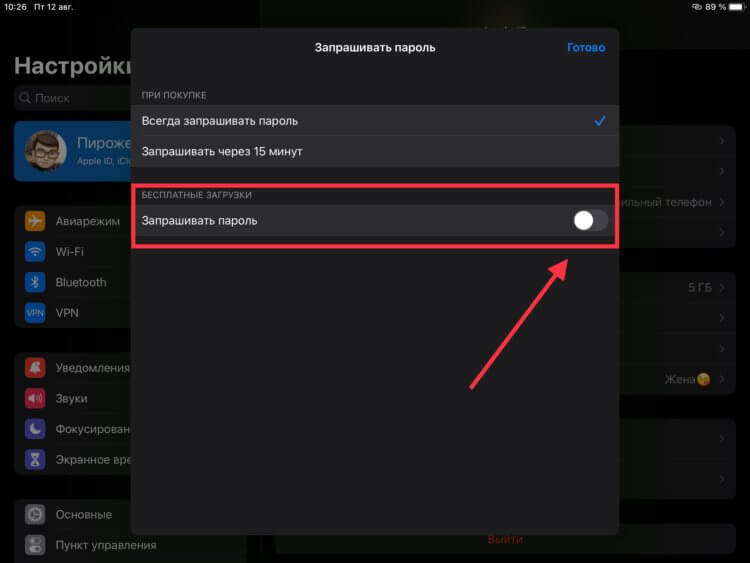
У некоторых пользователей этот ползунок по умолчанию будет отключен.
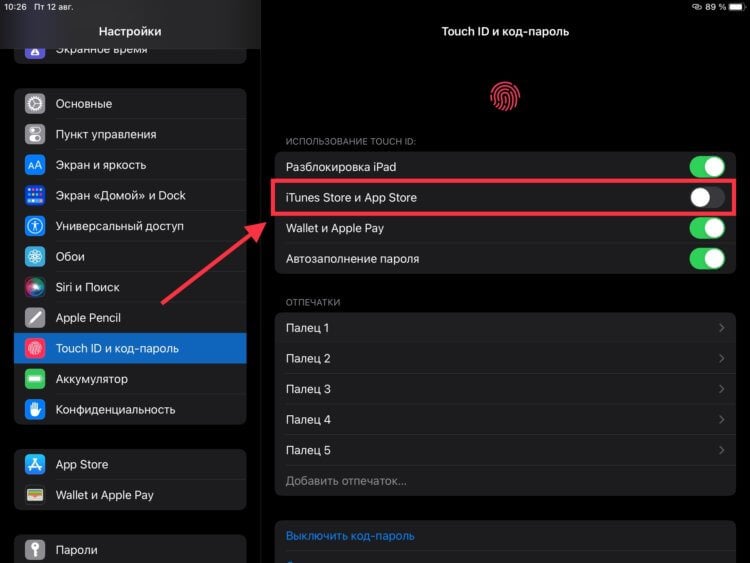
Отключение Face ID и Touch ID окончательно отключит любое подтверждение для бесплатных покупок.
❗️ПОДПИСЫВАЙТЕСЬ НА НАШ ТЕЛЕГРАМ-КАНАЛ, ЧТОБЫ НЕ ПРОПУСТИТЬ САМЫЕ СВЕЖИЕ НОВОСТИ
После этих действий перейдите на страницу любого бесплатного приложения в App Store и нажмите кнопку «Загрузить». Магазин приложений покажет вам страницу подтверждения загрузки, где необходимо нажать кнопку «Установить». Никакого запроса пароля от Apple ID, код-пароля от устройства или любого из видов биометрии. Все достаточно быстро и комфортно. Именно таким образом хотелось бы видеть загрузку бесплатных программ из магазина приложений по умолчанию. Без каких-либо танцев с бубном. Но имеем, что имеем.
Запрос пароля — App Store
Кому-то наоборот требуется усложнить возможность загрузки программ из App Store.
Однако для платных приложений я советую настроить постоянный запрос пароля от Apple ID. Это значительно повысит безопасность и исключит случайные покупки каких-либо приложений. Для этого сделайте следующее:
- Откройте «Настройки».
- Нажмите на свой аккаунт вверху страницы.
- Перейдите в раздел «Контент и покупки».
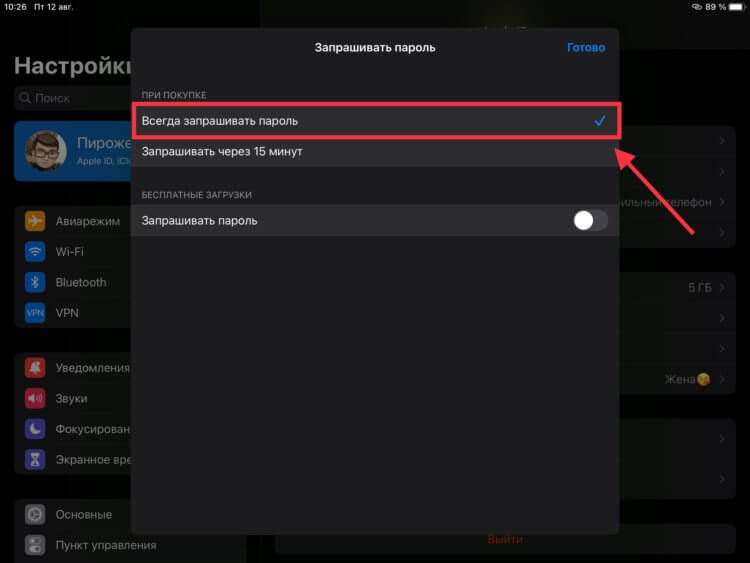
Можно установить запрос пароля через 15 минут. Но это будет не так удобно.
Таким образом, вы сохраните отсутствие любого вида идентификации для бесплатных программ и активируете запрос пароля от Apple ID для платных.
❗️ПОДПИСЫВАЙСЯ НА ТЕЛЕГРАМ-КАНАЛ СУНДУК АЛИБАБЫ. РЕБЯТА ЗНАЮТ ТОЛК В КРУТЫХ ТОВАРАХ С АЛИЭКСПРЕСC
При этом многие пользователи дают свои основные устройства детям. Так получается, что совместно с планшетом или смартфоном ребенок узнает и код-пароль для разблокировки. Либо его лицо или палец добавляются в Face ID или Touch ID. Тут не до отключения запроса пароля, а, наоборот, требуется усложнить этот процесс. В такой ситуации многие хотят обезопасить свой гаджет от загрузки лишних приложений из магазина и их можно понять. Благо, что это тоже возможно. Чтобы активировать постоянный запрос пароля от Apple ID при загрузке любых приложений, сделайте следующее:
- Откройте «Настройки».
- Нажмите на свой аккаунт вверху страницы.
- Выберите раздел «Контент и покупки».
- Нажмите на «Настройки пароля».
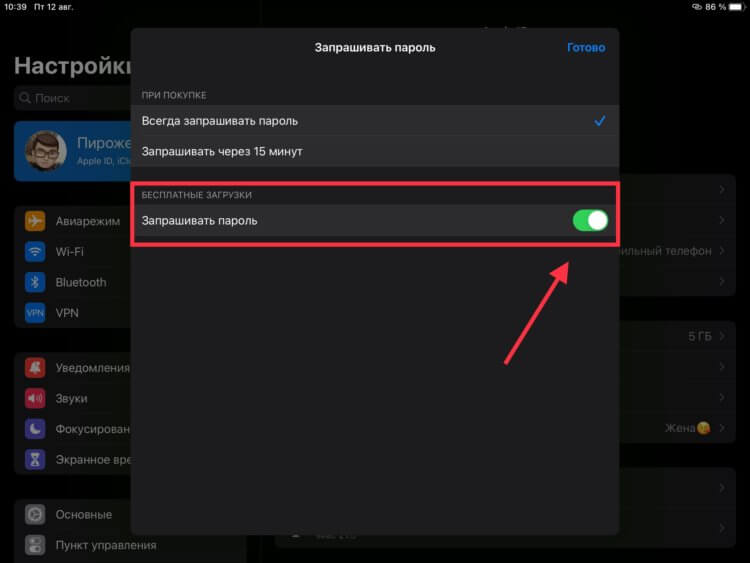
Эти настройки значительно усложнят загрузку приложений.
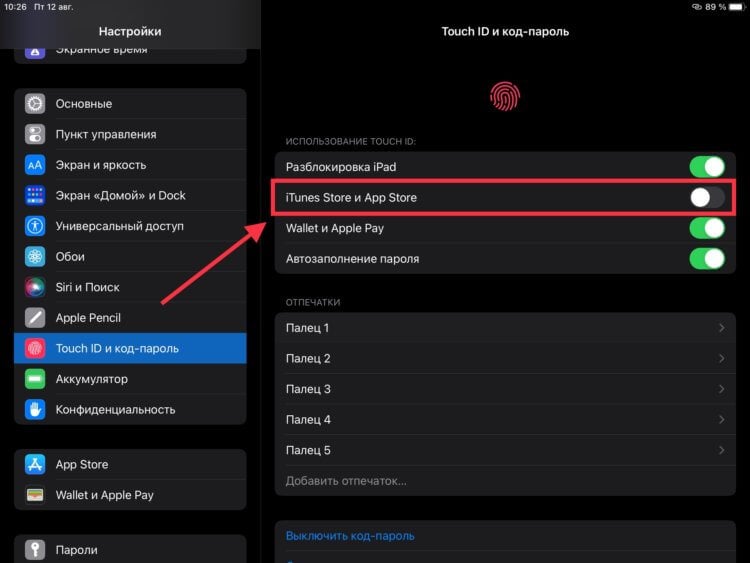
Отключение Face ID и Touch ID не позволит использовать для загрузки и код-пароль.
Все! После этих настроек при загрузке абсолютно любой новой программы Айфон или Айпад будет запрашивать пароль от Apple ID. Не код-пароль от разблокировки устройства, а именно от Apple ID. Они обычно на порядок сложнее, и вероятность, что ваш ребенок его знает достаточно низкая. В противном случае просто измените его, и никаких проблем с лишними приложениями на ваших устройствах больше не будет. Получится своего рода небольшой родительский контроль.
Правда ли, что в iOS 17.1 Apple разрешила устанавливать приложения на Айфон без App Store. Проверили на себе
На днях Apple выпустила iOS 17.1 с довольно предсказуемым списком нововведений: о многих из них мы знали еще летом, но купертиновцы попридержали их на месяц. Более того, они даже умудрились исправить проблемы с автономностью iPhone, поэтому владельцы точно могут быть довольны и смело обновляться до новой версии. Но есть и небольшой сюрприз: оказалось, в iOS 17.1 можно установить приложения без App Store! Что это — баг или фича, с помощью которой Apple хочет внезапно превратить Айфон в Андроид? Проверили способ установки приложений в iOS 17.1 и узнали много нового.
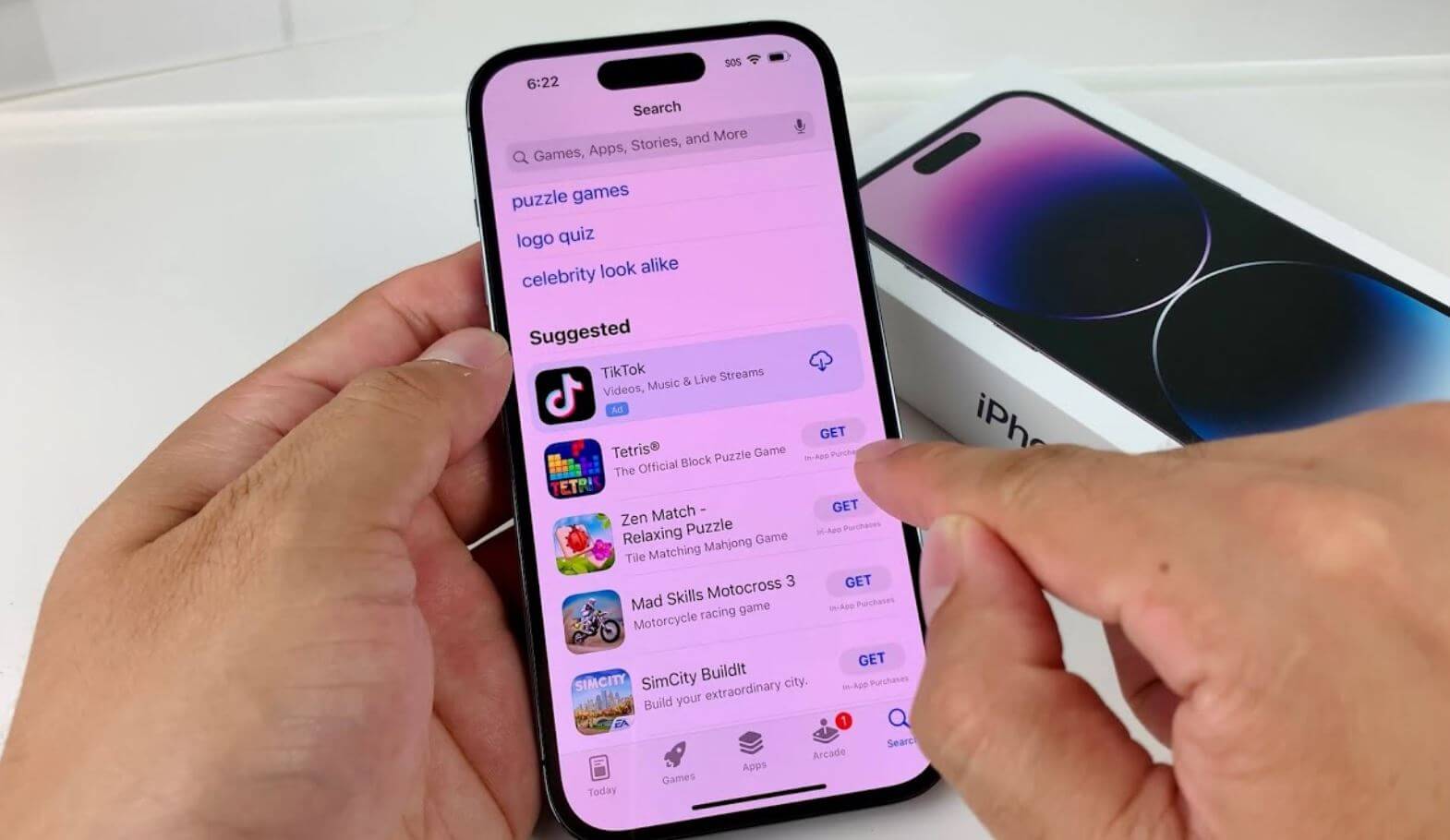
Говорят, приложение можно установить на Айфон и без App Store. А как на самом деле?
Первыми необычный способ заменить App Store нашел блогер iRobinPro. Суть его донельзя проста: нужно всего лишь скачать приложение в формате .IPA на одно устройство, после чего передать его на другое при помощи AirDrop. Передавать можно даже с iPad или Mac — главное, чтобы на Айфоне-получателе была установлена iOS 17, так как якобы на других версиях такой трюк не срабатывает.
Как скачать приложение на Айфон без App Store
После передачи файла система автоматически распаковывает его, а не сохраняет в папку «Загрузки» в приложении Файлы. На самом деле, это похоже на то, как после отправки открывается контакт, ссылка или изображение — просто специфичные файлы вроде IPA обычно «падают» в папку. В итоге, когда появляется уведомление об успешной передаче файла, на экране тот час появляется иконка приложения. Программа действительно устанавливается, вот только после рядом с названием отображается то самое «облачко» — вы наверняка видели его после выгрузки приложения, когда на Айфоне нет места.
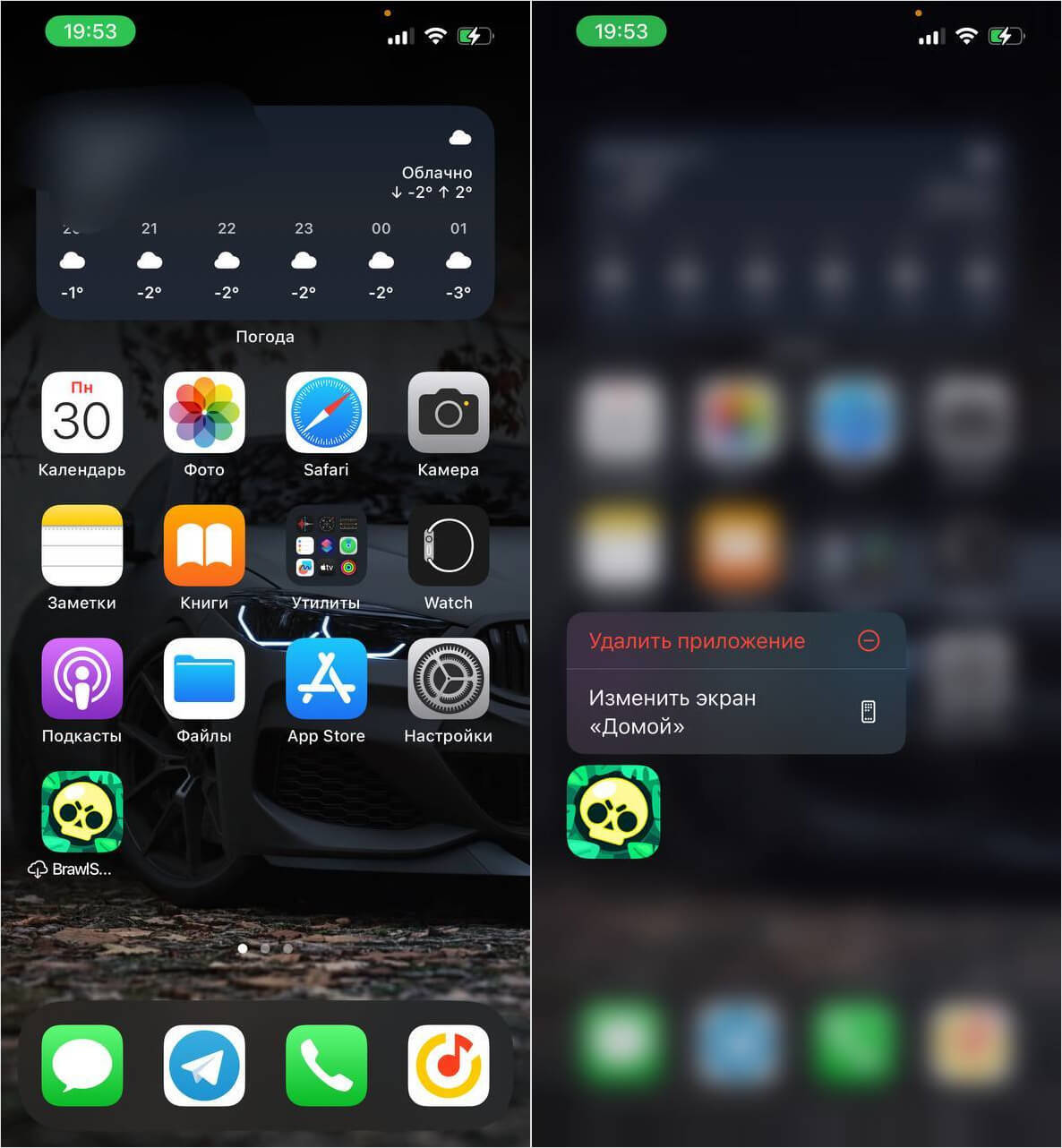
Приложение действительно скачивается, но открыть его нельзя
Казалось бы, дело в шляпе: установить Сбербанк на Айфон без App Store не составит труда. На самом деле, дальше вылезает ошибка: «Не удается установить приложение, так как не удалось проверить его целостность». Однако некоторые блогеры (привет, iGuides!) сообщили, что у них все же получилось скачать СБОЛ на iPhone и даже запустить его.
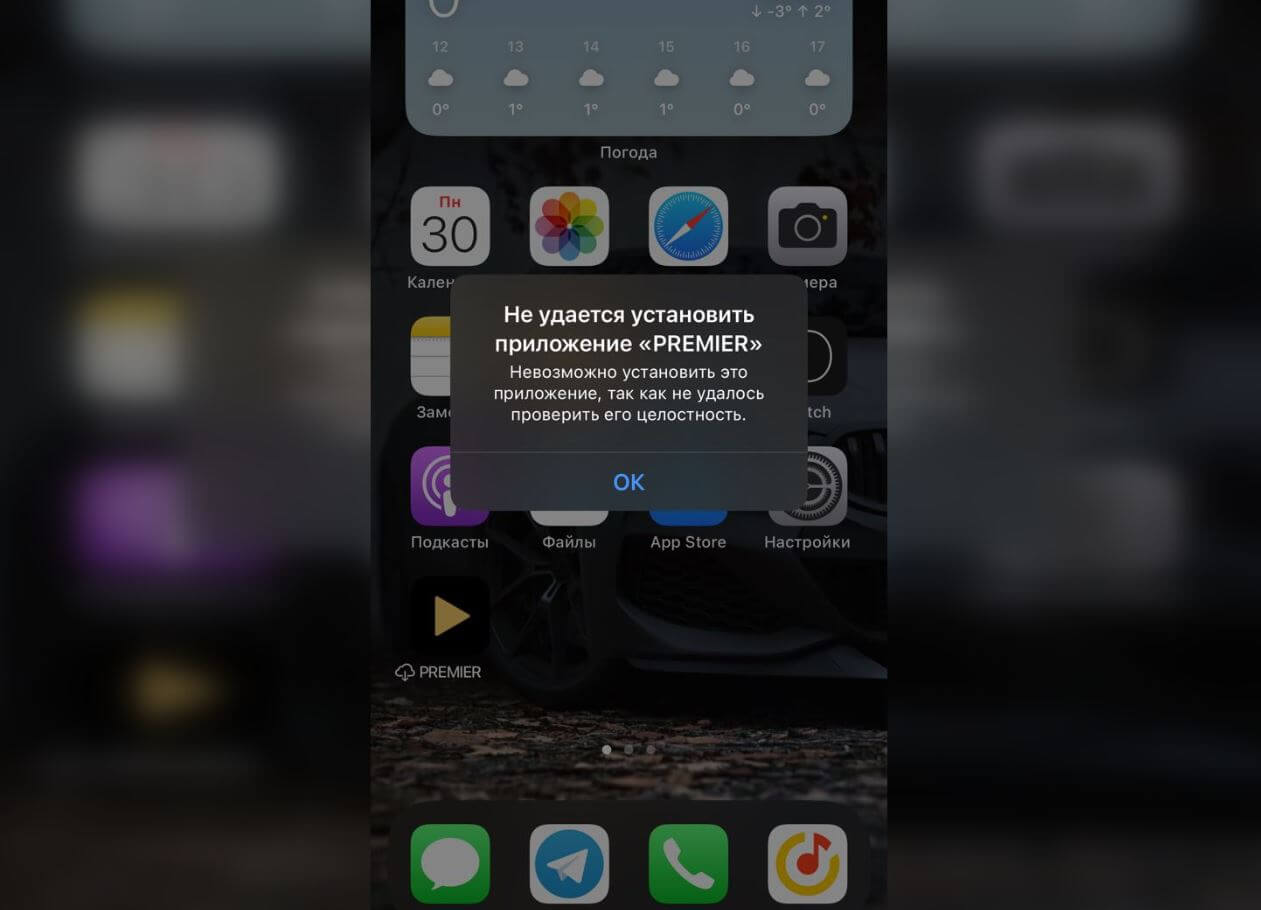
Приложение не открывается и выдает ошибку на всех устройствах
К сожалению, нашей редакции этого добиться не удалось ни на iPhone 13, ни на iPhone XR, ни на iPad Air 4 и iPad 10, хотя мы пробовали и другие приложения. Кстати, при обратной передаче IPA-файла с iPhone на iPad он вообще исчез и не установился. Но мы нашли этому объяснение.
Почему не устанавливаются приложения на Айфон
На самом деле, функция стара как мир: согласно отзывам с Reddit, она существует еще со времен iOS 14. Более того, вы можете передавать приложения и устанавливать их, если Mac имеет чип М1 или М2. Но есть загвоздка: файл IPA должен быть извлечен под вашим Apple ID. Поэтому способ действительно работает, но для простого пользователя в нем не так много смысла — он пригодится только тем, кто хочет откатить приложение до старой версии. Обычно это делается через Xcode и в режиме разработчика, но есть способ и попроще.
Файл IPA нужно извлекать самостоятельно
Иными словами, установить приложение на Айфон в формате IPA, не выйдет, так как оно использовалось другим пользователем. А если вы самостоятельно «достали» его через iMazing, сохранив на будущее, даже путем извлечения из чужого Apple ID, то сделать это возможно. В принципе, в этом реально есть смысл, если нет возможности подключить смартфон к ПК и восстановить приложение на Айфон. Объяснить принцип работы IPA-файлов крайне сложно, так как Apple нигде об этом не рассказывает. Скорее всего, все делается именно этим методом.
- Скачиваем на ПК iMazing по этой ссылке и устанавливаем.
- Затем подключаем Айфон по кабелю и разблокируем.
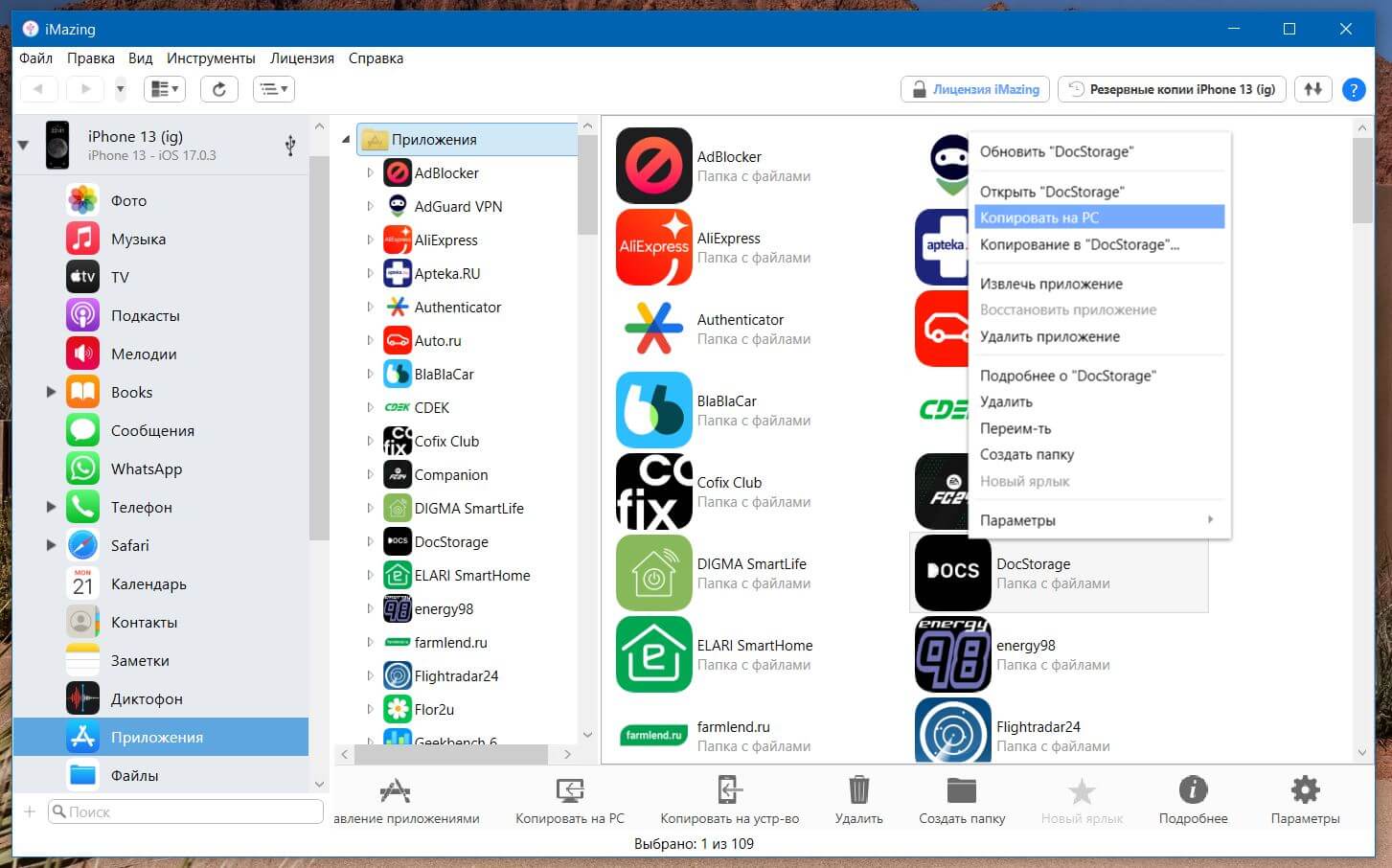
Скопировать приложение с Айфона на ПК очень просто
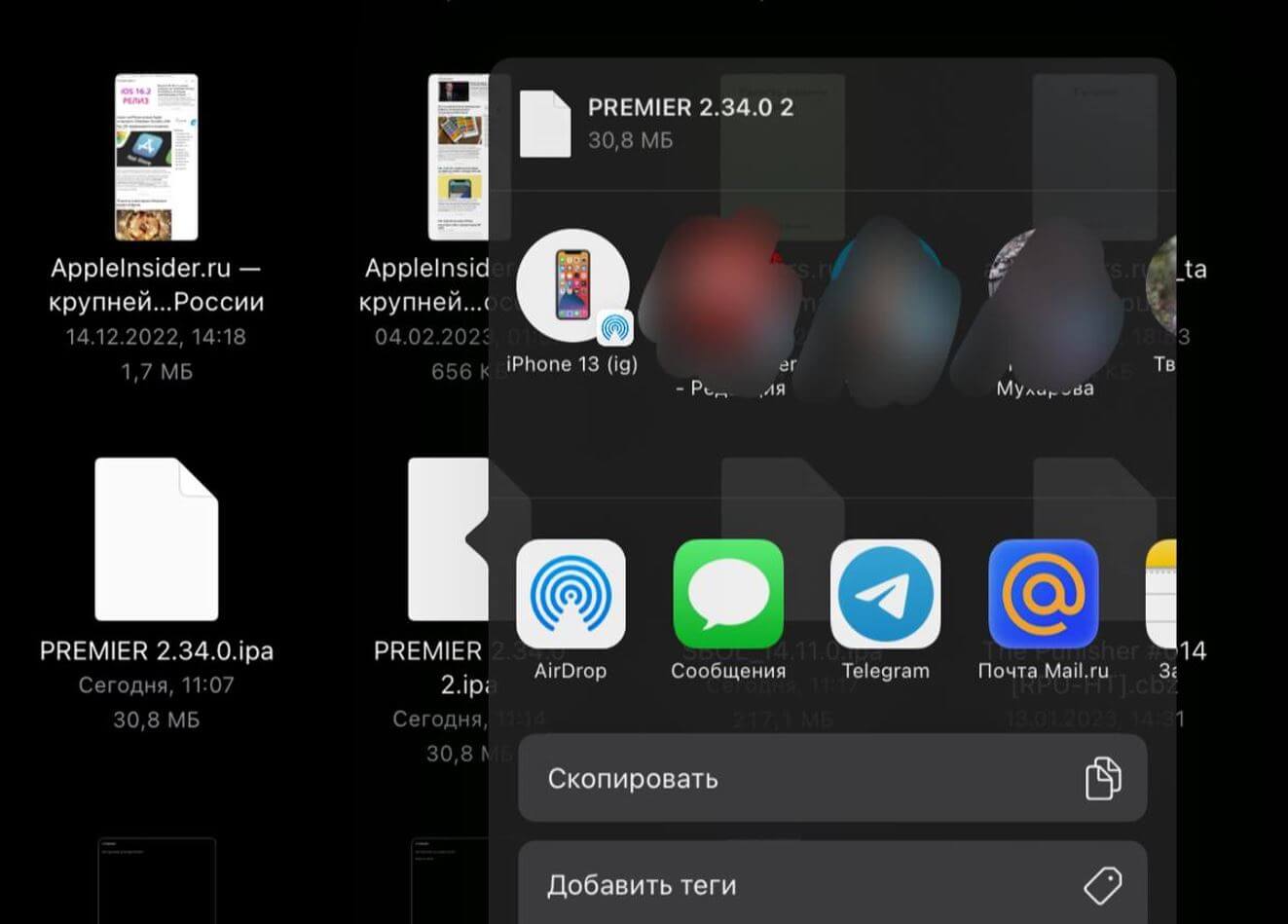
После отправки готовый IPA-файл установится в виде приложения
Может, этот способ установки приложений на Айфон через AirDrop подходит и для тех программ, которых нет в российском App Store? Например, для Brawl Stars, которое при передаче на Айфон с iOS 17 установится автоматически? И здесь мимо — система показывает ровно то же сообщение.
Как видите, здесь все очень просто. Эта фича — никакой не намек на появление аналогов App Store, просто о ней рядовые пользователи ранее не знали. Таким образом, скачать приложение без App Store действительно можно, но только если оно было извлечено и устанавливается на устройство с одним и тем же Apple ID.
Наши соцсети
Новости, статьи и анонсы публикаций
Свободное общение и обсуждение материалов
Лонгриды для вас

Блокировка звонков с неизвестных номеров, защита чатов с помощью Face ID или пароля, а также новые настройки конфиденциальности — все это ждет вас в новой версии Ватсапа. Объясняем, как пользоваться этими функциями и что еще интересного в обновлении
Темные обои, с автомобилями, крутые пейзажи — все эти изображения ты никогда не найдешь в iOS на Айфоне. Скорее смотри в нашей подборке, какие обои стоит поскорее скачать и поставить на заставку, чтобы украсить экран смартфона

Яркость экрана, заглушение громких звуков и мешающие уведомления — лишь несколько настроек, которые нужно изменить перед запуском фильма на Айфоне. Рассказываем, что нужно сделать еще, чтобы просмотр кино на смартфоне приносил удовольствие
Как создать учетную запись Apple ID и загружать приложения из Apple App Store
wikiHow работает по принципу вики, а это значит, что многие наши статьи написаны несколькими авторами. При создании этой статьи над ее редактированием и улучшением работали авторы-волонтеры.
Количество просмотров этой статьи: 12 040.
В этой статье:
Нет никаких сомнений, что помимо самих функций телефона приложения являются теми компонентами, которые делают смартфон еще умнее. Можно также с уверенностью сказать, что Apple – ведущая компания в мире по производству смартфонов на сегодняшний день. Кроме того, данная компания занимает первое место в производстве приложений. Сообщество разработчиков приложений Apple создало более 775 000 приложений для различных продуктов компании, таких как iPhone, iPad, iPod, по всему миру и потратило миллиарды долларов на них. Apple App Store – это место, где вы имеете возможность получить все эти приложения. Некоторые из них можно скачать бесплатно, когда как другие доступны в номинальной стоимости. Компания Apple недавно анонсировала, что более 40 миллиардов приложений было загружено из App Store с момента его запуска в 2008 году. Apple утверждает, что практически 20 миллиардов приложений скачано только за 2012 год. Компания также заявляет о существовании более 500 миллионов активных пользователей App Store. Если вы используете любой из продуктов Apple и хотите загрузить некоторые приложения из Apple App Store, то должны иметь учетную запись Apple ID. Тот же самый аккаунт Apple ID можно применять для загрузки приложения из iTunes Store, App Store, iBookstore и Mac App Store. Следуйте описанным ниже простым шагам, чтобы создать учетную запись Apple ID и получить возможность com/iphone-5-review/ загружать приложения из Apple App Store на свое устройство.

Создание учетной записи Apple ID на iPhone.

Самое первое, что вам нужно сделать на своем iPhone, это найти и открыть App Store. Вы можете поискать значок App Store синего цвета с буквой «А», обведенной кругом.

Далее необходимо просмотреть имеющиеся приложения и разыскать то, что вы желаете загрузить. Существуют различные их списки: новые приложения, популярные и часто скачиваемые приложения, рекомендуемые приложения, текущие com/ топ 25 приложений. Либо пробегитесь по категориям приложений для быстрого и удобного поиска. Помимо этого, вы имеете возможность искать для скачивания конкретные приложения, нажав на строку поиска и введя ключевые слова или название приложения.

Как только вы найдете разыскиваемое приложение, кликните по нему, чтобы просмотреть детали. Сведения о приложении могут включать с себя его полное описание, имя разработчика или наименование компании, цену (если приложение не доступно бесплатно) вместе с обзорами и рейтингами, предоставляемыми другими пользователями iPhone.

Затем вам следует щелкнуть по кнопке «Установить» (Install), чтобы загрузить приложение на свое устройство. В результате появится новое окно с указанием осуществить вход или создать новый Apple ID. Выберите вариант создания нового Apple ID, заполните необходимую информацию, а затем нажмите на кнопку «Готово» (Done).

Вы будете обязаны прочесть Правила и условия Apple App Store (Terms and conditions of Apple App Store) и кликнуть по кнопке «Согласен» (Agree), расположенной в нижней части страницы, для продолжения процедуры.

Далее вам понадобится ввести свой адрес электронной почты, день рождения, ответить на секретный вопрос и придумать пароль.

После этого от вас требуется выбрать способ оплаты за платные приложения (и никакой платы за бесплатные приложения) и нажать на кнопку «Далее» (Next).

Теперь вы увидите новое окно с просьбой о подтверждении вашего аккаунта. Вы должны проверить электронную почту, чтобы активировать свой аккаунт. После нажатия на ссылку вам будет автоматически предложено войти в свою учетную запись, указав название аккаунта и пароль.

Если вы выполнили все описанные ранее действия, то успешно создали учетную запись Apple и теперь вправе скачивать приложения и наслаждаться сервисами iTunes, iBookstore и App store на своем iPhone, iPad или iPod.
Загрузка приложений и игр на iPhone или iPad
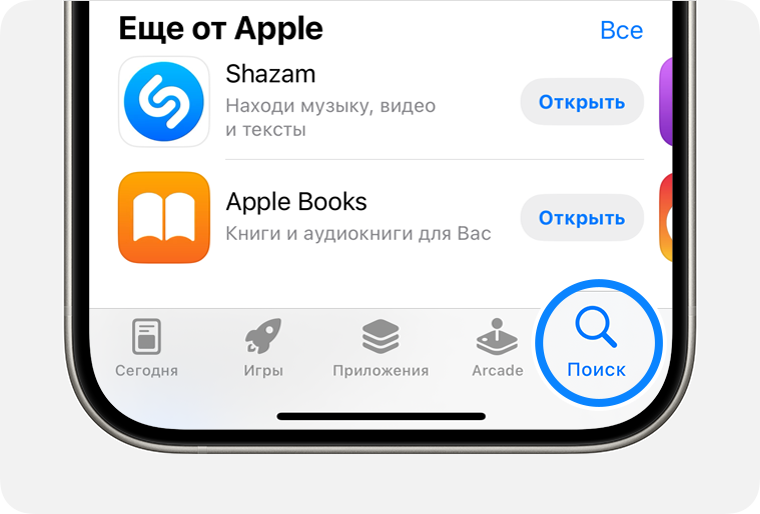
- На iPhone или iPad откройте приложение App Store.
- Просмотрите вкладки «Сегодня», «Игры», «Приложения» или Arcade, чтобы найти понравившиеся приложения. Или перейдите на вкладку «Поиск», чтобы найти что-то определенное. Если вы найдете игру, в описании которой будет указано Arcade, то для ее использования необходимо оформить подписку на Apple Arcade
- Нажмите цену или кнопку «Загрузить». Если отображается кнопка «Открыть» вместо цены или кнопки «Загрузить», значит это приложение уже приобретено и загружено.
- Дважды нажмите боковую кнопку справа на iPhone или верхнюю кнопку на iPad, чтобы завершить покупку. Если вы используете Face ID или Touch ID для разблокировки устройства, посмотрите на свое устройство или нажмите кнопку «Домой», чтобы подтвердить загрузку. Для завершения загрузки может потребоваться ввести пароль идентификатора Apple ID.
Если в App Store на странице приложения отображается кнопка «Загрузить» вместо цены, значит приложение бесплатное. Плата за загрузку бесплатного приложения не взимается. Некоторые бесплатные приложения предлагают встроенные покупки и подписки, которые можно приобрести. Встроенные подписки и покупки предоставляют доступ к дополнительным функциям, контенту и многому другому.
Поиск приобретенных приложений
Не удается найти App Store
Если на вашем устройстве отсутствует App Store, возможно, у вас включен родительский контроль. Измените настройки покупок в iTunes Store и App Store и выберите для параметра «Установка приложений» значение «Разрешить». Магазин App Store должен снова появиться на вашем устройстве.
Если вы все еще не можете найти App Store, проведите пальцем по экрану, чтобы найти его.
Если при загрузке приложений возникла проблема
Информация о продуктах, произведенных не компанией Apple, или о независимых веб-сайтах, неподконтрольных и не тестируемых компанией Apple, не носит рекомендательного или одобрительного характера. Компания Apple не несет никакой ответственности за выбор, функциональность и использование веб-сайтов или продукции сторонних производителей. Компания Apple также не несет ответственности за точность или достоверность данных, размещенных на веб-сайтах сторонних производителей. Обратитесь к поставщику за дополнительной информацией.