How to Use Reaction Roles as a Verification Gate for Your Community
This is a guide on how to use the reaction roles plugin to create a verification gate where users only gain access to the rest of your server upon reading and reacting to a message.
Why would this be a great idea?
This is a great idea to implement in larger community servers as it allows your server channels to be hidden or limited to new joiners by default until they receive a role by reacting to a post.
Many communities post rules that members should read before interacting with any other parts of your server, and by reacting and receiving a role, they have at least seen the channel of rules and accepted them.
You will need two things ready on Discord before we get started with Mee6.
Preparing your Discord Server
Step 1: Setting up server Discord roles
Create a unique role specifically for the purpose of granting View Channel permissions.
Most communities call this «Verified» or «Members», but you can name it anything you would like.
If you don’t already have a role similar to this, create a new one!
To create a new role go to Server Settings -> Roles -> Create Role.
Name it what you like!
Giving clarity to members and your team is always nice, so consider naming it something easy to understand.
Your @everyone role should have View channels permission set to off.
Step 2: Setting up the server Discord channel
Next, you want a dedicated channel for the MEE6 Reaction Role post.
Most communities will name this channel «Get Started», «Rules», or «Verify Here»
This channel’s permissions should be set for the @everyone role:
- View Channel should be set as enable (green).
- Send Messages set to deny (x).
- Add Reactions set to deny (x).
Do you want the channel to disappear once they had seen and gained the role?
You may also want to consider if you want this to be a read-once acceptance channel. So that once they had accepted/verified that they had read it — they would no longer see the channel.
To do that, edit the channel permission so that your Step 1 role has the View Channel permission Disabled.
That way, once they gain the role, they won’t have access to view the channel again.
Using MEE6 Reaction Role Plugin
Now that you have a role and a channel ready to use, we want to set up the verification gate with MEE6!
We can use MEE6 to create a message with rules or information to accept that users must interact as a way to verify they had seen that message first.
1. Go to your servers MEE6 Dashboard https://mee6.xyz/dashboard
2. Select the Reaction Roles Plugin -> Create a New
3. Fill in the next prompts:
3a. Channel: should be the new created channel you had made.
3b. Reaction Role Name: You can name it anything, but it’s best for clarity to name it easy to understand for you and your team (Members do not see this anywhere, this is only for you).
You can name for your own clarity like, «Join Gate Verification», «Verify», or «Join».
3c. Message Type: You can use the «Text Message» OR «Embed Message».
Fill in your message following that.

Reaction and Roles
The last step of this page is creating the interaction.
You have a choice to use a button (Emoji and Text), a simple emoji, or even a dropdown menu.
Dropdown menu should be avoided for this purpose as it's usually used if you have several roles to pick from.
For this example purpose, the type of reaction we use is Emoji.
Allow members to pick up roles from multiple reactions does not matter in this case. It can be kept on or turned off.
It is better to not add more buttons / emoji as it would only confuse what a member should be interacting with to obtain access your server.
Lastly, there is Reaction Mode. For the our use of a verification gate, it’s best to simply keep this on default.

Result
Your end result should be something similar to this:

New users should be able to react with it, receive a role, and unlock permissions for the rest of the channels.
In this example guide they can now see all the other channels, but you can do other great stuff such as disabling sending messages while still being able to see all the channels.
For your specific community needs, it’s best to try what works best for your and make some changes in the steps as you would like.
Did you find it helpful? Yes No
Как пройти верификацию в Discord

Бесплатная платформа Discord для текстовых, VoIP, видео и чатов предлагает гораздо больше, чем кажется на первый взгляд. Ее уникальные возможности включают в себя интеграцию с Twitch и множество других необходимых функций для стримеров, создателей контента и обычных пользователей. Независимо от того, являетесь ли вы владельцем бизнеса или просто хотите пообщаться, чтобы воспользоваться всеми преимуществами Discord, вам необходимо пройти процесс верификации.
В этой статье мы расскажем вам, как верифицировать аккаунт, сервер или бота. Для владельцев бизнеса наши часто задаваемые вопросы содержат информацию о том, чего следует избегать, если вы хотите сохранить статус верификации сервера. А для владельцев обычных аккаунтов мы подробно описали, что нужно делать, если вы не получили письмо о верификации.
Как пройти верификацию на сервере Discord
Прежде чем начать процесс верификации сервера, убедитесь, что вы соответствуете следующим минимальным требованиям:
- Помимо того, что вы являетесь владельцем сервера, вы являетесь официальным представителем бренда, бизнеса или лицом, представляющим общественный интерес.
- Ваши другие соответствующие аккаунты в социальных сетях были аутентифицированы, чтобы Discord мог проверить законность вашей заявки.
- У вас есть официальный адрес электронной почты, связанный с вашим бизнесом или брендом, чтобы продемонстрировать ваше официальное положение.
При принятии решения о том, соответствует ли сервер общественным интересам и критериям проверки, Discord обращает внимание на следующее:
- Аутентичность. Ваш сервер представляет бренд, зарегистрированный бизнес или публичное лицо, представляющее интерес.
- Аутентичность.
- Оригинальность. Ваш сервер — это уникальное присутствие того, что он представляет. Для каждого бренда/бизнеса будет проверен только один официальный сервер, хотя могут быть исключения для серверов, специфичных для региона или языка.
- Знакомство. У вас, вашего бизнеса или бренда есть сильное присутствие в социальных сетях и официальный сайт. Платный или рекламный контент не рассматривается в качестве источника для обзора.
- Ваш сервер должен соответствовать правилам сообщества Discord.
- .
Верификация осуществляется исключительно по усмотрению Discord. После верификации вы получите уникальный URL, «Invite Splash» и значок верификации в качестве доказательства того, что ваш сервер легален.
Однако если на данный момент ваш сервер не соответствует критериям проверки, вы всегда можете показать его подлинность, поделившись приглашением на сервер с аккаунта в Twitter или своего официального сайта.
Кроме того, если вы стример или создатель контента, вы можете подать заявку на то, чтобы ваш сервер стал партнером Discord. Посетите страницу Discord Partners официальный сайт для получения дополнительной информации.
Приложение для проверки сервера
Чтобы начать работу с серверным приложением:
- Перейдите на страницу discordapp.com/verification.
- Нажмите «Apply Now».
- Войдите в свой аккаунт, чтобы заполнить заявку.
Как получить верифицированного бота Discord
Discord требует, чтобы боты, добавленные на 100 серверов, проходили верификацию. После достижения отметки в 100 серверов вы не сможете добавлять своего бота на другие серверы без верификации.
По достижении отметки в 75 серверов вы получите от Discord письмо, содержащее ссылку на «Портал разработчиков», где вы сможете заранее подать заявку на верификацию бота.
Чтобы начать процесс:
-
- Нажмите на ссылку из письма, полученного от Discord, или перейдите на сайт портал разработчика.
- В верхней части страницы появится баннер «Требуется верификация» со ссылкой на заявку.
- После того, как отсканированная копия вашего официального удостоверения личности с фотографией будет одобрена, вам нужно будет заполнить информацию, требуемую в полях ниже. В каждом поле должно быть не менее 100 символов, иначе после нажатия кнопки «Отправить» заявление не будет отправлено.
- «Шаг 4»
- .
- После нажатия кнопки «Submit» на экране появится баннер «Verification Request Processing», подтверждающий успешную отправку.
Когда ваш бот будет проверен, он получит отметку «Verified», показывающую его легитимность.
Как верифицировать личный аккаунт в Discord
Вы можете верифицировать свой аккаунт по электронной почте или по телефону. Проверка по электронной почте является обязательной, в то время как проверка по телефону необязательна.
Когда вы только создаете свой аккаунт, на ваш почтовый ящик автоматически отправляется письмо с подтверждением. Если вам нужно повторно отправить письмо, выполните следующие действия с мобильного телефона или компьютера:
- Войдите в свою учетную запись Discord.
- Выберите «Настройки».
- Выберите вкладку «Account».
- В верхней части экрана появится баннер «Verify your email». Выберите кнопку «Проверить».
- На странице «Verify your email» вы можете либо «Resend Email», либо «Change Email».
- Чтобы повторно отправить письмо с подтверждением на тот же адрес, выберите «Повторно отправить письмо». В качестве альтернативы выберите «Изменить электронную почту».
- Сейчас проверьте свой почтовый ящик. В теме письма будет написано «Verify Email Address for Discord». Если письма там нет, проверьте папку нежелательной почты или спама.
- Если сообщение не появилось через 10 минут или около того, попробуйте повторно отправить его Discord.
- Откройте письмо и выберите «Проверить почту».
Теперь ваша учетная запись Discord успешно проверена по электронной почте.
Дополнительные часто задаваемые вопросы
Почему я потерял статус верификации сервера?
Согласно Условиям обслуживания Discord, статус верификации сервера может быть отозван в любое время. Причины для удаления могут отражать поведение на платформе Discord и за ее пределами, включая:
— Сервер поддерживает лиц или организации, которые пропагандируют насилие/и или ненависть. Прямые угрозы или нападки на людей по признаку их расы, национального происхождения, этнической принадлежности, сексуальной ориентации, религиозной принадлежности, пола, гендерной идентичности, заболевания или возрастной инвалидности являются условиями для аннулирования статуса.
— Попытки продажи или подтвержденная продажа проверенных серверов.
— Сервер, который мотивирует или участвует в преследовании других.
— Опасное или насильственное поведение.
— Прямое или косвенное поощрение или угрозы физического насилия в отношении кого-либо или группы людей, включая поощрение или угрозы терроризма.
— Тревожные, насильственные, жуткие или шокирующие образы.
— Сервер, который был передан пользователю, формально не связанному с брендом, бизнесом или публичной фигурой.
— Сервер, который неактивен или больше не поддерживается.
— Участие в любой деятельности, нарушающей Руководящие принципы сообщества Discord.
Проверенный Discord
Платформа Discord включает в себя множество функций, необходимых для повышения удобства пользователей и помощи создателям контента и владельцам бизнеса в создании сообществ.
Гайды 13 октября 2021 3

 (1 242 голосов)
Как получить партнера по Discord и пройти верификацию
Верификация на сайтах социальных сетей чаще всего используется как подтверждение вашей личности, когда вы являетесь полуизвестным или известным человеком. В этой статье мы рассмотрим, как пройти верификацию в Discord.

Мария Матвеева
Время обновления: 13 Nov 2023 г.
После пандемии сайты социальных медиа, основанные на общении, стали еще более популярными; будь то Instagram, Twitter или Discord, они собрали миллионы пользователей.
Некоторые из этих пользователей являются авторитетными организациями, компаниями, знаменитостями или другими уважаемыми личностями. Им обычно присваиваются верифицированные учетные записи. Признаком верифицированного аккаунта является крошечная синяя галочка рядом с именем.
Люди стремятся получить эту синюю галочку, потому что так их аккаунт кажется «официальным»; другие пользователи не против делиться информацией с таких аккаунтов.
Если пользователи знают, что конкретный аккаунт в социальных сетях является проверенным, они без колебаний будут взаимодействовать с ним.
Если вы хотите такого почтения к своему присутствию в сети, продолжайте читать, поскольку мы подробно рассказываем о том, как пройти верификацию в Discord.
В этой статье
- Часть 1: Как пройти верификацию в Discord
- Часть 2: Как подать заявку на партнерство в Discord
- Часть 3: Различия между проверкой разногласий и партнерством
Часть 1: Как пройти верификацию в Discord?
Верификация в социальных сетях чаще всего используется в качестве подтверждения вашей личности, когда вы являетесь полуизвестным или известным человеком.
Но, в отличие от множества других платформ социальных сетей, Discord не проверяет практически любого человека с большим количеством подписчиков.
В настоящее время верификация в Discord доступна только для издателей и разработчиков игр, музыкальных исполнителей, прошедших верификацию в Spotify, и профессиональных киберспортивных команд с большим количеством подписчиков и ежемесячных слушателей.
Предположим, вы являетесь создателем контента на YouTube, Twitch или Reddit. В этом случае вы также можете подать заявку на Discord Partnership, которая является альтернативной формой идентификации аккаунта.
Так что читайте дальше, пока мы обсуждаем как пройти верификацию в Discord:
Требования для получения верификации в Discord
Если вы хотите пройти верификацию в Discord, вот все, что вам нужно знать о процессе подачи заявки и квалификации:
- Вы должны быть владельцем сервера и официальным представителем группы, команды или отдельного лица, подающего заявку
- Проверяемый сервер также должен соответствовать правилам сообщества Discord
- Если вы не подпадаете ни под одну из вышеперечисленных категорий, вы не сможете пройти верификацию в Discord
- Если же вы действительно соответствуете критериям, вам нужно перейти на сайт discordapp.com/verification и нажать кнопку «Принять сейчас»
- Заявители также должны предоставить ассоциированный адрес электронной почты, а также дополнительную информацию, подтверждающую их личность
Предположим, вы не подходите под критерии проверки Discord, но являетесь стримером или создателем контента. В этом случае вы можете подать заявку на то, чтобы ваш сервер стал партнером Discord.
Часть 2: Как подать заявку на партнерство в Discord?
Недавно в партнерской программе Discord произошли изменения, в результате которых вместо владельцев серверов с большим количеством пользователей за пределами Discord стали награждаться более активные серверы.
Для участия в партнерской программе Discord сервер должен соответствовать требованиям к активности, которые перечислены в разделе «Партнерская программа» в разделе «Представления о сервере».
Вы должны помнить, что партнерство не является автоматическим, и вы должны заполнить заявку. Discord также может в любой момент лишить вас партнерства, если вышеуказанные требования не выполняются в течение длительного периода времени.
Требования к партнерским Discord-серверам
Партнерская программа Discord предоставляет заинтересованным и хорошо модерируемым серверам дополнительные инструменты и признание, чтобы они могли инвестировать в сообщество. Принятые серверы также получают дополнительные преимущества и льготы.
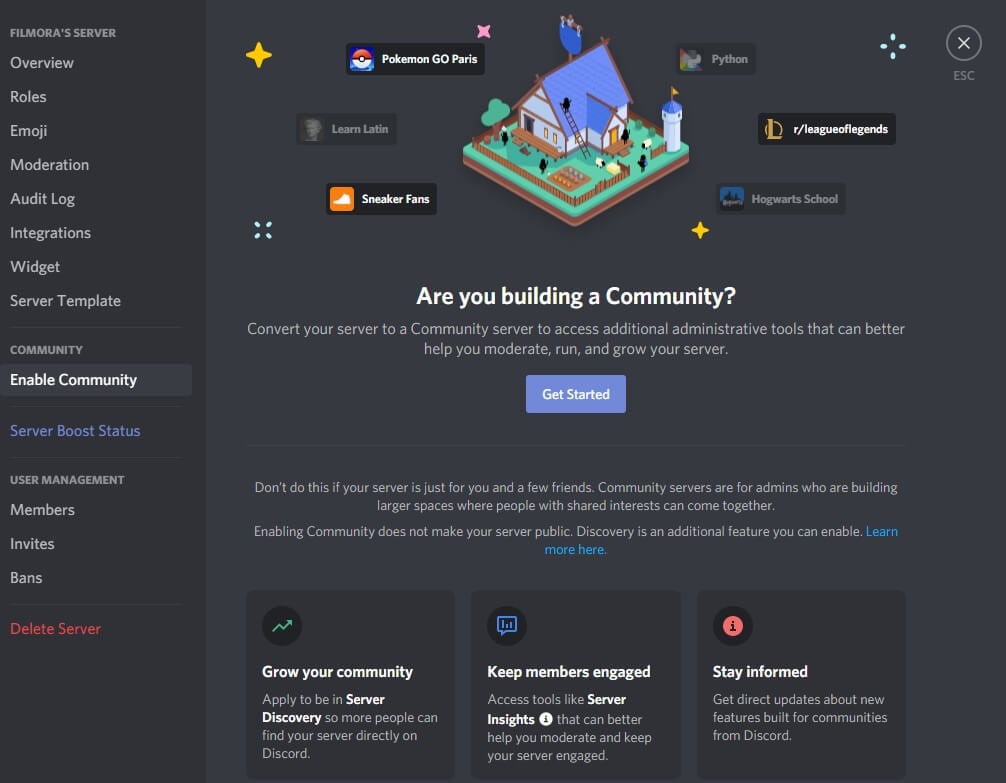
Перед подачей заявки на партнерство вам необходимо проверить требования к задействованию сервера.
Серверы, которые хотят принять участие в партнерской программе, должны быть отмечены как серверы «Сообщества» в настройках сервера, что позволит получить доступ к «Представления о сервере».
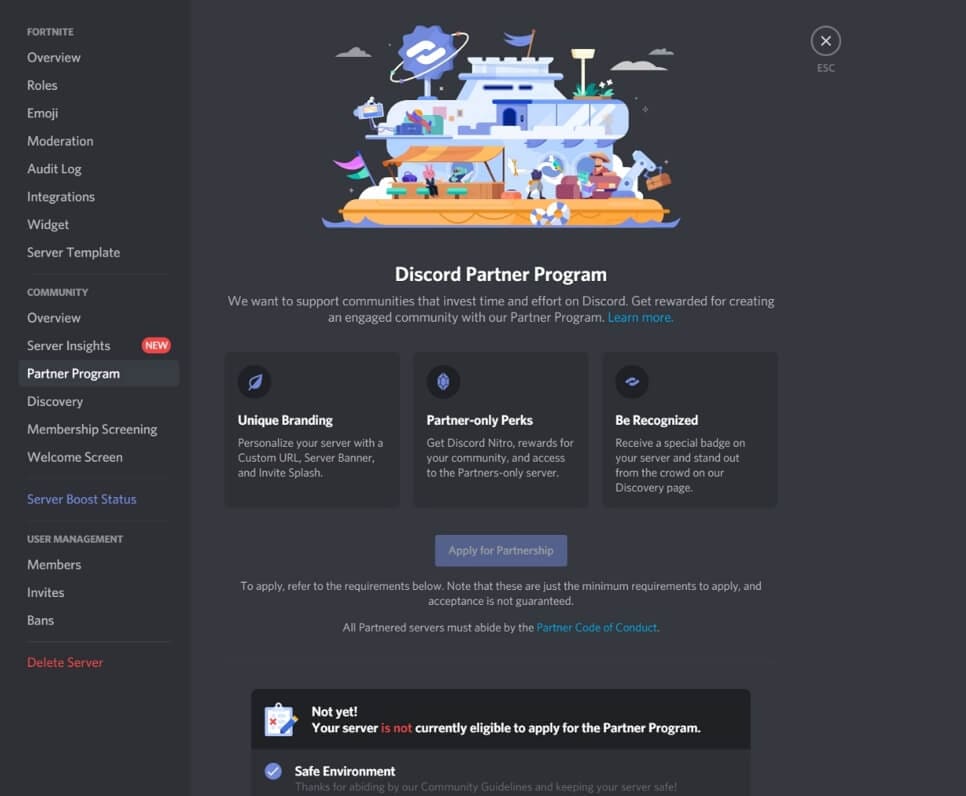
Инсайты сервера помогут вам понять, насколько вы близки к тому, чтобы подать заявку на участие в партнерской программе Discord.
Вы также можете отслеживать прогресс на пути к разблокировке приложения Партнерской программы в любое время в «Представления о сервере» и на странице Партнера в приложении.
После того, как вы получите доступ к этой странице, существуют определенные требования к серверу, которые вы должны будете выполнить:
- Сервер должен быть не моложе восьми недель
- Вы должны иметь на своем сервере не менее 500 участников
- Иметь минимум пятьдесят коммуникаторов, людей, активно общающихся на вашем сервере в неделю
- Иметь не менее сотни участников, людей, посещающих/смотрящих ваш сервер в неделю
- Сохранение не менее 20% на первой неделе в течение 8 недель
- Вы должны включить требование двухфакторной аутентификации для модерации сервера. Это можно найти в Настройках сервера, а затем перейти к Модерации
Как только вы станете партнером Discord, вы получите доступ к VIP-возможностям, упомянутым ниже:
- Вы получите баннер для вашего сервера
- Вы получите анимированную иконку сервера
- Сервер и владелец сервера получат значок Discord Partner
- Владелец сервера будет получать подписку на «Discord Nitro» в течение всего периода сотрудничества
- Партнерский сервер также получает настраиваемый URL-адрес приглашения
Часть 3: Различия между верификацией раздора и партнерством
Верификация дискорда предоставляется серверам, которыми управляют бренды, общественные деятели и предприятия. Верифицированный значок показывает официальный дом этого сообщества.
Принятие в программу Discord Верификация дает серверу только доступ к «V»anity URL», бейджу «Проверенный сервер» и заставке приглашения.
В отличие от этого, партнерская программа предоставляет баннер сервера, анимированный значок сервера, подписку Nitro и значок партнера Discord.
Кроме того, партнерская программа Discord направлена на поощрение активных и качественных серверов, предоставляя им дополнительные инструменты и признание, помогая им еще больше инвестировать в свое сообщество.
Значок партнера рядом с названием сервера означает, что он является одним из самых вовлеченных и надежных сообществ на Discord.
Возможно, вы думаете, могу ли я быть одновременно Discord Верификация и Discord Партнер? Ответ — да, можете.
Если вы соответствуете требованиям обеих программ, вы можете участвовать в них. Сервер Discord Верификация может отправить свою заявку в Партнерскую программу Discord, если он удовлетворяет требованиям Партнерской программы.
И наконец, если сервер исключен из одной из программ, он может оставаться в другой. Например, предположим, что сервер является одновременно и верифицированным, и партнером, но теряет партнерство. В таком случае он может оставаться верифицированным и пользоваться всеми дополнительными преимуществами Discord Верификация
Часто задаваемый вопрос о получении верификации в Discord
Вопрос 1: Сколько времени потребуется для прохождения верификации в Discord?
Ответ: Как правило, проверка занимает около 5 рабочих дней. Однако время может варьироваться в зависимости от количества заявок.
Источник: Поддержка Discord
Вопрос 2: Будет ли взиматься плата за верификацию моего сервера?
Ответ: Нет. За верификацию вашего сервера Discord плата не взимается.
Вопрос 3: Могу ли я применить верификацию, если наш сервер управляется фанатом?
Ответ: Нет, сервер вентиляторов не может быть проверен.
How To Create a Discord User Verification System
Discord is a popular platform for online communication among gamers, communities, and businesses. Its robust features and easy-to-use interface make it a go-to choice for many users. However, with its open nature, Discord also faces the challenge of maintaining a safe and secure environment for its users. This is where user verification systems come in.
Creating a user verification system can help you ensure that only legitimate users have access to your Discord server. This can help you prevent spammers, bots, and trolls from disrupting your community. In this article, we will guide you through the process of creating a user verification system for your Discord server.
Enable Discord Developer Mode
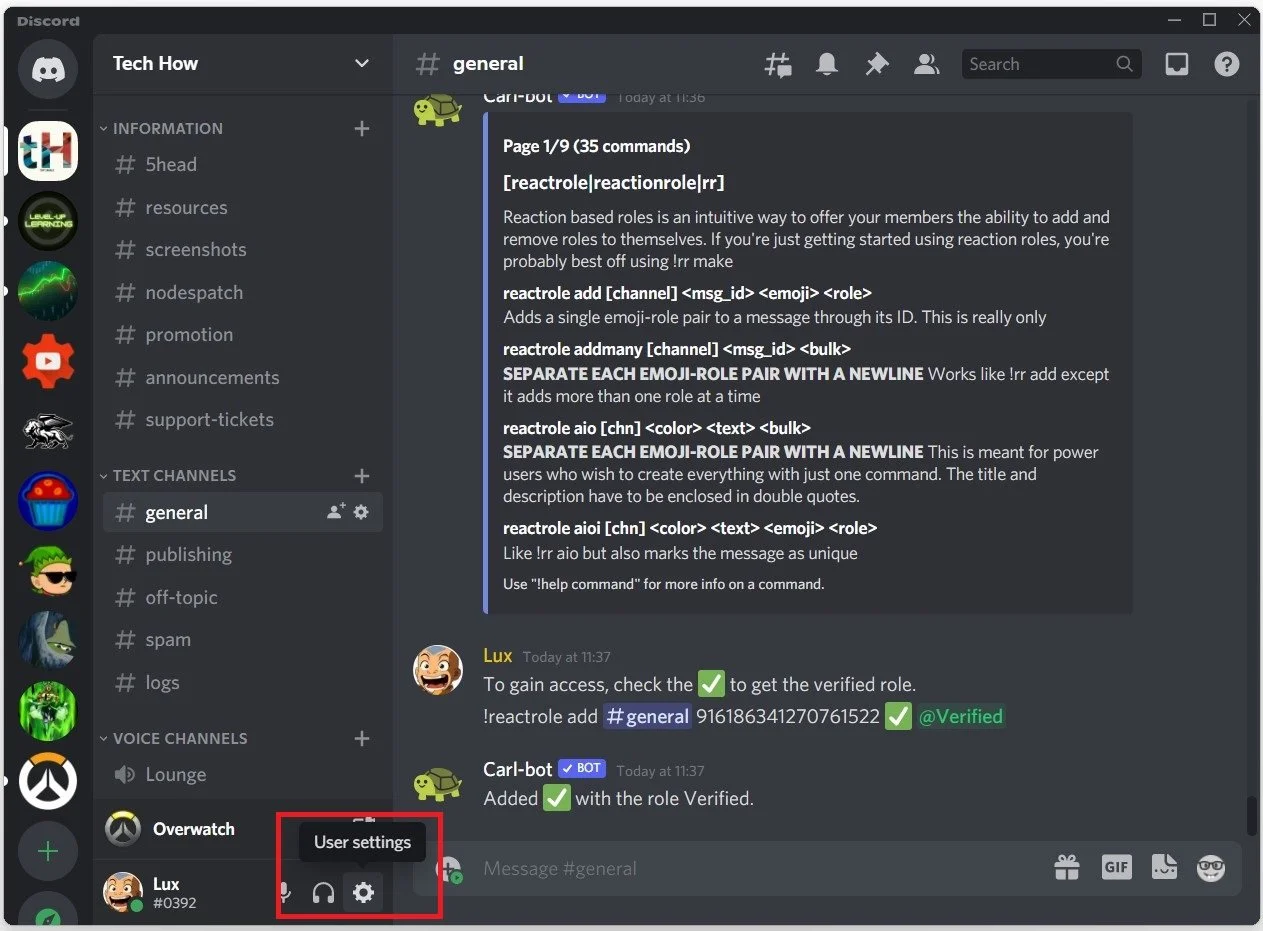
Open up Discord and navigate to your User Settings by clicking the gear icon at the bottom of your window.
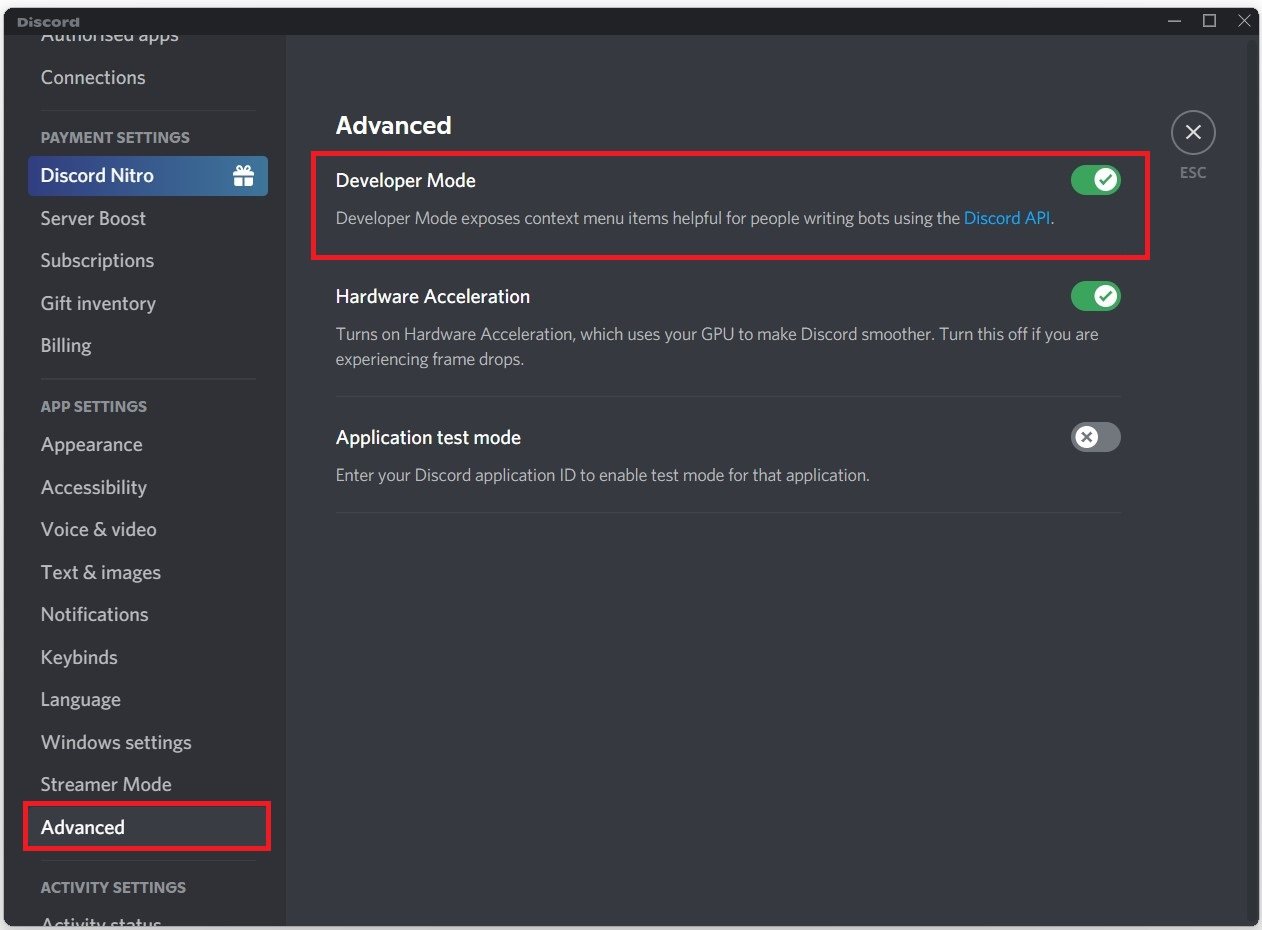
Under Appearance, scroll down, and under Advanced, enable the Developer Mode option, which will allow you to copy user and message ID’s for example.
Use Carl Bot to Create a Verification System
Visit the Carl.gg bot website or enter carl.gg in your favorite browser. After logging in with your Discord account, you will need to Authorize the bot to access your account, and after selecting the correct server, you will also need to give the bot access to your Discord server.
Assign Carl the Bot Role
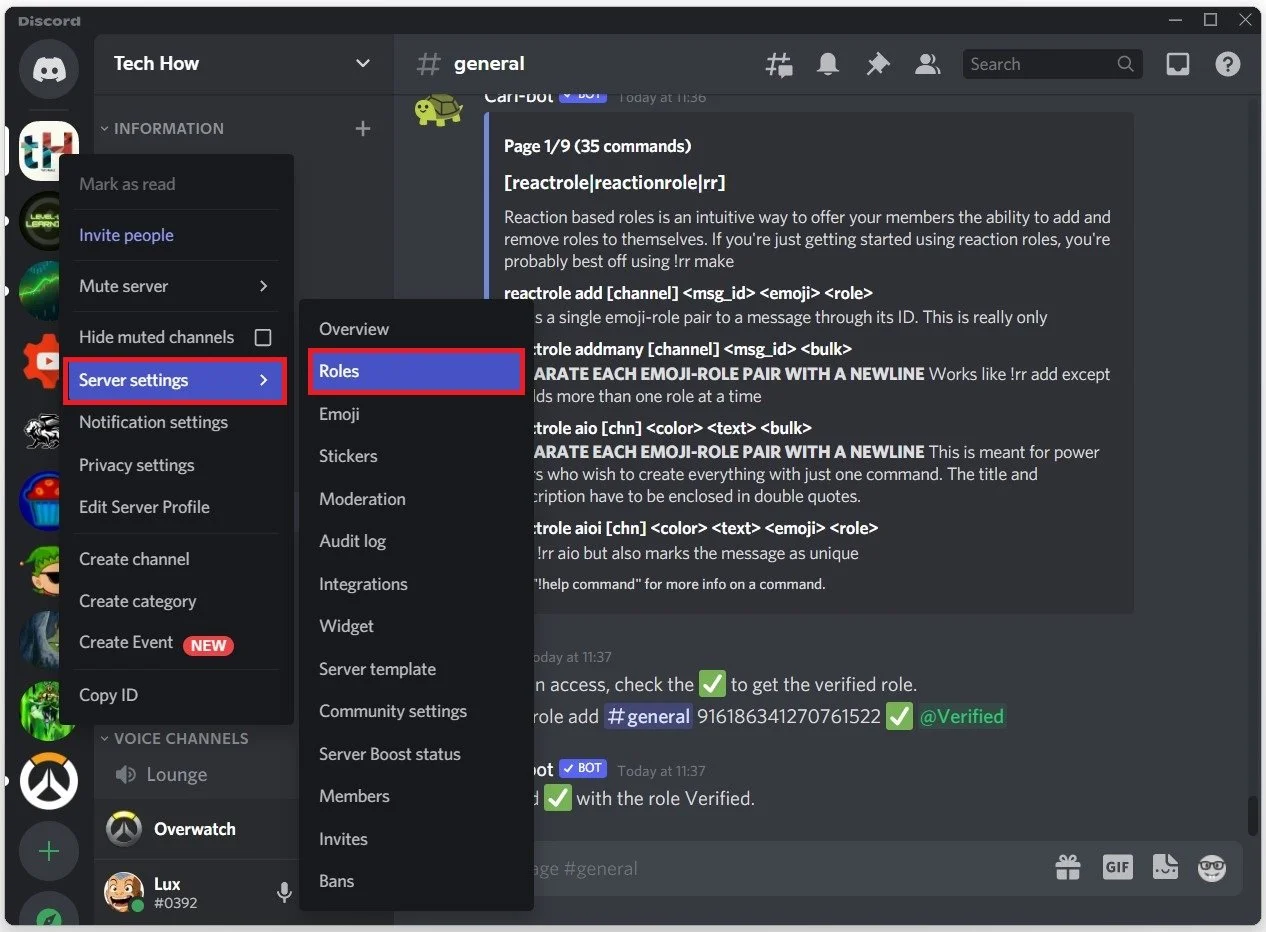
Open up Discord again and navigate to your server settings.
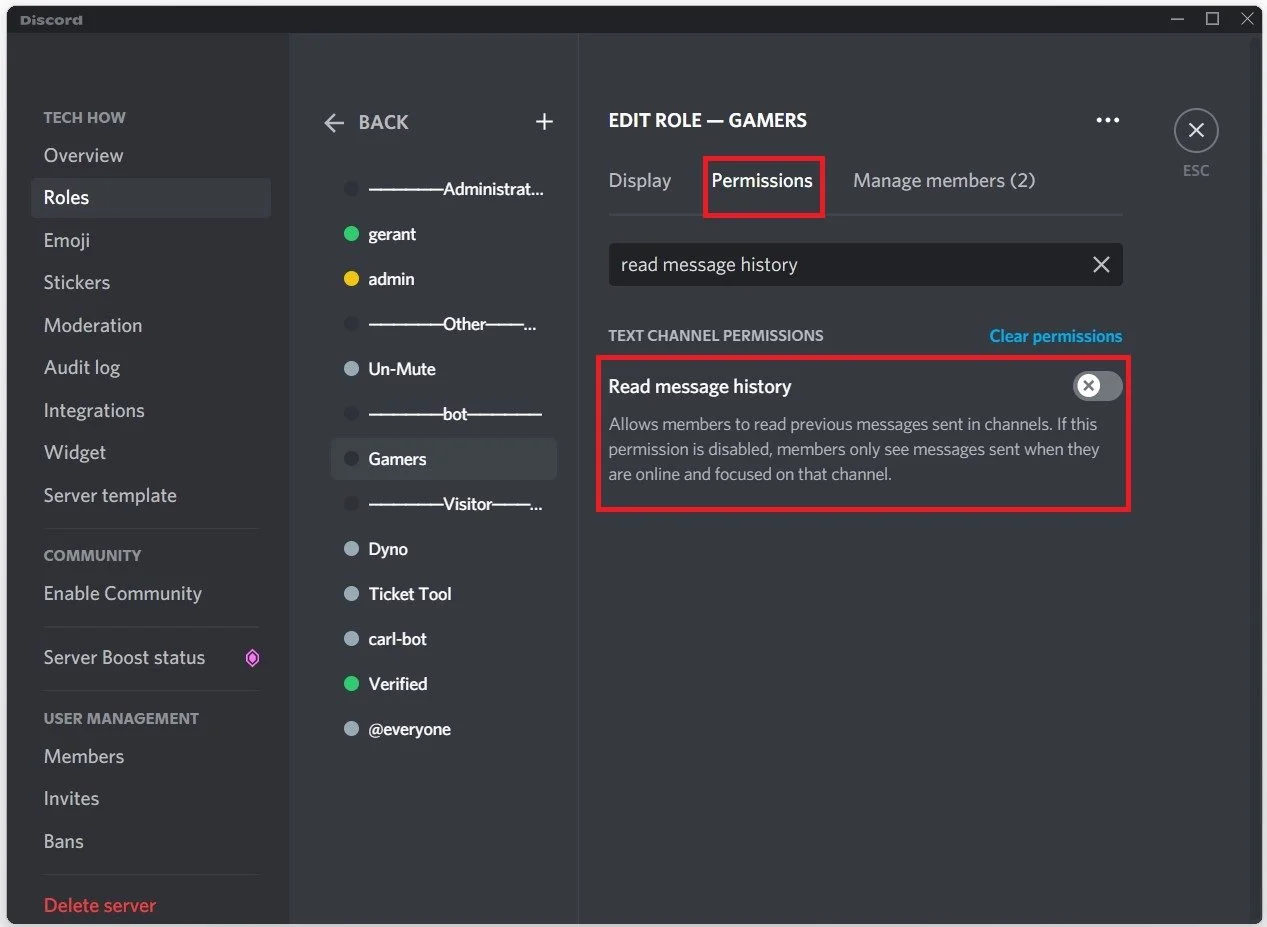
In the Roles tab, select the @everyone role, and under Permissions, scroll down and disable the Read message history setting.
You can then create a new role, and name it Verified, for example, and for this role,enable the Read message history setting.
Verification Process Command
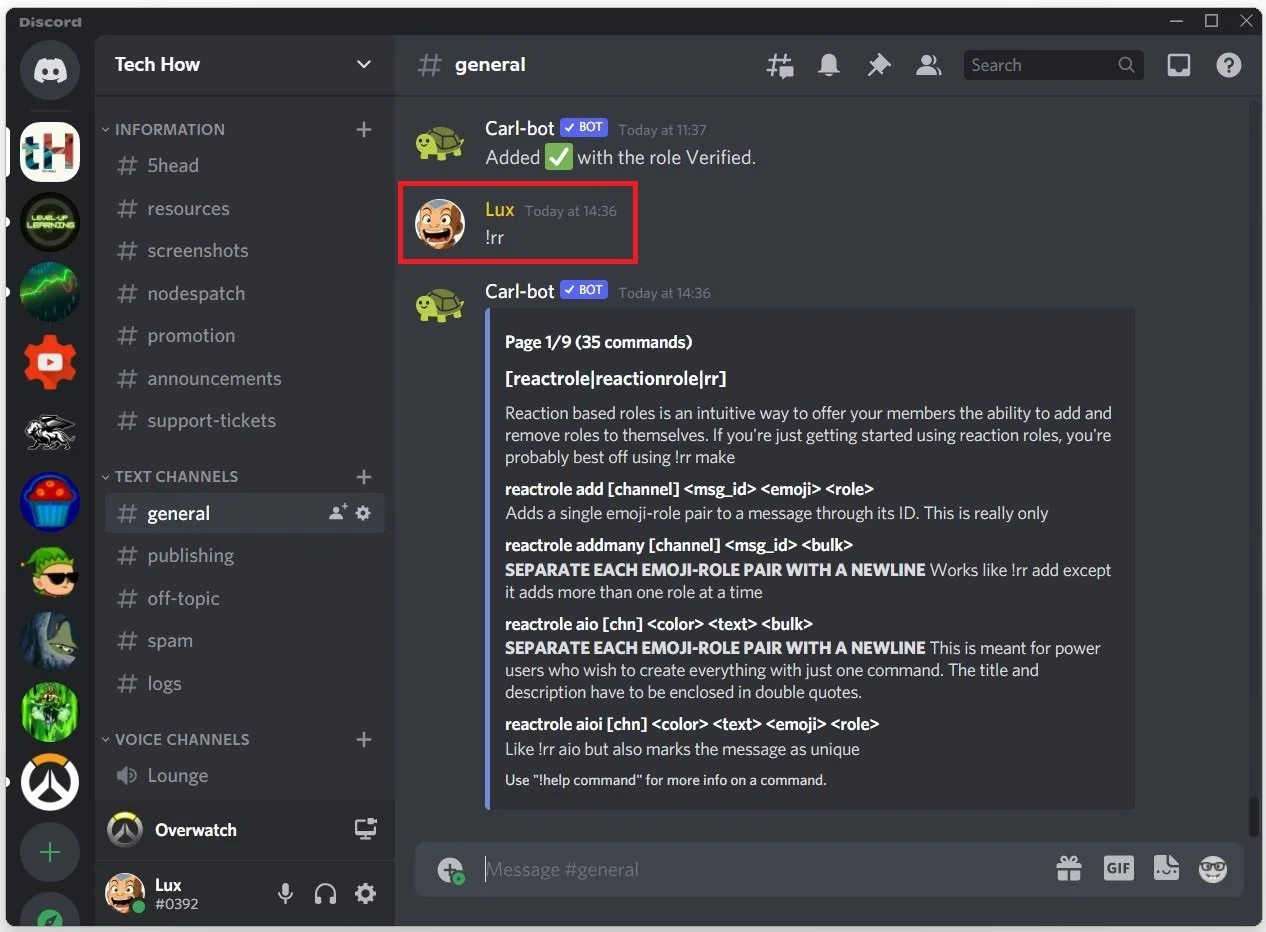
After saving your changes, navigate to your general text channel, and use the server prefix, in this example, an exclamation point and then rr.
This command will make sure that the Carl-bot will show you all of the commands you need for this verification process to work properly.
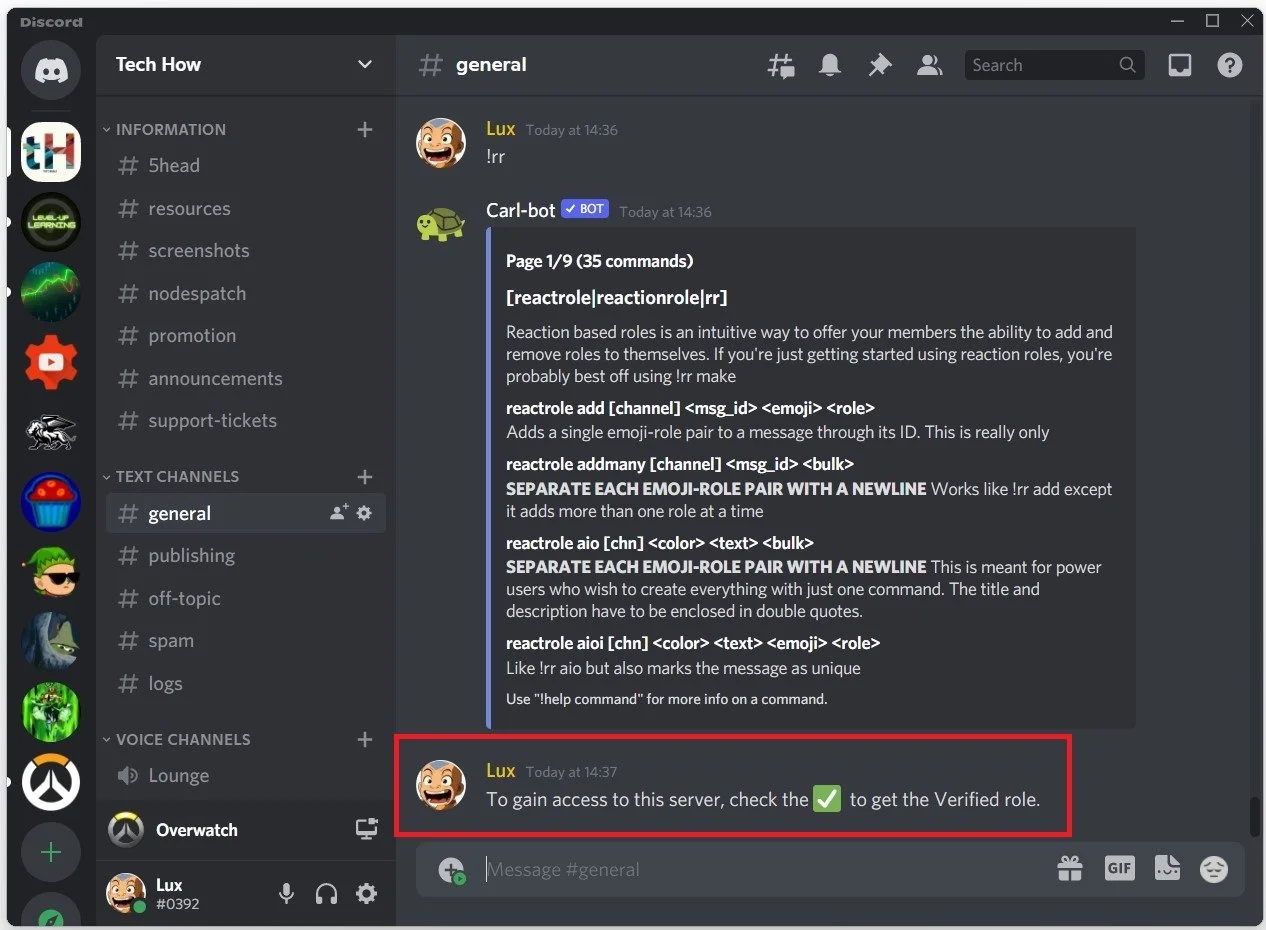
Write a message, such as:
“To gain access to this server, check the (checkmark) to get the Verified role.”
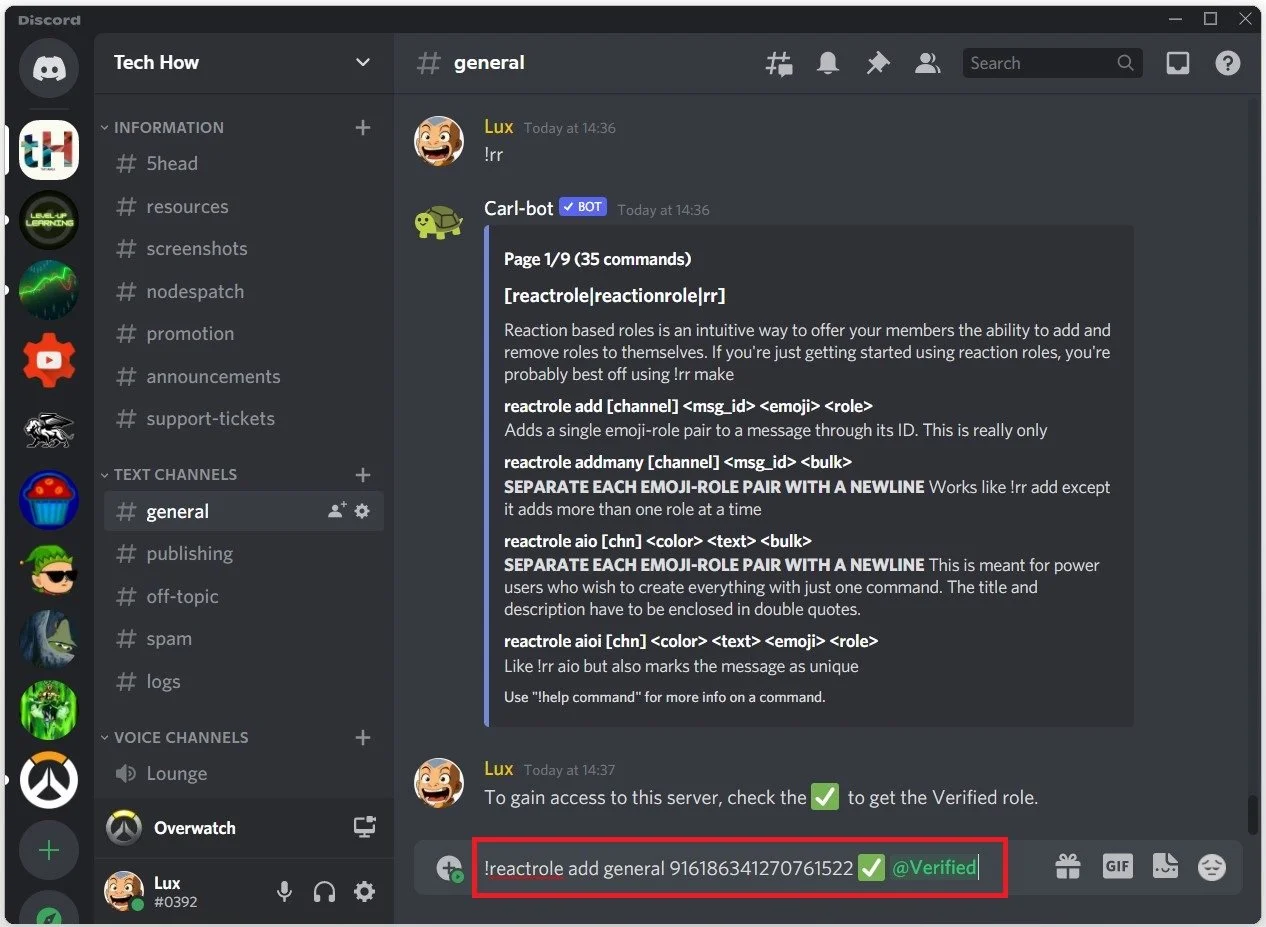
Next, use the command: !reactrole add, the channel is #general, then we need the message ID, which we can copy from the message above as we enabled the developer mode before.
!reactrole add #general 956186331277761522 (emoji) @Verified
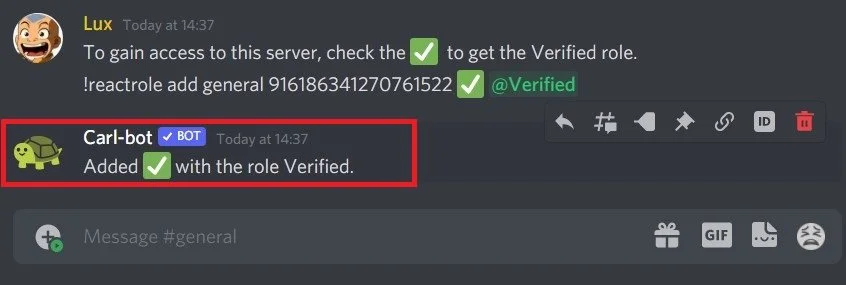
Paste the Message ID after your text, add the selected Emoji, and the role, @Verified. When hitting enter, you will see that the checkmark will be added to the Verified role members.
When clicking on the check icon, you will see that you will be added to the Verified role. Lastly, navigate back to your server settings, and under Roles, make sure that the Read Messages permission is enabled for the @everyone role. Otherwise, users will not be able to know how to get verified, as they will not see the bot’s message.