Просмотр остатка средств на счете учетной записи Apple
Чтобы проверить остаток на счете, используйте App Store. На ПК используйте iTunes для Windows.
Просмотр остатка средств на устройствах iPhone, iPad и iPod touch

- Откройте приложение App Store.
- Нажмите свою фотографию, инициалы или кнопку входа в верхней части экрана. Возможно, потребуется выполнить вход с помощью идентификатора Apple ID.
- Если у вас есть средства, отобразится соответствующая сумма. Если вы не видите сумму, у вас нет остатка на счете.
Просмотр остатка средств на компьютере Mac
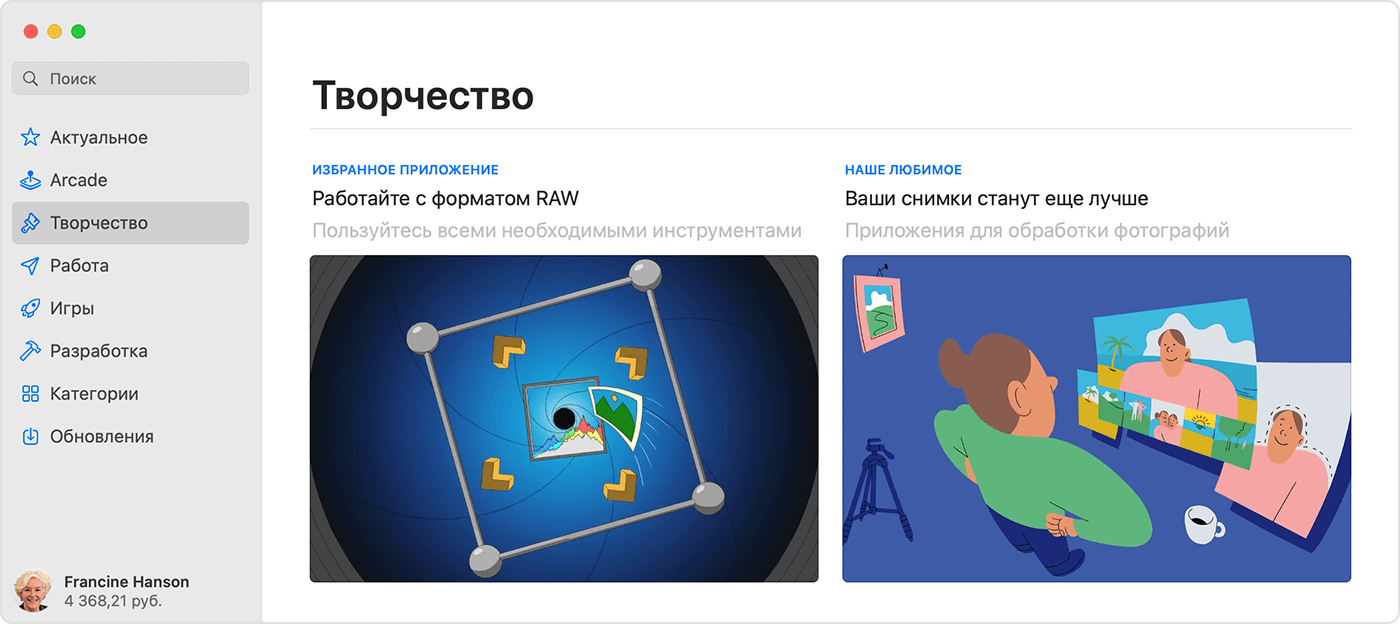
- Откройте магазин App Store. Если в нижней части боковой панели отображается кнопка входа, нажмите ее и выполните вход с помощью идентификатора Apple ID.
- Если на счете Apple ID имеются средства, сумма отображается под вашим именем. Если вы не видите сумму, у вас нет остатка на счете.
Просмотр остатка средств на компьютере с ОС Windows
- Откройте приложение iTunes для Windows. Если вы не выполнили вход, войдите, указав свой идентификатор Apple ID.
- В верхней части окна iTunes выберите пункт «Магазин».
- Если на счете Apple ID имеются средства, сумма отображается под вашим именем. Если вы не видите сумму, у вас нет остатка на счете.
Если баланс вашего счета учетной записи Apple кажется неверным
- Если вы считаете, что баланс вашего счета учетной записи Apple неверен, выйдите из App Store или iTunes Store. Затем снова авторизуйтесь и проверьте баланс.
- Если вы все еще считаете, что баланс неверный, проверьте историю покупок, возможно, вы купили какой-то товар или возобновили какую-нибудь подписку.
Если вы планируете удалить свой идентификатор Apple ID либо изменить страну или регион
Прежде чем удалить свой идентификатор Apple ID или изменить страну или регион, необходимо потратить весь остаток средств на счете учетной записи Apple. Кроме того, может потребоваться дождаться обработки всех незавершенных возвратов. Если остаток меньше стоимости одного товара, обратитесь в службу поддержки Apple.
Если у вас есть средства на счете учетной записи Apple, которые вы не можете использовать
Подарочные карты Apple, карты App Store и iTunes или неиспользованные средства на счете учетной записи Apple нельзя обналичить и возвратить, кроме случаев, предусмотренных законодательством. Если в вашей юрисдикции разрешено возмещение остаточных средств с погашенных подарочных карт, вы можете обратиться в службу поддержки Apple за возмещением средств. При обращении в Apple укажите следующую информацию:
- Ваш идентификатор Apple ID.
- Сумма возмещения.
- Текущий адрес для доставки.
Дата публикации: 23 февраля 2023 г.
Выставление счетов и подписки
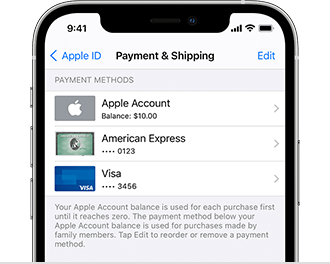

Если вы не можете совершать покупки в App Store или iTunes Store, добавьте новый способ оплаты или обновите платежную информацию.

Подтверждение платежей
Узнайте, как просматривать свою историю покупок и подтверждать платежи Apple в выписке по счету.

Настройка устройства ребенка
Помогите ребенку войти в систему на устройствах Apple с помощью идентификатора Apple ID, создайте код-пароль устройства и воспользуйтесь функцией «Семейный доступ» для доступа к приобретенным приложениям и содержимому.
- Настройка iPhone, iPad или iPod touch
- Настройка учетной записи ребенка на Mac

Доступ к покупкам на всех устройствах
После входа с идентификатором Apple ID вы можете повторно загрузить ранее приобретенные приложения, музыку и фильмы.
Check your Apple Account balance
To see your balance, use the App Store. Or on a PC, use iTunes for Windows.
Check your balance on your iPhone, iPad, or iPod touch
- Open the App Store app.
- Tap your photo, initials, or the sign-in button at the top of the screen. You might be asked to sign in with your Apple ID.
- If you have a balance, the amount appears. If you don’t see an amount, you don’t have a balance.
Check your balance on your Mac
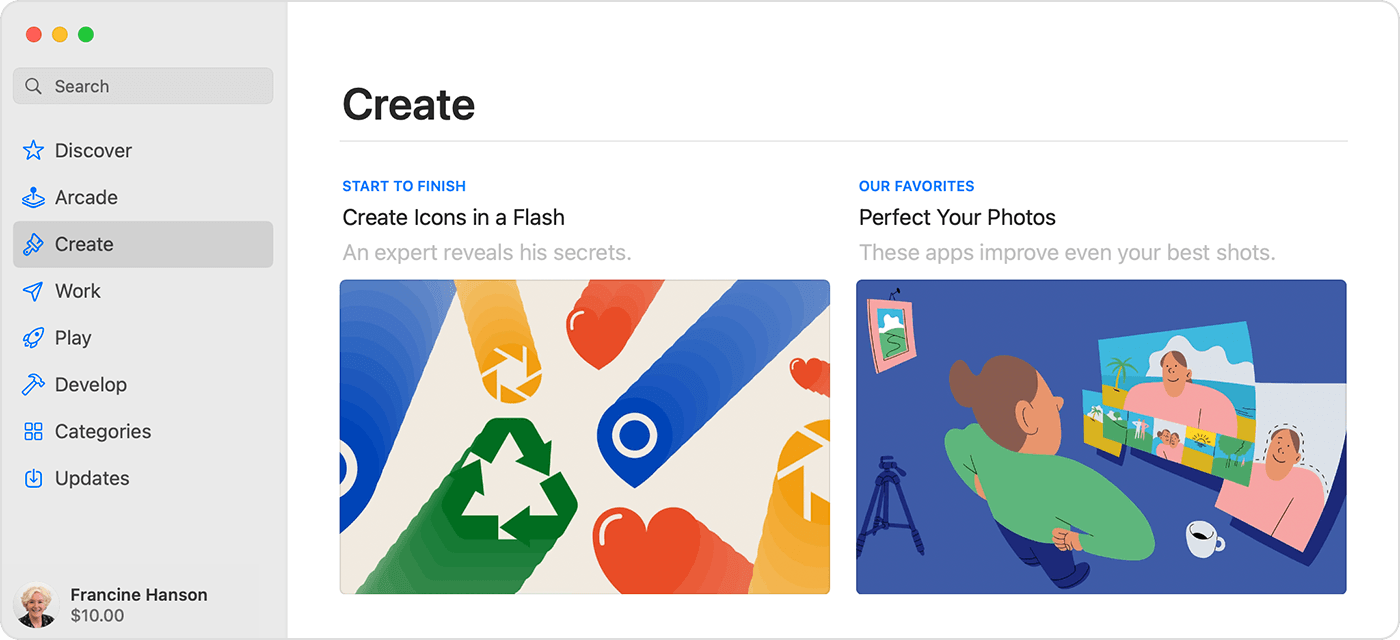
- Open the App Store. If you see the sign-in button at the bottom of the sidebar, click it and sign in with your Apple ID.
- If you have a balance, the amount appears below your name. If you don’t see an amount, you don’t have a balance.
Check your balance on your Windows PC
- Open iTunes for Windows. If you’re not signed in, sign in with your Apple ID.
- At the top of the iTunes window, click Store.
- If you have a balance, the amount appears below your name. If you don’t see an amount, you don’t have a balance.
If your Apple Account balance seems incorrect
- If you think that your Apple Account balance is incorrect, sign out of the App Store or iTunes Store. Then sign in and check the balance again.
- If you still think that the balance is incorrect, check your purchase history to see whether you bought an item or a subscription renewed.
If you plan to delete your Apple ID or change your country or region
Before you can delete your Apple ID or change your Apple ID country or region, you must spend all of your Apple Account balance. You might also have to wait for any pending refunds to process. If your balance is less than the cost of a single item, contact Apple Support.
If you have Apple Account balance that you can’t use
You can’t redeem or return Apple Gift Cards, App Store & iTunes Gift Cards, or unused Apple Account balance for cash, except as required by law. If your jurisdiction allows for refund of redeemed gift balances, you can contact Apple Support to request a refund. When you contact Apple, include the following information:
- Your Apple ID.
- The refund amount.
- Your current shipping address.
Published Date: February 15, 2023
Как посмотреть баланс apple id

Используйте ваш iPhone, iPad и iPod touch и iTunes на компьютере Mac или PC, чтобы проверить наличие идентификатора Apple баланса.
пополнить свой идентификатор Apple , используя способ оплаты, которые вы имеете на файле или путем использования магазина приложений и iTunes подарочные карты.
После добавления средства, вы можете использовать свой идентификатор Apple баланса, чтобы сделать покупки в магазине приложений, в iTunes Store или Apple книги, а для хранилища iCloud. Баланс используется для каждой покупки, которые вы совершаете, пока там нет баланса.
Идентификатор баланс компании Apple доступна не во всех странах или регионах. Узнайте, если идентификатор Apple баланса от внесения денежных средств или погашения подарочных карт (или обе) доступны в вашей стране или регионе.
Посмотреть свой баланс
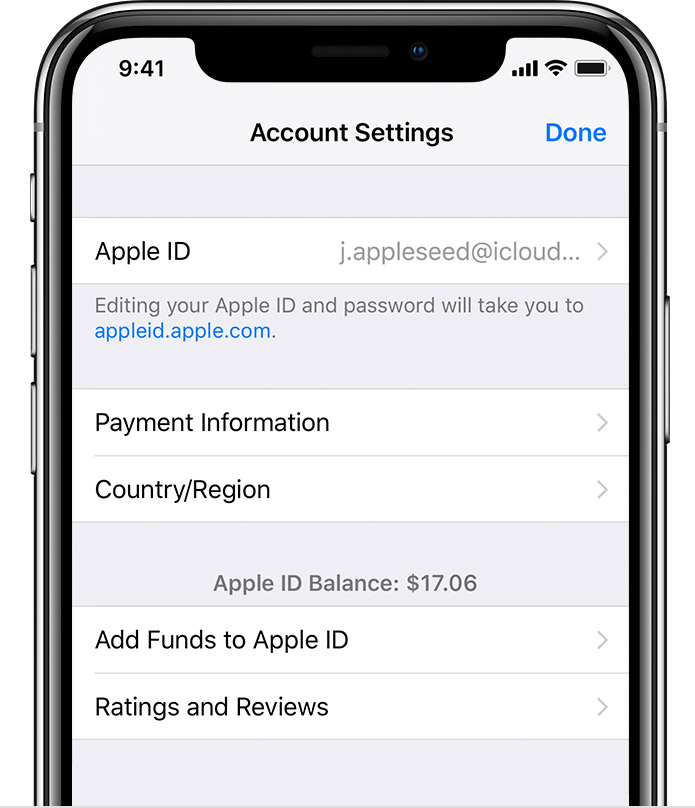
идентификатор Apple, а затем нажмите Просмотр идентификатора Apple. Вас могут попросить войти в свой идентификатор Apple. Узнайте, как создать идентификатор Apple , если вы не имеете один.

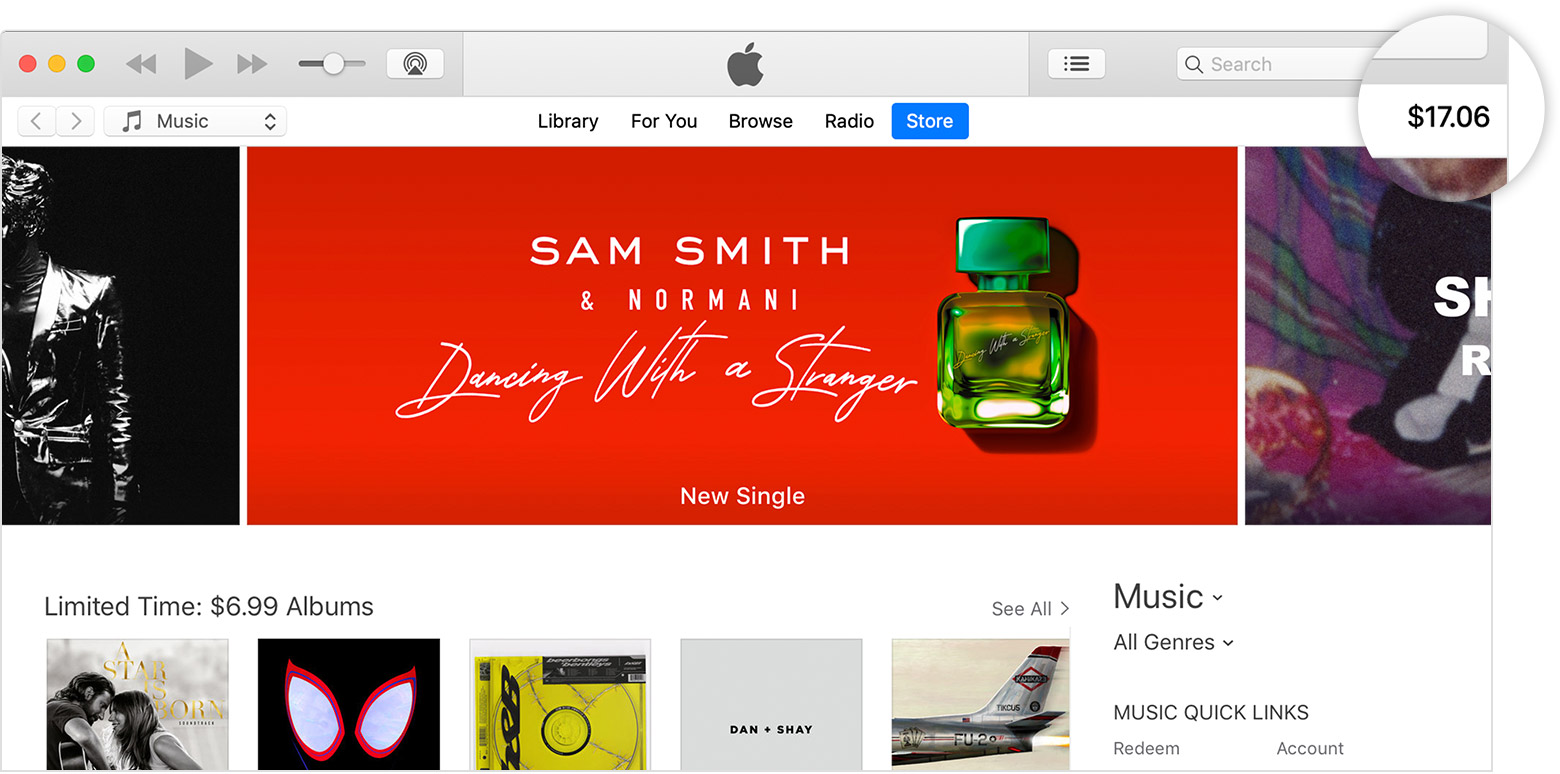
войдите в свой идентификатор Apple.

удалить ваш идентификатор Apple или изменить Apple ID страны или региона, необходимо провести любой идентификатор Apple баланса. Вы также, возможно, придется ждать до возврата в процесс. Если у вас меньше баланса, чем стоимость одного элемента, обратитесь в службу поддержки Apple.
Вы не можете обменять или вернуть приложение в магазин и подарочных карт iTunes или неиспользованного остатка средств на наличные деньги, за исключением случаев, предусмотренных законом. Если ваша юрисдикция позволяет для возврата выкупленных остатков подарочных, вы можете запросить возврат: обратитесь в службу поддержки Apple, затем выберите поддержки категории и темы. Включите следующую информацию в ваш запрос деталь:
- Ваш идентификатор Apple.
- Сумма возврата.
- Ваш текущий адрес доставки.
Дополнительная информация может быть запрошена для проверки.