Смотрим сколько используется оперативной памяти при работе компьютера
Об оперативной памяти
Автор Андрей Андреев На чтение 3 мин Просмотров 805 Опубликовано 03.11.2019
Всем привет! Из этого поста вы узнаете, как посмотреть, сколько используется оперативной памяти на компьютере под управлением windows 10 или виндовс 7. Обращаю ваше внимание: инструкция не о том, как объем ОЗУ установлен на ПК или ноутбуке, а как проверить загруженность этого модуля.
Зачем это может понадобиться? Оперативка, а вернее неправильная ее работа — одна из наиболее частых причин зависаний компа и почти всегда единственная причина вылетов в «синий экран смерти». Для теста работоспособности компонента может в том числе потребоваться проверить, сколько именно оперативы задействовано.
Как узнать нужные данные с помощью виджета
Эта опция присутствует в «Семерке», но в последующих версиях Винды ее убрали. Для «Десятки» потребуется установить дополнительное ПО — например, 8GadgetPack, Windows Desktop Gadgets или MFI10.
Чтобы узнать, сколько компьютер потребляет оперативки, сделайте следующее:
- Кликните ПКМ по рабочему столу;
- Выберите пункт «гаджеты»;
- Дважды кликните по «Индикатор ЦП».
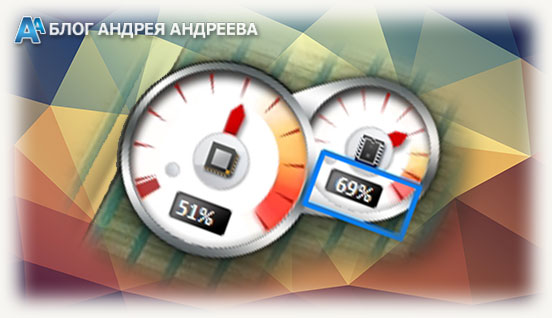
У виджета, который будет добавлен, сразу два индикатора. Один показывает загруженность процессора, второй модулей RAM. Показатели меняются при запуске и работе любого приложения.
Использовать Диспетчер задач
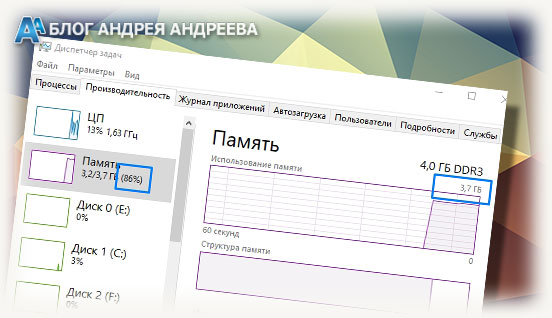
Чтобы запустить эту утилиту, нажмите комбинацию клавиш Ctrl + Shift + Escape. Информацию о быстродействии рабочей станции можно посмотреть во вкладке «Быстродействие» или «Производительность»(в windows 10). Верхний индикатор и график в реальном времени справа — загрузка центрального процессора, в том числе по ядрово. Нижний — загрузка модулей RAM. Чуть ниже представлены эти же данные, только в цифрах.
Использование сторонних утилит
С программой System Explorer посмотреть необходимые данные быстрее и проще. Это приложение полностью русифицировано и работает в фоновом режиме.
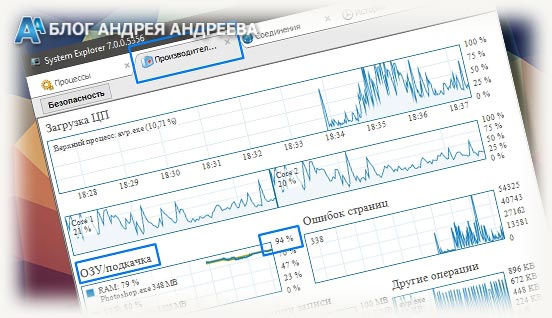
После того, как вы развернете его на рабочий стол, перейдите во вкладку «Производительность». В разделе «ОЗУ/подкачка» представлены данные об использовании оперативки и файла подкачки, если он есть. Также можно воспользоваться программой Auslogics Boost Speed. Необходимый нам инструмент находится во вкладке «Ускорение». Здесь отображается загрузка модулей ОЗУ — график в реальном времени. Если это приложение запущено в фоновом режиме, автоматически включается функция оптимизации работы ОЗУ.
Также с помощью этой программы можно проводить полное сервисное обслуживание компа — тонкую настройку и оптимизацию ОС, дефрагментацию винчестера и реестра, удаление лишних и «мусорных» файлов, очистку от следов использования ПК и множество прочих полезных операций. Рекомендую!
О том, почему полностью не используется вся оперативная память, вы можете почитать здесь. Также советую ознакомиться с публикациями «Где посмотреть частоту оперативной памяти» и «Как узнать объем памяти видеокарты».
Буду признателен, если вы расшарите этот пост в социальных сетях — так вы поможете продвижению моего блога. До следующей встречи!
С уважением, автор блога Андрей Андреев.
Как посмотреть память на ПК и на смартфоне
В любом устройстве — мобильном и стационарном — используется два типа памяти. Оперативная отвечает за быстродействие системных и установленных программ. Встроенная — за объём данных, которые вы можете хранить на ПК или смартфоне. Как посмотреть количество памяти — рассказываем в нашей инструкции.
Развернуть
Как посмотреть память на Windows
Если вам необходимо узнать, сколько всего оперативной памяти на вашем ПК, выполните следующее:
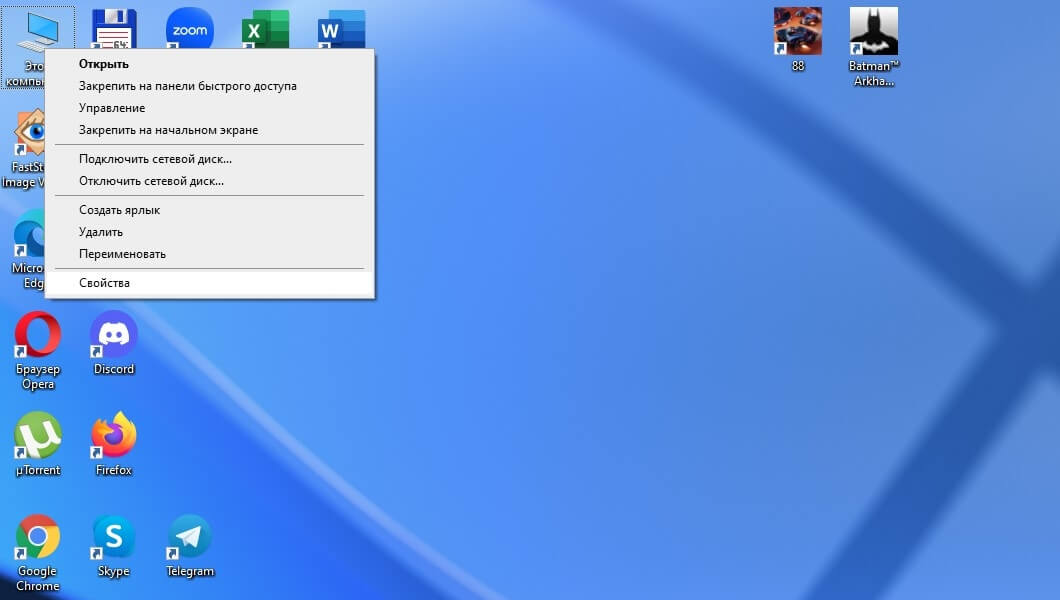
Нажмите правой клавишей мыши по иконке «Мой компьютер» на рабочем столе и выберите пункт «Свойства».
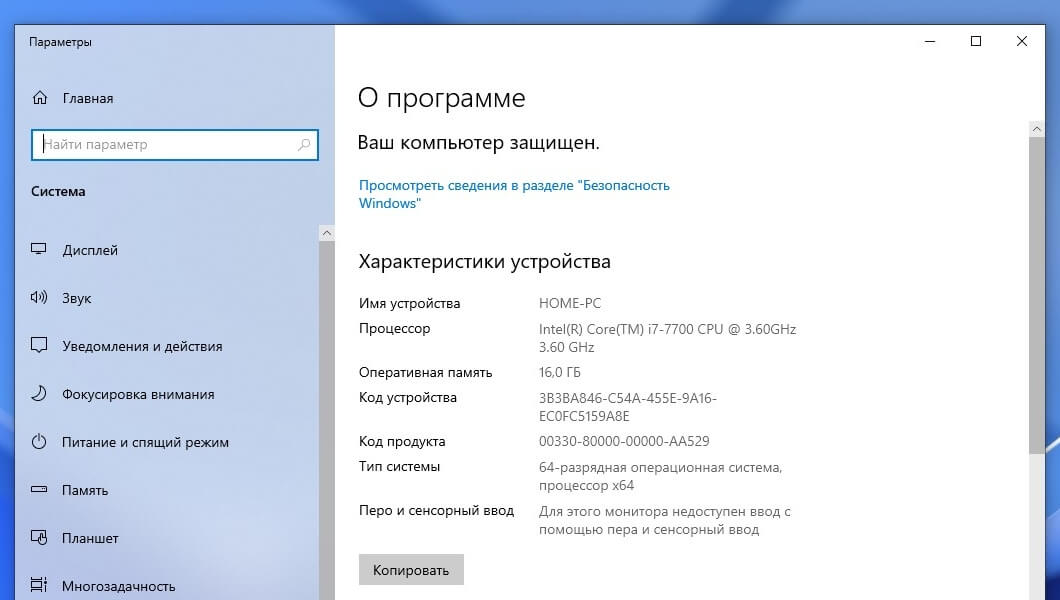
На главной странице параметров обратите внимание на раздел «Характеристики устройства». Полный объём оперативной памяти в ГБ будет указан напротив строки «Оперативная память».
Допустим, вам необходимо узнать, сколько оперативной памяти сейчас используется компьютером, а сколько осталось в свободном доступе. Для этого:
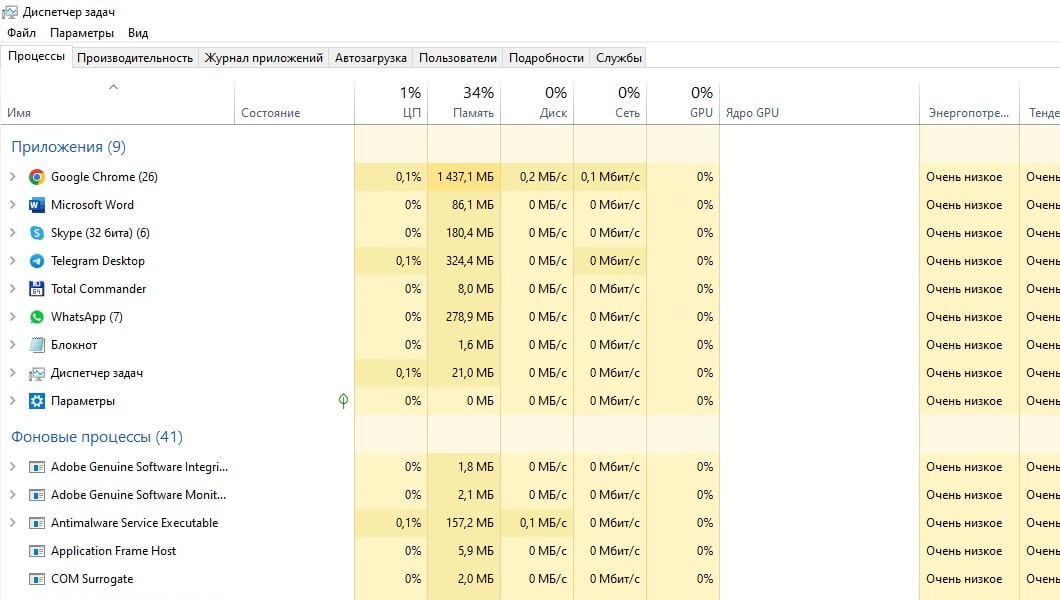
Нажмите сочетание клавиш Ctrl + Shift + Esc — откроется «Диспетчер задач».
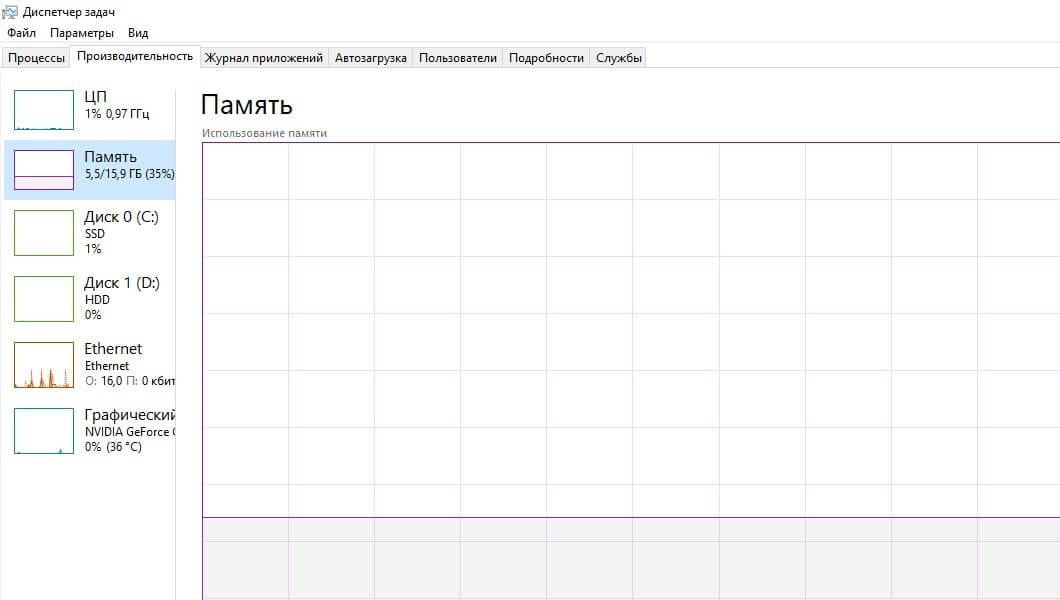
В «Диспетчере» выберите пункт «Производительность» → «Память». В нижней части экрана вы увидите, сколько памяти используется, а сколько — свободно.
Теперь узнаем, сколько встроенной памяти на вашем ПК, именно в ней хранятся ваши данные — программы, документы, фильмы, музыка и другие файлы. Всё это размещается на жёстких или твердотельных дисках внутри вашего компьютера, при этом могут быть и оба типа. Чтобы посмотреть полный и доступный вам объём памяти:
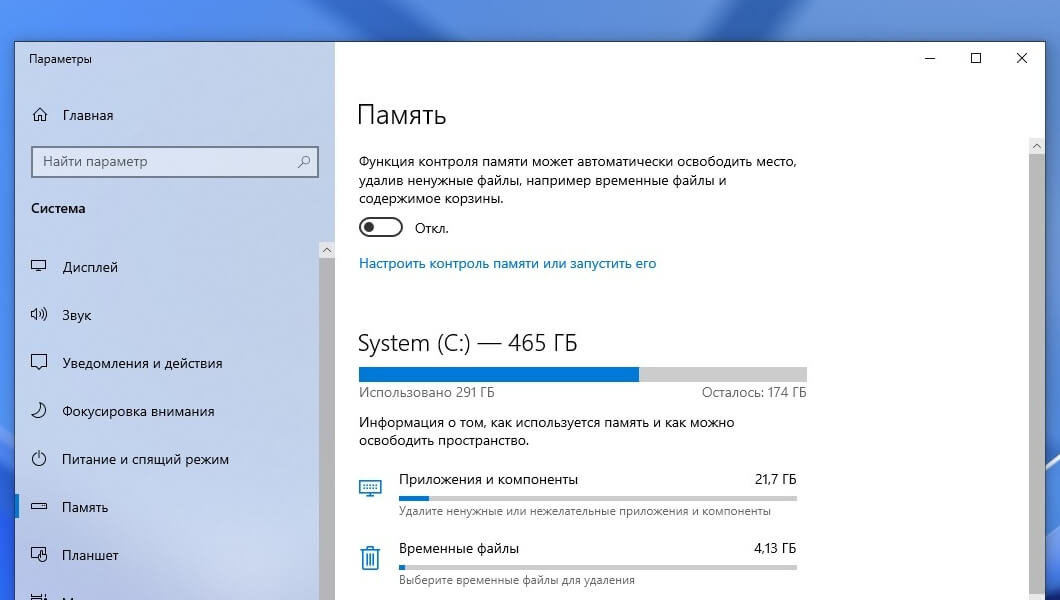
Выполните шаг № 1 из инструкции выше и нажмите на пункт «Память». В открывшемся окне вы увидите объём памяти на системном диске С — как правило, на нём устанавливают операционную систему. Здесь можно посмотреть полный объём и данные о том, как используется память.
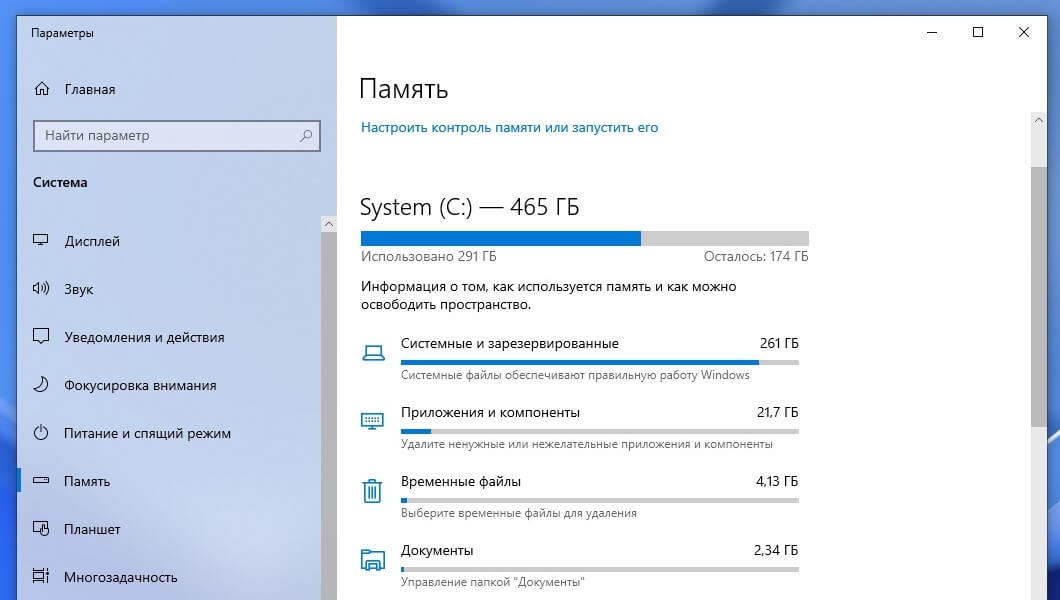
Чтобы подробно узнать, чем занята встроенная память, нажмите на строчку «Показать больше категорий». Например, так вы узнаете, сколько места занимают файлы в системных папках «Рабочий стол», «Видео» или «Музыка».
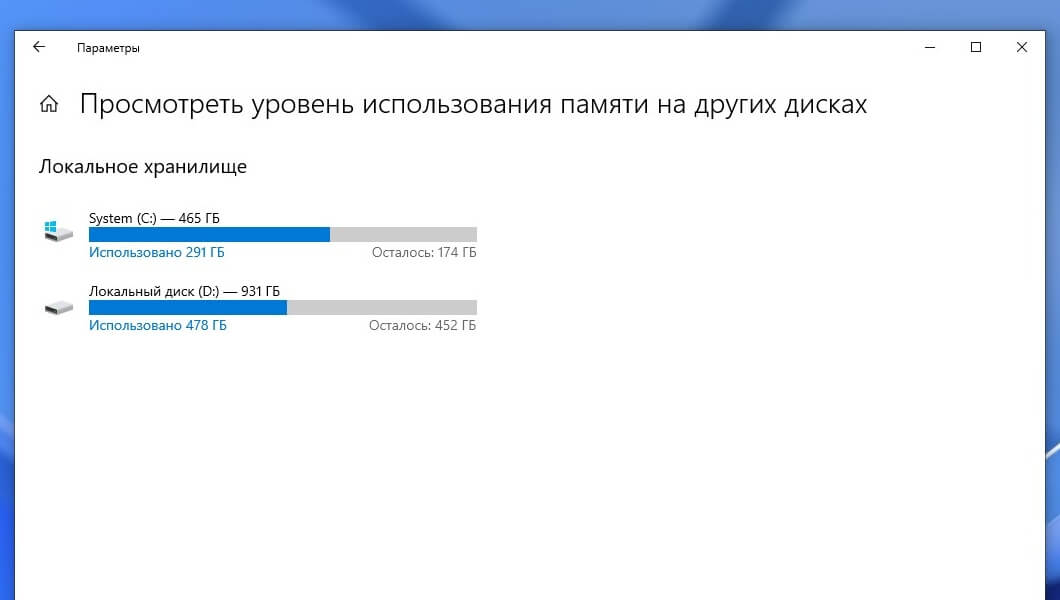
Допустим, на вашем ПК несколько дисков. Чтобы узнать объём памяти на них, нажмите пункт «Посмотреть уровень использования памяти на других дисках».
Компьютерная грамотность с Надеждой

Заполняем пробелы — расширяем горизонты!
Оперативная память компьютера через призму Диспетчера задач Windows
Быстродействие компьютера или ноутбука во многом зависит от размера его оперативной памяти. И еще от того, насколько эта память заполнена в данный конкретный момент времени.
p, blockquote 1,0,0,0,0 —>
p, blockquote 2,0,0,0,0 —>
p, blockquote 3,0,0,0,0 —>
p, blockquote 4,0,0,0,0 —>
Непростая и ответственная работа диспетчера. Фрагмент из фильма «Магистраль».
Размер оперативной памяти устройства есть величина постоянная. Сколько оперативной памяти предусмотрено конструкцией компьютера или ноутбука, такая и будет у нее величина. Скажем, 8Гб оперативки или поменьше 4Гб, 2Гб и тому подобное.
p, blockquote 5,0,0,0,0 —>
А вот насколько эта оперативная память занята, сколько еще осталось свободной оперативной памяти для программ и приложений – это переменная динамическая величина.
p, blockquote 6,0,0,0,0 —>
Как узнать оперативную память компьютера Windows 10
Сколько всего имеется оперативной памяти на компьютере, работающем под управлением операционной системы Windows? Это можно выяснить с помощью Панели управления Windows.
p, blockquote 7,0,0,0,0 —>
Для этого запускаем Панель управления, находим в ней опцию «Система», и в открывшемся окне видим общий размер оперативной памяти компьютера (1 на рис. 1).
p, blockquote 8,0,0,0,0 —>
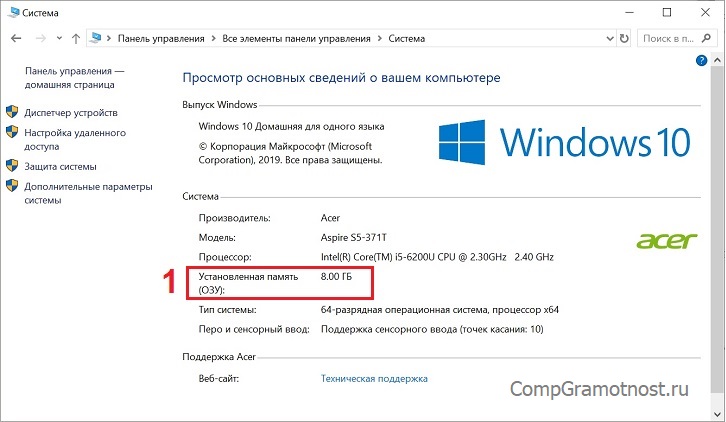
Рис. 1. Информация в Панели управления Windows 10 (раздел «Система») о размере оперативной памяти компьютера (ноутбука).
На рис. 1 видно, что в данном примере речь идет о компьютере (ноутбуке), у которого имеется 8 Гигабайт оперативной памяти. На любом другом компьютере или ноутбуке может быть другая величина оперативной памяти – все зависит от конкретной модели компьютера (ноутбука) и от его конфигурации.
p, blockquote 9,0,0,0,0 —>
Как узнать, сколько свободной оперативной памяти осталось на компьютере или на ноутбуке
Как можно узнать, насколько загружена имеющаяся оперативная память, величина которой в нашем примере на рис. 1 равна 8Гб? Другими словами, как используется оперативная память, какие программы и приложения ее используют, и насколько память задействована? Ведь чем меньше останется свободной оперативной памяти, тем возможно, медленнее станет работать наш компьютер или ноутбук.
p, blockquote 10,0,0,0,0 —>
Для того чтобы разобраться, как и чем занята оперативная память компьютера или ноутбука, работающего под управлением операционной системы Windows, нужно воспользоваться Диспетчером задач Windows.
p, blockquote 11,0,0,0,0 —>
Можно открыть Диспетчер задач Windows и определить состояние оперативной памяти
Диспетчер задач Windows запускается различными способами. Одним из интуитивно понятных способов является запуск через Панель задач.
p, blockquote 12,0,0,0,0 —>
Достаточно кликнуть правой кнопкой мышки на свободном, ничем не занятом поле Панели задач, как тут же появится контекстное меню. Цифра 1 на рис. 2 показывает то место в Панели задач, где можно сделать клик правой кнопкой мыши.
p, blockquote 13,0,0,0,0 —>
Остается только выбрать в этом меню опцию «Диспетчер задач» (2 на рис. 2), а именно, подвести туда курсор мышки и кликнуть теперь уже левой кнопкой мышки.
p, blockquote 14,0,0,0,0 —>
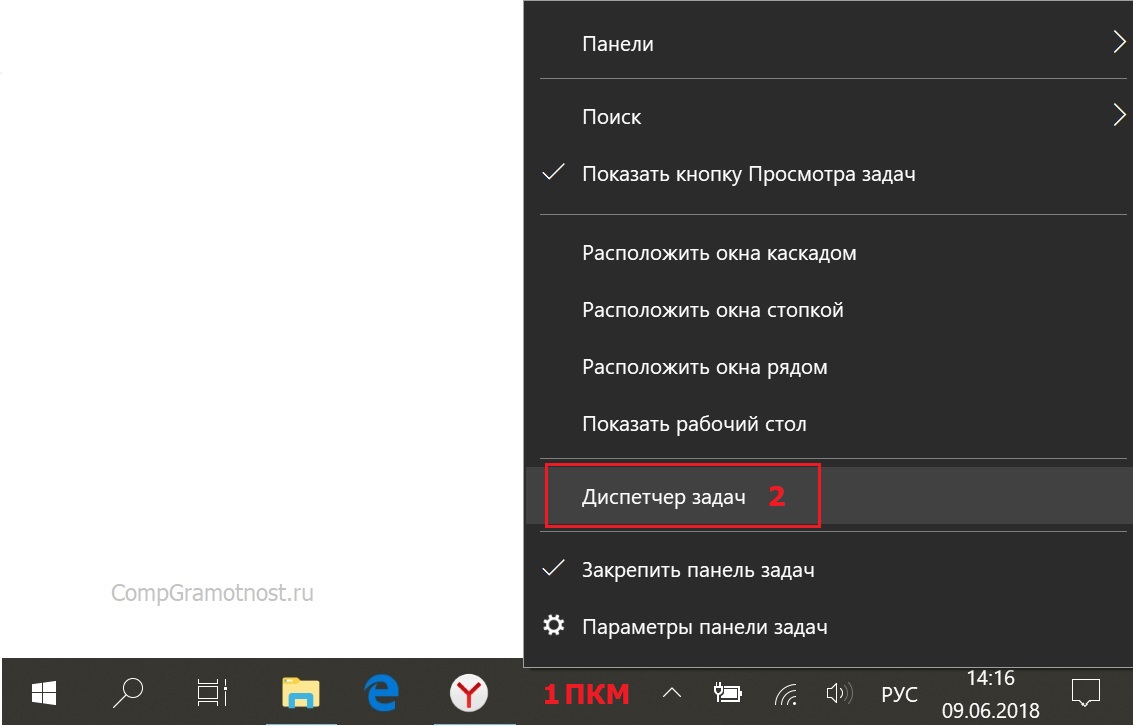
Рис. 2 (Клик для увеличения). Запуск Диспетчера задач Windows из Панели задач с помощью контекстного меню.
Диспетчер задач можно запустить даже в том случае, если компьютер или ноутбук, практически «висит», не работает, почти «не дышит». Разумеется, курсор мышки на таком «затормозившем» компьютере должен двигаться. Компьютер (ноутбук) должен реагировать на клик правой и левой кнопки мышки.
p, blockquote 15,0,0,0,0 —>
Что делать на полностью зависшем компьютере (ноутбуке), где курсор мышки не двигается, и нет реакции на клики по кнопкам мышки?
p, blockquote 16,0,0,0,0 —>
Можно попытаться запустить Диспетчер задач с помощью комбинации трех горячих клавиш Ctrl + Alt + Del. Сначала нажимаем клавишу Ctrl. Нужно зафиксировать эту клавишу в нажатом состоянии. Затем, не отпуская ее, жмем на Alt, тоже фиксируем ее в нажатом состоянии. И теперь, уже не отпуская обе клавиши Ctrl и Alt, жмем третью клавишу Del на клавиатуре компьютера (ноутбука).
p, blockquote 17,0,0,0,0 —>
Должно появиться меню, где есть опция «Диспетчер задач» (1 на рис. 3).
p, blockquote 18,0,0,0,0 —>
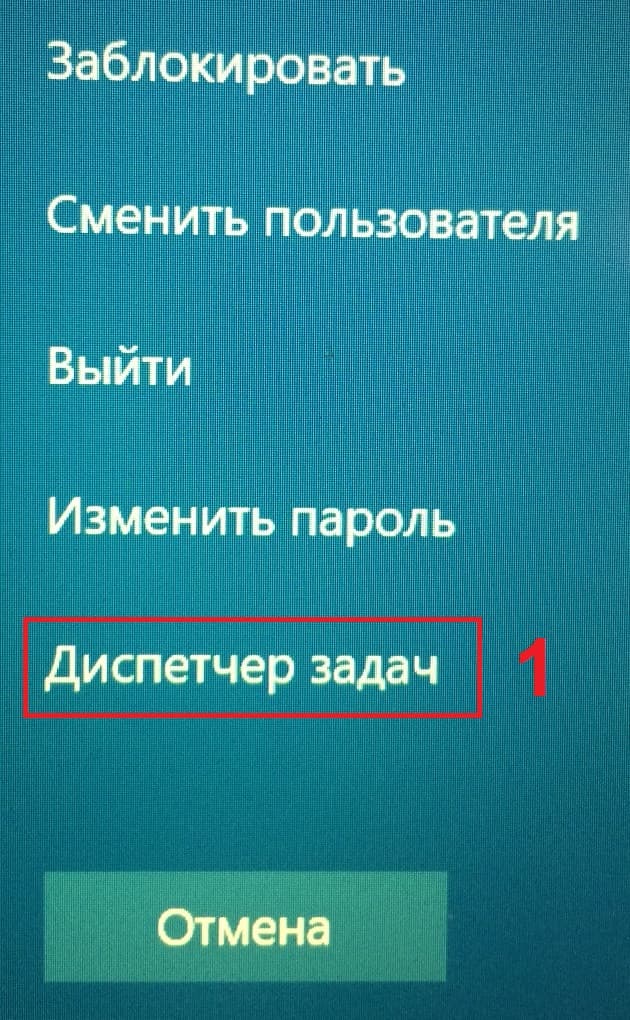
Рис. 3. Запуск Диспетчера задач Windows с помощью комбинации клавиш Ctrl + Alt + Del.
При появлении меню, загруженного с помощью комбинации клавиш Ctrl + Alt + Del, компьютерная мышка по-прежнему может не работать из-за зависания компьютера (ноутбука). Тогда двигаться по меню к Диспетчеру задач нужно с помощью клавиш «Стрелка вверх» или «Стрелка вниз».
p, blockquote 19,0,1,0,0 —>
А запускать Диспетчер задач можно с помощью клавиши Enter (или Ввод). Пункты такого меню можно также «тапать» пальцем, например, если на ноутбуке установлен такой же сенсорный экран, как на планшете, смартфоне или айфоне.
p, blockquote 20,0,0,0,0 —>
В конечном итоге Диспетчер задач может быть запущен, даже на зависшем компьютере (ноутбуке). Глядя в открывшееся окно Диспетчера задач, можно будет понять, какие программы расходуют оперативную память компьютера (ноутбука), и сколько еще осталось свободной оперативной памяти для других программ.
p, blockquote 21,0,0,0,0 —>
Примечания насчет Ctrl + Alt + Del:
p, blockquote 22,0,0,0,0 —>
1) Нельзя вместо Del нажимать на клавишу Back Space — это совершенно разные клавиши.
p, blockquote 23,0,0,0,0 —>
2) Если у Вас ноутбук, а клавиатура внешняя, подключенная по проводу к порту USB или как-то иначе, то сочетание клавиш Ctrl+Alt+Del может не сработать. Нажимать клавиши нужно на основной клавиатуре ноутбука.
p, blockquote 24,0,0,0,0 —>
3) Разумеется, сочетание Ctrl+Alt+Del работает только под Windows. На других системах — iOS, Android, Linux — программа «Диспетчер задач» называется по-другому и запускается иначе, чем в Windows.
p, blockquote 25,0,0,0,0 —>
Просмотр состояния оперативной памяти с помощью Диспетчера задач
В окне Диспетчера задач, на самом деле, можно увидеть очень много разной информации о текущем состоянии операционной системы Windows. Нас в данном случае интересует информация об оперативной памяти.
p, blockquote 26,0,0,0,0 —>
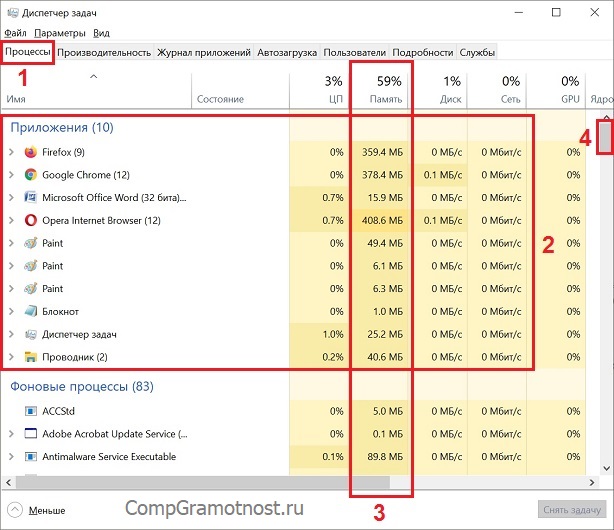
Рис. 4. Как в Диспетчере задач посмотреть состояние оперативной памяти компьютера или ноутбука.
На рис. 4 цифрами показана следующая информация:
p, blockquote 27,0,0,0,0 —>
1 – вкладка «Процессы», где можно посмотреть информацию о состоянии оперативной памяти. На этой вкладке показываются все Приложения, запущенные пользователем компьютера (ноутбука). Также видны все Фоновые процессы, которые самостоятельно, без нашего участия запускает сам Windows – вот такой он самостоятельный, наш Виндовс.
p, blockquote 28,0,0,0,0 —>
В приведенном примере видно, что одновременно запущены и все вместе работают 10 (десять) Приложений и 83 (восемьдесят три) Фоновых процесса Windows.
p, blockquote 29,0,0,0,0 —>
2 на рис. 4 – список работающих на компьютере (на ноутбуке) приложений (прикладных программ) в конкретный момент времени. В данном примере – это:
- 9 открытых окон в браузере Mozilla Firefox,
- 12 открытых окон в браузере Google Chrome,
- текстовый редактор Microsoft Word,
- 12 открытых окон в браузере Opera,
- три одновременно работающих графических редактора Paint,
- запущенный нами Диспетчер задач
- и две одновременно функционирующие программы Проводник для работы с файлами.
3 – Процент использования оперативной памяти компьютера (ноутбука) и абсолютные значения (в мегабайтах) использования оперативной памяти всеми Приложениями (программами) пользователя и всеми Фоновыми процессами Windows.
p, blockquote 31,0,0,0,0 —>
В нашем примере видно, что всего пока задействовано 59% оперативной памяти компьютера (ноутбука). Значит, еще целых 41% оперативной памяти компьютера (ноутбука) остается свободной для других программ пользователя и фоновых программ Windows.
p, blockquote 32,0,0,0,0 —>
4 на рис. 4 – Движок (другие названия: бегунок или лифт). С его помощью можно перемещать список приложений так, чтобы были видны остальные фоновые программы Windows, поскольку все они вместе не помещаются в окне программы Диспетчер задач.
p, blockquote 33,0,0,0,0 —>
Что еще можно увидеть в Диспетчере задач
Помимо использования оперативной памяти Диспетчер задач показывает:
p, blockquote 34,0,0,0,0 —>
1) процент использования Центрального процессора (ЦП) компьютера или ноутбука;
p, blockquote 35,0,0,0,0 —>
2) процент использования жесткого диска (Диск). Речь идет не о проценте заполнения жесткого диска, а об интенсивности обращения программ к диску);
p, blockquote 36,0,0,0,0 —>
3) процент использования сети (Сеть) для подключения к Интернету. Это показывает, насколько интенсивно идет обмен данными по каналу подключения к Интернету;
p, blockquote 37,0,0,0,0 —>
4) процент загрузки графического процессора (GPU) компьютера. Таким образом, видно насколько интенсивно работает графический процессор, насколько сложные графические задачи ему приходится решать.
p, blockquote 38,1,0,0,0 —>
Также в Диспетчере задач есть и другие вкладки: Службы, Производительность, Автозагрузка и пр. На данных вкладках также можно посмотреть, насколько те или иные службы используют ресурсы компьютера (ноутбука): оперативную память, Центральный процессор, диск и др.
p, blockquote 39,0,0,0,0 —>
И еще можно посмотреть, как ресурсы компьютера (ноутбука) используют разные пользователи, если на компьютере (ноутбуке) работают несколько человек под разными учетными записями. И многое другое можно увидеть в Диспетчере задач, но об этом в данной статье речь не идет.
p, blockquote 40,0,0,0,0 —>
Как прекратить работу приложения, которое занимает слишком много памяти в компьютере
Компьютер (ноутбук) может зависнуть, если центральный процессор, память, диск, сеть или графический процессор будут загружены на 100% или около этой величины. Увидеть это можно с помощью Диспетчера задач. Он покажет нам нагрузку на перечисленные компоненты компьютера (ноутбука) со стороны всех работающих Приложений.
p, blockquote 41,0,0,0,0 —>
Приложения, которые станут причиной такой повышенной нагрузки, можно будет «снять», принудительно прекратить их работу с помощь Диспетчера задач. Например, на компьютере идет активная работа с браузером, в котором одновременно открыто много вкладок. Тогда оперативная память компьютера может быть занята практически на 100%.
p, blockquote 42,0,0,0,0 —>
В нашем примере (рис. 4) НЕ воспроизведена ситуация, когда память используется на 100%. В этом случае еще есть достаточно свободного места. Тем не менее, давайте попробуем снять одно из работающих приложений с помощью Диспетчера задач.
p, blockquote 43,0,0,0,0 —>
Предположим, что нас НЕ устраивает работа первой из трех в списке программ Paint. Допустим, нам не нравится, сколько места в оперативной памяти она занимает. И мы хотим прекратить ее работу, пользуясь для этого Диспетчером задач Windows (рис. 5)
p, blockquote 44,0,0,0,0 —>
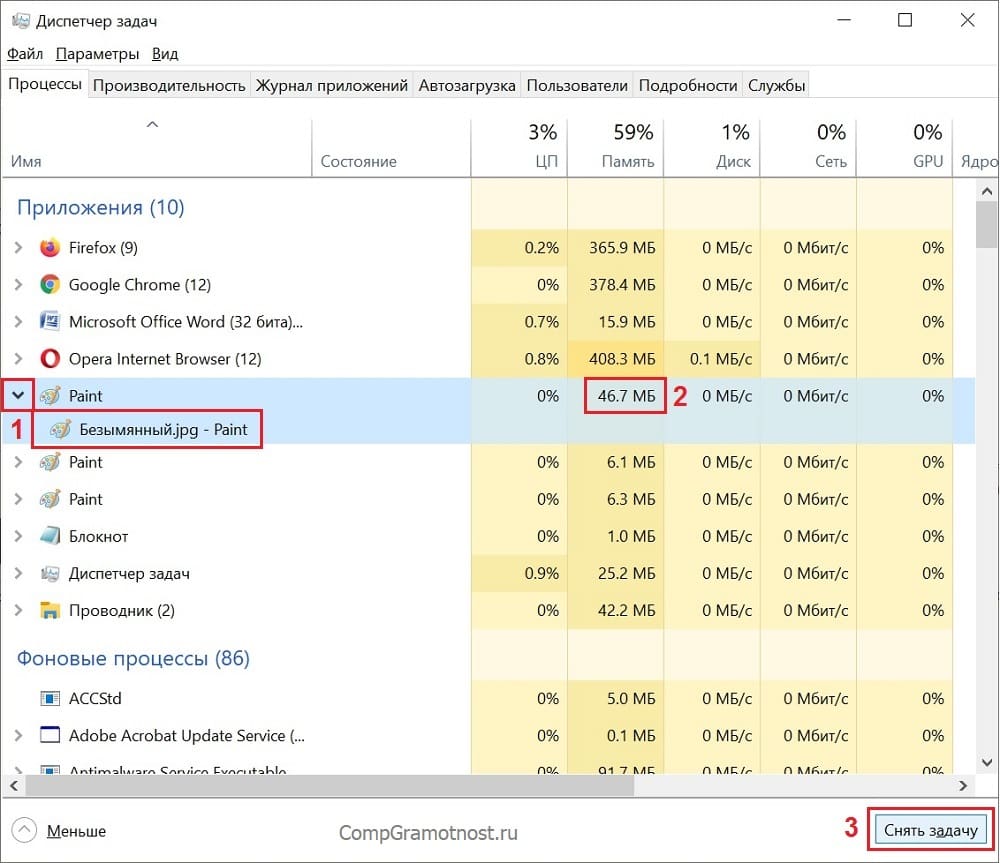
Рис. 5 (Клик для увеличения). Как заставить приложение прекратить свою работу с помощью Диспетчера задач Windows.
Как снять задачу в Диспетчере задач
Последовательность шагов для «снятия» программы, для прекращения ее работы будет следующая:
p, blockquote 45,0,0,0,0 —>
Цифра 1 на рис. 5 – Кликаем левой кнопкой мышки по треугольнику слева возле наименования интересующей нас программы.
p, blockquote 46,0,0,0,0 —>
Клик по «треугольнику» дает нам возможность увидеть, что в программе, интересующей нас, идет обработка одного единственного файла «Безымянный».
p, blockquote 47,0,0,0,0 —>
2 на рис. 5 – цифра в колонке «Память» показывает нам, сколько оперативной памяти занимает интересующая нас программа и открытые ею файлы. В нашем примере – это 46,7 Мб. Эти мегабайты мы попробуем освободить, принудительно завершив работу программы Paint.
p, blockquote 48,0,0,0,0 —>
3 на рис. 5 – нажимаем на кнопку «Снять задачу», чтобы принудительно прекратить работу данной программы. И ждем, когда наше задание будет выполнено.
p, blockquote 49,0,0,0,0 —>
Принудительное прекращение работы приложения (программы) выполняется не мгновенно. Диспетчер задач сначала посылает сигнал этой программе, и некоторое время ждет, пока программа сама завершит свою работу. Если программа совсем не будет «откликаться» и откажется выполнять отправленную ей команду, тогда Диспетчер задач принудительно прекратит ее работу.
p, blockquote 50,0,0,0,0 —>
ВНИМАНИЕ: Принудительное прекращение работы программы с помощью Диспетчера задач НЕ сохраняет все те изменения файлов, что были в этой программе сделаны.
p, blockquote 51,0,0,0,0 —>
Нужно ли использовать Диспетчер задач для управления работой Windows
Диспетчер задач позволяет управлять работой приложений (программ), процессов, служб, пользователей компьютера (ноутбука). Диспетчер задач продолжает свою работу даже, когда завис компьютер или ноутбук. С его помощью можно освободить компьютер (ноутбук) от зависшей задачи (приложения), восстановить работоспособность операционной системы Windows.
p, blockquote 52,0,0,0,0 —>
Диспетчер задач – это важное и нужное приложение Windows. Опытный пользователь с его помощью даже, порой, может «увидеть» вирусы в компьютере. Вот прямо так, глядя на ту информацию, которая имеется в Диспетчере задач. Кстати, многие вирусы в первую очередь атакуют именно Диспетчер задач для того, чтобы «спрятаться» в компьютере. А некоторые из вирусов автоматически прекращают свою работу на время запуска в компьютере Диспетчера задач, опять же с целью маскировки.
p, blockquote 53,0,0,0,0 —>
Для недостаточно опытных пользователей Диспетчер задач лучше всего использовать ТОЛЬКО в режиме просмотра информации. Открываем Диспетчер задач и смотрим, какое именно приложение и сколько конкретно ресурсов занимает в компьютере (ноутбуке). Например, Диспетчер задач позволяет выявить те программы, которые чрезмерно загружают компьютер (ноутбук), превращают его в устройство «с тормозами» и с регулярными зависаниями.
p, blockquote 54,0,0,0,0 —>
Выявленные подвисшие или «тяжелые» программы, которым явно не хватает мощности компьютера (ноутбука), можно «снимать» с помощью Диспетчера задач. Эти программы в дальнейшем лучше не запускать. Если подобные «тяжелые» программы (приложения) запускаются автоматически при загрузке компьютера (ноутбука), то их нужно удалить на вкладке «Автозагрузка» Диспетчера задач.
p, blockquote 55,0,0,0,0 —>
Процессы и службы Windows в Диспетчере задач
Однако совсем не следует принудительно завершать Фоновые процессы на вкладке «Процессы». И тем более не стоит останавливать службы Windows на вкладке «Службы».
p, blockquote 56,0,0,0,0 —>
Чтобы оперировать Фоновыми процессами и Службами, нужно понимать внутреннюю логику работы операционной системы Windows. Иначе можно случайно «убить» программы и службы, без которых операционная система станет работать неправильно, не штатно. Тем самым можно не только «подвесить» компьютер или ноутбук, но даже открыть доступ для вирусов и шпионов к системе.
p, blockquote 57,0,0,1,0 —>
Самое полезное использование Диспетчера задач – это смотреть глазами в окне Диспетчера задач, как и чем загружена операционная система Windows. Потом можно отказаться от использования тех программ, которые компьютер (ноутбук) не тянет в силу своего внутреннего устройства.
p, blockquote 58,0,0,0,0 —>
Далеко не на всех компьютерах и ноутбуках можно запускать любые программы. Проблемы с памятью возникают, если пользователь запускает сложные игры, мощные редакторы, видео высокого качества или иное «тяжелое» программное обеспечение. Для таких «тяжелых» приложений, порой, требуются гораздо более мощные компьютеры и ноутбуки.
p, blockquote 59,0,0,0,0 —>
Есть ли Диспетчеры задач в других операционных системах, не Windows
Диспетчеры задач, аналогичные тому, как это сделано в Windows, есть и в других операционных системах: iOS, Android и т.п. Они запускаются иначе, чем под Windows. Вкладки и опции в них могут быть другими. Названия этих программ могут быть другими (Диспетчер ресурсов, Диспетчер приложений и т.п.).
p, blockquote 60,0,0,0,0 —>
Другие операционные системы могут иметь совершенно иную внутреннюю логику работы. Поэтому параметры для управления задачами и приложениями у них могут быть отличными от параметров Windows.
p, blockquote 61,0,0,0,0 —>
Такие базовые вещи и понятия, как оперативная память, центральный процессор, жесткий диск, приложения, пользователи и прочее – есть и в других операционных системах. А значит, информация об их использовании, о степени загрузки, о доступности будет также предоставлена в Диспетчерах задач других операционных систем.
p, blockquote 62,0,0,0,0 —>
Маленькое упражнение по компьютерной грамотности:
p, blockquote 63,0,0,0,0 —>
Статья опубликована 2 июля 2011 г.
Обновлена 14 февраля 2020 г.
p, blockquote 70,0,0,0,0 —>
p, blockquote 71,0,0,0,0 —>
p, blockquote 72,0,0,0,0 —>
p, blockquote 73,0,0,0,0 —>
p, blockquote 74,0,0,0,0 —>
p, blockquote 75,0,0,0,0 —> p, blockquote 76,0,0,0,1 —>
Как посмотреть использование оперативной памяти в Windows 10

Оперативная память является одним из ключевых компонентов любого персонального компьютера. От того, сколько установлено ОЗУ в системе, напрямую зависит скорость работы всего ПК. Поэтому очень важно уметь отслеживать, какой объем оперативной памяти доступен в данный момент и насколько она загружена приложениями.
Зачем нужно смотреть использование ОЗУ в Windows
Существует несколько причин, по которым рекомендуется периодически проверять состояние оперативной памяти в Windows:
- Чтобы понять, достаточно ли установленного объема ОЗУ для комфортной работы или стоит его увеличить. Признаками нехватки памяти могут быть частые «подвисания» ПК, долгая загрузка приложений.
- Для выявления возможных «утечек» памяти, вызванных сбоями в работе драйверов или неисправностями железа.
- Для оптимизации производительности ПК путем мониторинга загруженности оперативной памяти и закрытия ненужных процессов.
Стандартные средства Windows для просмотра оперативной памяти
Windows имеет встроенные инструменты, позволяющие получить информацию об объеме установленной в системе ОЗУ и степени ее загруженности.
Диспетчер задач
Это универсальная утилита для мониторинга загрузки ресурсов ПК. Чтобы посмотреть использование оперативной памяти в Диспетчере задач, нужно перейти на вкладку «Производительность», а затем выбрать пункт «Память» слева.
В окне будет отображаться общий объем установленного ОЗУ, сколько памяти сейчас свободно и сколько используется приложениями.
Диспетчер ресурсов
Еще один стандартный инструмент мониторинга ОЗУ в Windows 10. Чтобы запустить Диспетчер ресурсов, нужно нажать комбинацию клавиш Ctrl + Shift + Esc и перейти на вкладку «Производительность».
Здесь можно увидеть более детальную информацию об использовании оперативной памяти каждым процессом и приложением.
Сведения о системе
Чтобы быстро узнать только общий объем установленной памяти RAM, достаточно открыть окно Сведения о системе (комбинация клавиш Win + Pause) и посмотреть строку «Оперативная память».
Командная строка
Просмотреть информацию об ОЗУ можно, воспользовавшись командной строкой Windows и командой wmic MEMORYCHIP get BankLabel, Capacity, MemoryType, TypeDetail .
Сторонние утилиты для мониторинга оперативной памяти
Существуют и сторонние программы, которые предоставляют более детальную информацию об ОЗУ в сравнении со стандартными средствами Windows:
- CPU-Z. Этот бесплатный софт позволяет получить массу подробных данных об установленных модулях оперативной памяти в системе, включая частоту, тайминги, производителя.
- AIDA64. Профессиональная утилита для комплексного анализа ПК. Помимо детальных сведений об ОЗУ, она включает в себя различные тесты производительности.
- Speccy. Программа Speccy отличается простым и интуитивно понятным интерфейсом. Она компактно отображает ключевую информацию об установленной оперативной памяти ПК.
Что делать, если оперативной памяти не хватает
Если в процессе мониторинга вы обнаружили, что объема ОЗУ катастрофически не хватает, есть несколько вариантов решения проблемы:
- Увеличить физический объем установленной в систему оперативной памяти, докупив дополнительные модули.
- Использовать внешний накопитель (флешку или жесткий диск) для расширения виртуальной памяти компьютера.
- В крайнем случае — провести апгрейд всей системы, заменив материнскую плату или процессор на более производительные.
Конкретный вариант решения зависит от комплектации вашего ПК и степени нехватки ОЗУ для комфортной работы.
Особенности мониторинга памяти в других ОС
Рассмотрим специфику проверки оперативной памяти в популярных операционных системах помимо Windows.
macOS
В Mac OS для получения информации об ОЗУ нужно зайти в меню Apple — «Об этом Маке» и посмотреть параметры во вкладке «Обзор».
Linux
В дистрибутивах Linux проверить ОЗУ можно с помощью команд free , top , htop в терминале. Они отобразят данные об общем объеме, использовании и свободном пространстве.
Android и iOS
Для смартфонов и планшетов на Android доступна информация об ОЗУ в настройках, раздел «О телефоне». В iOS данные о памяти можно найти в пункте меню «Общее > Об этом устройстве».
Таким образом, несмотря на некоторые отличия, проверить использование оперативной памяти можно в любой популярной операционной системе.
Анализ использования оперативной памяти в Windows 10
Чтобы оптимизировать работу ПК, недостаточно просто посмотреть сколько памяти установлено и занято в данный момент. Необходим более детальный анализ загрузки ОЗУ различными процессами и приложениями:
- Выявление «прожорливых» программ. С помощью Диспетчера задач можно выделить те приложения, которые используют наибольшее количество оперативной памяти. Это позволит понять, что именно замедляет работу компьютера.
- Поиск утечек памяти. Резкое увеличение использования ОЗУ может сигнализировать об ошибках в работе драйверов или сбоях в приложениях. Периодический мониторинг поможет выявить подобные проблемы.
- Оценка достаточности установленной памяти. Если при интенсивной работе загрузка ОЗУ постоянно достигает 90-100%, это признак ее нехватки. Стоит подумать об увеличении объема установленной оперативной памяти.
Оптимизация и освобождение оперативной памяти в Windows 10
Помимо анализа, важно принимать меры по оптимизации использования оперативной памяти в системе:
- Закрытие неиспользуемых программ. Завершение работы редко используемых приложений позволит освободить значительный объем ОЗУ.
- Очистка кэша и временных файлов. Это позволит удалить ненужные данные, которые занимают оперативную память.
- Настройка виртуальной памяти. Оптимальные параметры виртуальной памяти помогут разгрузить оперативную при нехватке ОЗУ.
Альтернативные ОС для работы с ограниченным объемом ОЗУ
Если оптимизация не помогла, можно рассмотреть установку более легковесной ОС, например:
- Linux Lubuntu, Xubuntu для слабых ПК.
- Chrome OS Flex, специальная версия Chrome OS.
- Облегченные сборки Windows 10, например, Ghost Spectre.
Это позволит запускать ОС и простые программы на ПК с ограниченным объемом оперативной памяти.