Пополнить счёт Apple ID в России можно даже в 2023 году. Где купить подарочную карту iTunes дешевле всего
После отключения российских банковских карт от App Store у пользователей почти не осталось удобных способов оплаты подписок и приложений. Apple не стала блокировать приём платежей со счетов мобильных телефонов МТС и Билайн, но абонентам других операторов это не помогло. Ведь не будешь же подключать ещё один номер только для того, чтобы оплачивать с него iCloud и платный софт для Айфона. Тем более, зачастую у многих уже заняты все свободные слоты под сим-карты в смартфоне, так что установить туда ещё одну становится задачей фактически нереализуемой. Но это не значит, что платить в App Store в 2023 году нельзя больше никак. Способы всё ещё есть.

Даже в 2023 году в России есть способы пополнить счёт Apple ID, чтобы платить за приложения и подписки в App Store
Где купить подарочную карту Эпл

За подарочные карты придётся заплатить больше их номинала, но у KartaApple.ru — очень выгодные условия
Подарочные карты Apple — это самый простой способ пополнить счет Apple ID для оплаты приложений, игр, подписок, фильмов и сериалов. Благодаря им вам не придется заводить отдельный номер телефона от оператора, который поддерживается App Store. Просто зашли на сайт KartaApple.ru, выбрали карту нужного вам номинала и оплатили. Вам останется только скопировать код и активировать его по инструкции ниже.
KartaApple.ru — сервис с репутацией, который продает подарочные карты для Apple Store уже не первый год. Ребята гарантируют быструю доставку кодов активации в течение нескольких минут, цены ниже рынка, так что, покупая у них, вы имеете все шансы неплохо сэкономить, а также надежную техническую поддержку, которая отвечает по любым вопросам в кратчайшие сроки.
Купить подарочную карту пополнения Apple можно любым от 500 до 10 000 рублей. Небольшой лайфхак: чем больше номинал, тем выгоднее покупка. Поэтому имеет смысл сразу приобрести карту большего номинала, чтобы загнать деньги на счет один раз и больше не вспоминать об этом, оплачивая все необходимые покупки. Ведь со счета Apple ID можно платить не только за софт в App Store, но и за другие сервисы компании, включая Apple Music, iCloud, Apple Arcade, Fitness+ и т.д.
Где взять код пополнения App Store
Карта, которую вы оплатите, должна поступить вам на e-mail. Сроки поступления могут варьироваться в зависимости от занятости продавца и времени суток, но как правило, это занимает не больше 20 минут. После этого вы можете перейти непосредственно к пополнению счёта Apple ID путём активации полученной гифт-карты.

Перед оплатой обязательно читайте отзывы
Откровенно говоря, многие продавцы устанавливают довольно большую наценку на подарочные карты Apple, но сервис KartaApple.ru предлагает очень выгодные условия покупки.
⚡️ПОДПИШИСЬ НА ТЕЛЕГРАМ-КАНАЛ СУНДУК АЛИБАБЫ И ПОКУПАЙ ТОЛЬКО ТОПОВЫЕ ТОВАРЫ С АЛИЭКСПРЕСС
Главное — обращайте внимание на регион, для которого предназначается карта. Если она рассчитана на российский сегмент App Store, то в европейском и американском уже не заработает. Они пополняют счёт Apple ID в рублях и не применяются на зарубежных аккаунтах. Для американских или турецких учётных записей необходимо покупать соответствующие им гифт-карты. Различие связано не только и не столько с регионом, хотя и он имеет значение, сколько с валютой пополнения. Российские карты предполагают пополнение в рублях, американские — в долларах, а турецкие — в лирах. Внутренней конвертации при этом не происходит.
Как отправить подарочную карту Apple
Самый логичный и дешёвый вариант — попросить кого-то из знакомых, подключенных к МТС или Билайн, пополнить ваш Apple ID. Это займёт не дольше пары минут, а зачисление пройдёт без комиссии. То есть вся сумма, которая будет отправлена, придёт на счёт аккаунта. Вот как всё работает (все действия должен совершать человек, владеющий номером в МТС или Билайн):
- Откройте App Store у себя на iPhone;
- Перейдите на страницу своего профиля;
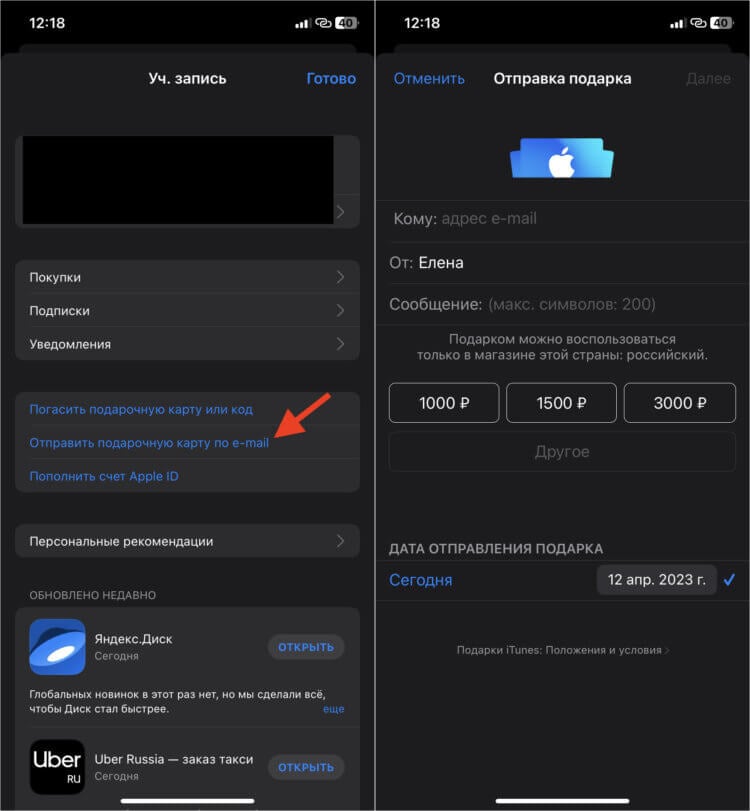
Если ошибиться в указании email, код уйдет не тому получателю
- Нажмите «Отправить подарочную карту по e-mail»;
- Укажите получателя, выберите номинал и подтвердите отправку.
⚡️ПОДПИСЫВАЙСЯ НА НАШ КАНАЛ В ДЗЕНЕ И ЧИТАЙ ЛУЧШИЕ СТАТЬИ НАШИХ АВТОРОВ, ПОКА ЕЩЁ МОЖНО
После этого на почту пользователю, которому вы отправляли подарок, придёт сообщение с кодом активации. Его нужно будет ввести в специальном поле App Store. Только после этого деньги будут зачислены на счёт Apple ID. Им может воспользоваться любой человек. Адрес электронной почты при заполнении первоначальной формы нужен только для отправки, а сам гифт-код не привязывается к e-mail.
Как активировать подарочную карту Apple
Дальнейшие действия должен выполнять получатель гифт-кода:
- Скопируйте код, который получили на e-mail;
- Откройте App Store у себя на iPhone;
- Перейдите на страницу своего профиля;
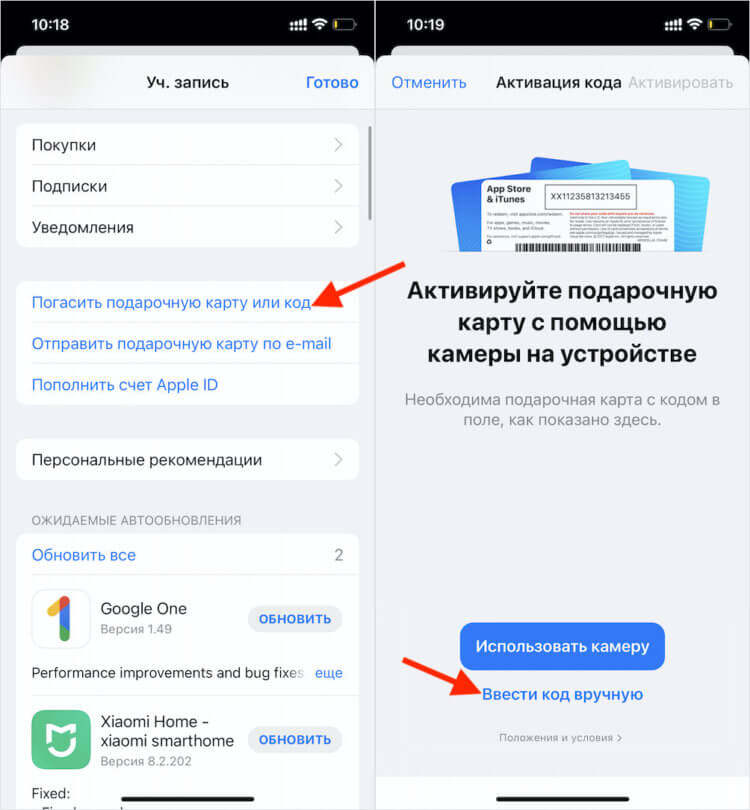
Код нужно активировать принудительно. Он не применяется автоматически
- Выберите «Погасить подарочную карту или код»;
- На следующем этапе нажмите «Ввести код вручную»;
- Вставьте скопированный код и подтвердите активацию — деньги отобразятся на вашем счёте Apple ID.
⚡️ПОДПИШИСЬ НА ТЕЛЕГРАМ-КАНАЛ ТЕХНОКОТ. ЭТО АГРЕГАТОР ЛУЧШИХ СТАТЕЙ, НОВОСТЕЙ И ИНСТРУКЦИЙ ПО ВЕРСИИ РЕДАКЦИИ APPLEINSIDER.RU. ТЕБЕ ПОНРАВИТСЯ
Теперь вы можете платить в App Store без ограничений. Но что делать, если у вас нет знакомого, к которому можно обратиться и попросить его отправить вам подарочный код iTunes? В этом случае — само собой, при условии, что вы сами не желаете подключиться к МТС или Билайн — остаётся только покупка подарочных карт. Несмотря на то что Apple их больше на российский рынок не поставляет, они по-прежнему встречаются в свободной продаже. Естественно, не в виде физических карт, а в виде цифровых кодов, но для нас это не имеет никакого значения.
Что такое счёт Apple ID, зачем он нужен и как им пользоваться
Не знаю, как вы, а я в последние годы я стал покупать какой-либо софт для iOS ощутимо реже, чем раньше. У меня всё есть, поэтому, если я и плачу за что-то, то это почти всегда только подписки. Причём часть из них оформлена напрямую не через App Store, а у разработчиков, потому что так дешевле. Естественно, из-за этого я почти перестал следить за карточкой, которая привязана к моему счёту в магазине приложений Apple и, если мне что-то всё-таки оказывалось нужно, пользовался встроенным счётом. О нём и поговорим.
У Apple ID есть свой счёт, который можно пополнить и использовать для покупок в App Store и iTunes
Счёт Apple ID — это универсальный инструмент оплаты, который работает на всех цифровых площадках Apple, позволяя оплачивать любые покупки в App Store и iTunes, а также встроенные покупки в играх и приложениях.
Наверняка вы уже видели в настройках App Store специальный раздел, который называется «Счёт Apple ID». Его можно пополнить, зачислив на него деньги с банковской карточки, а потом расплачиваться им за софт и другой контент, который доступен в магазине приложений. Но какой в нём смысл?
Как оплатить со счёта Apple ID
Со счёта Apple ID удобно оплачивать покупки в App Store
На самом деле смысла в существовании отдельного счёта в App Store довольно много. Счёт Apple ID устроен так, что деньги за покупку всегда в первую очередь списываются с него. То есть, если у вас на депозите лежит 200 рублей, а фильм, который вы покупаете, стоит 299, то 200 рублей спишутся со счёта, а ещё 99 — с банковской карты, если она привязана. Если вы не хотите, чтобы банковская карта задействовалась в принципе, лучше следить за тем, как расходуются деньги со счёта Apple ID.
- Срок действия банковских карт обычно ограничивается 3 либо 5 годами. Несмотря на то что банки довольно оперативно заменяют их на новые, иногда бывает так, что получить новую карту просто нет времени или возможности. А, забросив деньги на счёт App Store, вы всегда будете уверены, что не останетесь без виртуального допинга.
- Тем, кто совершает много покупок или регулярно оплачивает подписки, наверняка очень не нравится видеть множество транзакций в выписке по совершённым операциям. Со счётом App Store такого нет. Вы лишь время от времени пополняете его деньгами со своей банковской карты, а потом не пугаетесь от неожиданных списаний.
- Иногда оплата по карте может не проходить по той или иной причине. Особенно, если вы пользуетесь «пластиком» локальной платёжной системы вроде Мира. С этой точки зрения просто удобнее пополнить счёт App Store и больше не сталкиваться с проблемами в проведении транзакций, потому что со счёта деньги, но в размере, не превышающим депозит.
Как пополнить счёт Apple ID
Пополнить счёт App Store можно банковской картой или любым другим способом, доступным в вашей стране. Например, в России это может быть подарочная карта или номер телефона. Кое-где встречается PayPal и другие платёжные сервисы.
- Перейдите в App Store и откройте свой профиль;
- Тут выберите вкладку «Пополнить счёт Apple ID»;
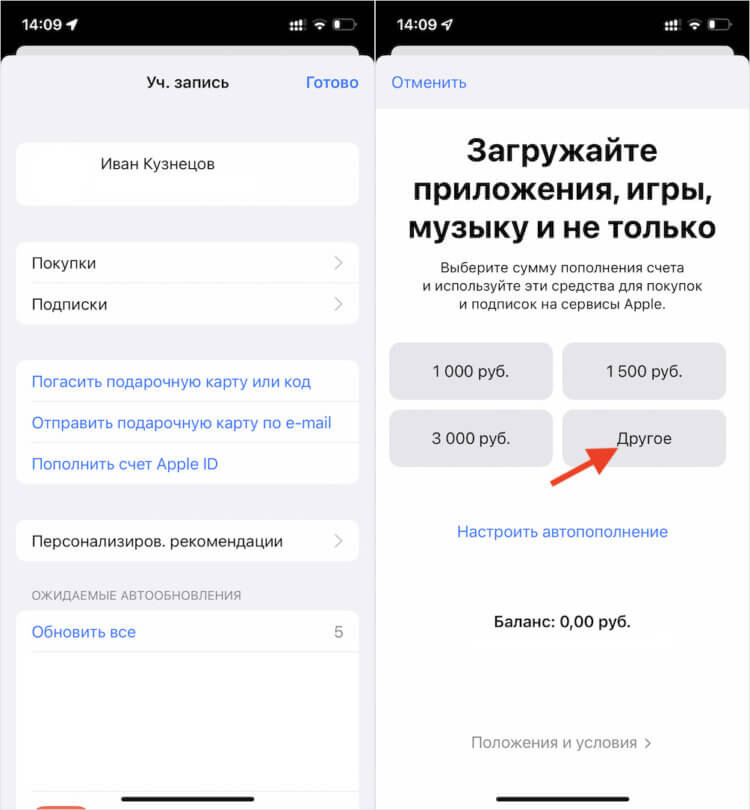
Пополнить счёт Apple ID удобнее всего с карты, но не меньше чем на 100 рублей
- Выберите нужную сумму или нажмите «Другое»;
- Уточните размер платежи и подтвердите его.
В России минимальная сумма пополнения счёта Apple ID равна 100 рублям. То есть, если вы хотите пополнить счёт только на покупку одного приложения стоимостью, скажем, 15 или 30 рублей, то у вас ничего не выйдет. В принципе, это логично, потому что предполагается, что счёт будет использоваться для постоянных расчётов при покупке приложений, игр, музыкальных треков, фильмов и других виртуальных товаров, доступных у Apple.
Не могу пополнить счёт Apple ID. Что делать
Если вы испытываете проблемы с пополнением счёта Apple ID, скорее всего это временно
Иногда бывает, что по той или иной причине счёт Apple ID не пополняется. Обычно причины у этого всегда стандартные. Вот что нужно сделать, чтобы исправить ситуацию:
- Убедитесь, что на банковском счёте есть деньги
- Проверьте стабильность подключения к Wi-Fi или LTE
- Отключите VPN на iPhone, если он у включен
- Если всё в норме, проверьте сервера Apple тут
Казалось бы, какая вообще выгода от использования счёта Apple ID? Но выгода есть. Помимо очевидного удобства для некоторых категорий пользователей, которые по какой-то причине не могут оплачивать покупки картой напрямую, Apple периодически предлагает всевозможные бонусы тем, кто пользуется счётом Apple ID. Например, в честь праздников компания может добавить на ваш счёт 10 или 20% от суммы пополнения.
Добавление средств на счет учетной записи Apple
Чтобы пополнить счет учетной записи Apple, используйте удобный способ оплаты, например кредитную или дебетовую карту. После этого вы сможете использовать средства на счете учетной записи Apple для покупки приложений, игр, музыки, iCloud+ и многого другого.
Если вы хотите добавить способ оплаты в свой идентификатор Apple ID, а не пополнить счет учетной записи Apple, узнайте, как добавить способ оплаты.
Пополнение счета учетной записи Apple на устройствах iPhone или iPad
- Откройте приложение App Store.
- Нажмите свою фотографию, инициалы или кнопку входа
 в верхней части экрана.
 - Нажмите «Добавить деньги на счет».
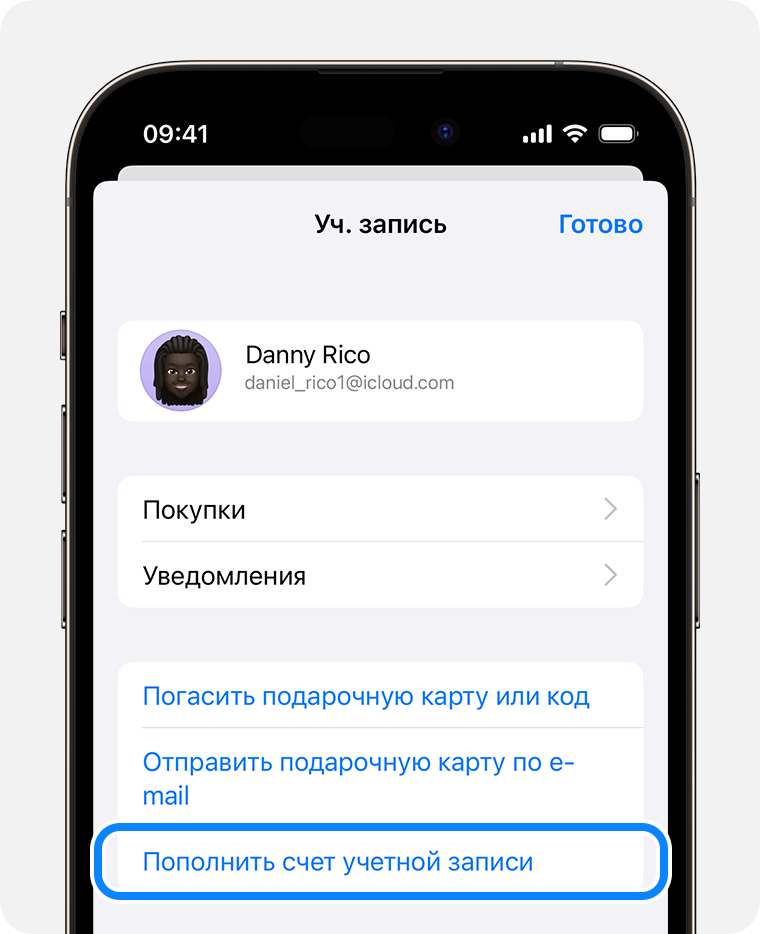
- Чтобы мгновенно пополнить счет, выберите сумму, на которую следует пополнить счет. Или нажмите «Настроить автопополнение» для автоматического пополнения баланса в будущем. Что такое автопополнение?
- Завершите покупку, следуя инструкциям на экране. Некоторые способы оплаты могут запрашивать подтверждение покупки текстовым сообщением или другим способом.
В некоторых странах и регионах вы также можете пополнять баланс, используя параметры карты, привязанной к счету Apple, в приложении Wallet.
Пополнение счета учетной записи Apple на компьютере Mac или компьютере с Windows
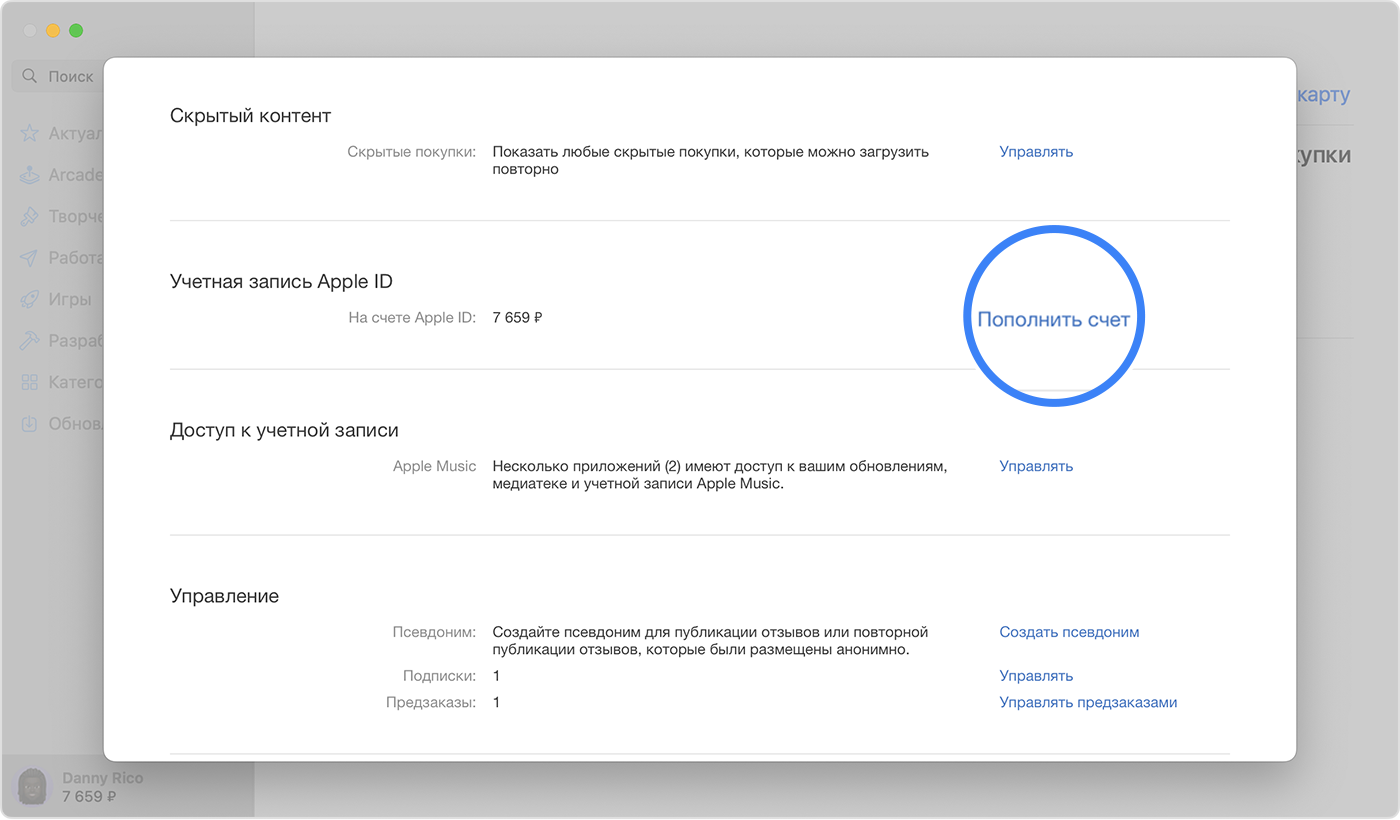
- Откройте App Store на компьютере Mac. На компьютере с Windows: откройте приложение iTunes для Windows. Если вы не выполнили вход, войдите, указав свой идентификатор Apple ID.
- Откройте страницу «Информация об учетной записи».
- На компьютере Mac нажмите свое имя или кнопку учетной записи на боковой панели. Затем нажмите «Настройки учетной записи» в верхней части экрана.
- На компьютере с Windows: в верхней части окна iTunes нажмите «Учетная запись» > «Просмотреть мою учетную запись». Выполните вход с помощью идентификатора Apple ID, затем нажмите кнопку «Просмотреть учетную запись».
- На странице «Информация об учетной записи» нажмите «Добавить деньги».
- Выберите сумму, на которую следует пополнить счет. Или для автоматического пополнения баланса в будущем нажмите «Настроить автопополнение». Что такое автопополнение?
- Нажмите кнопку «Вперед», затем подтвердите свой выбор. Некоторые способы оплаты могут запрашивать подтверждение покупки текстовым сообщением или другим способом.
Автоматическое пополнение счета учетной записи Apple
Если вы хотите автоматически пополнять счет учетной записи Apple, настройте функцию автопополнения. Пополнять счет можно еженедельно, раз в две недели или раз в месяц. Вы также можете настроить автоматическое пополнение счета, когда сумма средств становится меньше заданного минимального баланса.
Если вы хотите отключить функцию автопополнения, вернитесь на страницу пополнения счета и нажмите «Отключить автопополнение».
В некоторых странах и регионах эти варианты пополнения счета могут быть недоступны.
Дополнительная помощь со счетом учетной записи Apple
- Узнайте, как проверить остаток на счете учетной записи Apple.
- Использовать средства на счете учетной записи Apple можно для покупки приложений, оплаты подписок и многого другого. К сожалению, для некоторых покупок использовать средства на счете учетной записи Apple нельзя. Узнайте, что можно приобрести со счета учетной записи Apple
- Счет учетной записи Apple доступен не во всех странах и регионах. Узнайте, можете ли вы платить со счета учетной записи Apple в своей стране или регионе.
Add money to your Apple Account balance
Use a payment method, such as a credit or debit card, to add funds to your Apple Account balance. Then use your Apple Account balance to buy apps, games, music, iCloud+ and more.
If you want to add a payment method to your Apple ID, not add funds to your Apple Account balance, find out how to add a payment method.
Add funds to your Apple Account balance on iPhone or iPad
- Open the App Store app.
- Tap your photo, initials or the sign-in button at the top of the screen.
- Tap “Add Money to Account”.
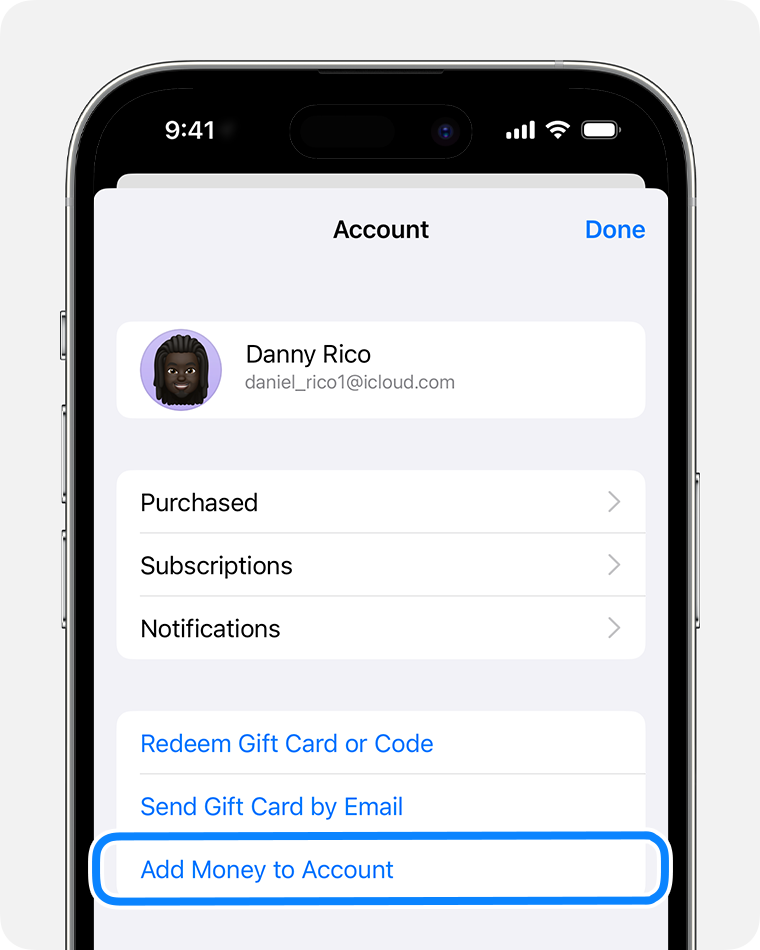
- To add funds instantly, tap the amount you want to add. Or to add to your balance automatically in the future, tap Set Up Auto Reload. What’s auto reload?
- Follow the onscreen instructions to complete the purchase. Some payment methods may prompt you to verify your purchase with a text message or other method.
In some countries and regions, you can also add funds using the options on the Apple Account card in the Wallet app.
Add funds to your Apple Account balance on Mac or PC
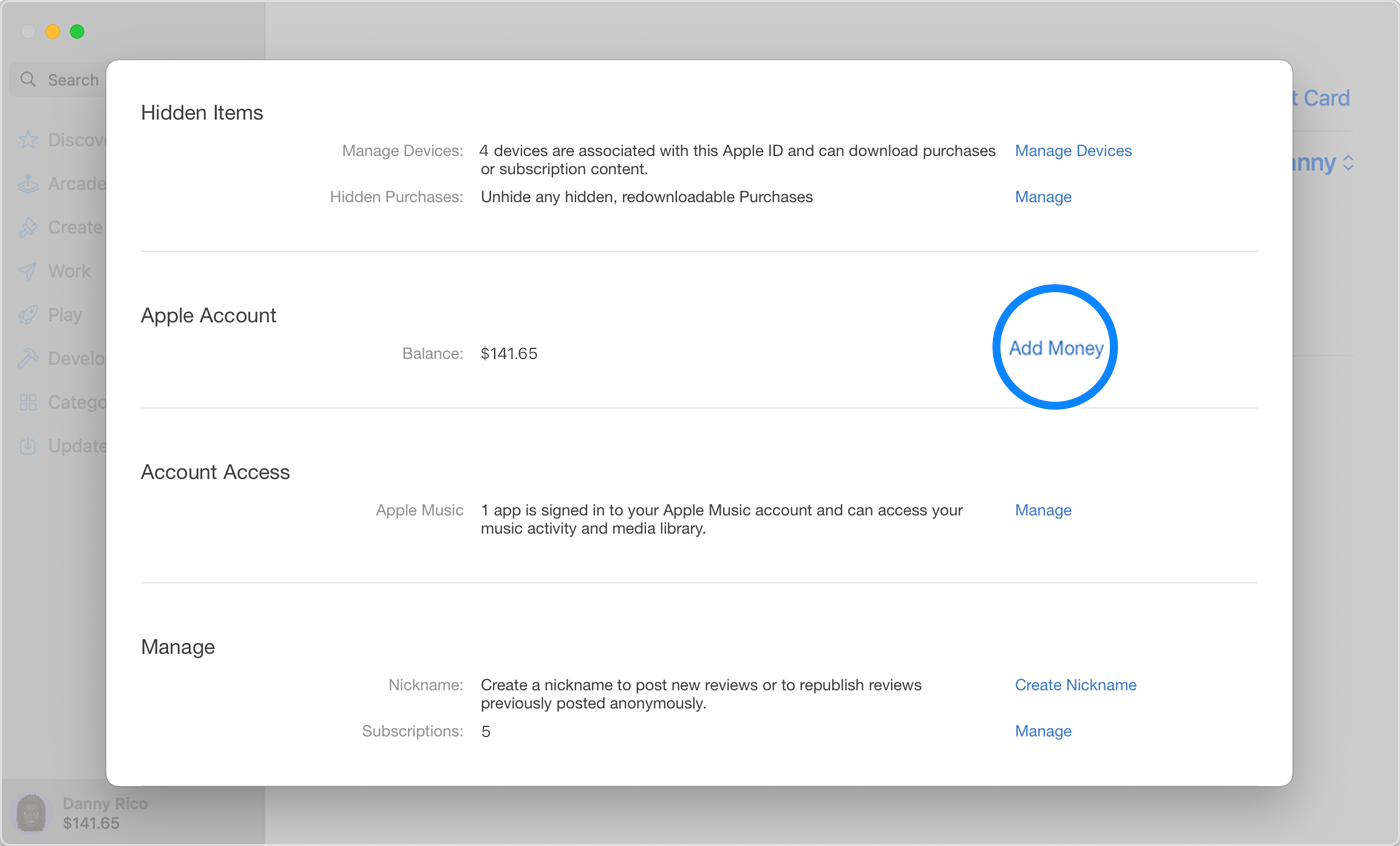
- On your Mac, open the App Store. On a PC, open iTunes for Windows. If you’re not signed in, sign in with your Apple ID.
- Open the Account Information page:
- On a Mac, click your name or the account button in the sidebar. Then click Account Settings at the top of the screen.
- On a PC, from the top of the iTunes window, choose Account > View My Account. Sign in with your Apple ID then click View Account.
- On the Account Information page, click Add Money.
- Click the amount you want to add. Or, to automatically add to your balance in the future, click Set Up Auto Reload. What’s auto reload?
- Click Next, then confirm your selection. Some payment methods may prompt you to verify your purchase with a text message or other method.
Top up your Apple Account balance automatically
If you want to add to your Apple Account balance automatically, set up auto reload. You can top up your balance weekly, biweekly or monthly. Or you can top up your balance automatically when it’s low.
If you want to turn off auto reload, return to the Add Funds page, then tap or click Turn Off Auto Reload.
In some countries or regions, these top-up options may not be available.
Get more help with Apple Account balance
- Find out how to check your Apple Account balance.
- You can use your Apple Account balance to buy apps, pay for subscriptions and more. But for some purchases, Apple Account balance can’t be used. Find out what you can buy with your Apple Account balance.
- Apple Account balance isn’t available in all countries or regions. See if you can pay with Apple Account balance in your country or region.