Пошаговая инструкция по обновлению Ютуба на телефоне Андроид
ОС Андроид принадлежит компании Google, которая заранее добавляет в свой мобильный продукт несколько собственных сервисов, среди которых «Диск», Gmail, «Поиск» и YouTube. О последнем сервисе для просмотра видео и пойдет речь. До появления ТикТока большую часть времени люди проводили именно в YouTube. Сегодня гугловский видеохостинг не теряет популярность, а потому частенько получает обновления. Расскажем, как обновить Ютуб на телефонах с Андроидом.
Описание сервиса
- Поддержка на разных устройствах. YouTube запускается на компьютерах, телефонах, телевизорах и даже автомагнитолах.
- Миллиарды роликов, разнообразие которых удивит любого. На этой платформе разве что нет запрещенного контента.
- Высокая скорость загрузки. У компании расставлены свои сервера по всему миру, каждый из которых кэширует ролики для определенных регионов. Не будем вдаваться в подробности кэширования, а просто скажем – этот способ позволяет быстрее загрузить любой ролик.
- Удобные инструменты для ведения своего канала. Аналитика, инструменты редактирования, обратная связь и многое другое.
- Не требует установки. На телефонах YouTube установлен по умолчанию, а на компьютерах для его открытия достаточно использовать любой современный браузер.
- Индивидуальные рекомендации. Сервис адаптируется под каждого пользователя, рекомендуя ему ролики, основанные на активности в сети.

В общем, пользу Ютуба переоценить нельзя. А обновлять его иногда необходимо по следующим причинам:
- В новых версиях меньше уязвимостей.
- Вместе с обновлениями удаляются бесполезные и добавляются полезные функции.
- Если долго не обновлять сервис, то он может перестать запускаться. Это может произойти, если компоненты, от которых зависит приложение, перестанут поддерживаться старыми версиями.
В общем, с теорией все понятно, теперь перейдем к тому, как правильно обновить видеохостинг на Андроид.
Читатели сейчас подумают: «YouTube обновляется только через Плей Маркет, никаких других способов быть не может». Это не совсем так.

Как обновить приложение
Специалисты рекомендуют использовать Плей Маркет, но это не означает, что это единственный способ устанавливать обновления. Дело в том, что Play Market – это одна из самых безопасных платформ для загрузки приложений, а потому пользователи чаще всего пользуется именно ею. Ниже мы рассмотрим все возможные способы загрузки обнов для YouTube.
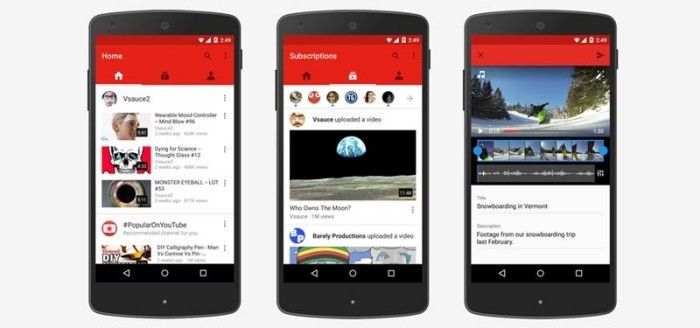
Вручную
Этот способ подойдет людям, у которых ограниченный трафик. Проще говоря, этот способ для тех, кому не повезло иметь безлимитный интернет. Дело в том, что по умолчанию Play Market автоматически обновляет приложения только при наличии доступа к Wi-Fi. Если пользователь хочет обновить программу без подключения к точке доступа, то ему необходимо выполнить действия ниже:
- Откройте Play Market. Обычно он находится на главном экране.
- Введите в поиске слово YouTube и нажмите на кнопку ввода.
- Откройте найденную программу.
- Нажмите на кнопку «Обновить».
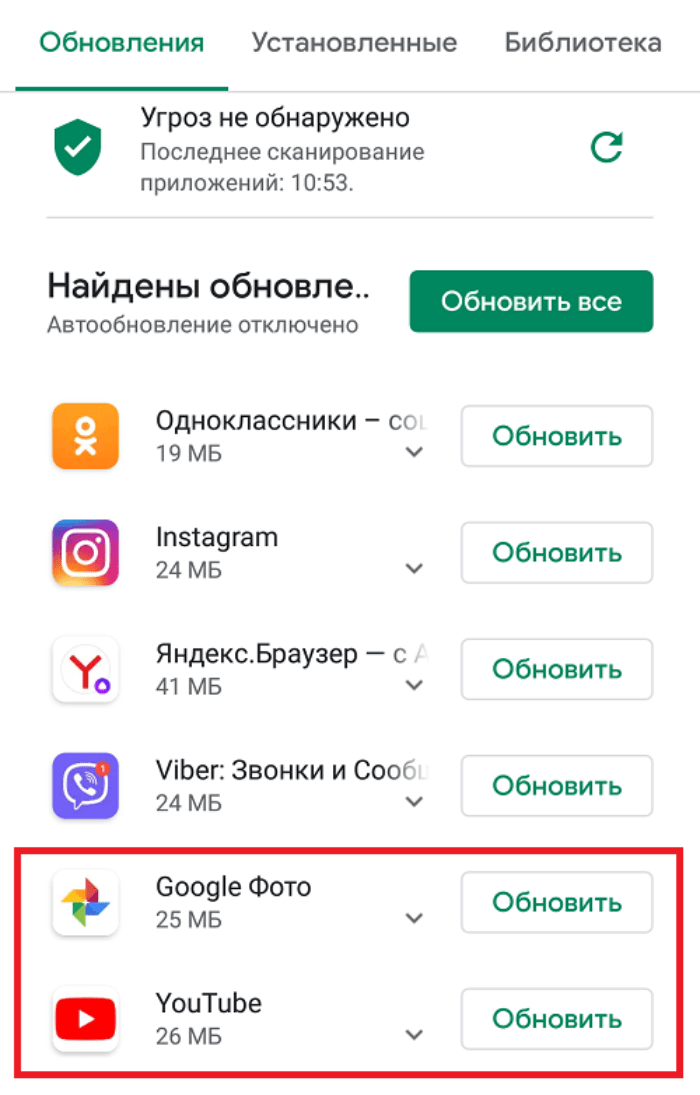
- Дождитесь завершение обновления.
После этого можете смело запускать YouTube. Учтите, что кнопка «Обновить» появляется только при наличии свежих версий. Потому беспокоиться не стоит – пользователь не может случайно установить «левую» версию приложения.
Включение автоматического обновления
В этом разделе речь пойдет о том, как изменить параметры автоматического обновления приложений в Play Market. Учтите, что при изменении настроек начнут обновляться сразу все программы, для которых есть более свежая версия. Потому рекомендуем подключиться к безлимитной сети, чтобы не тратить драгоценные гигабайты на обновления. Алгоритм действий:
- Запустите Play Market.

- Кликните по значку аватара в правом верхнем углу.
- В открывшемся меню нажмите на пункт «Настройки».
- Раскройте вкладку «Настройки подключения».
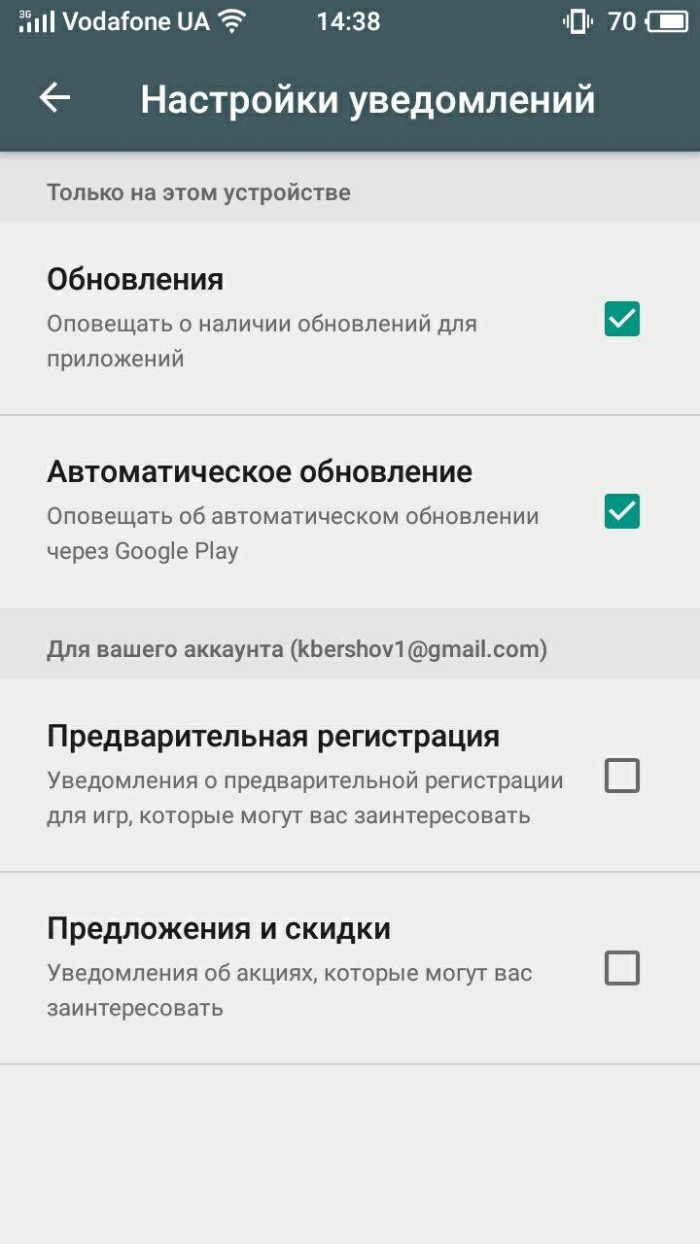
- Измените параметр «Автообновление приложений». Вы можете выбрать обновление только через Wi-FI, либо через любую сеть.
- Откройте страницу YouTube в Play Market.

- Кликните по трем точкам в правом верхнем углу.
- Поставьте галочку напротив параметра «Автообновление».
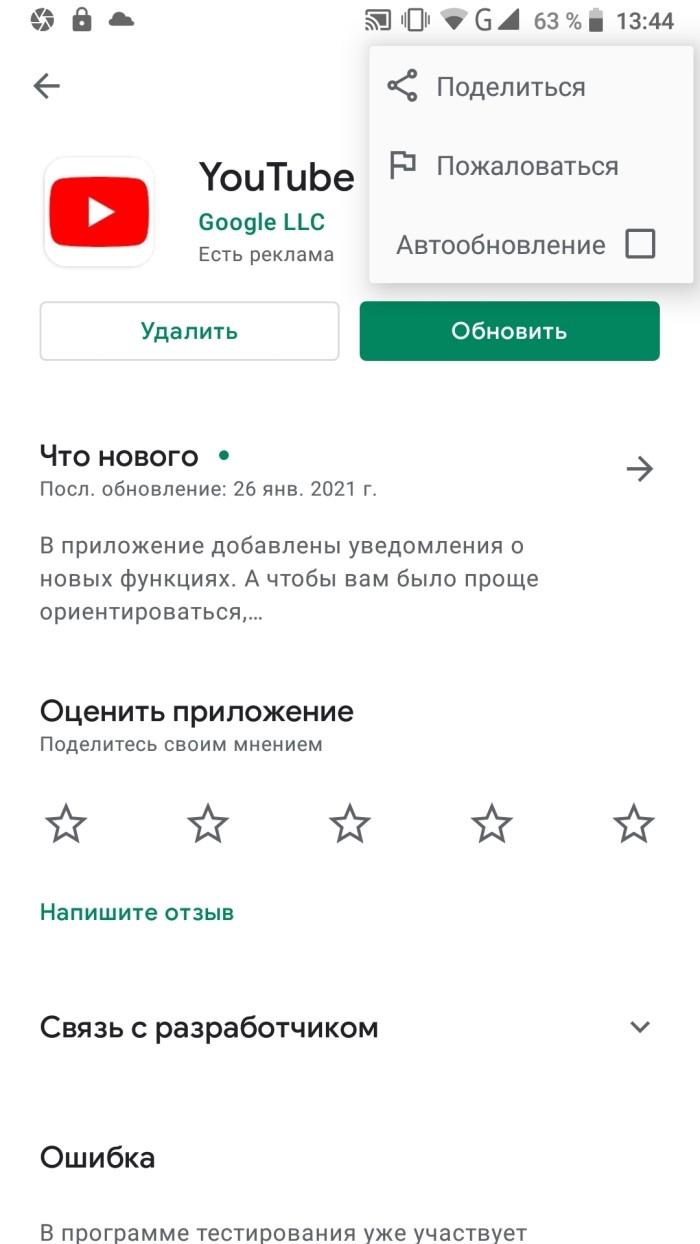
На этом настройка завершается.
Использование сторонних магазинов
В некоторых случаях Плэй Маркет не позволяет установить или обновить приложение, объясняя это различными ограничениями. Например, некоторые программы нельзя удалить из-за ошибки «Недоступно в вашей стране». К слову, инструкция по решению этой ошибки находится здесь. Так вот, если ваш магазин приложений не позволяет обновить YouTube, то рекомендуем использовать для этого другой сервис.
Например, пользователи Huawei вместо Google Play используют официальный продукт Huawei AppMarket, который предустанавливается на все новые модели телефонов этого бренда. Сторонние каталоги не обеспечивают безопасность, потому ими нельзя пользоваться без риска. Автор рекомендует использовать следующие альтернативы магазина приложений от Гугла:
- Aptoide Lite;
- APKTom;
- GetApps;
- SosoMod;
- TapTap;
Для того чтобы использовать эти приложения, нужно разрешить установку из неизвестных источников. О том, как это сделать, читайте здесь. Для тех, кто не хочет переключаться на другой материал, оставляем небольшую инструкцию ниже:
- Откройте настройки.

- Через окно поиска введите «Установка из». Дальше вводить не стоит, ведь в зависимости от перевода, могут быть как «неизвестные», так и «сторонние» источники.
- Откройте один из найденных результатов.
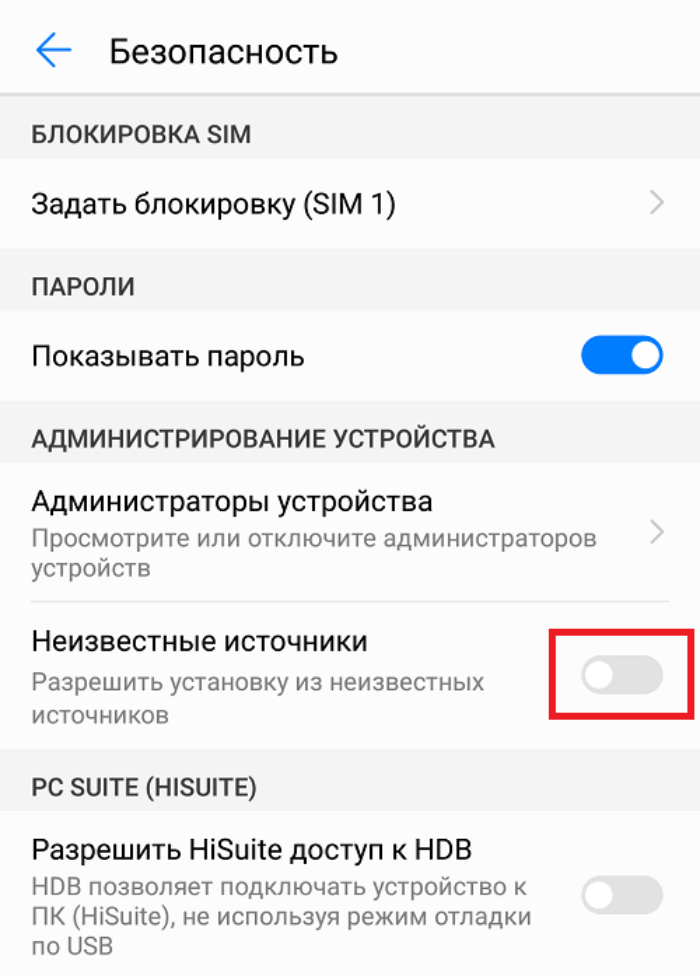
- Поставьте галочку напротив единственного параметра.
Установка из браузера
В некоторых случаях на помощь приходят онлайн-ресурсы, на которых администраторы добавляют apk-файлы различных приложений, начиная от игрушек и заканчивая системными сервисами, к которым и относится YouTube. В сети полно подобных сайтов, выбирайте на свой вкус. Мы рекомендуем использовать сервисы Trashbox и Uptodown.
Дело в том, что на этих сайтах приложения проходят проверку на вирусы. В любом случае, администрация сайта не несет ответственности за последствия установки с этих сайтов.
К слову, чтобы пользоваться ими, нужно также разрешить установки из неизвестных источников (предыдущая инструкция). Учтите, что при загрузке из сторонних источников приложение может перестать поддерживаться Play Market-ом.

Возможные проблемы
Бывают случаи, когда пользователям не помогают ни один из перечисленных выше способов. Это может быть связано с несколькими проблемами. Вот только основные из них:
- Магазину приложений ограничен доступ в интернет. Чтобы включить его, откройте настройки приложения и поставьте галочку напротив всех пунктов в разделе «Сетевые подключения». Более подробная инструкция здесь.
- Вирус мешает работе сервисов. Рекомендуем проверить телефон на наличие вирусов с помощью программы Dr.Web.
- Не хватает места для обновления. Освободите около 200 мегабайт места. Критики взбушуют, ведь для обновления нужно всего 50-60 мегабайт. Это так, но мы рекомендуем очищать с запасом, чтобы избежать зависаний.
- Сбои в работе приложения после обновления. В таком случае очистите кэш и принудительно закройте его. Гайд по очистке кэша – здесь.
Как обновить «Ютуб»: доступные способы

Ютуб является одним из самых популярных видеосервисов в мире. Чтобы в полной мере использовать все его возможности, важно регулярно обновлять приложение Ютуб до последней версии.
1. Обновление Ютуба на смартфонах и планшетах Android
Для обновления Ютуба на устройствах с ОС Android нужно выполнить следующие действия:
- Запустите приложение Play Маркет на вашем Android-устройстве.
- Нажмите на значок меню в верхнем левом углу экрана (3 горизонтальные полоски).
- Выберите раздел «Мои приложения и игры».
- Найдите приложение YouTube в списке установленных приложений.
- Если рядом с ним есть кнопка «Обновить», нажмите на нее. Если кнопки нет, значит у вас уже стоит последняя версия.
- Дождитесь завершения загрузки и установки обновления.
После этого откройте обновленное приложение Ютуб и наслаждайтесь новыми функциями.
Также для удобства вы можете включить автоматическое обновление приложений в настройках Play Маркета. В этом случае новые версии Ютуба будут устанавливаться сразу при выходе обновлений.
2. Обновление Ютуба на iPhone и iPad
На устройствах Apple обновление Ютуба происходит через App Store:
- Запустите приложение App Store.
- Перейдите на вкладку «Обновления» внизу экрана.
- Найдите приложение YouTube в списке обновлений.
- Нажмите кнопку «Обновить» рядом с ним.
- Дождитесь окончания загрузки и установки новой версии.
После обновления откройте Ютуб и наслаждайтесь работой с ним.
Если в App Store нет доступного обновления для Ютуба, значит у вас уже установлена последняя версия приложения.
Для автоматического обновления всех приложений (в том числе и Ютуба) включите соответствующую опцию в настройках App Store.
3. Обновление Ютуба на компьютере и ноутбуке
Для обновления веб-версии Ютуба на ПК или ноутбуке выполните следующие шаги:
- Откройте браузер и перейдите на сайт youtube.com.
- Залогиньтесь в свою учетную запись Google.
- Если доступно обновление Ютуба, вы увидите уведомление в верхней части сайта.
- Нажмите на кнопку «Обновить» в уведомлении.
- После перезагрузки страницы у вас будет установлена новая версия Ютуба.
Также чтобы получить последнюю версию Ютуба на ПК, можно просто обновить страницу браузера. Новая версия веб-приложения загружается автоматически.
Вот основные способы обновления Ютуба на разных устройствах и платформах. Следуя этим инструкциям, вы всегда сможете наслаждаться работой Ютуба в актуальной версии с новейшим функционалом.

4. Проблемы при обновлении Ютуба и способы их решения
Иногда при обновлении Ютуба могут возникнуть некоторые проблемы. Давайте рассмотрим наиболее распространенные из них и способы решения.
Обновление не устанавливается
Если обновление Ютуба не устанавливается, попробуйте:
- Перезагрузить устройство и повторить попытку
- Очистить кеш и данные приложения Ютуб
- Временно отключить VPN или антивирус, если используете
- Проверить наличие свободного места на диске
- Проверить подключение к интернету

Приложение «зависает» после обновления
Чтобы исправить «зависания» после обновления Ютуба, попробуйте:
- Перезагрузить устройство
- Удалить приложение Ютуб и установить заново
- Очистить кеш и данные приложения перед установкой
- Временно выключить антивирус
Пропало видео после обновления
Если после обновления Ютуба пропали загруженные или сохраненные видео, то:
- Проверьте, не выключена ли синхронизация с облаком в настройках
- Посмотрите в списке загруженного, возможно видео просто переместилось в этот раздел
- Попробуйте выполнить восстановление видео из резервной копии Google
Если эти способы не помогли, придется вручную загрузить потерянные ролики заново.
5. Ручное обновление Ютуба через APK-файлы
Если автоматическое обновление Ютуба недоступно или не работает, можно установить новую версию вручную через APK-файл:
- Скачайте последнюю версию APK-файла Ютуба
- Найдите и откройте загруженный файл на своем смартфоне
- Подтвердите установку из неизвестного источника
- Дождитесь окончания процесса установки
После этого можно открыть обновленное приложение Ютуб и пользоваться как обычно.
6. Сравнение старых и новых версий Ютуба
Каждое обновление Ютуба несет в себе нововведения и улучшения. Давайте сравним, чем отличается, например, версия 2.0 от последней 3.0.
| Функция | Ютуб 2.0 | Ютуб 3.0 |
| Качество видео | 720p | 4K |
| HDR | Нет | Да |
Как видно из сравнения, новая версия Ютуба предлагает гораздо более качественное видео с поддержкой современных технологий типа HDR. Поэтому определенно стоит регулярно обновлять приложение!
7. Обновление Ютуба на смарт-телевизорах
Многие современные телевизоры оснащены функцией Smart TV, позволяющей устанавливать приложения, в том числе Ютуб.
Процесс обновления Ютуба на Smart TV выглядит следующим образом:
- На пульте ДУ найдите кнопку Home или Menu для вызова главного меню
- Выберите раздел магазина приложений вашего телевизора
- Запустите поиск обновлений для установленных приложений
- Когда обновление Ютуба будет найдено, нажмите «Установить»
- Дождитесь автоматической загрузки и установки обновления
Теперь можете смотреть любимые видео на большом экране с новым функционалом!
8. Ручное обновление Ютуба на компьютере
Чтобы обновить Ютуб в браузере вручную, без автоматических уведомлений, сделайте:
- Перейдите в раздел истории браузера и удалите cookies Ютуба
- Очистите кеш браузера в настройках
- Закройте и снова запустите браузер
- Зайдите на youtube.com — вы получите последнюю версию сайта
Таким способом можно «принудительно» обновить страницу Ютуб и получить новейшие версии скриптов и дизайна сайта.
Как обновить YouTube без Google Play?
Нажмите на Меню → Мои игры и приложения. Приложения, для которых доступны обновления , имеют кнопку Обновить . Нажмите Обновить все, чтобы обновить все приложения. Если вы хотите обновить одно приложение, найдите его в списке и выберите Обновить .
Как смотреть ютуб без обновления?
- Откройте приложение YouTube на своем планшете или смартфоне.
- Зайдите в настройки приложения и перейдите в раздел «Предзагрузка».
- Отметьте флажком пункт «Список „ Посмотреть позже“».
Как обновить ютуб через гугл?
- Откройте приложение «Play Маркет» .
- Нажмите на значок меню .
- Рядом с приложениями, для которых доступно обновление , вы увидите кнопку » Обновить «.
- Чтобы установить все обновления , нажмите Обновить все.
Что делать если не скачивается YouTube?
- Убедитесь, что вы вошли в нужный аккаунт
- Проверьте, не истек ли срок действия подписки
- Проверьте, доступна ли подписка YouTube Premium в вашей стране
- Проверьте настройки сохранения
- Проверьте, какую версию приложения YouTube вы используете
- Проверьте скорость подключения к Интернету
Как смотреть ютуб без обновления?
- Откройте приложение YouTube на своем планшете или смартфоне.
- Зайдите в настройки приложения и перейдите в раздел «Предзагрузка».
- Отметьте флажком пункт «Список „ Посмотреть позже“».
Как обновить игру если нет плей маркета?
APKGrabber (скачать) – это удобная утилита для Android, которая позволит вам скачивать обновления всех ваших приложений в обход Google Play . APKGrabber сам проанализирует все программы, установленные на устройство, и отыщет файл с апдейтом вне зависимости от способа их установки.
Как обновить ютуб Если версия устарела?
Введите «YouTube» в строке поиска. Выберите приложение YouTube. Нажмите Обновить . Если этой кнопки нет, значит у вас установлена последняя версия приложения YouTube.
Как обновить ютуб если обновления не доступны?
- Откройте приложение «Play Маркет» .
- Нажмите на значок меню Мои приложения и игры.
- Рядом с названиями приложений, для которых доступна новая версия, есть кнопка » Обновить «.
- Чтобы установить все обновления , нажмите Обновить все.
Как обновить ютуб на телефоне без плей маркета?
Обновление YouTube на устройстве Android
Нажмите на Меню → Мои игры и приложения. Приложения, для которых доступны обновления , имеют кнопку Обновить . Нажмите Обновить все, чтобы обновить все приложения. Если вы хотите обновить одно приложение, найдите его в списке и выберите Обновить
Как смотреть ютуб без обновления?
- Откройте приложение YouTube на своем планшете или смартфоне.
- Зайдите в настройки приложения и перейдите в раздел «Предзагрузка».
- Отметьте флажком пункт «Список „ Посмотреть позже“».
Что делать если не работает YouTube на телефоне?
Отключите и снова включите передачу данных на устройстве. Очистите кеш приложения YouTube. Переустановите приложение. Обновите приложение YouTube до последней версии.
Как убрать обновления в ютубе на андроид?
Для этого вам нужно открыть приложение Play Маркет, перейти в раздел «Мои приложения», выбрать нужную вам программу и открыть её страницу. В открывшемся окне нажмите на кнопку меню в виде вертикального троеточия и уберите отметку напротив пункта «Автообновление»: Вс
Как обновить ютуб через гугл?
- Откройте приложение «Play Маркет» .
- Нажмите на значок меню .
- Рядом с приложениями, для которых доступно обновление , вы увидите кнопку » Обновить «.
- Чтобы установить все обновления , нажмите Обновить все.
Почему у меня не работает YouTube?
Если при попытке войти на сайт youtube .com вы видите сообщение об ошибке, скорее всего, проблема связана с одной из следующих причин: Вы не подключены к Интернету. Проверьте, загружаются ли другие сайты. . Сайт youtube .com заблокирован администратором сети или интернет-провайдером.
Как переустановить ютуб на телефоне?
- Откройте приложение «Play Маркет» .
- Нажмите на значок меню Мои приложения и игры.
- Рядом с названиями приложений, для которых доступна новая версия, есть кнопка «Обновить».
- Чтобы установить все обновления, нажмите Обновить все.
Как перезапустить YouTube?
- Обновите страницу в браузере. В большинстве браузеров вы можете на клавиатуре нажать клавишу F5 или сочетание клавиш Command + R, чтобы перезагрузить текущую страницу.
- Закройте все остальные окна и вкладки в браузере.
Что делать если вылетает ютуб на андроид?
Решение проблемы: Если проблема затрагивает лишь YouTube , удалите обновления, кэш и данные приложения, а затем обновите его до актуальной версии. Как это сделать, обсуждалось в пункте «Некорректно установленное приложение