Как найти загрузки на Samsung с помощью простых рекомендаций

Обновлено Széki / 22 декабря 2022 г. 11:30
Где загрузки на Samsung Galaxy и другие модели? Недавно я скачал эпизод своего любимого шоу, но не могу найти его местоположение. Может ли кто-нибудь помочь мне, где я могу найти загруженные файлы?
Когда вы загружаете файлы на свои устройства Samsung, вы увидите их в разных местах. По умолчанию они будут постоянно храниться в одной папке, пока вы не решите их переместить или удалить. Но помимо этой конкретной папки загрузки также можно найти в браузере, в котором происходил процесс загрузки. Если ваш телефон или планшет Samsung, он будет находиться в папке браузера Chrome. И если вы только недавно сохранили или скачали файл, они также будут в Панели уведомлений. Это в основном случаи.

Возможность загружать файлы в Интернете является значительным преимуществом, если вам нравится сохранять видео из ваших любимых шоу, фильмов и т. д. То же самое при сохранении важных файлов и документов для учебы, работы или бизнеса. Но иногда вы можете загружать файлы только в течение ограниченного времени, так как загрузчик может удалить файл в любое время. Таким образом, вам необходимо защитить их, как только вы получите копию на своем устройстве. Однако не все знают, где найти загруженные файлы с телефона или планшета Samsung, особенно если вы новый пользователь.

С FoneLab для Android вы восстановите утерянные / удаленные данные iPhone, включая фотографии, контакты, видео, файлы, журнал вызовов и другие данные с вашей SD-карты или устройства.
- С легкостью восстанавливайте фотографии, видео, контакты, WhatsApp и другие данные.
- Предварительный просмотр данных перед восстановлением.
- Доступны данные телефона Android и SD-карты.
В этой статье мы рассмотрим, как найти загрузки на вашем устройстве Samsung четырьмя способами. В этом посте будут представлены пошаговые процессы, ведущие к загрузке файлов на ваше устройство Samsung. Неважно, скачали ли вы файл недавно, забыли, где он изначально хранился, или случайно удалили его. Мы поможем вам найти скачанные файлы, которые отсутствуют, удалены или нигде не найдены.
- Часть 1. Как найти загрузки на Samsung через панель уведомлений
- Часть 2. Как найти загрузки на Samsung с помощью приложения «Мои файлы»
- Часть 3. Как найти загрузки на Samsung в Chrome
- Часть 4. Как найти загрузки на Samsung с помощью FoneLab Android Data Recovery
- Часть 5. Часто задаваемые вопросы о поиске загрузок на Samsung
Часть 1. Как найти загрузки на Samsung через панель уведомлений
Когда вы загружаете файл из Интернета, вы обычно видите ход выполнения в Панели уведомлений. То же самое, когда загрузка уже завершена. Уведомление о завершении загрузки останется там, пока вы не очистите панель. Это работает, когда это только недавно, и вы еще не открыли файл оттуда.
Обратите внимание на следующие указания ниже, чтобы узнать, как найти загрузки на Samsung Galaxy и других моделях через панель уведомлений.
Шаг 1 Загрузите файл, который хотите сохранить, на телефон или планшет с помощью выбранного интернет-браузера.
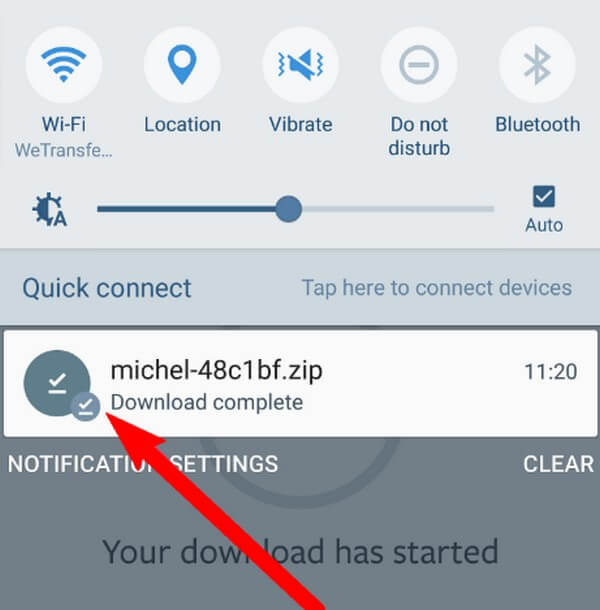
Шаг 2 Дождитесь завершения загрузки файла. После этого коснитесь и удерживайте верхнюю часть экрана устройства Samsung, затем проведите пальцем вниз, чтобы отобразить панель уведомлений.
Шаг 3 Ваши уведомления перечислены от самых последних в верхней части до самых старых внизу. Найдите загруженный файл соответствующим образом, затем коснитесь его, чтобы просмотреть его на телефоне или планшете Samsung.
С FoneLab для Android вы восстановите утерянные / удаленные данные iPhone, включая фотографии, контакты, видео, файлы, журнал вызовов и другие данные с вашей SD-карты или устройства.
- С легкостью восстанавливайте фотографии, видео, контакты, WhatsApp и другие данные.
- Предварительный просмотр данных перед восстановлением.
- Доступны данные телефона Android и SD-карты.
Часть 2. Как найти загрузки на Samsung с помощью приложения «Мои файлы»
Большинство устройств Android, например Samsung, имеют встроенное приложение «Мои файлы». Это файловый менеджер, в котором вы можете найти и управлять всеми своими файлами, включая загрузки. Это похоже на File Explorer на вашем компьютере. Независимо от того, как вы сохраните файлы на своем устройстве Samsung, будь то загрузка или передача, они будут автоматически сохранены в этом приложении.
Обратите внимание на следующие инструкции ниже, чтобы узнать, как найти папку загрузок Samsung в приложении «Мои файлы».
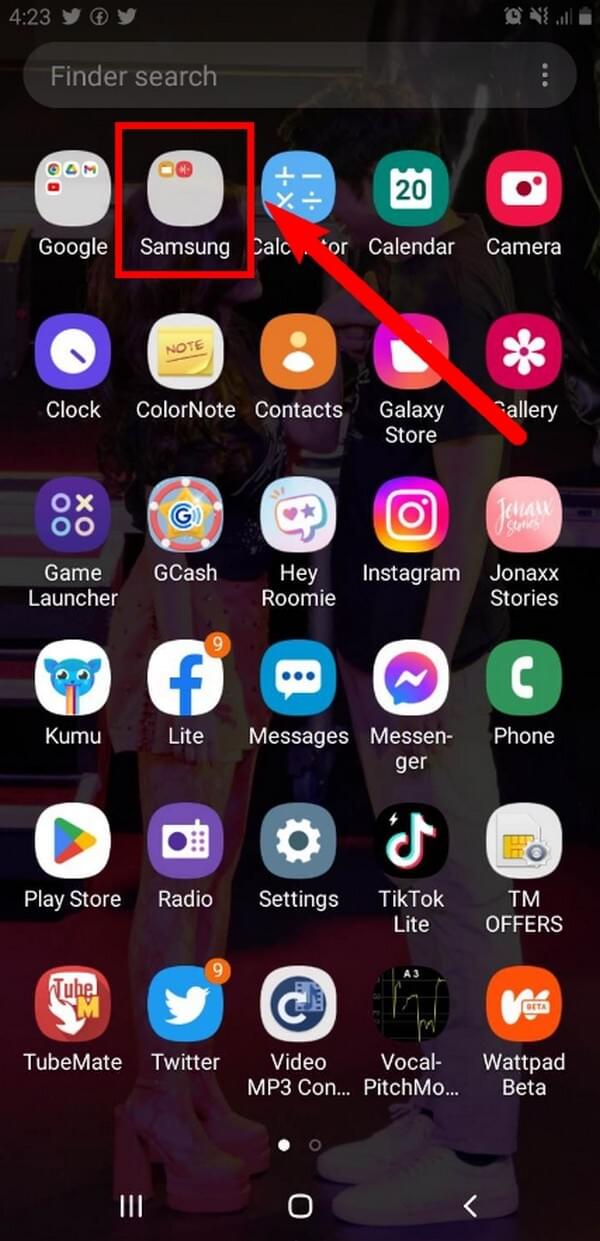
Шаг 1 Проведите пальцем вверх по главному экрану устройства Samsung, чтобы открыть все приложения, ящики и службы. Нажмите ящик самсунг, и вы увидите My Files приложение. Коснитесь его, чтобы открыть.
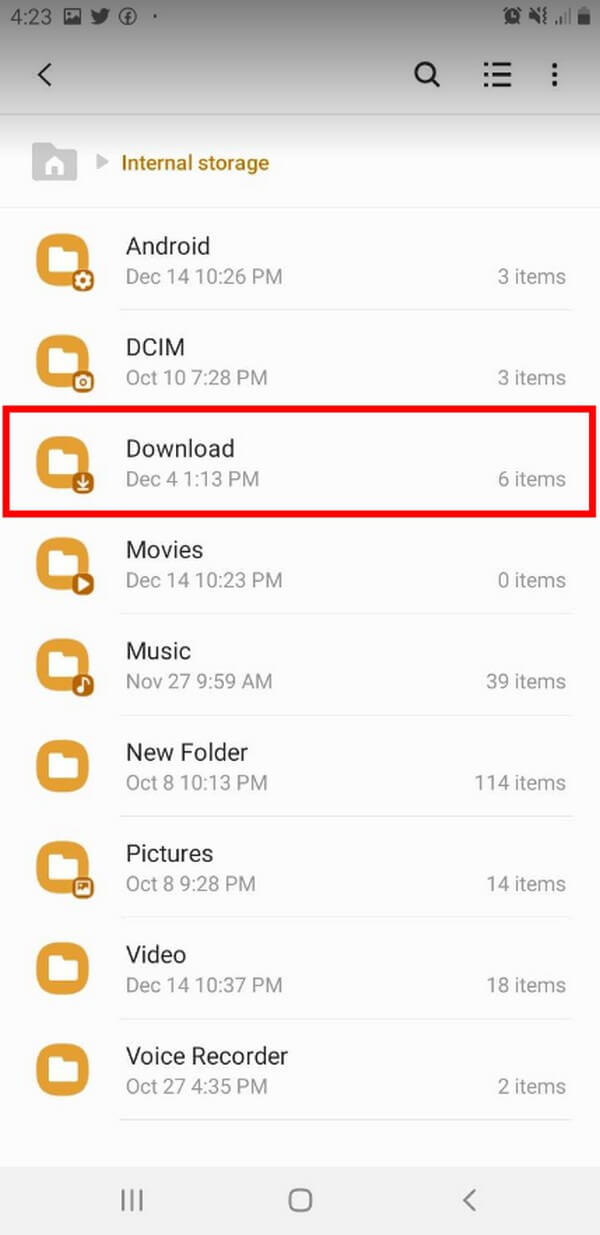
Шаг 2 Получите доступ к внутренней памяти, чтобы просмотреть папки и файлы, сохраненные в памяти вашего устройства. Одним из них является Скачать папка. Откройте его, чтобы увидеть загруженные файлы.
Часть 3. Как найти загрузки на Samsung в Chrome
Если браузер, который вы использовали для загрузки, — это браузер Chrome, вы можете использовать его для доступа к ним из него.
Обратите внимание на следующие инструкции ниже, чтобы узнать, как получить доступ к загрузкам на Samsung Galaxy и других моделях в браузере Chrome:
Шаг 1 Откройте приложение Chrome браузер на вашем устройстве Samsung.
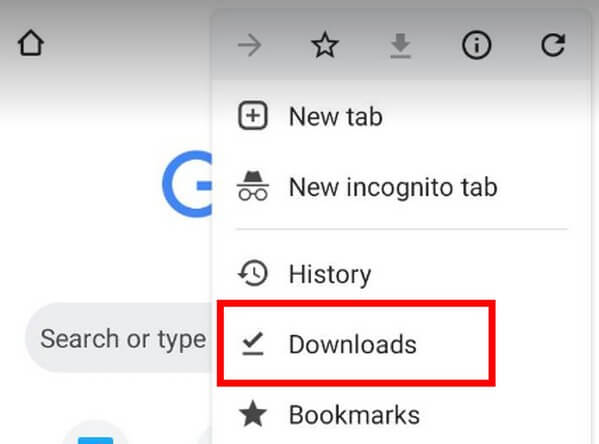
Шаг 2 Коснитесь трехточечного значка в правом верхнем углу. В появившемся меню нажмите кнопку Скачать вкладку для доступа к загруженным файлам.
Часть 4. Как найти загрузки на Samsung с помощью FoneLab Android Data Recovery
Все еще не можете найти загрузку? Вот возможный сценарий. Если вы загружаете несколько файлов, вам, вероятно, также потребуется достаточно места для хранения. Следовательно, возможно, вы удалили некоторые файлы, чтобы освободить место. И при этом вы случайно удалили новые файлы, не зная об этом. Чтобы убедиться, что это так, вот FoneLab Android Восстановление данных что позволяет вернуть потерянные файлы с устройств Android. Этот инструмент сканирует файлы вашего устройства и позволяет просматривать удаленные файлы. Потерянные файлы доступны для просмотра; вы можете проверить их одну за другой, чтобы узнать, не удалили ли вы случайно свои загрузки. И как только вы подтвердите, FoneLab Android Data Recovery позволит вам выбрать их по отдельности и восстановить файлы обратно на ваше устройство.
С FoneLab для Android вы восстановите утерянные / удаленные данные iPhone, включая фотографии, контакты, видео, файлы, журнал вызовов и другие данные с вашей SD-карты или устройства.
- С легкостью восстанавливайте фотографии, видео, контакты, WhatsApp и другие данные.
- Предварительный просмотр данных перед восстановлением.
- Доступны данные телефона Android и SD-карты.
Обратите внимание на следующие указания ниже, чтобы узнать, как найти загрузки на Samsung Galaxy и других моделях:
Шаг 1 Загрузите FoneLab Android Восстановление данных бесплатно с официального сайта. Выполните процесс установки, который займет всего несколько секунд, затем запустите программу на своем компьютере.
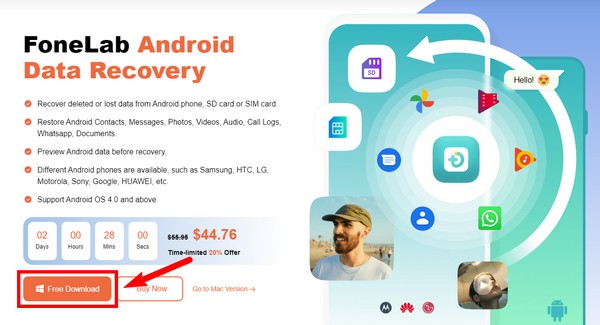
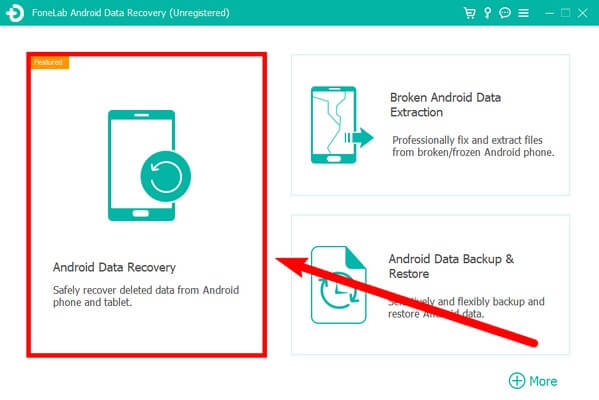
Шаг 2 Три ключевые функции программы будут отображаться в главном интерфейсе. Выбрать Android Восстановление данных поле, чтобы найти загруженные файлы.
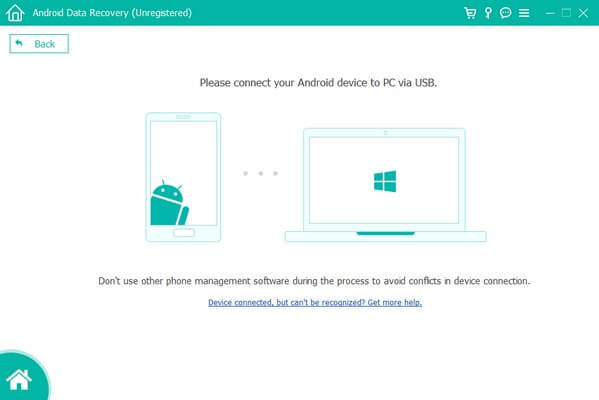
Шаг 3 Подключите вкладку Samsung или телефон с помощью USB-кабеля к компьютеру. Если у вас возникли трудности с подключением, нажмите кнопку Получите больше помощи вариант для нескольких направляющих.
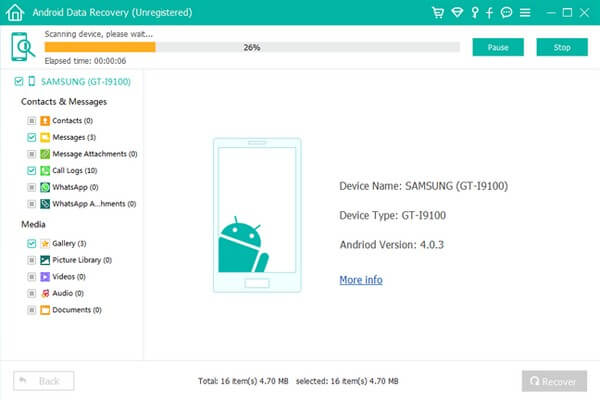
Шаг 4 Выберите типы данных, которые вы загрузили в следующем интерфейсе, затем нажмите Следующая продолжать. После этого щелкните раздел типа данных в левой колонке интерфейса. Затем будут отображаться удаленные или потерянные файлы. Проверьте, есть ли ваши загруженные файлы. Затем выберите их и нажмите кнопку Recover Кнопка, чтобы открыть ваши файлы, наконец.
С FoneLab для Android вы восстановите утерянные / удаленные данные iPhone, включая фотографии, контакты, видео, файлы, журнал вызовов и другие данные с вашей SD-карты или устройства.
- С легкостью восстанавливайте фотографии, видео, контакты, WhatsApp и другие данные.
- Предварительный просмотр данных перед восстановлением.
- Доступны данные телефона Android и SD-карты.
Часть 5. Часто задаваемые вопросы о поиске загрузок на Samsung
1. Почему мои загрузки исчезают из уведомлений после однократного доступа к ним?
Уведомления уведомляют вас только о разных вещах, например о завершении загрузки. Как только вы подтвердите их, нажав или открыв загруженный файл, они автоматически исчезнут. Но загрузки все равно будут сохранены на вашем телефоне.
2. Можно ли восстановить загруженные документы, которые были удалены?
Да, это так. FoneLab Android Восстановление данных может восстанавливать практически все типы данных, включая документы, фотографии, аудио, видео, контакты, сообщения, журналы вызовов и многое другое.
3. Работает ли FoneLab Android Data Recovery на телефонах LG?
Да, это так. Если вы используете телефон LG, это не проблема. FoneLab Android Восстановление данных работает практически на всех телефонах Android, кроме Samsung.
4. Где найти мои загрузки на Samsung?
На устройствах Samsung вы можете найти свои загрузки, выполнив следующие действия. Сначала найдите и откройте приложение «Мои файлы» или «Диспетчер файлов» на своем устройстве. Когда вы войдете в приложение, вы должны увидеть различные варианты хранения или категории, такие как «Внутренняя память» или «SD-карта». Нажмите на соответствующий вариант хранения в зависимости от того, где хранятся ваши загрузки. Затем найдите папку «Загрузки» в выбранном хранилище. Эта папка содержит все файлы, которые вы загрузили на свое устройство Samsung. Просто нажмите на папку «Загрузки», чтобы получить доступ к загруженным файлам и управлять ими.
5. Где находится файловый менеджер на Samsung?
На устройствах Samsung диспетчер файлов обычно находится в разделе «Приложения» или «Приложения» в настройках устройства. Вы можете получить к нему доступ, нажав значок «Настройки» на устройстве Samsung, затем прокрутив вниз и выбрав «Приложения» или «Приложения». Оказавшись там, вам может потребоваться провести пальцем влево или вправо, чтобы перемещаться по различным вкладкам, пока вы не найдете опцию «Диспетчер файлов» или «Мои файлы». Нажмите на него, чтобы открыть файловый менеджер, где вы можете просматривать и управлять файлами, хранящимися на вашем устройстве, такими как документы, фотографии, видео и т. д.
С FoneLab для Android вы восстановите утерянные / удаленные данные iPhone, включая фотографии, контакты, видео, файлы, журнал вызовов и другие данные с вашей SD-карты или устройства.
- С легкостью восстанавливайте фотографии, видео, контакты, WhatsApp и другие данные.
- Предварительный просмотр данных перед восстановлением.
- Доступны данные телефона Android и SD-карты.
Статьи по теме
- Как восстановить удаленные сообщения Facebook на Android
- Как восстановить удаленные данные в Google Pixel
- Как сделать резервную копию стикеров Viber с Android на ПК
Как сохранять файлы из интернета на карту памяти на Samsung Galaxy
Файлы, которые вы загружаете через браузер: картинки, музыка, видео, документы и прочее.
Браузер «Интернет»: как настроить сохранение данных на карту памяти
Первый вариант
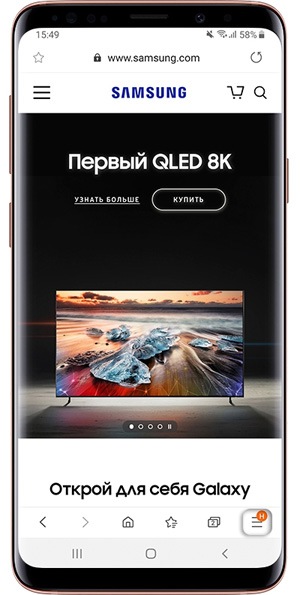
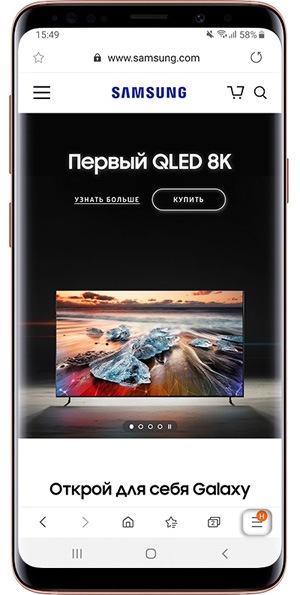
Шаг 1. Откройте приложение «Интернет» и нажмите ≡ (Опции).
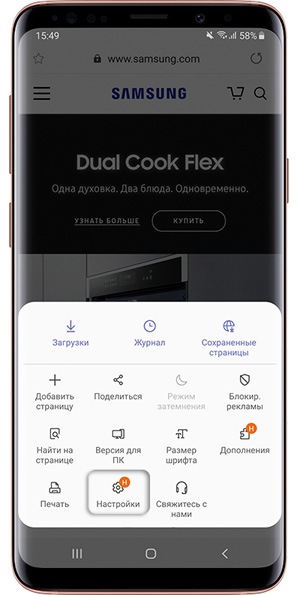
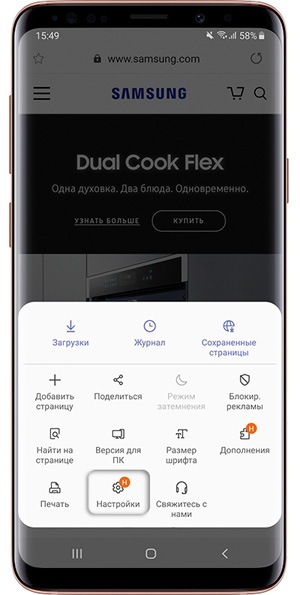
Шаг 2. Коснитесь «Настройки».
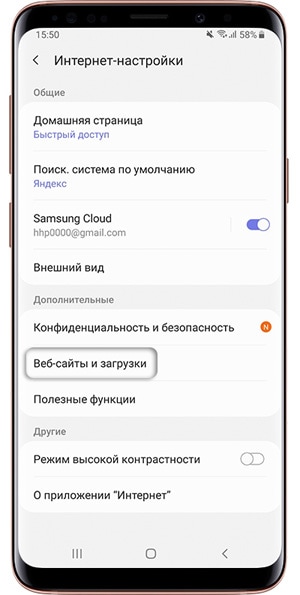
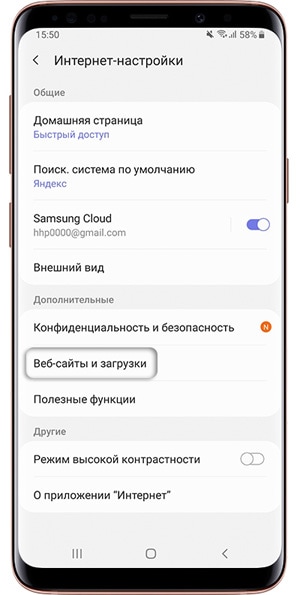
Шаг 3. Перейдите в раздел «Веб-сайты и загрузки».
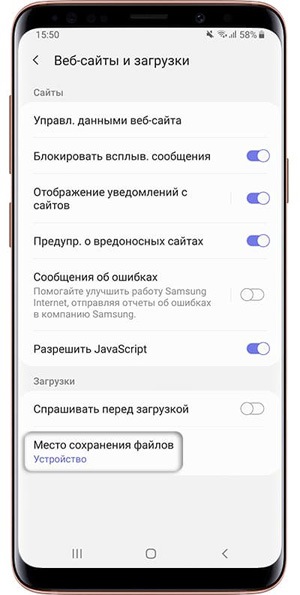
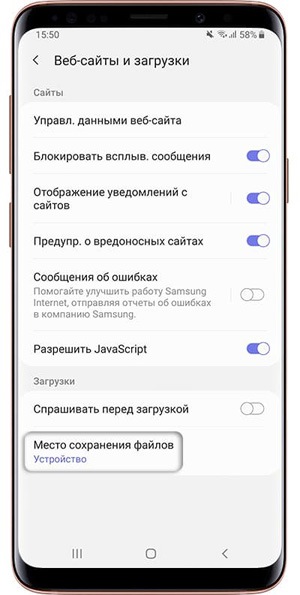
Шаг 4. Откройте пункт «Место сохранения файлов».
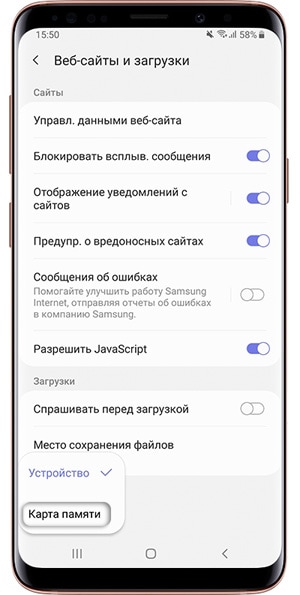
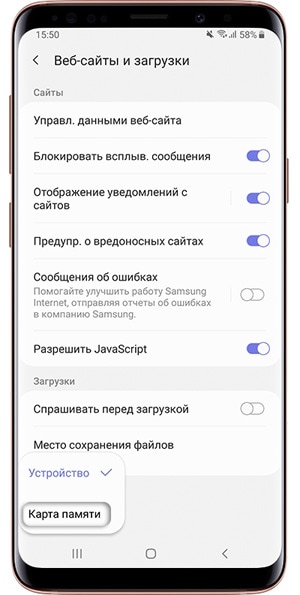
Шаг 5. Нажмите «Карта памяти».
Второй вариант
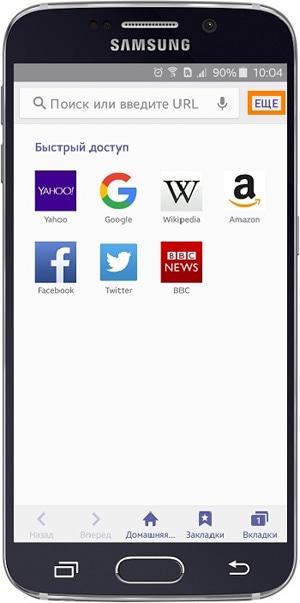
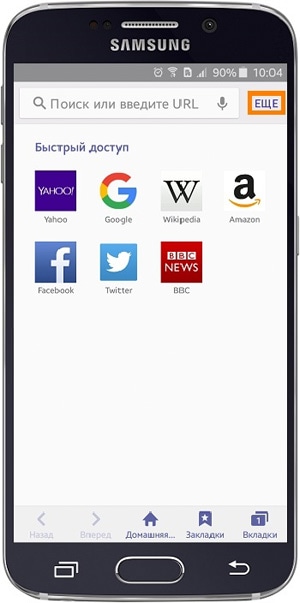
Шаг 1. Откройте приложение «Интернет» и нажмите кнопку Еще или ≡ (Опции).
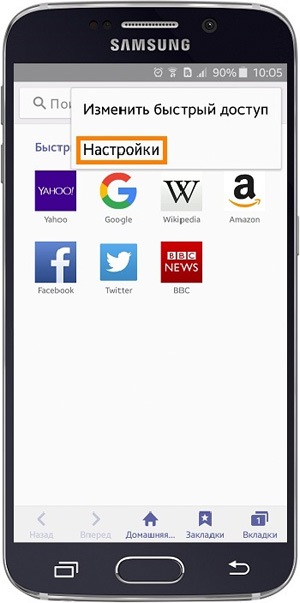
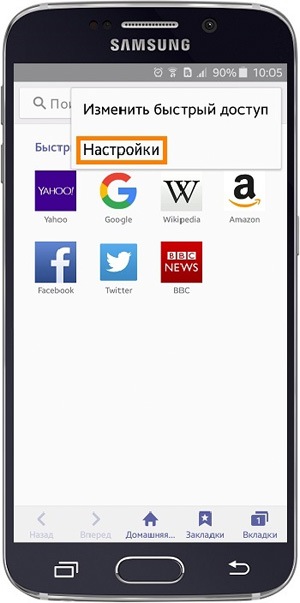
Шаг 2. Выберите пункт «Настройки».
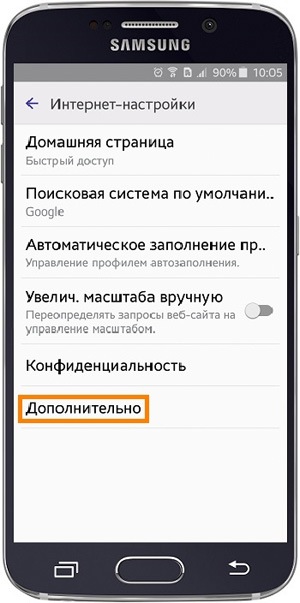
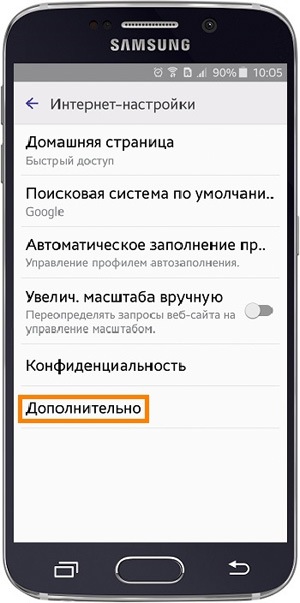
Шаг 3. Откройте раздел «Дополнительно» и перейдите в «Параметры содержимого». Если такого пункта нет, перейдите к следующему шагу.
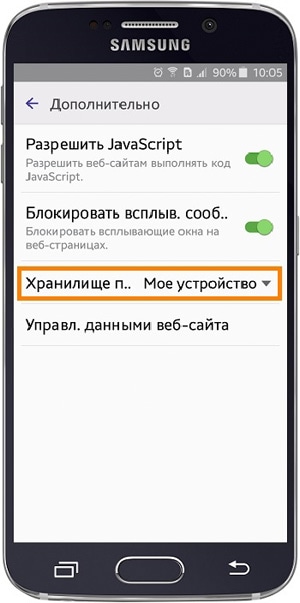
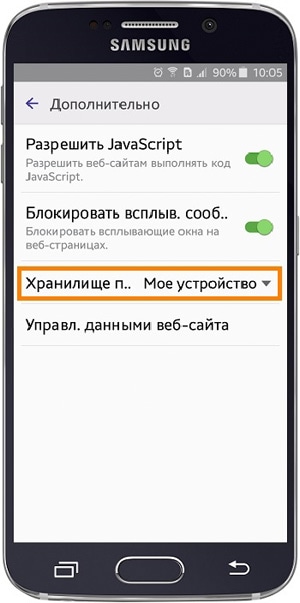
Шаг 4. Нажмите «Хранилище по умолчанию» или «Сохранить содержимое».
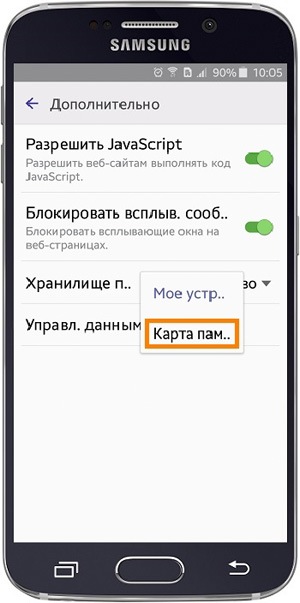
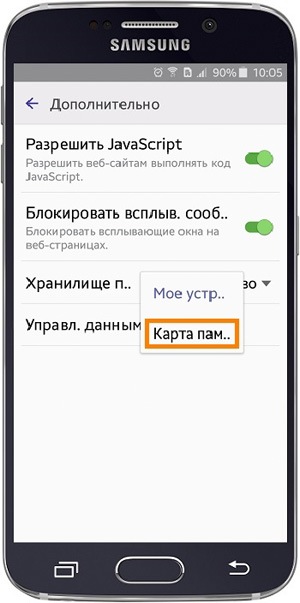
Шаг 5. Выберите пункт «Карта памяти».
Где в Самсунге папка «Загрузки», куда попадают скачанные файлы

Когда вы скачиваете из интернета какой-то файл, то он загружается в определённое место в память телефона. Обычно, найти его не составляет труда, но, как всегда, и здесь есть нюансы. О том, где найти загрузки в телефоне Самсунг, я расскажу в данной статье.
Как найти скачанные файлы на Самсунге
Место, где найти загрузки в телефоне Самсунг – это приложение Мои Файлы. Достаточно выполнить такие действия:
- Отыскать Мои Файлы в меню, либо через поиск телефона.
- Открыть их.
- Перейти к Загрузкам.
- Вы увидите скачанную информацию.
Однако есть нюанс, связанный с браузером. «Хром» и «Интернет» работают без проблем, но другие могут создавать свои папки Download.

Более подробно о том, где искать загрузки в Самсунг – в инструкциях ниже.
Вариант 1. В области уведомлений
Посмотреть загрузки на Самсунге можно сразу же, как только вы начали скачивание.
- Отогните «шторку», проведя пальцем сверху вниз по экрану телефона.
- Найдите запись в области уведомлений.
- Когда он загрузится, его можно открыть.
После этого он пропадёт из данной области. Поэтому, если он требуется вам повторно, используйте другие варианты, описанные далее.

Вариант 2. Приложение Мои файлы
Как было описано выше – это место, где в телефоне Самсунг находятся загрузки «по умолчанию». Для их поиска выполните такие шаги:
- Перейдите к приложениям в меню.

- Выберите Загрузки – или Память устройства, если их нет.

- Во втором варианте, откройте папку Download.

Таким образом, это приложение, где находится диспетчер загрузки на Самсунге. Получить к нему доступ можно именно здесь.
Вариант 3. В браузере
Если сохраненные файлы не оказались в указанном выше расположении, то дело может быть в браузере, откуда вы их скачивали. Повторив операцию с помощью «Хрома» или «Интернета», вы решите проблему. Но если вы не хотите менять браузер, то отыскать материалы можно приблизительно так:
- Откройте браузер.
- Откройте его меню.
- Найдите пункт «Загрузки» или подобный.
- Вы увидите скачанные данные.
А вы знали, как очистить историю в Яндексе, чтобы никто не узнал, чем вы занимаетесь в интернете?

Вариант 4. Файловый менеджер
В этом варианте вы можете установить сторонний просмотрщик из Плей Маркета. Многие такие программы обладают расширенными функциями. Папка Download обычно вынесена в быстрый доступ, а также вы сможете найти «Недавние», то есть быстро их обнаружить, даже если они были сохранены в другое место. Я рекомендую Total Commander ES Проводник, но приложений намного больше – вы сможете выбрать подходящее для себя.

Возможные неполадки
В интернете есть информация о случайно проявляемой проблеме в Андроид устройствах, когда закачки просто исчезают. В том числе среди проблемных девайсов называют Samsung S10. Однако, данные не пропадают просто так. Данная неполадка заключается в следующем:
- Закачки были загружены в Download.
- Пользователь перемещает их в другую папку.
- Потом, когда телефон не нужен, он переходит в спящий режим – экран гаснет.
- В этот момент система удаляет перемещённые данные.
Это баг системы Гугл, который известен с 2018 года, но компания не спешит его исправить. Однако если вы не перемещали данные, то они не будут удалены.
Пропасть скачивания могут и в другом случае: если вы выставили автоматическую очистку в том же «родном» приложении Самсунга – в Сервисе по очистке памяти. Там можно выставить критерий, например старые или большие данные. Они будут отобраны, и телефон порекомендует их удалить. Если вы это сделаете, то он очистит память от них.

Но, как и в прошлой ситуации, если вы ничего не сделаете, то ничего не пропадёт. Я же советую всегда сохранять самые ценные для вас данные в облако или на компьютер.
Как видите, найти скачанные файлы на Самсунге не составит труда. В системе нет отдельного приложения Загрузки, но в вся нужная информация есть в программе Мои файлы. Надеюсь, данная статья будет вам полезна, и вы найдёте скачанные материалы.
Как сохранять на карту памяти на Самсунг — простая инструкция

Владельцы смартфонов часто спрашивают, как на Самсунге сохранять на карту памяти фотографии, контакты, скачанные файлы, приложения и другие документы. Сделать это не сложно, если иметь под рукой алгоритм действий. Ниже приведем инструкцию, которая актуальна для многих моделей Samsung — J1, J2 prime, J3 и других. Но учтите, что название меню и особенности переноса могут зависеть от версии ОС, модели телефона и других факторов. При этом общий принцип почти не меняется.
Как на Самсунге сохранять на карту памяти фото и видео?
Больше всего места в смартфоне занимают фотографии и видеоролики, которые быстро накапливаются на внутренней памяти и тормозят работу устройства. Идеальный вариант — сразу сбрасывать файлы на компьютер. Но это не всегда удается из-за отсутствия времени. Вот почему перенос данных на SD-карту является одним из лучших решений.
Перед тем как сохранять фото на карту памяти в Самсунг, необходимо установить SD-карту в телефон. Далее устройство должно запросить информацию об изменении места для хранения фото. Это происходит при первом включении камеры. Если соответствующая надпись не появляется, сделайте такие шаги:
- Перейдите в Настройки раздела Камера (вид шестеренки).
- Найдите строчку Место хранения (по умолчанию фото и видео хранятся в телефоне).
- Жмите на эту строку.
- Выберите SD-карту.
- Убедитесь, что выбор сделан правильно.
С этого момента смартфон Самсунг будет сохранять фото на карте. Отметим, что руководство касается стандартной программы Камера, которая установлена в аппарате. Если использовать дополнительное приложение, настройка может различаться. Преимущество переноса на СД-карту еще и в том, что в случае сбоев на смартфоне важные данные сохраняются, и их можно в любой момент перенести на ПК. Но существует другой риск, что данные на SD-карте потеряются из-за повреждения самой флешки.
Как сохранять файлы из Интернета на карту памяти Самсунг
Если ничего не предпринять, видео, картинки, музыка и другие данные, скачанные с браузера, сохраняются во внутренней памяти аппарата. Как результат, она быстро заполняется, и возникают сбои в работе устройства. Такую ситуацию легко исправить, если знать, как настроить в телефоне Самсунг сохранение на карту памяти.
Рассмотрим ситуацию для предустановленной программы Интернет (ОС Андроид 9.0). Чтобы сохранять данные на SD-карту, сделайте такие шаги:
- войдите в приложение Интернет;
- перейдите в раздел Опции;
- выберите Настройки;
- зайдите в Веб-сайты и загрузки;
- выберите место сохранения файлов;
- укажите Карта памяти;
- подтвердите свое действие.
На Самсунге с версией ОС Андроид от 5 до 8, чтобы сохранять данные на карту, сделайте следующее:
- войдите в Интернет;
- жмите на кнопку Еще (Опции, Меню);
- выберите раздел Настройки и Дополнительно;
- войдите в раздел Параметры содержимого или Хранилище по умолчанию;
- выберите SD-карту.
Теперь вы знаете, как сделать, чтобы файлы сохранялись на карту памяти Samsung. Но учтите, что инструкция актуальна только для встроенной программы. Указанных настроек может не быть, если настраивается другой браузер или в смартфоне нет SD-карты.
Но это не проблема. К примеру, в браузере Гугл для изменения пути сохранения достаточно зайти в программу, кликнуть на три точки вверху и выбрать раздел Скачанные файлы. Там жмите на значок шестеренки вверху и измените место расположения данных. Похожий принцип действует и для других веб-проводников.
Как на Самсунге сохранять приложения на карту памяти?
Следующий вопрос касается приложений, которые устанавливаются на внутреннюю память и быстро «забивают» ее. Место, куда смартфон будет сохранять утилиту, зависит не только от пользователя, но и от разработчика, который пишет программу. К сожалению, многий софт устанавливается в телефон.
От этого можно спастись путем переноса некоторых программ на карту SD в Самсунге. Сохранять на SD-карту можно только скачанные программы (и то не все). Что касается софта, установленного по умолчанию, его перенести не удастся.
Рассмотрим, как сохранять приложения на карту памяти на Самсунг серии Galaxy. Алгоритм такой:
- войдите в меню телефона;
- выберите раздел Настройки;
- найдите пункт Приложения или Диспетчер приложений;
- войдите в него и выберите программу, которую необходимо переместить;
- выберите пункт Память (если он предусмотрен на телефоне);
- выберите вариант переноса на карту памяти;
- кликните Переместить и следуйте подсказкам на дисплее;
- жмите на кнопку Готово.
Если кнопка переноса не предусмотрена или ПО не сохраняется на SD-карте по какой-то причине, воспользуйтесь специальной проверкой. Сделайте следующее:
- войдите в Плей Маркет;
- скачайте и установите на Самсунг игру Bejeweled Classic;
- попробуйте перенести ее на карту.
Если работа прошла успешно, а остальные программы сохранять не удается, значит, разработчики утилит (тех, что установлены в смартфоне) не предусмотрели такую опцию. Если указанную игру не удалось сохранить на карте памяти Самсунг, этому может быть два пояснения:
- SD-карта имеет повреждения или неправильно установлена;
- на телефоне Самсунг не предусмотрена возможность сохранять данные на карте памяти.
В крайнем случае, можно установить рут-права. Тогда с переносом приложений и других данных не будет проблем. Но такую работу нужно делать на свой страх и риск, ведь аппарат «слетает» с гарантии. Кроме того, имеется опасность сбоев в работе программного обеспечения и необходимости перепрошивки аппарата с нуля.
Как сохранять контакты с Самсунга на карту памяти?
Приведенные инструкции позволяют владельцу смартфона значительно разгрузить аппарат. Благодаря возможностям Андроид, можно сделать на Самсунге, чтобы все сохранялось на карту памяти (фото, видео, приложения и т. д.). Но существует еще один важный момент, о котором нельзя забывать — контакты. Эти сведения хранятся на СИМ-карте или в памяти телефона. Другого варианта не предусмотрено. Но бывают ситуации, когда нужно перенести данные на иное устройство или восстановить их после полного сброса.
В таких случаях нужно знать, как сохранить контакты с Самсунга на карту памяти. Для выполнения этой работы не придется ставить дополнительный софт. Вся работа выполняется с помощью встроенных опций. Алгоритм действий такой:
- войдите в Контакты;
- жмите на три точки вверху, а после этого Настройки;
- найдите раздел Импорт/Экспорт;
- выберите вариант экспортировать на SD-карту;
- следуйте инструкциям и подтвердите свои действия.
После сброса или после замены телефона можно зайти в этого же раздел и выбрать Импорт из SD-карты. Остается дождаться загрузки данных обратно в Самсунг.
Соединение карты памяти с внутренней памятью
Выше мы разобрали, как сохранять все на карту памяти на Самсунг — медиафайлы, приложения, данные из браузера и даже контакты. В некоторых телефонах с Андроид от 6.0 и выше предусмотрена интересная функция, которую нельзя обойти стороной. Речь идет расширении внутренней памяти за счет СД-карты. Сразу отметим, что опция работает не на всех моделях, но попробовать стоит. Сделайте такие шаги:
- Войдите в Настройки.
- Перейдите во вкладку Общие.
- Кликните на Хранилище данных и USB.
- Жмите на СД-карту.
- Перейдите в раздел с тремя точками и выберите Настройки.
- Кликните Форматировать как внутренний носитель.
С этого момента память Самсунг и карта SD используются для хранения игр и приложений в одинаковой степени. Также отметим, что не все устройства SD поддерживают такую опцию. Важно, чтобы изделие имело 10 класс по скорости чтения и записи данных.
Итоги
Приведенные советы помогают максимально разгрузить Самсунг и успешно сохранять лишние данные на карту, а не внутри устройства. Но стоит учесть, что инструкции не универсальны. Для разных моделей Самсунг (Дуос, Галакси и других) или версий ОС Андроид подходы могут различаться.
Как сохранять на карту памяти : Один комментарий
- Андрей17.04.2020 в 15:25 Здраствуйте!С памяти устройств перемещаются на карту SD но они остаются в памяти устройства,и удалять их нельзя в памяти устройства,если удалить то удалятся в карте памяти.Есть ещё у вас варианты как сохранить фото и видео из памяти устройства в карту памяти на смартфоне самсунг.