Как Правильно Вытянуть Gerber-Файл Из Sprint Layout

Вы можете написать сейчас и зарегистрироваться позже. Если у вас есть аккаунт, авторизуйтесь, чтобы опубликовать от имени своего аккаунта.
Примечание: Ваш пост будет проверен модератором, прежде чем станет видимым.
Поделиться
Последние посетители 0 пользователей онлайн
- Ни одного зарегистрированного пользователя не просматривает данную страницу
Сообщения

При одном, ушедшем в обрыв, вся последовательная цепь рвется. При этом срабатывает защита, драйвер снижает напряжение до минимума, чтобы ток через подсветку никакой не тек.

Сколько можно? Ответили ведь, чтобы изменить логику работы схемы, нужно иметь эту схему перед глазами. Или другую искать.


у одного моего товарища тоже было такое. давно, еще в 2011 году. он впаял каркас без сердечника. но ничего не сгорело.
Как открыть файл gerber в sprint layout
Создание управляющей программы для ЧПУ фрезера из Sprint-Layout 6.0

Так уж получилось, что я нигде не нашел полного пути создания УП из файла Sprint-Layout 6.0 с возможностью компенсации неровностей и полной выборки меди. Сам Sprint-Layout имеет возможность создавать файл с *.PLT расширением, который с помощью программы StepCam 1.79 легко создает УП для фрезерования дорожек и контура, а так же Excellon файл, который с помощью все той же программы StepCam делает УП для сверловки, но это мне не подходит, т.к. отсутствуют многие возможности, которые могут предоставить другие программы, например полная выборка меди.
Значит необходимо со Sprint-Layout экспортировать в другую программу, но тут возникает проблема… Путей решения много, но я искал самое простое решение. Sprint-Layout позволяет экспортировать в картинку, Gerber формат и файл с *.Plt расширением. Первый вариант плох тем, что имеет самое плохое качество, но работать с картинкой потом довольно просто (открываем программой ArtCAM, создаем из «растра» «векторы» и создаем УП). Третий вариант отлично подходит для обрезки платы по контуру, когда необходим сложный рельеф. Второй вариант же тут самый лучший, т.к. на выходе мы получаем Gerber файл, который понимают почти все программы по созданию УП, но Sprint-Layout создает его настолько криво, что многие программы просто не видят кучу дорожек, контактов и вообще получается какая то хрень… Уже думал изучать какую-нить другую программу вроде Dip-trace, но т.к. уже очень привык к Sprint-Layout, то уходить от нее не хотел. Но данный Gerber файл хорошо открыла программа FlatCAM, на ней я и остановился.
Теперь непосредственно создание УП:
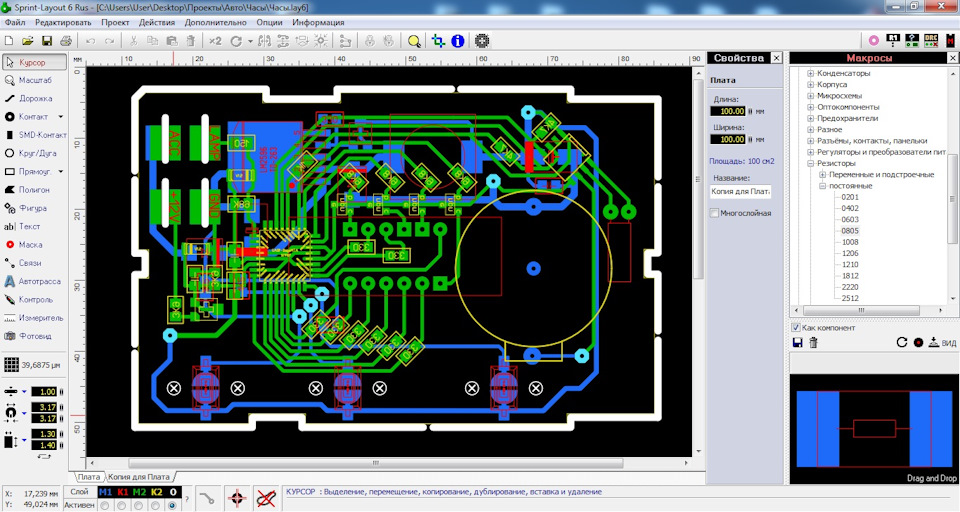
Нарисовал плату.
1) Фрезеровка дорожек и контактов.
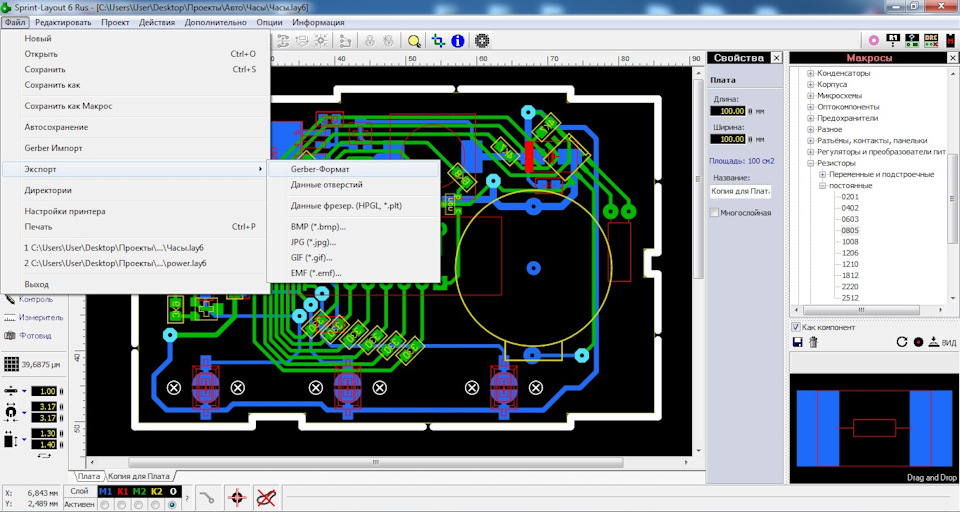 Экспортируем в Gerber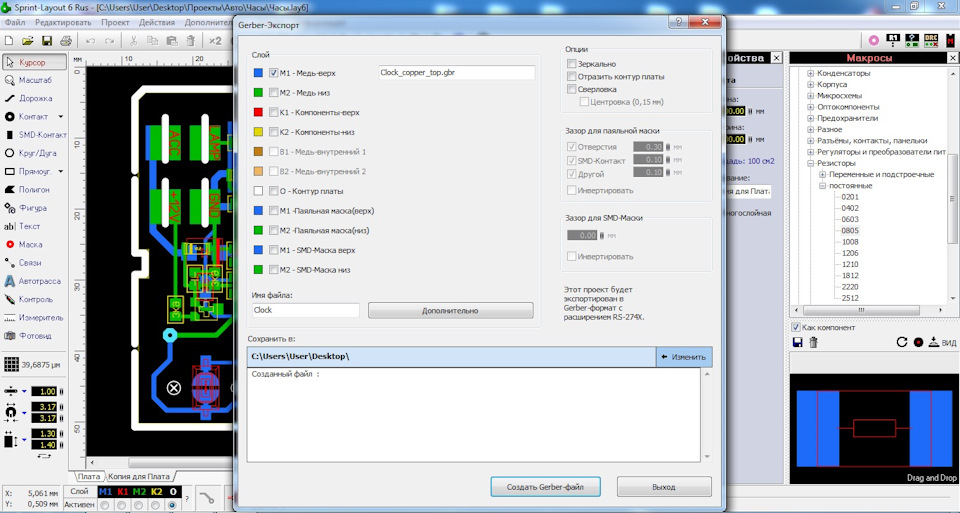
Тут выделяем галочкой ту плату, которую хотим создать, но не забываем поставить «зеркально» на нижнем слое. Так же обращаем внимание, где было начало координат, т.к. это будет нулевой координатой далее. Имя файла пишем на английском. Далее открываем программу FlatCAM и создаем там УП кому как нравится (выбираем всю медь, по контуру или частично.).
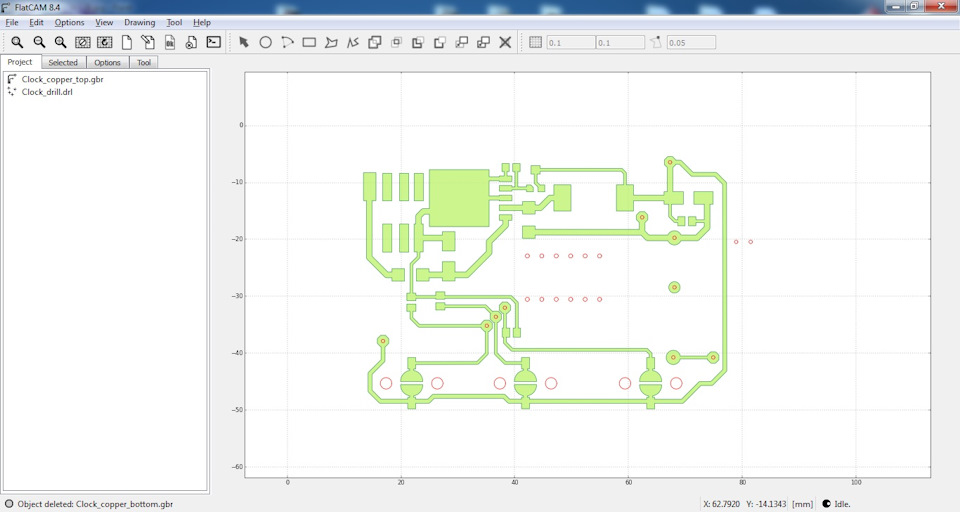
Описывать как работать в программе не буду, но выложу зарубежное видео, где все довольно подробно объясняется и можно легко понять даже не зная английского языка) Скажу только то, что программа очень не любит русский язык, поэтому она не открывает файлы в имени и пути которых он есть.
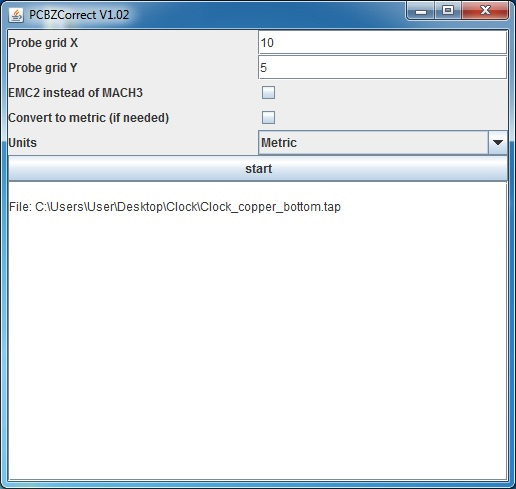
Открываем PCBZCorrect, выставляем количество точек по оси X и Y и нажимаем старт.
Открываем, заметно выросший в размере, файл и видим следующее:
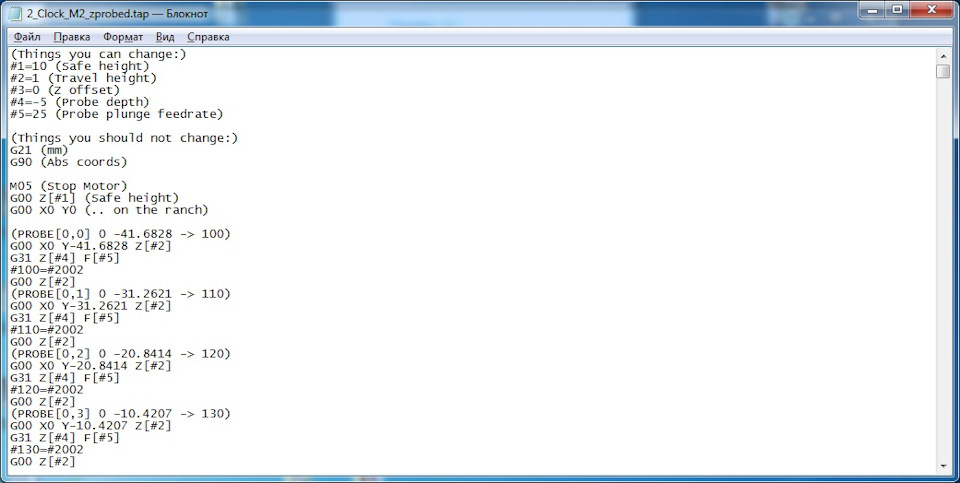
Сверху есть 5 параметров, которые выставляем по своему усмотрению:
#1 — Стартовая высота, на которую поднимется шпиндель в самом начале.
#2 — Высота на которой будет перемещаться шпиндель. Низко ставить не стоит, если текстолит расположен очень криво, высоко тоже, т.к. время сканирования увеличится.
#3 — Смещение по оси Z. Этим параметром можно изменить глубину фрезеровки, если необходимо, когда уже УП готова, но обычно он равен 0.
#4 — На какую глубину уйдет фреза до касания с платой.
#5 — Подача при сканировании. Если поставить большую, сломает фрезу, если маленькую, увеличится время сканирования.
Все, далее меняем разрешение на *.tap и открываем с помощью Mach3. Сканирование проходит прямо в программе Mach3. Устанавливаем контакты на фрезу и плату и нажимаем старт. Далее происходит сканирование, после чего программа останавливается. Снимаем контакты, запускаем шпиндель, если он включается вручную, и нажимаем старт. Всё) Далее переворачиваем плату и повторяем для второго слоя.
2) Сверление отверстий.
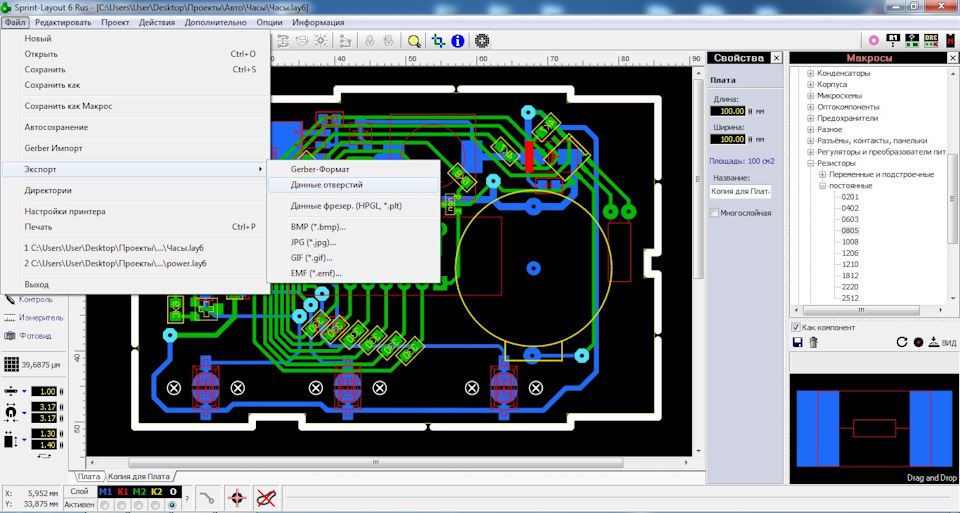
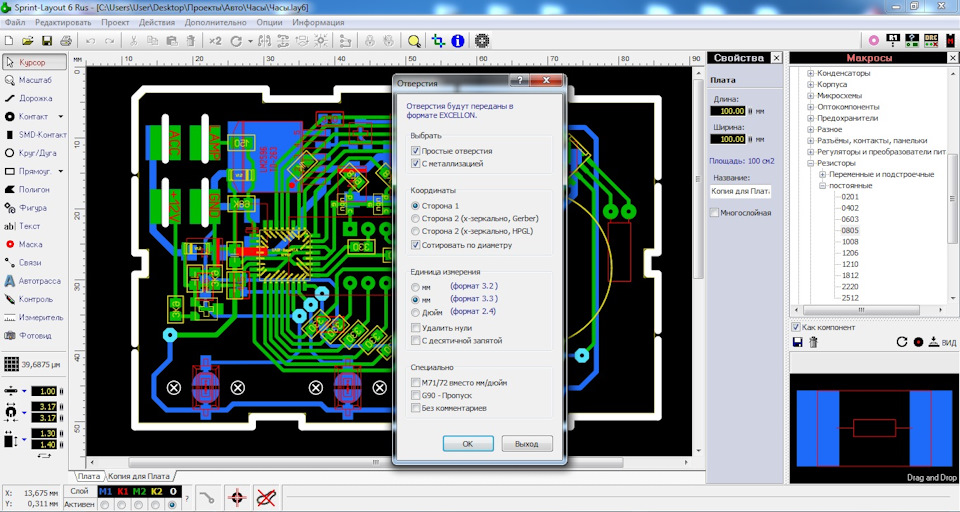
3) фрезеровка контура платы.
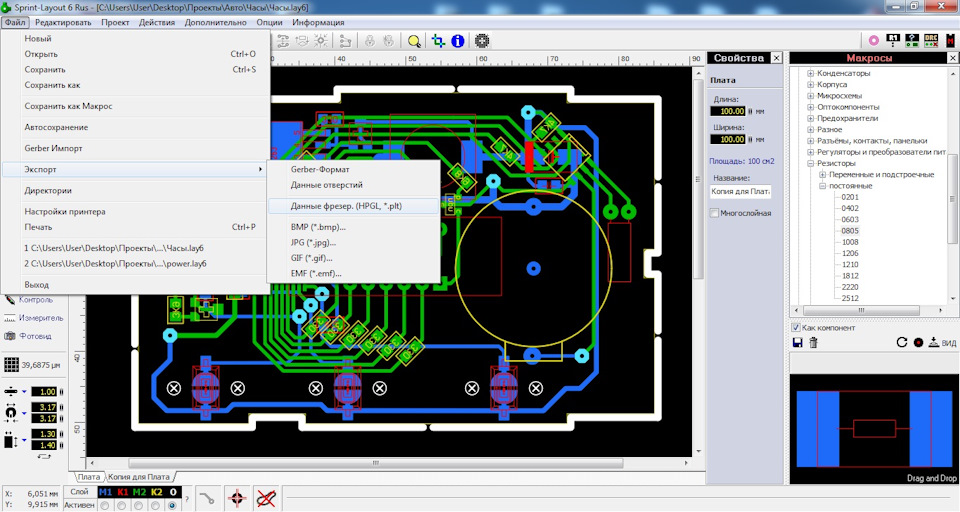
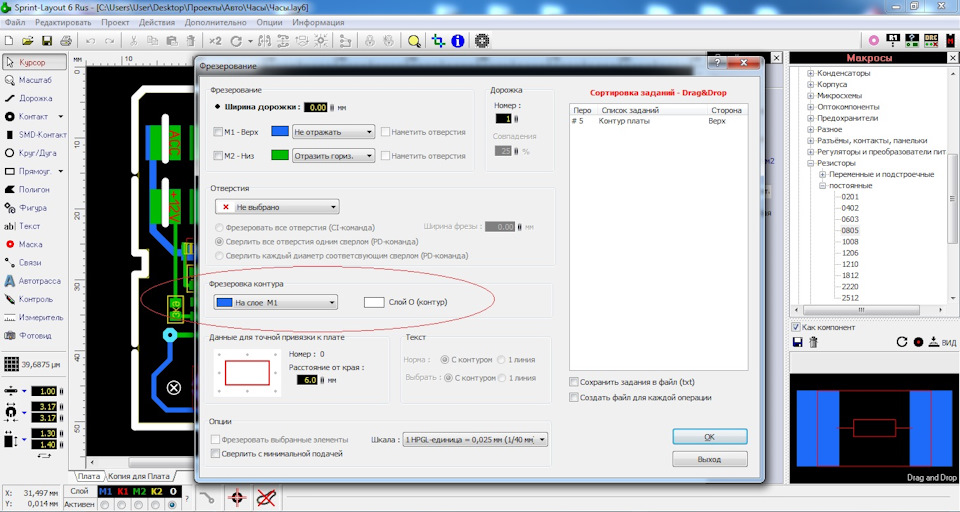 Выбираем только фрезеровку контура.
Далее открываем программу StepCam и открываем файл из Sprint-Layout.
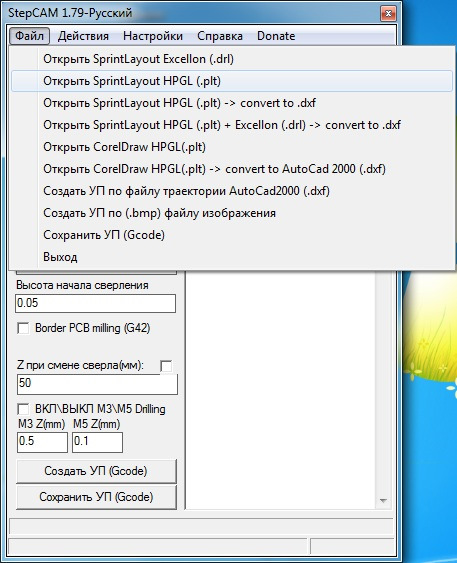
Выбираем необходимые параметры и создаем УП.
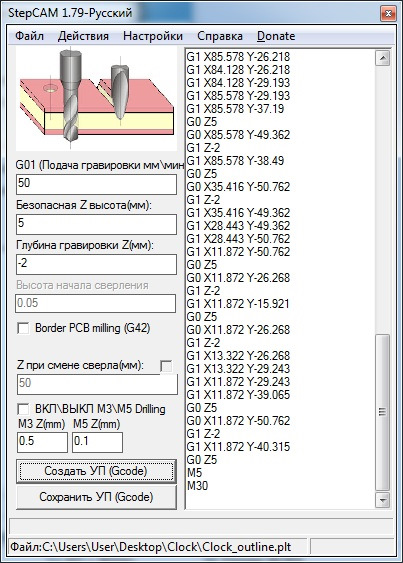
На этом пока всё) По данному алгоритму на этот момент сделана только одна плата, но не считая косяков в создании УП в программе FlatCAM и небольшого промаха между слоями все получилось. Позже выложу первые работы и подключение самого станка. Так же советую форум, где описан такой же алгоритм, но немного другими программами.
Импорт файлов Gerber в Sprint Layout
Gerber – универсальный формат данных для САПР электронных плат. Это универсальный файл с описанием конфигурации токопроводящих дорожек всех слоёв печатной платы. Он указывает лазерному плоттеру, где формировать дорожки, крепёжные и переходные отверстия.
Как работать с Gerber
Различают шесть форматов файлов Gerber, исходя из хранящихся в них данных:
- Cmp/sol – первый/второй токопроводящие слои.
- Stc/sts – паяльная лампа на первом/втором слоях.
- Plc/pls – шелкография на верхнем/нижнем слоях.
Sprint Layout выполняет импорт документов формата Гербер. Для этого:

- Нарисуйте плату и сохраните проект в файл или откройте готовый.
- В пункте меню «Файл» выберите команду «Импортировать Gerber».
- Выберите интересующий слой, кликните по трём точкам.
- Укажите путь к файлу, нажмите «Импортировать», чтобы открыть файл.

Если документ не соответствует формату, в окне предпросмотра отобразится большой крестик.
Как открыть файл gerber в sprint layout
Так уж повелось, что программой Sprint Layout я пользуюсь очень давно, еще с третьей версии. Понятные меню, возможность разводки печатной двухсторонней печатной платы заслуженно сделали эту программу довольно популярной в радиолюбительской среде.
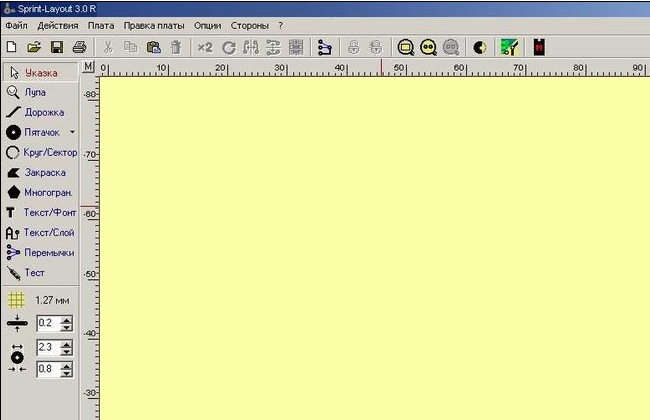
Но технологии все время улучшаются. Улучшилась сама программа. Улучшились способы изготовления печатных плат в домашних условиях. Если программа уже способна обрабатывать четырехслойные печатные платы, то в домашних условия довольно проблематично даже сделать двухстороннюю. Про металлизацию отверстий вообще молчу – приходится паять дополнительные перемычки.
Если же потребовалось изготовить несколько одинаковых печатных плат, то невольно возникают мысли о заказе плат на заводе.
Не скажу, что я часто пользуюсь этой услугой, тем не менее пользуюсь и вот сегодня пойдет разговор именно о печатных платах, которые изготовлены на заводе.
Речь идет о печатной плате размером 176 на 74 мм. Плата двухсторонняя, обильно используются SMD компоненты, следовательно крайне желательна паяльная маска. Отверстия металлизированные, поскольку есть несколько переходов с одной стороны на другую. Ну а если есть паяльная маска, то не использовать шелкографию уже как то не современно.
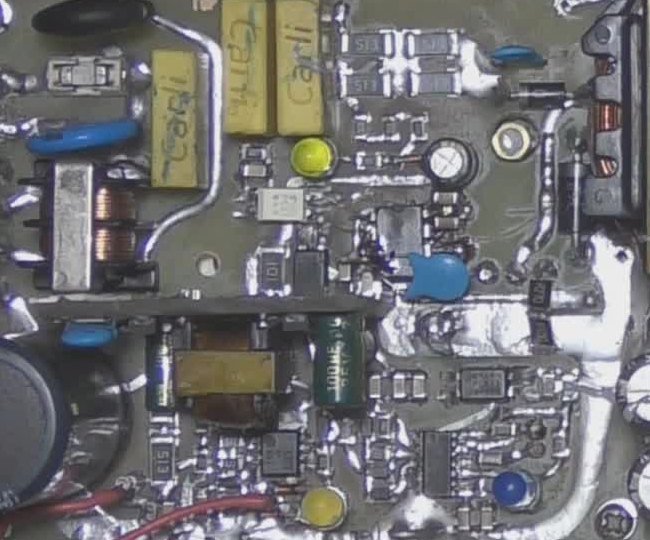
Изготовив даже один экземпляр этого устройства на самодельной печатной плате я потратил довольно много времени и нервов. Поэтому было решено сделать заказ на заводе.
Разумеется первым делом я поинтересовался у своего старого изготовителя печатных плат о стоимости. 5 двухсторонних плат с металлизацией и шелкографией мне пообещали сделать в течении двух-трех недель за 6500-00 рублей.
Откровенно говоря я был не готов платить такие деньги. 1300 за одну плату? Это дорого.
Поиск производителя по РФ дал аналогичные результаты – платы обещали сделать от 3000 до 6000 за 5 штук, ну и плюс пересылка.
Во время поиска производителя возникла еще одна трудность – экспортированный из Sprint Layout Гербер понимали не все импортеры.
Я не знаю, что за оборудование использовалось, но большинство рисунка платы импортировалось правильно, но возникали артефакты, которые портили Гербер в самых не подходящих местах.
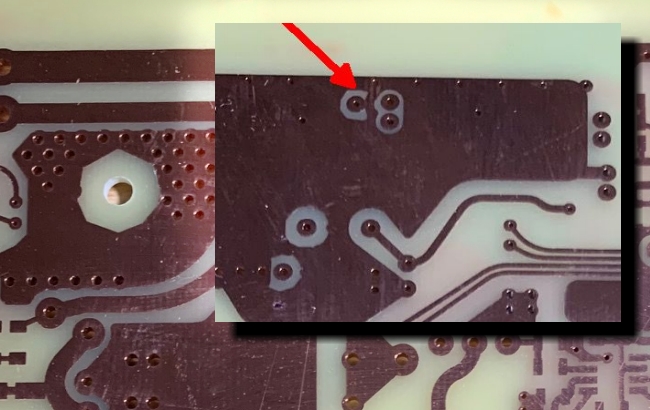
Пришлось разбираться в причине ошибки. Оказалось, что проблемы создают полигоны и то только в том случае, если они пересекаются сами с собой. Пришлось плату редактировать – убирать полигоны и заполнять их полосками дорожек. Лишь после этого экспорт в DipTrace прошел корректно и плата приобрела необходимый вид в окне просмотра.
Следующий этап – поиск производителей в Китае. Мне регулярно приходят на ящик письма от различных цехов по производству печатных плат в Китае, но я решил не рисковать и воспользоваться одним из трех широко рекламируемых ресурсов в интернете.
Лукавить не будут – на одном заводе я платы уже заказывал. Платы хорошего качества, но цена великовата. Поэтому выбор пал на JLCPCB.
Кроме цены на печатные платы в пользу данного ресурса говорит и то, что он тесно переплетен с еще двумя довольно популярными ресурсами:
LCSC – торговля электронными компонентами, причем с огромным количеством положительных отзывов.
EASYEDA – онлайн чертежник принципиальных схем и печатных плат.
Для чего я упомянул эти сервисы? Все очень просто. JLCPCB может не просто изготовить Вашу печатную плату, но и запаять ее. Разумеется не бесплатно, но тем не менее для не больших партий плат с компонентами из проверенного магазина это довольно заманчиво.
Для того чтобы на заводе узнали что куда паять нужна спецификация. Инженеры, использующие тот же DipTrace прекрасно знают как это сделать. Начинающему же с нуля подобное занятие покажется довольно утомительным и весьма трудоемким.
Однако используя приложение EASYEDA для разводки печатных плат процедура составления спецификации значительно упрощается, поскольку можно сразу указывать какие компоненты будут использоваться. А перечень компонентов этой программы синхронизирован с ассортиментов компонентов в магазине LCSC. В общем ошибиться довольно сложно.
Кроме этого на сайте JLCPCB при заказе монтажа печатной платы предусмотрены скидки на компоненты из LCSC. Обещают до 50%, но ведь и 5% это тоже ДО 50-ти. Хотя скидка в 5% это тоже хорошо в эпоху всеобщего кризиса.
Что то я отошел от темы, поэтому возвращаемся к Sprint Layout, поскольку файл печатной платы я чертил именно в нем.
Итак, в наличии есть вот такой чертеж печатной платы. Для не знающих или для тех, кто забыл в программе есть подсказка что на каком слое находится. А именно Ф1 – это медная фольга верхнего слоя, Ш1 – шелкография верхнего слоя, Ф2 – медная фольга нижнего слоя и Ш2- шелкография нижнего слоя. Плата у меня двухсторонняя, поэтому внутрение слои В1 и В2 упоминаться в дальнейшем не будут. Кроме этого в меню слоев есть слой контура – линии в этом слое показывают границу печатной платы.
Производим экспорт чертежа печатной платы в файлы сверловки и гербер. Для этого лучше организовать отдельную папочку, чтобы все необходимые для производства потом сразу заархивировать.
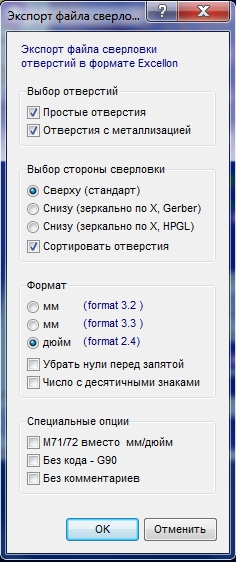
Первым экспортируем файл сверловки — EXCELLON. Тут следует обратить внимание на установленные параметры. Для подавляющего большинства производителей настройки должны выглядеть именно так:
Далее производим экспорт GERBER. В окне экспорта ставим все галочки. Поставить больше необходимого не даст программа, а что то пропустить – получить бракованную плату. При необходимости можно отредактировать расстояние припуска – сколько паяльная маска не будет доходить до контактной площадки элементов.
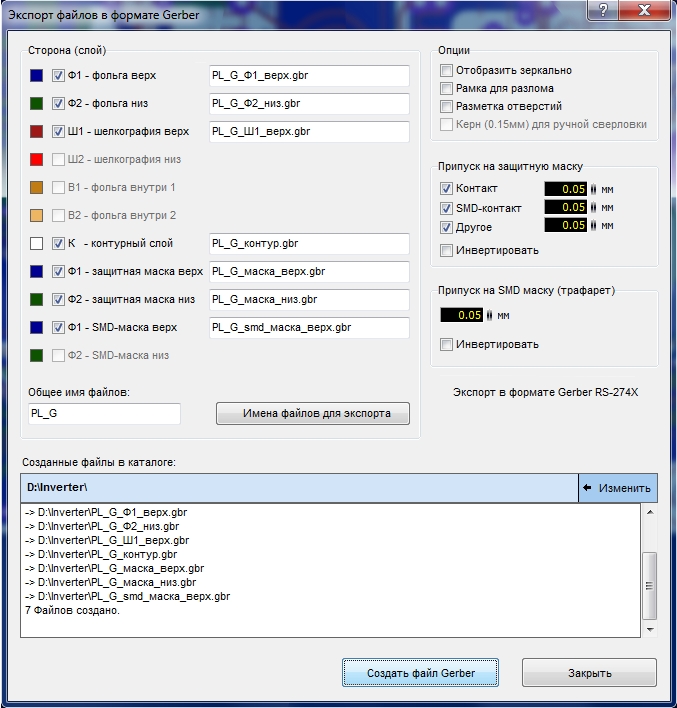
Программа уведомляет, что она создала 7 файлов.
Итого – 8 штук. Один файл сверления и 7 файлов расположения дорожек, паяльной маски и шеклографии.
И вот тут самое главное!
Имена файлов содержат кириллицу. Далеко не все программы корректно распознают файлы с кириллицей, особенно буквы Ф и Ш.
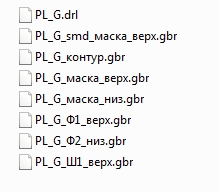
После получения первых плат я неделю переписывался с инженерами этого завода и пока не получил послойные рисунки своей платы в том виде, в котором их приняло их оборудования не мог понять что не так. Соответственно они не могли понять, что не так с платами.
Безвыходных ситуаций не бывает, поэтому чтобы не тратить время на перевод имени слоя на английский я решил использовать Sprint Layout на оригинальном языке – на английском.
Сейчас я запускаю англоязычную версию этой программы и сделаю точно такой же экспорт файлов. Экспортируемые файлы я помещу в другую папку.
Перепроверка настроек файла для сверления.
Дальше экспорт гербер файлов.
Теперь у меня есть одни и те же фалы, но в одной папке у меня названия с кириллицей, во второй только латиница.
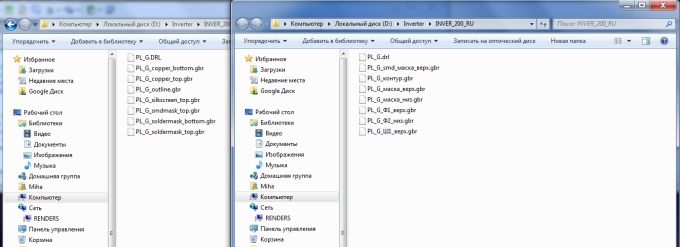
Тут я покажу какие названия файлов соответствуют названиям в другой папке, чтобы было понятно как именно нужно переименовать файлы, чтобы оборудование автоматически распознало их и разложило в нужном порядке.
Файл сверловки называется одинаково в обоих папках. Кстати префикс PL_G берется автоматически из названия файла и если у файла имя содержит кирилицу, то его следует так же изменить.
Сразу сделаю пояснение. Особо важным файлам лучше сразу присваивать имена на латинице и имя файла недолжно содержать больше восьми символов. Только в этом случае при выходе из строя жесткого диска при помощи программ работы с жесткими дисками Вы сможете безболезненно перенести свои файлы на другой носитель. Большинство программ по восстановлению информации не может корректно обработать файлы с длиннющими названиями да еще на русском языке. Именно по этой причине все документы, которые я делаю сам имею короткие названия на латинице. И я не потерял ни одного бита информации, кторую делал своими руками, хотя жесткие диски выходили из строя не один раз.
Возвращаемся к файлам гербер.
PL_G_copper_bottom — PL_G_Ф2_низ это медь, низ
PL_G_copper_top – PL_G_Ф1_верх медь, верх
PL_G_outline – PL_G_контур контурная линия
PL_G_silkscreen_top – PL_G_Ш1_верх шелкография, верх
PL_G_smdmask_top – PL_G_smd_маска_верх маска SMD компонентов, используется при создании трафарета
PL_G_soldermask_bottom – PL_G_маска_низ паяльная маска, указывает те места, где нет покрытия дорожек на нижнем слое
PL_G_soldermask_top — PL_G_маска_верх паяльная маска, указывает те места, где нет покрытия дорожек на верхнем слое
Поскольку у меня есть файлы с английскими названиями я не буду переименовывать русскоязычные файлы, а просто отправлю эти файлы впроизводство. Для этого я помещу все файлы в архив.
Я пользуюсь WINRAR, но можно использовать и другие программы для архивации. Поскольку RAR не очень популярный формат я помещаю файлы в архив ZIP. Степень сжатия делаю минимальной – при распаковке слабо сжатых архивов еще ни разу не возникало проблем.
Теперь у меня есть архив и я могу сделать заказ.
Открываем страницу заказа и выбираем кнопку загрузки файлов.
Если загрузка прошла успешно в окне предварительного просмотра появится рисунок печатной платы. Размеры печатной платы подтягиваются автоматически, а вот при загрузке чертежей с файлами на русском языке размеры пришлось писать вручную.
Далее выбирается требуемое количество печатных плат, указывается сколько плат находится на данном чертеже. По факту у меня на чертеже 4 платы – основная плата; плата модуля дежурного режима; плата индикации; шайба для фиксации дросселя – ну или пустое место, которое осталось.
Однако по одной эти платы использовать нельзя – они разработаны именно для одного устройства и индивидуально использоваться не могут. Поэтому количество плат я оставляю равным единице. В качестве разделителя плат я использовал ряд из отверстий по которым платы будут просто разламываться.
Формат доставки – мне нужны уже порезанные платы, поэтому ФОРМАТ ДОСТАВКИ я не меняю.
Толщина печатной платы. Тут уже на Ваше усмотрение. Мне нужна стандартная плата, поэтому я оставляю толщину 1,6 мм.
Цвет печатной платы. По сути это цвет паяльной маски. Лично для меня это не имеет ни какого значения, поэтому оставляю зеленым.
Лужение для меня тоже подходит обыкновенное и этот пункт оставляю без изменения.
Толщина меди. Здесь у меня возникли некоторые колебания – моя плата является блоком питания и более толстая медь обеспечит меньшее сопротивление протекающему току. Но у меня на силовых дорожках маршруты на которых отсутствует паяльная маска. Эти линии при сборке следует облудить дополнительно, т.е. нанести слой припоя, который снизит сопротивление печатного проводника.
После размышлений я решил оставить типовое значение толщины меди.
Проверка после изготовления, видимо оптическая, оставляю ДА.
Края печатной платы мне металлизировать не нужно, поэтому ни чего не меняем.
Удаление номера заказа. Эта функция определяет сохранять ли чертеж в библиотеке или после изготовления следует его удалить. Разница заключается в том, что при подготовке платы взимается инженерный сбор. Если номер заказа удалить, то при повторном заказе инженерный сбор будет повторно оплачиваться. Если же оставить сохранение номера заказа, то при повторном заказе инженерный сбор взиматься не будет – чертеж уже обработан инженерами.
Далее расширенные опции их трех пунктов.
Проверка платы электрическим способом. Плата не очень сложная, дорожки не слишком близко, поэтому я не использую эту функцию.
Бумага между платами. Тут должно быть понятно – при упаковке между платами прокладывается бумага и во время транспортировке платы не трутся друг о друга.
Подтверждение производства. За эту опцию стоит заплатить. После оформления заказа, после проведения необходимых для производства операций инженер свяжется пришлет письмо с просьбой подтвердить изготовление платы. Чтобы не было проблем после того как печатную плату изготовят лучше выбрать пункт ДА.
Так же с этой странице можно посмотреть на внешний вид печатной платы, воспользовавшись кнопкой Gerber Viewer. В окне предварительного просмотра появится заказываемая плата, на которой можно попробовать другие способы покрытия проводников и цвета паяльной маски.
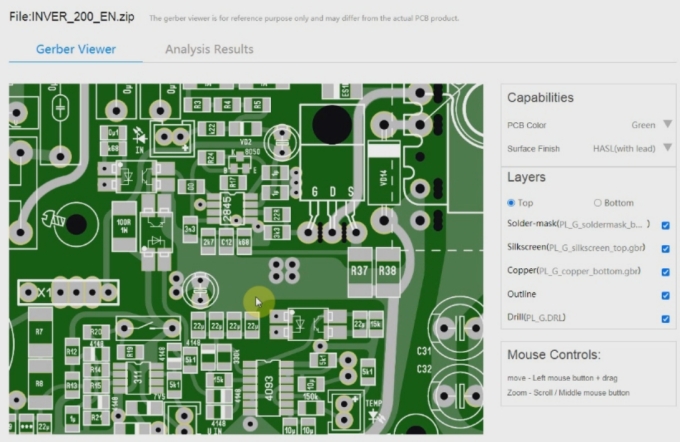
Выбираем способ доставки и переходим к оплате заказа.
Адрес доставки у меня уже заполнен.
Теперь способ доставки. Тут следует обратить внимание, что способ доставки от первоначального изменился – сайт пытается оптимизировать скорость выполнения заказа, но это увеличивает стоимость.
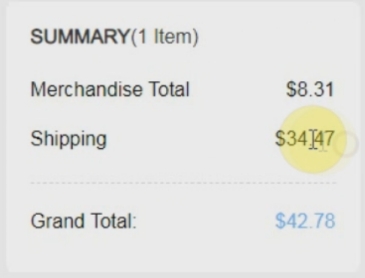
Мне платы нужны не срочно, поэтому изменяю доставку на обычную доставка в течении 20-30 рабочих дней.
В итоге финальная стоимость этого заказа стала пятнадцать с половиной доллара. При курсе в 70 рублей за доллар это чуть больше тысячи рублей. Но тут не стоит радоваться – еще не все подводные камни пройдены.
Оплатить заказ можно при помощи карты VISA или MasterCard. Если у кого то есть возможность кошелек PayPal, то им тоже можно воспользоваться. К сожалению оплатить Яденьгами или Webmoney не получится.
Я оплачивать буду купоном, который мне выдали для оплаты этого заказа, поскольку предыдущий заказ был все таки признан браком. Купон на сумму большую чем требуется, но у купонов разница в цене не возвращается.
После оплаты происходит перемещение в историю заказов.
На этом этапе заказ можно считать завершенным, поскольку теперь надо ждать сообщение от инженера о готовности производственного файла.
Ждать пришлось не долго – заказ я делал вечером, а уже утром следующего дня было получено письмо с просьбой подтвердить производственный файл.
Вернувшись в историю заказов видно, что появилась новая кнопка. Нажимаем ее появляется окно предварительного просмотра. Внешне оно не отличается от окна Gerber Viewer, но этот файл уже делал человек, следовательно файлы прошли конвертацию в оборудовании по производству печатных плат.
Для пущей убедительности я скачиваю производственный файл в котором кроме служебной информации находятся файлы гербер экспортированный уже из программы станка.
Импортирую файлы обратно в Sprint Layout и получаю почти тоже самое, что было отправлено на завод. ПОЧТИ потому, что при импорте гербер Sprint Layout не импортирует слои паяльной маски. Только маску для SMD компонентов.
В принципе все слои на месте, отверстия совпадают, значит можно подтверждать производство.
Теперь скажу об упомянутых ранее подводных камнях.
Передав файл непосредственно в цех производства инженер решил, что это все таки 4 платы,а в этом случае требуется доплата.
Убедить, что это все таки одна плата и должна она выглядеть именно так получилось не с первого раза, но получилось – мне прислали подтверждение, что необходимые поправки сделаны и плата будет изготовлена одной доской. А это значит, что доплачивать ни чего не нужно.
Спустя пару дней с момента подтверждения заказа мне пришло очередное письмо – заказ отправлен. Так же прилагался трек номер для отслеживания посылки. Было это 6-го июля.
20-го июля я уже получил заказанные платы.
Как видно упаковано все достаточно хорошо. Даже сувенир положили. Сами платы дополнительно упакованы в вакуумный пакет и во время транспортировки смещаться друга относительно друга сдвигаться не могут, т.е. вероятность поцарапаться друг очень низкая.
Это я говорю в тому, что отказавшись от бумаги между платами я ни чего не потерял. Возможно какие то микроцарапины и образовались, но в моем понимании они не критичны.
Вот теперь это то, что нужно!
Внимательно осмотрев плату я пришел к выводу, что мелкий шрифт на шелкографии они делают довольно качественно, а вот в некоторых местах с расположением надписей я угадал не совсем так, как хотелось бы. Но в любом случае все надписи вполне читаемы.
Качество дорожек, отверстий и металлизации можете оценить сами. Лично мне понравилось все.
Теперь несколько ответов на вопросы, которые появятся:
Это плата импульсного блока питания мощностью до 200 Вт, но по факту он может не много больше. Ролик со схемой данного блока будет сразу после окончания жесточайших тестовых проверок.
Программы Sprint Layout 6 RU и EN я сложил в один архив и положил на Гуглодиск.
Макросы можно скачать со страницы с описанием самой программы Sprint Layout 6.
Для тех, кто плохо уловил смысл этого повествования напоминаю:
Здесь показан полный цикл подготовки файлов для заказа печатных плат на заводе, в частности речь идет о JLCPCB.
Даны пояснения почему лучше использовать файлы с английскими названиями.
Для тех, кто не хочет возиться с переименованием фалов предлагается использование программы Sprint Layout на английском языке. Другими словами – чертеж изготавливается в привычной русскоязычной версии, а вот экспорт для производства делается на англоязычной версии.
Импорт файлов Gerber в Sprint Layout
Gerber – универсальный формат данных для САПР электронных плат. Это универсальный файл с описанием конфигурации токопроводящих дорожек всех слоёв печатной платы. Он указывает лазерному плоттеру, где формировать дорожки, крепёжные и переходные отверстия.
Sprint Layout – Полное руководство по использованию
Sprint-Layout — это программный инструмент, используемый для разработки макетов для односторонних, двухсторонних и даже многослойных печатных плат (PCB). Программное обеспечение направлено на улучшение дизайна платы.
С помощью Sprint-Layout Вы можете быстро и легко спроектировать свою печатную плату. Программное обеспечение включает в себя всё. Инструмент разработки программы должен иметь программное обеспечение. В нём нет ограничений на то, как Вы должны проектировать свою печатную плату.
Программное обеспечение Sprint layout удобно в использовании. Я считаю, что это руководство может дать базовое представление о печатной плате, поставив Вас на место производителя. То есть Вы можете начать с самого начала или же изменить и отредактировать уже готовый макет или “файл графика”.
Sprint Layout
В Sprint layout есть несколько инструментов для рисования таких вещей, как дорожки, ламели, зоны, текстовые метки, SMD-контакты и многое другое. Он имеет все функции, необходимые для проектирования платы.
Включены даже такие профессиональные функции, как экспорт Gerber-файлов (которые поддерживаются почти каждым производителем печатных плат). Для тех, у кого есть фрезерный станок с ЧПУ или изоляционный фрезерный станок, создан HPGL.
Конструкция программного обеспечения Sprint layout понятна без объяснений. С помощью бесплатной программы для просмотра Sprint Layout, каждый может просмотреть или распечатать Ваши макеты.
Для каждой стороны платы существует два слоя (медь и шелкография). У Вас есть возможность использовать эскизный слой для контура платы или 2 дополнительных внутренних слоя для многослойных плат. Дополнительные функции: паяльные маски, SMD-маски, автоматические заземляющие поверхности, проверка прохождения сигнала.
Функция Photoview даёт возможность взглянуть на Вашу плату так, как если бы она была бы изготовлена.
Эта функция поможет Вам найти неисправности на плате. В расширяемой библиотеке предопределено несколько компонентов для схем сквозных отверстий или SMD.
При печати дизайна, плана монтажа компонентов или паяльной маски на бумаге или пленке можно выбрать множество вариантов. Программное обеспечение также имеет обширную и удобную опцию печати. Эта функция позволяет печатать макеты или план монтажа компонентов на бумаге или фольге.
Вы можете экспортировать свой макет в формат BMP, GIF или JPG. Эти форматы можно использовать в таких программах, как Word, или на Вашей домашней странице для публикации.
Существует автоматический маршрутизатор для подключения отдельных дорожек, которые были интегрированы в программное обеспечение. Но мы предупреждаем, что Sprint layout не предназначена для автоматической маршрутизации полных плат. создаёт файлы Gerber и Excellon для профессионального изготовления Вашей платы.
Sprint Layout 6.0
Sprint layout 6.0 — одна из последних версий. Как и в каждой новой версии, Вы получаете новые функции. Особо следует отметить следующие новые функции:
1. Большее разрешение и точность:
В отличии от предыдущих версий, Вы получите увеличение разрешения и точности макета спринта в десять раз. Вы должны знать, что это касается настроек сетки и максимального коэффициента масштабирования. Таким образом, нет проблем с проектированием невероятных макетных конструкций.
2. Данные Pick+Place:
Sprint layout теперь может создавать и экспортировать файлы pick and place. Эти файлы нужны для автоматизированной сборки SMD-плат.
3. Техника сглаживания:
В новом программном обеспечении была применена технология сглаживания, позволяющая заметно улучшить графическое представление Sprint layout.
4. Мультивыбор:
Одновременное редактирование нескольких элементов. Теперь Вы можете редактировать столько элементов одновременно, сколько захотите с помощью панели свойств.
5. Селектор:
Новая версия селектора является более мощным инструментом. С помощью этого инструмента Вы можете находить и выбирать определенные элементы макета и редактировать их одновременно. Всё это с помощью новой функции мультивыбор. Хорошим примером может быть то, как Вы сможете выбрать и отредактировать все контактные площадки с определенной формой или отверстием.
6. Автоматический режим захвата:
Есть новый режим захвата, позволяющий легко размещать контактные площадки и дорожки. Если мышь приближается к точке захвата, точка мыши будет захвачена и поможет вам точно подключиться. Это полезно, когда некоторые соединения лежат вне света.
7. Импорт Gerber:
У Вас есть возможность импорта Gerber, которая позволяет загружать существующие файлы Gerber и преобразовывать их в готовый макет.
8. Эластичная связь:
При перемещении элементов у есть соединенные дорожки, которые могут сохранять свою связь.
9. Компоненты:
Версия 6.0 может отображать и управлять компонентами, включая идентификатор и значение. Также доступен список компонентов.
10. Переходники с термопрокладкой:
Теперь Вы можете установить термопрокладку, разделенную для каждого слоя, когда/если используете переходные отверстия в качестве термальной прокладки.
11. Изоляционное фрезирование:
Обычно все отдельные задания, такие как изолияционное фрезерование, сверление или вырезание, приходится выполнять в разных plot файлах. Но теперь изоляционное фрезерование обновлено, все эти работы можно записать в один plot файл. Таким образом, типичные проблемы с происхождением в различных файлах будут предотвращены
12. Горячие клавиши:
Клавише (функциональная клавиша 1–9) на клавиатуре присваиваются определенные редактируемые значения сетки. Таким образом, Вы сможете переключаться между несколькими значениями сетки всего одним нажатием клавиши.
13. Прямоугольник:
Теперь можно быстро рисовать прямоугольники (дорожки или зоны) с помощью нового режима рисования прямоугольников.
14. Круговое расположение:
Специализированный круговой метод — это сложная и отвратительная работа. Для этого в Sprint-layout есть специальный помощник. Как только определите необходимый параметр, Вы сможете увидеть результат ваших параметров в предварительном просмотре, прежде чем завершите действие.
15. Новое перекрестие:
У Вас есть улучшенное перекрестие, которое последовательно участвует в каждом действии и может отображать дополнительные линии под углом 45° и числовые значения координат непосредственно на перекладине
2.1 Sprint—Layout Full Crack
Теперь, я думаю, Вам интересно в чём разница между Sprint-layout и Sprint-layout full crack. Конечно, помимо очевидной, на которую указывают слова “Full crack». Как было сказано ранее, Sprint-Layout — это электронное программное обеспечение, используемое системой Windows.
Одна из версий — это полная версия Sprint-layout для ОС Windows удобная для повседневного использования.
Это программное обеспечение имеет чистый и аккуратный пользовательский интерфейс. Он прост в использовании и позволяет работать более эффективно. Существуют горячие клавиши, которые Вы можете использовать и настраивать для определенных функций.
Технические характеристики программного обеспечения для его работы на ноутбуке/ стационарном компьютере приведены ниже:
Системные требования: Операционная система: Windows XP/Vista/7/8/10
Память (RAM): требуется 1GB оперативной памяти.
Место на жестком диске: требуется 400MB свободного места.
Процессор: Intel Pentium 4 или последующая
2.2 Экспорт Sprint—Layout
Вы уже знаете о новых функциях Sprint layout 6.0. Но одной из самых важных функций является функция экспорта и ее многочисленные типы/форматы экспорта.
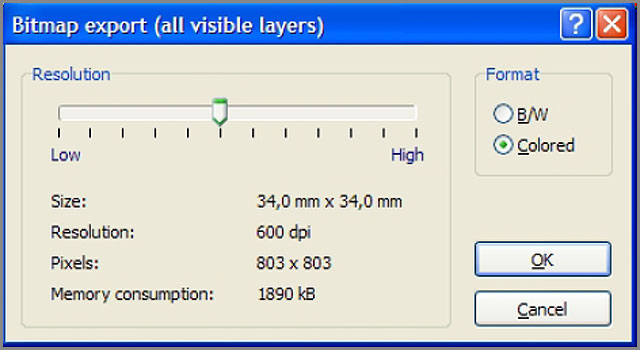
1. Экспорт растрового изображения:
Эта функция позволяет создавать растровые изображения (.bmp), которые можно использовать в других приложениях. Слои, видимые в редакторе, являются местом создания растрового изображения.
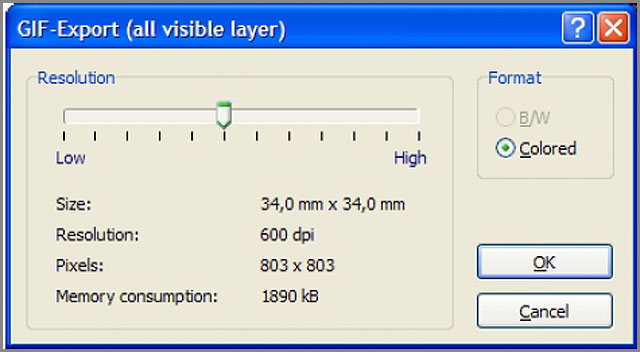
2. GIF-экспорт:
Это позволяет создать GIF-файл (.gif), который можно использовать с другими приложениями. Слои, которые видны в редакторе, являются местом создания растрового изображения. В то время как формат GIF — это сжатый формат, поэтому получается файл гораздо меньшего размера, чем растровое изображение.
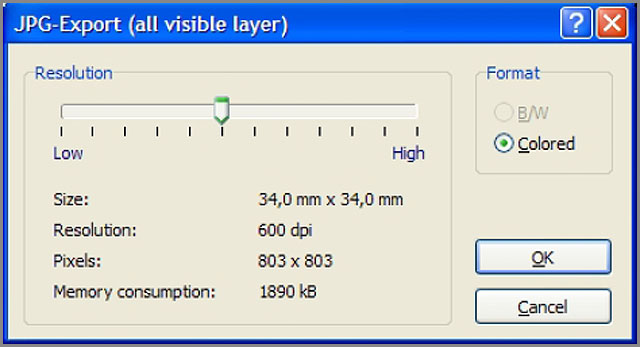
3. JPEG-экспорт:
Это позволяет создать файл JPEG (.jpg), который может использоваться с другими приложениями. Слои, которые видны в редакторе, являются источником растрового изображения. Формат JPEG — это сжатый формат, поэтому получается гораздо меньший файл, чем растровое изображение.
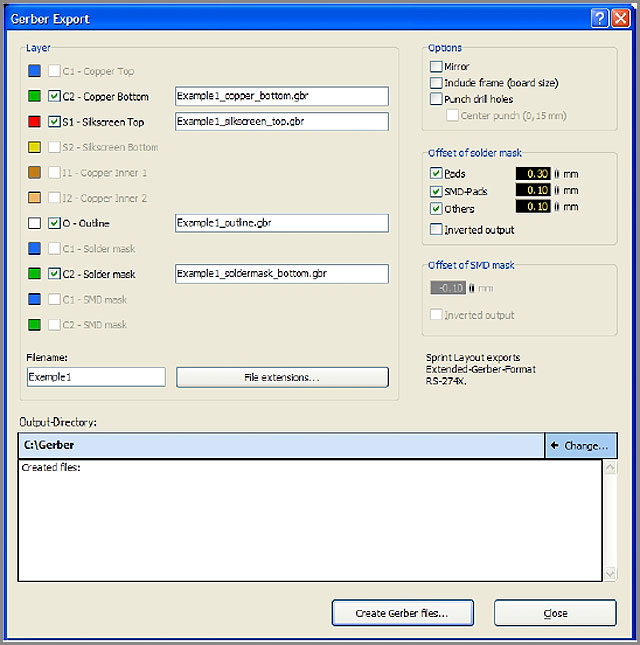
4. Gerber-экспорт:
Файлы Gerber известны почти всем производителям. Так как каждый слой (паяльная маска, медь, шелкография) нуждается в файле Gerber для полного описания печатной платы. Вы можете обмениваться данными макета с производителями, потому что Sprint-layout создаёт стандартные Gerber-файлы RS274-X, которые широко используются.
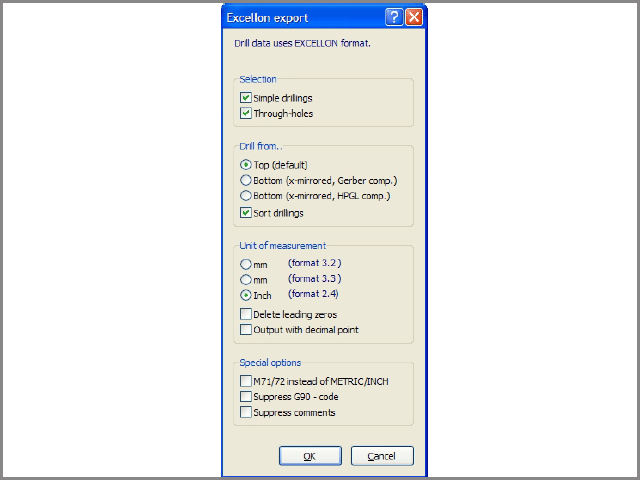
5. Excellon-экспорт:
Используется для обмена данными практической обработки платы с Вашим производителем. Он содержит все диаметры и положения вашего сверления.
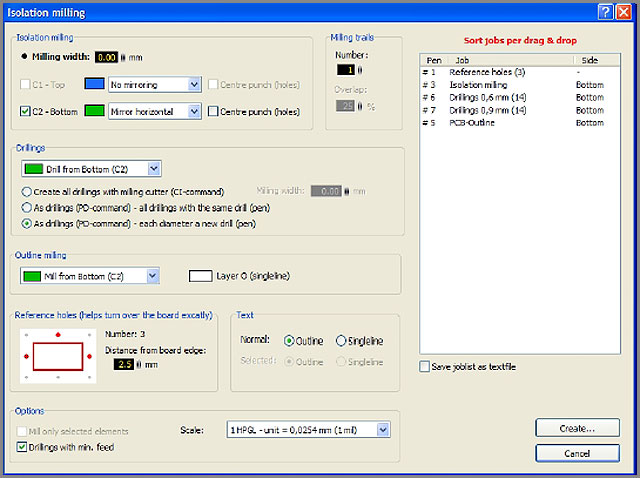
6. Изоляционное фрезерование
Это особая функция для производства печатных плат на фрезерном станке с ЧПУ. Дорожка и соединения будут вырезаны из цельной медной платы. Sprint-layout поддерживает производство изолированной фрезерованной платы, включая изоляционные каналы, отверстия и форму платы.
Все полученное будет экспортировано в файл графика в формате HPGL (*.plt). Этот файл графика затем будет использоваться фрезерным станком с ЧПУ для изготовления платы.
Руководство по Sprint Layout
Если Вы хотите создать свой собственный макет печатной платы с помощью программы ABACOM Sprint Layout, вот несколько наставлений и советов. Всегда используйте все предписанные стандартные слои Sprint Layout.
Большинство производственных компаний заботятся о создании производственных данных (Extended Gerber) для Вас, если они находятся на текущем уровне.
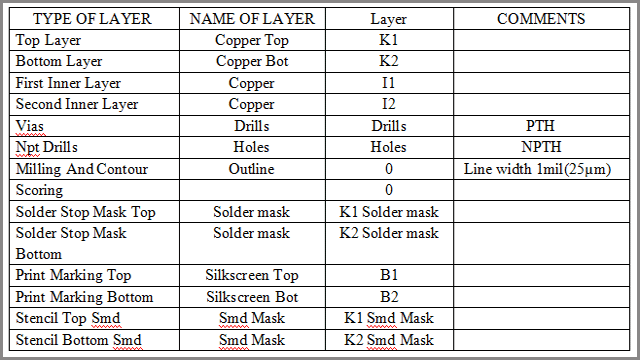
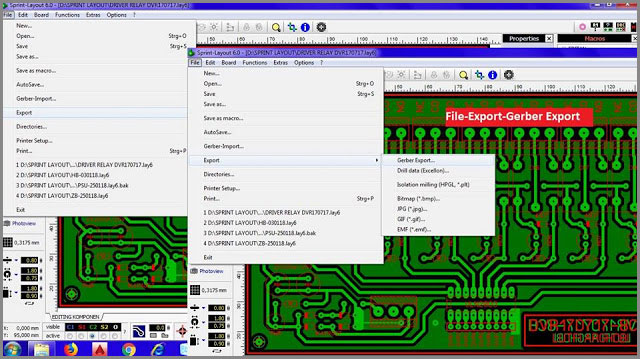
Другое дело — экспорт Gerber. Если Вы хотите самостоятельно экспортировать Garber, можете выполнить следующие действия:
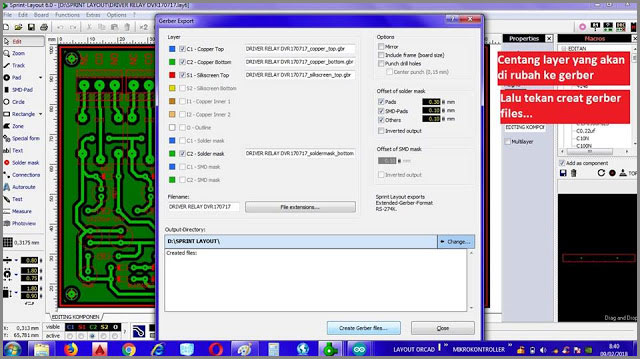
- 1: Выберите слой, который будет изменен на Garber.
- 2: Затем нажмите создать файлы Gerber
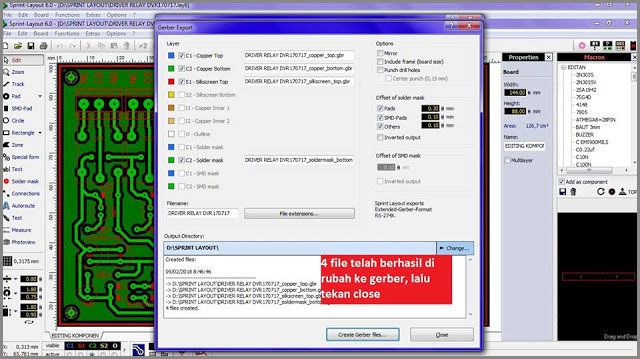
- 3: Файл успешно изменен на Gerber, затем нажмите закрыть
4: Нажмите кнопку экспорт файла данных сверления (Excellon). Этот шаг должен сделать Gerber каналом.
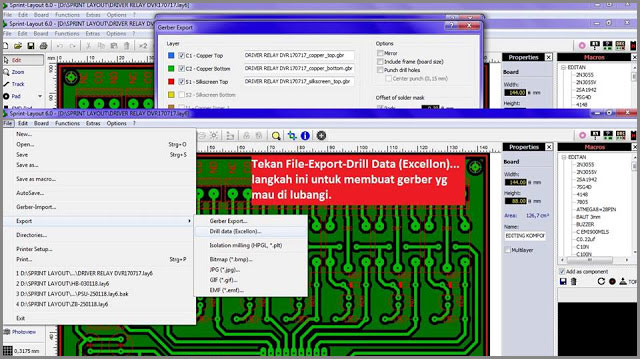
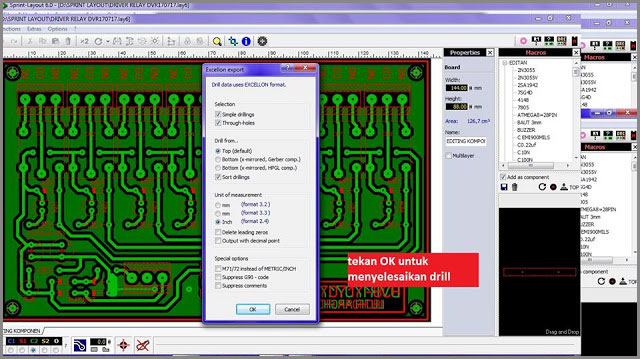
5: Нажмите ОК, чтобы завершить действие
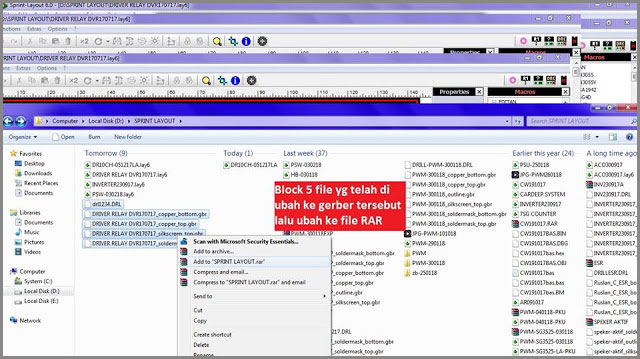
- 6: Соберите каждый файл слоя и превратите их в Rar. формат
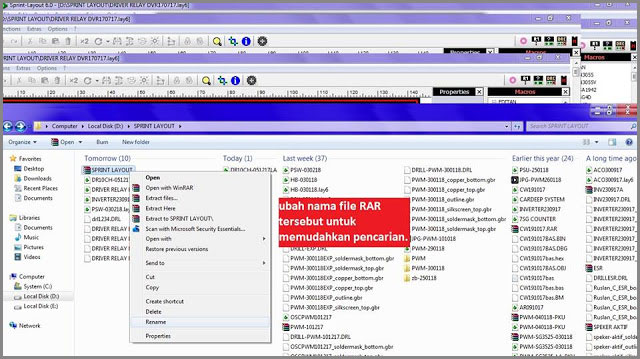
- Шаг 7: Переименуйте файл и отправьте его производителю печатной платы.
Среди опций ни в коем случае не следует выбирать опцию “Зеркало”. Что касается смещения паяльной маски, то всегда делайте зазор паяльной маски равным 0,5 мм (50 мкм). Так как это наименьший отклонение, которое допускает паяльная прокладка для нанесения любой паяльной маски.
Помните, что при более значительном показателе у компонентов с мелким шагом не будет адекватного моста паяльной маски с контактными площадками.
Однако, если чувствуете неуверенность, помните: сомневаетесь — ничего не делайте. Или в этом случае оставьте его на уровне 0,00 мм, так как это оптимизировано производителями.
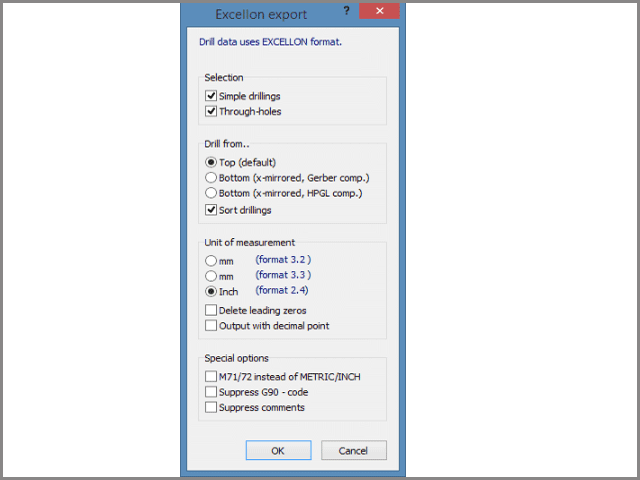
Также для экспорта данных сверления всегда выбирайте в качестве единицы измерения 2,4 дюйма.
Sprint—Layout: заметки пользователя
• Я рассматривал эту программу как очень продвинутую программу для рисования, ориентированную на проектирование печатных плат. Визуализатор программы — это гораздо больше, чем просто программа просмотра. Она позволяет откалибровать устройство печати и распечатать проект печатной платы для домашнего изготовления печатной платы. Она имеет поддержку Gerber и Excellon, поэтому подходит для профессионального производства.
• Я выбрал Sprint-Layout от Abacom. Я не использовал Eagle, поэтому я не могу их по-настоящему оценить. Но я использовал программное обеспечение ExpressPCB (которое мне понравилось не из-за цен на их печатные платы).
Я нашел Sprint-Layout от Abacom очень простым, интуитивно понятным. Их файлы справки возвращают полезную информацию, а также легко создавать / изменять площади устройств. Полнофункциональное программное обеспечение CAD для печатных плат, которое достаточно легко изучить и использовать, при этом оно остается стабильным.
• Я также использовал FreePCB (очень уважаю бесплатные приложения с открытым исходным кодом, но я бы не сказал, что мне это понравилось). И использовал бесплатную версию DipTrace (бесплатная версия с ограниченным количеством выводов), а также по-прежнему предпочитаю Sprint-Layout.
Кроме того, вчера я получил свои профессиональные платы, они прекрасны и безупречны. Теперь я в восторге от того, что Sprint так быстро и легко перешел от схемы к готовой плате. И всё это по выгодной цене.
• Я выбрал эту программу, потому что она очень проста в использовании (я люблю простые вещи). Более того я использую ее для временных диаграмм. Она позволяет импортировать отсканированную копию, что очень полезно.
• В линейке продуктов Abacom также есть редактор схем sPlan: http://www.abacom-online.de/uk/html/splan.html. Но нет связи между Schematic и программой Layout! Более того, нет никаких планов делать это, а жаль. Авто-роутер не очень полезен.
Заключение
Теперь вы понимаете, что такое Sprint-layout, знаете о последней версии и об её новых функциях. Вы можете приступить к изготовлению своей платы и привезти её к нам для изготовления. Или же можете предоставить нам увлекательную работу по разработке и производству печатной платы для Вас.
Похожие публикации:
- 1 2 или 3 8 как определить
- Сколько вольт выдерживает изолента
- Бэс электростанция что это
- Как обнаружить датчик движения
Курс по Sprint Layout 6. Часть 2 — Функции рисования. Макросы и библиотека компонентов
Функции рисованияВ первой части курса Sprint Layout мы познакомились с интерфейсом программы. Вторую часть курса начнем с того, что рассмотрим какие же функции предоставляет программа для рисования плат. Все элементы расположены на панели слева.  Рассмотрим их. Курсор
 Горячая клавиша «Esc». Инструмент «по-умолчанию». Используется для выбора элементов на рабочем поле. Сброс любого инструмента в «Курсор» производится нажатием на правую кнопку мыши. Масштаб
 Горячая клавиша «Z». Курсор принимает вид лупы. Нажатием на левую кнопку мыши на рабочем поле происходит увеличение масштаба платы, на правую — уменьшение. Также с зажатой левой кнопкой мыши можно выбрать участок платы, который необходимо увеличить. Дорожка
 Горячая клавиша «L». Инструмент для рисования дорожки заданной ширины. Значение ширины (в мм) задается перед началом рисованием в специальном поле ниже:
  Кнопка слева открывает подменю часто используемых, так называемых «любимых» ширин дорожек. Можно добавить новое значение или удалить существующее:
 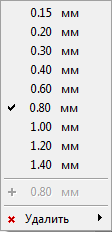 Примечание — Пункт добавления нового значения становится активным лишь в случае, если текущего значения ширины дорожки нет в списке. После установки ширины, выбрав инструмент «Дорожка», можно приступать непосредственно к рисованию дорожки. Для этого в рабочем поле следует выбрать точку, откуда будет начинаться линия, щелкнуть левой кнопкой мыши и вести линию в точку, где она должна заканчиваться.
  Вид изгиба дорожки перебирается нажатием клавиши «Пробел». Доступны пять вариантов:
 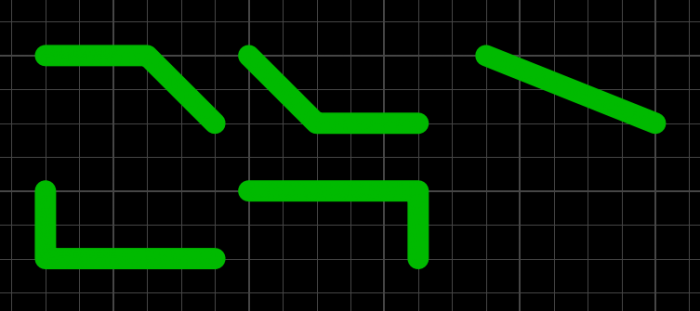 При нажатии клавиши «Пробел» с зажатой клавишей «Shift» перебор осуществляется в обратном порядке. В процессе рисования можно при необходимости фиксировать линию нажатием на левую кнопку мыши, формируя тем самым необходимую форму дорожки.
 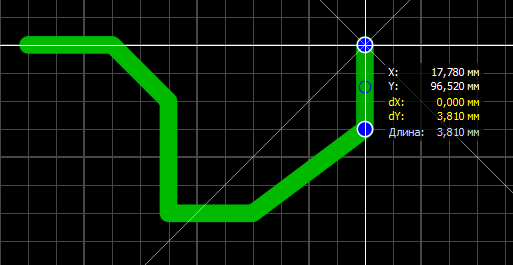 Значение длины отображается для последних не зафиксированных сегментов. Зажав клавишу «Shift» можно временно сделать шаг сетки в два раза меньше, а зажав «Ctrl» — отключить привязку курсора к сетке. Зафиксировав последнюю точку дорожки, можно закончить рисование дорожки нажав на правую кнопку мыши. Дорожка завершается и курсор готов к рисованию следующей дорожки. При выборе нарисованной линии она подсвечивается розовым цветом и панель свойств меняет вид, отображая параметры дорожки:
  В этой панели можно изменить значение ширины линии, посмотреть ее длину, количество узлов и подсчитанный максимально допустимый ток. Примечание — Параметры расчета (толщина слоя меди и температура) настраиваются в разделе » Imax » основных настроек программы (см. первую часть цикла). Синими кругами отображены узлы дорожки. А еще в середине каждого сегмента дорожки видны синие окружности — так называемые виртуальные узлы. Потянув за них курсором мыши можно превратить их в полноценный узел. Обратите внимание, что в процессе редактирования один сегмент подсвечивается зеленым цветом, а другой — красный. Зеленый цвет означает то, что сегмент расположен горизонтально, вертикально или под углом 45°. Концы дорожек по умолчанию круглые, но на панели свойств имеются две кнопки, делающие их прямоугольными (обратите внимание на левый конец дорожки). Если одна трасса представлена на плате двумя раздельными дорожками и их конечные узлы расположены в одной точке, то дорожки можно соединить.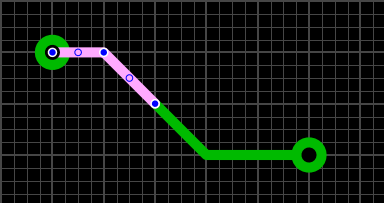
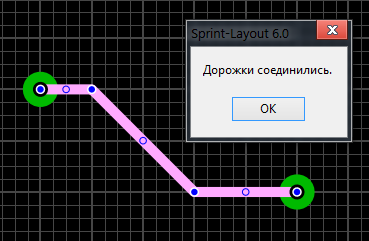
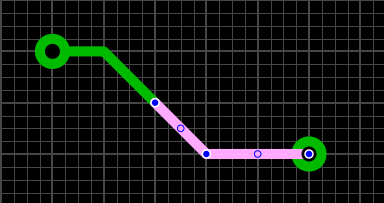 Для этого следует щелкнуть правой кнопкой мыши по конечному узлу и выбрать в контекстном меню пункт «Соединить линию». Трасса станет цельной.
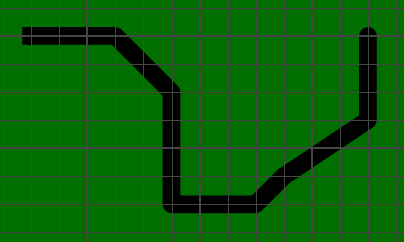
  Галочка «Негативно» формирует из дорожки вырез на полигоне Авто-земли:
  Контакт
 Горячая клавиша «P». Инструмент создания контактных площадок для выводов компонентов. Нажатием на маленький треугольник слева открывается меню контактов, где можно выбрать необходимую форму контакта:
 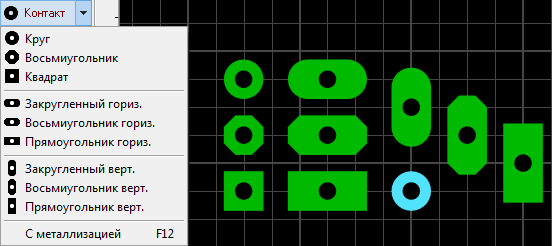 Пункт «С металлизацией» делает контактную площадку на всех слоях меди, а отверстие металлизированным. При этом цвет контакта с металлизированным отверстием отличается от не металлизированных (обратите внимание на круглый голубой контакт). Горячая клавиша F12 включает/отключает металлизацию у любого выбранного контакта. Формы контактных площадок не ограничиваются этим списком — их можно сделать любой формы. Для этого необходимо разместить обычный контакт (1), а вокруг него нарисовать площадку нужной формы (2). Причем следует не забывать о маске — необходимо вручную открыть от нее весь контакт (3) (о маске см. ниже).
 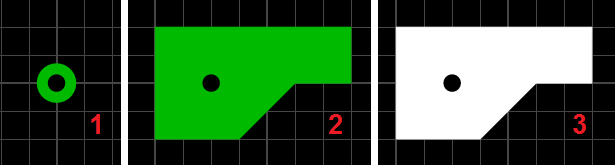 Как и у инструмента «Дорожка» у данного инструмента внизу есть свои настройки:
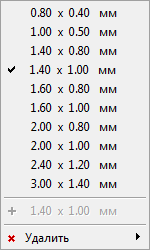
  Верхнее поле задает диаметр контактной площадки, нижнее — диаметр отверстия. Кнопка слева открывает подменю часто используемых размеров контактов. Можно добавить новое значение или удалить существующее:
  Задав необходимые значения, выбираем инструмент «Контакт» и левым щелчком мыши выполняем размещение контакта в нужной точке рабочего поля.
 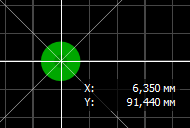 Параметры любого выбранного контакта (или группы контактов) всегда можно изменить на панели свойств:
 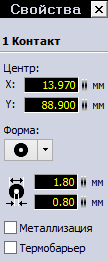 Последний пункт с галочкой включается термобарьер у контакта. Подробнее рассмотрим эту функцию в следующей части курса. Если контактная площадка не имеет гарантийного пояска, т.е. диаметр отверстия равен диаметру контактной площадки, то она отображается следующим образом:
 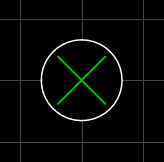 SMD-контакт
 Горячая клавиша «S». Инструмент создания прямоугольных контактов для компонентов поверхностного монтажа. Настройки:
  Справа поля для ввода значений ширины и высоты контакта. Под ними кнопка смены значений в этих двух полях. Кнопка слева открывает подменю часто используемых размеров контактов. Задав необходимые размеры и выбрав данный инструмент, контакт можно размещать на рабочем поле:
 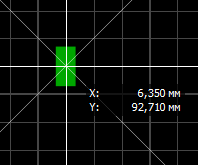 Для SMD-контакта также доступна функция термобарьера на панели свойств, с тем лишь отличием, что настраивается она только на одном слое. Круг/Дуга Горячая клавиша «R».
  Примитивы — окружность, круг, дуга. Выбираем точку размещения и зажав левую кнопку мыши двигаем курсор в сторону, задавая тем самым диаметр окружности.
 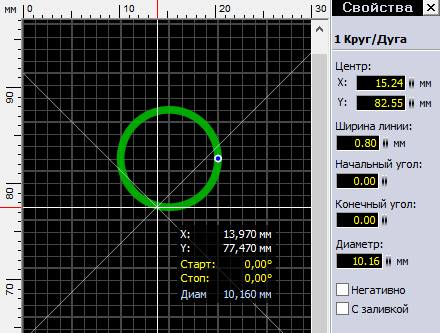 Заметьте, что панель свойств в процессе рисования содержит информацию о создаваемой окружности. Отпустив левую кнопку мыши, мы завершим создание окружности. Выделив ее инструментом «Курсор» мы сможем редактировать свойства окружности в панели свойств — в частности задать координаты центра, ширину линии и диаметр, а также углы начальной и конечной точек, если хотим превратить окружность в дугу. Превратить окружность в дугу также можно потянув курсором за единственный имеющийся на окружности узел:
 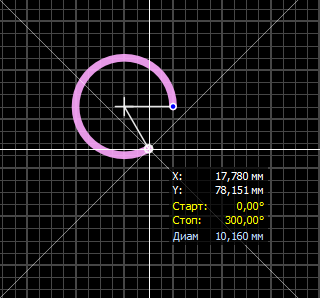 Галочка «С заливкой» делает из окружности круг, заливая внутреннюю область, а «Негативно» по аналогии с дорожкой превращает элемент в вырез на полигоне Авто-земли. Полигон
 Горячая клавиша «F». Инструмент создания участков любой формы. Рисование происходит дорожкой с заданной шириной:
 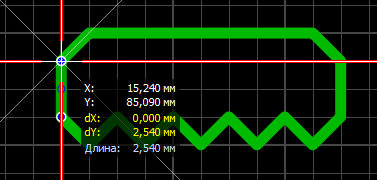 После завершения полигон отображается с заливкой и, при его выборе, возможно редактирование узлов (так же как в инструменте «дорожка»):
 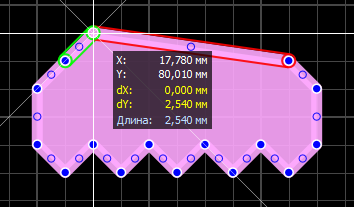 Панель свойств содержит еще некоторые настройки:
 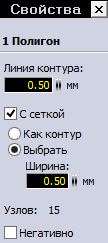 Можно изменить ширину линии контура, увидеть количество узлов, сделать из полигона вырез на заливке Авто-земли (галочка «Негативно»), а также изменить вид заливки полигона со сплошного на сетчатый.
 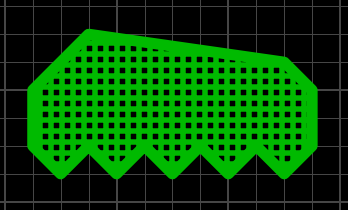 Толщину линий сетки можно оставить как у контура полигона, либо задать свое значение. Текст
 Горячая клавиша «T». Инструмент создания текстовых надписей. При его выборе открывается окно настроек: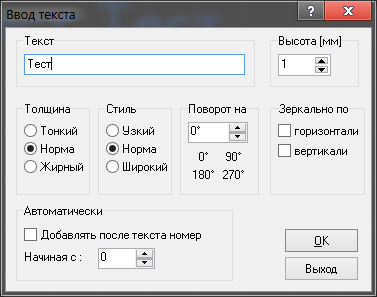
- Текст — поле ввода необходимого текста;
- Высота — высота строки текста;
- Толщина — три различных вида толщины текста;
- Стиль — стиль текста;
- Поворот на — повернуть текст на определенный угол;
- Зеркально по — отразить текст по вертикали или горизонтали;
- Автоматически — дополнительно добавлять номер после текста, начиная с определенного значения.
Три вида толщины текста и три вида стиля дают девять вариантов начертания (правда некоторые получаются одинаковыми):
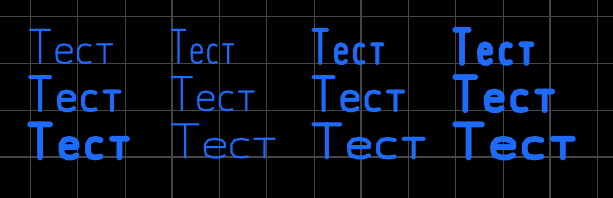
Примечание — По умолчанию минимально возможная толщина текста ограничена на уровне 0,15 мм. Если толщина получается слишком маленькой, то высота текста автоматически увеличивается. Это ограничение можно отключить в меню настроек программы (см. первую часть цикла).
Прямоугольник

Горячая клавиша «Q».
Инструмент создания прямоугольного контура или прямоугольного полигона. Для рисования следует щелкнуть левой кнопкой мыши в рабочем поле и, не отпуская, вести курсор в сторону, задавая форму прямоугольника.
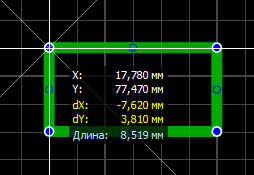
Создание прямоугольника завершится после того как кнопка будет отпущена.
Как я уже сказал, доступны два вида прямоугольников — в виде контура из дорожек и с заливкой.

Причем прямоугольник в виде контура есть ни что иное как обыкновенная дорожка, проложенная в форме прямоугольника, а прямоугольник с заливкой — полигон. Т.е. после создания редактировать их можно как дорожку и полигон соответственно.
Фигура
Горячая клавиша «N».

Инструмент создания специальных фигур.
Первый вид фигуры — правильный многоугольник:
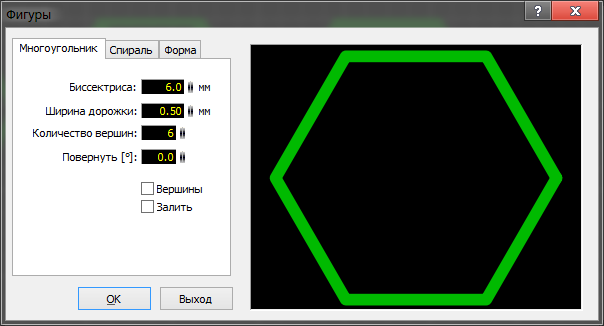
Доступны настройки биссектрисы — расстояния от центра до вершин, ширины дорожки, количества вершин, угла поворота.
Галочка «Вершина» соединяет противоположные вершины между собой (средний рисунок), «Залить» — закрашивает внутреннее пространство фигуры (правый рисунок):
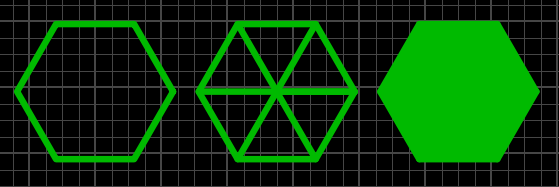
Следует отметить, что в результате получаются элементы состоящие из дорожек и полигона. Поэтому и редактируются они соответствующим образом.
Второй вид фигуры — спираль:
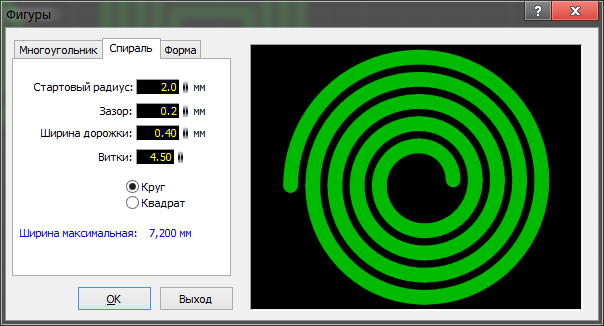
Задав параметры, можно создать круглую или квадратную спираль:
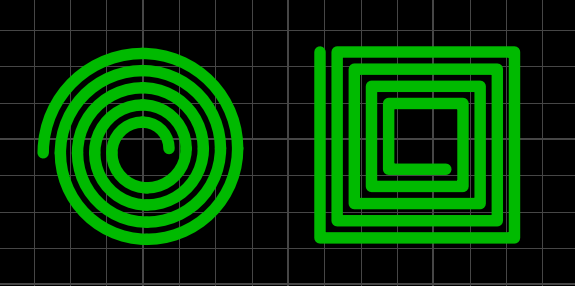
Круглая спираль состоит из четвертинок окружностей различных диаметров, а прямоугольная спираль — дорожка.
Третий вид фигуры — форма:
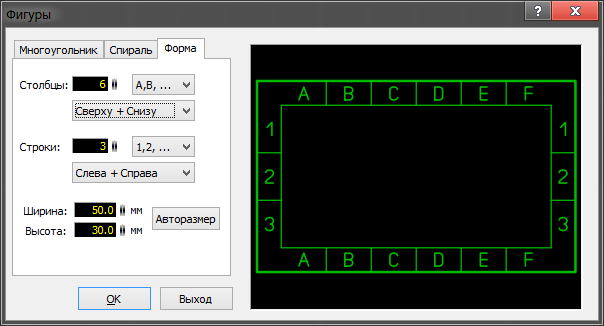
Настройки позволяют задать количество строк и столбцов, вид нумерации ее расположение и общие размеры формы. Результат:
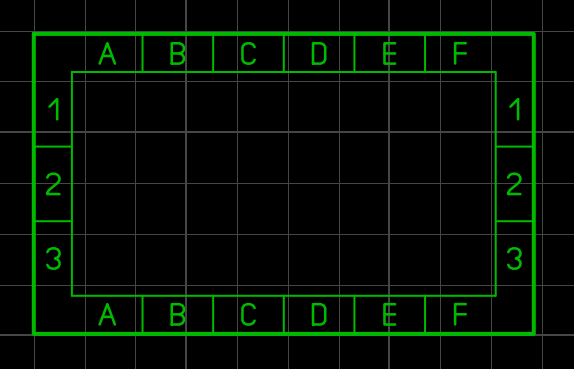
Форма также состоит из более простых примитивов — дорожка и текст.
Маска

Горячая клавиша «O».
Инструмент для работы с паяльной маской. При его использовании плата меняет расцветку:
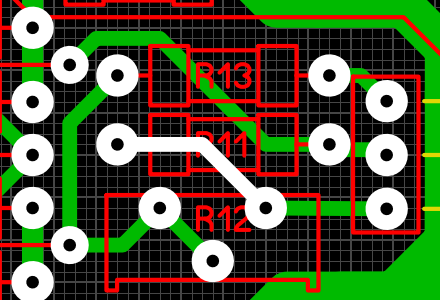
Белый цвет элементов означает, что участок будет открыт от маски. По умолчанию от маски открыты только контактные площадки. Но нажатие левой кнопкой мыши по любому элементу текущего слоя меди открывает его от маски (на рисунке я открыл от маски дорожку в центре рисунка). Повторное нажатие обратно закрывает.
Связи

Горячая клавиша «C».
Инструмент позволяет установить виртуальную связь, не разрывающуюся при перемещении или повороте компонентов, между любыми контактами на плате.
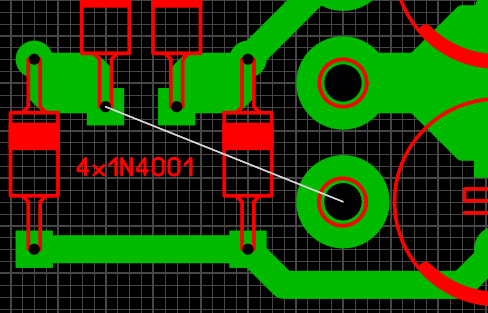
Для удаления связи нужно щелкнуть по ней левой кнопкой мыши при активном инструменте «Связь».
Автотрасса

Горячая клавиша «A».
Примитивный автотрассировщик. Позволяет трассировать расставленные «Связи».

Для этого следует задать параметры трассировки (ширину дорожки и зазор) и, наведя курсор на связь (она подсветится), щелкнуть левой кнопкой мыши. Если возможность прокладки трассы с заданными параметрами имеется, то она будет проложена:
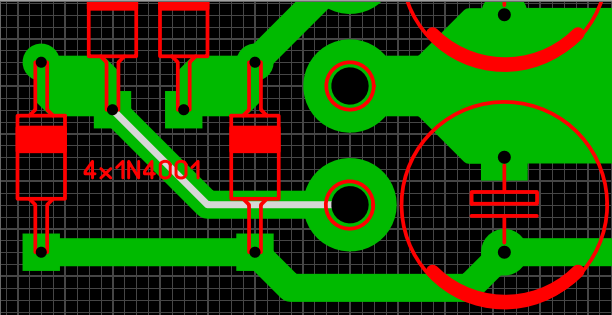
При этом автоматически проложенная трасса будет отображаться с серой линией по центру дорожки. Это позволяет отличить их от трасс, проложенных вручную.
Повторный щелчок левой кнопкой мыши при активном инструменте «Автотрасса» по автоматически разведенной трассе удаляет ее и возвращает связь контактов.
Контроль

Горячая клавиша «X».
Инструмент позволяет увидеть разведенную цепь целиком, подсветив ее:
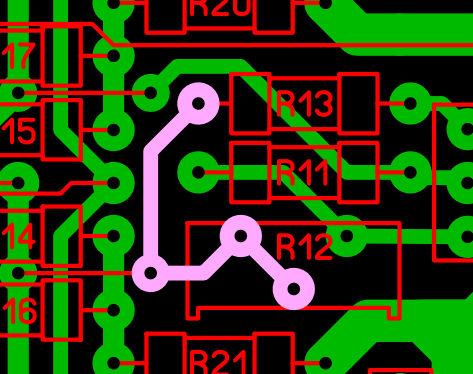
Примечание — в первой части курса я описывал настройку вида этой подсветки: мигающий/не мигающий Тест-режим.
Измеритель

Горячая клавиша «M».
Зажатой левой кнопкой мыши выделяется прямоугольная область, а в специальном окне отображаются текущие координаты курсора, изменение координат по двум осям и расстояние между начальной и конечной точкой выделения, угол наклона диагонали прямоугольника выделения.

Фотовид

Горячая клавиша «V».
Удобный инструмент, позволяющий посмотреть как будет выглядеть плата после изготовления:
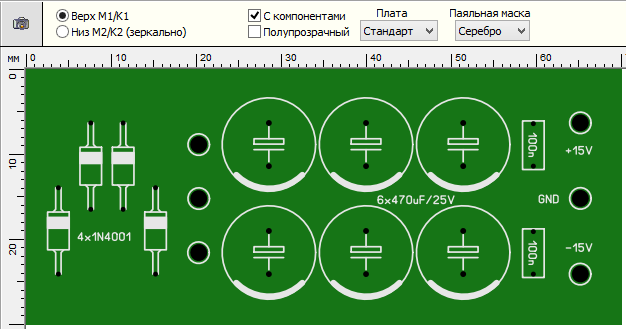
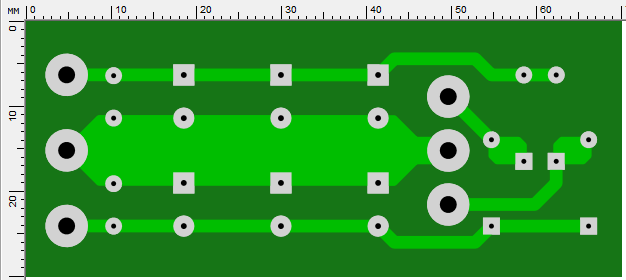
Переключатель «Верх/Низ» меняет сторону платы для отображения.
Примечание — Нижний слой при отображении зеркалится по сравнению с отображением при трассировке. Инструмент «Фотовид» работает аналогично тому, что если бы Вы крутили в руках готовую плату.
Галочка «С компонентами» включает отображение слоя маркировки, а галочка «Полупрозрачный» делает плату полупрозрачной — сквозь нее просвечивает нижний слой:
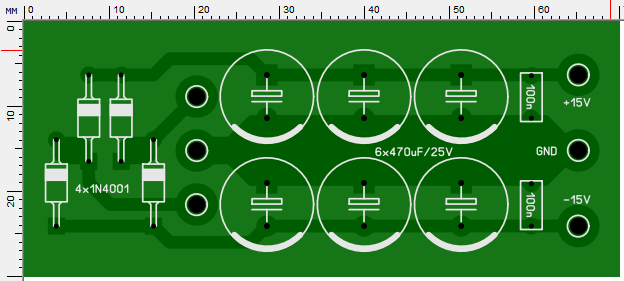
Два выпадающих меню — «Плата» и «Паяльная маска» меняют цвет маски и цвет непокрытых маской контактов:
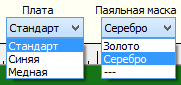
Примечание — Пункт «—» отображает контакты в виде покрытых маской.
Макросы
Макрос — это сохраненный участок платы, готовый к дальнейшему повторному использованию. В Sprint Layout в виде макросов организована библиотека посадочных мест компонентов.
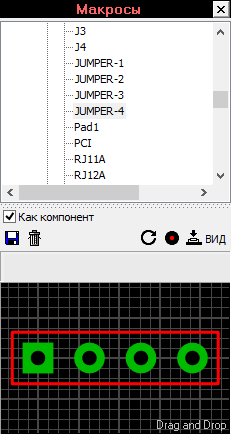
После запуска программы по умолчанию справа открыта панель макросов. Открытием/закрытием этой панели управляет кнопка на панели инструментов в правой части окна:

Пока эта библиотека пуста.
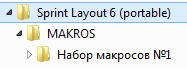
Для подключения скачанного набора макросов достаточно его распаковать и поместить в папку, указанную в настройках SL6 (см. первую часть цикла):
После этого программа, просканировав эту папку во время следующего запуска, отобразит макросы на панели:
Для удаления макроса из библиотеки достаточно его выбрать в дереве библиотеки и нажать на значок корзины рядом с кнопкой сохранения.

Чтобы отредактировать макрос, нужно вытащить его на рабочее поле, провести необходимые изменения и, выделив необходимые элементы, нажать на кнопку «Сохранить» и сохранить как новый макрос, задав ему имя (или заменить существующий).
IPC-7251 и IPC-7351
Хочется сказать несколько слов по поводу именования своих макросов. Существуют зарубежные стандарты IPC-7251 и IPC-7351, которые определяет размеры контактных площадок и виды посадочных мест для различных типовых корпусов. Но в нашем случае оттуда понадобятся рекомендации по именованию посадочных мест.
Рассмотрим на примере конденсатора на 100 нФ серии B32922 фирмы EPCOS:
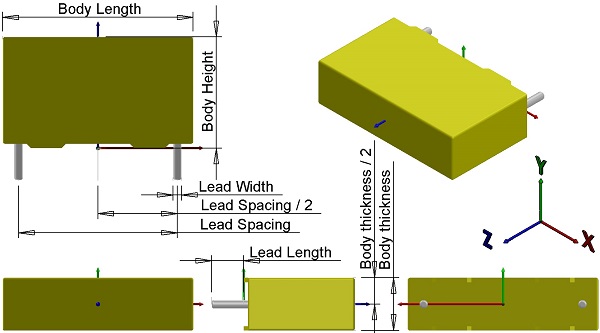
Согласно стандарту IPC-7251, наименование его посадочного места будет формироваться следующим образом:
CAPRR + Межвыводное расстояние + W Толщина выводов + L Длина корпуса + T Толщина корпуса + H Высота корпуса
Следовательно, согласно даташиту имеем:
CAPRR_ 1500_ W80_ L1800_ T500_ H1050
CAPRR – Конденсатор (CAP), неполярный, с радиальными выводами (R), прямоугольный (R)
1500 – Межвыводное расстояние = 15.00mm
W80 – Толщина выводов = 0.80mm
L1800 – Длина корпуса = 18.00mm
T500 – Толщина корпуса = 5.00mm
Следующий параметр опционален — для Sprint Layout не имеет никакого значения:
H1050 – Высота корпуса = 10.50mm
Таким образом такой тип именования после привыкания к нему позволит уже по имени макроса узнать информацию о посадочном месте и избежать путаницы в библиотеке.
Выдержки из стандартов я приложил к статье:
- Footprint Naming Convention. Surface Mount — для SMD-компонентов.
- Footprint Naming Convention. Through-hole — для выводных компонентов.
Создание макросов
В качестве наглядного примера выберем схему, для которой создадим библиотеку макросов. Пусть это будет простой регулятор тембра на микросхеме TDA1524A:
Внимательно рассмотрим схему и составим список компонентов, для которых нам понадобятся макросы:
- Микросхема TDA1524A.
- Постоянный резистор мощностью 0.25 Вт.
- Переменный резистор.
- Электролитические конденсаторы.
- Пленочные конденсаторы.
- Разъемы для подключения питания, а также для подключения источника сигнала и нагрузки.
- Миниатюрный переключатель.
Процесс создания макроса состоит нескольких шагов:
- Расстановка контактов.
- Рисование графики для слоя маркировки.
- Сохранение макроса в в отдельный файл на диске.
В видео ниже я покажу процесс создания макросов для элементов выбранной схемы двумя способами.
Прикрепленные файлы:
- Footprint Naming Convention_ Surface Mount Components.pdf (39 Кб)
- Footprint Naming Convention_ Through-hole Components.pdf (103 Кб)
Теги:
 aitras
  Опубликована: 02.10.2014
  Изменена: 10.03.2015
  0
0  6
6

 Вознаградить Я собрал 0 2
Оценить статью
- Техническая грамотность
Курс по Sprint Layout 6. Часть 4 — Подготовка платы к производству и вывод файлов
В прошлой части курса мы создали рисунок платы, вывели его на печать и создали список элементов для схемы. Эта часть курса будет последней и в ней я хочу рассказать как правильно подготовить плату для изготовления ее на заводе и вывести необходимые для изготовления файлы. Многослойные платы в Sprint Layout 6 До этого момента мы оперировали на плате лишь двумя медными слоями. Но количество слоев платы может достигать 8, 12 и даже 24 штук. Sprint Layout, ввиду своей простоты, дает возможность использовать лишь два дополнительных внутренних слоя В1 и В2, о которых я уже упоминал в самой первой статье курса. Чтобы их включить для использования, следует открыть панель свойств платы и включить опцию «Многослойная»: 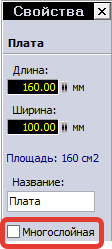 В статус-баре появляются внутренние слои и их можно использовать как обычные медные М1 и М2:
  Подготовка платы к производству При трассировке, направленной на дальнейшее фабричное изготовление, необходимо соблюдать некоторые правила и нормы: Во-первых, диаметры всех отверстий должны соответствовать диаметрам выводов компонентов, устанавливаемых в эти отверстия. Как выбрать диаметр отверстия в зависимости от диаметра вывода я рассказывал во второй части курса. Также, если используются 2 и более медных слоев, нужно не забыть о включении металлизации у необходимых отверстий.
По возможности, сведите количество используемых диаметров к минимуму. Например, если на плате присутствуют отверстия с диаметрами 0,7 мм и 0,8 мм, то совершенно безболезненно отверстия диаметром 0,7 мм можно увеличить до 0,8 мм. Для этих целей очень удобно использовать Селектор. Во-вторых, в слое контура О обязательно нужно изобразить контур платы. Он будет использоваться для фрезеровки (или скрайбирования) платы. Ширина линии не критична — фреза пройдет вдоль центра этой линии. В-третьих, необходимо подготовить паяльную маску — открыть от маски нужные для пайки участки и закрыть ненужные. Например, можно закрыть маской переходные отверстия. И, наконец, в-четвертых, обязательно провести DRC-контроль платы, введя в качестве проверяемых параметров технологические ограничения конкретного производства. Если правила будут нарушены, производство будет вынуждено вернуть плату на доработку. Дополнительно хочу заметить важный момент – если в панели DRC какие-то технологические ограничения производства не учтены, это не значит, что нужно их игнорировать. Обязательно учитывайте их при трассировке. Примечание — На форуме имеется тема с часто задаваемыми вопросами по подготовке файлов печатных плат к промышленному изготовлению.Вывод файлов для производства (Gerber-файлы и файл сверловки) Плата готова, DRC-контроль проведен — можно приступить к выводу необходимых для завода файлов. Для производства нужны файлы двух типов:
- Gerber — файловый формат, представляющий собой способ описания проекта печатной платы для изготовления фотошаблонов.
По сути файл представляет собой текстовое описание последовательности команд, направленных на прорисовку различных элементов топологии (контактных площадок, переходных отверстий, линий, дуг, текстовых надписей) с помощью графопостроителя. Фактически данные в формате Gerber представляют собой программный код, управляющий выбором инструмента рисования, перемещением его в точку с заданными координатами и выполнением самой операции рисования. При изготовлении фотошаблонов, рисование на светочувствительной плёнке производится световым пятном заданной формы — апертурой. - Excellon — файловый формат, представляющий собой способ описания данных о диаметрах и координатах отверстий на печатной плате в виде текста.
То есть, говоря простым языком, Gerber-файлы описывают рисунок слоев платы, что необходимо для изготовления фотошаблонов, а Excellon содержит всю информацию по отверстиям — координаты, диаметры, наличие металлизации.
Экспорт Gerber файлов
Для получения Gerber-файлов необходимо выбрать меню «Файл — Экспорт — Gerber-формат». Откроется окно настроек экспорта:
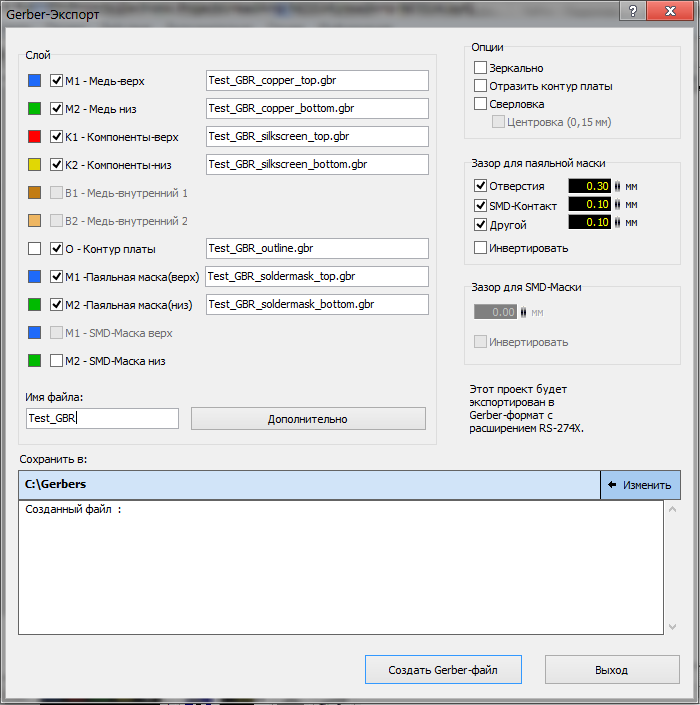
В разделе «Слой» выбираются слои для экспорта. На рисунке выше я выбрал слои, необходимые для изготовления двухсторонней платы с маской и маркировкой.
Нужно сделать пояснение по слоям «SMD-маска». Это слои для изготовления трафаретов для паяльной пасты. К изготовлению платы они не имеют отношения и нужны в случае, если вы планируете наносить паяльную пасту на площадки, расставлять компоненты и запаивать всю плату в специальной печи или феном.
Имя файла каждого слоя отображается рядом с названием слоя. Ниже вводится первая часть имени файла — как правило это название проекта (общая для всех слоев). Вторая часть — название слоя, настраивается нажатием на кнопку «Дополнительно» и по умолчанию устанавливается такая, как вы видите на рисунке:
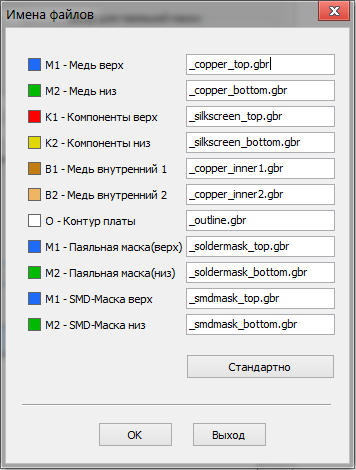
Названия слоев всегда можно сбросить в значения по умолчанию кнопкой «Стандартно». Здесь же можно задать свое расширение для каждого из слоев.
Примечание — Так как выходные файлы текстовые, то их расширение может быть различным. Некоторые САПР присваивают разным слоям разные расширения, но Sprint Layout независимо от слоя присваивает всем Gerber файлам расширение *.gbr, а файлу сверловки (забегая вперед) — *.drl. Поэтому, если вдруг изготовитель требует, например, файл сверловки в формате *.txt, можно без каких либо последствий переименовать расширение.
Раздел «Опции»:
- Зеркально — зеркальное отражение слоев. Как правило, при заказе никакие слои не нужно отражать зеркально если производитель об этом не просит.
- Отразить контур платы — записать в файлы маски (для обоих слоев) данные о контуре (контур формируется автоматически). Ненужная, на мой взгляд, функция. Правильнее будет нарисовать контур в отдельном слое. На рисунке светло голубым цветом показан контур (передан отдельным слоем). Желтым — маска, красным — медный слой. Обратите внимание на добавившуюся линию в слое маски после включения этой опции.
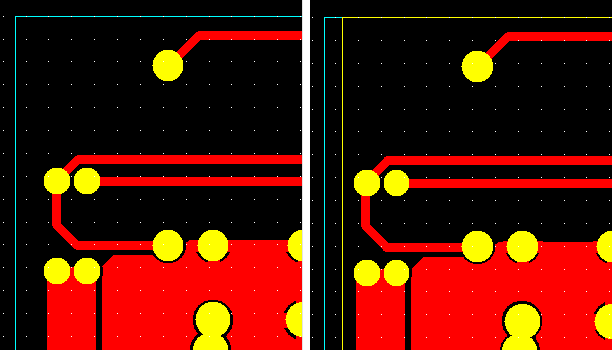
Раздел «Зазор для паяльной маски». Так как, в отличие от профессиональных САПР, Sprint Layout не имеет возможности настроить маску при проектировании, зазоры маски настраиваются при экспорте в Gerber.
Зазор паяльной маски — отступ края маски от края контактной площадки:
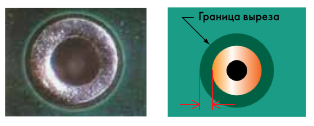
Зазор для контактной площадки сквозного отверстия и SMD-площадки настраиваются раздельно. Можно отключить экспорт паяльной маски для обычной контактной площадки, и/или для SMD-площадки (а так же для других элементов, если они включены в паяльную маску) при необходимости. О том к ак правильно выбрать зазор вы можете почитать в статье «Паяльная маска: особенности проектирования и изготовления» (приложил файлом к данной статье). Оптимальное значение — 0,1-0,2 мм.
Как правило, рисунок маски, в отличие от остальных слоев, передается в инвертированном виде — при изготовлении фотошаблонов закрашиваются открытые от маски участки. Но если производитель требует наоборот, то поможет опция «Инвертировать».
Раздел «Зазор для SMD-маски» содержит настройки зазора между краями SMD-площадок и краями окон в трафарете для паяльной пасты. Также имеет опцию инверсии.
Как правило, зазор трафарета достаточно сделать равными нулю, но для компонентов с мелким (менее 0,5 мм) шагом рекомендуется все-таки заузить апертуры на 0,05 мм с каждой ее стороны для предотвращения образования перемычек между соседними выводами компонента, т.е. установить зазор минус 0,1 мм.
В нижней части окна экспорта необходимо выбрать папку для сохранения файлов (по умолчанию это папка, где хранится файл текущей платы) и нажать кнопку «Создать Gerber-файл». Файлы будут созданы и сохранены в указанную папку. В списке ниже, можно видеть протокол для каждого сгенерированного файла.
Экспорт файла сверловки
Теперь выведем файл сверловки. Для этого нужно выбрать меню «Файл — Экспорт — Данные отверстий». Откроется окно экспорта:
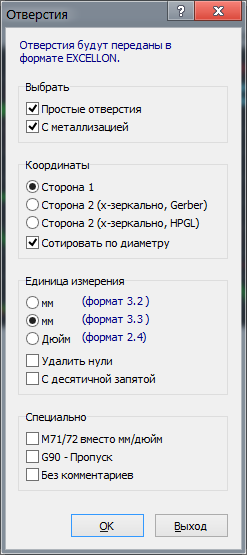
Иногда производитель требует раздельные файлы сверловки для металлизированных и не металлизированных отверстий. Раздел «Выбрать» позволяет это сделать.
Раздел «Координаты». Выбирается с какой стороны будет производится сверление. Для сверления снизу (Сторона 2) возможно выбрать формат Gerber или HPGL. Опция «Сортировать по диаметру» будет сортировать отверстия по диаметру и позволит свести к минимуму перемещения сверлильного станка.
Раздел «Единица измерения». Выбор единиц измерения для координат и диаметров. CAM-системы, на которых на заводе происходит обработка файлов и подготовка производства, работают в своих внутренних единицах, а отображают и выдают «наружу» метры или дюймы в зависимости от того, какой флажок установил пользователь. Переключение с одной системы счисления на другую происходит абсолютно безболезненно. Но так как отверстия мы проектировали для метрических диаметров сверл, то и выводить лучше в миллиметрах.
Опция «Удалить нули» удаляет незначащие нули в координатах и, как правило, воспринимается машинами без проблем. Но если вдруг возникают проблемы, то можно отключить данную опцию.
Обычно, координаты экспортируются без десятичной запятой. Но некоторые машины понимают координаты только с десятичной запятой. Опция «С десятичной запятой» добавит запятую в значениях координат.
Синим цветом в скобках на рисунке выше указаны различные форматы записи координат. Формат показывает сколько цифр до и после запятой будет использоваться при записи координат и диаметров. Например, координаты в формате 3.3 будут выглядеть как 023.250 мм, а в формате 2.4 — 23.2500 мм. Соответственно, это влияет на точность расположения отверстий.
Раздел «Специальные опции» содержит дополнительные опции для Excellon-файла. Чтобы лучше понять на что они влияют, посмотрим первые несколько строк файла сверловки:
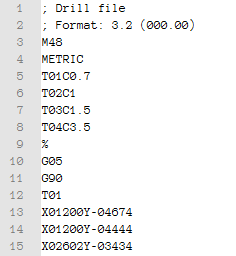
Со знака «;» начинаются строки с комментариями. Видно, что Sprint Layout во второй строке указывает формат записи координат в виде комментария. В четвертой строке указаны единицы измерения — метрические. А в одиннадцатой строке — код G90, указывающий на то, что используются абсолютные координаты.
Так вот опция «M71/72 вместо мм/дюйм» будет записывать единицы измерения в виде кодов М71/М72, «G90 — пропуск» — удалит код G90, т.е. будут использоваться относительные координаты, «Без комментариев» — удалит все комментарии. Данные опции не стоит включать без требования производства.
Подробнее о кодах Excellon файла, если вам это интересно, можно почитать, например, по этой ссылке.
Далее следует запаковать файлы в архив и приложить к бланку заказа. Любые неявные особенности платы — внутренние вырезы, их металлизацию и т.п. нужно обязательно пояснять дополнительно при заказе в письме текстом и рисунками.
Экспорт Plot-файла для фрезеровки на станке с ЧПУ
Получать рисунок дорожек на текстолите можно не только методом травления, но и ф резеровкой при помощи специальных фрезерных станков с числовым программным управлением (ЧПУ) — рисунок платы вырезается на медном слое платы тонкой фрезой.
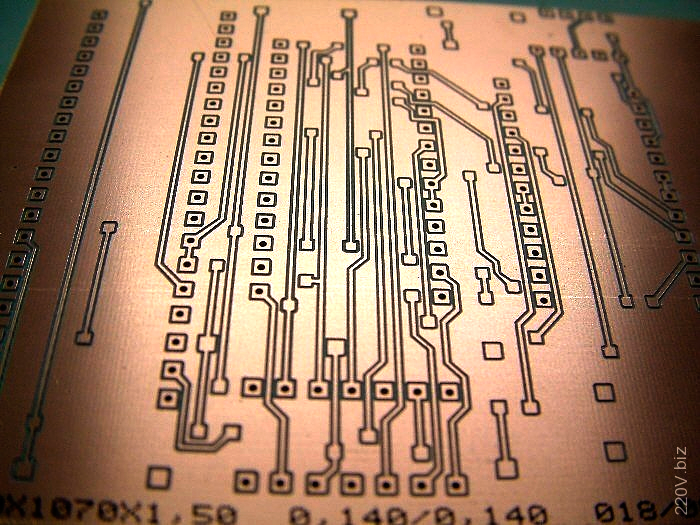
Sprint-Layout поддерживает экспорт рисунка в Plot-файл формата HPGL (*.plt), который используется станком с ЧПУ при изготовлении.
Для создания Plot-файла необходимо выбрать в меню «Файл — Экспорт — Данные фрезер. (HPGL, *.plt). «. Откроется окно настроек:
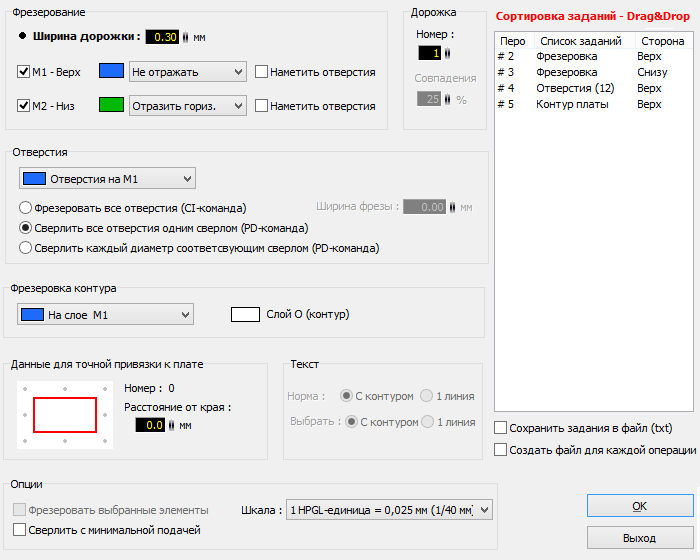
Рассмотрим отдельные элементы окна подробнее.
-
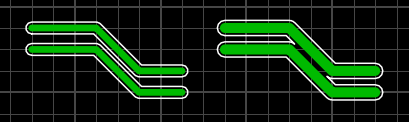
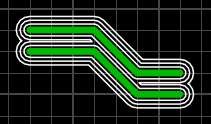
Ширина дорожки — при помощи этой ширины программа задаёт параметр коррекции для расчета изоляционных каналов (дорожек). S print-Layout не может определять параметр таким образом, чтобы вырезать широкие, сплошные изоляционные каналы между элементами. Для фрезерного станка необходимо указывать минимальное расстояние между 2 элементами. Если минимальное расстояние не указано, изоляционный канал не будет прорезан, см. правый рисунок:
Отверстия — определ яет с какой стороны надо начинать сверлить отверстия. Есть 3 варианта сверления: — Фрез еровать все отверстия (CI-команда) : все отверстия выполняются фрезой одного диаметра. Отверстия, диаметр которых больше диаметра установленной фрезы, тоже будут выполнены этим же инструментом, но будут вырезаться по его окружности в соответствии с заданным диаметром отверстия. ЧПУ фрезерный станок, определяет координаты отверстия на плате, и фреза движется по окружности, производя вырезание большого отверстия. В зависимости от диаметра установленной фрезы, размер отверстия может быть немного меньше или немного больше. Чтобы этого не происходило, необходимо сделать коррекцию на диаметр фрезы. Опция «ширина фрезы» определяет ширину вырезаемой линии, и вносит поправку. Необходимо выбирать фрезу точно соответствующую малому диаметру отверстий, но не больше.
— Сверлить все отверстия одним сверлом (PD-команда): в се отверстия сверлятся одним и тем же сверлом. Отверстия большего диаметра будут просверлены только в центре, т.е. отмечен их центр. Команда закладывается в plot-файл. Sprint-Layout будет игнорировать другие размеры диаметра, и создаст одно задание для всех отверстий.
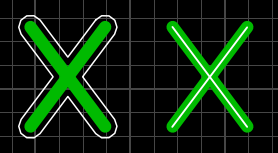
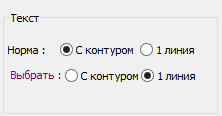
Если надо обработать тексты по разному, то нужно предварительно выделить текст с обработкой одного типа на плате, а затем выбрать для него параметр. В этом случае, можно установить различные параметры, для выбранного и для не выбранного текста:
—Фрезеровать выбранные элементы — Если выберите несколько элементов, перед вызовом окна «Фрезеровка», нужно определить, что только эти выбранные элементы будут фрезероваться.
—Сверлить с минимальной подачей — Некоторые ЧПУ фрезерные станки, могут игнорировать данные для сверловки, если они установлены в режим для сверления с минимальным шагом подачи сверла. В этом случае, нужно активировать эту опцию, и Sprint-Layout запишет команду для управления минимальной подачей сверла.
—Шкала — Некоторые ЧПУ фрезерные станки, используют округлённые масштабные HPGL-единицы = 0,025 мм (вместо HPGL-единицы=0,0254 мм). В этом случае можно выбрать эту масштабную единицу здесь.
Нажмите кнопку ОК , чтобы создать и сохранить задания в Plot-файл. После этого на рабочем поле отобразится результат в качестве предварительного просмотра:
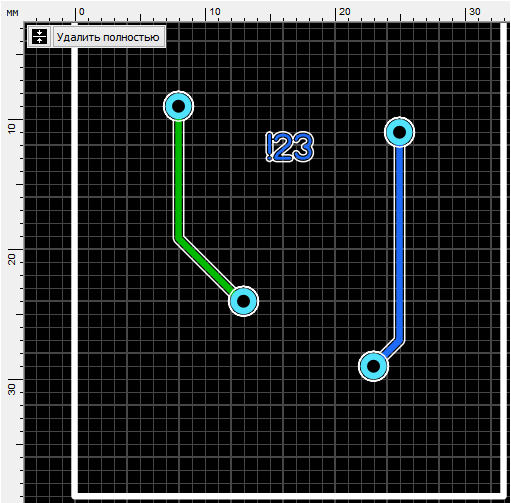
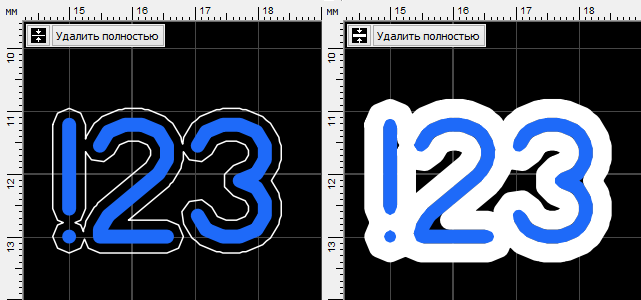
В верхнем левом углу можно заметить две кнопки. Правая «Удалить полностью» удаляет рисунок фрезерования с рабочего поля. Левая переключает отображение фрезеровки — тонкими линиями или линиями с шириной записанной в задании:
Объединение нескольких плат на одной заготовке для комплектного изготовления
Часто для удешевления производства нескольких плат (особенно, если они принадлежат одному проекту — например, плата усилителя, плата защиты АС и плата блока питания) их объединяют в один комплект, который заводом изготавливается как одна плата и потом разделяются выбранным способом. Профессиональные САПР предлагают встроенные инструменты для осуществления такой возможности, но в Sprint Layout придется создавать комплект вручную.

- Нужно добавить вторую (третью, четвертую и т.д.) плату в проект при помощи пункта меню «Проект — Импортировать из файла». Они отобразятся в виде вкладок в текущем документе.
- Далее нужно создать новую плату в документе, например, с именем «Комплект» и скопировать туда все загруженные платы, разместив их с зазором, минимальное значение которого зависит от фрезы, используемой при изготовлении (для Резонита, например, зазор должен быть 2 или 6 мм). По внешнему общему контуру будет фрезерован весь комплект, а по внутренним контурам будут фрезерованы каждая из плат:
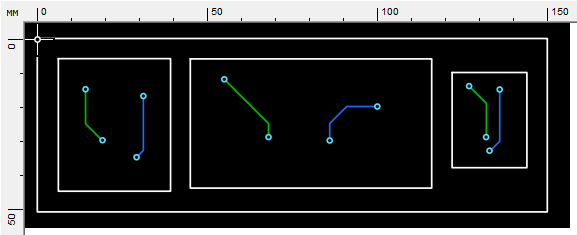
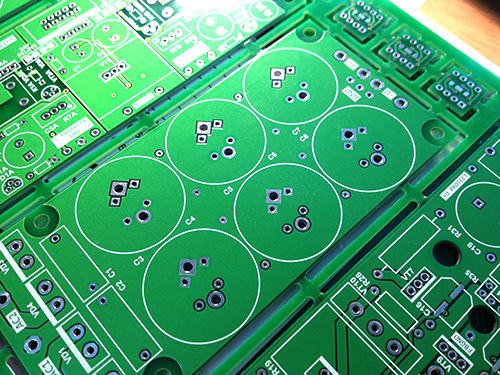
Пример результата подобного комплекта можно увидеть на фото ниже. Платы разделены фрезеровкой, но между платами технологами оставлены перемычки с перфорацией, чтобы платы не рассыпались, но без труда разламывались. Заказать можно и без перемычек, но это, скорее всего, потребует дополнительной оплаты.
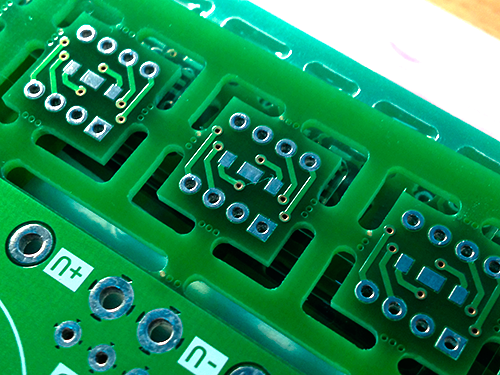
Примечание — Если для разделения плат заказывать скрайбирование, а не фрезеровку, то зазора между платами оставлять не требуется.
Возможности импорта Gerber-файлов
Начиная с шестой версии, Sprint Layout поддерживает импорт файлов формата Gerber RS274-X в проект. Для этого нужно выбрать меню «Файл — Gerber импорт». Откроется окно настроек импорта:
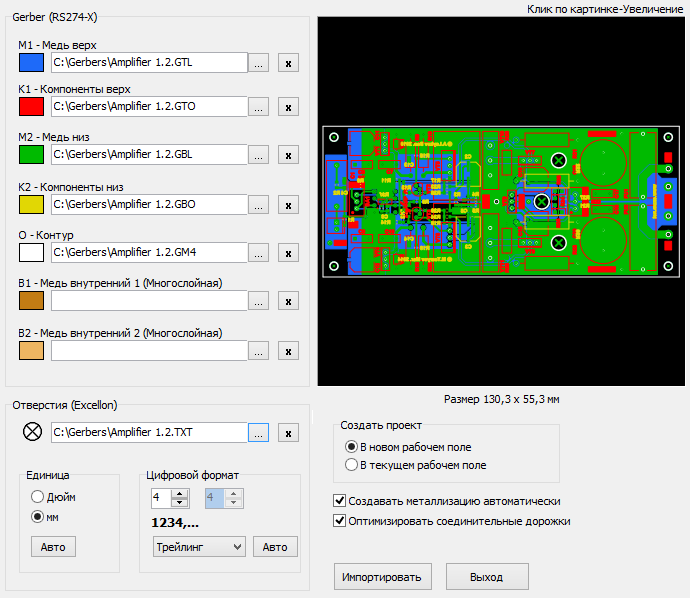
Слева, в разделе «Gerber (RS274-X)» находятся поля для ввода пути к каждому из файлов Gerber. Справа — окно предпросмотра результата, которое динамично обновляется по мере выбора файлов. По клику левой кнопкой мыши в окне предпросмотра происходит его разворачивание на весь экран. Повторный клик (или клавиша Esc) восстанавливает размер окна.
Если файл не распознаётся, как Gerber, то в окне предварительного просмотра будет изображен большой крест, а имя файла будет отображается серым цветом.
В разделе «Отверстия (Excellon)» указывается файл сверловки в формате Excellon. Результат распознавания будет также изображен в окне предпросмотра. Дополнительно нужно указать параметры, касающиеся единиц измерения (дюймы/мм) и цифрового формата. Sprint-Layout распознаёт лишь определённый цифровой формат файла Exellon. В подразделе «Цифровой формат» можно сделать необходимые настройки, выбирая из выпадающего списка какую часть вводить — целую или дробную. Если формат неизвестен, то можно открыть файл сверловки текстовым редактором и поискать формат в комментариях или попробовать различные варианты, ориентируясь на результат в окне предпросмотра.
Раздел «Создать проект» определяет где должен быть создан проект — в новой вкладке, или в текущем рабочем поле.
Также имеются два дополнительных параметра:
- Создать металлизацию автоматически — Sprint-Layout будет пытаться распознавать сквозные металлизированные отверстия автоматически;
- Оптимизировать соединительные дорожки — Sprint-Layout будет распознавать соединительные дорожки, состоящие из одного сегмента до сложных сочетаний из нескольких сегментов, и оптимизировать их.
Для завершения импорта нажмите на кнопку «Импортировать».
Сразу нужно предупредить, что импорт полигонов происходит некорректно! Пропадают термобарьеры, а трассы, которые были окружены со всех сторон полигоном, сливаются с ним. После импорта обязательно нужна корректировка получившегося рисунка на соответствие схеме.
Сравните исходный файл из стороннего САПР (слева) и работу Gerber-импортера (справа):
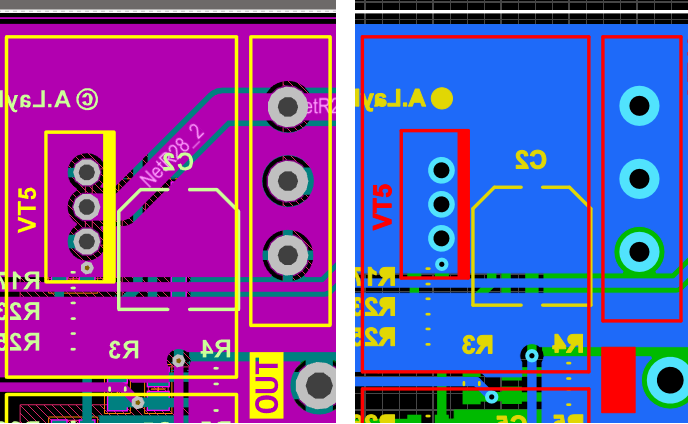
Трасса «NetR28_2» исчезла, а некоторые контакты слились с полигоном. То же произошло и с надписями.
Вообще, текст импортируется не как текст, а как полигоны, но это уже особенность формата Gerber:
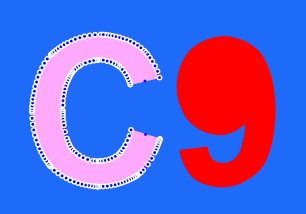
После некоторых экспериментов выяснилось, что дорожки все-таки никуда не исчезли — они просто «спрятались» под полигоном.
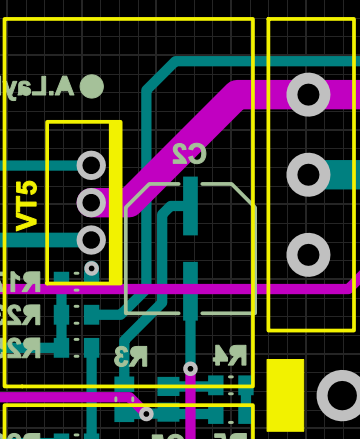
Поэтому полигоны следует удалять и рисовать их заново.
А вот в стороннем редакторе Gerber все выглядит корректно:
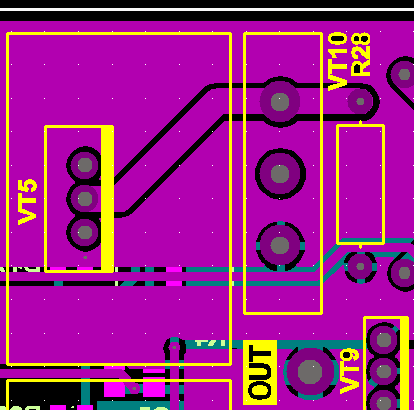
Sprint Layout 6 Viewer
Компанией ABACOM также выпускается бесплатный просмотрщик файлов lay6. В заключение хочется сказать пару слов о нем — что это такое и как может пригодиться.
Просмотрщик представляет из себя сильно урезанный оригинальный вариант программы Sprint Layout 6 и предназначен для открытия, просмотра и печати файлов *.lay6:
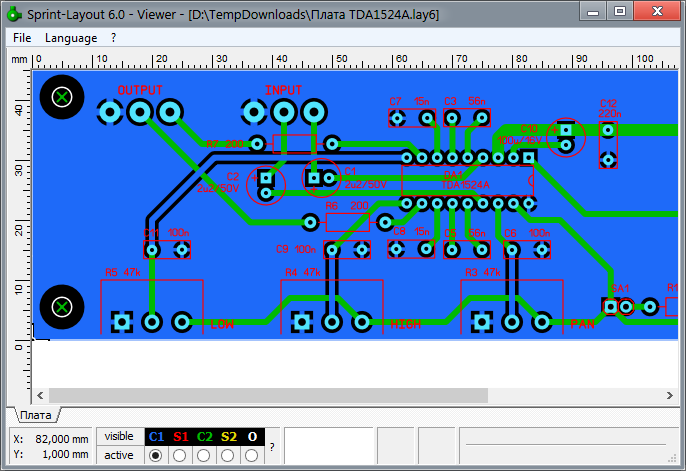
Перемещать элементы платы или редактировать надписи невозможно, нажатие левой и правой кнопками мыши увеличивает и уменьшает плату соответственно. Увеличение или уменьшение также можно выполнять колесиком мыши. Если зажать левую кнопку мыши и выделить участок платы, то он будет увеличен.
Слои платы можно скрывать, но смена их цвета недоступна. Рассмотрим элементы главного меню.
Меню «File»
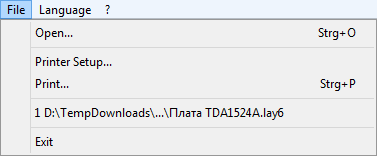
Здесь остались только пункты открытия и печати файлов, настройка принтер, выход из программы и список недавних файлов.
Окно печати оставлено без изменений и содержит все необходимые функции.
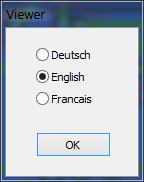
Меню «Language»
Открывает окно выбора языка. Доступны немецкий, английский и французский.
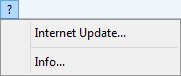
Меню «?»
Меню содержит два пункта: обновление программы и пункт вызова окна с информацией о программе:
Данный просмотрщик будет удобен тем, кто не работает в Sprint Layout 6, но хочет иметь возможность просматривать платы в формате этой программы. Также программа не требует установки и занимает всего 3,1 Мб, благодаря чему ее удобно иметь на съемном носителе, если вы распечатываете шаблоны для плат не со своего компьютера.
Итоги курса
Ну, вот и подошел к концу наш курс по программе Sprint Layout 6. Я рассказал об интерфейсе программы и всех ее функциях. Показал как создавать макросы и работать с ними, привел пример трассировки и вывод готовой платы на принтер и в формат Gerber для фабричного изготовления и многое-многое другое.
Надеюсь, курс получился исчерпывающим и к данному моменту у вас уже не осталось вопросов по работе в данной программе. Но если все же остались, то заходите на форум в тему по Sprint Layout и задавайте интересующие вопросы.
Всем пока и удачи! Создавайте правильные платы!
Прикрепленные файлы:
- (Бегер Е_) Паяльная маска — Особенности проектирования и изготовления.pdf (392 Кб)
- gerbv 2_6_1_part1.rar (5120 Кб)
- gerbv 2_6_1_part2.rar (5120 Кб)
- gerbv 2_6_1_part3.rar (3332 Кб)
Теги:
aitras Опубликована: 05.04.2015 0 6
Вознаградить Я собрал 0 3
Оценить статью
- Техническая грамотность